タグ






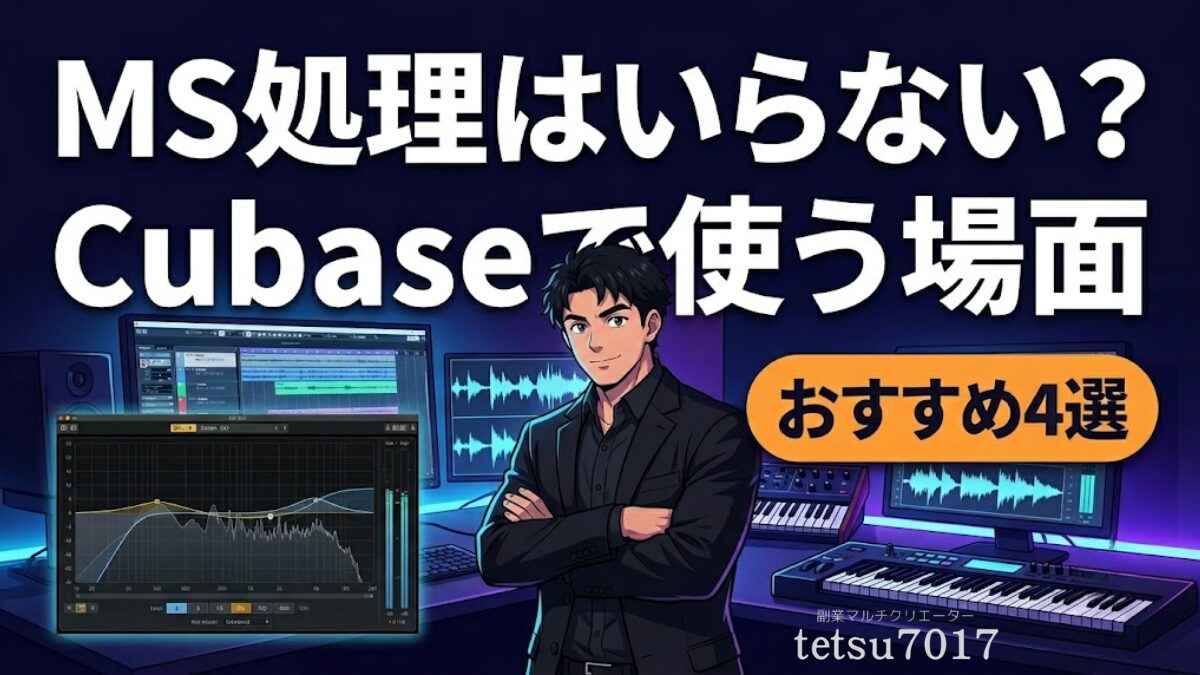
MS処理はいらない?Cubaseで使うべき場面とおすすめプラグインを配信経験者が解説
本記事はアフィリエイト広告を含みます。一部コンテンツの作成にAIを活用しています(詳細:編集方針)。

tetsu7017
このサイトの管理者・副業マルチクリエーター
SEO検定1級・通算ブログ歴11年(ブランクあり・現サイトは2年目)、月5.3万PV。福岡県出身、大阪住み。
【DTM】 Cubase Pro 15・所有プラグイン403本/58メーカー・Spotify/Apple Music配信中
【ガジェット】 本業は大手IT機器メーカーの機構設計者(筐体・熱設計担当)。その分析視点をレビューに活用
【ブログ/HP制作】 AI×ワンオペでサイト運営を実践
【DTM】 Cubase Pro 15・所有プラグイン403本/58メーカー・Spotify/Apple Music配信中
【ガジェット】 本業は大手IT機器メーカーの機構設計者(筐体・熱設計担当)。その分析視点をレビューに活用
【ブログ/HP制作】 AI×ワンオペでサイト運営を実践
「MS処理って本当に必要?いらないんじゃないか」——
DTMを続けていると、一度はそう思うことがあります。
Spotify・Apple Music・Audiostockに楽曲を配信している筆者も、Cubaseを使い始めた頃は同じ疑問を持っていました。
結論から言うと、MS処理はすべての場面で必要なわけではありません。
ただし「使うべき場面」を知らないまま通り過ぎると、ミックスの仕上がりに明確な差が出る処理でもあります。
この記事では、MS処理が本当にいる場面・いらない場面を整理したうえで、Cubaseでの具体的なやり方とおすすめプラグインを正直に解説します。
「最短で試したい方」はまず下の結論ボックスへどうぞ。
クリックして読める「目次」
【結論】MS処理を試すならこのプラグインから
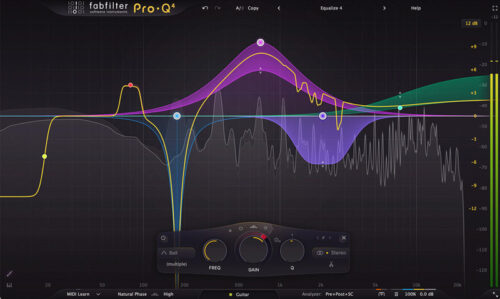
■ とにかく視覚的にわかりやすく始めたい人 → FabFilter Pro-Q 4(Mid/SideをリアルタイムEQで操作)
■ マスタリングまでトータルでカバーしたい人 → iZotope Ozone 12(AI補助付きでMS処理の全工程を一括)
■ まず無料で試してみたい人 → Voxengo MSED(完全無料・用途を絞ったシンプル設計)


 ポチップ
ポチップ
MS処理とは何か?3分で理解する基礎
Mid(M)とSide(S)に分解する仕組み
通常のステレオ音声は「左(L)と右(R)」の2チャンネル。 MS処理はこれを「Mid(L+R)」と「Side(L−R)」に変換して処理します。 ・Mid = センター成分(ボーカル・キック・ベース) ・Side = 左右の広がり成分(リバーブ尾部・ステレオコーラス) この分離が一度できると、「センターだけを触りたい」 「左右の広がりだけ変えたい」という精密操作が可能になります。
なぜ「一歩のプロ感」につながるのか
MS処理がプロ感につながる理由は、Mid/Sideそれぞれに最適な処理を 分けて加えられるからです。LRのまま処理するとセンターと広がりが 同時に動いてしまいますが、MS処理なら「ボーカルだけ前に出す」 「リバーブだけ広げる」という独立操作が実現します。
そもそも「M/Sに分けて処理する」やり方は3通り
M/S処理は“魔法のスイッチ”があるわけではなく、使うプラグインがM/Sに対応しているかで手順が変わります。
① プラグイン内蔵のM/Sで完結(EQ系):Cubase純正Frequency 2やFabFilter Pro-Q 4は、バンドごとにStereo→Mid/Sideを切り替え可能。挿してモードを切り替えるだけで追加配線は不要。
② Midバス/Sideバスを作って挿す(M/S非対応プラグイン):サチュレーターなどM/S非対応は、先にMid(またはSide)だけを流す専用バスを作り、そこに挿す。無料のVoxengo MSEDでエンコードすればMid成分・Side成分を取り出せる(前章のSSL X-Saturatorはこの方式)。
③ センドでリバーブ側だけ左右に寄せる(空間系):リバーブ・ディレイは原音はドライのまま・残響だけ左右に広げるのが狙い。センド+リバーブリターンの左右幅調整が実用的。
→ 迷ったら「EQ=内蔵M/S/サチュ=バス方式/空間系=センド方式」と覚えればほぼ対応できる。
MS処理で使える5つの処理と聴こえ方の違い
MS処理で使える処理はEQ・コンプ・サチュレーター・ステレオイメージャー・ 空間系(リバーブ等)の5種類があります。それぞれMid(センター)と Side(左右)に独立して適用できるため、LR処理では不可能な 「センターだけ安定・左右だけ広げる」という精密な音作りが実現します。
① コンプレッサー
音量のピークを自動的に下げてダイナミクス(強弱の差)を縮める処理です。
潰した音は密度が上がりミックスの中で埋もれにくくなりますが、やりすぎると強弱の表情が削られ「死んだ音」「息していない音」と表現される状態になります。
MS処理でMidだけ潰してSideは潰さないことで「センターは安定・左右は生き生きと動く」という空間表現ができます。LRのままコンプをかけると、センターもサイドも同時に潰されてしまい空間の生き生きした感じが失われます。
② EQ(イコライザー)
「削る・足す」で帯域成分をコントロールします。
コンプが「音量の波を揃える」のに対し、EQは「不要な帯域を減らし、必要な帯域を増やす」処理です。
MS処理でEQを使うと「Midの低域の濁りだけ削る」「Sideの高域の広がりだけ足す」というLR処理では不可能な精密操作が実現します。
③ サチュレーター / テープシミュ
倍音を付加して「温かみ・アナログ感」を加える処理です。
MidにサチュレーションをかけてSideはクリーンに保つことで、センターに存在感・密度を加えながら、左右の透明な広がりを維持できます。やりすぎるとMidが歪んで不自然になるため、軽くかけるのが基本です。
筆者はSSL Native X-SaturatorをMid専用でインサートする使い方をしています。
【筆者実践Tips:SSL Native X-Saturator × Mid専用設定】
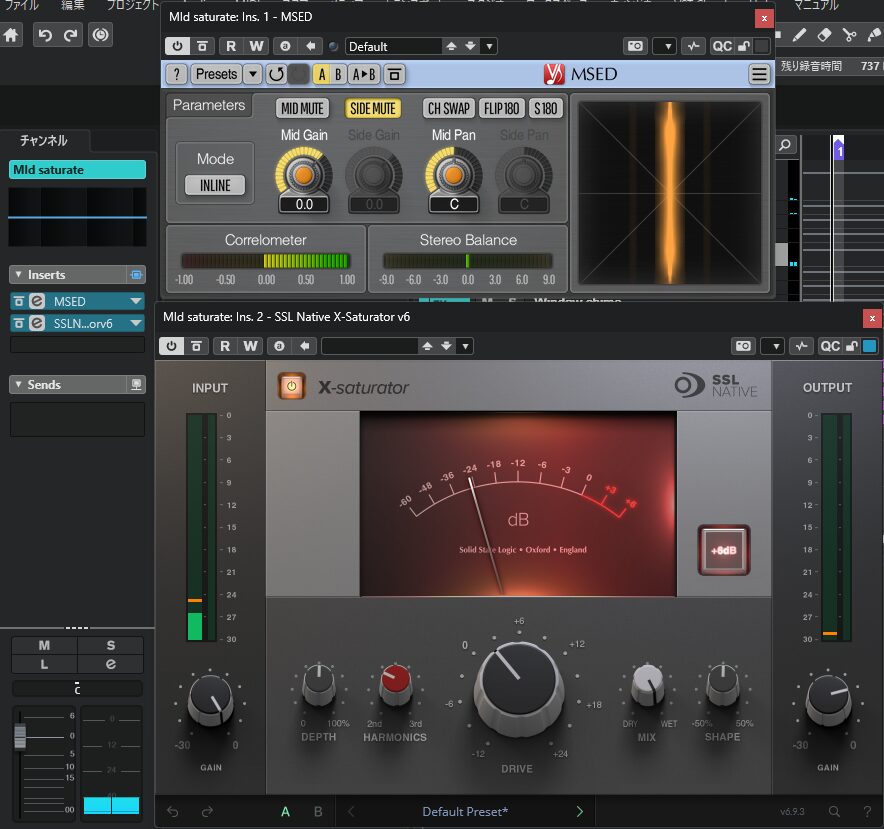
X-Saturator自体にM/Sは無いため、Mid信号だけを流すバスに挿している。
SSL Native X-Saturator自体にはM/S(Mid/Side)切り替え機能はありません。コントロールはDrive/Harmonics/Depth/Shape/Wet-Dry/Boost(+6dB)などで、挿したチャンネル全体に同じ処理がかかります。そこで筆者は、Cubase側でMid成分だけを流す「Midバス」を用意し、そのインサートにX-Saturatorを挿す方法を使っています。X-Saturatorはステレオ処理のままでも、通っているのがMid信号だけなので、結果的にセンター(Mid)だけにサチュレーションがかかります。
■ 推奨パラメータ(Mid専用・軽めの設定)
・Drive : 1.5〜5 → 軽く歪ませてセンターの芯を太く
・Harmonics: 2次倍音寄り(温かみ重視)でボーカル/ベースに
3次寄りでスネアのパンチを強調
・Depth : 20〜50% → 倍音量を調整、かけすぎず自然に前に出す
・Shape : -10〜+20 → マイナスで高域を滑らかに・プラスでエッジを追加
・Wet/Dry : 25〜50% → パラレル処理で原音を残して破綻を防ぐ
■ ミックスでの活用例
・ドラムバス:MidのみDrive 3、Depth 30%でパンチを追加しグルーヴを強化
・マスタートラック:Midにうっすらかける場合はBoost +6dBでヘッドルームを確保
・Lo-Fi / アンビエント系:温かみを加えたい場面で有効
■ 注意点
過度なDriveはセンターの濁りを招くため、必ずA/B比較で確認する。
■ Cubaseでの下ごしらえ:M/Sエンコーダー(無料のVoxengo MSEDなど)でMid信号を分離したバスを作り、そのバス上にX-Saturatorをインサートします。EQ(Frequency 2やPro-Q 4)は本体にM/S機能がありますが、サチュレーターはM/S対応の有無が製品ごとに分かれるため、非対応プラグインはこの「Midバス方式」が確実です。
④ ステレオイメージャー
SideのレベルをM/S軸で直接増減するツールです。
EQやコンプのように帯域・ダイナミクスを操作するのではなく、純粋に「左右の広がり量」だけを変えます。
Sideを上げるとステレオ幅が広がり、下げるとモノラルに近づきセンターが太くなります。ただし上げすぎは位相キャンセルのリスクがあるため、相関メーターの確認が必須です。
【実践】SideのレベルをM/Sで増減する手順
A. Cubase純正「Imager」を使う(追加購入不要)
1. トラック/バス/マスターのインサートにImagerを挿入
2. 帯域ごとのWidthを上げる=広がる/下げる=モノラルに近づく
3. 低域は狭め、中高域を広げると芯を保ったまま広く聴こえる
4. 録音中にレイテンシーが気になる時はLIVEボタン(ゼロレイテンシー)をON
B. 無料のVoxengo MSEDを使う(この見出しの説明そのもの)
1. インサートにMSEDを挿し、モードをInlineに
2. Side(S)のゲインを上げる=幅が広がる/下げる=センターが太くなる
3. 画面下の相関メーターを見ながら調整
どちらも相関メーターがプラス側にあるか確認しながら動かす。マイナスに振り切るとモノ再生で左右が打ち消し合って音が消える。
⑤ 空間系(リバーブ / ディレイ)
空間系をMS軸で分けてかける高度な使い方です。
Sideだけにリバーブをかけると、定位(ボーカルやキックの前後左右の位置)を崩さずに奥行きを演出できます。
Midにはドライな音を保つことでボーカル・キックが前に出たまま、サウンド全体に自然な広がりと立体感が生まれます。
【実践】Midはドライ・Sideにだけリバーブをかける手順
【推奨】センド方式(原音を一切触らないので安全)
1. ドライのトラックから、リバーブ用のFXチャンネルへセンドする(センドなので原音=Midセンターはドライのまま前に残る)
2. リバーブFXチャンネルの、リバーブの後段に純正Imager(またはMSED)を挿す
3. Imagerで低域を狭め・中高域を広げる(MSEDならMidを下げ・Sideを上げる)→ 残響が左右に寄り、センターの定位を濁さずに奥行きだけ足せる
原音側で定位が保たれるので、前後左右の位置は崩れない。
【上級】Sideバス方式(より厳密に“Sideだけ”へ)
1. リバーブ用バスにMSED(Inline)を挿し、Mid成分をミュート(MSEDのmute midボタン)→ Side(左右差)成分だけが残る
2. そのバスにリバーブを挿す → 文字通りSide成分だけが残響する
3. 必ずモノ互換を確認。Sideを強く出すとモノ再生で消えやすいので、相関メーターがマイナスに張り付かないかチェック
| 処理の種類 | 何をするか | Mid(センター)への効果 | Side(左右)への効果 |
|---|---|---|---|
| コンプ | 音量の波を揃える | タイト・安定・密度アップ | 広がりを生かしたまま |
| EQ カット | 特定帯域を削る | 低域の濁り除去・すっきり | 不要な広がりを抑制 |
| EQ ブースト | 特定帯域を足す | ボーカル・芯を前に出す | 空気感・ステレオ感アップ |
| サチュレーター | 倍音を付加する | 温かみ・存在感を加える | クリーンな広がりを保持 |
| ステレオイメージャー | 左右幅を増減する | 操作なし(Mid固定) | 広さを直接コントロール |
| 空間系(リバーブ等) | 奥行き・残響を加える | 定位を保持(ドライのまま) | 自然な立体感・奥行き |
LRのまま処理するとすべてが同時に動く。MS処理で分けることで「どこを・どう変えるか」を独立制御できる。
レベル別MS処理の活用シーン
【初級】ボーカルが埋もれる・全体が狭いと感じる
ボーカルが埋もれるのは、Side成分がセンター帯域(2〜5kHz)に被っているケースが多いです。MS対応EQでSideの該当帯域を軽くカットするだけで、ボーカルが前に出てきます。
具体的な手順(Cubase Pro 15 + FabFilter Pro-Q 4)
- マスタートラック or ボーカルバスにFabFilter Pro-Q 4を挿入
- 処理モードを「M/S」に切り替え
- Sideを選択し、2〜5kHzに狭いノッチ(幅Q=3前後)でカット
- Midを選択し、2〜5kHz付近を0.5〜1dBだけブースト
- 聴き比べてやりすぎていないか確認(後述の注意点も参照)
Pro-Q 4をMS処理で活用する場面や他のプラグインとの使い分け
Cubase使いのポイント
Cubase Pro 15のチャンネルストリップEQにはM/S切替機能はありません。
CubaseでMS EQを使うには、インサートスロットに付属プラグイン「Frequency 2」を挿す必要があります。
Frequency 2のM/S設定手順:
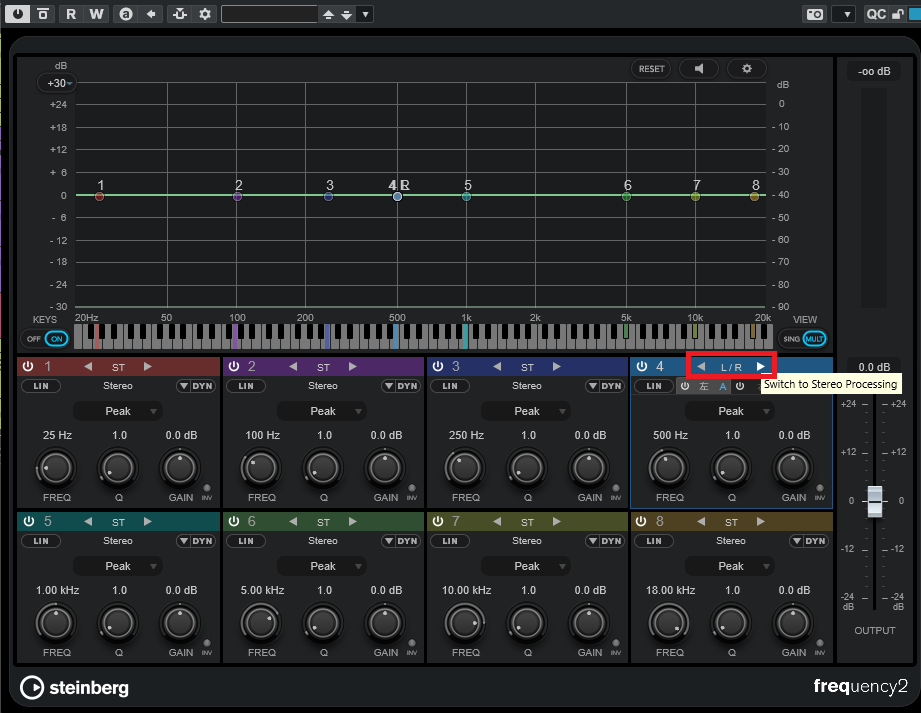
クリックでStereo→Left/Right→Mid/Sideを切り替えられる。
- インサートスロットにFrequency 2を挿入
- 各バンドのモードボタン(初期状態はStereo=ST)をクリックし、Left/Right・Stereo・Mid/Sideの3モードからMid/Sideを選ぶ
- Mid または Side を選択
- → Mid:センター成分だけをそのバンドでEQ
- → Side:左右成分だけをそのバンドでEQ
- 4. バンドごとに個別設定できるため
- 「低域はMid・高域はSide」の組み合わせも可能
補足:Mid/Sideモードを使うときは、各バンドのLinear Phase(リニアフェイズ)を有効にすると、位相ズレによる意図しない音色変化を防げます(Steinberg公式も推奨)。
 tetsu7017
まずFrequency 2で感覚をつかみ、より精密な処理が必要になった時点でPro-Q 4へ移行するのがコストを抑えるコツです。
【中級】低域が濁る・ステレオ感を自然に広げたい
低域の濁りは、Sideに不要な低音が混入していることが原因の多くです。
Sideに100〜150Hz以下でハイパスフィルターをかけると、低域がモノ成分に整理されてキックとベースがタイトに聴こえます。
ステレオ感の自然な拡張
よくある失敗:StereoEnhancerで全帯域を広げる
→ 位相が崩れてモノ再生で音が消える
MS処理の正解:Sideの1〜3kHzを1〜2dBだけブースト
→ 位相を保ちながらセンターの芯を残したまま広がりが増す
FabFilter Pro-Q 4ではSideのバンドを選択し”Dynamic”モードにすると音が鳴っているときだけ反応し、不自然な常時拡張を防げます。Dynamicモード自体はPro-Q 3やCubaseのFrequency 2にもありますが、Pro-Q 4ならMid/Sideのスペクトラムを見ながら視覚的に分かりやすく行えます。
【上級】定位を崩さずに奥行きを作る・マスタリングの仕上げ
奥行きを作るには、Midをドライに保ちSideにショートリバーブを 加える方法が効果的です。Midに直接リバーブをかけると ボーカルやキックが奥に引っ込みますが、Side限定なら 前後の距離感だけを演出できます。
マスタリングでのMS処理フロー
- Midの低域(200Hz以下)をコンプでタイトに締める
- → キック・ベースに安定感
- Midの1〜3kHzを微ブースト(0.5dB)
- → ボーカル・ギターの芯を保持
- Sideの高域(8kHz以上)を1〜1.5dBブースト
- → シンバル・アコースティックな広がり
- 相関メーターが常にプラス側を維持しているか確認
おすすめMS処理プラグイン4選(実際に使った視点で選定)
FabFilter Pro-Q 4

メリット
- MS処理の視覚的わかりやすさ
- ダイナミックEQ連携
- スペクトラム比較
デメリット
- 価格が他EQより高め
- 初心者は多機能すぎる可能性
① FabFilter Pro-Q 4|MS処理の「視覚的理解」に最強
これにしかできないこと
リアルタイムで「Mid側のスペクトラム」と「Side側のスペクトラム」を同時に表示しながらEQをかけられるEQは、Pro-Q 4以外にほぼ存在しません。「今Sideの何kHzが出すぎているか」を目で見ながら削れるので、感覚的なMS処理から脱却できます。
実際の使用レポート
筆者はFabFilter Essentials(Pro-Q 3を含むバンドル)からアップグレードし、Pro-Q 4のDynamic M/Sモードを使い始めました。ドラムバスのSide低域処理に使ったところ、それまでコンプで誤魔化していたキック周りのボトムがクリーンに整理された経験が印象的です。
スクロールできます
| 項目 | 内容 |
|---|---|
| 価格(Plugin Boutique) | $199 USD(2026年6月時点・通常価格) |
| 価格(FabFilter公式) | €169 / $199(2026年6月時点) |
| Pro-Q 1/2/3からのアップグレード | 約$74 USD(海外ショップ一般的価格帯・FabFilter公式はアカウントごとに個別割引) |
| ライセンス | 永続ライセンス・2台まで同時使用可 |
| 対応形式 | VST3 / AU / AAX / CLAP |
| Plugin Boutiqueポイント還元 | 約20ポイント(通常10%還元) |
あわせて読みたい

FabFilter Pro-Q4 レビュー|最強のEQはこれ一択?競合プラグインと徹底比較
FabFilter Pro-Q4を徹底レビュー。soothe2、Neutron、Kirchhoff EQなどの競合プラグインと機能・価格を比較し、「最強のEQ」と呼ばれる理由を検証 。ミックス効率を劇的に上げる時短メリットや、導入すべきユーザーの結論を解説します 。
👉 FabFilter Pro-Q 4の詳細レビュー・競合プラグインとの徹底比較はこちら
→ 「FabFilter Pro-Q 4レビュー|最強のEQはこれ一択?競合プラグインと徹底比較」
② iZotope Ozone 12|マスタリング全工程をMS視点で完結
これにしかできないこと
Ozone 12のMaster AssistantはMix全体を解析し、MS軸で見たときの問題点(低域の膨らみ・Sideの過剰)を自動検出して初期設定を提案します。「何から手をつければいいかわからない」状態をスタート地点として解決できるのはOzoneだけです。
実際の使用レポート
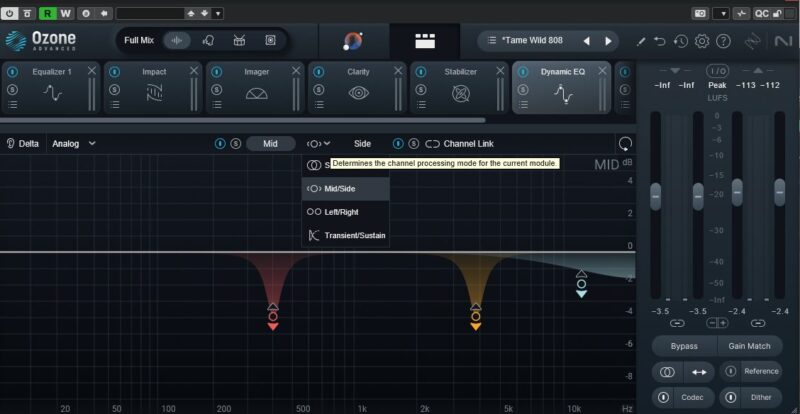
各モジュールをMid/Sideに切り替え、Midのピーク管理とSideの広がりを個別に調整できる。
筆者はOzone 12 Advancedを使用しています。
Cubase Pro 15のマスタートラックにOzone 12を挿し、Master Assistantのサジェストを出発点に手調整する流れが現在のマスタリング標準フローです。
ダイナミクスモジュールのMS設定でMidのピーク管理とSideの広がり維持を同時に実現しています。
Ozone 12ではStem EQ機能が強化されています。
スクロールできます
| 項目 | 内容 |
|---|---|
| 価格 | Standard $219 / Advanced $499(2026年6月時点・公式定価) |
| ライセンス | 永続 or サブスク(Native Instruments統合・NI Accountで管理) |
| 対応形式 | VST3 / AU / AAX |
【使用バージョンについて】筆者はOzone 12 Advancedを使用しています。本記事のMS処理の作例はOzone 11時代に検証したものですが、中核機能(Imager/Dynamic EQ/Match EQなど)は11・12で共通のため、そのまま再現できます。
下の購入リンクは現行版のOzone 12 Advancedです。
ポチップ
③ FabFilter Pro-C 3|MS独立コンプで低域を精密コントロール
Pro-Q 4とセットで使うことでEQとコンプの両面からMS処理を完結できます。コンプのサイドチェインフィルターと
MS処理を組み合わせて「低域Midだけ潰す」ができます。Pro-C 3はPro-C 2の後継として現在の最新バージョンです。
価格: $199 USD(Plugin Boutique・2026年6月時点)
※ Pro-C 2からのアップグレードはFabFilter公式で提供
 ポチップ
ポチップ
④ Voxengo MSED|まず無料で「MS処理の感覚」をつかむ
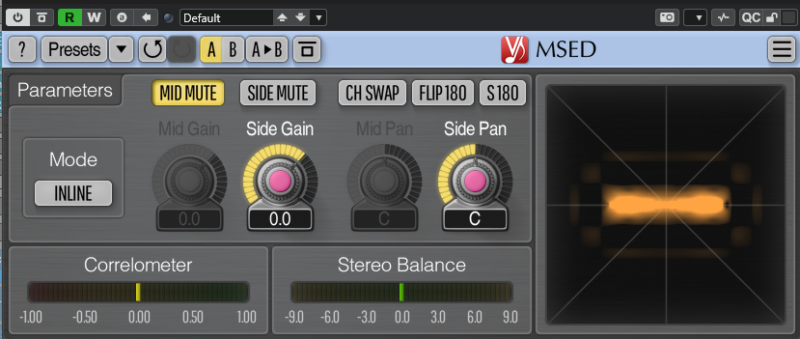
Mid/Sideを個別にゲイン調整でき、MID MUTE/SIDE MUTEでSideだけをソロ試聴できる。
完全無料。Mid/SideにEQやコンプをかける前段階として、「Mid信号だけ」「Side信号だけ」をソロで聴けるモニタリング機能が非常に優秀です。「自分のミックスのSideに何が混じっているか」を視覚・聴覚で確認するだけでも多くの問題が見えてきます。
公式サイト: https://www.voxengo.com/product/msed/
(無料ダウンロード・登録不要 最新版 v3.11・2024年12月更新)
やりすぎ注意!MS処理の落とし穴と対策
落とし穴① Sideを広げすぎると位相キャンセルが起きる
Side成分を過剰にブーストすると、モノ再生時にLRの逆相成分が増幅されて音が消えるリスクがあります。
対策は「処理後に相関メーターがプラス側を保っているか確認する」ことと「ブースト量は最大2〜3dBにとどめる」ことです。
落とし穴② Mid低域をカットしすぎるとキックが消える
Midに強いハイパスフィルターをかけすぎると、キックやベースの基音が消えてモノラルでの再生(車のスピーカー・スマートフォン)でスカスカになります。フィルタポイントは80〜120Hzを目安に留め、必ずモノチェックを。
落とし穴③ Frequency 2のMS切替を「習慣化」する
Pro-Q 4を毎回挿さなくても、Cubase付属の「Frequency 2」を使ってざっくりMS確認→問題箇所にPro-Q 4でピンポイント処理、という二段階フローが筆者の効率化ポイントです。
チャンネルストリップEQにはMS機能がないため、Frequency 2のインサートが出発点になります。
モノチェックのやり方——Cubase Pro / Elements 別の手順
モノチェックとは、ミックスをモノラル再生に切り替えて位相キャンセルや音量変化の異常がないかを確認する作業です。
MS処理後は特にSide成分が増えているため、モノ再生で音が消えていないかの確認が重要になります。
【方法①】Cubase Pro:Control Roomを使う(プラグイン不要)
- メニュー「スタジオ」→「オーディオコネクション」→「Control Room」タブを開く
- Control Roomをオンにし、モニターを追加してオーディオIFのL/Rを割り当てる
- メニュー「スタジオ」→「Control Room」を開きダウンミックスプリセットを「Mono」に切り替える
- Mono/Stereoを切り替えながら再生してチェック
→ 外部プラグイン不要で即モノチェックが可能
【方法②】全グレード共通:Stereo Enhancerを使う
- Stereo Out(マスターバス)のインサートにCubase付属「Stereo Enhancer」を挿す
- WidthパラメーターをゼロにするとモノラルになるためON/OFFで即切替可能
Cubase Elements / ArtistなどControl Roomが使えないグレードでも使える方法
→ 作業中にこまめにON/OFFして確認するのが定番フロー
モノチェックで確認するポイント
- □ キックやベースが極端に細くなったり消えていないか
→ 消える場合:MidのHPFを80〜120Hz以下に設定し直す - □ ボーカル・スネアなどセンター成分のバランスが崩れていないか
- □ 全体の音量が急に下がったり、こもっていないか
→ 改善しない場合:逆相が疑わしいトラックの「位相反転(Ø)」を切り替えて太くなる側を採用する
モノで聴いて崩れなければ、ステレオ再生でも安定したミックスになっています。
落とし穴を確認したうえで試したい方はこちら
MS処理を独学で続けるか、スクールで学ぶか
この記事で紹介した手順を試しても「なぜこの設定が正解か」が 感覚としてつかめない——そう感じたら、独学の限界かもしれません。 MS処理はミックスの中でも「耳の訓練」が求められる分野で、 正しいフィードバックなしに続けると間違った癖がつくこともあります。 ミックス・マスタリングを体系的に学ぶなら、 オンラインのDTMスクールという選択肢があります。
まとめ|レベルに合ったMS処理ツールを選ぼう
3択まとめ
✅ 初心者〜中級者 → FabFilter Pro-Q 4
・目で見ながらMid/Sideを個別EQ
・これにしかできないリアルタイムMS可視化
・価格 $199(Plugin Boutique・2026年6月時点)
✅ マスタリングまで一気に解決 → iZotope Ozone 12
・AI補助でMS処理の初期設定を自動提案
・ダイナミクス・EQ・マキシマイザーをMS軸で統合
・価格 $219〜(公式サイト・2026年6月時点)
ポチップ
✅ まず無料で感覚をつかむ → Voxengo MSED(無料)
・Side信号のモニタリングだけで問題箇所を発見できる
・登録不要・商用可
公式サイト: https://www.voxengo.com/product/msed/
よくある質問(FAQ)
MS処理はモノラル音源にも使えますか?
MS処理はステレオ音源専用です。モノラルトラック(ボーカル・DI
ギター等)に対してMS処理を行うと、Sideに信号がほぼ存在しないため
効果がほとんど出ません。モノラルトラックはLRのパンニングや
センドリバーブで空間を作るのが一般的なアプローチです。
FabFilter Pro-Q 3とPro-Q 4の違いは何ですか?
最大の違いは「CLAP形式への対応」と「インターフェースの刷新」です。
MS処理の機能自体はPro-Q 3からも利用できます。Pro-Q 3から
Pro-Q 4へのアップグレード価格はFabFilter公式サイトで提供されており、
既存ユーザーはお得に移行可能です(2026年6月時点、詳細は公式確認を)。
CubaseでMS処理のEQはどうやって使いますか?
Cubase Pro 15のチャンネルストリップEQにはM/S機能はありません。
CubaseでMS EQを行うには、インサートスロットに付属プラグイン
「Frequency 2」を挿します。各バンドのモードボタン(初期状態はStereo=ST)をクリックし、Left/Right・Stereo・Mid/Sideの3モードからMid/Sideを選ぶと、そのバンドだけをMid/Side個別にEQできます。バンドごとに設定を変えられるため、
低域はMid・高域はSideといった組み合わせが可能です。
慣れてきたらFabFilter Pro-Q 4へ移行するとより精密な処理ができます。
MS処理でステレオ幅を広げる場合、どのくらいが適切ですか?
Side成分のブースト目安は1〜2dBが安全範囲です。3dBを超えると
位相の問題が起きやすくなります。処理後は必ず相関メーターを確認し、
プラス側(+0.5以上)を保っているかチェックしてください。
コンプレッサーで「潰す」とどんな聴こえ方になりますか?
音量の大きいピークが抑えられ、全体の密度が上がります。
ボーカルで言えば「囁き声も叫び声も同じくらいよく聞こえる」状態に
近づきます。ただしやりすぎると強弱の表情が失われ「ノッペリした音」
「死んだ音」になります。MS処理の文脈では、Midだけ潰してSideを
潰さないことで「センターは安定・左右は生き生きと動く」という
空間表現が可能になります。
Cubaseでモノチェックはどうやってやりますか?
Cubase Proの場合、Control Roomを使うのが最もシンプルです。
「スタジオ」→「Control Room」を開き、ダウンミックスプリセットを
「Mono」に切り替えるだけで外部プラグイン不要でモノチェックできます。
Cubase Elements / Artistなど全グレード共通の方法は、
Stereo Out(マスターバス)のインサートにCubase付属の
「Stereo Enhancer」を挿し、Widthをゼロにするとモノラルになります。
ON/OFFで即切替できるため、作業中にこまめに確認するのに便利です。
出典リスト
本記事で参照した一次情報源:
- FabFilter Pro-Q 4 公式製品ページ
- FabFilter Pro-C 3 公式製品ページ
- iZotope Ozone 12 Standard(Native Instruments公式)
- iZotope Ozone 12 Advanced(Native Instruments公式)
- Voxengo MSED 公式ダウンロードページ
- Plugin Boutique – FabFilter Pro-Q 4 ページ
- Plugin Boutique – FabFilter Pro-Q 4 アップグレード(Pro-Q 1/2/3→4)
- Cubase Pro 機能紹介(Steinberg公式)
※ 掲載価格はすべて2026年6月時点の各公式サイト・Plugin Boutique調査値(定価ベース・セール除く)。 為替・セール等により変動します。購入前に必ず最新価格をご確認ください。
次の記事も、きっとあなたのお役に立ちます。気になる方はこちらからチェック!
あわせて読みたい
FabFilter Pro-Q4 レビュー|最強のEQはこれ一択?競合プラグインと徹底比較
FabFilter Pro-Q4を徹底レビュー。soothe2、Neutron、Kirchhoff EQなどの競合プラグインと機能・価格を比較し、「最強のEQ」と呼ばれる理由を検証 。ミックス効率を劇的に上げる時短メリットや、導入すべきユーザーの結論を解説します 。
あわせて読みたい

Cubase SuperVision徹底活用|ミキシングを数値で支える分析プラグイン
Cubase付属「SuperVision」でミキシングを数値管理。多彩なモジュールやサイドチェイン比較で音の被りやバランスを正確に分析し、ワンランク上の仕上がりへ
プラグイン関連記事
あわせて読みたい
DTM無料プラグインはこれで十分|筆者が実際に使う7本と1クリックで18個そろう無料バンドル
DTMを始めたいけどお金はかけたくない人へ。筆者が実際に使っている無料プラグイン7本と、1クリックで18製品が手に入る無料バンドルを紹介します。ダウンロード後に「どこにあるか分からない」と詰まるポイントも実体験で解説。
あわせて読みたい
DTM初心者必見!2026年版・人気プラグインを最安で買う完全ガイド
2026年最新版!DTM初心者でも失敗しない人気プラグインの選び方と最安購入方法を徹底解説。ブラックフライデーや海外セールでお得に揃えるコツも紹介。
あわせて読みたい
Addictive Drums 2 おすすめはCustom XL一択!配信DTMerが6つのADpakを本気で選んだ結果
Addictive Drums 2のおすすめはCustom XL。Cubase Pro 15で制作する配信DTMerが実際にCustom XLを購入し、6つのADpakを本気で選んだ結果をレビュー。ADpak診断・悪い評判の真実・セール情報・SD3/EZD3比較まで完全網羅。
あわせて読みたい
RC-20 Retro Colorレビュー|セール最安値・無料トライアル・使い方を解説【2026年】
Lo-Fi制作の定番RC-20 Retro Colorを配信DTMer(プラグイン272本所有)が実機レビュー。最安値比較・セール時期・代用プラグイン・音作りのコツまで網羅。購入前に知っておきたい情報を一度に確認できます。
あわせて読みたい
Scaler 3レビュー|セール最安値は$79固定・14日間無料トライアル・Cubaseでの使い方【2026年】
Scaler MusicのコードプラグインScaler 3を、Cubaseユーザーの配信DTMerが実使用レビュー。通常$99、セール時は$79(20%OFF)固定。14日間フル機能の無料トライアルあり。使い方・競合比較・買い時の見極めまで解説。
あわせて読みたい
Ample Guitar LP 4レビュー|どれがいい?TC4・M4と比べてLP4がおすすめな人を正直解説
ギター弾けない筆者がAmple Guitar LP 4をBFで約¥18,000で購入した正直レビュー。TC4・M4との比較表で「どれがいい?」を解決。Strummer/Riffer 4の実力と、セール時の最安値情報も解説。
あわせて読みたい
MODO BASS 2と無料版CSの違いを全比較|使い方・容量も配信DTMerが検証
「MODO BASS 2」は物理モデリング方式のベース音源。打ち込みが機械的になりがちな悩みを解決し、軽快な動作と高い表現力を両立。実際に使って感じたメリット・注意点をレビューします。
あわせて読みたい

レッド・ツェッペリン風サウンドをDTMで作る|Shared Room Bus+パラレルコンプで「同じ部屋」に鳴らす…
レッド・ツェッペリン風サウンドをDTMで再現したい方向けに、ギター・ベース・ドラム各パートの音作りテクニックと AI 提案の応用方法を解説。自分の耳で追い込むための指針も含む実践ガイド。
あわせて読みたい
昔の音を再現したいDTMer必見!1960〜2020年代のミキシング・マスタリング技術と名機まとめ
1960〜2020年代のミキシング・マスタリング技術を年代別に解説。EQ・コンプ・リバーブの名機や音質傾向を整理し、昔の音を再現したいDTMerに役立つ保存版ガイド。
最後まで読んでいただきありがとうございました。
ミキシングプラグイン関連記事
あわせて読みたい
FabFilter Pro-Q4 レビュー|最強のEQはこれ一択?競合プラグインと徹底比較
FabFilter Pro-Q4を徹底レビュー。soothe2、Neutron、Kirchhoff EQなどの競合プラグインと機能・価格を比較し、「最強のEQ」と呼ばれる理由を検証 。ミックス効率を劇的に上げる時短メリットや、導入すべきユーザーの結論を解説します 。
あわせて読みたい
Pro-Q4の使い方で迷わない!初心者がつまずく操作FAQまとめ
FabFilter Pro-Q 4の使い方がわからない初心者向けに、操作でつまずくポイントをFAQ形式で解説。基本操作・ダイナミックEQ・M/S・リニアフェーズなど、配信DTMerが実体験で疑問を一つずつ解消します。
あわせて読みたい
MS処理はいらない?Cubaseで使うべき場面とおすすめプラグインを配信経験者が解説
MS処理は本当に必要?Spotify配信中のDTMerが、Cubaseで使うべき場面・いらない場面を正直に解説。FabFilter Pro-Q 4など実際に使ったおすすめプラグイン5選と具体的な手順、無料ツールも紹介します。
あわせて読みたい
【脱・耳障りサウンド】Waves Curves EquatorはSoothe2の代わりになる?使い方と「買い」な理由を徹底レ…
Waves Curves EquatorはSoothe2の代わりになる?AI搭載レゾナンスサプレッサーの実力や使い方、Soothe2との違いを徹底比較。耳障りな音を自動で抑制し、ミックスを時短する「買い」な理由と最安購入方法を解説します。
あわせて読みたい
強すぎる打撃音やピッキング「高音が耳に痛い」の対処法【DTM初心者向け】
高音、耳が痛い…DTM初心者でも安心!打撃音やピッキングがキンと響くとき、EQ/サチュレーターでの処理をステップ・バイ・ステップで解説。
あわせて読みたい
ボーカルを「絹のように滑らか」にするプラグイン設定【UAD & FabFilter編】
「ボーカルが滑らかでない」という課題に対し、Perplexityの調査結果(Optoコンプ、サチュレーション、ディエッサーの活用)をtetsu7017所有プラグイン(UAD LA-2A, Studer A800, FabFilter Pro-Q3)で具体化するための設定レシピ.
あわせて読みたい
Cubase SuperVision徹底活用|ミキシングを数値で支える分析プラグイン
Cubase付属「SuperVision」でミキシングを数値管理。多彩なモジュールやサイドチェイン比較で音の被りやバランスを正確に分析し、ワンランク上の仕上がりへ
この記事を書いた人
関連記事
-
 Ample Guitar LP 4レビュー|どれがいい?TC4・M4と比べてLP4がおすすめな人を正直解説
 -
【2026年版】KOMPLETE 15 ULTIMATEを最安で買う裏技!半額セールよりさらに安く入手する「2段階購入法」とは?
-
和風楽曲の作り方!Cubaseの和楽器VSTプラグインで演奏する
-
MODO BASS 2と無料版CSの違いを全比較|使い方・容量も配信DTMerが検証
-
DTM初心者必見!2026年版・人気プラグインを最安で買う完全ガイド
-
音楽用語「FX」が指す2つの意味を知ろう【初心者向け】解説
-
Cubaseで再現!70~80年代風ビンテージシンセサウンドの作り方【初心者向け】
-
Meaw:Chain レビュー|対応プラグイン全リスト公開。272本の環境で”使えたのは20個”だった話