タグ






Cubase SuperVision徹底活用|ミキシングを数値で支える分析プラグイン
本記事はアフィリエイト広告を含みます。一部コンテンツの作成にAIを活用しています(詳細:編集方針)。


tetsu7017
このサイトの管理者・副業マルチクリエーター
SEO検定1級・通算ブログ歴11年(ブランクあり・現サイトは2年目)、月5.3万PV。福岡県出身、大阪住み。
【DTM】 Cubase Pro 15・所有プラグイン403本/58メーカー・Spotify/Apple Music配信中
【ガジェット】 本業は大手IT機器メーカーの機構設計者(筐体・熱設計担当)。その分析視点をレビューに活用
【ブログ/HP制作】 AI×ワンオペでサイト運営を実践
【DTM】 Cubase Pro 15・所有プラグイン403本/58メーカー・Spotify/Apple Music配信中
【ガジェット】 本業は大手IT機器メーカーの機構設計者(筐体・熱設計担当)。その分析視点をレビューに活用
【ブログ/HP制作】 AI×ワンオペでサイト運営を実践
この記事でわかること
- SuperVisionの基本的な使い方と画面の見方
- 24種類のモジュールの役割と使い分け
- 各メーターのOK/NG判断基準(コリレーション・フェーズスコープ・パノラマ・ラウドネス・ウェーブスコープ)
- ミックス品質を上げるための実践チェック手順
クリックして読める「目次」
Cubase付属のSuperVisionとは多機能なメータープラグイン
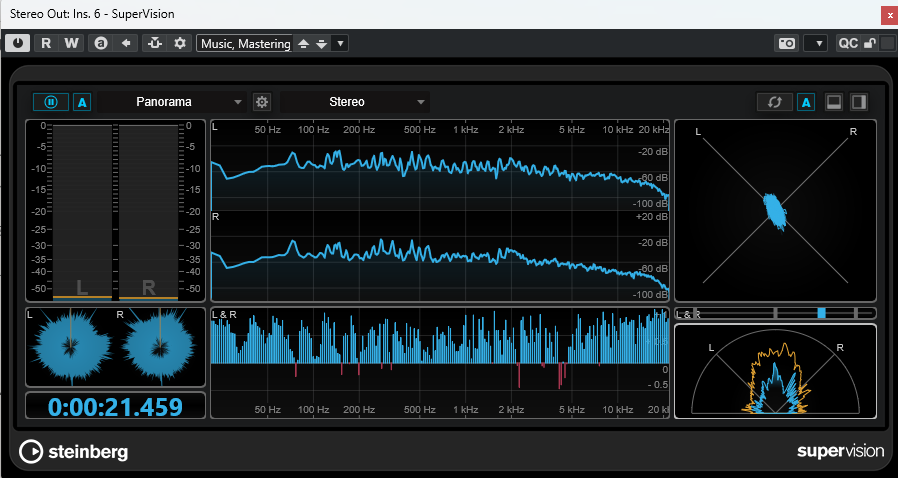
SuperVisionは、日々のワークフローから推測を排除し、非常に正確な音の視覚的な情報を提供してくれる多機能メータープラグインです。ミックスやマスタリングにおいて、複数のモジュールを組み合わせることで包括的な分析ツールとして機能します。
Cubase 11から搭載され、Cubase 12のアップデートでモジュールが追加。現在は全部で24種類のモジュールが利用可能です。
SuperVisionの基本的な使い方
起動とカスタマイズ
SuperVisionは完全にカスタマイズ可能なマルチメーターオーディオアナライザーです。
- 最大9つのモジュールスロットを使って独自のカスタムレイアウトを作成できます
- 画面の大きさやメーターの位置など、レイアウトを自由に配置できます
モジュールの追加と配置
新しいモジュールを追加するには、画面内の追加ボタンを使います。
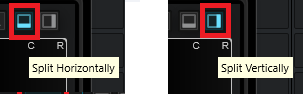
- 「スプリットホリゾンタル(Split Horizontal)」→ 上下に分割
- 「スプリットバーティカル(Split Vertical)」→ 左右に分割
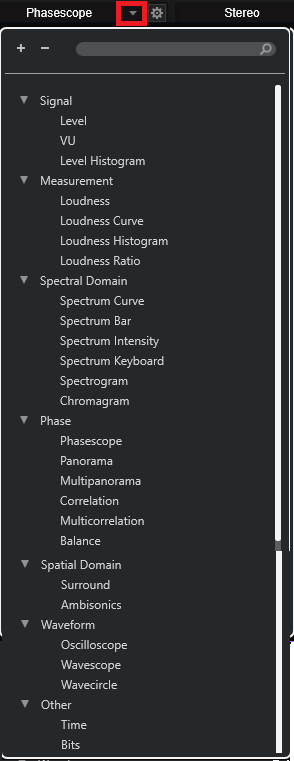
- 追加されたモジュールを▼から好きなものに変更できます
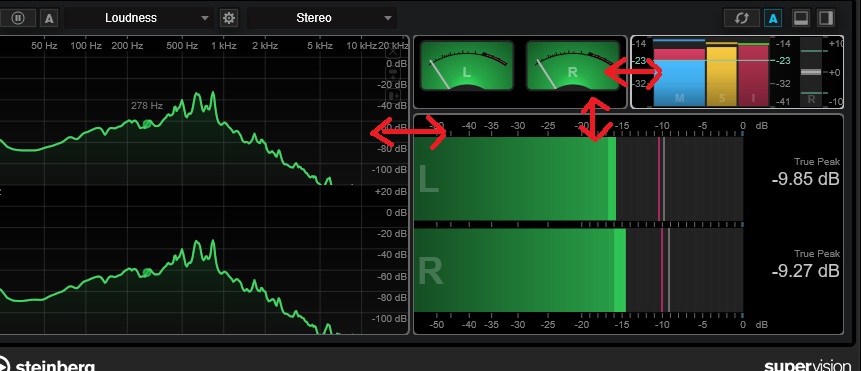
- モジュール間の線をドラッグすると大きさを変更できます。
モジュールの削除
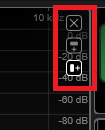
モジュールの右上にカーソルを当てると「✖」が表示されます。クリックすると削除されます。なお「✖」の下にある2つのアイコンは「モジュール追加」ボタンです。
設定とリセット
モジュール上部のボタンで様々な設定を行うことができ、これらは各モジュールごとに個別に設定可能です。
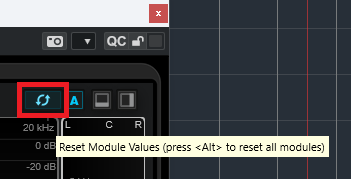
- 「Reset Module Values」→ 選択中のモジュールのメーターをリセット
- Mac:「Option」+クリック / Windows:「Alt」+クリック で全モジュールを同時リセット
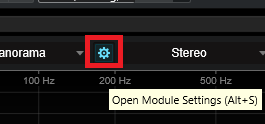
- 「Open Module Settings」→ 各モジュールの詳細設定
「常に前面に表示」機能
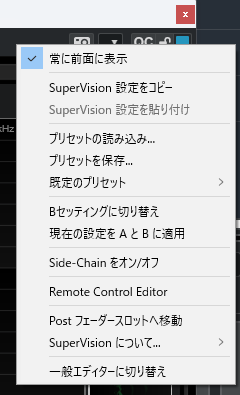
プラグイン画面の右上あたりで右クリックし、「常に前面に表示」にチェックを入れると、他のウィンドウに隠れることなく常に表示されます。作業効率が大幅に向上します。
Control Roomとの連携
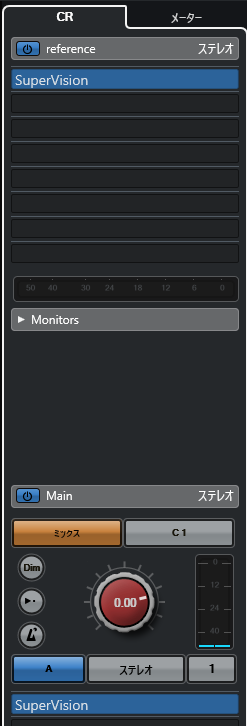
SuperVisionはCubaseのコントロールルーム(CR)のインサートセクションに挿入しておくと特に便利です。モニター環境全体を通じた最終確認に使えます。
あわせて読みたい


Cubaseリファレンストラック比較完全ガイド|コントロールルーム・MASTER BUS・マルチリファレンス運用…
Cubaseでリファレンストラックを比較する方法を、Spotify・Apple Music・Audiostock配信中のDTMerが解説。MASTER BUSへのグループ集約、コントロールルーム×Cue Sendによるワンタッチ比較、Reference1〜4を使ったマルチリファレンス運用、iZotope Tonal Balance Control 3連携まで、Cubase Pro 15のBronze Hammerプロジェクト実例で完全網羅。
サイドチェイン機能
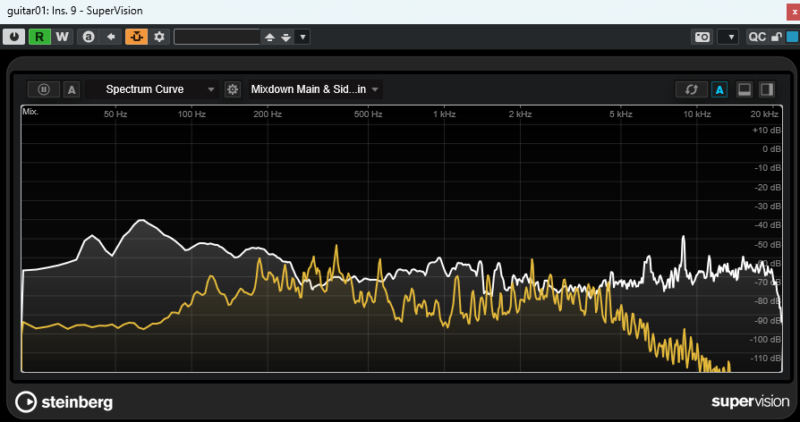
SuperVisionの応用として、サイドチェイン入力で複数のトラックを比較分析できます。
柔軟なルーティング:メイン出力・ステレオバス・L/R・M/Sなど多様な信号を選択して分析可能
トラック比較:別トラックをサイドチェイン入力として選択することで2つの音源を並行分析
スペクトラムの重ね合わせ:ホワイトノイズや特定音源をオーバーレイ表示して周波数特性を比較
位相関係の確認:2トラックの位相ズレや重なり具合をチェック
SuperVisionの主要なモジュールと表示の見方
SuperVisionには「レベル」「スペクトル」「位相」「波形解析」など目的別にモジュールが揃っています。それぞれの役割を把握しておくと、ミックスのどの問題を確認すべきか判断しやすくなります。
1. シグナルカテゴリー(レベル関連)
レベルメーター (Level Meter)
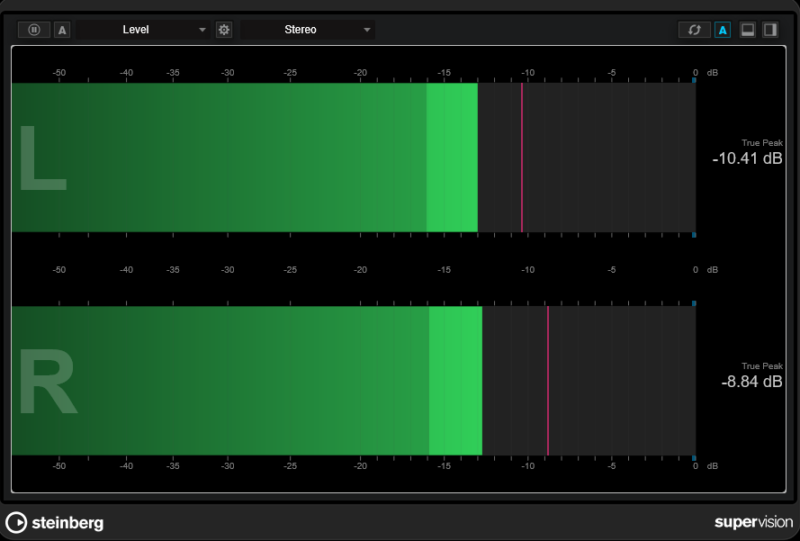
音量をリアルタイムで表示するモジュールです。トラックの音量を視覚的に把握するときに使います
ピークメーター (Peak Meter)
デジタルクリップを監視するメーターで、反応速度が非常に速いのが特徴です。Cubaseのミックスコンソールのメーターと同じものです。
RMSメーター (RMS Meter)
約0.3秒の間隔で音量を平均化したメーターです。ピークメーターよりも人間の聴覚に近い動きをします。
聴感上の音量感(曲全体の「強さ」)に近い値を表示するため、リファレンス曲との音量感の比較に役立ちます。
ラウドネスメーター (Loudness Meter)
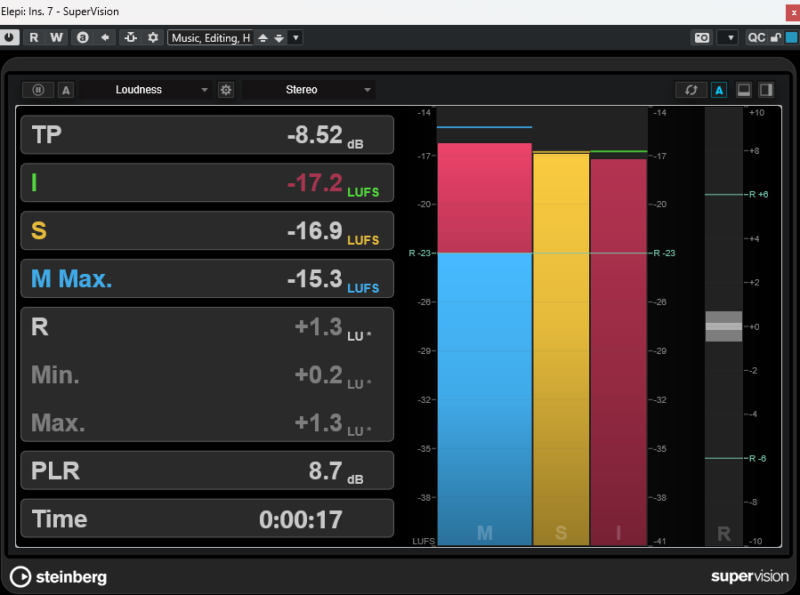
楽曲の最終音圧のレベル管理に使用するメーターです。映画・テレビ・Spotify・Apple Musicなどのストリーミングサービス向けに作業する際に必須のツールです。
ラウドネスメーターのOK/NG基準
スクロールできます
| 状態 | 判断 | 説明 |
|---|---|---|
| 配信先の規定LUFS値に収まっている | OK | 各プラットフォームの推奨値を満たしている |
| トゥルーピークが基準以内 | OK | クリッピングなし |
| トゥルーピークが基準超え(赤色表示) | ❌ NG | クリッピング発生。リミッターで抑えるか、 マスターフェーダーを下げる必要あり |
各配信先の主な推奨LUFS値(参考)
- Spotify:約 -14 LUFS
- Apple Music:約 -16 LUFS
- YouTube:約 -14 LUFS
- CD(マスタリング基準):-9〜-12 LUFS 程度
配信先に合わせた値に収めることが、ラウドネスノーマライゼーション対策の基本です。
VUメーター (VU)
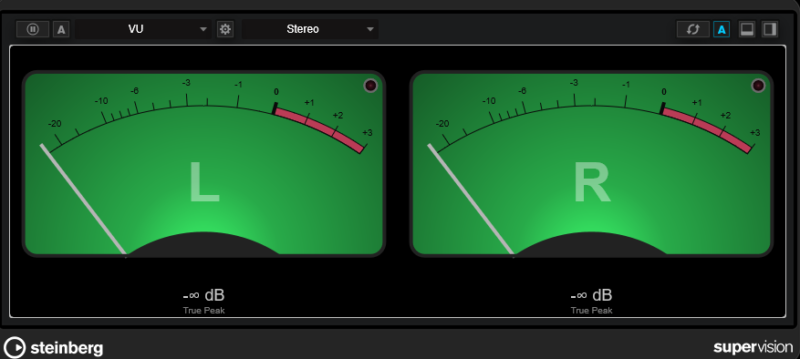
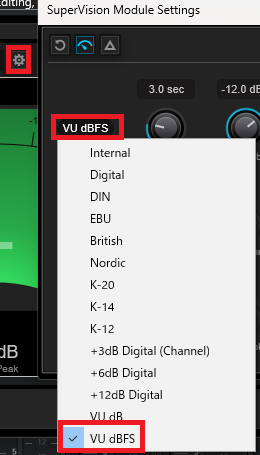
アナログレコーディング時代から使われてきたメーターで、RMSメーターと似た動きをします。見やすい「針表示」が特徴で、設定でスケールを「VU dBFS」にしてから使いましょう。
レベルヒストグラム (Level Histogram)
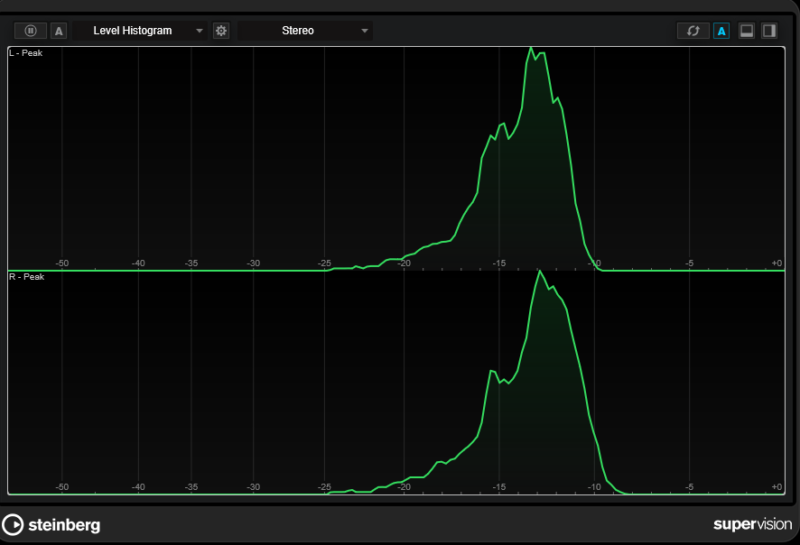
これまでどのような音量の分布があったかを可視化します。楽曲全体のダイナミクスの幅を把握するのに役立ちます。
2. スペクトルカテゴリー(周波数関連)
スペクトラムカーブ (Spectrum Curve) / スペクトラムバー (Spectrum Bar)
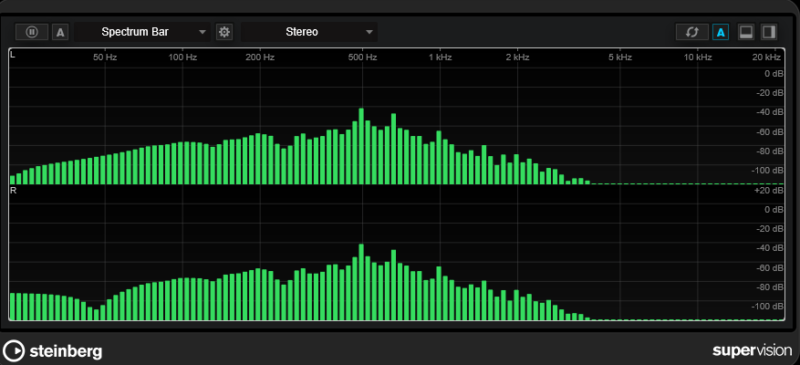
最も一般的な周波数アナライザーです
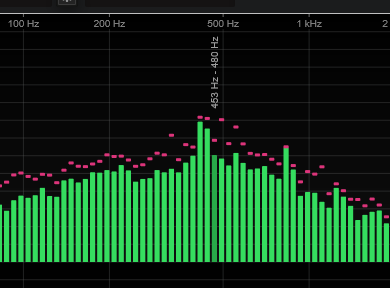
マウスをホバーすると、その周波数を確認できます。
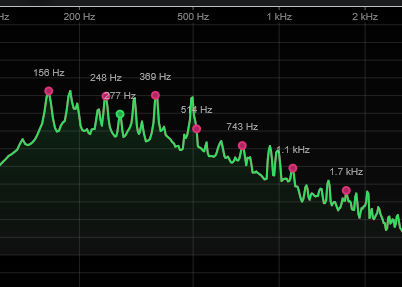
スペクトラムカーブでは、その瞬間の周波数とピークが見えます。
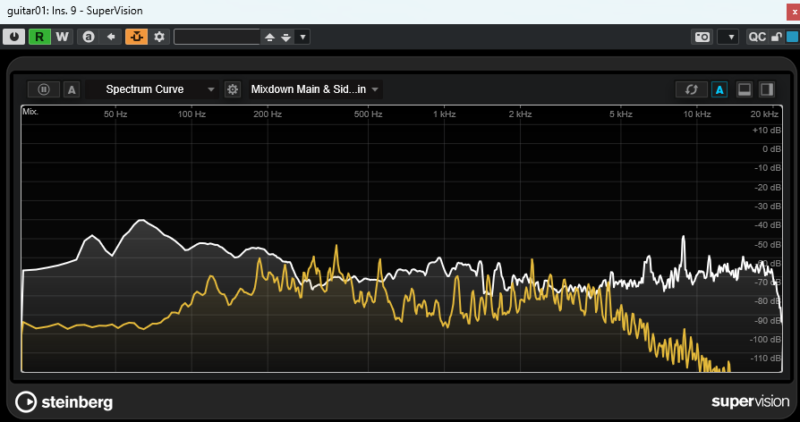
サイドチェインを使ってギターにドラムキックを重ね合わせしたもの
スペクトラムカーブはサイドチェインを使って複数音源の周波数帯域を比較するのにも便利です。ベースとキックなど、同じ帯域に音が集中していないかを確認できます。楽器が同じ帯域で強く重なると、聴き取りにくいミックスになります。
スペクトラムカーブのOK/NG判断基準
スペクトラムカーブで「ミックス・マスタリングがうまくいっているか」を判断するときの目安です。配信楽曲のミックスで筆者が実際にチェックしている基準を整理しました。
全体バランスのOK/NG基準
スクロールできます
| 状態 | 判断 | 補足 |
|---|---|---|
| 低域から高域へ「なだらかな右肩下がり」のカーブ | OK | 自然なバランスの目安 |
| 50〜150Hz にしっかりエネルギーがある | OK | キック・ベースの存在感 |
| 20〜40Hz が過剰に膨らんでいる | ❌ NG | ブーミー・濁る原因 |
| 200Hz〜4kHz の中域に滑らかさがあり、特定帯域の鋭いピークがない | OK | ボーカル・主要楽器の明瞭さ |
| 300Hz や 3kHz に不自然な鋭いピーク | ❌ NG | EQで該当帯域をカット |
| 8kHz以上が極端に弱い | ❌ NG | 音がこもる(ハイシェルフで持ち上げ) |
| 10kHz以上に急激なピーク | ❌ NG | 耳に刺さる(ディエッサー or EQで抑える) |
「右肩下がりが基本」というのはあくまで目安です。 ジャンルやアレンジの意図によって理想の形は変わります。次のジャンル別の特徴も合わせて参考にしてください。
ジャンル別:理想的な周波数分布の目安
スペクトラムカーブの「正解」はジャンルによって異なります。配信ジャンルごとの特徴を整理しました。
スクロールできます
| ジャンル | 特徴的な分布 |
|---|---|
| ポップス | 中高域(2〜5kHz)が軽く強調されボーカルが際立つ。全体は右肩下がりのなだらかなカーブ |
| ロック | 中域(500Hz〜2kHz)にギター・スネアのエネルギーが集中。低域はタイト |
| EDM・ヒップホップ | 低域(50〜150Hz)が強く、20〜50Hz のサブベースもしっかり存在 |
| 和風アンビエント・ヒーリング | 低域控えめ、中高域に箏や笛などの倍音が広がる |
| Lo-Fi・AOR | 高域(8kHz以上)を意図的にロールオフ、中低域に厚みを置く |
| クラシック・アコースティック | 自然なダイナミクスを保ち、極端なブースト・カットを避ける |
【配信DTMer視点】リファレンス曲との比較が最も効率的
筆者がSpotify・Apple Music・Audiostockに配信している楽曲をミックスする際、最も時間をかけているのが「リファレンス曲との周波数バランス比較」です。
同ジャンルのプロ楽曲をDAWに読み込み、SuperVisionのサイドチェイン機能で重ね合わせると、自分のミックスに足りない帯域・過剰な帯域が一目でわかります。
リファレンス比較の3ステップ
- SuperVisionの「Spectrum Curve」モジュールを起動し、サイドチェイン入力にリファレンストラックを割り当てる
- 自分のミックスとリファレンスを並行再生し、特に低域(150Hz以下)・中域(1〜3kHz)・高域(8kHz以上)の3帯域でカーブの差を確認
- 不足帯域はEQで軽くブースト、過剰帯域はカットして差分を埋める
視覚で差分を可視化することで、耳だけの感覚的な判断から「数値ベースの再現可能なミックス」へと移行できます。
スペクトラムインテンシティ (Spectrum Intensity)
周波数をダイナミックかつ視覚的に表示します。ドラムのトランジェント(アタックの鋭さ)なども確認できます。
スペクトログラム (Spectrogram)
かつては高価な修復アプリケーションでしか利用できなかった高品位メーターです。時間とともに周波数がどう変化するかを2D表示します。
クロモグラム (Chromagram)
オーディオのクロモグラム(音の音高分布)を表示します。
スペクトラムキーボード (Spectrum Keyboard)
音をドレミなどの音名で確認できるモジュールです。最も明るく表示されている音名が基音です。耳コピの補助ツールとしても活用できます。
3. フェーズカテゴリー(位相関連)
「位相(フェーズ)」とは、簡単にいうと「左右のスピーカーから出る音の波がどれだけズレているか」を表すものです。位相が乱れていると、モノラル環境で音が消えたり、ミックス全体がぼやけたりします。
フェーズスコープ (Phase Scope)
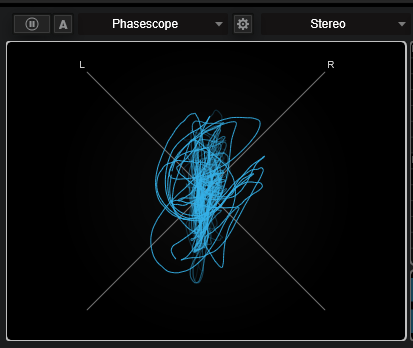
位相のずれを視覚的に確認できるモジュールです。波形の「形」を見るだけで、ステレオの状態を直感的に把握できます。
フェーズスコープ:図形パターンと判断基準
スクロールできます
| 図形の形 | 状態 | 代表的なサウンド | 判断 |
|---|---|---|---|
| 縦長の一本線(|) | 完全モノラル(センター定位) | ・キック ・ベースの低域 ・リードボーカル | OK (低域はこの状態が正解) |
| 丸〜縦長の楕円(○) | 良好なステレオ感 | ・シンセパッド ・リバーブ成分 ・ストリングス | OK (理想的な広がり) |
| 斜めの直線(/ or \) | 左右どちらかに偏っている | ・パンを振り切ったギター ・効果音 | ⚠️ 意図的なパンなら問題なし |
| 横長に潰れた線(ー) | 逆相(危険信号) | ステレオイメージャーのかけすぎ等 | ❌ NG (モノラル再生で音が消える) |
⚠️ 横長に潰れた形が出たら要注意 この状態は、スマートフォンやBluetoothスピーカーなどモノラル再生される環境で、音が不自然に引っ込んだりスカスカに消えてしまう原因になります。ステレオイメージャーのかけすぎ、または複数マイクで収音した素材の逆相が主な原因です。
フェーズスコープのOK/NG基準
- OK:丸みを帯びた形(バランス良好なステレオ)または垂直の線(モノラル)
- NG:水平の線(逆相)
- NG:左右に大きく偏った形(パンニングのバランス崩れ)
ミックスで確認すべき2つのポイント
① 低域がセンターに収まっているか キックやベースをソロ再生したとき、フェーズスコープが「縦長の線(|)」に近い形になっていれば正常です。低域が横に広がっている場合は、ミックス全体がぼやける原因になります。EQで低域をモノラルにまとめるか、Cubase付属の「Imager」や iZotope Ozone の Imager モジュールで Low 帯域のステレオ幅を絞りましょう。
② 空間系エフェクトが広がりすぎていないか シンセパッドやストリングスは、フェーズスコープが丸く広がっているのが理想です。ただし、ステレオイメージャーやワイドなリバーブをかけすぎて「横長の線(ー)」になっていたら、ステレオ幅を戻してください。コリレーションメーターがマイナス圏に大きく振れる場合も同様です。
パノラマ(Panorama)/マルチパノラマ(Multi Panorama)
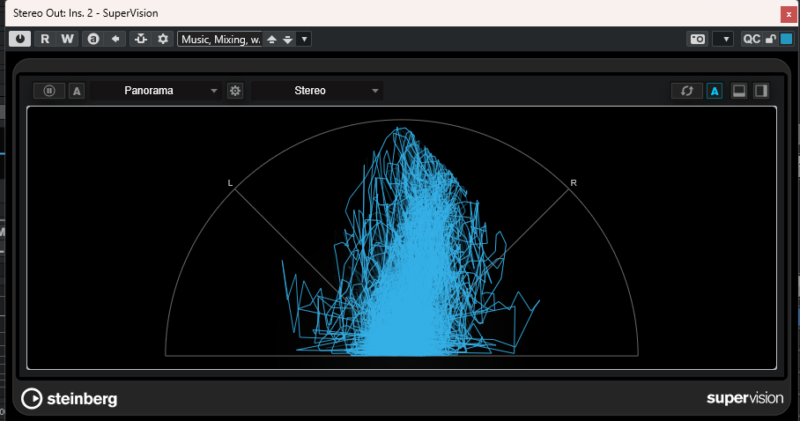
音の左右の広がりを視覚的に確認できるモジュールです。
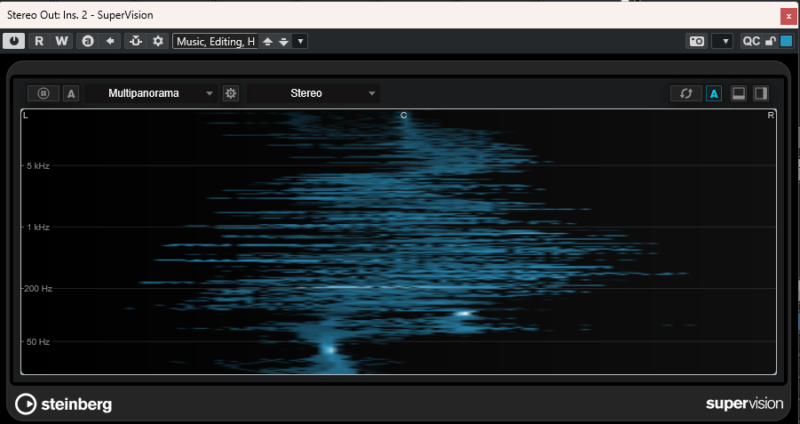
マルチパノラマでは低域・中域・高域ごとのステレオ情報を確認できます。
パノラマのOK/NG基準
スクロールできます
| 確認ポイント | 状態 | 判断 |
|---|---|---|
| サブベース・キックなどの低音域が 中央(モノラル)に寄っている | センター付近に集中している | OK |
| 低音域に不必要なステレオの広がりがある | 低域が左右に広がっている | ❌ NG (ミックスが濁る原因になる) |
なぜ低音域はモノラルにするのか? 低い周波数は波長が長く、左右のスピーカーから出ると音の「干渉」が起きやすくなります。この干渉がモノラル再生時の音圧不足や、ミックス全体のぼやけにつながります。プロのミックスでは概ね200Hz以下をモノラルにまとめるのが基本です。
• コリレーション (Correlation) / マルチコリレーション (Multi-Correlation)
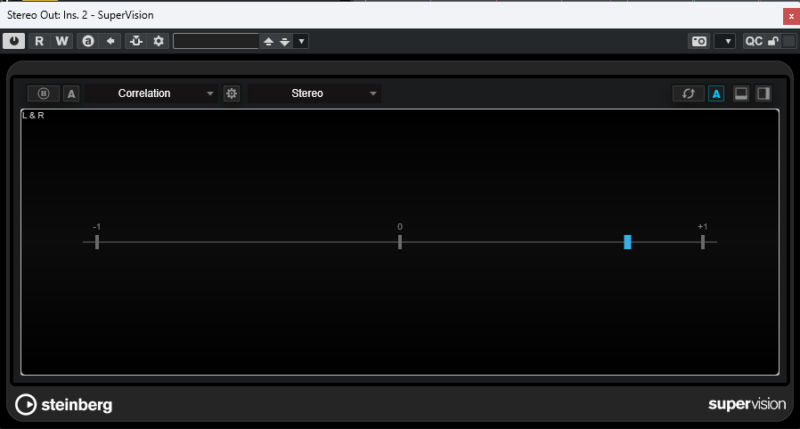
ミックスがモノラルで問題なく再生されるか(位相の問題がないか)を確認するモジュールです。
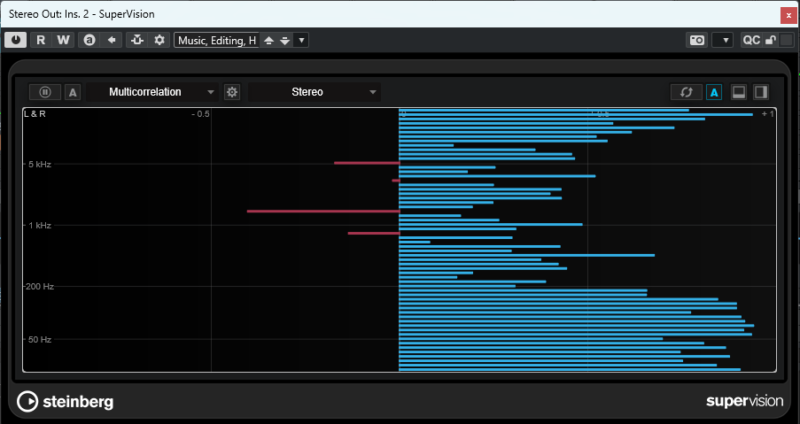
マルチコリレーションでは周波数帯域ごとに位相のズレを確認できます。
コリレーションメーターのOK/NG基準
スクロールできます
| 表示値 | 状態 | 判断 |
|---|---|---|
| +1 | 完全同相 / モノラル | OK |
| 0〜+1 | 良好なステレオ感あり | OK |
| 一瞬だけマイナス | 瞬間的な揺れ | ⚠️ 許容範囲内 |
| 常にマイナス / -1 付近に張り付く | 逆相(位相問題) | ❌ NG |
| 低音域でマイナス | 低域の逆相 | ❌ 致命的なNG(モノラル化が必要) |
- +1に近いほど位相が一致している状態です。
- 0から+1の間で振れているとステレオ感が感じられる状態です。
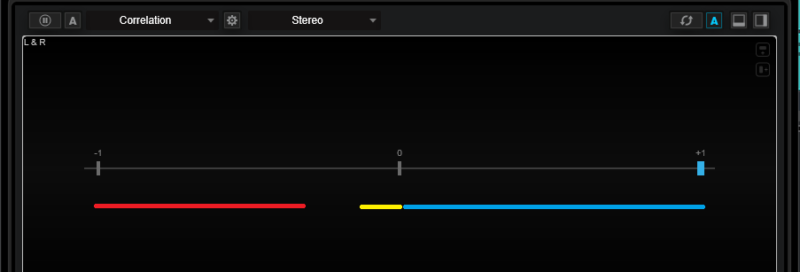
- 0より左側に振れて赤色になると「逆相状態」であり、不自然な広がり方をしている可能性があります。
※青のバーが、青の範囲はOK,黄色の範囲で少しだけ出るのもOK、赤の範囲は何らかの異常あり。
⚠️ 特に注意:低音域のコリレーションがマイナスになるケース 低音域でコリレーションがマイナスを示す場合は、最も深刻な位相問題です。モノラル再生環境でキックやベースの音がほぼ消えてしまいます。この場合は以下の対処を試みてください。
- 極性(Polarity)の反転
- タイミングの微調整
- ステレオ幅を狭める(Imager等)
あわせて読みたい MAutoAlignの使い方:DAW初心者必見の簡単ガイド 位相補正を自動で行うMAutoAlignの使い方を初心者向けに解説。SuperVisionで逆相を発見したら、次のステップとして活用できます。
あわせて読みたい
DTM 位相ズレを自動補正|MAutoAlign使い方レビュー&MTrackAlignとの違い【2026年】
マルチマイク録音やレイヤー音作りで起こるDTMの位相ズレ。配信DTMerがCubase Proで実際に使うMAutoAlignの使い方を6ステップで解説します。2025年新発表のMTrackAlignとの違い、Plugin Boutiqueセールで50%OFFになる最安購入術まで網羅。
SuperVision位相確認の手順
STEP
挿入場所
Stereo Out(またはControl Room)に SuperVision をインサート。モジュールは以下の4つを配置:
「Correlation」「Multi-Correlation」「Phase Scope」「Panorama」
STEP
相関の目安
- +1 = 完全同相(モノラル)
- 0 付近 = 広いがモノラル互換ギリギリ v
- 0 未満 = 打ち消しの危険。平均 +0.3 以上を目安に(瞬間的な上下はOK)
STEP
併用チェック
Control Room の「Mono」ボタンを押して、重要な要素(キック・ベース・ボーカル)が消えないか耳でも確認する。低域で0未満が続く場合は、極性反転・タイミング調整・ステレオ幅縮小などで対処。
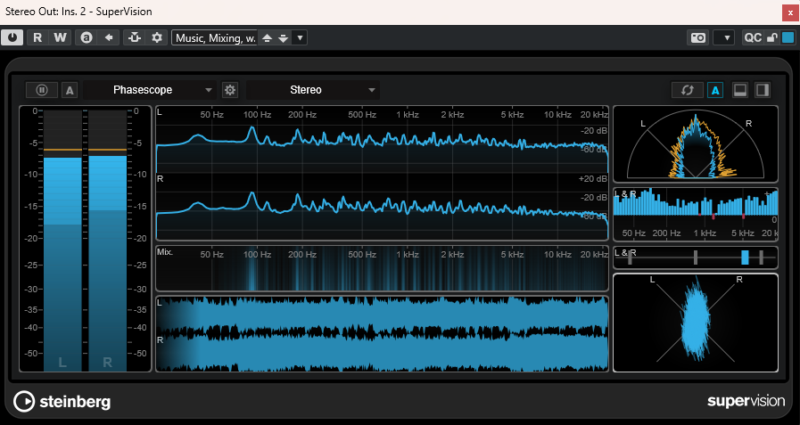
おすすめプリセット:SuperVision のプリセット「Music, mixing w/ Panorama」を使うと、上記のモジュール構成に近い状態で素早く立ち上げられます。
バランス (Balance)
音が単純に左右どちらに寄っているかを確認できるシンプルなモジュールです。「ドラムのスネアが少し左に寄っている」といった情報も把握できます。
4. ウェーブフォームカテゴリー(波形関連)
オシロスコープ (Oscilloscope)
波形を拡大表示するモジュールで、アナログ時代からあるメーターです。シンセサイザーの音作りをする際、波形の形(サイン波・ノコギリ波など)を視覚的に確認するのに役立ちます。ズームと周波数を調整して見やすくしましょう。
ウェーブスコープ (Wave Scope)
波形をリアルタイムで表示するモジュールです。プラグインやアナログプロセッサーが音にどのような影響を与えているかを視覚的に確認できます。
ウェーブスコープの主な活用場面 コンプレッサーやリミッターをかけた後に開いて、波形が過度に潰れすぎていないかを確認するために使います。特にマスタリングの最終段階で、リミッター適用後の波形の状態をリアルタイムで視認するのに有効です。「音圧は稼げているが、ダイナミクスが失われすぎていないか」を判断する際の参考になります。
ウェーブサークル (Wave Circle)
オーディオ信号のリアルタイム波形を円として表示するモジュールです。実用的な用途は限られますが、ビジュアル的なインパクトがあり、配信やライブ演奏のビジュアル演出にも活用されています。
5. その他
タイム (Time)
現在の時間を表示します。表示している時間情報をコピーすることも可能です。アタックタイムなどを数値で把握したいときの補助として活用できます。
各メーターの見方とOK/NGの基準まとめ
SuperVisionを使いこなすうえで最も重要なのが「OK/NGの判断基準」を知ることです。以下の早見表を参考に、ミックスチェックの習慣をつけましょう。
OK / ❌ NGの早見表(6つの主要メーター)
① コリレーションメーター
スクロールできます
| 値 | 判断 | 対処 |
|---|---|---|
| 0〜+1の間 | OK(良好なステレオ感) | そのまま |
| 一瞬だけマイナス | ⚠️ 許容範囲 | そのまま |
| 常にマイナス / -1 に張り付く | ❌ NG(逆相) | 極性反転 / ステレオ幅縮小 |
| 低音域がマイナス | ❌ 致命的NG | 低域をモノラル化(最優先で対処) |
② フェーズスコープ
スクロールできます
| 形 | 判断 | 対処 |
|---|---|---|
| 丸みを帯びた形 | OK(バランス良好) | そのまま |
| 垂直の線(|) | OK(モノラル) | そのまま |
| 水平の線(ー) | ❌ NG(逆相) | 極性反転・ステレオ幅縮小 |
| 左右に大きく偏った形 | ❌ NG(パンバランス崩れ) | パンニングを見直す |
③ パノラマ
スクロールできます
| 状態 | 判断 | 対処 |
|---|---|---|
| 低音域(サブベース等)が中央に寄っている | OK(低域モノラル) | そのまま |
| 低域に不必要なステレオの広がり | ❌ NG(ミックスが濁る) | Imager 等で低域ステレオ幅を絞る |
④ ラウドネスメーター
スクロールできます
| 状態 | 判断 | 対処 |
|---|---|---|
| 配信先の規定 LUFS 値に収まっている | OK | そのまま |
| トゥルーピークが基準値以内 | OK | そのまま |
| トゥルーピークが基準超え(赤色表示) | ❌ NG(クリッピング) | リミッター調整 / マスターフェーダーを下げる |
⑤ ウェーブスコープ
スクロールできます
| 用途 | 確認ポイント |
|---|---|
| リミッター適用後の確認 | 波形が過度に潰れすぎていないか視覚的に確認 |
| コンプレッサー前後の比較 | かける前と後で波形変化を確認 |
初心者への実践アドバイス
まず「Level Meter」と「Loudness」と「Correlation」の3つだけを覚えれば、
ミックスの大きなトラブルは防げます。各トラックのレベルメーターがクリップしない、
ラウドネスのトゥルーピークが赤色表示にならない、コリレーションが常に 0 以上、
この3点チェックを習慣にしましょう。
⑥ スペクトラムカーブ
スクロールできます
| 状態 | 判断 | 対処 |
|---|---|---|
| 低→高に「なだらかな右肩下がり」 | OK | そのまま |
| 50〜150Hzにキック・ベースのエネルギー | OK | そのまま |
| 20〜40Hzが過剰に膨らむ | ❌ NG | ハイパスフィルターで30Hz以下をカット |
| 300Hz / 3kHz等に鋭いピーク | ❌ NG | EQで該当帯域をカット |
| 8kHz以上が極端に弱い | ❌ NG | ハイシェルフで軽く持ち上げ |
| 10kHz以上に急激なピーク | ❌ NG | ディエッサー or EQで抑える |
ジャンルによって理想形は変わります。詳しくは前述「ジャンル別:理想的な周波数分布の目安」を参照してください。
初心者・中級者・上級者別:SuperVisionで見るべきメーター
SuperVisionには24種類のモジュールがあるため、「結局どれを見ればいいの?」と迷いがちです。まずは自分のレベルに合ったメーターだけに絞って使い始めましょう。
🟢 初心者:3つだけ覚える
目的:致命的なミスを防ぐ
まずは「クリッピング」と「逆相」という2つのトラブルを防ぐことだけを考えましょう。
スクロールできます
| メーター | 見るべきポイント |
|---|---|
| ラウドネスメーター | トゥルーピークが赤色表示(クリッピング)になっていないか |
| コリレーション | 常に0以上か。マイナスに張り付いていないか |
| レベルメーター | 各トラックがクリップ(赤点灯)していないか |
初心者へのおすすめ起動方法 SuperVisionを開いたら、プリセットの「Music, mixing w/ Panorama」を選ぶだけで主要モジュールが一度に立ち上がります。設定不要で上記の確認がすぐに始められます。
🟡 中級者:初心者の3つ+2つを追加
目的:ミックスバランスを客観的に確認する
耳だけの判断に加え、「数値でも裏付ける」習慣をつける段階です。
スクロールできます
| メーター | 見るべきポイント |
|---|---|
| フェーズスコープ | 横長の線(逆相)になっていないか。低域が縦線に近いか |
| スペクトラムカーブ | 特定の帯域が突出・陥没していないか。リファレンス曲と重ねて比較 |
スペクトラムカーブはサイドチェイン機能を使うことで、リファレンストラックと自分の楽曲の周波数特性を並べて比較できます。「プロの曲と何が違うか」を視覚的に把握できる、中級者にとって最も学びになる使い方です。
🔴 上級者:中級者の5つ+2つを追加
目的:仕上げの精度を上げる
帯域ごとの細かい問題を発見し、マスタリング品質を引き上げる段階です。
スクロールできます
| メーター | 見るべきポイント |
|---|---|
| マルチコリレーション | 低音域だけ位相が崩れていないか(帯域別に個別確認) |
| ウェーブスコープ | リミッター適用後に波形が潰れすぎていないか |
マルチコリレーションは「200Hz以下の低域だけ逆相になっている」といった、全体のコリレーションメーターでは見えない帯域限定の問題を発見できます。特にマルチマイクで収録したドラム素材や、ステレオイメージャーを複数重ねたトラックでは必ずチェックする習慣をつけましょう。
FAQ(よくある質問)
SuperVisionはどこに挿したらよいのでしょうか?
マスタートラックのインサート
最も一般的な使い方です。全体のラウドネス・スペクトラム・位相などを最終確認できます。ミックス全体のバランスを把握するのに最適です。
グループチャンネルのインサート
ドラムバス・ボーカルバス・ストリングスバスなどに挿すと、それぞれのまとまりの音量や周波数を可視化できます。セクションごとの周波数の被りやバランス調整が行いやすくなります。
個別トラックのインサート
EQやコンプレッサー処理が多いトラックに挿すと、処理前後の波形やラウドネスを比較できます。問題のあるトラックを特定するのに便利です。
Control Roomに配置
モニター環境に依存せず最終的なリスニングチェックに使えます。リファレンストラックとの比較にも向いています。
ポストフェーダー側に挿す
レベル調整やエフェクト適用後の最終状態を確認できます。クリッピングやリミッター動作のチェックに特に役立ちます。
まとめ:SuperVisionはミックスの「視覚的な耳」
SuperVisionは、Cubase標準の分析プラグインの中でも特に実用性の高いツールです。ラウドネス・スペクトラム・位相といった複数の観点を同時に可視化できるため、耳だけでは気づきにくい問題を的確に洗い出せます。
特に重要なのが以下の6つのメーターのOK/NG判断基準です。
- コリレーション:0〜+1がOK。低音域のマイナスは致命的
- フェーズスコープ:丸形・縦線がOK。横線は逆相でNG
- パノラマ:低域は中央に集まっているべき。ステレオ広がりはNG
- ラウドネス:規定LUFSに収め、トゥルーピークの赤色表示を避ける
- ウェーブスコープ:リミッター後の波形が過度に潰れていないか確認
- スペクトラムカーブ:右肩下がりのなだらかなカーブが基本。ジャンル別の理想形も意識
「感覚+数値」の両方でミックスを判断する習慣が、安定したクオリティにつながります。サイドチェイン比較やリファレンストラック分析と組み合わせると、さらに実践的なチェックが可能になります。
出典
- Steinberg Forums. Supervision post or pre?
- Steinberg Forums. Control Room and SuperVision.
- Sound On Sound. Cubase 11: SuperVision Explained.
- YouTube. Cubase 11: Supervision Audio Visualisation Plugin.
- EBU. EBU R 128 – Loudness Normalisation and Permitted Maximum Level of Audio Signals. European Broadcasting Union.
次の記事も、きっとあなたのお役に立ちます。気になる方はこちらからチェック!
Cubaseをお持ちでなく興味があるかたはこちらのCubaseオススメ記事をぜひご覧ください。
マスタリング関連記事
最後まで読んでいただきありがとうございました。

DTMを独学できる人とは
DTMを独学できる人と、難しい人の特徴を整理したチェックリストを作成しました。自分がどちらに近いかを判断する参考にしてください。
🤖 DTM独学適性 ロボット診断
SYSTEM READY...
あなたの性格や習慣から、
DTMを「独学できるか」を分析します。
全5問 / 所要時間 約1分
質問がここに表示されます
Question 1 / 5
分析完了 (Analysis Complete)
判定中...
結果詳細...
DTM独学はちょっと難しいかも…
診断で ‘独学はちょっと難しいかも…’ と感じた方も安心してください。
DTMは一人で悩むより、伴走してくれる環境に身を置くことでグンと成長できます。
もし効率的に学びたいなら、プロの講師がサポートしてくれる DTMスクール を活用するのも一つの方法です。

この記事を書いた人
関連記事
-
 Cocoon SEO対策はこれで完了|重複エラー解消・プラグイン卒業・高速化まで
 -
iTunesの音楽データが何台のパソコンで使用可能なのか?PC買い替え時は?
-
Arturia V Collectionレビュー|名機サウンドをパソコンで再現!おすすめプリセット音色も紹介
-
ミュージックハーツの評判・料金まとめ|大手ITメーカー勤務の設計者が第三者目線で検証
-
USB MIDIキーボードの遅延・レイテンシー対策:ASIOバッファ設定ガイド
-
iPhone背面タップ機能!かかってきた不明な電話番号が迷惑電話かを速攻で調べる!
-
Cubaseで作るLo-Fiミュージック:チルでノスタルジックなサウンドの作り方
-
Microsoft Copilot(コパイロット)を特許文献要約で業務に有効活用