タグ




Soundtoys Decapitatorレビュー|サチュレーションの効き方をCubaseで実測した
本記事はアフィリエイト広告を含みます。一部コンテンツの作成にAIを活用しています(詳細:編集方針)。

tetsu7017
このサイトの管理者・副業マルチクリエーター
SEO検定1級・通算ブログ歴11年(ブランクあり・現サイトは2年目)、月5.3万PV。福岡県出身、大阪住み。
【DTM】 Cubase Pro 15・所有プラグイン403本/58メーカー・Spotify/Apple Music配信中
【ガジェット】 本業は大手IT機器メーカーの機構設計者(筐体・熱設計担当)。その分析視点をレビューに活用
【ブログ/HP制作】 AI×ワンオペでサイト運営を実践
【DTM】 Cubase Pro 15・所有プラグイン403本/58メーカー・Spotify/Apple Music配信中
【ガジェット】 本業は大手IT機器メーカーの機構設計者(筐体・熱設計担当)。その分析視点をレビューに活用
【ブログ/HP制作】 AI×ワンオペでサイト運営を実践
本記事はSoundtoys社より Soundtoys 5.5(Decapitatorを含む22製品のバンドル)の提供を受けて執筆しています。製品の提供は受けていますが、記事内容への指示は受けておらず、評価はすべて筆者の実使用と実測に基づきます。
Spotify・Apple Music・Audiostockに楽曲を配信している配信DTMerが、Cubase Pro 15と所有プラグイン403本(58メーカー)の環境で、Decapitatorを実際に測って書いています。
結論から書きます。 Decapitatorの本質は「濃い歪みがかかること」ではありません。歪ませる場所を入力側で決め、歪んだ結果を出力側で削る——この前後段が分かれた設計にあります。Low CutとToneは歪み回路の手前、High CutとSteepは歪み回路の後ろ。筆者がCubase上でサイン波を通して測ったところ、この非対称がはっきり確認できました。
この構造を理解すると、「太くしたいのか、刺さりを取りたいのか」で触るノブが変わります。逆に理解しないまま使うと、Driveを上げては下げるだけの往復になります。
クリックして読める「目次」
その歪み、太くしたいのか刺さりを取りたいのか
ミックスでサチュレーションに手を伸ばすとき、目的はだいたい次のどれかです。
- ギターやシンセが耳に刺さる
- 音の芯が細くて前に出ない
- スマホで聴くと低音が消える
- ドラムが引っ込んで聞こえる
これらは全部「サチュレーションで解決する」と言われがちですが、Decapitatorが得意なものとそうでないものがあります。 本記事では実測に基づいて、どの悩みにどう効くか、そして効かない場合に何を使うべきかまで書きます。
なお筆者の環境はCubase Pro 15(Windows 11)です。他のDAWでも操作は共通ですが、後述する「設定値を数値で見る方法」はCubase固有の手順になります。
まず価格と現在の取り扱いを確認したい方はこちらから。


 ポチップ
ポチップ
Decapitatorは「テープシミュレーター」ではない
5つのモードはすべてプリアンプ/真空管段
Decapitatorには A / E / N / T / P の5つのStyleがあります。公式マニュアルによれば、モデル元はそれぞれ以下のとおりです。
スクロールできます
| モード | モデル元 | 公式の説明 |
|---|---|---|
| A | Ampex 350 テーププリアンプ | 極めて滑らかな真空管歪み |
| E | Chandler/EMI TG Channel | 太い低域と、滑らかで艶のある高域 |
| N | Neve 1057 入力段 | ゲルマニウムトランジスタ。特にギターで顕著 |
| T | Thermionic Culture Culture Vulture 三極管 | 偶数次倍音が中心。暖かくパンチがある |
| P | Thermionic Culture Culture Vulture 五極管 | 奇数次倍音が中心。三極管とは異なる音 |
ここで注意したいのがAモードです。モデル元はAmpex 350というテープマシンですが、モデリングされているのはそのプリアンプ部であって、テープ走行系ではありません。公式マニュアルも「tape drive preamp」と明記しています。
日本語の解説記事には「AモードはAmpexのテープシミュレーション」といった趣旨の記述が見られることがありますが、公式の記載はプリアンプ部のモデリングです。
テープにあって、Decapitatorに該当するコントロールが無いもの
テープマシンのプラグイン(UAD Studer A800やAmpex ATR-102など)が持っている要素のうち、DecapitatorのGUIに該当するコントロールが存在しないものは以下です。
- バイアス調整
- 高域の自己消去(セルフイレース)
- ワウ・フラッター
- Repro EQ
- テープ速度(15IPS / 30IPS の切り替え)
つまり「Aモードがあるからテープシミュレーターは要らない」とは言えません。テープの質感を求めるなら、テープマシンのプラグインを使うのが筋です。
ただしヘッドバンプは Thump として実装されている
一方で、テープ特有の低域の膨らみ(ヘッドバンプ)は Decapitator にも搭載されています。 LOW CUTノブの左にある小さなトグル、Thump がそれです。
公式マニュアルは Thump について「Low Cut周波数のちょうどそこに数dBの低域ブーストを加える。これはアナログテープレコーダーのヘッドバンプに似ており、テープに録ると太く聞こえる理由のひとつだ」と説明しています。
出典:Soundtoys「Decapitator User’s Guide Version 5」p.8(取得日:2026-08-08)
筆者が実際に測ったところ、これは固定のローシェルフではありませんでした。
ホワイトノイズを流し、Low Cutを200Hzに設定してThumpをONにすると、聴感で低域が太くなります。そのままLow Cutを500Hzまで上げると、膨らみの位置も500Hz付近へ移動しました。 Low Cut周波数に追従する設計です。
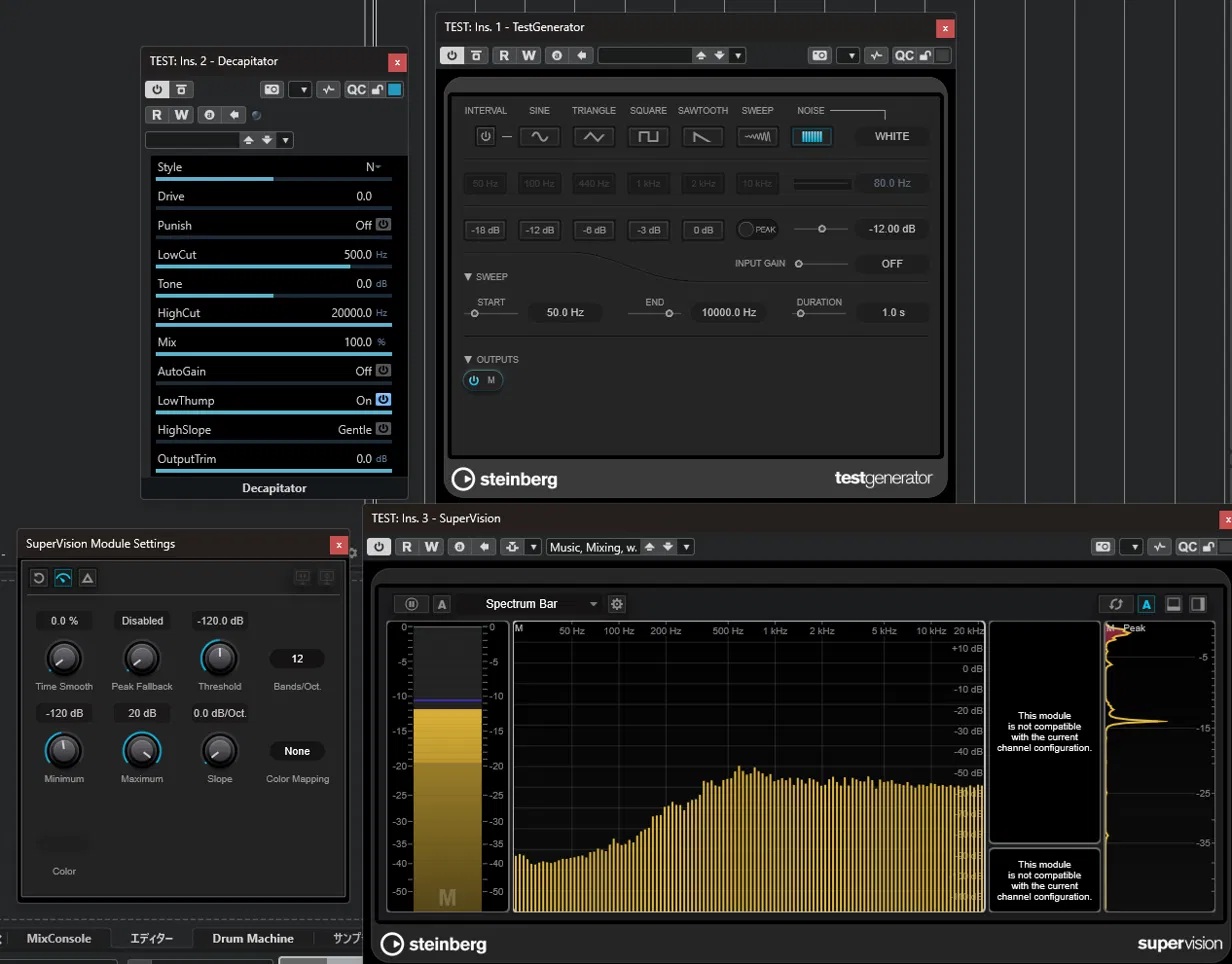
ブースト量は公式が「数dB」と書いているとおり控えめで、スペクトラムアナライザーではノイズの揺らぎに埋もれて判別しづらいレベルでした。派手ではありませんが、確実に効きます。
測定条件:Cubase Pro 15 / TestGenerator(ホワイトノイズ)→ Decapitator → SuperVision(Spectrum Bar / Time Smooth 0%)。Drive 0.0 / Tone 0.0dB / High Cut 20kHz / Mix 100% / 測定日 2026-08-08
【実測】筆者がCubaseで測ったDecapitatorの効き方
ここからが本記事の中心です。Decapitatorの各コントロールが歪み回路の前にあるのか後ろにあるのかを、サイン波を使って一つずつ確認しました。
測定チェーンは以下のとおりです。
TestGenerator(サイン波)→ Decapitator → SuperVision(Spectrum Bar)
Time Smooth 0% / Peak Fallback Disabled
Mix 100% / Punish Off / 測定日 2026-08-08
サイン波は倍音をまったく含まないため、Decapitatorが作った倍音だけを観測できます。バイパス状態では基音の山が1本だけ立つことも確認しました(=プラグインを通さなければ倍音は出ない、という前提の確認。これをやらないと「もともと入っていた倍音」を測定結果と取り違えます)。
Low Cut と Tone は「歪ませる場所」を決める(前段)
公式マニュアルは Low Cut について「歪み回路に入る前に低域を取り除く」と明記しています。
これを実測で確認しました。
80Hzのサイン波にDrive 7.9をかけると、160Hz・240Hz・320Hz……と倍音が並びます。
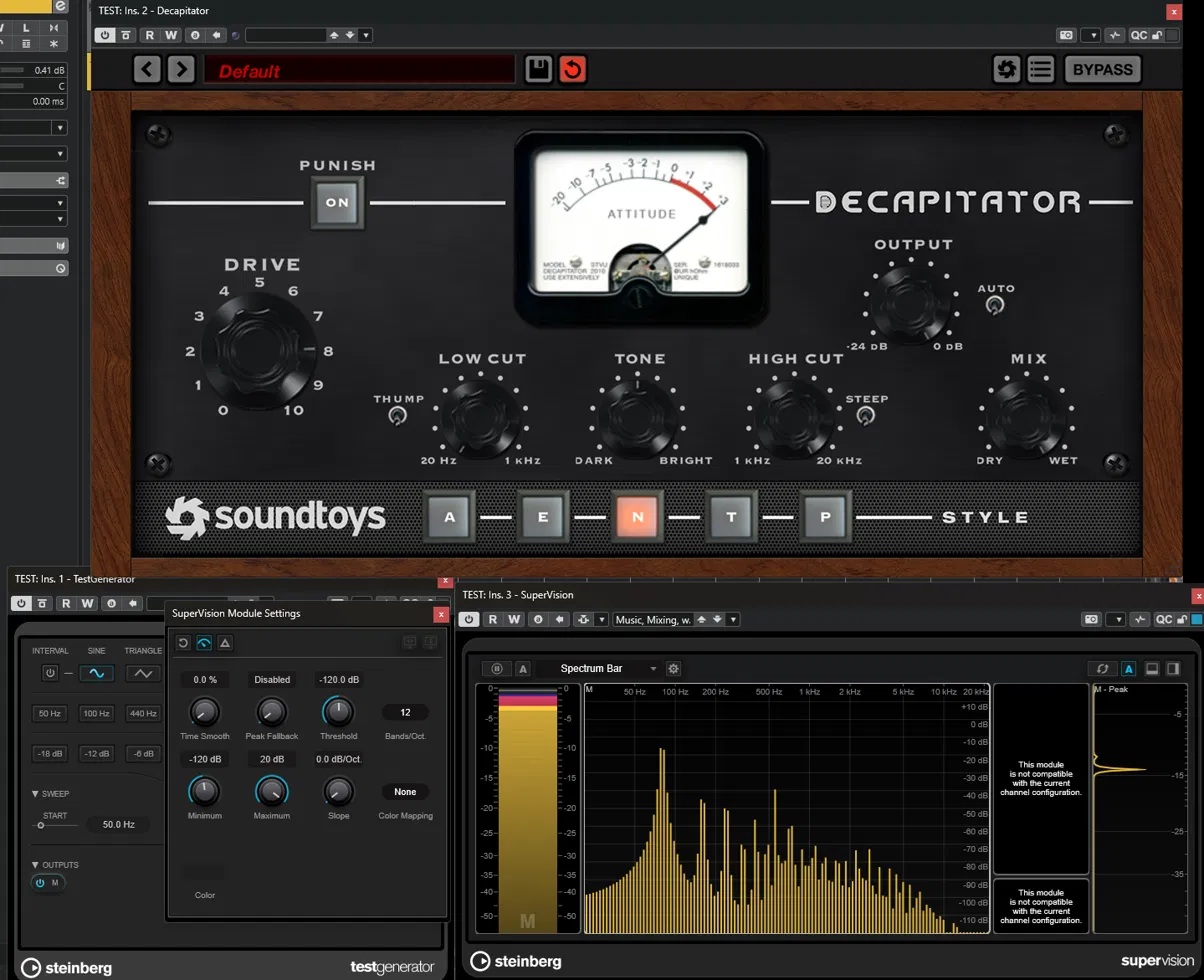
この状態でLow Cutを300Hzまで上げると、基音だけでなく倍音も一緒に下がりました。 さらにLow Cutを1kHzまで上げると、基音も倍音も消えて可聴レベル以下になりました。
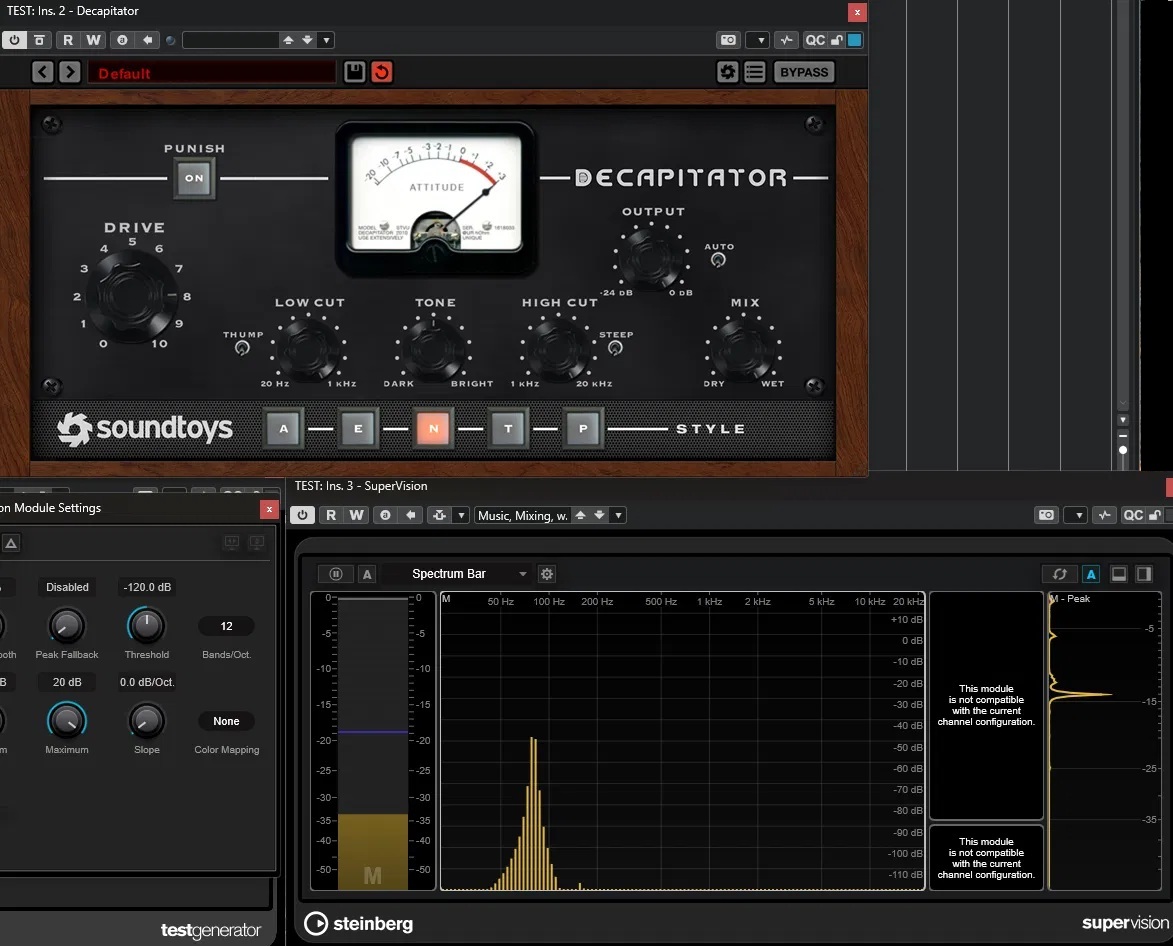
もしLow Cutが歪みの後ろにあれば、300Hz以上の倍音は削られる帯域の外なので、レベルは変わらないはずです。倍音まで一緒に下がったということは、削ってから歪ませているため、歪ませる材料そのものが減ったということになります。
Toneも同じく前段です。 公式は「Toneはサチュレーション部の手前で音を変えるため、どの周波数が歪むかに影響する」と書いています(同 p.8)。
ただしここには実用上の注意があります。500Hzのサイン波でToneをDark/Brightに振り切っても、倍音の並びはまったく変わりませんでした。 Toneは非常にゆるいチルトEQで、その支点付近の周波数では入力レベルがほとんど動かないためです。
一方、80Hzのサイン波に変えると明確に差が出ました。 Dark側(−11.7dB)で倍音が増え、Bright側(+12.0dB)で倍音が減ります。低域をブーストすれば歪み回路への入力が増え、生成される倍音が増える——前段である証拠です。
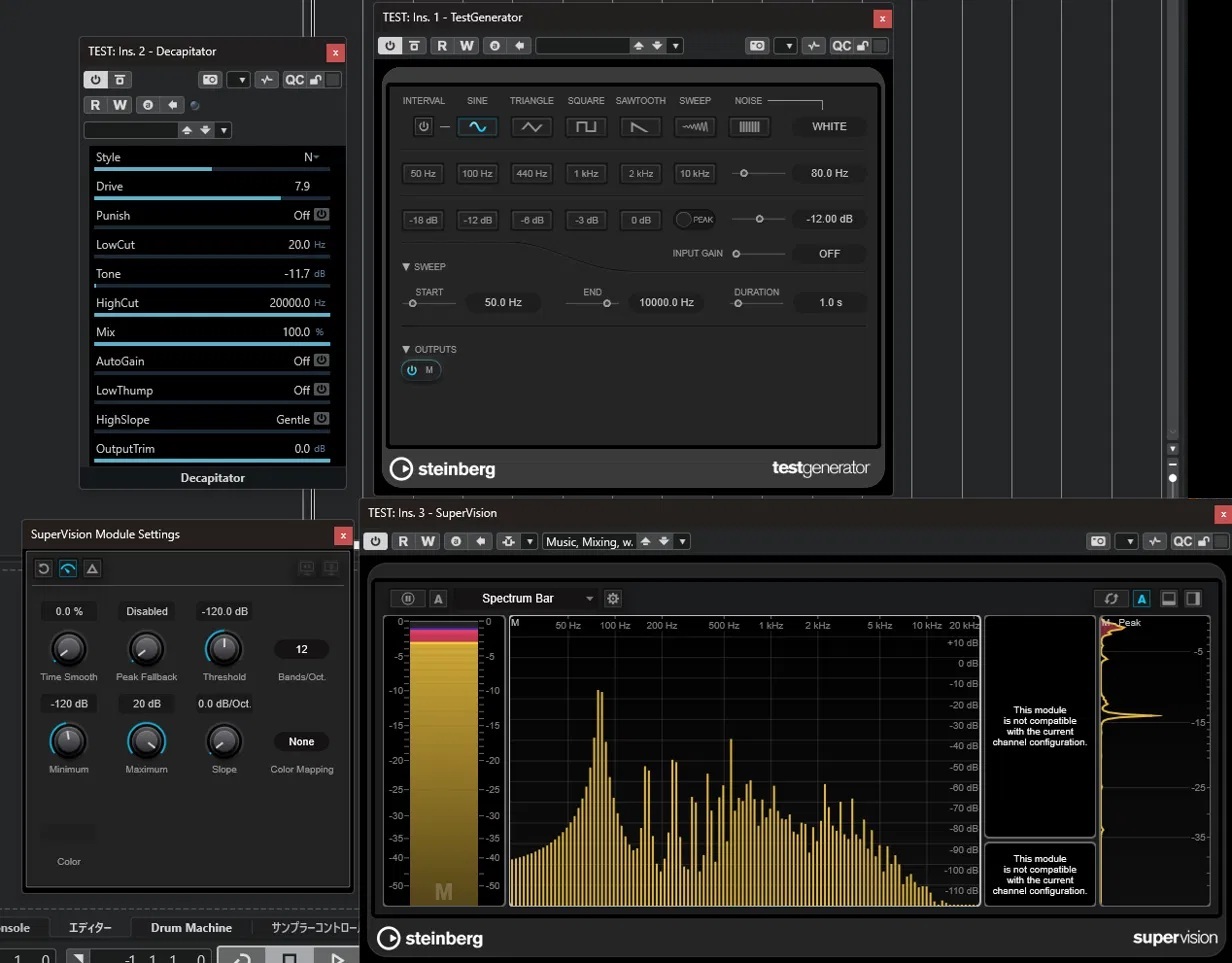
つまりToneは「中域だけの素材ではほとんど効かない」。 公式が “very gentle” と書いているのは誇張ではありませんでした。
High Cut と Steep は「歪んだ後のフィズ」を削る(後段)
対照的に、High Cutは歪み回路の後ろにあります。 公式マニュアルはこう書いています。
「High Cutコントロールは歪んだ音から高域を取り除くもので、サチュレーション部の後で動作する。これはLow CutとToneがサチュレーション前に効くのとは対照的である」
実測でも一致しました。
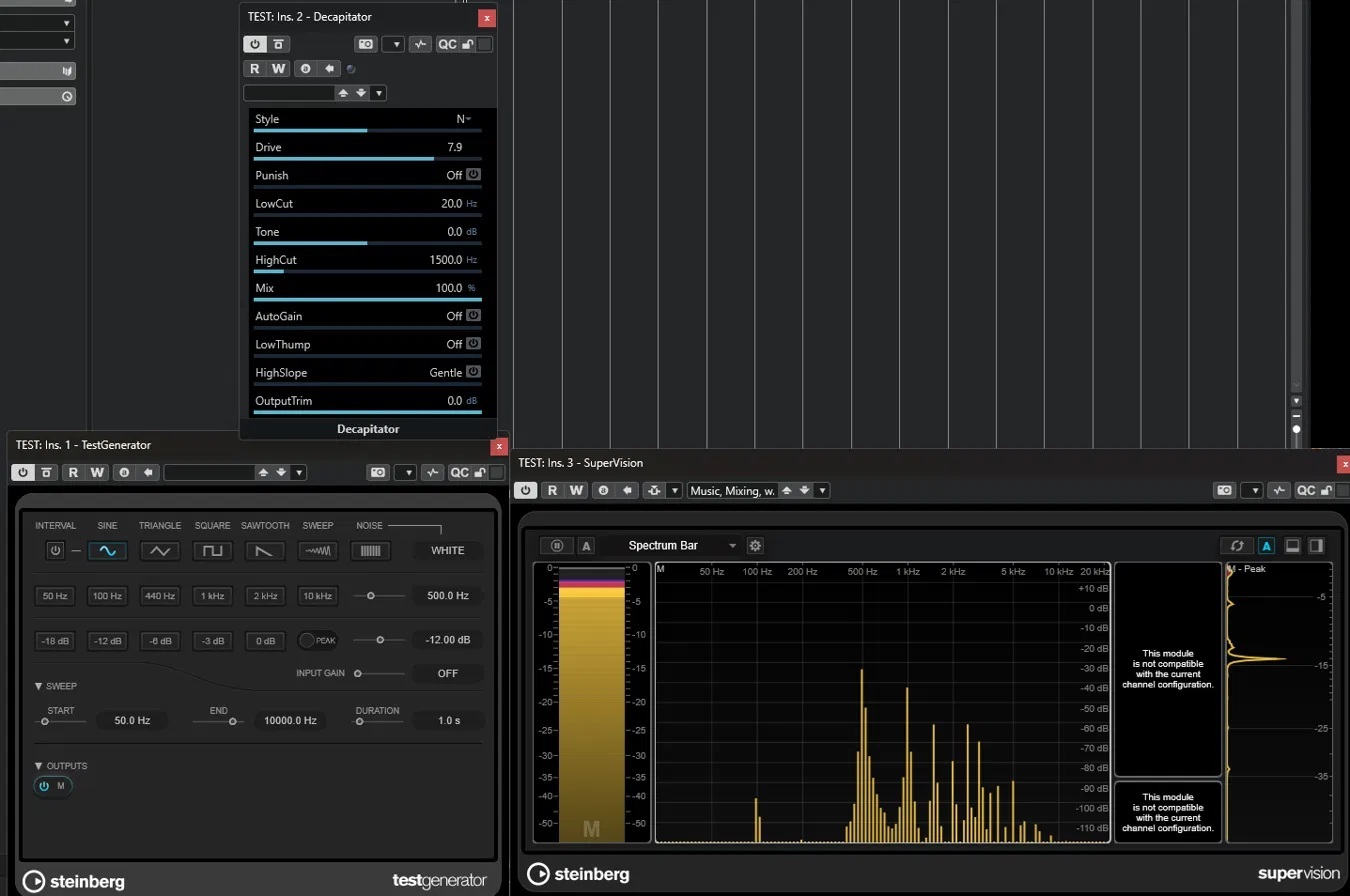
500Hzのサイン波にDrive 7.9をかけ、High Cutを1.5kHzまで下げます。もしHigh Cutが前段なら、1.5kHz以上に倍音は生まれないはずです。しかし実際には1.5kHzより上にも倍音が立ち続けました。 ただし右肩下がりに減衰しており、聴感は明らかにこもります。
つまり倍音は生成された上で削られている。これが後段の証拠です。
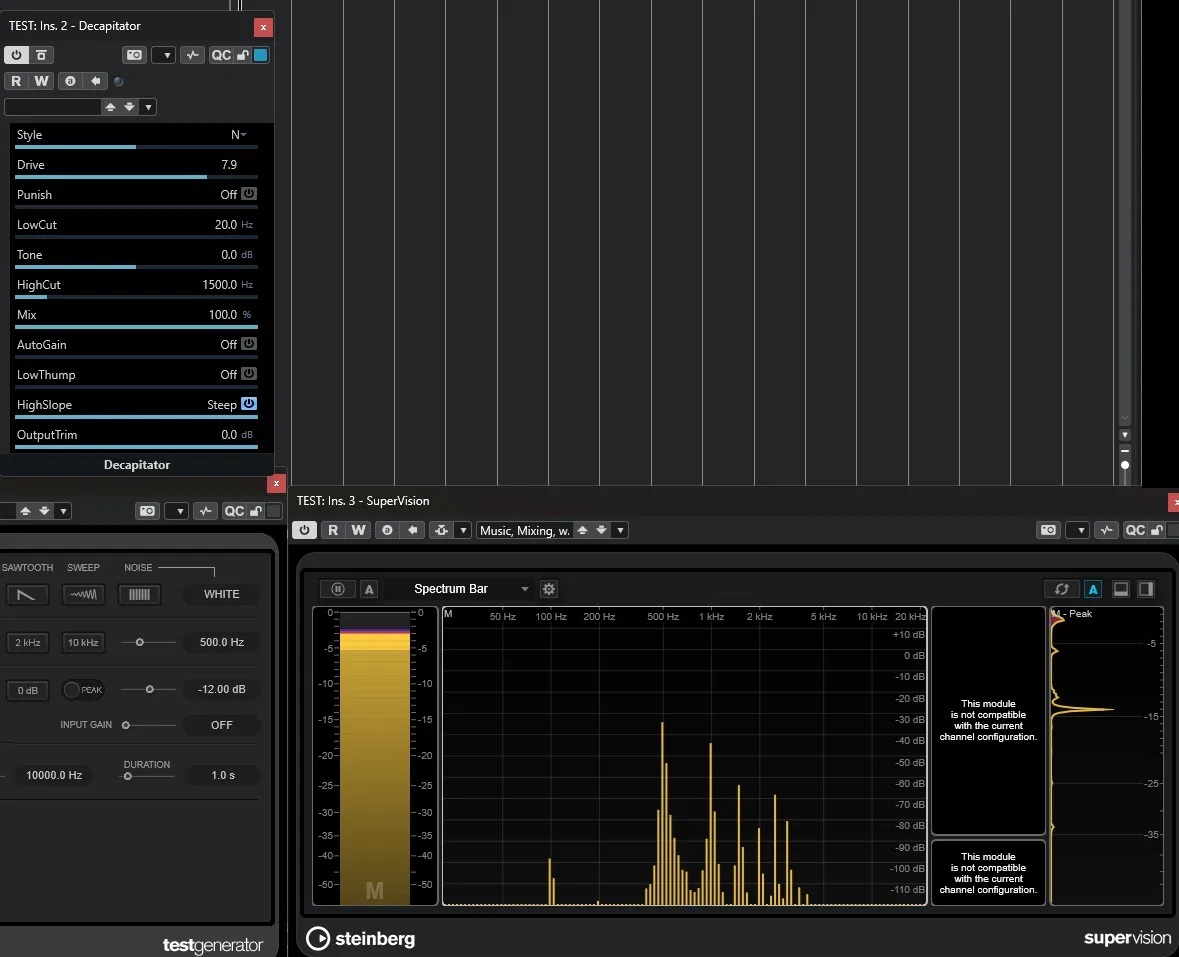
さらに Steep をONにすると、5kHz以上が完全に消えました。 公式によれば Steep OFF は6dB/octのゆるいロールオフ、ON は30dB/octの急峻フィルタです(同 p.9)。5倍の急峻さが、そのまま観測に出ました。
この非対称設計が何を可能にするか
整理するとこうなります。
スクロールできます
| コントロール | 位置 | 役割 |
|---|---|---|
| Low Cut | 歪みの前 | どの帯域を歪ませないか決める |
| Tone | 歪みの前 | どの帯域が歪むかを変える |
| Thump | 歪みの前 | Low Cut周波数を持ち上げる |
| Drive / Punish | — | 歪みの量 |
| High Cut | 歪みの後 | 歪みで生じたフィズを削る |
| Steep | 歪みの後 | 削り方の急峻さを選ぶ |
| Mix | 最終段 | 原音とのブレンド |
「濃い歪みがかかる」だけならDecapitatorである必要はありません。 入力側で歪ませる場所を選び、出力側で不要な副産物だけを削れる——ここが他のサチュレーターとの実質的な違いです。
たとえばベースなら、Low Cutで低域を歪ませずに中高域だけ倍音を足す、という処理ができます。ギターなら、Driveで太らせた上でHigh Cutで刺さりだけ取る。どちらも1つのプラグインの中で完結します。
Drive 0でも音は変わる
これは公式マニュアルに記載がなく、筆者が測って気づいた点です。
Drive 0.0の状態でも、バイパスと比べて倍音が付加されていました。
440Hzのサイン波で確認したところ、バイパスON時は基音の山が1本だけ。バイパスを解除すると、Drive 0のままでも上に倍音が現れます。基音のレベルは変わらないので、これはゲインの差ではなく純粋な倍音付加です。
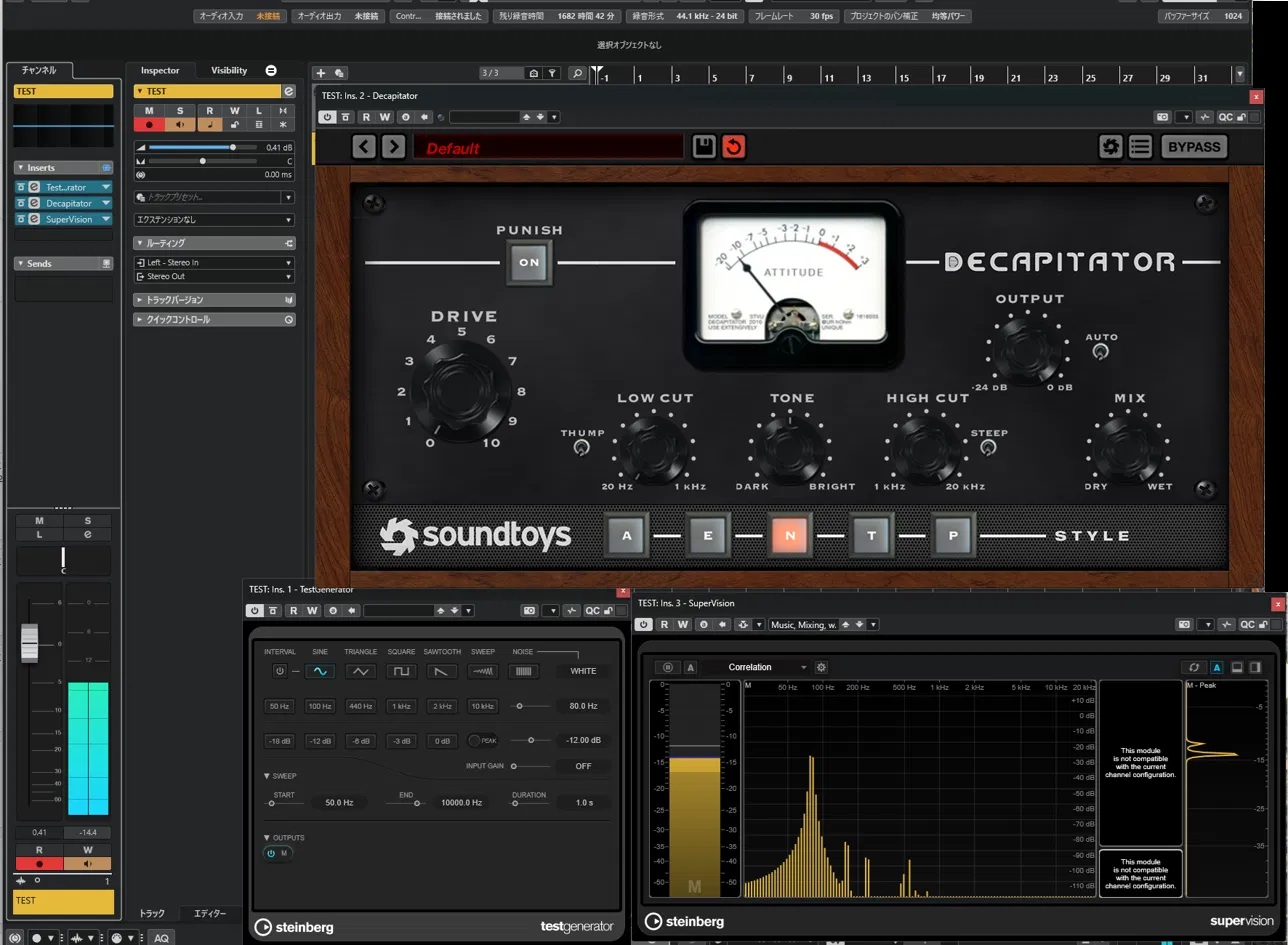
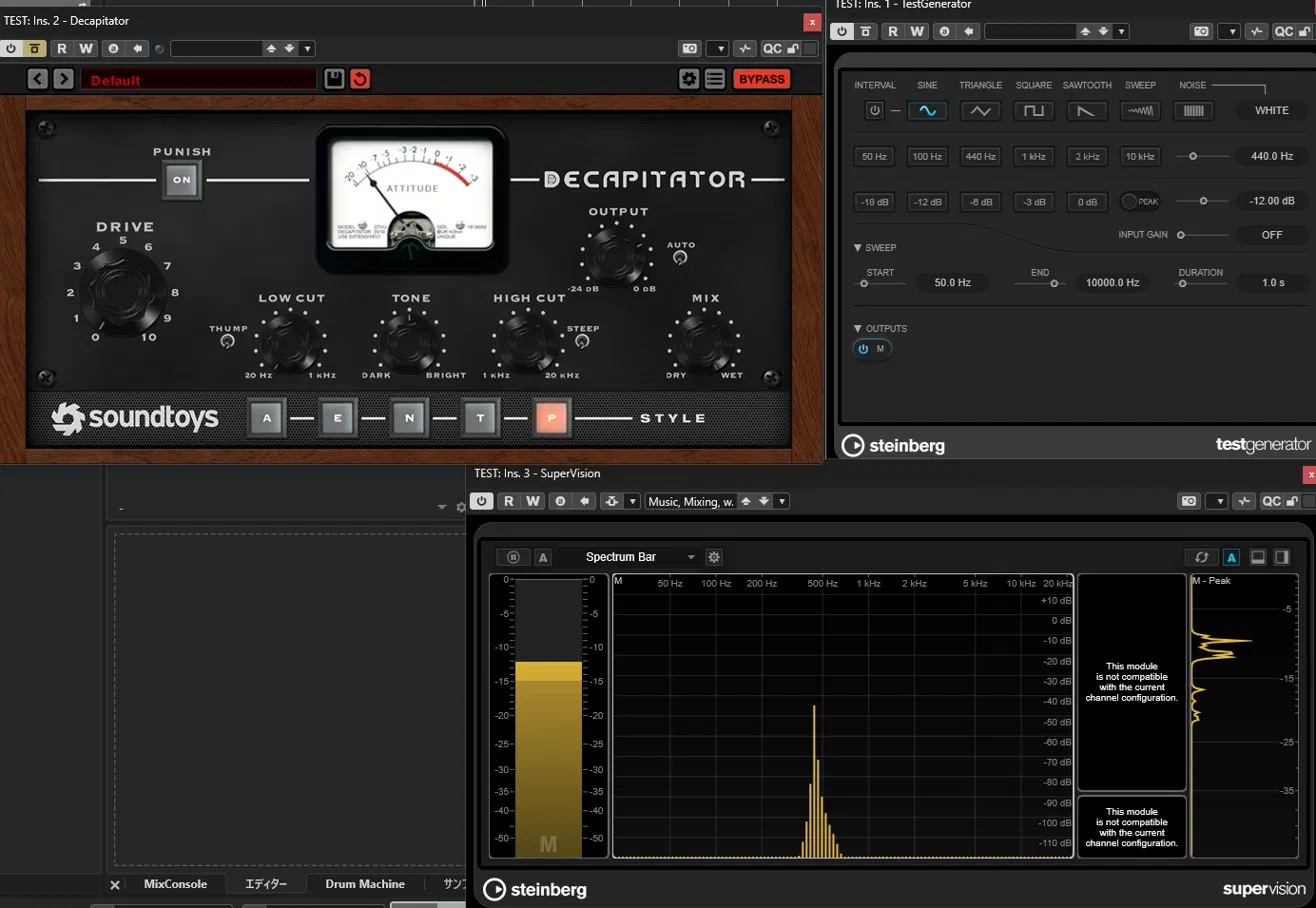
A / E / N / T / P の5モードすべてで同じ現象を確認しました。 つまり「Drive 0=素通し」ではありません。挿しただけで色が付きます。
比較検証をするときは、Driveを0にするのではなくバイパスでA/Bする必要があります。
モード別の性格と選び方
倍音の量で並べると A < E ≒ N < T < P
440Hzのサイン波にDrive 5.0をかけ、モードだけを切り替えて倍音の並びを比較しました。
- A:倍音が最も少なく、裾が最も短い。公式の “ultra-ultra-smooth” という表現と一致します
- E / N:AとPの中間
- T:山の数が少なく、すっきりした並び
- P:倍音の本数が最も多く、レベルも高い。5kHz以上まで裾が伸びる
公式はTを偶数次倍音中心(三極管)、Pを奇数次倍音中心(五極管)と説明しており、実測でも両者の倍音の並びに明確な差が確認できました。
測定条件:Cubase Pro 15 / Sine 440Hz -12dB / Drive 5.0 / AutoGain Off / Mix 100% / Low Cut 20Hz / Tone 0.0dB / High Cut 20kHz / Steep OFF / 測定日 2026-08-08
「A が最も穏やか、P が最も濃い」——モードを選ぶときの目安として使えます。
ギターならN、ドラムならT
公式マニュアルは、NモードのモデルであるNeve 1057について「especially on guitars(特にギターで顕著)」、TモードのCulture Vulture三極管について「ドラムやパーカッションに使える」と書いています(p.6)。
筆者の実測でも、この組み合わせには根拠がありました。 詳細は次章で書きます。
課題別・Decapitatorの使いどころ
ここからは実際の楽曲データで試した結果です。筆者が制作中の楽曲プロジェクトのコピー上で検証しました。
音の芯が細くて前に出ない → Driveで太らせる
ギターバスからEQとテープシミュレーターを外し、意図的に「細い」状態を作って試しました。
Nモードで Drive を8まで上げたところ、太くなり、はっきり前に出てきました。 そして重要なのは、この時点では刺さっていないということです。
歪みギターのようにサステインが支配的な素材では、サチュレーションの倍音付加が前面に出ます。逆にアタックが支配的な素材(後述のスネア)では圧縮側が勝って後退します。同じプラグインでも素材によって前に出るか引っ込むかが逆になる——これは同日の検証で両方確認できました。
コンプレッサーで解決しない「細さ」に対しては、サチュレーションの方が効くことがあります。コンプの設定を詰めても芯が出ない場合は、処理の種類そのものを変えた方が早いことがあります(Cubaseのコンプレッサーの使い方はこちら)。
ギターが刺さる → まずモードを変える、次にHigh Cut
ここで Drive 8を固定したまま、モードだけを切り替えました。
- N → 刺さらない
- E → 若干刺さる
- P → 若干刺さる
歪みの量は一切変えていません。モードだけで刺さり方が変わりました。
Eは公式が「滑らかで艶のある高域」と説明しているモード、Pは倍音が最も多いモードです。どちらも高域方向に働くため、この結果は筋が通っています。
つまり刺さり対策の第一手は、High Cutではなくモード選択です。 ギターでNが推奨されるのは、この特性によるものと考えられます。
なお「高音が耳に痛い」問題そのものへの対処は、EQとサチュレーターを使った手順を別記事にまとめています。プラグインを買い足す前に試せる方法から書いているので、そちらも参考にしてください。
その上で、Pモードのまま刺さっている状態にHigh Cutを当てました。
スクロールできます
| High Cut | 結果 |
|---|---|
| 20kHz → 8kHz | 刺さりが減る(実用域) |
| 5kHz | こもり始める |
| 4kHz | こもりがひどい |
公式マニュアルは「ギターアンプのキャビネットを再現するなら Steep をONにして High Cut を4kHz〜5kHzに」と推奨しています(p.9)。
ただしこれは用途が違います。 公式の設定はキャビネットの質感を作るためのもので、DIやアンプシミュを通していない音に当てる前提です。すでに完成しているギターバスの刺さりだけを取る用途では、4〜5kHzは強すぎました。実用値は8kHz前後です。
もうひとつ、High Cut 8kHzでは SteepをONにしてもGentleのままでも、ほとんど差がありませんでした。 8kHzより上に削るべきエネルギーが残っていないためです。Steepスイッチはカットオフを低く設定するほど意味を持ちます。
スネアの芯が弱い → Mixでパラレル芯出し
Tモードでスネア単体に当てました。
Drive 3の時点で潰れ始めます。 アタックが鈍り、かすれた詰まった音になって後退していきます。ギターがDrive 8でも前に出ていたのと対照的で、アタック支配の素材は圧縮側が勝つことがはっきり分かります。
ここで Mix の出番です。原音と歪み信号をブレンドし、役割を分担させます。
スクロールできます
| 成分 | 担当 |
|---|---|
| アタック・クラック感 | 原音側 |
| 胴鳴り・密度・持続感 | 歪み信号側 |
音の前面は原音のまま、その下に密度の層を敷く——パラレルコンプレッションの歪み版です。公式マニュアルもMixについて「サチュレーション段で削られた原音のトランジェントを取り戻せる」と説明しています(p.10)。
ここで実測から重要なことが分かりました。適正なMix値です。
スクロールできます
| Drive | 適正Mix |
|---|---|
| 5.0 | 75% |
| 9.0 | 78% |
Driveを倍近く上げても、適正Mix値はほとんど動きませんでした。 Mix 100%では潰れて遠く、Mix 30%まで下げると効果が薄れて原音に戻ります。
パラレルコンプの一般論では「20〜40%程度」とされることが多いのですが、Decapitatorのパラレルはそれとは主従が逆です。 コンプの場合は「潰した信号を少量足す」ですが、Decapitatorでは歪み信号が主体で、原音のアタックを2割程度足し戻すという使い方になりました。
Mix値は「Driveをどれだけ深くしたか」ではなく、「原音の何を残したいか」で決まるようです。
Mixを探すときの注意:途中に痩せて聞こえる帯がある
Mixを100%から下げていくと、Mix 43%付近で一度音が痩せ、さらに下げると良くなるという現象がありました。再現性があります。
当初はフィルターによる位相の打ち消しを疑いましたが、Low Cutを外しても同じ現象が残りました。 位相由来ではありません。
実体は、原音と歪み信号の主従が入れ替わる遷移点です。両者が拮抗する帯では、どちらの性格も立たず、一時的に痩せて聞こえます。
Mixを探していて「なんとなく良くない」と感じたら、そこは遷移帯かもしれません。 少し動かせば抜けられます。
Cubaseユーザー向け:Decapitatorの使い方と設定の見方
一般エディターで設定値を数値表示する
Soundtoysのプラグインは、ノブにカーソルを乗せてもツールチップで数値が出ません。設定を正確に把握したい場合、Cubaseの一般エディターに切り替えるのが確実です。
Decapitatorウィンドウ上部の「▼」→「一般エディターに切り替え」これで全パラメーターが数値の一覧で表示されます。
Style / Drive / Punish / LowCut / Tone / HighCut / Mix /
AutoGain / LowThump / HighSlope / OutputTrim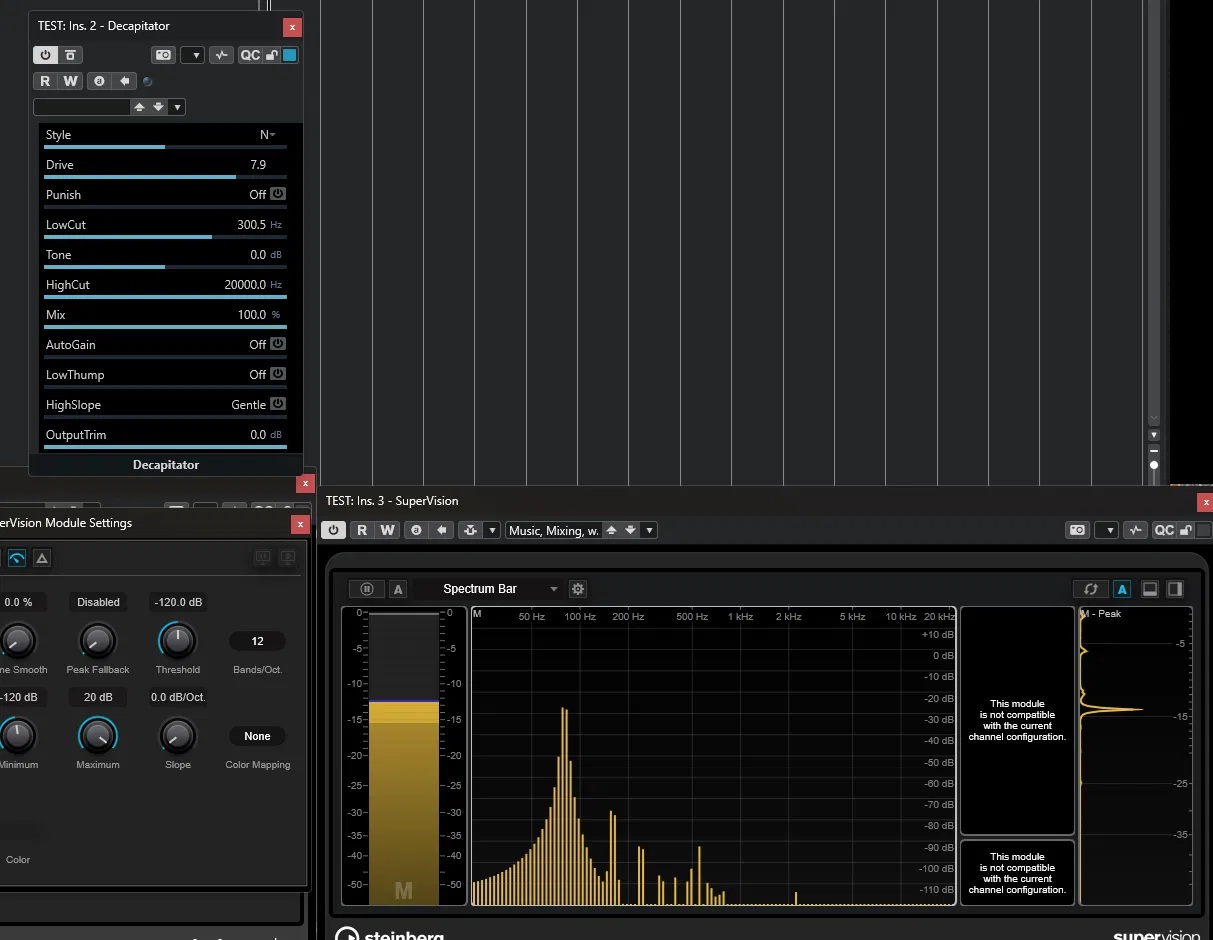
本記事の設定値もすべてこの方法で取得しました。プリセットを人に共有するときや、記事で設定を書くときに必須の手順です。
Attitude Meterは出力を測っていない
中央の大きなVUメーター(Attitude Meter)は、見た目から出力レベル計だと思われがちですが、公式マニュアルは「Decapitatorの出力を測っていない」と明記しています。
筆者もこれを実測で確認しました。
Auto(オートゲイン)をONからOFFに切り替え、さらにOUTPUTノブを0dBまで戻して音量を明確に大きくしても、針の位置は変わりませんでした。 出力だけを変えて針が動かない——針が見ているのは入力側です。
そしてもう一点、公式マニュアルには書かれていない実測結果があります。
Drive 0  → 針 −10 付近
Drive 5  → 針 +3
Drive 10 → 針 +3(変化なし)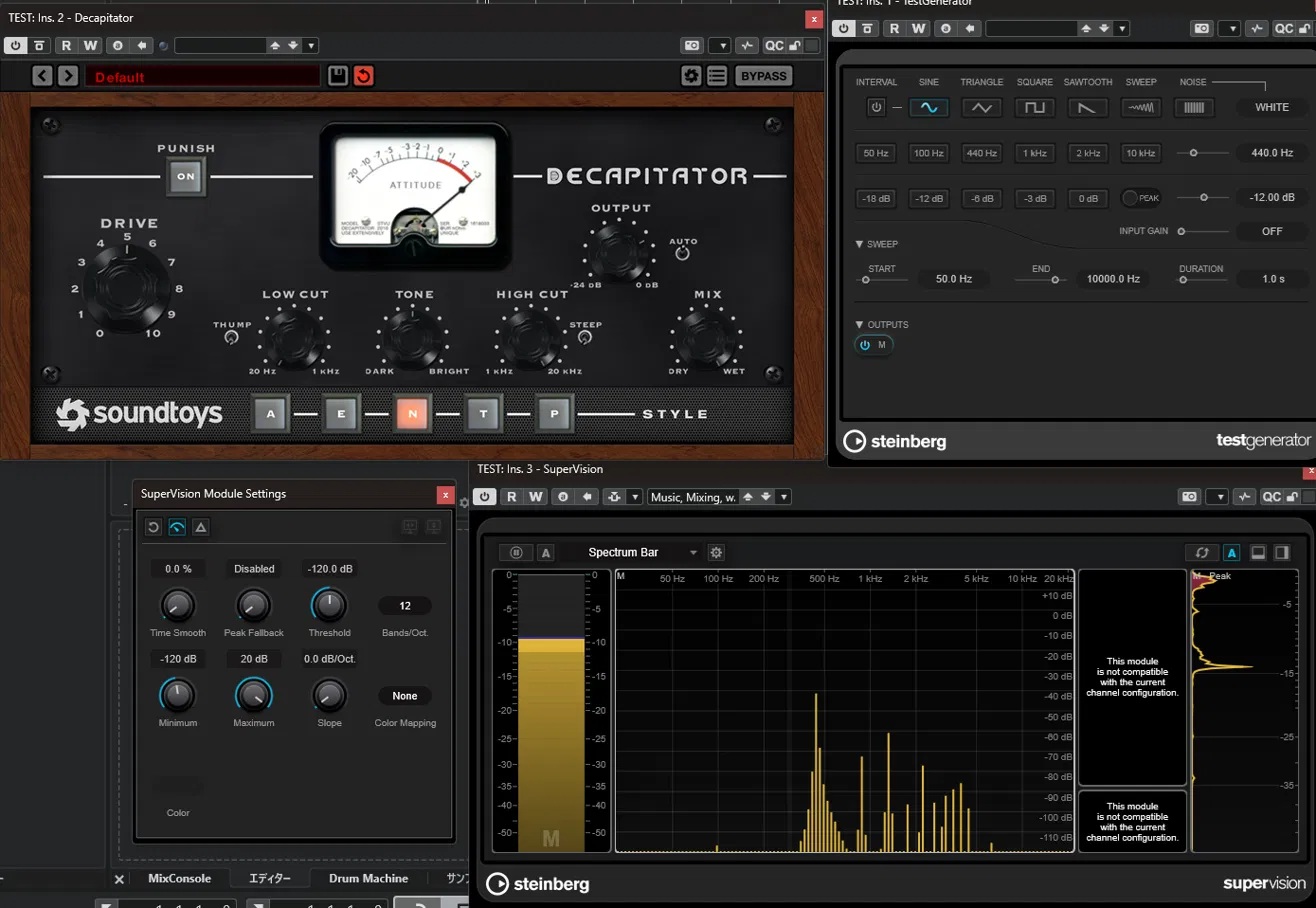
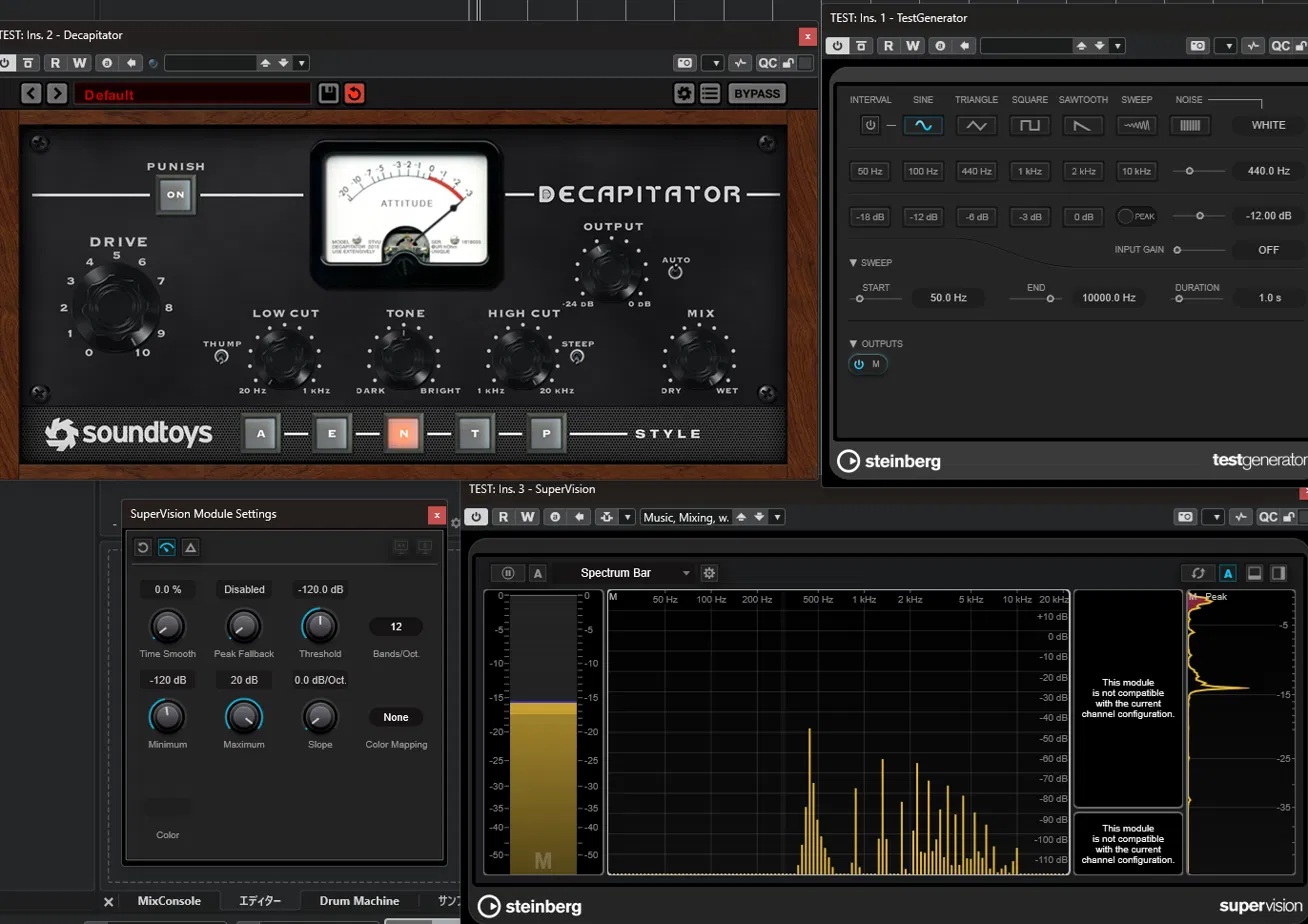
メーターの目盛り上限が +3 のため、Drive 5の時点で振り切ります。 Drive 5から10へ歪みは明確に増えているのに、針はそれを表示できません。Drive 5以降の歪み量を針で判断することはできないということです。
針は「回路をどれだけ追い込んでいるか」の目安、出力レベルはOutput/Autoで管理する——この2つは別系統です。
AutoのA/B手順と落とし穴
Auto(オートゲイン)は、Driveを上げた分だけ自動でOutputを下げてくれる機能です。公式は「Driveを動かすとOutputノブが逆方向に動くのが見える」と説明しています(p.9)。
実測すると、GUIのOUTPUTノブは確かに自動で動きます。 ただし一般エディターの `OutputTrim` は 0.0dB のまま変化しませんでした。自動補正と手動オフセットは別系統です。
そして補正は完全ではありません。
Drive 5  → 音量が上がる(補正が追いついていない)
Drive 10 → Drive 0 と同程度に戻る
Driveに対して補正量が線形ではないため、中程度のDrive設定では音量が上がりやすい。 「Auto ONだから音量は揃っている」と信じてA/Bすると、判断を誤ります。レベルメーターで実測して揃えてください。
もうひとつ、AutoをOFFに戻してもOUTPUTノブはAuto時の位置に残ります。 解除したのに音量が戻らない場合はこれが原因です。手動で0dBに戻す必要があります。
Decapitatorの悪い評判・デメリットの真実
「値段が高い」
Decapitator単体はPlugin Boutiqueで ¥34,680(2026年8月8日時点)です。サチュレーションプラグインとしては安くありません。
ただし後述するとおり、同価格帯にはUAD Studer A800やAmpex ATR-102があり、より安いSSL Native X-Saturatorもあります。 「高いか」は用途次第で、本記事の比較セクションで具体的に整理します。
「使いどころが分からない」
これはDriveを上げ下げするだけの使い方をしている場合に起きます。
本記事で書いたとおり、Decapitatorは前段(Low Cut / Tone / Thump)と後段(High Cut / Steep)が分かれています。「歪みの量」ではなく「歪ませる場所」から考えると、使いどころは明確になります。
- 低域を歪ませたくない → Low Cut
- 歪ませた結果が刺さる → モード変更、次にHigh Cut
- 潰れすぎる → Mix
「他のサチュレーターで十分では」
帯域を選ばず全体に色を付けたいだけなら、その通りです。 そういう用途ならより安い選択肢があります。
Decapitatorが優位なのは、歪ませる帯域を限定したい場合と、Mixで原音とブレンドしたい場合です。この2つを1つのプラグインで完結できる点が実質的な差です。
「Drive 0でも音が変わるのは困る」
これは筆者の実測で確認した挙動ですが、むしろ利点として使えます。 挿すだけで色が付くということは、微量の質感付けにも使えるということです。
ただし比較検証のときはバイパスでA/Bする必要があります。Drive 0は「効果なし」の状態ではありません。
懸念点を踏まえた上で、用途が合うと判断できたなら。
Plugin Boutiqueのセールは告知なく終了することがあります。
ポチップ
Decapitatorじゃない方が良い場面
正直に書きます。以下の目的なら、別の製品の方が適しています。
価格はいずれもPlugin Boutiqueでの2026年8月8日時点の通常価格です。Amazon・楽天等の販売店ではパッケージ版・ダウンロード版の違いや為替により価格が異なります。記事内のリンクから各ストアの価格を比較してください。
素材ごと質感を変えたい → テープシミュレーター
UAD Studer A800 Tape Recorder(¥34,680)/ Ampex ATR-102 Mastering Tape Recorder(¥34,680)
テープ走行系まで含めてモデリングされているため、バイアス調整・ヘッドバンプ・高域の自己消去・ワウフラッターといった、Decapitatorには該当コントロールが無い要素を扱えます。
「トラック全体をテープに通したような一体感が欲しい」なら、こちらです。Decapitatorは癖を足す方向で、質感を置き換える方向ではありません。
無色で密度だけ欲しい → SSL Native X-Saturator
SSL Native X-Saturator(¥8,540)
Decapitatorの1/4の価格です。帯域を選べない代わりに、素直に密度を足せます。
「色を付けたくない、でも薄い」という場面ではこちらの方が扱いやすいはずです。ミックスの土台を整える用途に向きます。
意図的に壊したい・古びさせたい → RC-20 Retro Color
XLN Audio RC-20 Retro Color(¥12,134)
Decapitatorと方向が逆の製品です。Decapitatorが「太らせる」なら、RC-20は「壊す・古びさせる」。ノイズ・ワブル・ディストーション・ビットクラッシュ・マグネティックなど、質感を劣化させる方向のモジュールを備えています。
ローファイな質感演出が目的なら、Decapitatorでは代用できません。
なお筆者はRC-20も実所有しており、別記事で詳しくレビューしています。用途が明確に分かれるため、両方持っていても使い分けが成立します。
4製品の役割整理
スクロールできます
| SSL X-Saturator | テープシム (A800 / ATR-102) | Decapitator (本記事) | RC-20 Retro Color | |
|---|---|---|---|---|
| 役割 | 無色の密度付け | 素材ごと質感を変える | 狙った帯域に癖を足す | 意図的に質を落とす |
| 方向 | 整える | 馴染ませる | 太らせる | 壊す・古びさせる |
| 帯域指定 | 不可 | 不可 | 可(Low/High Cut) | 不可 |
| 歪む帯域の 変更 | 不可 | 不可 | 可(Tone・前段) | 不可 |
| パラレル | 別途Mix必要 | 別途Mix必要 | 内蔵 | 内蔵 |
| 価格 | ¥8,540 | 各¥34,680 | ¥34,680 | ¥12,134 |
| Native X-Saturator | Studer A800 Tape Recorder Ampex ATR-102 | Decapitator | RC-20 Retro Color |
Decapitator・A800・ATR-102が同一価格である点は、選ぶときの判断材料になります。同じ金額で「癖を足す」か「質感を置き換える」かを選ぶことになります。
Soundtoys 5.5バンドルという選択肢
Decapitatorは単体でも購入できますが、Soundtoys 5.5 というバンドルにも収録されています。
スクロールできます
| 価格 | |
|---|---|
| Decapitator 単体 | ¥34,680 |
| Soundtoys 5.5(22製品) | ¥104,410 |
「3倍の値段で22本」という数字だけでは判断材料になりません。 筆者が実際に使っている範囲で、Decapitatorと隣接する製品を挙げます。
スクロールできます
| Decapitatorで解決した課題 | 隣接する課題 | バンドル内の解 |
|---|---|---|
| スネアの芯 | ドラムの部屋鳴り・密度 | Devil-Loc Deluxe |
| 太さ | チューブ的な粘り | Radiator / Little Radiator |
| — | ステレオ幅 | MicroShift / Little MicroShift |
| — | 前段のミッド押し | Sie-Q |
| — | プレート系リバーブ | SuperPlate / LittlePlate |
| — | 空間の質感づくり | SpaceBlender |
Decapitatorが刺さったなら、その隣の悩みも同じバンドル内で解ける——これがバンドルを選ぶ実質的な理由です。
なお筆者はSoundtoys 5.5をメーカー提供で受領しており、上記製品はすべて手元にあります。ただし本記事で実測に基づいて書いているのはDecapitatorのみです。他製品の詳細レビューは別途行います。
まとめ:Decapitatorを買うべき人
今すぐ買っていい人
- 特定の帯域だけを歪ませたい人(ベースの中高域、ギターの中域など)
- 歪ませた後の刺さりを同じプラグイン内で処理したい人
- パラレル処理を頻繁に使う人
- Cubaseなどで「コンプでは太くならない」問題に当たっている人
バンドルを検討すべき人
- Soundtoys製品を2本以上欲しい人
- ドラム処理・空間系・ステレオ幅まで含めて揃えたい人
- 単体¥34,680を3本買うなら、バンドルの方が結果的に安くなります
別の製品を検討すべき人
- テープの一体感が欲しい → A800 / ATR-102
- 無色で密度だけ欲しい → SSL X-Saturator
- ローファイな質感演出 → RC-20 Retro Color
単体で足りるか、バンドルまで行くか。
ポチップ

よくある質問
サチュレーションにおすすめのプラグインは?
用途で分かれます。狙った帯域だけに癖を足したいならDecapitator、無色で密度を足したいならSSL Native X-Saturator、素材ごと質感を変えたいならテープシミュレーター(UAD Studer A800など)、ローファイな演出ならRC-20 Retro Colorです。「濃さ」で選ぶより「何をしたいか」で選ぶ方が失敗しません。
サチュレータープラグインとは何ですか?
アナログ機材を限界近くまで駆動したときに生じる歪み(サチュレーション)を再現するプラグインです。倍音が付加されて音が太くなり、同時にトランジェントが軽く圧縮されます。EQのように帯域を増減させるのではなく、元の音に無かった成分を足す点が特徴です。
DTMにおけるサチュレーションとは?
デジタル録音では起きにくい「アナログ的な密度」を意図的に作る処理を指します。音圧を上げる目的で使われることもありますが、本質は倍音の付加による質感の変化です。かけすぎるとトランジェントが潰れて音が遠くなるため、Mixコントロールで原音とブレンドする使い方が一般的です。
Decapitatorはどのモードから使えばいい?
筆者の実測では、倍音の量は A < E ≒ N < T < P の順でした。まずNから試すのがおすすめです。 ギターでは深くDriveをかけても刺さりにくく、扱いやすいモードでした。もっと穏やかにしたければA、もっと濃くしたければTかPへ振ります。
Attitude Meterの針は何を見ているの?
出力レベルではありません。 公式マニュアルにも「Decapitatorの出力を測っていない」と明記されており、筆者の実測でも、出力だけを大きくしても針は動きませんでした。針が示すのはDriveに対する入力側の状態です。なお目盛りの上限が+3のため、Drive 5あたりで振り切ります。 それ以降の歪み量は針では判断できません。
Drive 0なら音は変わりませんか?
変わります。筆者が5モードすべてで確認したところ、Drive 0でもバイパス時と比べて倍音が付加されていました。 基音のレベルは変わらないため、純粋な倍音付加です。比較検証をするときはDrive 0ではなくバイパスでA/Bしてください。
本記事の出典と検証環境
公式資料
- Soundtoys「Decapitator User’s Guide Version 5」(© 2015 Soundtoys Inc.)p.6-10 — 取得日 2026-08-08
価格情報
- Plugin Boutique 各製品ページ — 取得日 2026-08-08
- 記載価格はすべて取得日時点の通常価格です。セール等により変動します
筆者の実測環境
- Cubase Pro 15 / Windows 11
- 信号源:TestGenerator(Cubase標準・Tools)
- 観測:SuperVision(Cubase標準・Spectrum Bar / Time Smooth 0% / Peak Fallback Disabled)
- 実素材:筆者が制作中の楽曲プロジェクトのコピー(ギターバス/スネア単体)
- 測定日:2026-08-08
- 設定値はすべてCubaseの一般エディターから数値で取得
提供表記
- 本記事で使用したDecapitatorは、Soundtoys社より提供された Soundtoys 5.5 に収録されているものです
次の記事も、きっとあなたのお役に立ちます。気になる方はこちらからチェック!
サチュレーションプラグイン関連記事
あわせて読みたい

RC-20 Retro Colorレビュー|セール最安値・無料トライアル・使い方を解説【2026年】
Lo-Fi制作の定番RC-20 Retro Colorを配信DTMer(プラグイン272本所有)が実機レビュー。最安値比較・セール時期・代用プラグイン・音作りのコツまで網羅。購入前に知っておきたい情報を一度に確認できます。
あわせて読みたい
Soundtoys Decapitatorレビュー|サチュレーションの効き方をCubaseで実測した
Soundtoys Decapitatorを Cubase Pro 15 で実測。Low CutとToneは歪みの前段、High CutとSteepは後段という非対称設計を、サイン波と実素材の両方で検証しました。モード別の倍音量、Drive 0でも音が変わる挙動、適正なMix値まで実測値で解説します。
あわせて読みたい

【脱・耳障りサウンド】Waves Curves EquatorはSoothe2の代わりになる?使い方と「買い」な理由を徹底レ…
Waves Curves EquatorはSoothe2の代わりになる?AI搭載レゾナンスサプレッサーの実力や使い方、Soothe2との違いを徹底比較。耳障りな音を自動で抑制し、ミックスを時短する「買い」な理由と最安購入方法を解説します。
あわせて読みたい

UADx Studer A800レビュー|Drum bus・Bassに「温かみ」を足した配信DTMerの実使用報告
Drum bus・Bassに「温かみ」を足した実使用設定値を全公開。Spotify・Apple Music配信DTMer(Cubase Pro 15・プラグイン272本所有)によるUADx Studer A800レビュー。
あわせて読みたい
UADx Ampex ATR-102 レビュー|EQで埋もれたギターが前に出てきた話【設定値公開】
Spotify配信DTMer(プラグイン272本所有)がBronze HammerのGuitar busで実際に使った設定値を全公開。HISS & HUMノイズ問題の解決法も解説。UADx Signature V3所有者は今すぐ試せます。
あわせて読みたい

強すぎる打撃音やピッキング「高音が耳に痛い」の対処法【DTM初心者向け】
高音、耳が痛い…DTM初心者でも安心!打撃音やピッキングがキンと響くとき、EQ/サチュレーターでの処理をステップ・バイ・ステップで解説。
あわせて読みたい
ボーカルを「絹のように滑らか」にするプラグイン設定【UAD & FabFilter編】
「ボーカルが滑らかでない」という課題に対し、Perplexityの調査結果(Optoコンプ、サチュレーション、ディエッサーの活用)をtetsu7017所有プラグイン(UAD LA-2A, Studer A800, FabFilter Pro-Q3)で具体化するための設定レシピ.
プラグイン関連記事
あわせて読みたい

DTM無料プラグインはこれで十分|筆者が実際に使う7本と1クリックで18個そろう無料バンドル
DTMを始めたいけどお金はかけたくない人へ。筆者が実際に使っている無料プラグイン7本と、1クリックで18製品が手に入る無料バンドルを紹介します。ダウンロード後に「どこにあるか分からない」と詰まるポイントも実体験で解説。
あわせて読みたい
DTM初心者必見!2026年版・人気プラグインを最安で買う完全ガイド
2026年最新版!DTM初心者でも失敗しない人気プラグインの選び方と最安購入方法を徹底解説。ブラックフライデーや海外セールでお得に揃えるコツも紹介。
あわせて読みたい

Addictive Drums 2 おすすめはCustom XL一択!配信DTMerが6つのADpakを本気で選んだ結果
Addictive Drums 2のおすすめはCustom XL。Cubase Pro 15で制作する配信DTMerが実際にCustom XLを購入し、6つのADpakを本気で選んだ結果をレビュー。ADpak診断・悪い評判の真実・セール情報・SD3/EZD3比較まで完全網羅。
あわせて読みたい
RC-20 Retro Colorレビュー|セール最安値・無料トライアル・使い方を解説【2026年】
Lo-Fi制作の定番RC-20 Retro Colorを配信DTMer(プラグイン272本所有)が実機レビュー。最安値比較・セール時期・代用プラグイン・音作りのコツまで網羅。購入前に知っておきたい情報を一度に確認できます。
あわせて読みたい

Scaler 3レビュー|セール最安値は$79固定・14日間無料トライアル・Cubaseでの使い方【2026年】
Scaler MusicのコードプラグインScaler 3を、Cubaseユーザーの配信DTMerが実使用レビュー。通常$99、セール時は$79(20%OFF)固定。14日間フル機能の無料トライアルあり。使い方・競合比較・買い時の見極めまで解説。
あわせて読みたい

Ample Guitar LP 4レビュー|どれがいい?TC4・M4と比べてLP4がおすすめな人を正直解説
ギター弾けない筆者がAmple Guitar LP 4をBFで約¥18,000で購入した正直レビュー。TC4・M4との比較表で「どれがいい?」を解決。Strummer/Riffer 4の実力と、セール時の最安値情報も解説。
あわせて読みたい
MODO BASS 2と無料版CSの違いを全比較|使い方・容量も配信DTMerが検証
「MODO BASS 2」は物理モデリング方式のベース音源。打ち込みが機械的になりがちな悩みを解決し、軽快な動作と高い表現力を両立。実際に使って感じたメリット・注意点をレビューします。
あわせて読みたい

レッド・ツェッペリン風サウンドをDTMで作る|Shared Room Bus+パラレルコンプで「同じ部屋」に鳴らす…
レッド・ツェッペリン風サウンドをDTMで再現したい方向けに、ギター・ベース・ドラム各パートの音作りテクニックと AI 提案の応用方法を解説。自分の耳で追い込むための指針も含む実践ガイド。
あわせて読みたい
昔の音を再現したいDTMer必見!1960〜2020年代のミキシング・マスタリング技術と名機まとめ
1960〜2020年代のミキシング・マスタリング技術を年代別に解説。EQ・コンプ・リバーブの名機や音質傾向を整理し、昔の音を再現したいDTMerに役立つ保存版ガイド。
最後まで読んでいただきありがとうございました。
この記事を書いた人
関連記事
-
 ChatGPTで実践!壁打ちによるアイデア発掘
 -
AirPods Ultraはいつ発売?価格・IRカメラ機能・Pro 4との違いを機構設計者がリーク情報から解説
-
HHKBは「やめとけ」と言われる3つの理由。後悔する人・一生モノになる人の決定的な違い
-
iPhone 18 充電器は買い替え必要?手持ちで足りるかを条件別に整理【2026】
-
ミュージックハーツの評判・料金まとめ|大手ITメーカー勤務の設計者が第三者目線で検証
-
beyerdynamic DT 1990 PRO MK II の他社モデル比較と口コミの徹底調査
-
iPhoneでPDFをKindleに簡単転送!初心者向けガイド
-
MOFT非粘着PCスタンドをMacBook Airで実機レビュー|tomtocスリーブに入るか収納検証