タグ






DTM USBが足りないデスクトップ|拡張カード失敗→ハブで解決した話【Windows実機】
本記事はアフィリエイト広告を含みます。一部コンテンツの作成にAIを活用しています(詳細:編集方針)。

tetsu7017
このサイトの管理者・副業マルチクリエーター
SEO検定1級・通算ブログ歴11年(ブランクあり・現サイトは2年目)、月5.3万PV。福岡県出身、大阪住み。
【DTM】 Cubase Pro 15・所有プラグイン403本/58メーカー・Spotify/Apple Music配信中
【ガジェット】 本業は大手IT機器メーカーの機構設計者(筐体・熱設計担当)。その分析視点をレビューに活用
【ブログ/HP制作】 AI×ワンオペでサイト運営を実践
【DTM】 Cubase Pro 15・所有プラグイン403本/58メーカー・Spotify/Apple Music配信中
【ガジェット】 本業は大手IT機器メーカーの機構設計者(筐体・熱設計担当)。その分析視点をレビューに活用
【ブログ/HP制作】 AI×ワンオペでサイト運営を実践
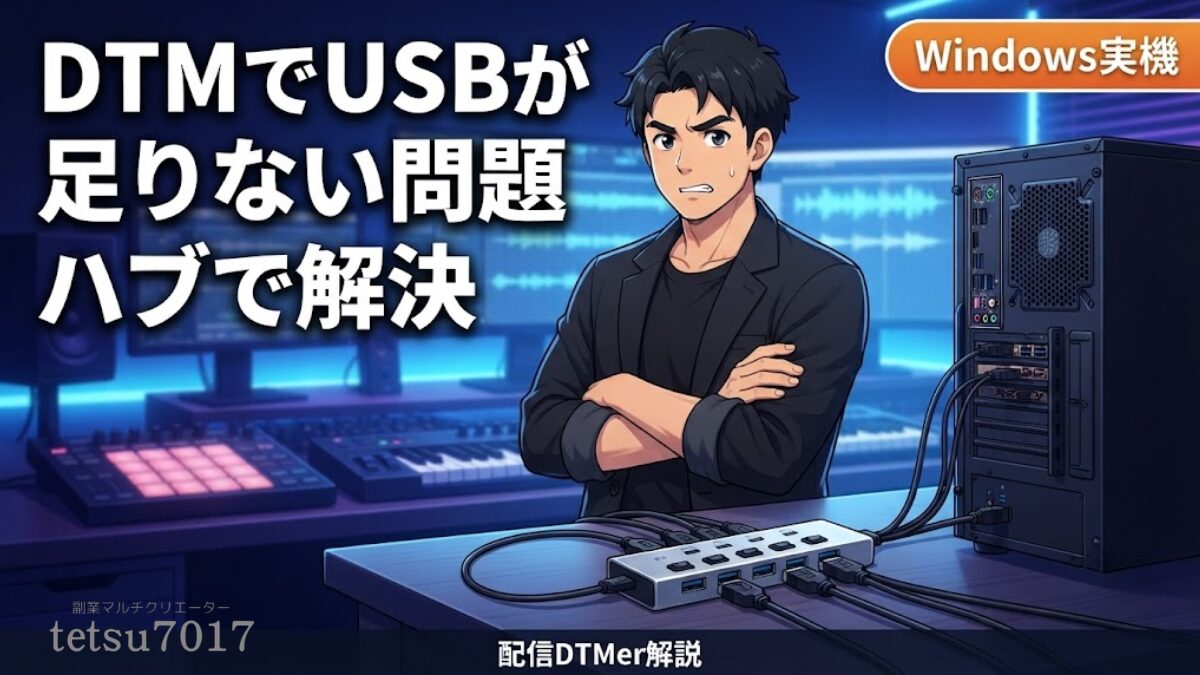
配信DTMer(Spotify・Apple Music配信中)として、Cubase Pro 15と所有プラグイン272本(48メーカー)で日々制作している筆者。WindowsデスクトップPCにDTM機材を増やしていくと、必ずぶつかるのが「USBポートが足りない」問題です。
オーディオインターフェース、MIDIキーボード、パッドコントローラー、フェーダーコントローラー、外付けSSD、ドングル類——気付けば背面ポートはすべて埋まり、机の上にはケーブルが絡まる状態になります。
「PCIe拡張カードを挿せばいい」と最初は考えました。挿せませんでしたが。
本記事では、配信DTMerの一次情報として、以下を解説します。
- ガレリアPCの背面USBに「使用不可」シールがある事実
- 玄人志向 USB3.0RA-P4-PCIE がPCIE2スロットに入らなかった失敗
- セルフパワーUSBハブ(UGREEN 7ポート3.0)で現実的に解決した話
- オーディオI/Fとその他機材の「ルートハブ単位」配線設計
「USBが足りないからとりあえずハブ」の前に、知っておくと損しない技術背景もまとめています。
クリックして読める「目次」
【結論】DTM USB不足の解決策・3行まとめ
DTM USB不足・3行結論
- MIDI機材中心の人 → セルフパワーUSBハブで十分。本記事の主推奨は UGREEN 7ポート3.0(DC12V/2A セルフパワー)。
- オーディオインターフェース → ハブ経由ではなくマザボ直挿しが原則。等時性転送(Isochronous Transfer)の安定性のため。
- PCIe USB拡張カード → 物理的に挿せない場合がある。グラフィックボード周辺の物理クリアランスを事前確認すべき。
技術背景は記事後半で詳しく解説しますが、急ぎの結論として「DTM機材の追加でUSBが足りない」状態の人がまず手を打つべきは、セルフパワー方式のUSBハブです。
筆者は2026年5月から UGREEN の7ポートUSB 3.0ハブを実機運用中。約1.5か月使用した時点での体験は、本記事後半の実機レビューで詳述します。


 ポチップ
ポチップ
ガレリアPCの背面USBには「使用不可」シールがある
筆者の使っているWindowsデスクトップPC(ガレリア)のマザーボード背面I/Oパネルを見ると、USBポートの1つに「使用不可」と書かれた赤いシールが貼られています。
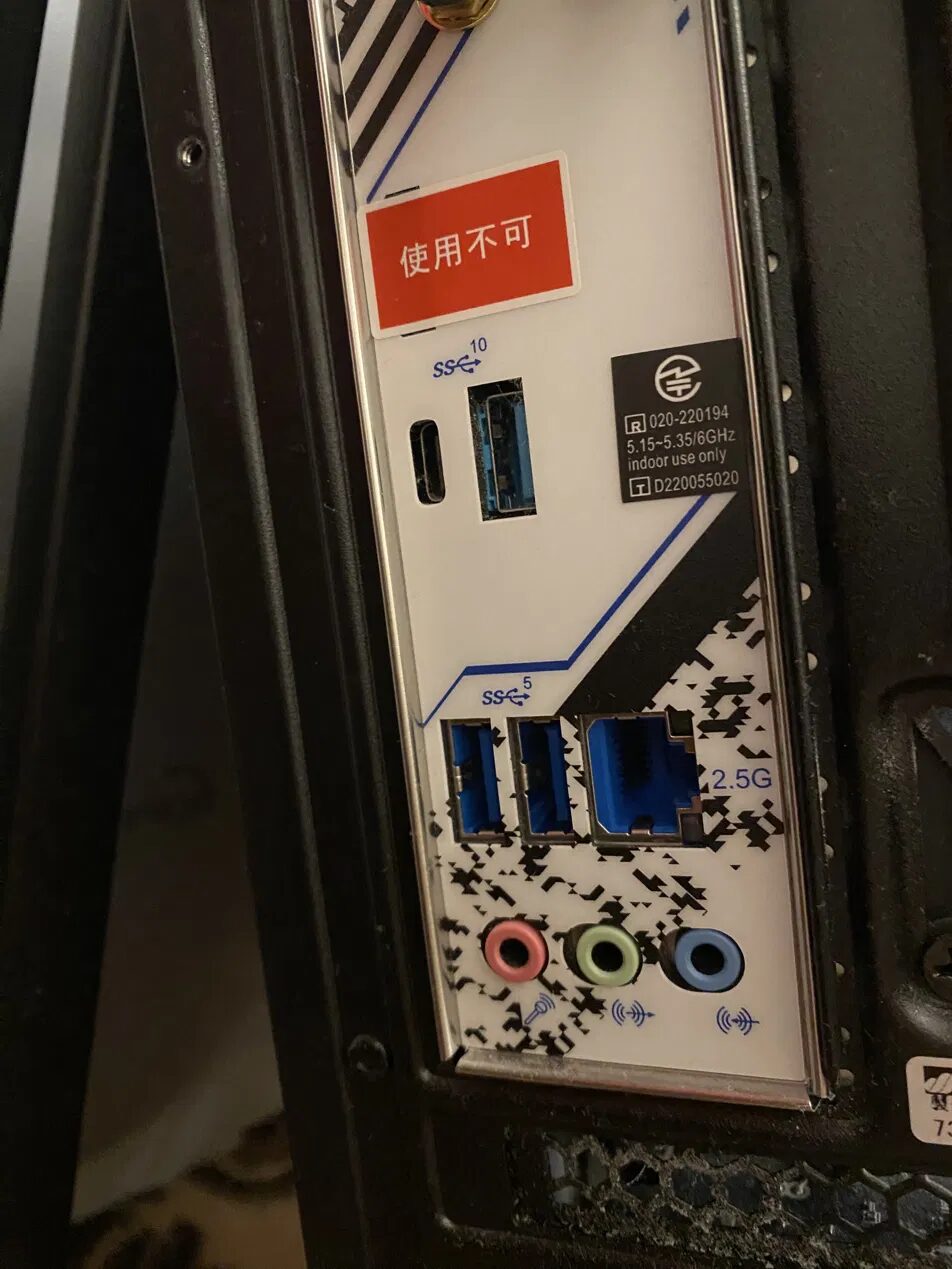
USB-Aポートの1つにメーカー仕様の「使用不可」シールが貼られている
このシールはユーザーが貼ったものではなく、PCメーカー仕様として出荷時から貼られているものです。つまり購入時点でUSB-Aポートの1つは構造的に使えない状態でDTMerの手元に届くということ。
ガレリアPC(筆者個体・2026年5月時点)の背面USBの内訳は以下の通り。
- USB 3.x Gen2(10Gbps)Type-A:1ポート ← 「使用不可」シール対象
- USB 3.x Gen2(10Gbps)Type-C:1ポート
- USB 3.x Gen1(5Gbps)Type-A:2ポート
DTMで使えるUSB-Aは実質3ポートのみ。ここに、
- オーディオインターフェース(UR22 mk2)
- MIDIキーボード(Keystation 49 MK3)
- パッドコントローラー(AKAI MPD218)
- フェーダーコントローラー(AKAI MIDImix)
- 外付けSSD・iLok等のドングル類
を繋ごうとすれば、最初の時点で物理的に足りないことが分かります。
「DTM機材を追加していくうちにUSBが足りなくなった」のではなく、最初から構造的に足りない——これがガレリアPCでDTMをやる人のスタート地点です。ここを認識すると、解決策の選び方が変わります。
【失敗体験】PCIe USB拡張カードがPCIE2スロットに挿せなかった
USBが足りない問題に対して、筆者が最初に取った行動はPCIe USB拡張カードの導入でした。
なお、筆者の使用PC(ガレリア)については別記事で詳しく解説しています。
購入したのは、玄人志向のUSB3.0RA-P4-PCIE。USB 3.0(USB 3.2 Gen1)を4ポート増設できる定番の国内ブランド製品です。
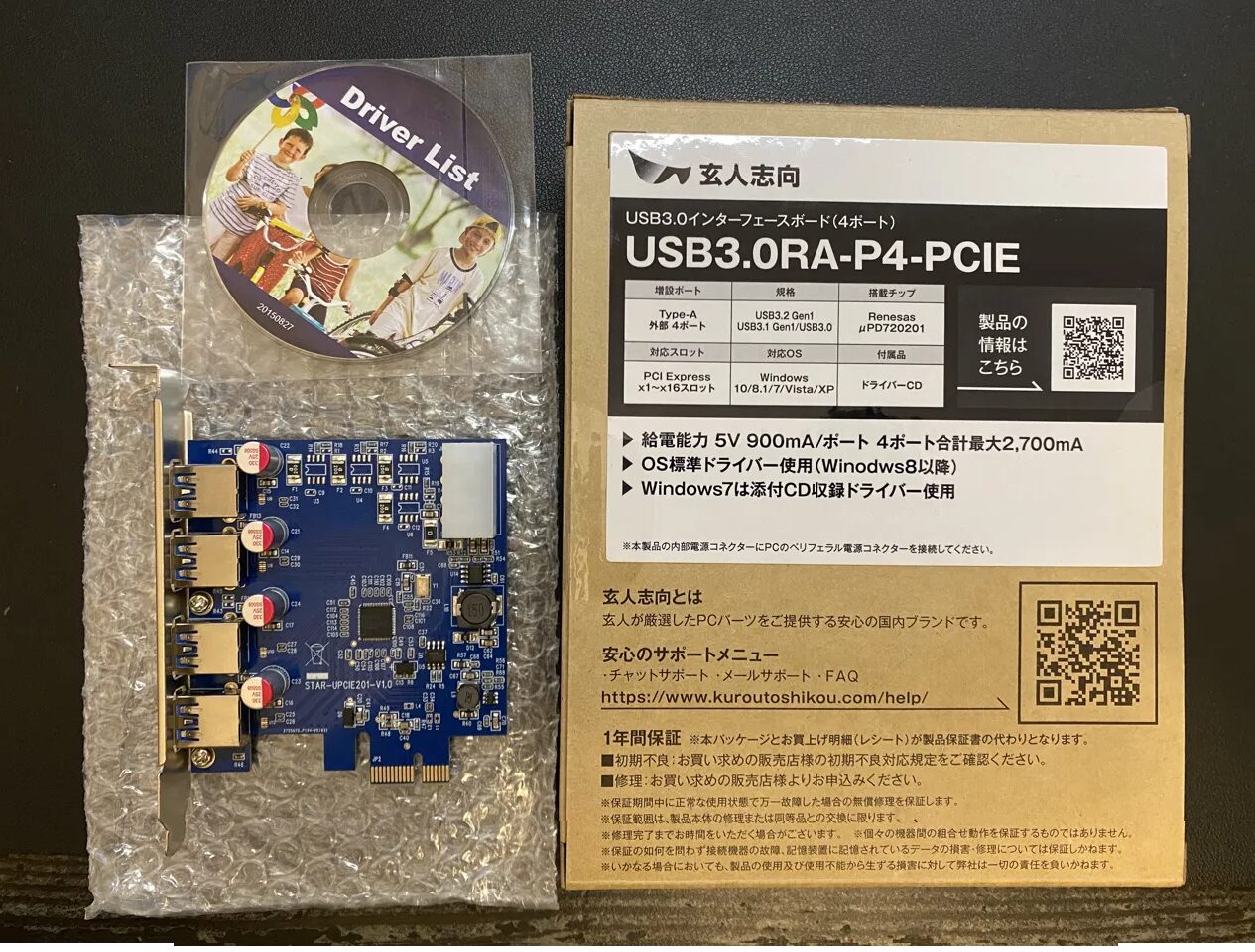
主なスペック(箱記載・2026年5月時点):
- 増設ポート:Type-A 外部4ポート
- 規格:USB 3.2 Gen1 / USB 3.1 Gen1 / USB 3.0
- 搭載チップ:Renesas μPD720201
- 対応スロット:PCI Express x1〜x16
- 給電能力:5V 900mA/ポート、4ポート合計最大2,700mA
- 対応OS:Windows 10 / 8.1 / 7 / Vista / XP
価格は2026年5月時点で約1,700〜2,100円。スペック・価格ともに、DTMでUSBを増設する手段としては魅力的でした。
グラボの真下、PCIE2スロットに挿そうとした
ガレリアPCのマザーボードには、メインのPCIe x16スロット(GeForce RTXが装着済)とは別に、「PCIE2」とシルク印字された別のPCIeスロットがあります。
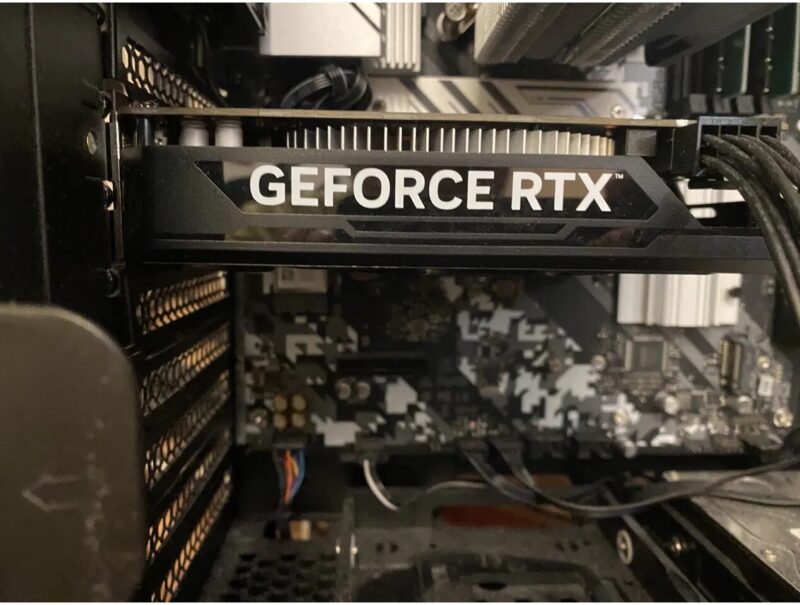
ここに玄人志向 USB3.0RA-P4-PCIE を挿そうとしました。
結果:物理的に挿せませんでした。
クリアランスの観点で見た、挿せない理由
ここは筆者の本業領域(機構設計)に近いので、クリアランスの観点で正確に書きます。
PCIE2スロットは、GeForce RTXのヒートシンクが上方からせり出してくる位置に配置されています。グラフィックボードのブラケットやヒートシンクフィンの形状が、PCIE2スロット上空のクリアランス(垂直挿入に必要な空間)を物理的に奪う構造になっていました。
玄人志向 USB3.0RA-P4-PCIE のブラケット形状とUSBポート部分の高さを考えると、カードを垂直にスロットへ降ろす空間が確保できない状態。無理に押し込めば破損リスクがあるため断念しました。
PCIE2スロット自体が x1 / x4 / x8 のどれにあたるかは断定しません(挿入できなかったため未検証)。ただ、規格適合の前に物理的クリアランスで詰むことがあるのは、DTMer向けPCケースで案外見落とされがちなポイントです。
結局、返品した
玄人志向 USB3.0RA-P4-PCIE は使用前に返品しました。本記事では「挿せなかった」事実のみ書いており、動作レビュー・性能評価は一切行っていません。
この経験から得られた学びは1つ。PCIe USB拡張カードを買う前に、グラボ直下のPCIeスロット周辺のクリアランスを実測すべき。これが「ハブで解決するか拡張カードで解決するか」の判断軸そのものです。
【解決策】UGREEN セルフパワーUSBハブ 7ポート3.0 実機レビュー
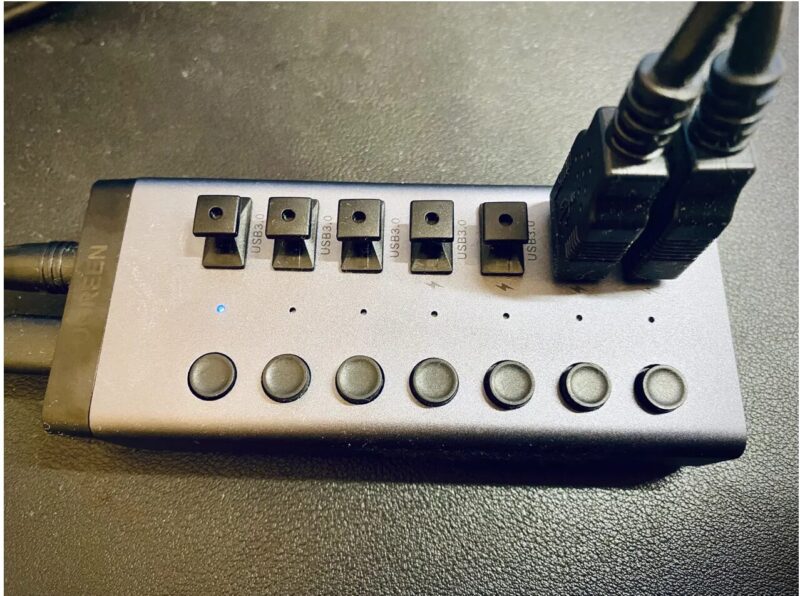
拡張カードが物理的に挿せないと分かった後、筆者が選んだのはセルフパワー方式のUSBハブでした。具体的な製品は、UGREENの7ポートUSB 3.0ハブ(Amazon ASIN:B09DCK46PM)です。
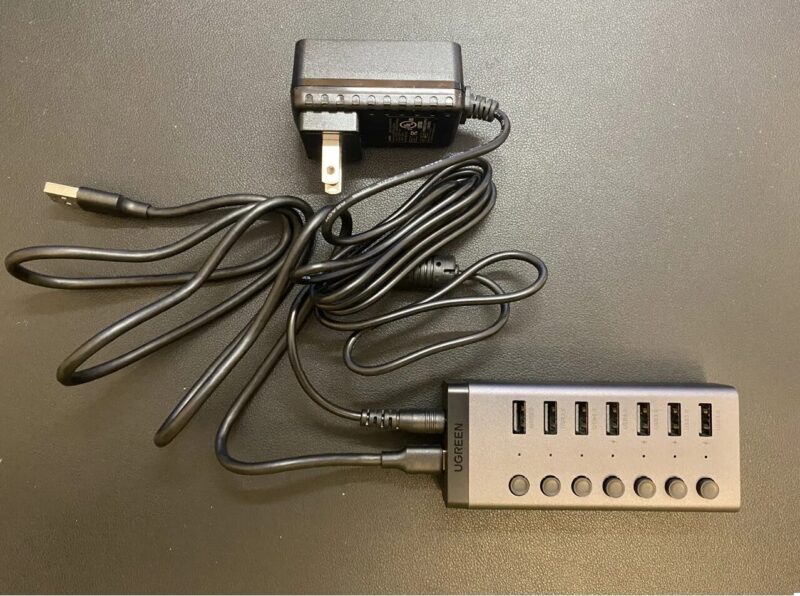
2026年5月11日に購入、本記事執筆時点で約1.5か月使用しています。
主なスペック(2026年5月時点・Amazon商品ページ準拠)
- ポート数:USB 3.0(5Gbps)Type-A × 7ポート
- 電源方式:セルフパワー(DC12V/2A ACアダプタ付属)
- 個別スイッチ:7ポート分すべてに搭載
- 急速充電:BC 1.2(対応ポート2つに⚡マーク表示)
- 入力ケーブル:USB-C to USB-A 変換対応 1m
- 筐体:アルミ製
- 保証:24か月
- 購入価格:¥4,661(2026年5月11日時点)
1.5か月使った率直な感想
◎ 良かった点
① 7ポート個別スイッチが想像以上に便利
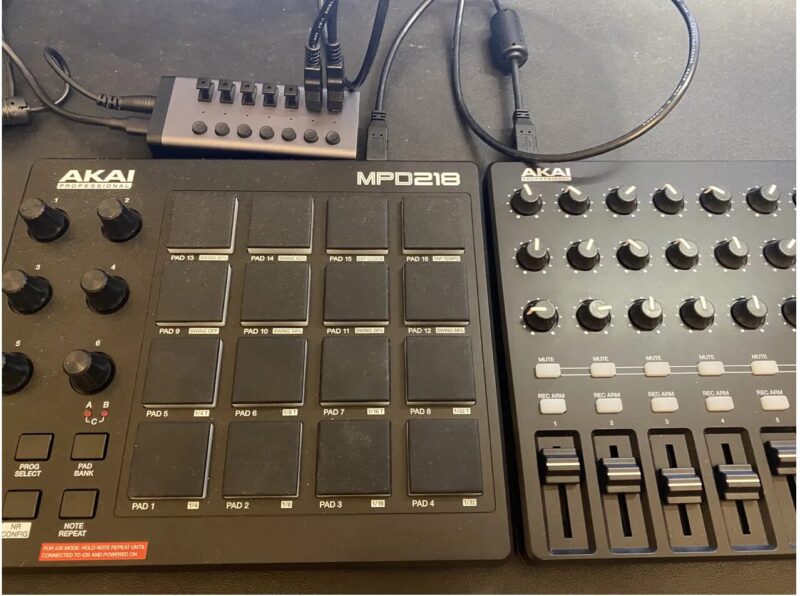
MIDIキーボード・MPD218・MIDImix・ドングル等をすべて常時接続しておき、使う機材だけスイッチONにする運用ができます。CubaseのプロジェクトごとにMIDI機材の認識順を整えたい時、不要なものを物理的に切れるのは大きなメリットでした。
② セルフパワーで複数機材が安定動作
USBバスパワーでハブ自体を駆動すると、ポートあたりに供給できる電流が仕様上制限されます。複数のMIDIコントローラーを同時に動かす環境では、外部電源(DC12V/2A)前提のセルフパワー方式でないと電力不足で不安定化するリスクがあります。UGREEN本機はセルフパワーで、1.5か月の使用で電力起因の不具合は経験していません。
③ アルミ筐体で熱がこもらない
DTM作業中は長時間ハブが通電状態になりますが、アルミ筐体のおかげで触っても「ぬるい」程度。プラ筐体の安価ハブで起こりがちな筐体内の熱だまりは感じません。
④ 入力ケーブルがUSB-C / USB-A 両対応
付属の入力ケーブルがUSB-C to USB-A変換に対応しているので、将来PCをUSB-Cメインの機種に買い替えても流用しやすい設計です。
△ 気になった点
① ACアダプタが必要(設置前提)
セルフパワーの宿命ですが、コンセントを1つ消費します。電源タップに余裕が必要です。
② 通電パーツは個体差の可能性あり(参考情報)
※筆者は到着時の初期不良を経験したが、Amazon返品で問題なく交換対応してもらえた。通電パーツの電気製品は個体差・初期不良の可能性が常にあるため、返品保証の手厚い販路で買うのが安全という一般論的な注意点として共有します。
こんな人に向いている
- WindowsデスクトップでDTMをやる人
- MIDI機材を複数台運用している人
- 1人運用の宅録環境で使いたい人
- ACアダプタの設置場所が確保できる人
ポチップ
【差別化①】USB配線の「ルートハブ単位」設計
ここからは記事後半の技術解説パートです。配信DTMerが現場で意識すべきUSBルートハブ単位の配線設計を、一次情報ベースで整理します。
USBルートハブとは何か
PCのマザーボード上にはUSBの「ホストコントローラー」が複数搭載されています。ホストコントローラー1つにつき、独立したUSBルートハブが構成されます(Renesas μPD720201/202 製品仕様書より)。
ルートハブの下に複数のUSBダウンストリームポート(=PCのUSBポート)がぶら下がる構造。同じルートハブ配下のポートは、そのコントローラーのスケジューラと帯域を共有します。
等時性転送 vs バルク転送(DTMで重要)
USBには4種類の転送タイプがあります。
- コントロール転送:デバイス制御用
- バルク転送:大容量・非リアルタイム(外付けSSD等)
- インタラプト転送:小データ・周期的(マウス・キーボード等)
- 等時性転送(Isochronous Transfer):リアルタイム性最優先
オーディオインターフェースは等時性転送を使用します。「決まった時間内に必ずデータを送る」前提のリアルタイム転送で、遅延の発生がドロップアウト(音飛び)に直結します。
一方、外付けSSDなどのストレージはバルク転送。帯域の空きを使って大量データを継続的に送る方式で、等時性転送と同じルートハブにぶら下がっていると、スケジューラ上の干渉を起こす可能性がある(Renesas公式仕様書・USB-IF仕様より)。
つまり、
オーディオI/F(等時性転送)と外付けストレージ(継続的バルク転送)を、同じUSBルートハブの配下に置かない。
これがDTMにおける配線設計の第一原則です。
推奨配線(録音時プロファイル)
録音時プロファイル|オーディオI/F最優先
Windows デスクトップPC
マザボ背面 USB-A①
オーディオI/F(UR22 mk2)
🔵 等時性転送・最優先
マザボ背面 USB-A②
外付けSSD(録音先)
🟠 バルク転送・別ルートハブ推奨
マザボ背面 USB-C
予備ポート
マザボ背面 USB-A③
UGREEN セルフパワーハブ
MIDIキーボード
(Keystation)
(Keystation)
MPD218
(パッド)
(パッド)
MIDImix
(フェーダー)
(フェーダー)
iLok等ドングル
※ オーディオI/Fは等時性転送のためマザボ直挿し。MIDI類は等時性転送ではないためハブ集約OK。
ポイント:
- オーディオI/Fはマザボ直挿し(別ルートハブが望ましいが、最低限ハブ経由は避ける)
- ストレージは別ポートに直挿し(できれば別ルートハブのポートへ)
- MIDI類はセルフパワーハブに集約OK(低帯域・等時性転送ではない)
推奨配線(編集・ミックス時プロファイル)
編集・ミックス時プロファイル|配線シンプル化OK
Windows デスクトップPC
マザボ背面 USB-A①
オーディオI/F(UR22 mk2)
🔵 等時性転送(再生のみ・負荷低)
マザボ背面 USB-A②
外付けSSD(編集先)
🟢 バッファ大きめなら同居OK
マザボ背面 USB-C
予備ポート
マザボ背面 USB-A③
UGREEN セルフパワーハブ
MIDIキーボード
(Keystation)
(Keystation)
MPD218
(パッド)
(パッド)
MIDImix
(フェーダー)
(フェーダー)
iLok等ドングル
※ 編集時はバッファ大きめでOK。録音時より配線条件は緩い。詳細は本文「バッファ設計とUSB配線の順序付け」参照。
編集・ミックス時はリアルタイム入力負荷が下がるので、録音時より配線はシンプルでOK。バッファサイズを大きめに取れば、USB配線の競合は問題になりにくくなります(Steinberg公式「バッファサイズの調整」より)。
ただし、「バッファを下げる前に、USB配線でルートハブ競合を減らす」という順序付けは意識しておくと、後のトラブルシュートが速くなります。
μPD720201搭載カードが挿せていたら、別ルートハブが手に入っていた
H2-3で書いた玄人志向 USB3.0RA-P4-PCIE は、Renesas μPD720201チップを搭載していました。このチップはPCIe Gen2 x1レーンを経由して独立したUSBホストコントローラーとして動作します(Renesas μPD720202製品ページより)。
つまり、もしPCIE2スロットに挿せていれば、マザボ内蔵コントローラーとは別の独立ルートハブが手に入っていたということ。録音用途ではかなり有利な構成だったので、物理クリアランスで詰んだのは正直惜しかったです。
ただ、多くのDTMerはここまでこだわらなくても、ハブで現実的に十分です。本記事の主推奨が UGREEN セルフパワーハブなのは、こうした技術背景を踏まえた上での結論です。
機材別の接続例:筆者の実環境(UR22 mk2 / Keystation / AKAI)
ここまでの配線設計を筆者の実環境に当てはめると以下のようになります。すべて筆者が実際に所有・運用している機材での配線です。
Steinberg UR22 mk2(オーディオインターフェース)
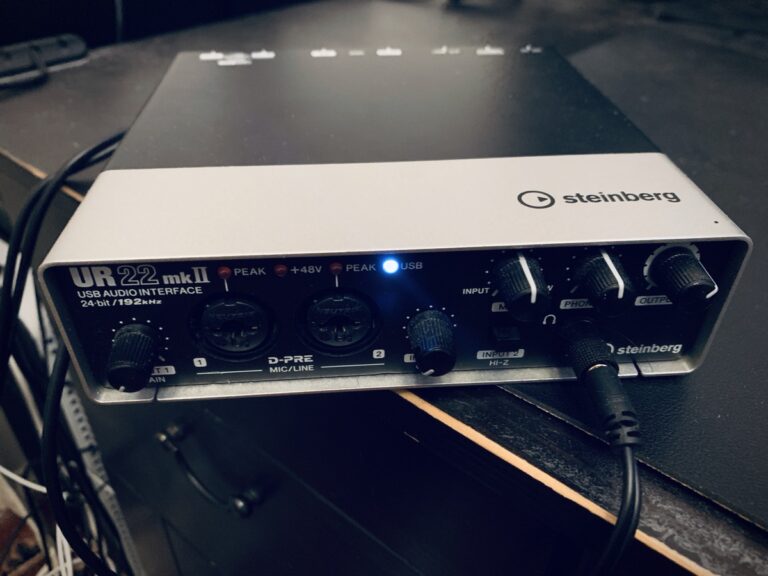
- 接続先:マザボ背面USB-Aポート直挿し
- 規格:USB 2.0 Class Compliant(等時性転送)
- 理由:オーディオI/Fは等時性転送のため、ハブ経由を避ける
UR22 mk2はUSB 2.0デバイスなので、転送帯域はUSB 2.0最大値(480Mbps)まで。2ch録音ならこの帯域で全く問題ありません。
M-Audio Keystation 49 MK3(MIDIキーボード)
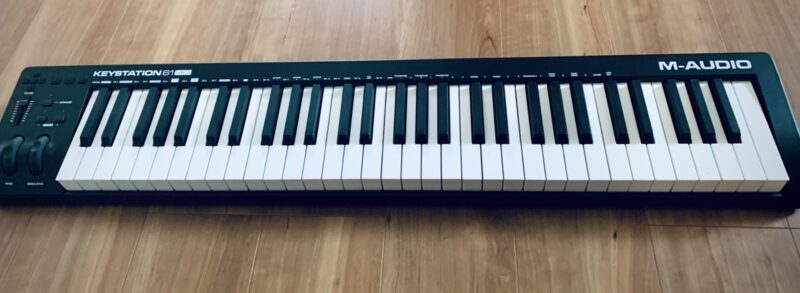
- 接続先:UGREENハブのポート
- 規格:USB 2.0(MIDIインタラプト/バルク)
- 理由:低帯域・等時性転送ではないため、ハブ集約OK
AKAI MPD218(パッドコントローラー)
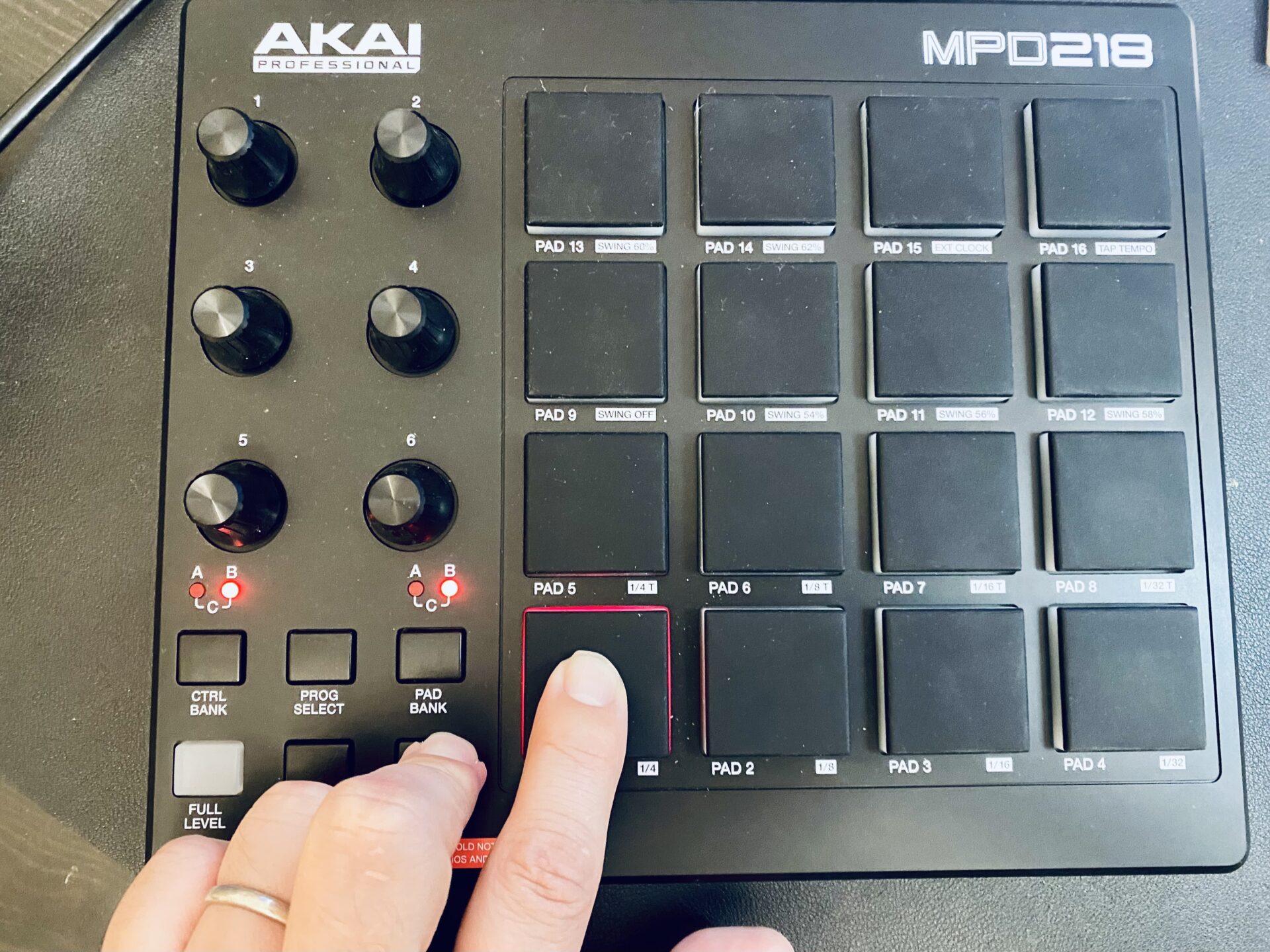
- 接続先:UGREENハブのポート(個別スイッチで管理)
- 理由:Keystationと同じく、ハブで十分な低帯域機材
AKAI MIDImix(フェーダー・ノブコントローラー)
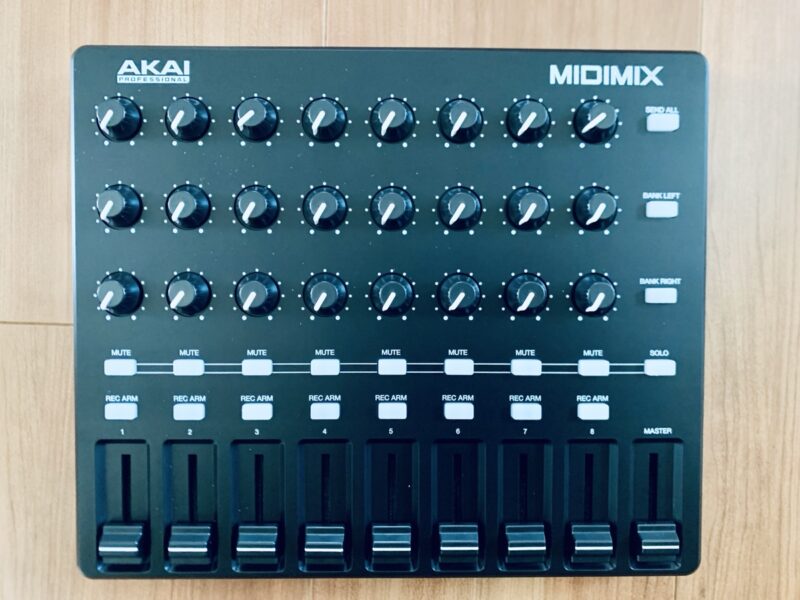
- 接続先:UGREENハブのポート
- 理由:同上
この構成での約1.5か月の実運用結果(2026年5月〜)
- 録音中の音飛び・ドロップアウト:発生なし
- MIDI機材の認識ロスト:発生なし
- ハブ自体の発熱・動作不良:なし
「ハブ経由でMIDIを集約しても、配線設計が正しければDTMは安定する」というのが運用しての実感です。
【差別化②】PCIe USB拡張カード vs セルフパワーハブの判断軸
ここまで読んでくれた方の中には、「結局自分はどっちを選べばいい?」と思っている人もいるはず。録音特化型と編集中心型で選ぶべき方式が変わります。
比較表(2026年5月時点・筆者整理)
スクロールできます
| 観点 | PCIe USB拡張カード | セルフパワーUSBハブ |
|---|---|---|
| 物理難易度 | ★★★(クリアランス確認必須) | ★(USB挿すだけ) |
| 独立ルートハブ確保 | ◎(別コントローラー) | ✕(既存ルートハブを分配) |
| 設置スペース | スロット1本消費 | コンセント1つ消費 |
| 電源安定性 | PCIe給電(マザボ供給) | DC外部電源(安定供給) |
| MIDI機材の集約適性 | △ | ◎(個別スイッチ管理) |
| オーディオI/F専用ポート | ◎ | △(同ハブ集約は推奨外) |
| 価格(参考) | 約1,700〜2,100円 | 約4,500〜5,000円 |
※価格は2026年5月時点
判断ロジック
【ケースA】録音特化・オーディオI/Fの帯域を絶対確保したい人
→ PCIe USB拡張カードを検討。ただし事前にグラボ直下のPCIeスロット周辺のクリアランスを実測してから購入。筆者のように物理干渉で挿せない場合があります(H2-3参照)。
【ケースB】MIDI機材複数・編集中心・録音もそこそこやる人(多数派)
→ セルフパワーUSBハブで十分。本記事の主推奨。配線設計でオーディオI/Fをマザボ直挿しに分離すれば、性能面でほぼ困らない。
【ケースC】ライブ配信・複数同時録音・プロ寄り運用の人
→ PCIe USB拡張カード+セルフパワーハブの両方併用。拡張カードはオーディオI/F専用ポートに、ハブはMIDI類に、と分担する設計。
筆者はケースBにあたるDTMer(配信DTMer・宅録ベース)なので、セルフパワーハブで現実的に十分という結論に落ち着いています。
ポチップ
DTM USB拡張のよくある質問(FAQ)
USBハブが認識されない時、どこから確認すべき?
以下の順で切り分けるのが効率的です。
- 別のUSBポートに挿し替える(ポート側故障の切り分け)
- 別のPCで動作確認(ハブ側故障の切り分け)
- USBケーブルを別のものに交換(ケーブル故障の切り分け)
- Windowsのデバイスマネージャーで「ユニバーサルシリアルバスコントローラー」を確認(ドライバ問題の切り分け)
- 電源タップを別系統に変更(セルフパワーハブの場合)
通電パーツの初期不良も一定割合で発生するため、購入から1〜2週間以内に動作テストを済ませておくのが安全です。
録音中に音切れ(ドロップアウト)が起きる。USB配線の問題?
USB配線が原因の場合があります。以下の順で確認してください。
- オーディオインターフェースをマザボ直挿しに変更(ハブ経由を避ける)
- 録音先ストレージを別ルートハブのポートに移動
- Cubaseのバッファサイズを一段階上げる(Steinberg公式推奨)
- Windows電源管理でUSBセレクティブサスペンドを無効化
順序が大事で、①〜②でルートハブ競合を解消してから③のバッファを触るのが効率的です。バッファを上げると遅延が増えるので、配線で解決できる問題は配線で解決するのが理想です。
バスパワーハブとセルフパワーハブの違いは?
電源の取り方が違います。
- バスパワーハブ:PC本体のUSBポートから電源を取る方式。ACアダプタ不要だが、PCポートあたりの供給電流に依存するため、複数の高電力デバイスを同時接続すると不安定化しやすい(USB-IF仕様)。
- セルフパワーハブ:外部ACアダプタで電源を取る方式。各ポートに仕様上限まで安定して電力供給できる。
DTM用途では、MIDI機材を複数同時運用するならセルフパワー一択です。本記事推奨のUGREEN 7ポート3.0(B09DCK46PM)はDC12V/2Aのセルフパワー方式です。
USB 2.0機材とUSB 3.0機材を同じハブに混在させても大丈夫?
後方互換性があるため動作はします(USB-IF仕様)。
ただし、同じルートハブ配下で:
- USB 2.0オーディオI/F(等時性転送)
- USB 3.0外付けSSD(継続的バルク転送)
を同時に高負荷で動かす構成は、スケジューリング上の干渉リスクがあるため推奨されません(本記事H2-5参照)。
MIDI機材(USB 2.0)とドングル類(USB 2.0)を同じUGREENハブ(USB 3.0)に集約するのは問題ありません。
USBハブにオーディオインターフェースを繋いでも大丈夫?
動作はしますが推奨しません。
オーディオI/Fは等時性転送を使うため、ハブ内部のハンドリング遅延や他デバイスとのスケジューリング干渉でドロップアウトが発生する可能性があります。マザボ背面USB-Aポートに直挿しすることで、トラブル発生時の切り分けも楽になります。
「動作する」と「安定運用できる」は別問題、というのがDTMにおけるUSB配線の鉄則です。
まとめ:DTM USB不足の解決策・3択早見表
最後に、本記事の結論を3択でまとめます。
あなたに合うのはどれ?
| あなたのタイプ | 推奨ソリューション |
|---|---|
| MIDI機材中心・宅録ベース(多数派) | UGREEN セルフパワーUSBハブ 7ポート3.0 |
| 録音特化・別ルートハブ確保したい | PCIe USB拡張カード(クリアランス事前確認必須) |
| プロ寄り運用・複数同時録音 | 拡張カード+ハブの併用 |
筆者は多数派(MIDI中心+宅録ベース)として、UGREEN セルフパワーハブ+オーディオI/Fマザボ直挿しという構成で安定運用しています。USBが足りない悩みは、配線設計を見直すだけで思っていたよりずっとシンプルに解決します。
音楽制作で困った時の相談先(参考)
DTMの環境構築でつまずいた時、もっと体系的に学びたい・誰かに教わりたいと思ったら、オンライン音楽教室も選択肢の1つです。
本記事で紹介した機材
ポチップ
出典・参考文献
【メーカー公式・技術仕様】
- Renesas Electronics「μPD720201/202 製品仕様書」
https://www.renesas.com/ja/document/pre/product-specifications-pd720201-and-pd720202 - Renesas Electronics「μPD720202 製品ページ」
https://www.renesas.com/ja/products/upd720202 - Steinberg「Cubase バッファサイズの調整」
https://www.steinberg.help/r/cubase-ai/15.0/ja/cubase_nuendo/topics/vst_system_link/vst_system_link_buffer_size_adjusting_t.html - Steinberg「オーディオインターフェイスを設定する」
https://www.steinberg.net/ja/tutorials/setup-your-audio-interface/ - 玄人志向「USB3.0RA-P4-PCIE 製品ページ」
https://www.kuroutoshikou.com/
【USB技術解説】
- USB Implementers Forum (USB-IF) 公式仕様
- FTDI Chip「USB Power Options」
https://www.ftdichip.com/Support/Knowledgebase/usbpoweroptions.htm
【製品情報】
- UGREEN USB ハブ 7ポート3.0(Amazon ASIN B09DCK46PM)
https://www.amazon.co.jp/dp/B09DCK46PM
【補足】
- 本記事の価格情報はすべて2026年5月時点。最新価格は各販売店ページをご確認ください。
- 玄人志向 USB3.0RA-P4-PCIE は筆者環境で物理的に挿入できず返品済のため、動作レビュー・性能評価は本記事に含まれません。
- 技術解説は上記一次情報を基に、配信DTMer(筆者)の実機運用経験を加えて構成しています。
次の記事も、きっとあなたのお役に立ちます。気になる方はこちらからチェック!
DTM機材
あわせて読みたい

Glorious Sound Desk Pro レビュー|DTMデスクを自費購入で移行した正直な使用感【ブラック実機】
Glorious Sound Desk Proを自費購入し、旧IKEAデスクに買い足した正直レビュー。配信DTMer(所有プラグイン272本)が2梱包の搬入・約5時間の組み立て・初期不良対応・88鍵の注意点まで本音で解説。国内正規品をどこで買うのが一番お得かも比較します。
あわせて読みたい
【KTC H34S18S レビュー】34インチ曲面ウルトラワイドをモニターアーム運用したら「スペーサー」が必要…
KTC H34S18S(34インチ曲面UWQHD)を実機レビュー。エルゴトロンLXに取り付けるにはVESAスペーサーが必須でした。実測5.2kg、DP接続で180Hz、設置の落とし穴まで筆者の実体験を写真付きで解説します。
あわせて読みたい
【DTMで使える?】Edifier MR3 レビュー|ヘッドホン派が初めて導入したモニタースピーカーの正直な話
Edifier MR3を実機レビュー。ヘッドホン専業だった配信DTMerが初めてモニタースピーカーを導入。ミックス判断に使えるのか、UR22へのTRS接続方法、必要なケーブルまで正直に解説します。
あわせて読みたい
M-Audio Keystation 61 MK3 レビュー|Cubase設定・評判・使い方を5年使って本音解説
Spotify・Audiostockに楽曲を配信している筆者が2021年から5年以上使い続けたKeystation 61 MK3を本音でレビュー。Cubase設定手順・音が出ない時の対処法・評判の真実まで実体験で解説します。
あわせて読みたい
DTM作業を快適化!ドスパラのWindows11対応ガレリアPCを導入してみた
DTM用途でドスパラのガレリアPCを導入!Windows11対応モデルの快適さや選定理由、実際の使い勝手をレビューします。
あわせて読みたい
YAMAHA URX22C(旧Steinberg UR22C) レビュー&リアルな口コミ徹底検証
YAMAHA URX22C/Steinberg UR22Cは、DTM初心者にも安心して使える高音質オーディオインターフェース。金属筐体の堅牢さとDSPエフェクトで快適な録音環境を実現。実機レビューと口コミで音質・使いやすさ・注意点をわかりやすく解説します。
あわせて読みたい
SONY MDR-CD900STって良いの?悪い評判や良い評判の口コミまとめ
SONY MDR-CD900STの良い評判と悪い評判を徹底解説。DTMやレコーディングに最適な一方、リスニング目的には向かないという特徴を理解し、あなたに最適なヘッドホン選びを。
あわせて読みたい

【最新版】DTMやミックス、動画編集向けモニターヘッドホンの口コミ評価まとめ
【最新版】DTMやミックス、動画編集向けモニターヘッドホンの口コミ評価を徹底解説。SONY MDR-CD900STをはじめ、人気モデルの特徴や評判を比較し、初心者でも失敗しない選び方を紹介。筆者の実体験も交えて解説します
あわせて読みたい
AKAI MIDI MIX レビュー|Cubaseでの使い方と設定を機構設計者が解説【2026年版】
AKAI MIDI MIXをCubase Pro 13で実際に使った機構設計者が、悪い評判の真実・Cubase設定手順・Windows 11対応状況・ノブ交換の可否まで正直に解説。フェーダー専用MIDIコントローラーとして実売1.3万円台で最もコスパが高い1台です。
あわせて読みたい
AKAI MPD218 レビュー|セットアップからCubase設定まで機構設計者が解説
AKAI MPD218をCubase Pro 13で実際に使った機構設計者が、セットアップ手順・Groove Agent SE連携・ダブルトリガーの対処法・MPD226との違いまで正直に解説。ドライバ不要で3分で使い始められる1.3万円台のパッドコントローラーです。
あわせて読みたい
MacBook Air M4 レビュー|DTM・M1比較・メモリ選びを機構設計者が本音解説【M5との違いも】
MacBook Air M4をCubase・DTMで実機検証。M1からの買い替え体感差、メモリ16GBか24GBの選び方、M5との価格差比較まで、現役機構設計者が本音で解説。スカイブルー・ミッドナイトの色選びも。
最後まで読んでいただきありがとうございました。
DTMを独学できる人とは
DTMを独学できる人と、難しい人の特徴を整理したチェックリストを作成しました。自分がどちらに近いかを判断する参考にしてください。
🤖 DTM独学適性 ロボット診断
SYSTEM READY...
あなたの性格や習慣から、
DTMを「独学できるか」を分析します。
全5問 / 所要時間 約1分
質問がここに表示されます
Question 1 / 5
分析完了 (Analysis Complete)
判定中...
結果詳細...
DTM独学はちょっと難しいかも…
診断で ‘独学はちょっと難しいかも…’ と感じた方も安心してください。
DTMは一人で悩むより、伴走してくれる環境に身を置くことでグンと成長できます。
もし効率的に学びたいなら、プロの講師がサポートしてくれる DTMスクール を活用するのも一つの方法です。

この記事を書いた人
関連記事
-
 「ページがインデックスに登録されない新しい要因」メール対処法|クロール済み-インデックス未登録の原因と解決方法
 -
シャドーイングアプリ 完全無料で使えるおすすめ4選【初心者向け】
-
XREAL One Pro高価でも“買い”か?:良い評価・悪い評価まとめ
-
Cubaseで迷わない!エフェクトを“プリ”か“ポスト”に挿すベストな選び方【初心者向け解説】
-
SEO検定1級に独学で挑戦!学習開始と効果的な勉強法
-
音楽用語「FX」が指す2つの意味を知ろう【初心者向け】解説
-
Cubaseリファレンストラックの使い方|初心者向けに参考曲の選び方から取り込み・活用法まで完全解説
-
Soundtoys Decapitatorレビュー|サチュレーションの効き方をCubaseで実測した