タグ




【KTC H34S18S レビュー】34インチ曲面ウルトラワイドをモニターアーム運用したら「スペーサー」が必要だった話
本記事はアフィリエイト広告を含みます。一部コンテンツの作成にAIを活用しています(詳細:編集方針)。

tetsu7017
このサイトの管理者・副業マルチクリエーター
SEO検定1級・通算ブログ歴11年(ブランクあり・現サイトは2年目)、月5.3万PV。福岡県出身、大阪住み。
【DTM】 Cubase Pro 15・所有プラグイン403本/58メーカー・Spotify/Apple Music配信中
【ガジェット】 本業は大手IT機器メーカーの機構設計者(筐体・熱設計担当)。その分析視点をレビューに活用
【ブログ/HP制作】 AI×ワンオペでサイト運営を実践
【DTM】 Cubase Pro 15・所有プラグイン403本/58メーカー・Spotify/Apple Music配信中
【ガジェット】 本業は大手IT機器メーカーの機構設計者(筐体・熱設計担当)。その分析視点をレビューに活用
【ブログ/HP制作】 AI×ワンオペでサイト運営を実践
24インチのフルHDモニターを2枚並べて、Cubaseでの作曲とブログ執筆を並行してきました。ただ、タイムラインとミキサー、プラグイン画面、ブラウザを同時に開くと、ベゼルの境目でアレンジが分断され、ウィンドウの入れ替えが地味なストレスになっていました。
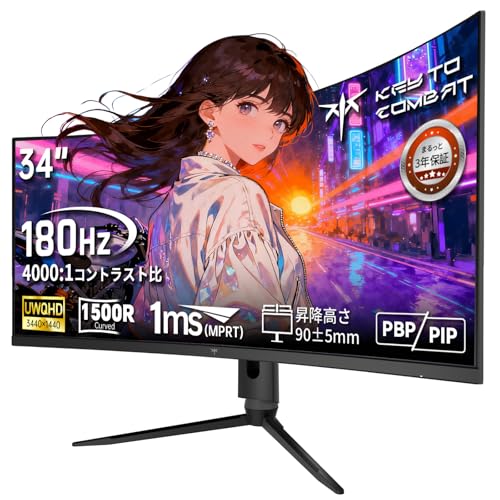
そこで「24インチ2枚をやめて、34インチのウルトラワイド1枚にまとめる」という方向で環境を見直し、KTC H34S18S(34インチ・曲面・UWQHD 3440×1440)を購入しました。
先に結論を言うと、表示品質には非常に満足しています。ただし、モニターアームで運用しようとした人は、そのままでは取り付けられません。筆者はVESAスペーサーを追加で買う羽目になりました。
この記事は、その顛末を含めた実機レビューです。特に「モニターアームで使うつもりの人」には、購入前に読んでほしい内容になっています。
クリックして読める「目次」
【結論】KTC H34S18Sはこんな人におすすめ
買ってよかった点
- UWQHD 3440×1440の作業領域。DAWのアレンジ・ミキサー・コードパッドを1画面に展開できる
- 以前の24インチフルHDより明らかに精細な表示。発色も良い
- 34インチ曲面UWQHDとしては価格が抑えられている(筆者購入時 35,131円)
注意が必要な点
- モニターアーム運用にはVESAスペーサーが別途必要(後述・最重要)
- 付属スタンドは脚が大きく、デスクの奥行きを食う
- USB-C非搭載。180Hzを出すにはDP接続が必須(HDMIは100Hz止まり)
- ブランドロゴが画面下部にあり、聞き慣れないブランドなので慣れるまで少し気になる
モニターアーム運用を考えている場合、本体だけでは足りません。以下の3点が必要になります。
- KTC H34S18S 本体
- モニターアーム(VESA100対応・耐荷重5kg以上)
- VESAスペーサー(M4) ← 見落としやすい
理由は後述します(→「【最重要】モニターアームに付かない。VESAスペーサーが必要だった」)。
向いている人
- DAWや表計算など「1つの巨大なウィンドウ」を広く使いたい人
- 曲面に抵抗がない人
- モニターアーム運用の手間を許容できる人
向いていない人
- 複数のウィンドウを頻繁に切り替える人(後述しますが、筆者はサブモニターが欲しくなりました)
- 設置に手間をかけたくない人


 ポチップ
ポチップ
【最重要】モニターアームに付かない。VESAスペーサーが必要だった
この記事で一番伝えたいのがここです。
付属スタンドはデスクに乗らなかった
まず、付属スタンドが想像以上に大きい。三脚状の脚が手前に大きく張り出すタイプで、筆者のデスクでは奥行きが足りず、まともに置けませんでした。
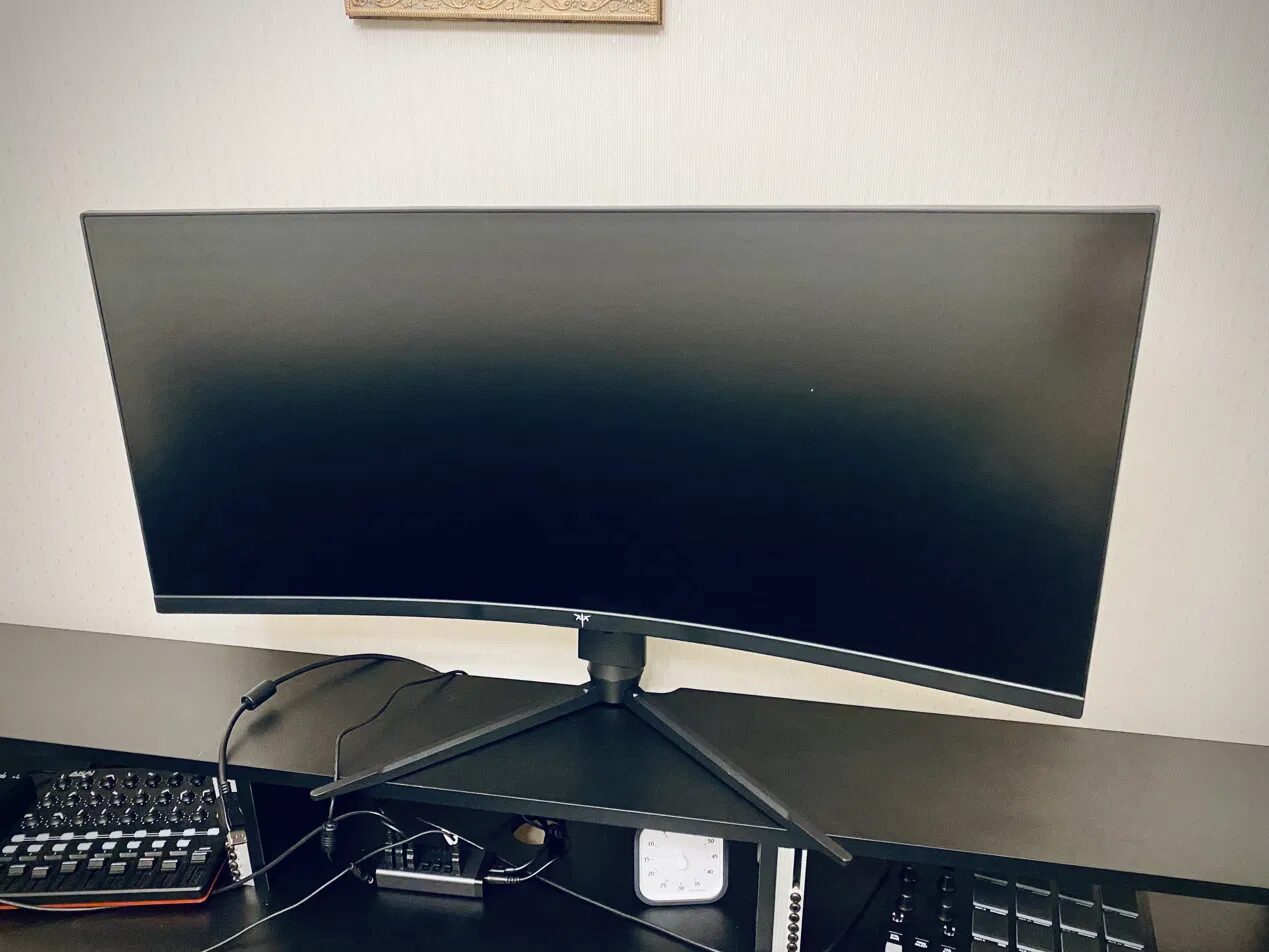
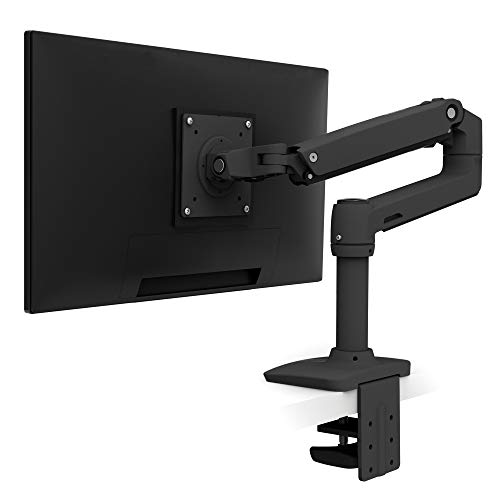
そこで、モニターアーム(エルゴトロン LX・15,470円)を導入することにしました。KTC H34S18SはVESA 100mm×100mm規格に対応(取扱説明書に明記、固定ネジM4×10mm)しているので、当然そのまま付くと思っていました。
 ポチップ
ポチップ
VESA面に「出っ張り」があり、アームが密着しない
ところが、付属スタンドの土台(赤いリング状のパーツ)を外してVESA面を見ると、取付面がフラットではありませんでした。中央付近に樹脂の突起があり、これがネジ穴より高い位置にあります。
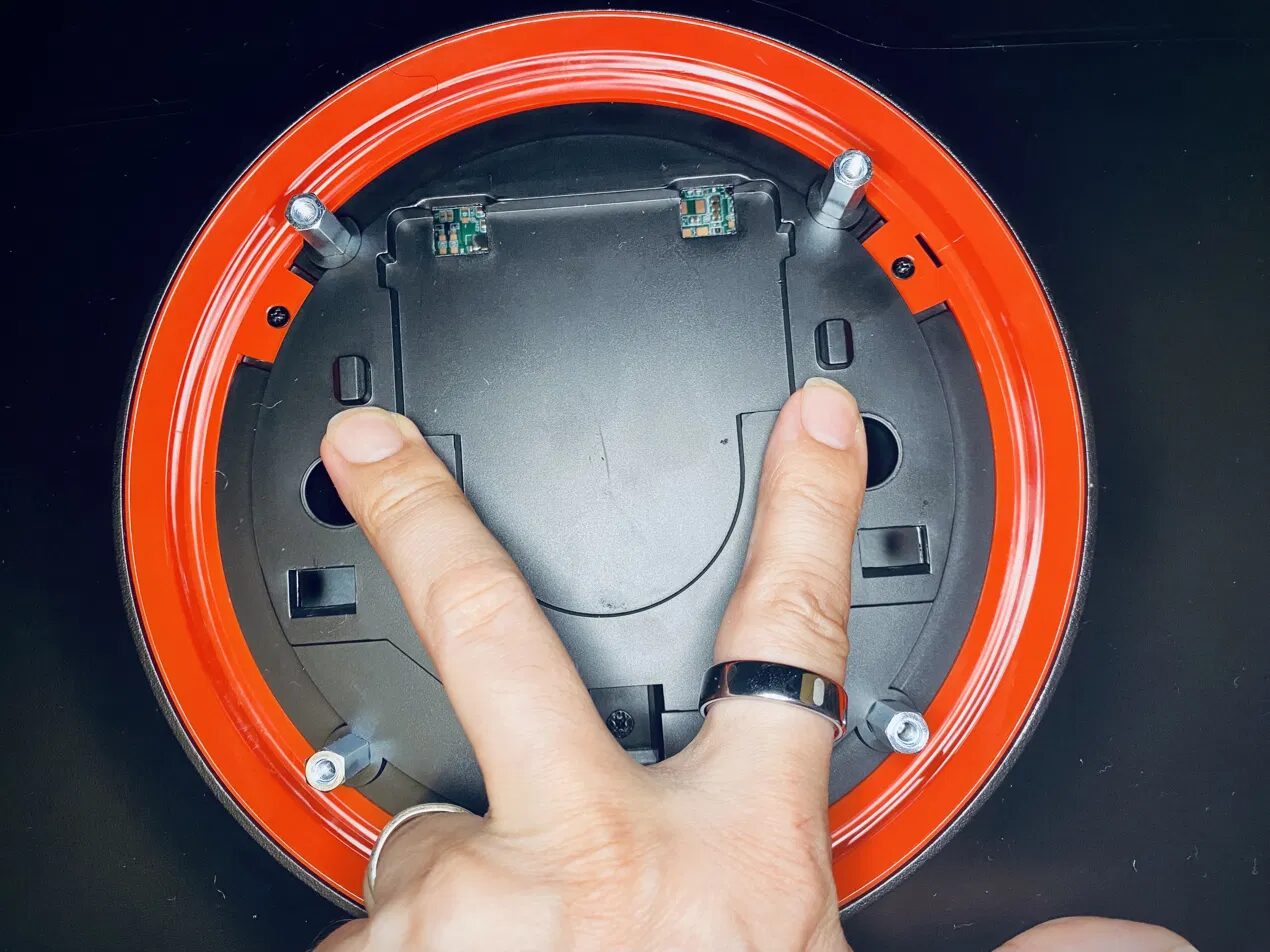
エルゴトロンLXのような完全に四角い形状のVESAブラケットは、この突起に干渉してVESA面に密着できません。つまりそのままでは取り付け不可です。
突起の高さは、ノギスがないので正確な数値は出せませんが、目視で5mm程度でした。
解決策 — VESAスペーサー(773円)
解決策はVESAスペーサーです。筆者は以下を購入しました。
 ポチップ
ポチップ
長尾製作所 NBROS 凹凸用VESAスペーサー M4(NB-VESA-SPACER-M4)
- 高さ15mm・M4ネジ規格
- 固定ネジ(M4×8mm)・ワッシャ2種が付属
- 購入価格 773円
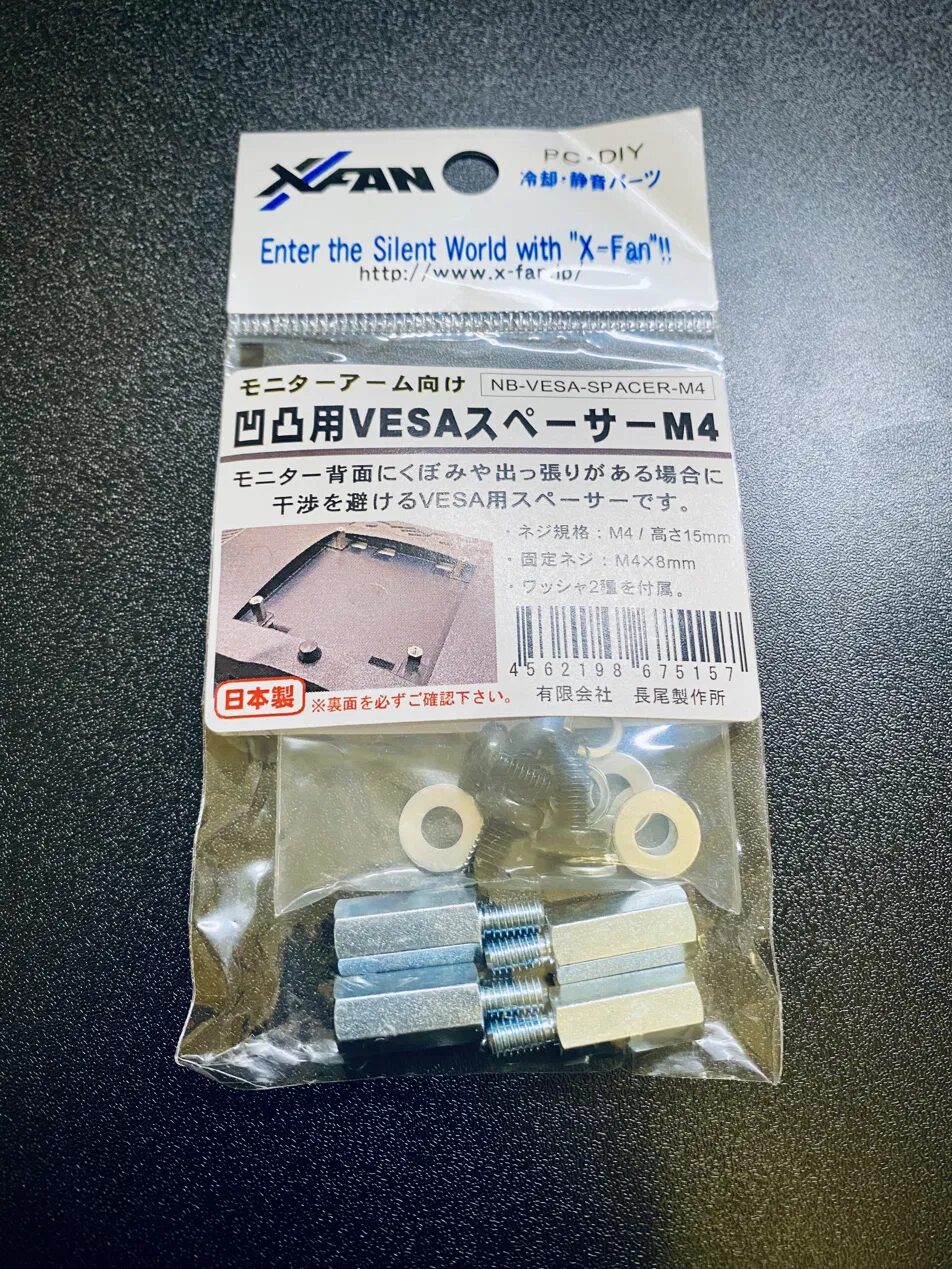
使い方はシンプルです。スペーサー4本をVESA穴にねじ込み、その頭にアームのブラケットを載せてネジ止めする。これで突起を回避し、平らな取付面を作れます。
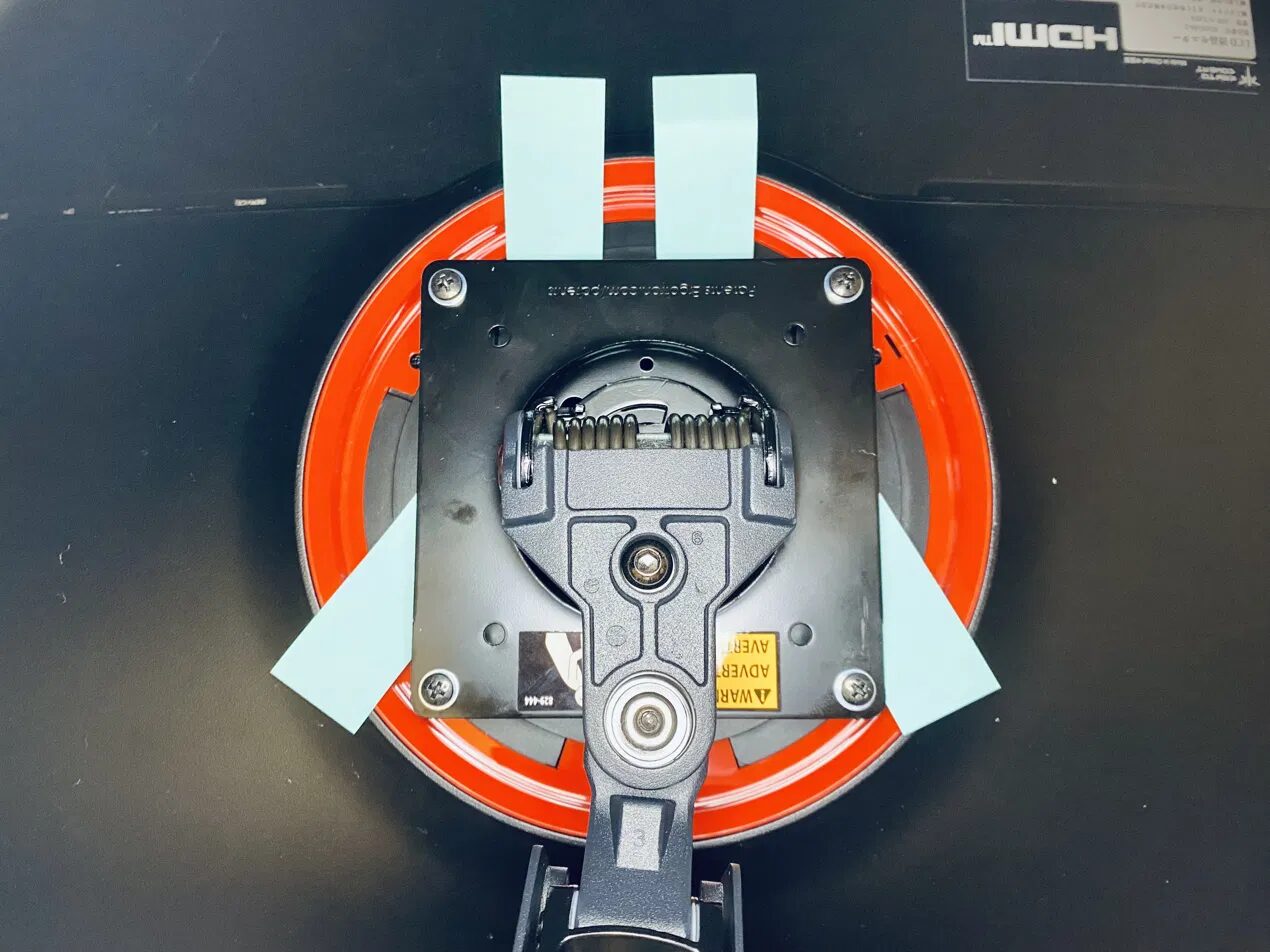
15mmのスペーサーなので、突起5mm程度に対しては十分な余裕があります。
症状別 — アームが付かないのは、どのパターンか
ここまではKTC H34S18Sの話ですが、「VESA対応と書いてあるのにアームが付かない」という現象自体は、機種を問わず起こります。筆者が調べた限り、原因は大きく3つに分かれます。まず自分がどこでつっかえているかを切り分けてください。
スクロールできます
| 症状 | 考えられる原因 | 解決策 |
|---|---|---|
| ネジは入るが、金具が浮く・ガタつく | VESA面に突起や凹みがあり、ブラケットが密着していない | VESAスペーサー(数百円〜) |
| ネジが途中で止まる/奥まで届かない | 標準ネジの長さ不足。スペーサーを噛ませた場合も同様 | 長めのM4ネジ |
| そもそもネジ穴がない | VESA非対応モデル | 画面のフチを挟む非VESAアダプタ(重量バランスに注意) |
筆者のケースは1つ目でした。ネジ穴の位置も規格も正しいのに、中央の樹脂突起がブラケットに当たって密着しない。取扱説明書には「VESA 100mm×100mm対応」としか書かれておらず、突起の存在はどこにも記載がありませんでした。
アームを買い替える前に、確認してほしいこと
「アームが付かない」で検索すると、耐荷重の高いモデルへの買い替えを勧める情報がよく出てきます。ただ、これは数万円の出費になります。筆者の経験では、確認の順序を変えるだけで、買い替えずに済む可能性があります。
- スタンドを外した状態で、本体だけの重量を量る — アームにぶら下がるのはこの重量です。スタンド込みの数値で判断すると、必要以上に高耐荷重なモデルを選ぶことになります
- VESA面が平らかどうかを見る — 突起があれば、耐荷重をいくら上げても解決しません
- それでも足りなければ買い替えを検討する
筆者は1で5.2kg(後述)、2で突起ありと分かり、773円のスペーサーで解決しました。15,470円のエルゴトロンLXはそのまま使えています。
※ここでの「解決」は、あくまで筆者の1例です。突起の高さや形状は機種によって異なるため、スペーサーの長さは実物を見て選んでください。
アームを買い替える前に、まず数百円のスペーサーで解決しないか確認してみてください。
ポチップ
⚠️ 【要注意】VESA面の穴に金属が落ちるとショートの危険
これは実際に筆者がやらかしました。
VESA面の周辺には、筐体内部に通じた穴が複数あります。ここにネジやワッシャを落とすと、内部に入り込んで取り出せません。筆者はワッシャを落とし、本体を揺すって何とか取り出せましたが、取れなければ分解が必要でした。
そのまま通電すれば、金属片によるショートの危険があります。
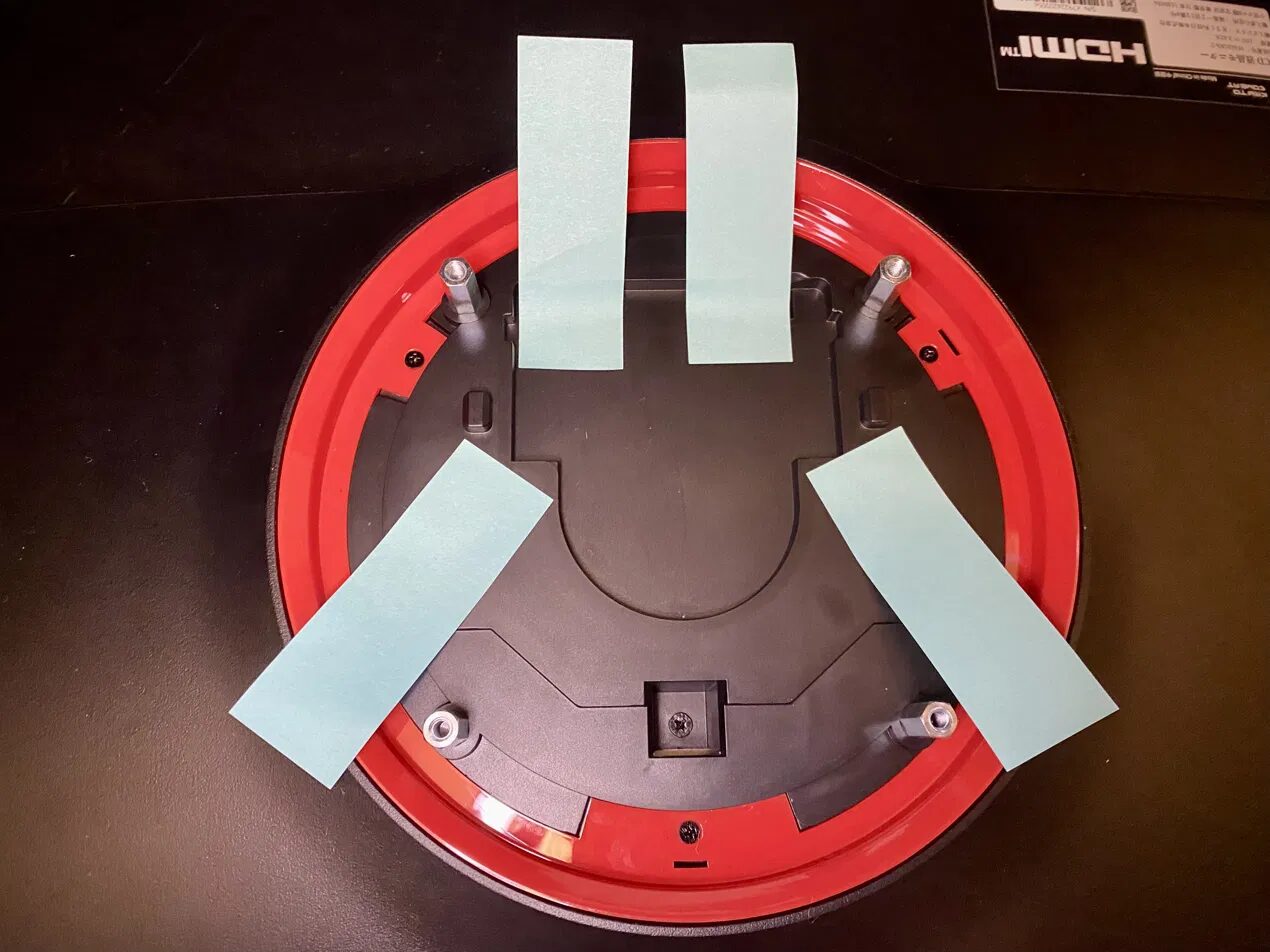
対策は簡単です。取り付け作業の前に、付箋やマスキングテープで穴を塞いでください。これだけで防げます。取扱説明書にもレビューにも書かれていない落とし穴なので、必ず実施することをおすすめします。
【設計者の視点】曲面ウルトラワイドの設置は「デスク周りから」考えるべき
筆者は普段、機構設計者として構造物の設計に携わっています。その視点から言うと、34インチウルトラワイドの設置は、モニター単体ではなく「デスク環境全体の問題」として設計すべきでした。
ウルトラワイドのアームは、耐荷重何kgあれば足りるか
一部のレビューサイトでは本体重量を約7.4kgと記載していますが、筆者の実測(スタンド抜き)では5.2kgでした。パッケージ総重量は9.6kg(箱ラベル表記)です。この3つの数字は全部違うものを指しています。アーム選定で見るべきは、アームにぶら下がる「スタンドを外した本体重量」です。
- 本体のみ(アームにかかる重量):5.2kg(体重計で実測)
- パッケージ総重量:9.6kg(箱ラベル表記)
- 一部レビューサイトの表記:約7.4kg
- VESA 100mm×100mm / 固定ネジ M4×10mm(取扱説明書)
5.2kgであれば、市販のVESA100対応アームはほぼ全て耐荷重範囲に収まります(エルゴトロンLXは3.2〜11.3kg対応)。34インチウルトラワイドだから高耐荷重モデルが必要、とは限りません。
アームは「支柱の位置」で決まる
ここが最大の誤算でした。
34インチウルトラワイドは横に長いため、アームを正面に向けて伸ばすと、画面が手前に大きくせり出してきます。筆者のデスクでは、正面配置にすると画面が机上にかぶり、キーボードを打つスペースがなくなりました。
かといって、アームを横向き(左から右へ伸ばす)に使うと、今度は画面が右に寄ります。支柱をデスクの左端に寄せて対処しましたが、それ以上左に動かすとデスクの凹み部分から支柱が飛び出してしまい、これも不可。
最終的には、支柱を高くしてモニターを高い位置に上げることで解決しました。画面が手前に出ても、その下に作業スペースが確保できるようになったためです。
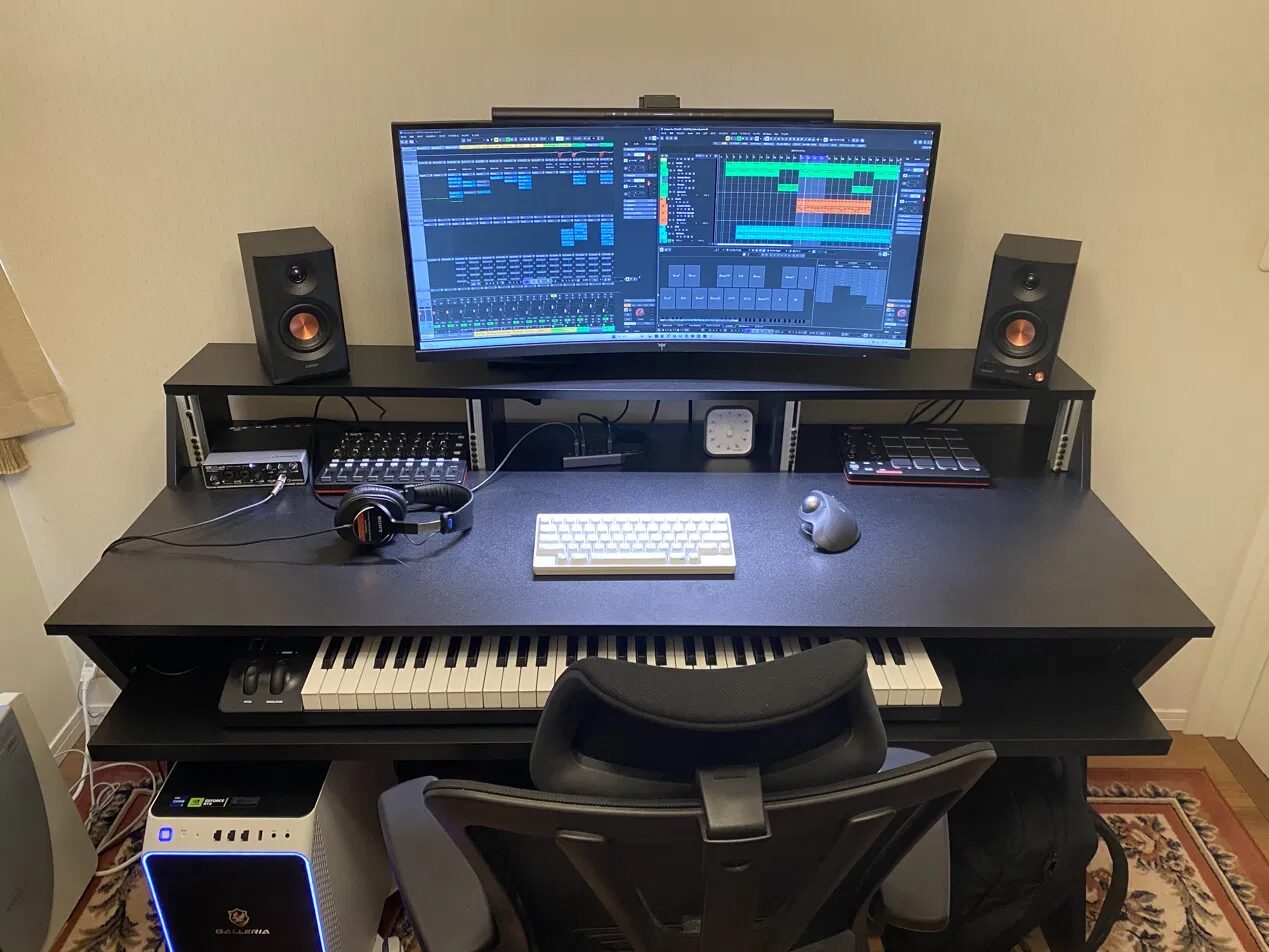
教訓 — 買う前にデスク環境を確認する
まとめると、34インチ曲面ウルトラワイドをアーム運用するには、以下を購入前に確認すべきでした。
スクロールできます
| 確認項目 | 筆者のケース |
|---|---|
| デスクの奥行き(純正スタンドが乗るか) | 乗らなかった → アーム必須に |
| VESA面がフラットか(突起の有無) | 突起あり → スペーサー必須 |
| 天板の厚み(クランプ対応範囲か) | 15mm・無垢材でOK |
| 支柱をどこにクランプできるか | 選択肢が限られ、配置に妥協が必要だった |
| アームの張り出し(正面配置で机にかぶらないか) | かぶった → 支柱を高くして解決 |
設置方法をデスク周りから逆算して考えないと、追加でいろいろ買うことになり、どこかで妥協が必要になります。これから買う方は、ぜひ先に確認してください。
スペックと接続 — 180Hzを出すにはDP接続が必須
取扱説明書の実機スペックを整理します。
| 項目 | 仕様 |
|---|---|
| パネルサイズ | 34インチ(1500R曲面・HVA) |
| 解像度 | 3440×1440(UWQHD) |
| 可視領域 | 797.22(H)× 333.72(V)mm |
| リフレッシュレート | 180Hz |
| コントラスト比 | 4000:1(Typ.) |
| 輝度 | 300cd/m²(Typ.) |
| 色深度 | 8bit+FRC / 10.7億色 |
| HDR | HDR10 |
| 視野角 | ±89°(H/V・Typ.) |
| 応答時間 | 5ms(Typ.) |
| 消費電力 | 65W以下 |
| VESA | 100×100mm(M4×10mm) |
色域は「sRGB 123%」ではない — 正確にはカバー率99%
商品ページには「sRGB 123%色域」と記載されていますが、取扱説明書の記載はより正確です。
- sRGB(CIE 1931):カバー率99% / 色域容積120%
- Adobe RGB(CIE 1976):カバー率92% / 色域容積103%
- DCI-P3(CIE 1976):カバー率95% / 色域容積95%
- ※部品のロット差・測定機器の差異により±5%の誤差が生じる可能性あり(説明書注記)
「カバー率」と「色域容積」は別の指標です。sRGBの色をどれだけ再現できるかを示すのはカバー率(99%)で、120%というのは容積比です。この点は正確に理解しておくと、他機種との比較で迷いません。
接続 — HDMIは100Hz、DPで180Hz
ここは購入前に知っておくべきポイントです。
| ポート | 数 | 最大 |
|---|---|---|
| HDMI 2.0 | ×2 | 3440×1440 @ 100Hz |
| DP 1.4 | ×2 | 3440×1440 @ 180Hz |
| USB 2.0 | ×1 | ファームウェア更新専用(映像入力・給電不可) |
| イヤホン端子 | ×1 | — |
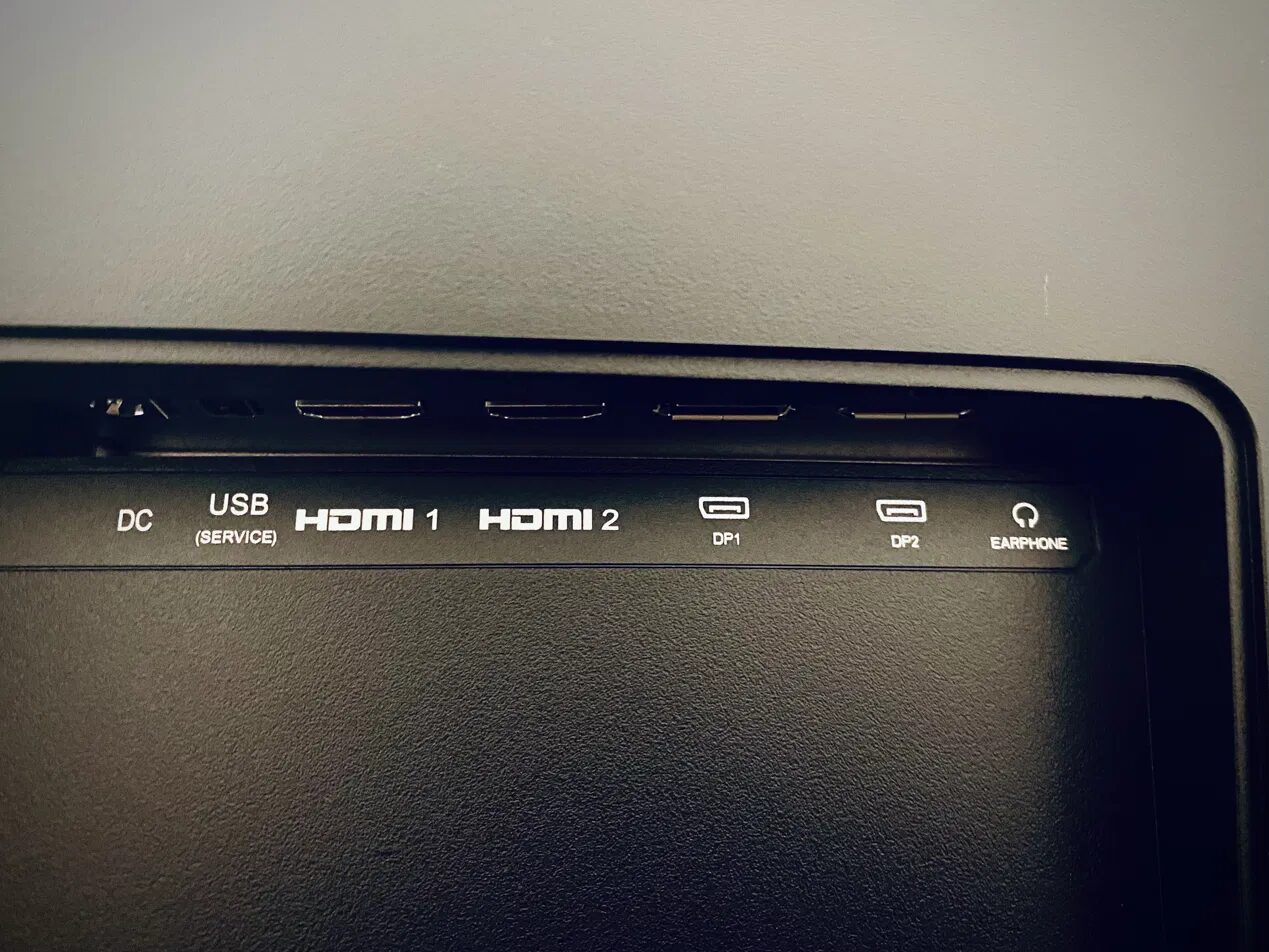
180Hzを出すにはDisplayPort接続が必須です。HDMIでは100Hzまでしか出ません。
また、USB-Cは搭載されていません。USB端子はファームウェア更新専用(本体にも「USB(SERVICE)」と刻印)なので、ノートPCをケーブル1本で接続するような使い方はできません。MacをUSB-C/Thunderboltで繋ぎたい場合は、HDMIまたはDPへの変換アダプタが必要です。
【実機で確認】電源ボタンはどこ? — 背面ジョイスティックの操作と復帰時間
結論から書くと、H34S18Sに専用の電源ボタンはありません。背面右下にある5方向ジョイスティックが電源ボタンを兼ねています。筆者も最初は本体の縁を一周探しましたが、他にスイッチ類は一切ありません。
操作は次の2つだけです。
- 電源オフ:ジョイスティックを押し込んだまま約3秒ホールド
- 電源オン:ジョイスティックを1回押す
電源オンから画面表示まで約7秒(実測)
実際に測ってみると、ジョイスティックを押して電源LEDが点灯してから、画面に映像が出るまで約7秒かかりました(DP接続・3440×1440/180Hz・PCは起動済みの状態)。LEDはすぐ点くのに画面が暗いままなので、初回は「故障か?」と一瞬焦ります。制御基板の起動と信号のハンドシェイクを待っている時間で、異常ではありません。
そして重要なのは、復帰後もCubaseを含むウィンドウの配置がそのまま維持される点です。ウルトラワイド1枚構成なので、モニターの電源を切ってもWindowsがレイアウトを他の画面へ退避させる先がありません。DAWのプラグイン画面を開いたまま席を立っても、戻ってきた時に並べ直す必要はありませんでした。
筆者は食事や入浴で長めに離席するとき、PCは動かしたまま画面だけ落とす使い方をしています。書き出しやレンダリングを止めずに、バックライトの点灯時間と消費電力(公式値で通常時最大65W/スタンバイ0.5W)だけを削れます。
ジョイスティックの方向別ショートカット
方向を間違えると意図しないメニューが開くので、あらかじめ把握しておくと迷いません(KTC公式サポートページ記載・2026年8月時点)。何も操作しなければ数秒で自動的に閉じます。
| 操作 | 通常時 | メニュー内 |
|---|---|---|
| 上に倒す | 入力ソース切替 | 上へ移動 |
| 下に倒す | 輝度調整 | 下へ移動 |
| 左に倒す | ゲームアシスト | 戻る・終了 |
| 右に倒す | プリセット切替 | 決定 |
| 押し込む | メニューを開く/電源オン | 決定 |
| 約3秒長押し | 電源オフ | — |
なお、ショートカットの割り当てはファームウェアのバージョンによって異なる場合があるとKTC公式が明記しています。画面表示と違っていたら、そちらの表示に従ってください。
出典:KTC公式サポート「H34S18S Gaming Monitor Help」(英語・2026年8月時点閲覧)。日本語の取扱説明書PDFはKTC日本公式サイトの取扱説明書一覧から入手できます。
【配信DTMerの視点】Cubaseでの使い勝手
筆者は配信DTMerとして、Cubase Pro 15で楽曲制作をしています。UWQHDでの作業感を正直に書きます。
DAWを1画面に展開できるのは強い
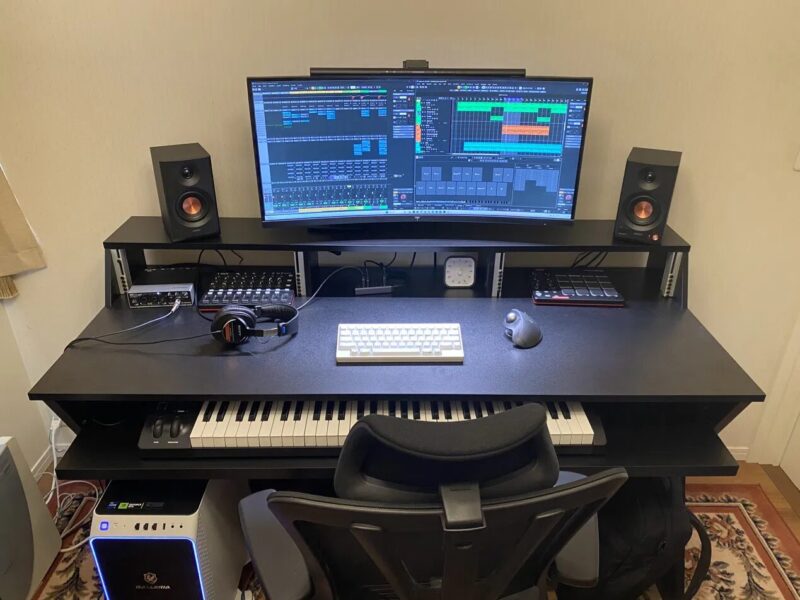
3440×1440の横幅に、ミキサー・アレンジウィンドウ・コードパッド・ピアノロールを同時展開できます。24インチ×2枚のときはベゼルでアレンジが分断されていましたが、それがなくなりました。DAWのように「1つの巨大なウィンドウを広く使う」用途では、ウルトラワイドの恩恵がはっきり出ます。
ただし「別ウィンドウ」を開くと窮屈になる
正直に書きます。ウルトラワイド1枚で2枚分を代替できる、というのは幻想でした。
DAWを1画面で見るのは非常に良いのですが、別のウィンドウ(ブラウザ、資料、プラグインの単独画面など)を立ち上げたいとき、ウィンドウの配置調整が必要になり、これが地味に面倒です。DAWを縮めるか、上に重ねるかの二択になります。
2か月使った現在も、将来的にサブモニターを1枚足す可能性は十分あると感じています。「ウルトラワイド1枚あれば他は要らない」という期待で買うと、ここでギャップを感じるかもしれません。
曲面は気になるか? — 筆者の場合は問題なし
「曲面モニターは後悔する」「直線が歪んで見える」という声をよく見ますが、筆者は湾曲がまったく気になりませんでした。
- 波形やグリッドの歪みは、作業中に意識することはない
- ただし「湾曲のおかげで格段に見やすい」というほどの劇的な効果も感じない
- 参考までに、画面を見た筆者の妻は「曲がってるの?」と第三者的に反応していました。初見だと気づくレベルの曲率です(1500R)
つまり曲面のメリットは過度に期待せず、デメリットも過度に恐れなくていい、というのが2か月使った率直な感想です。制作系の作業で歪みが問題になる場面は、少なくとも筆者の用途(DAW・ブログ執筆)ではありませんでした。
BenQ ScreenBar Pro を併用したら、これが想定外に良かった
実は、モニター本体以上に満足度が高かったのがこれです。
BenQ ScreenBar Pro(モニターライト・19,900円)
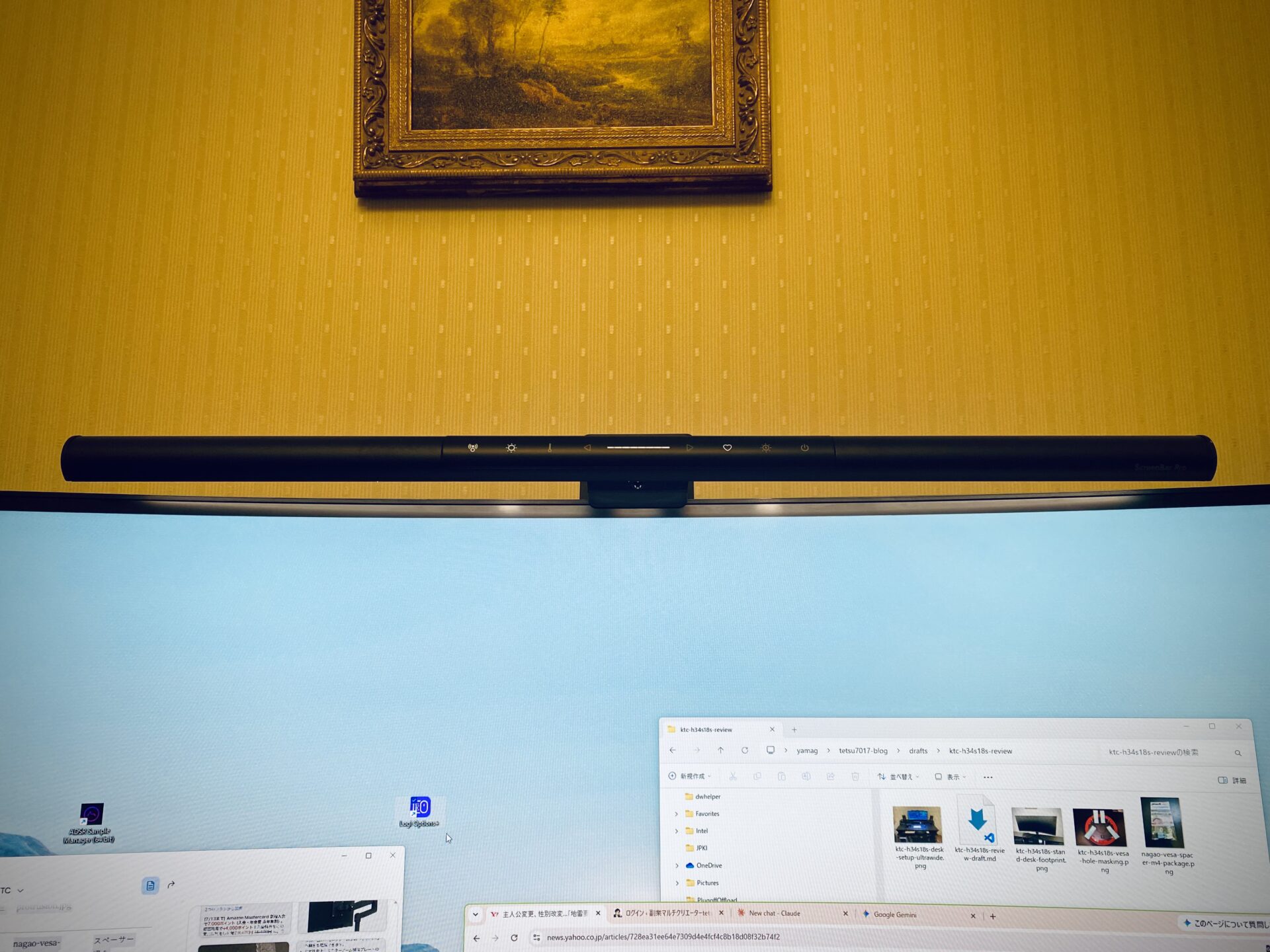
これまで手元が暗く、デスクライトのスタンドで代用していました。モニター上部に掛けるライトという存在自体を知らなかったのですが、導入してみると手元の明るさが確保され、しかも高級感がある。言葉にしづらいのですが、高級ホテルのスイートルームに置いてあるデスクのような雰囲気になります。
曲面モニターにモニターライトは付くのか
付きます。ScreenBar Proは曲率1000〜1800Rのモニターに対応しており、H34S18S(1500R)はその範囲内です。筆者は実際に装着して2か月使っていますが、問題なく固定できています。「曲面だとモニターライトが付かないのでは」という心配は不要でした。
 ポチップ
ポチップ
実際にかかった費用
34インチ曲面ウルトラワイドをアーム運用するために、筆者が実際に支払った金額です。
| 品目 | 価格 |
|---|---|
| KTC H34S18S(本体) | 35,131円 |
| エルゴトロン LX(モニターアーム) | 15,470円 |
| 長尾製作所 VESAスペーサー | 773円 |
| アーム運用に必要な合計 | 51,374円 |
| (別途)BenQ ScreenBar Pro | 19,900円 |
※価格は筆者購入時(2026年7月・Amazonプライムデー期間)のものです。価格は変動しますので、最新価格は各リンク先をご確認ください。
アーム運用に必要な3点です。スペーサーは最後に気づくと二度手間になるので、同時に揃えておくことをおすすめします。
ポチップ
ポチップ
ポチップ
本体だけ買えば終わり、ではないという点は、予算計画に入れておくべきでした。付属スタンドがデスクに乗るなら本体だけで済みますが、アーム運用を考えているなら、アーム+スペーサーで最低でも+16,000円程度を見込んでください。
筆者の評価 — 総合4.5/5.0
ここまでの実測と2か月の実使用をふまえた、筆者の評価です。
スクロールできます
| 評価項目 | 評価 | 理由 |
|---|---|---|
| コストパフォーマンス | ★★★★★ 5.0 | 34インチUWQHD/180Hzを35,131円(実購入額)で導入できた |
| 表示品質 | ★★★★☆ 4.5 | sRGBカバー率99%。DTM・文章作業で不満なし |
| 作業領域の広さ | ★★★★☆ 4.5 | Cubaseのミキサーとアレンジを1画面に展開できる |
| 設置のしやすさ | ★★★☆☆ 3.0 | 付属スタンドがデスクに乗らず、アーム化にもVESAスペーサーが必要だった |
| 拡張性・接続 | ★★★☆☆ 3.5 | HDMIは100Hz止まり、USBはファームウェア用、スピーカー非搭載 |
| 総合 | ★★★★☆ 4.5 | — |
不満点は付属スタンドの脚ただ一点です。手前に大きく張り出す三脚状の形で、筆者のデスクには物理的に乗りませんでした。結果的にモニターアーム+VESAスペーサーの追加費用が発生しています。逆に言えば、最初からアーム運用を決めている人にとっては、この脚は箱を開けた瞬間から不要になります。
もうひとつ、評価の数字には乗せにくい不安要素があります。KTCというブランドの知名度です。筆者も購入直後は本体のロゴを見て「本当に大丈夫なのか」と落ち着かない気持ちがありました。2か月使った現時点で不具合は一度も出ていませんが、長期の耐久性については、まだ判断できる材料がありません。三年保証が付いている点は、価格を考えれば安心材料だと感じています。
まとめ
KTC H34S18Sは、表示品質とコストパフォーマンスに関しては満足度の高いモニターです。UWQHDの作業領域、精細な表示、良好な発色。DAWを1画面に展開する体験は、24インチ2枚では得られなかったものでした。
一方で、購入前に知っておくべきだったことが3つあります。
- モニターアーム運用にはVESAスペーサーが必須(エルゴトロンLXのような四角いブラケットの場合)
- 設置はデスク環境全体から逆算すべき。支柱の位置、天板の厚み、アームの張り出しまで含めて考えないと、追加購入と妥協が発生する
- ウルトラワイド1枚は万能ではない。DAWのような単一大型ウィンドウには最強だが、複数ウィンドウの切り替えではサブモニターが欲しくなる
これらを許容できるなら、この価格帯では非常に良い選択肢だと思います。
ポチップ
ポチップ
ポチップ
よくある質問(FAQ)
モニターアームにそのまま取り付けられますか?
エルゴトロンLXのような四角いVESAブラケットの場合、VESA面の突起(約5mm)が干渉し、そのままでは取り付けられません。VESAスペーサー(長尾製作所 NB-VESA-SPACER-M4・15mm・773円など)が別途必要です。
本体の重さは?
スタンドを外した本体は5.2kg(筆者実測)。パッケージ総重量は9.6kgです。VESA100対応・耐荷重5kg以上のアームであれば対応できます。
180Hzで使うには?
DisplayPort(DP 1.4)接続が必要です。HDMI 2.0では最大100Hzまでとなります。
Macで使えますか?
HDMIまたはDPで接続できます。ただしUSB-C(映像入力)は非搭載のため、USB-C/Thunderbolt端子しかないMacの場合は変換アダプタが必要です。
曲面は作業しづらくないですか?
筆者はDAW作業・ブログ執筆で使用していますが、湾曲は気になりませんでした。ただし製図やCADなど、直線の正確性が重要な作業では平面モニターが無難とされています。
モニターライトは曲面でも付きますか?
BenQ ScreenBar Proは曲率1000〜1800R対応のため、H34S18S(1500R)に問題なく装着できました。
電源ボタンはどこにありますか?
専用の電源ボタンはありません。背面のジョイスティックが兼用で、押し込んで約3秒ホールドすると電源オフ、1回押すとオンになります。オンにしてから画面が表示されるまでは約7秒かかります(DP接続・実測)。
モニターアームが付けられない机はどんな机ですか?
天板が厚すぎる/薄すぎる机、裏面にフレームがある机、クランプを挟むスペースがない机です。筆者のデスクは天板15mm・無垢材でクランプ自体は問題ありませんでしたが、天板の凹み部分には支柱を固定できず、設置位置がかなり制限されました。クランプ可能かどうかだけでなく、「どこにクランプできるか」も確認してください。
モニターをアームに取り付けられない原因は何ですか?
主に3つです。①VESA面に突起や凹みがあり金具が密着しない ②ネジの長さが足りない ③そもそもVESA穴がない。①はVESAスペーサーで解決できます。筆者のKTC H34S18Sは①でした。
ポチップ
次の記事も、きっとあなたのお役に立ちます。気になる方はこちらからチェック!
DTM機材
あわせて読みたい

Glorious Sound Desk Pro レビュー|DTMデスクを自費購入で移行した正直な使用感【ブラック実機】
Glorious Sound Desk Proを自費購入し、旧IKEAデスクに買い足した正直レビュー。配信DTMer(所有プラグイン272本)が2梱包の搬入・約5時間の組み立て・初期不良対応・88鍵の注意点まで本音で解説。国内正規品をどこで買うのが一番お得かも比較します。
あわせて読みたい
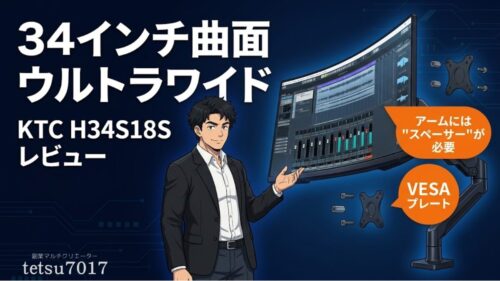
【KTC H34S18S レビュー】34インチ曲面ウルトラワイドをモニターアーム運用したら「スペーサー」が必要…
KTC H34S18S(34インチ曲面UWQHD)を実機レビュー。エルゴトロンLXに取り付けるにはVESAスペーサーが必須でした。実測5.2kg、DP接続で180Hz、設置の落とし穴まで筆者の実体験を写真付きで解説します。
あわせて読みたい
【DTMで使える?】Edifier MR3 レビュー|ヘッドホン派が初めて導入したモニタースピーカーの正直な話
Edifier MR3を実機レビュー。ヘッドホン専業だった配信DTMerが初めてモニタースピーカーを導入。ミックス判断に使えるのか、UR22へのTRS接続方法、必要なケーブルまで正直に解説します。
あわせて読みたい
M-Audio Keystation 61 MK3 レビュー|Cubase設定・評判・使い方を5年使って本音解説
Spotify・Audiostockに楽曲を配信している筆者が2021年から5年以上使い続けたKeystation 61 MK3を本音でレビュー。Cubase設定手順・音が出ない時の対処法・評判の真実まで実体験で解説します。
あわせて読みたい
DTM作業を快適化!ドスパラのWindows11対応ガレリアPCを導入してみた
DTM用途でドスパラのガレリアPCを導入!Windows11対応モデルの快適さや選定理由、実際の使い勝手をレビューします。
あわせて読みたい
YAMAHA URX22C(旧Steinberg UR22C) レビュー&リアルな口コミ徹底検証
YAMAHA URX22C/Steinberg UR22Cは、DTM初心者にも安心して使える高音質オーディオインターフェース。金属筐体の堅牢さとDSPエフェクトで快適な録音環境を実現。実機レビューと口コミで音質・使いやすさ・注意点をわかりやすく解説します。
あわせて読みたい
SONY MDR-CD900STって良いの?悪い評判や良い評判の口コミまとめ
SONY MDR-CD900STの良い評判と悪い評判を徹底解説。DTMやレコーディングに最適な一方、リスニング目的には向かないという特徴を理解し、あなたに最適なヘッドホン選びを。
あわせて読みたい

【最新版】DTMやミックス、動画編集向けモニターヘッドホンの口コミ評価まとめ
【最新版】DTMやミックス、動画編集向けモニターヘッドホンの口コミ評価を徹底解説。SONY MDR-CD900STをはじめ、人気モデルの特徴や評判を比較し、初心者でも失敗しない選び方を紹介。筆者の実体験も交えて解説します
あわせて読みたい
AKAI MIDI MIX レビュー|Cubaseでの使い方と設定を機構設計者が解説【2026年版】
AKAI MIDI MIXをCubase Pro 13で実際に使った機構設計者が、悪い評判の真実・Cubase設定手順・Windows 11対応状況・ノブ交換の可否まで正直に解説。フェーダー専用MIDIコントローラーとして実売1.3万円台で最もコスパが高い1台です。
あわせて読みたい
AKAI MPD218 レビュー|セットアップからCubase設定まで機構設計者が解説
AKAI MPD218をCubase Pro 13で実際に使った機構設計者が、セットアップ手順・Groove Agent SE連携・ダブルトリガーの対処法・MPD226との違いまで正直に解説。ドライバ不要で3分で使い始められる1.3万円台のパッドコントローラーです。
あわせて読みたい

MacBook Air M4 レビュー|DTM・M1比較・メモリ選びを機構設計者が本音解説【M5との違いも】
MacBook Air M4をCubase・DTMで実機検証。M1からの買い替え体感差、メモリ16GBか24GBの選び方、M5との価格差比較まで、現役機構設計者が本音で解説。スカイブルー・ミッドナイトの色選びも。
最後まで読んでいただきありがとうございました。
機構設計者として量産品の構造・熱・耐久を見てきた視点で、スペック表に出ない部分を書いています。実機がある記事にはその旨を明記し、持っていない製品は公式スペックの範囲だと断っています。
Amazonで買うことが多いなら、プライムの無料体験で配送特典を試せます。
どれを選ぶか決めきれないときは、価格帯から絞る考え方をまとめています。
iPadは動画見るだけなら5万円台で十分|設計者が選ぶベスト1台
この記事を書いた人
関連記事
-
 音楽配信サービス徹底比較 — SoundOnとTuneCore Japan、オリジナル曲で選ぶなら?
 -
VLOOKUP関数の基本と実践例を初心者向けにわかりやすく解説
-
Scaler 3の使い方で迷わない!初心者がつまずく操作FAQまとめ
-
Tile(タイル)忘れ物防止タグの使い方レビュー|AirTag・Ankerとの違いも比較
-
音楽用語「FX」が指す2つの意味を知ろう【初心者向け】解説
-
 MacBook Air M5 レビュー|M4との違いをスペックで徹底比較【エンジニア視点】
 -
eo光10ギガ 評判・実力を正直レビュー|DTMer・在宅エンジニアが2年使って分かった真実
-
SharePointやTeams格納ファイルを直接アプリで開くURL作成方法