タグ






Addictive Drums 2の使い方で迷わない!初心者がつまずく操作FAQまとめ
本記事はアフィリエイト広告を含みます。一部コンテンツの作成にAIを活用しています(詳細:編集方針)。

tetsu7017
このサイトの管理者・副業マルチクリエーター
SEO検定1級・通算ブログ歴11年(ブランクあり・現サイトは2年目)、月5.3万PV。福岡県出身、大阪住み。
【DTM】 Cubase Pro 15・所有プラグイン403本/58メーカー・Spotify/Apple Music配信中
【ガジェット】 本業は大手IT機器メーカーの機構設計者(筐体・熱設計担当)。その分析視点をレビューに活用
【ブログ/HP制作】 AI×ワンオペでサイト運営を実践
【DTM】 Cubase Pro 15・所有プラグイン403本/58メーカー・Spotify/Apple Music配信中
【ガジェット】 本業は大手IT機器メーカーの機構設計者(筐体・熱設計担当)。その分析視点をレビューに活用
【ブログ/HP制作】 AI×ワンオペでサイト運営を実践
Spotify・Apple Music・Audiostockに楽曲を配信しているDTMer(Cubase Pro 15使用/Lo-Fi・和風エスニックアンビエント・ロックBGM制作)が、配信楽曲のドラム制作で実際に詰まったポイントを解決します。
「Addictive Drums 2(AD2)」、音は最高ですよね。筆者も配信楽曲のドラムトラックほぼ全てで愛用しています。
ただ、高機能なツールほど使い始めは「直感的に触ったけど、なぜか音が決まらない」「マニュアルのどこを見ればいいかわからない」という壁にぶつかります。
AD2は「実機のドラムレコーディングの構造」をソフトウェア上で忠実に再現しているため、その「信号の流れ(シグナルフロー)」さえ理解してしまえば、トラブルの9割は解決します。
今回は、Yahoo!知恵袋・Reddit・XLN Audio公式サポート・SNSで頻出する「初心者がつまずきやすいポイント」を頻度順に整理し、設計的なロジックを交えて解決策をまとめました。
📌 ドラム打ち込み全般の悩みを整理したい方は、まず「DTMのドラム打ち込みがめんどくさい!を簡単に解決する方法とおすすめ音源」もあわせてご覧ください。AD2を含めた音源選びと打ち込み手法の全体像が掴めます。本記事はその中の「AD2の操作で詰まった時のFAQ集」として位置づけられています。
✅ 検証環境
スクロールできます
| 項目 | 内容 |
|---|---|
| DAW | Cubase Pro 15 (Windows 11) |
| AD2バージョン | v2.6(2025年2月リリースの最新版) |
| 所有ADpak | Custom XL Collection — Vintage Dry / Blue Oyster / Funk / Modern Jazz Brushes / Modern Jazz Sticks / Reel Machines |
| 配信実績での使用例 | 「Whispers of Spring」(和風アンビエント) / 「Osaka LOFI night」(Lo-Fi/AOR) など |
ADpakを増やすと、Lo-Fi・ロック・ジャズなどジャンルごとに最適なドラム音色が選べます。Custom XL Collection なら6つのADpakから選べてお得です。詳しくは後述のおすすめ購入セクションをご確認ください。
まず現在の価格をチェック
Plugin Boutiqueでは Addictive Drums 2 が頻繁にセール対象になります。本記事を読みながら「結局買うならどれ?」と気になった方は、まず現在の価格を確認しておくと判断がスムーズです(セールは数日〜1週間で終わる傾向があるため、見つけたタイミングで判断するのがおすすめ)。
クリックして読める「目次」
① ライセンス認証エラー / Wrong Binaryエラーが出る ⭐NEW
Q. AD2のライセンス認証が失敗します。「Wrong Binary」エラーが出る場合の対処は?
A. XLN Online Installerを最新版にアップデート → PC再起動 → XLNアカウントへ再ログインで9割は解決します。 AD2はiLok非対応で、XLNアカウント1つで最大2台のPCに認証可能です。一度の失敗で焦らず、PC再起動を挟むのが最短ルートです。
解決ステップ
- XLN Online Installerを起動し、Updates タブで本体を最新版に更新
- PCを再起動(これを飛ばすと半数のケースで再失敗します)
- AD2をDAWで起動 → サインイン画面でXLNアカウントへ再ログイン
- それでも解決しない場合は My Products で旧PCをDeactivateしてから新PCで認証
配信DTMerメモ
ライセンス認証は「ネットワーク → OSアカウント権限 → アンチウイルス」の三重チェックを通過する必要があります。筆者もCubase 15への移行直後に一度Wrong Binaryが出ましたが、Installer更新+再起動で復旧しました。焦って再インストールすると認証残数を減らすリスクがあるので、まず再起動と再ログインを試してください。
出典: XLN Audio公式 – Authorization Guide(取得日: 2026年4月30日)
② AD2が起動しない・音が出ない ⭐NEW
Q. AD2をDAWで起動しても音が出ません。Logic Pro / FL Studio / Studio Oneで認識されないこともあります。
A. DAWのプラグインキャッシュを削除して再スキャンする方法が確実です。 配信楽曲のドラム制作中、CubaseでAD2が突然無音になった時もこの方法で復旧しました。バッファサイズ・出力先・サンプルレートの3点を順に確認していくのがコツです。
DAW別の対処法
スクロールできます
| DAW | 対処法 |
|---|---|
| Logic Pro | ~/Library/Caches/AudioUnitCache を削除 → Logic再起動 |
| Cubase | スタジオ設定 → VSTプラグインマネージャー → 再スキャン |
| FL Studio | Manage plugins → Find more plugins で再検出 |
| Studio One | オプション → 場所 → VSTプラグイン → 再スキャン |
共通チェック項目
- オーディオインターフェースの出力先が正しいか(Cubaseならスタジオ設定 → オーディオシステム)
- サンプルレートの食い違いがないか(48kHz/44.1kHz)
- バッファサイズが極端に小さくないか(256サンプル以下だと負荷で止まることあり)
出典: XLN Audio公式 – Troubleshooting(取得日: 2026年4月30日)
③ ADpak / Kitpiece Pak / MIDI Pakを追加で買ったのに表示されない ⭐NEW
Q. ADpakやKitpiece Pakを追加で購入したのに、AD2のキットブラウザに出てきません。
A. XLN Online Installer経由でのみインストール可能です。AD2本体の中から直接ダウンロードはできません。 Custom XL Collectionの場合も同じ手順です。インストール後はAD2の再起動が必要なケースが多いので、忘れずに行いましょう。
手順
- XLN Online Installerを起動
- 購入したADpak(例: Modern Jazz Sticks)が 「Available」に表示されるはず
- クリックして Download → Install
- AD2を再起動 → Kit Browser に新しいプリセットが追加される
配信DTMerメモ:Custom XL Collection ジャンル別使い分け
筆者が所有しているCustom XL Collection(6 ADpak選択型)を、配信楽曲ジャンル別にどう使い分けているかを共有します。
スクロールできます
| 制作ジャンル | おすすめADpak | 理由 |
|---|---|---|
| Lo-Fi / Chill | Modern Jazz Brushes | 柔らかいブラシ感が空気感とマッチ |
| ロックBGM | Blue Oyster | 70年代パワフル系・配信BGMでも抜けが良い |
| AOR / Funk | Funk | タイトでアタック明瞭・低音域がクリア |
| アンビエント | Reel Machines | 磁気テープ感が遠近感を作る |
| モダンジャズ | Modern Jazz Sticks | 軽快なライド・リムショットが秀逸 |
| クラシックロック | Vintage Dry | デッドな響きでミックスが取りやすい |
出典: XLN Audio – Custom XL Collection(取得日: 2026年4月30日)
④ 自作キット・プリセットの保存方法 ⭐NEW
Q. 自分で組んだドラムキットを保存して後で呼び出したい
A. AD2画面右上のSaveボタンでUser Presetsに保存できます。 ファイル名を付ければ何度でもリコール可能です。プロジェクトに紐づかず、グローバルに使い回せるのが便利です。
手順
- キット完成後、画面右上のSaveボタン
- ダイアログでプリセット名を入力(サイコロボタンで自動命名も可)
- User Presetsにカテゴリ別保存
- 別プロジェクトで呼び出す場合は、Presetsドロップダウンから選択
筆者は配信楽曲ごとに LoFi_OsakaNight_v1 のように曲名+バージョンで保存して、リミックス時に再現できるようにしています。
⑤ ミキサーでキックとスネアが大きくなりすぎてしまう
Q. ミキサーでキックとスネアが大きくなりすぎます。どう調整したらいい?
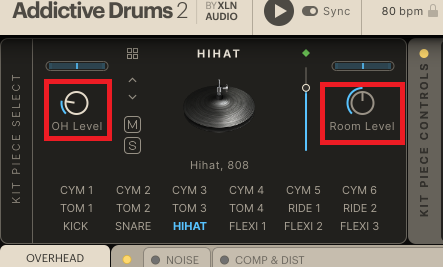
A. OHフェーダーで全体を下げるのではなく、Edit Pageで各キットピースの「OH Level」「Room Level」ノブを個別調整します。 実機ドラム録音と同じ構造で、キックやスネアが複数マイクに被って収音されているため、被りの量だけを精密にコントロールする必要があります。
解決ステップ
- Editページ(Top)でのレベル調整 — まず Kit Page or Edit Page にある各ドラムの「Kit Piece Volume」で基本的な音量を整える
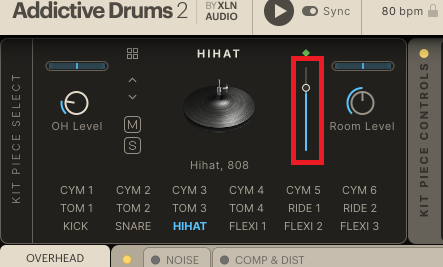
- OH/Roomへの混入量を調整する(重要!) — キックやスネアは、単体のマイクだけでなく、全体を録る「オーバーヘッド(OH)」や「ルーム(Room)」マイクにも音が入り込んでいる。Edit Pageの 「OH Level」「Room Level」ノブを調整することで、部屋鳴り(Room)に含まれるキックの量だけを減らすといった、精密な設計が可能
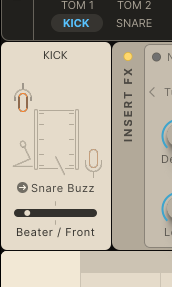
- マイクバランスの変更 — キックとスネアには実機同様に2本のマイクが使われている(キックはBeater/Front、スネアはTop/Bottom)。Edit Page下部のスライダーで、このバランスを調整する
- スネア: Topを上げるとアタック感、Bottomを上げるとスナッピー(響き線)のザラつきが増す
- キック: Beaterはアタック(バチッ)、Frontは低音の胴鳴り(ドォーン)
⑥ GROOVES と Beats の違いがわからない ⭐NEW
Q. AD2の「Beats」と「Grooves」の違いがわかりません。
A. Beats=基本パターン、Grooves=フィルイン/バリエーションです。 Beatsで基本リズムを選び、その中の特定箇所にGrooves(フィルイン)を差し込んで楽曲を組み立てます。混同しやすい機能ですが、役割を分けて理解すると作曲のスピードが上がります。
使い分け
スクロールできます
| 機能 | 用途 | DAWへの渡し方 |
|---|---|---|
| Beats | メイングリッドの基本リズムパターン | ドラッグしてMIDIトラックに貼り付け |
| Grooves | Beatsの中のフィルイン用サブグリッド | Beatsとセットで使うのが原則 |
注意点
Groovesを単体で使うと「フィルだけが連発される違和感」が出やすいです。Beatsで土台を作り、楽曲の展開部(Aメロ→サビ移行など)にGroovesを差し込むのが本来の使い方です。
⑦ MIDIパターンの並べ替えや編集がうまくできない
Q. AD2内でパターンを並べ替えたり編集したりできますか?
A. AD2内での編集は「Beats」ページで行い、本格的な構成はDAWにドラッグ&ドロップしてから行います。 AD2はあくまで「音源モジュール」であり、DAWのようなシーケンサー機能は限定的です。役割分担を明確にしましょう。
効率的な手順
- Beatsページでの検索と試聴 — AD2内蔵の「Beats」ページで、ライブラリ内のリズムパターンを試聴。気に入ったパターンがあれば、そのままDAW(Cubase等)のトラックへドラッグ&ドロップ
- Grid Searchで「置換」する — 特定のキックパターンなどを探したい場合、「Grid Search」機能を使う。さらに「Replace」ボタンを押すと、現在選択しているビートの特定の楽器(例:キックだけ)を、自分がグリッド入力したパターンに強制的に書き換えられる。「リズムは好きだけどキックだけ4つ打ちにしたい」という時の神機能
【PR】ドラム打ち込みを快適にするコントローラー
マウスでの打ち込みも良いですが、直感的に叩いて入力したいならパッドコントローラーが必須です。
\デスクの邪魔にならないサイズで、指ドラムやパターンの確認に最適。/


 ポチップ
ポチップ
⑧ 電子ドラムを繋ぎましたが、ハイハット等の反応がおかしい
Q. 電子ドラムをAD2に繋いだら、ハイハットの開閉などが正しく動きません。
A. 「Map Preset」からお使いのメーカー/機種を選ぶのが最短ルートです。 AD2は電子ドラム(E-Drums)との連携機能が非常に充実しているため、手動で一つずつ設定する必要はありません。Roland TDシリーズ・Yamaha DTX・Alesis・Pearlなど60種超のプリセットが用意されています。
設定方法
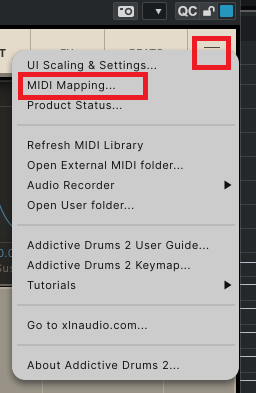
- 画面右上のメニュー「三」から 「Map Window」を開く
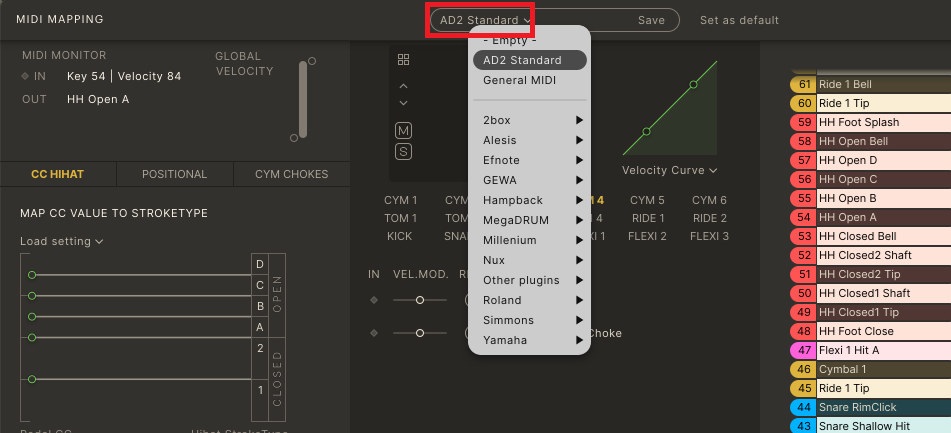
- 「Map Preset」メニューをクリックし、RolandやYamahaなど、お使いの電子ドラムキットのプリセットを選択。これだけで基本設定は完了
- ハイハットの微調整 — 開閉(フットペダル)の挙動が気になる場合は、Map Window内の 「CC Hihat」タブで感度や範囲を微調整可能
出典: XLN Audio – Beginner’s guide to e-drums(取得日: 2026年4月30日)
Q. 他で作ったMIDIや指ドラムで叩くと、狙った音と違うドラムが鳴る・無音になる
A. AD2は一般的なGM配列とキーの並びが異なるため、キーがズレると別の音が鳴ったり無音になったりします。右上のメニューからMIDI Mapping(Map Window)を開き、上部のMap Presetで自分の環境(電子ドラム機種・MIDIコントローラ)を選ぶだけで直ります。リストに無い場合はGM Mapを選べば大半の環境で鳴ります。AD2は60機種以上のプリセットを内蔵しています。
個別に割り当て直したいときは、Learnボタンを押してから対象のパッド/鍵盤を叩くと、その音にアサインされます。組み終わったらMap Presetとして保存しておくと次回から一発です。筆者はMPD218での指ドラムでも、このMap運用で安定して鳴らしています(→ MPD218 × Note Repeatで叩いてCubaseに録音する方法)。
Q. 電子ドラムでハイハットの開閉が逆になる・オープンが鳴らない
A.(※筆者は電子ドラムを所有していないため、ここはXLN公式手順の要約です)AD2のハイハットには標準方式と、ペダルのCC値で開き具合を判定するCCハイハット方式の2つがあります。いまどちらで動いているかは、Map Window左上のMIDI Monitorで判別できます。閉じた状態で叩いて「HH Closed Tip」と出れば標準方式、「CC Hihat Tip」と出ればCC方式です。
開閉が逆になる・特定キットと相性が悪いときは、Pedal CCのレンジを反転する設定で合わせられます(一部の電子ドラム互換用)。まずはMap Presetに自分のキットがあるかを確認するのが近道で、無ければGM Mapを試してから手動調整に進みます。
⑨ 各トラックをパラアウト(マルチアウト)してDAWでMixしたい
Q. AD2のキックやスネアを別々のトラックに分けてDAW側でMixしたい
A. AD2側とDAW側の「2段階の設定」が必要です。 Cubaseで「ソロにしても全部鳴る」場合はキーエディタの設定を確認しましょう。パラアウトは、AD2の中で音を混ぜるのではなく、キックやスネアをバラバラの状態でDAWに送り、DAW側のプラグインで個別に音作りをするための機能です。
手順1: AD2側の設定(送出)
(KIT/EDIT/FX画面)Mixerセクションの各チャンネル下部にある下向き矢印(↓)をクリックし、出力を切り替える。
- Separate Out (Pre-Fader): AD2のフェーダーやエフェクトを通る「前」の素の音を出力。DAW側でゼロから音作りしたい場合
- Separate Out (Post-Fader): AD2で作った音量バランスやエフェクトを維持したまま出力
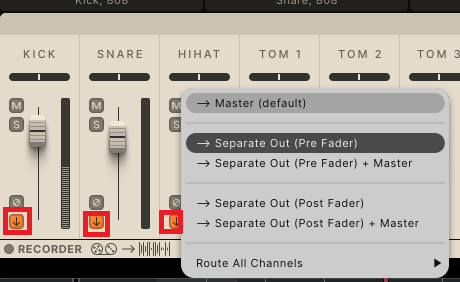
手順2: DAW側の設定(受入) ※Cubaseの例
AD2側で送出設定をしても、DAW側で受け皿を作らないと音は出ません。
- Cubaseのインスペクター(画面左)にある「インストゥルメント」タブを開く
- AD2の名称の右側にある 「出力の有効化(□に矢印のアイコン)」をクリック
- リストから必要な出力(例: Out 2, Out 3…)にチェックを入れると、Cubaseのミキサー画面に専用のチャンネルが追加される
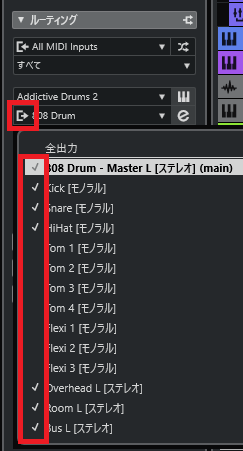
【重要】Cubaseで「ソロボタン」が効かない時の解決策
パラアウトしてMIDIトラックを楽器ごとに分けた際、「スネアのMIDIトラックだけソロにしたのに、キックも一緒に鳴ってしまう」という現象がよく起こります。これはCubaseの仕様(キーエディター・ソロモード)が原因です。
- キーエディタの「S」を消す — ピアノロール(キーエディタ)を開き、画面上部にある「S(ソロエディターモード)」ボタンが点灯していないか確認。これがオンになっていると、選択したMIDIノート以外も発音されることがある。必ず消灯(オフ)に
- オーディオトラックをソロにする — MIDIトラックの「S」ボタンではなく、手順2で増やした「パラアウトされたオーディオチャンネル(MixConsole画面)」の「S」ボタンを押す。これで確実にそのパートだけを聴ける
⑩ ルームマイクやオーバーヘッドのバランスが崩れて困っている
Q. シンバルだけ大きくしたいのに、OHフェーダーを上げると全部大きくなる
A. シンバル類は近接マイク(Close mic)が存在せず、OHとRoomマイクにのみ音が収録されている構造です。 そのため、シンバルの音量を変える際は、ミキサーのOHフェーダー全体を動かすのではなく、Editページでシンバルごとのボリュームを個別に調整してください。
前出「ミキサーでキックとスネアが大きくなりすぎてしまいます。どう調整したらいい?」とも関連しますが、「シンバルだけ大きくしたい」と思ってOHフェーダーを上げると、OHに含まれているスネアやキックまで大きくなり、全体のバランスが崩壊します。
⑪ リバーブやディレイなど空間系エフェクトの正しい使い方
Q. AD2でリバーブやディレイをきれいにかけたい
A. AD2独自の「Delerb(ディラーブ)」を活用し、Send FXで各トラックからの送り量を決めます。 AD2には「Delay(ディレイ)」と「Reverb(リバーブ)」が合体した「Delerb」という独特なエフェクトユニットが2系統搭載されています。各キットピースから個別に送り量を調整できるのが特徴です。
使い方の流れ
- FXページでの音作り — FXページでリバーブの種類(Plate, Hallなど)や、ディレイタイムを設定
- 各トラックからのセンド(Send) — Mixer画面の各チャンネルにある「Send FX」スライダー(FX1/FX2)を上げることで、そのチャンネルの音をDelerbに送る
- マスターでの戻り量 — 最終的なリバーブの音量は、Mixer右側の「SEND FX」リターンチャンネルで調整
【PR】繊細なリバーブの調整にはモニターヘッドホンが必須
リバーブの余韻(テール)や、微妙なコンプのかかり具合を判断するには、筆者が愛用しているSony MDR-CD900STのような、味付けのない「原音忠実」なヘッドホンがおすすめです。配信楽曲(「Whispers of Spring」「Osaka LOFI night」など)のミックス全工程でこのヘッドホンを使っています。
 ポチップ
ポチップ
SONY MDR-CD900ST
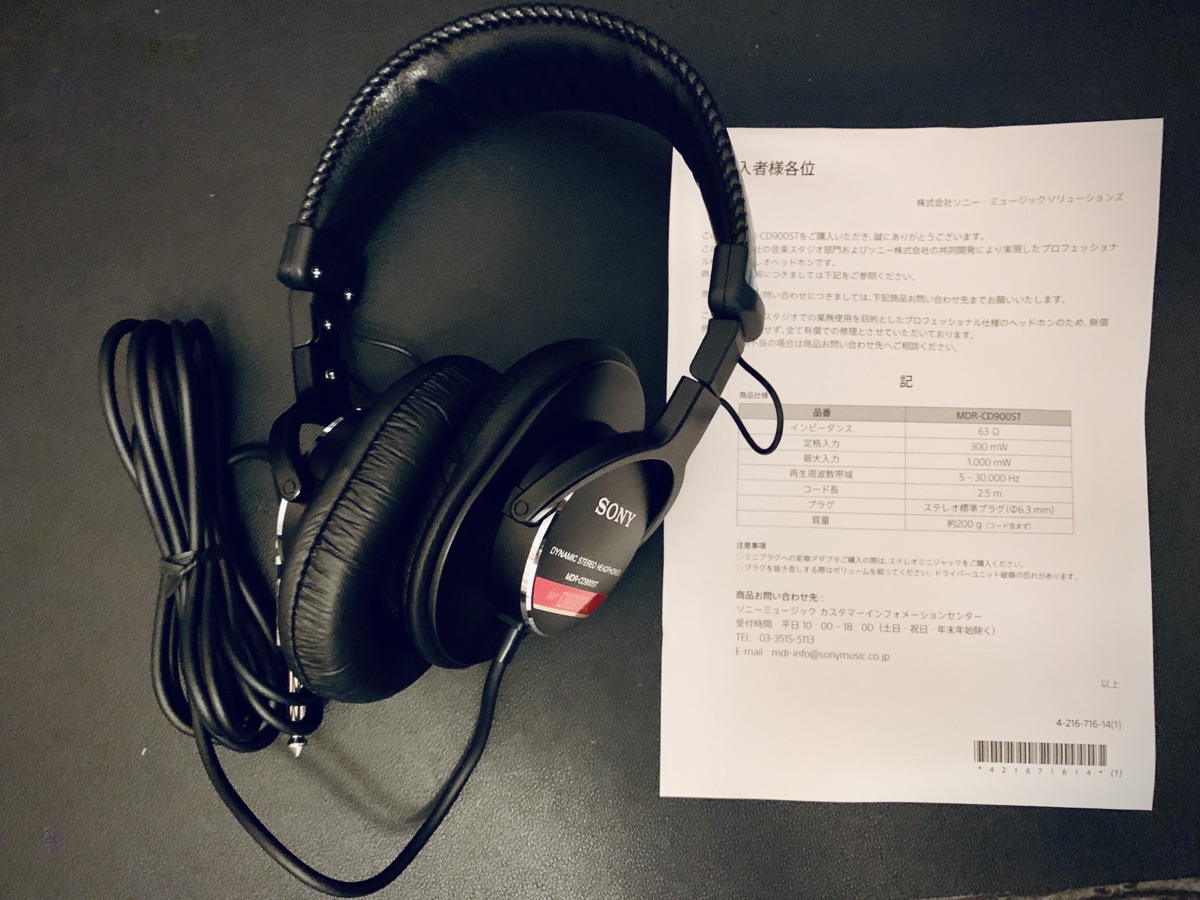
メリット
- 原音忠実でAD2のRoom成分まで聴き取れる
- 業界標準として耐久性・部品供給ともに長期安心
- リバーブのテールやコンプの動きが見える解像度
デメリット
- 装着圧がやや強い(長時間で耳が痛くなることあり)
- コードが直付けで取り回しに注意
⑫ 打ち込みが機械的になってしまう。人間っぽくするコツは?
Q. ドラム打ち込みが機械的に聴こえる「マシンガン効果」を防ぎたい
A. 「Beat Transformer」のRandom機能と、ベロシティの物理挙動設定を活用します。 「マシンガン効果(ダダダダ!と同じ音が続く現象)」を防ぎ、揺らぎを与える機能が搭載されています。同じノートでもサンプルが入れ替わる「ラウンドロビン」が肝です。
設定のコツ
- Beat Transformerでのゆらぎ — Beatsページにある「Beat Transformer」タブの「Random」ノブを使う。「Timing」で発音タイミングを、「Velocity」で強弱をランダムにずらすことができ、人間らしい「ゆらぎ」を付加できる
- No Altsをオフにする — Editページ(Top)の「Response」セクションにある「No Alts」が点灯していないことを確認。これがオフなら、同じ強さで連打しても異なるサンプル(ラウンドロビン)が再生され、自然な連打になる
Q. AD2の音がいかにも「打ち込み」に聞こえる。もっと生っぽくしたい
A.「AD2っぽさ」の大きな要因は、内蔵Roomの人工的な残響キャラです。筆者の処方は3つあります。
- 内蔵Room/Delerbを薄くし、空間は畳み込み(コンボリューション)リバーブで作り直す(後述「⑱ 残響が二重になる/ゲートが効かない」の操作と同じ要領で、いったん内部の空間系を素に戻す)
- ベロシティとタイミングに微妙なばらつきを残す(GLOBAL VELOCITYやMPD218のNote Repeat録音を活用。→ MPD218 × Note Repeat 実機検証)
- ハットやスネアのゴーストノートを足す
特に1つ目は前述の「残響が二重になる」項と同じ操作です。空間をいったん素に戻してから自分で作り直すだけで、デジタル臭はかなり抜けます。
⑬ TRANSFORM機能の具体的な使い方
Q. TRANSFORM機能で何ができますか?
A. 気に入ったリズムパターンの「ノリ」や「速度」を瞬時に書き換える強力な時短ツールです。 Beatsページで見つけたパターンが「惜しい!」という時に活躍します。筆者は配信楽曲「Osaka LOFI night」のドラム制作で、Beatsで選んだパターンをTRANSFORMでハーフテンポ化し、Lo-Fi特有のもっさり感を出しました。
- Accents(アクセント): 8分音符や16分音符の裏拍などの強弱を強調し、グルーヴ感を変更できる
- Speed(スピード): パターンを倍速にしたり、ハーフテンポにしたりできる
- Reassign(再割り当て): 「Kit Piece Velocity & Reassign」を使えば、「スネアの音をすべてサイドスティックに置き換える」といった変更がワンクリックで可能
配信楽曲での実例
- 「Osaka LOFI night」: Funk ADpak のパターンをハーフテンポ化 → AOR的な落ち着きを獲得
- 「Whispers of Spring」: Modern Jazz Brushesのパターンに Reassign で深いタムを足し、和風アンビエントの揺らぎを演出
⑭ MIDI再生時に音が重なる!
Q. Cubase上でMIDIを再生すると音が重なって聞こえます
A. AD2の「Sync(同期)」機能がオンになっているのが原因です。画面左上、ロゴの右側にある「Sync」ボタンをクリックしてオフにしてください。 これで、DAW側のMIDIデータのみが忠実に再生されるようになります。
気に入ったパターンを使いたい場合は、Syncをオフにした状態で、MIDIトラックへ直接ドラッグ&ドロップするのがスマートな運用です。
⑮ ドラムの音程(ピッチ)を変更する方法
Q. スネアやキックのピッチを楽曲のキーに合わせて変えたい
A. EDITページのKIT PIECE CONTROLSパネルで、各キットピースのピッチを個別に調整できます。 Mainノブで全体のピッチを上下、Pitch Envelopeで音の立ち上がりから終わりにかけてのピッチ変化(ドゥーンという減衰など)も作れます。
ステップ1: EDITページへ切り替え
画面上部のタブから 「EDIT」 をクリック。
ステップ2: 操作パネル(KIT PIECE CONTROLS)を表示
画面中央の広いエリアが真っ暗な場合は、パーツ画像(SNAREなど)の右側にある 3つの丸いボタンの一番上(MAIN) をクリック。これで詳細な設定パネルが現れます。
ステップ3: ピッチを調整する
- Mainノブ: 「PITCH」セクションにあるこのノブで、パーツごとの音程を上下させる
- Pitch Envelope: 音の立ち上がりから終わりにかけてのピッチ変化(ドゥーンという減衰など)を作れる
⑯ CPU負荷が高い・音が途切れる ⭐NEW
Q. AD2を起動するとCPU負荷が高くなり、再生中に音が途切れます
A. ASIOバッファサイズを大きく(512〜1024サンプル)するのが最優先。 それでも改善しない場合はAD2側のRoom/OHを軽量プリセットに変更します。バッファサイズで解決しないトラブルは、ほぼ「マイク被りの多重再生」が原因です。
段階的対処
- DAW側: ASIOバッファサイズを上げる(512 → 1024 → 2048)
- AD2側: SnareのBleed(被り)を減らす、不要な軸マイクをOFF
- プリセット: 軽量版(Lite/Roomless)に切り替え
- 最終手段: トラックをフリーズ(Cubaseならフリーズ機能)
配信DTMerメモ
AD2は「8〜12本のマイクを同時にシミュレートしている」ため、フルキットを起動するだけでもそれなりに負荷がかかります。ミックスダウン段階ではフリーズが最も確実で、筆者もCubaseのレンダリングインプレース機能でオーディオ化してから最終マスタリングに進みます。
⑰ AD2 v2.6で何が変わった?最新版チェック ⭐NEW
Q. Addictive Drums 2 v2.6で何が新しくなりましたか?
A. v2.6(2025年2月)では「プリセット/ビートブラウズの高速化」と「矢印キー操作対応」が追加されました。 v2.5(2024年10月)で追加されたGUI刷新とTrig Gateエフェクトと合わせて、操作性が大幅に向上しています。無料アップデートなので、既存ユーザーはXLN Online Installerからすぐ適用できます。
v2.5〜v2.6の主な追加機能
スクロールできます
| バージョン | 追加内容 |
|---|---|
| v2.6 (2025/2) | プリセット/Beats ブラウジング高速化、矢印キーでのキット切替対応 |
| v2.5 (2024/10) | GUI刷新、Trig Gateエフェクト追加、レンダリング改善 |
Apple Silicon (M4) ・最新OS対応状況
- macOS: 10.13以降、Sonoma/Sequoia 対応、Apple Silicon (M1〜M4) 対応
- Windows: 10/11 対応
- DAW: Cubase 15・Logic Pro・Studio One・FL Studio 全主要DAW対応(VST/AU/AAX)
出典: XLN Audio – What’s new in version 2.6(取得日: 2026年4月30日)/XLN Audio – System requirements(取得日: 2026年4月30日)
⑱ パラアウト後にDAWでコンプ・リバーブをかけると残響が二重になる/ゲートが効かない ⭐NEW
Q. パラアウトしてDAWでコンプやリバーブをかけると、残響が二重になってモコモコする。ゲートを挿しても効かないのはなぜ?
A. パラアウトしても、AD2内部のRoom・OHアンビエンスと内蔵リバーブ(Delerb 1&2)はMasterチャンネルに乗り続けます。だからDAW側で改めて空間系を足すと、残響が積み重なって二重がけになります。DAWで仕上げるときは、まず内部の空間系を一度すべて殺すのが基本です。
解決ステップ
- 各キットピースのEdit → FXでDelerb 1&2のセンド量をゼロにする
- Room/OHのレベルを絞る(または「Roomless」・軽量系プリセットに変更)
- Master FXをバイパスする
この素の状態にしてから、コンプ → リバーブをDAW側で一本化すると、二重残響が一気に消えます。ゲートが効かないのも同じ原因です。OH/Roomには各打点の被り(Bleed)が残っていて、その残響はゲートされずに鳴り続けます。単体トラックだけゲートしても被り側の尾が残るので「効いていない」ように聞こえるわけです。土台を素にしてから掛け直すのがコツです。
パラアウトの基本手順は Cubase ドラムパラアウト完全攻略 で詳しく解説しています。
⑲ 昨日まで使えたのに音が出ない/DAWのプラグイン一覧に出てこない ⭐NEW
Q. 急にAD2が鳴らなくなった/DAWの音源リストに表示されない
A. OSやDAWのアップデート後に起きやすい症状です。次の順で確認します。
- XLN Online Installerで最新版に更新(実体は再インストール。これで復帰するケースが多い)
- ライセンス認証を再実行する
- DAW側でプラグインを再スキャン(VST3のスキャンパスも確認)
なお、Macでパラアウト(別出力)が崩れる場合は、AU版ではなくVST版を使うのが公式の推奨です。AU版は別出力が正しく動かない既知の仕様があります。
⑳ 打ち込みの強弱が出ず、のっぺりする ⭐NEW
Q. ベロシティの強弱が反映されず、機械的になる
A. AD2はパッドや鍵盤のベロシティ感度を一括で調整できます。Map WindowのGLOBAL VELOCITYで全キットピースのレスポンスを変更可能です。弱く叩いても強い音しか出ない(またはその逆)のときは、まずここを見直します。
逆に、筆者はNote Repeatで録ったハイハットのベロシティのばらつきはあえて均さず残す派です。均一化するほど機械的に聞こえるので、「揃えない」のもグルーヴを出すコツになります(→ MPD218 × Note Repeat 実機検証)。
それでも独学では難しいと感じたら
Addictive Drums 2の操作は、信号の流れさえ理解すれば直感的に動かせるようになります。ただ、「ジャンルに合ったキットの選び方」「リアルなフィルインの組み立て」「実際のドラマーが叩いたようなグルーヴの再現」といった音楽的な判断は、独学では時間がかかる領域です。
筆者自身、Audiostock審査通過の和風BGM制作で「打ち込みが機械的」と感じたことがあり、ドラマー視点のフィードバックがあれば数倍速く解決できたと振り返っています。
Music Hearts のオンラインDTMレッスンでは、現役のプロドラマー兼トラックメイカーが「DAW上のドラム打ち込みをどう聴かせるか」をマンツーマンで指導してくれます。
無料体験レッスンだけでも、自分の打ち込みの何が機械的に聴こえているかを客観的にフィードバックしてもらえます。AD2の機能を100%使い切りたい方には試す価値があります。
Music Heartsで学べる(AD2ユーザーに役立つ)領域
- ジャンルごとのキット選び・チューニング感覚
- フィルインの構造と展開の作り方
- ベロシティとタイミングの「人間らしさ」の作り方
- ミックス工程でのドラムの居場所の作り方
あなたに合うADpakを30秒で診断 🥁
「ADpakが多すぎてどれを選べば良いかわからない」という方向けに、5問の質問でおすすめのADpakを診断するクイズを用意しました。Custom XL Collection で選ぶべき6つのADpakの参考にもなります。
Q.1 / 5
ADpak診断
 tetsu7017
診断結果に応じて、
Custom XL Collection で選ぶべきADpakを提案します。
診断後に下の購入セクションへ進んでください。
Addictive Drums 2 を買うならこのセット
「これからAD2を購入する」「ADpakを増やしたい」という方への推奨セットです。
単品購入 or Custom XL Collection ?
スクロールできます
| プラン | 内容 | こんな人向け |
|---|---|---|
| Addictive Drums 2 単品 | 本体+デフォルトキット | 試しにAD2を導入してみたい人 |
| Custom XL Collection | 本体+ADpak×6+MIDI Pak×6+Kitpiece Pak×6 を選択 | 複数ジャンル制作する人(配信DTMer・BGM制作者) |
筆者は配信楽曲を複数ジャンルで作るので Custom XL Collection を選択しました。1つあたりのADpak単価が単品購入の約半額になり、後から買い足すよりトータルで安くなります。
 ポチップ
ポチップ
まとめ
Addictive Drums 2は、単なるサンプラーではなく「バーチャルなドラムスタジオ」です。マイクの立て方や信号の流れといった「構造」を理解すれば、どんなジャンルの音でも自在に作れるようになります。
今回まとめた20のFAQ振り返り
スクロールできます
| 番号 | カテゴリ | 解決の核心 |
|---|---|---|
| ① | ライセンス認証 | Installer更新 + PC再起動 + 再ログイン |
| ② | 起動・音が出ない | プラグインキャッシュ削除 + 再スキャン |
| ③ | ADpak追加 | XLN Online Installer経由のみ |
| ④ | プリセット保存 | Saveボタン → User Presets |
| ⑤⑩ | ミキサーバランス | 各キットピースのOH/Room Levelで個別調整 |
| ⑥ | GROOVES vs Beats | Beats=基本、Grooves=フィルイン |
| ⑦⑭ | MIDI編集・重複 | DAWとの役割分担 + Syncオフ |
| ⑧ | 電子ドラム | Map Presetで一発設定 |
| ⑨ | パラアウト | AD2側 + DAW側の2段階設定 |
| ⑪ | リバーブ・ディレイ | Delerbへの送り量で調整 |
| ⑫ | 人間っぽく | Beat TransformerのRandom + ラウンドロビン |
| ⑬ | TRANSFORM | Accents/Speed/Reassignで時短編集 |
| ⑮ | ピッチ変更 | EDITページのMainノブ + Pitch Envelope |
| ⑯ | CPU負荷 | バッファサイズ↑ + 軽量プリセット + フリーズ |
| ⑰ | v2.6最新情報 | 無料アップデート、ブラウズ高速化 |
| ⑱ | ミックス(空間系) | 内部Room・Delerbを切ってからDAWで掛け直す |
| ⑲ | 認識しない(突然) | 再インストール+再認証+再スキャン(Macは別出力にAU→VST) |
| ⑳ | ベロシティ | GLOBAL VELOCITYで感度を調整 |
この記事が、あなたのドラム制作の力になれば幸いです。
出典
※本記事で紹介している情報は、以下の一次ソースから得た情報を元にしています。
- Addictive Drums 2 – Separate Outputs(取得日: 2026年4月30日)
- How to render virtual drums into separate audio channels in Cubase | Multitracking | Addictive Drums(取得日: 2026年4月30日)
- XLN Audio – What’s new in Addictive Drums 2 version 2.6(取得日: 2026年4月30日)
- XLN Audio – System requirements for XLN Audio products(取得日: 2026年4月30日)
- XLN Audio – Authorization Guide(取得日: 2026年4月30日)
- XLN Audio – Custom XL Collection(取得日: 2026年4月30日)
- XLN Audio – Beginner’s guide to e-drums with Addictive Drums 2(取得日: 2026年4月30日)
- XLN Audio – MIDI Mapping Window(取得日: 2026年4月30日)
- XLN Audio – Interface overview(The Mixer section)(取得日: 2026年6月13日)
- XLN Audio – E-drum hihat setup for Addictive Drums 2(取得日: 2026年6月13日)
- Sound on Sound – XLN Addictive Drums review(取得日: 2026年6月13日)
次の記事も、きっとあなたのお役に立ちます。気になる方はこちらからチェック!
- DTMのドラム打ち込みがめんどくさい!を簡単に解決する方法とおすすめ音源 「ドラム打ち込みがめんどくさい…」その原因は5タイプ。Cubase付属Groove Agent SEの活用法から、筆者愛用Addictive Drums 2、無料MIDIパターン素材まで、原因別に最適な解決策を設計者目線で解説。DAW・ドラム音源の比較表付き。
- Addictive Drums 2 おすすめはCustom XL一択!設計者が6つのADpakを本気で選んだ結果 Addictive Drums 2のおすすめはCustom XL。IT機器メーカーの設計者が実際にCustom XLを購入し、6つのADpakを本気で選んだ結果をレビュー。ADpak診断・悪い評判の真実・セール情報・SD3/EZD3比較まで完全網羅。
- AKAI MPD218 レビュー|セットアップからCubase設定まで機構設計者が解説 AKAI MPD218をCubase Pro 15で実際に使った設計者が、セットアップ手順・Groove Agent SE連携・ダブルトリガーの対処法・MPD226との違いまで正直に解説。ドライバ不要で3分で使い始められる1.3万円台のパッドコントローラーです。
- AKAI MIDIMIXをCubase専用機へカスタマイズ【脱・Ableton専用】 「Ableton専用でしょ?」と敬遠されがちなAKAI MIDIMIXを、Cubase専用の最強コンソールに改造するハック術。2万円の投資を無駄にしない、実戦的なマッピングと時短テクニックを公開します。
ドラム関連記事
あわせて読みたい

Addictive Drums 2 おすすめはCustom XL一択!配信DTMerが6つのADpakを本気で選んだ結果
Addictive Drums 2のおすすめはCustom XL。Cubase Pro 15で制作する配信DTMerが実際にCustom XLを購入し、6つのADpakを本気で選んだ結果をレビュー。ADpak診断・悪い評判の真実・セール情報・SD3/EZD3比較まで完全網羅。
あわせて読みたい
Addictive Drums 2の使い方で迷わない!初心者がつまずく操作FAQまとめ
Addictive Drums 2の使い方で詰まりやすい20のポイントを、配信DTMerが実体験ベースで解決。…
あわせて読みたい
AKAI MPD218 レビュー|セットアップからCubase設定まで機構設計者が解説
AKAI MPD218をCubase Pro 13で実際に使った機構設計者が、セットアップ手順・Groove Agent SE連携・ダブルトリガーの対処法・MPD226との違いまで正直に解説。ドライバ不要で3分で使い始められる1.3万円台のパッドコントローラーです。
あわせて読みたい
Addictive Drums 2 パッド打ち込みを効率化する方法|MPD218 × Note Repeat × Cubase連携を実機検証【20…
Addictive Drums 2(AD2)をAkai MPD218で叩いてCubaseに録音する方法を実機検証。Note RepeatのテンポをCubaseに同期させる設定手順をスクリーンショット付きで解説。ハイハット連打・ロールが数秒で完成します。
あわせて読みたい
DTMのドラム打ち込みがめんどくさい!を簡単に解決する方法とおすすめ音源
「ドラム打ち込みがめんどくさい…」その原因は5タイプ。Cubase付属Groove Agent SEの活用法から、筆者愛用Addictive Drums 2、無料MIDIパターン素材まで、原因別に最適な解決策を設計者目線で解説。DAW・ドラム音源の比較表付き
あわせて読みたい
フィンガードラム 教則本でおすすめの配置|MPD218で左右対称レイアウトを学ぶ【配信DTMer】
フィンガードラム配置に悩むなら本記事から。MPD218で左右対称レイアウトを学ぶ手順を、教則本2冊学習中の配信DTMerが解説。書籍の基本思想とブログ応用の違い、GMドラムマップを整理。
あわせて読みたい
Cubase ドラムパラアウト完全攻略:愛用プラグインを活かした最強ドラムミックス術
Cubaseでドラムをパラアウトし、UADやFabFilterで80-90sシティポップ風の音を作る方法を解説。Sound City StudiosのStudio Aを再現するバス処理や、1176LN・Saturation Knobの秘蔵設定まで、AI調査と実機検証に基づき正直に公開します。
プラグイン関連記事
あわせて読みたい
DTM無料プラグインはこれで十分|筆者が実際に使う7本と1クリックで18個そろう無料バンドル
DTMを始めたいけどお金はかけたくない人へ。筆者が実際に使っている無料プラグイン7本と、1クリックで18製品が手に入る無料バンドルを紹介します。ダウンロード後に「どこにあるか分からない」と詰まるポイントも実体験で解説。
あわせて読みたい
DTM初心者必見!2026年版・人気プラグインを最安で買う完全ガイド
2026年最新版!DTM初心者でも失敗しない人気プラグインの選び方と最安購入方法を徹底解説。ブラックフライデーや海外セールでお得に揃えるコツも紹介。
あわせて読みたい
Addictive Drums 2 おすすめはCustom XL一択!配信DTMerが6つのADpakを本気で選んだ結果
Addictive Drums 2のおすすめはCustom XL。Cubase Pro 15で制作する配信DTMerが実際にCustom XLを購入し、6つのADpakを本気で選んだ結果をレビュー。ADpak診断・悪い評判の真実・セール情報・SD3/EZD3比較まで完全網羅。
あわせて読みたい
RC-20 Retro Colorレビュー|セール最安値・無料トライアル・使い方を解説【2026年】
Lo-Fi制作の定番RC-20 Retro Colorを配信DTMer(プラグイン272本所有)が実機レビュー。最安値比較・セール時期・代用プラグイン・音作りのコツまで網羅。購入前に知っておきたい情報を一度に確認できます。
あわせて読みたい
Scaler 3レビュー|セール最安値は$79固定・14日間無料トライアル・Cubaseでの使い方【2026年】
Scaler MusicのコードプラグインScaler 3を、Cubaseユーザーの配信DTMerが実使用レビュー。通常$99、セール時は$79(20%OFF)固定。14日間フル機能の無料トライアルあり。使い方・競合比較・買い時の見極めまで解説。
あわせて読みたい
Ample Guitar LP 4レビュー|どれがいい?TC4・M4と比べてLP4がおすすめな人を正直解説
ギター弾けない筆者がAmple Guitar LP 4をBFで約¥18,000で購入した正直レビュー。TC4・M4との比較表で「どれがいい?」を解決。Strummer/Riffer 4の実力と、セール時の最安値情報も解説。
あわせて読みたい
MODO BASS 2と無料版CSの違いを全比較|使い方・容量も配信DTMerが検証
「MODO BASS 2」は物理モデリング方式のベース音源。打ち込みが機械的になりがちな悩みを解決し、軽快な動作と高い表現力を両立。実際に使って感じたメリット・注意点をレビューします。
あわせて読みたい
レッド・ツェッペリン風サウンドをDTMで作る|Shared Room Bus+パラレルコンプで「同じ部屋」に鳴らす…
レッド・ツェッペリン風サウンドをDTMで再現したい方向けに、ギター・ベース・ドラム各パートの音作りテクニックと AI 提案の応用方法を解説。自分の耳で追い込むための指針も含む実践ガイド。
あわせて読みたい
昔の音を再現したいDTMer必見!1960〜2020年代のミキシング・マスタリング技術と名機まとめ
1960〜2020年代のミキシング・マスタリング技術を年代別に解説。EQ・コンプ・リバーブの名機や音質傾向を整理し、昔の音を再現したいDTMerに役立つ保存版ガイド。
最後まで読んでいただきありがとうございました。
この記事を書いた人
関連記事
-
 Meaw:Chain レビュー|対応プラグイン全リスト公開。272本の環境で”使えたのは20個”だった話
 -
Pro-Q4の使い方で迷わない!初心者がつまずく操作FAQまとめ
-
Cubaseで作るLo-Fiミュージック:チルでノスタルジックなサウンドの作り方
-
MODO BASS 2と無料版CSの違いを全比較|使い方・容量も配信DTMerが検証
-
Cubase付属プラグインを使用したEQレイヤリング|透明感と分離感を高める3ステップ実践法
-
レッド・ツェッペリン風サウンドをDTMで作る|Shared Room Bus+パラレルコンプで「同じ部屋」に鳴らす実践ガイド
-
Cubaseユーザー必見!MediaBayプリセットの略語を理解して活用しよう
-
Cubaseで再現!70~80年代風ビンテージシンセサウンドの作り方【初心者向け】