タグ






フィンガードラム 教則本でおすすめの配置|MPD218で左右対称レイアウトを学ぶ【配信DTMer】
本記事はアフィリエイト広告を含みます。一部コンテンツの作成にAIを活用しています(詳細:編集方針)。

tetsu7017
このサイトの管理者・副業マルチクリエーター
SEO検定1級・通算ブログ歴11年(ブランクあり・現サイトは2年目)、月5.3万PV。福岡県出身、大阪住み。
【DTM】 Cubase Pro 15・所有プラグイン403本/58メーカー・Spotify/Apple Music配信中
【ガジェット】 本業は大手IT機器メーカーの機構設計者(筐体・熱設計担当)。その分析視点をレビューに活用
【ブログ/HP制作】 AI×ワンオペでサイト運営を実践
【DTM】 Cubase Pro 15・所有プラグイン403本/58メーカー・Spotify/Apple Music配信中
【ガジェット】 本業は大手IT機器メーカーの機構設計者(筐体・熱設計担当)。その分析視点をレビューに活用
【ブログ/HP制作】 AI×ワンオペでサイト運営を実践
「MPD218のパッドにどんな音色をどこに割り振ればいいのか、ベストな配置がわからない」と悩んでいませんか。
Spotify・Apple Music・Audiostockに楽曲を配信しているDTMer(Cubase Pro 15使用/Lo-Fi・和風エスニックアンビエント・ロックBGM制作)が、スペカン氏の教則本2冊で「左右対称(シンメトリー)レイアウト」という基本思想を学んでいます。
本記事では、書籍が示す配置の基本思想、ブログ等で紹介されるバーティカル応用、MPD218 Editorの基本操作、GMドラムマップ早見表までを整理しました。具体的な配置の正解そのものは教則本でじっくり学んでいただくのが確実なので、本記事は「配置選びの土台を固める入門ガイド」としてご活用ください。
クリックして読める「目次」
MPD218のフィンガードラム配置・どう決めるべきか結論から
MPD218のフィンガードラム配置は、教則本2冊で示される「左右対称(シンメトリー)」の基本思想を理解した上で、自分のジャンル・運指に合わせて構築するのが王道です。具体的な正解配置は書籍で確認するのが確実です。
スペカン氏の教則本では、16パッドを左右対称に分割する配置思想が基本として示されています。同じ音色を左右両側に配置することで、両手のオルタネイト(交互打ち)が自然に行え、フィンガードラム入門者から中級者まで幅広く応用できます。
本記事ではこの基本思想と、一部プレイヤーがブログやYouTubeで紹介している「バーティカル配置」という応用方式の両方を整理しました。配置の具体的な内容を学ぶには教則本が確実なので、まずは思想と土台を理解するところからスタートしましょう。
💡 まだMPD218をお持ちでない方は、本体レビュー記事もチェック👇
あわせて読みたい

AKAI MPD218 レビュー|セットアップからCubase設定まで機構設計者が解説
AKAI MPD218をCubase Pro 13で実際に使った機構設計者が、セットアップ手順・Groove Agent SE連携・ダブルトリガーの対処法・MPD226との違いまで正直に解説。ドライバ不要で3分で使い始められる1.3万円台のパッドコントローラーです。


 ポチップ
ポチップ
 ポチップ
ポチップ
 tetsu7017
設定の中身を見ていく前に、教則本がどんなアプローチで配置を提示しているかを確認していきましょう。
スペカン氏の教則本2冊が示す左右対称配置の基本思想
スペカン氏の教則本では、16パッドを左右対称に分割し、同じ音色を左右に配置することで両手のオルタネイト奏法に対応する基本思想が示されています。具体的な配置データは書籍を読んで確認することで、運指まで含めた体系的な理解が得られます。
教則本が示す配置思想の3つの特徴
スペカン氏の書籍2冊で共通して示されているのは、以下の3つの考え方です。
1. 左右対称(シンメトリー)思想
同じ音色を左右両側のパッドに配置することで、右手と左手のどちらでも同じ音色を叩けるようにします。これにより、高速オルタネイト(交互打ち)が自然に行え、両手の負荷バランスが取りやすくなります。
2. 基本ルール:右が右手用・左が左手用
書籍では、左右に同じ音色がある場合、基本的に「右側が右手用、左側が左手用」と運用します。ただし、1つのパッドを両手で叩く場合もあるという柔軟さも書かれています(出典:スペカン著「譜面が読めなくてもできるフィンガードラム」リットーミュージック・2023年)。
3. 単独配置音色
タムやオープンハイハットなど、左右対称にすると配置スペースが足りなくなる音色は、1つだけ配置します。これらは、リズム・パターンの流れに応じて右手と左手を使い分けます。
なぜ左右対称配置なのか:配信DTMer視点の考察
配信ジャンル(Lo-Fi・和風アンビエント・ロックBGM)を制作しているDTMerの視点で読み解くと、左右対称配置の合理性は次の3点にあると感じています。
- 両手のどちらでも叩けるため、運指の自由度が高い:楽曲のリズムが変わっても、利き手側で対応できる
- 右手と左手の負荷バランスが取りやすい:長時間の打ち込みでも疲労が偏らない
- 両手叩きという応用奏法への切替がスムーズ:同じパッドを両手で叩くテクニックも自然に習得できる
具体的な配置の正解は書籍で確認しよう
16パッド全体に対するスペカン氏の具体的な推奨配置、運指の詳細、応用パターンは、書籍2冊を購入して学ぶのが最短ルートです。本記事では「配置思想を理解する」段階までの解説に留め、具体的な配置データの正解は書籍に譲ります。
配置の正解、運指、運用ノウハウを完全に学ぶには、教則本2冊を読むのが最短ルートです。後述の【教則本おすすめ】セクションで、2冊の違いとどちらから読むべきかを解説しています 。
 tetsu7017
教則本に基づく左右対称配置の思想は理解できましたが、ブログやYouTubeでは「バーティカル配置」という別の方式も紹介されています。次のセクションで、書籍記載のない応用方式についても整理しておきましょう。
【応用】バーティカル配置という考え方(出典:個人ブログ・YouTube)
スペカン氏の教則本には記載がありませんが、一部プレイヤーは「バーティカル配置」(縦1列にHH→スネア→キックを並べる方式)を採用しています。これは3本指で1列を効率的に叩く運用思想で、ブログやYouTubeで個別に紹介されている派生方式です。
出典の明記:ブログ・YouTubeの二次情報
「バーティカル配置」は、書籍2冊には記載されていない応用方式です。本記事の主軸である教則本のシンメトリー思想とは出所が異なるため、出典を明記して区別します。
主な出典:
- murinaikurashi.com「全くの初心者が指ドラム(フィンガードラム)やるのに知っておきたいこと 第5回」
- スペカン氏のYouTube動画「フィンガードラムする時のレイアウト解説」
バーティカル配置の概要
ブログ等で紹介されているバーティカル配置は、以下のような考え方です。
- MPD218の右列など、特定の縦1列のパッドにメインリズム音色を集中
- 上から順に「ハイハット → スネア → キック → 予備」の順で並べる
- 3本指(人差し指・中指・薬指)を縦に動かして叩く運用思想
- 残った左側3列はフィルやアクセント音色用に自由配置
教則本主軸とブログ応用の比較
スクロールできます
| 観点 | 教則本のシンメトリー | ブログ等のバーティカル |
|---|---|---|
| 出典 | 一次情報(スペカン氏教則本) | 二次情報(ブログ・YouTube) |
| 設計思想 | 左右対称・両手分業 | 縦1列・3本指中心 |
| 必要パッド | 16パッド使用 | 3〜4パッド集中 |
| 残りパッド | フィルや上モノ用に各種音色を配置 | 余ったパッドは自由配置 |
| おすすめ層 | 教則本に沿って体系的に学びたい人 | 自由なカスタマイズを試したい人 |
バーティカル配置を試すときの注意点
本記事の主軸は教則本に基づく左右対称レイアウトの理解です。バーティカル配置は応用として紹介していますが、教則本には記載されていない方式のため、書籍学習を進める場合は左右対称レイアウトの理解を優先することをおすすめします。配置を切り替えたいときは、後述の3バンク運用機能を使うと便利です。
tetsu7017配置の方式が見えてきたところで、次はMPD218 Editorの基本操作を確認していきましょう。実際のパッド設定はこのソフトから行います。
MPD218 Editorの基本操作・配置を実装する手順
MPD218 EditorはAKAI公式サイトから無料ダウンロードでき、USB接続後にFile → MIDI Setupで通信を確立してから操作します。各パッドへのMIDI NOTE値割り当て後、必ずFile → Send to Hardwareで本体に送信が必要です。Saveのみでは本体に反映されません。
操作手順の全体像
MPD218 Editorは、MPD218本体のパッドに音色情報(MIDI NOTE値)を割り当てるための無料ソフトです。AKAI公式から入手し、以下の5ステップで操作します。
ステップ1:MPD218 Editorのインストールと起動
AKAI公式サイトの「MPD218 Editor」ダウンロードページから、お使いのOS(Windows / macOS)に合わせて入手します。MPD218本体をUSBケーブルでPCに接続してから、エディタを起動してください。
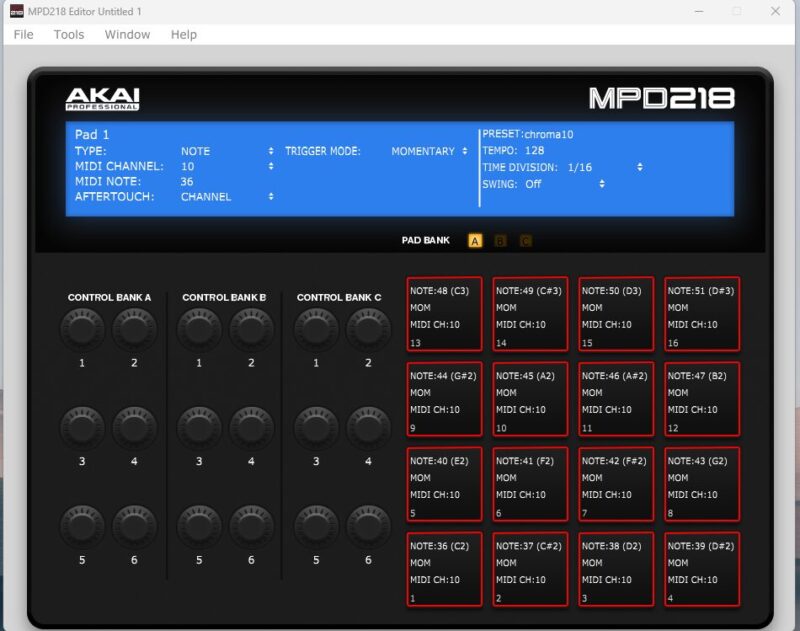
MPD218の工場出荷時デフォルトプリセット 「chroma」表示中(半音階・MIDI NOTE 36-51)。
本記事ではこの初期画面を起点に、ご自身の配置を学習していくことを 推奨します。
具体的な配置例は教則本2冊で確認してください。
ステップ2:MIDI通信の確立(必須)
エディタの「File → MIDI Setup」を開き、INPUT・OUTPUTの両方で「MPD218」を選択して「適用」をクリックします。USB接続だけでは通信が確立しないため、この設定を必ず行ってください。
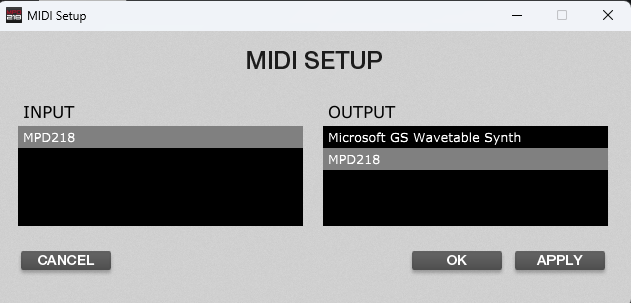
INPUT・OUTPUTの両方で「MPD218」を選択して通信を確立する。
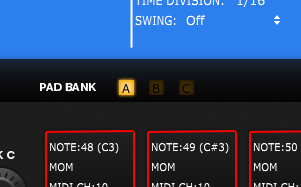
ステップ3:PAD BANK選択
MPD218は3バンク(A/B/C)×16プログラムで最大48種類の配置を保存できます。まずはBANK Aの最初のプログラムから設定を始めるのがおすすめです。
ステップ4:各パッドのMIDI NOTE値設定
任意のパッドをクリックし、MIDI NOTEフィールドに数値を入力します。
具体的な配置例(どのパッドにどの音色を割り当てるか)については、教則本2冊を参照することをおすすめします。本記事では「操作手順」のみを解説し、配置の正解は書籍に譲ります。一般的な MIDI NOTE値のリファレンスは、後述の「GMドラムマップ早見表」をご活用ください。
ステップ5:File → Send to Hardware → Send Preset
設定が完了したら、必ず「File → Send to Hardware」から本体に送信します。「Save」ボタンはPC上のファイル保存のみで、MPD218本体には反映されないため、Send to Hardwareを忘れないでください。
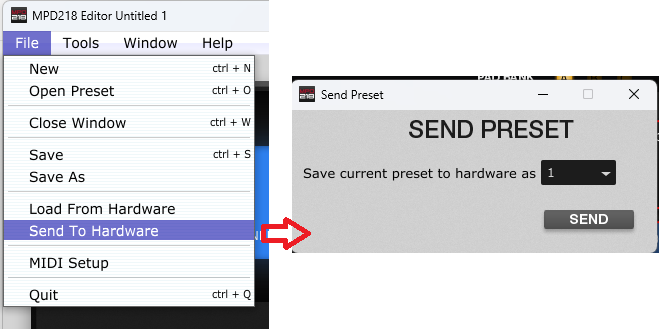
このメニュー項目をクリックすると、SEND PRESETダイアログが表示される。
右)SEND PRESETダイアログ。
「Save current preset to hardware as」で送信先プリセット番号(1〜16) を選択し、
「SEND」ボタンをクリックして本体に送信完了。
よくある失敗とその対策
スクロールできます
| 失敗 | 原因 | 対策 |
|---|---|---|
| エディタにMPD218が表示されない | MIDI Setupでデバイス選択していない | File → MIDI Setupを必ず実行 |
| 設定したのに本体で音が鳴らない | Saveのみで本体送信していない | Send to Hardwareを実行 |
| バンク切替で設定が呼び出せない | PAD BANK選択ミス | 本体のPAD BANKボタンで現在のバンクを確認 |
 tetsu7017
エディタの基本操作は把握できました。次はパッドに割り当てる音色の MIDI NOTE値を、規格レベルで一覧できる早見表をご紹介します。
GMドラムマップ早見表(General MIDI規格)
General MIDI(GM)ドラムマップは、MIDIノート番号と音色を対応させる業界標準規格です。キック36・スネア38・クローズHH 42・オープンHH 46・クラッシュ49などが代表で、Addictive Drums 2やGroove Agent SEなど主要音源はこの規格に準拠しています。
GMドラムマップ早見表(General MIDI Level 1準拠)
MIDIノート番号と音色の対応表。MPD218・Addictive Drums 2・Groove Agent SEなど主要音源はこの規格に準拠しています。
※ MIDIノート番号はGeneral MIDI Level 1 規格に準拠した標準値です。一部のドラム音源では、独自のキーマップを採用している場合があります。また、ジャンル例は代表的な使用傾向を示すものであり、厳密なルールではありません。詳細は各音源のマニュアルでご確認ください。
早見表の使い方
上記のインタラクティブ図では、5つのカテゴリ(キック・スネア / タム / ハイハット / シンバル / パーカッション)でフィルタリングして、47音色の MIDI NOTE値と英語名・別名・代表的な使用ジャンルを確認できます。
各音色カードをクリックすると、詳細情報がポップアップ表示されます。MPD218 EditorでパッドにMIDI NOTE値を入力する際の参考リファレンスとしてご活用ください。
GMドラムマップは「音色配置の正解」ではない
注意点として、本早見表は General MIDI Level 1 規格に準拠した「ノート番号と音色の対応表」であり、フィンガードラム配置の正解を示すものではありません。
「どのパッドにこの音色を配置するか」の体系的な学習には、スペカン氏の教則本2冊が最も実践的です。本早見表は、エディタで MIDI NOTE値を入力する際の数値リファレンスとして使ってください。
配置の正解は教則本で確認するのが確実です。
 tetsu7017
ここまでで、書籍主軸の配置思想・ブログ応用・MPD218 Editor操作・GMドラムマップ早見表まで整理できました。次は、AddictiveDrums 2やGroove Agent SEなど主要なドラム音源で MPD218のMIDI NOTE値がどう機能するかを見ていきます。
配置を保存する2つの方式|MPD218 Editor vs DAW側リマップ
MPD218のパッド配置は2つの方式で管理できます。MPD218 Editorで本体メモリに書き込む方式は、DAWを変えても同じ配置で叩け、レイテンシーも最小です。一方DAW側でリマップする方式は、プロジェクトごとに細かく動的調整できます。用途で使い分けるのが一般的です。
(A) MPD218 Editorで本体に書き込む方式
MPD218 EditorからFile → Send to Hardwareで本体内部メモリに配置データを送信し、ハードウェアレベルで固定する方式です。本体には3バンク × 16プログラム = 最大48種類のプリセットを保存できます。
主な特徴:
- データの保存先は MPD218 本体のメモリ
- 配置データはハードウェアから直接出力されるため、レイテンシーが最小
- DAWを変えても(Cubase / Logic / Ableton / GarageBand iOS等)同じNOTE値で叩ける
- iOSデバイスでもUSBカメラ接続キット経由で同じ配置が再現できる
- バンク切替で複数の配置を即座に呼び出し可能
向いている用途:
- 複数のDAWを使い分ける環境
- iPad等モバイル環境でのフィンガードラム
- ライブパフォーマンス
- 配置を一度作って長期間使い続けたい場合
(B) DAW側でリマップする方式(Cubaseドラムマップ等)
MPD218本体は標準のNOTE値(GM準拠 / 例:左下C2=36)を送信したまま、DAW側のドラムマップ機能やInput Transformerで動的にNOTE値を変換する方式です。
主な特徴:
- データの保存先はDAWプロジェクトファイル
- DAW内で即時編集できる(エディタ起動・本体送信が不要)
- プロジェクトを変えると設定がリセットされる
- DAWによって機能が異なる(Cubaseの実装、Logic Pro Xの実装、Ableton Liveの実装等)
向いている用途:
- 単一プロジェクトで細かく動的調整したい場合
- 楽曲ごとにベロシティ補正等の追加処理を入れたい場合
- ドラム音源(Addictive Drums 2やGroove Agent SE等)のキーマップに合わせて柔軟に変更したい場合
Cubaseでのドラムマッピング・インプットトランスフォーマーの設定詳細は、別記事『AKAI MPD218 レビュー|セットアップからCubase設定まで機構設計者が解説』で解説しています。
(A)と(B)の比較表
スクロールできます
| 項目 | (A) MPD218 Editor方式 | (B) DAW側リマップ方式 |
|---|---|---|
| データ保存先 | 本体内部メモリ | DAWプロジェクト |
| パフォーマンス | レイテンシー最小・CPU負荷なし | 微小レイテンシー増加 |
| 携帯性 | ★★★(本体固定で全環境再現) | ★(プロジェクト依存) |
| 編集性 | エディタ起動・送信が必要 | DAW内で即時編集可 |
| DAW依存度 | なし(全DAW互換) | 高(DAW別実装) |
| iOS対応 | 〇(プリセット送信後はそのまま) | △ (アプリ依存・限定的) |
| トラブル対応 | 簡単(本体プリセット確認) | 複雑(DAW設定多重化) |
用途別の判断基準
複数のDAW・iOSも使う? ↓ Yes → (A) MPD218 Editor方式 ↓ No 楽曲ごとに細かく配置を変えたい? ↓ Yes → (B) DAW側リマップ方式 ↓ No 基本配置は(A)、楽曲特化の補正は(B)で併用
併用パターン
(A)と(B)は併用できます。本体に基本配置を(A)で保存しておき、楽曲ごとの細かい調整((B)のベロシティカーブ補正やノート振替)はDAW側で行う、という使い方が現実的です。
配信DTMer視点の補足
本記事の主軸であるMPD218 Editor側(A)での配置作業を中心に解説していますが、Cubaseでさらに細かい調整を行う場合はDAW側のドラムマップ機能やインプットトランスフォーマーが便利です。詳細は上記の関連記事で解説しています。
tetsu7017配置を保存する2つの方式が見えてきたところで、次は実際にAddictive Drums 2やGroove Agent SEなどの主要ドラム音源で MPD218 のNOTE値がどう機能するかを見ていきましょう。
主要ドラム音源とのキーマップ整合
Addictive Drums 2・Groove Agent SE(Cubase Pro 15バンドル)はGeneral MIDI準拠のため、MPD218の標準MIDI NOTE値で自動マッピングされます。AD2は公式キーマップPDFをアプリ内からダウンロード、Groove Agent SEはGUIでMIDI NOTE値を確認できます。
Addictive Drums 2(AD2)のキーマップ
XLN AudioのAddictive Drums 2は、GM準拠のキーマップを基本としつつ、独自のベロシティ層やArticulation(奏法バリエーション)を含む拡張キーマップを持ちます。
確認方法:
- AD2画面右上の三本線アイコン → 「Addictive Drums 2 Keymap…」を選択
- PDFがダウンロードされ、各キットのMIDI NOTE値を確認できる
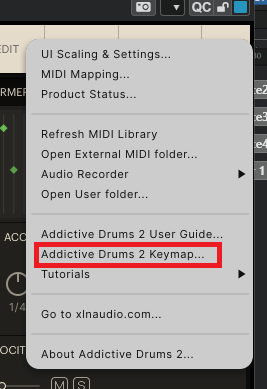
主要パーツの基本NOTE値はGM準拠のため、MPD218側でGMの標準値(36/38/42/46/49等)を設定すれば、おおむね自動でマッピングされます。
AD2キーマップの詳細説明 クリックすると見れます
AD2キーマップを読む3つの用語|KitPiece・StrokeType・Brushes StrokeType
AD2のキーマップPDFを開くと、列名に「KitPiece」「StrokeType」「Brushes StrokeType」という用語が並んでいます。これは「何の楽器を、どう叩くか」を表す重要な分類です。初めて見ると戸惑いやすいので、簡単に整理します。
① KitPiece(キットピース)= 何の楽器か
ドラムキットを構成する個々の楽器パーツの名前です。
- Kick(バスドラム)
- Snare(スネアドラム)
- Tom 1〜4(タムタム・数字が小さいほど高音)
- HiHat(ハイハット)
- Ride 1 / Ride 2(ライドシンバル)
- Cymbal 1〜6(クラッシュ・スプラッシュ等)
- Flexi 1〜3(拡張スロット・ADpakによってタンバリン等が入る)
→ 「何を叩くか」の指定
② StrokeType(ストロークタイプ)= スティックでどう叩くか
スティック系ADpak(Vintage Dry Funk・Blue Oyster・Modern Jazz Sticks・Reel Machines等)で使う奏法の指定です。
スネアの例:
スクロールできます
| StrokeType | 叩き方 |
|---|---|
| Open Hit | 普通に真ん中を叩く |
| Rimshot | スティックがリム(縁)と打面を同時に叩く・強く鋭い音 |
| SideStick | スティックの腹をリムに当てる・コツッという音(ボサノバ等で多用) |
| Shallow Hit | 軽く浅く叩く |
| RimClick | リムだけを叩く |
シンバルの例:
スクロールできます
| StrokeType | 叩き方 |
|---|---|
| Hit | 普通に叩く |
| Choke | 叩いた直後に手で掴んで音を止める(ジャーン!→ピタッ) |
| Tip / Shaft / Bell | スティックの先端 / 柄 / ベル(中央のドーム部分)で叩き分け |
→ 「どう叩くか」の指定(スティック用)
③ Brushes StrokeType(ブラシ・ストロークタイプ)= ブラシでどう叩くか
ブラシ系ADpak(Modern Jazz Brushes)専用の奏法指定です。ブラシ(針金の束で作られたスティック)はスティックと全く違う奏法体系を持つため、別の列が用意されています。
| Brushes StrokeType | 奏法 |
|---|---|
| Sweep | スネア面をブラシで「掃く」動作・ジャズの「シャー…」という音 |
| Sweep: Slow / Fast | 掃く速度の違い |
| Sweep: Bright Accent / Dark Accent | 掃きながらアクセントを入れる(明るい/暗い) |
| Lateral Hit | ブラシで横方向に打つ |
| Closed Hit / Open Hit | ブラシを束ねた状態 / 広げた状態で叩く |
| Tap | 軽く叩く |
ブラシ系ジャズの「シャー…ポン、シャー…ポン」という独特の質感は、これらSweep系StrokeTypeの組み合わせで作られています。
→ 「ブラシでどう掃くか / 叩くか」の指定(ブラシ用)
3つの関係を一文で
[KitPiece] を [StrokeType / Brushes StrokeType] で叩く = MIDI NOTE値
例:
- 「Snare を Rimshot で叩く」 = ノート C#1 (37) … スティック系ADpakの場合
- 「Snare を Open Hit で叩く」 = ノート D1 (38) … スティック系ADpakの場合
- 「Snare を Sweep: Fast Bright Accent で掃く」 = ノート G0 (31) … ブラシ系ADpakの場合
スティック列とブラシ列が分かれている理由
同じMIDI NOTE値でも、ADpakの種類によって違う奏法が割り当てられているためです。
例えばノートD1 (38):
- スティック系ADpak: Snare の Open Hit
- ブラシ系ADpak: Snare の Open Lateral Hit(横方向の打ち)
そのため「今使っているADpakがスティック系かブラシ系か」で参照する列を切り替える必要があります。MPD218のバンク機能と組み合わせて、Bank A = スティック用配置、Bank B = ブラシ用配置と分けると運用が楽です(本記事H2-8で詳しく解説)。
配信DTMer視点の補足
この3用語が腑に落ちると、AD2のグルーヴパターンを編集するときに「あ、このノートはRimshotだからベロシティを上げよう」「これはSweepだから前後の音と滑らかに繋げよう」と、音を聴かずにMIDIノート番号だけで奏法を判断できる場面が増えます。打ち込みの効率と精度が大きく上がるため、AD2を使う方は早めに頭に入れておくと制作スピードに直結します。
Groove Agent SE(Cubase Pro 15 バンドル)
Cubase Pro 15に標準付属するGroove Agent SEもGM準拠のキーマップを採用しています。MPD218のGM標準値とそのまま整合するため、特別な設定なしで叩き始められます。
確認方法:
- Groove Agent SEのGUI上で、各パッドにマウスホバー → MIDI NOTE値が表示
- 配置を変えたい場合は、Groove Agent SE側のパッドにドラッグ&ドロップで音色を割り当て可能
Note Repeat機能との連携
MPD218のNote Repeat機能(パッドを長押しして連打入力)は、Cubaseのテンポと同期させることで楽曲制作時に大きな威力を発揮します。
ハイハットの連打入力やトラップ系のロール表現は、Note Repeat × Cubase連携が便利。詳細手順は別記事『Addictive Drums 2 パッド打ち込みを効率化する方法 』で解説しています
キーマップ整合の確認手順
主要ドラム音源を使う場合の動作確認は次の流れがおすすめです。
- MPD218 Editor で各パッドにGM標準値を設定して本体送信
- Cubaseで対象のドラム音源(AD2 / Groove Agent SE等)を立ち上げ
- MPD218の各パッドを叩いて、想定通りの音色が鳴るか確認
- ずれがあれば、(A)エディタ側でNOTE値を修正するか、(B)DAW側でリマップして合わせる
パッド演奏 vs MIDIパターン:配信DTMerの使い分け
ここで読者の方が気になりそうな点をひとつ補足します。「フィンガードラム(パッド演奏)」と「Addictive Drums 2標準のMIDIパターンを使う方法」は、対立する選択肢ではありません。配信DTMerとして実際に楽曲を作る場合、3つの手法は補完関係にあります。
スクロールできます
| 手法 | 主な役割 | 向いている場面 |
|---|---|---|
| ① AD2標準のMIDIパターン | 完成度の高い土台を瞬時に得る | 楽曲の骨組みを最速で作る初期段階 |
| ② MPD218のパッド演奏 | 身体的なノリ・人間的な揺らぎ | フィルや細かいニュアンスを足す段階 |
| ③ MPD218 × Note Repeat | 機械的な反復を効率化 | ハイハット連打・トラップ系ロール等 |
つまり「①でドラムの骨組みを最速で組み、②で人間的な揺らぎを加え、③で連打部分を効率化する」という3段階のワークフローを組むと、効率と表現の両立が実現できます。
本記事は②(パッド演奏のための配置)を学ぶガイドですが、①と③については別記事で解説していますので、楽曲制作の段階に応じてご活用ください。
AD2のドラムパターン(MIDIデータ)を活用する手順 → /blog/cubase-drum-pattern-shortcut/]
MPD218 × Note Repeat × Cubaseでハイハット連打を効率化 → /blog/addictive-drums-2-mpd218-note-repeat/]
tetsu7017ドラム音源とのキーマップ整合・3つの手法の使い分けが確認できたら、次はMPD218の3バンク機能をどう活用するかを整理します。複数の配置を使い分けることで、楽曲制作の幅が大きく広がります。
MPD218 3バンク運用のベストプラクティス
MPD218の3バンク × 16プログラム = 最大48種類の配置を保存できます。バンクA = 教則本ベースの基本配置、B = 応用配置、C = ジャンル別カスタムと使い分けると、楽曲ごとに即切り替え可能です。
3バンク48プログラムの構造
MPD218本体には、A・B・Cの3つのバンクと、各バンクに16プログラム(プリセット)を保存できます。つまり最大で 3 × 16 = 48種類の配置を本体に保存可能です。
スクロールできます
| バンク | プログラム数 | 用途案 |
|---|---|---|
| Bank A | 1〜16 | 学習用基本配置・教則本ベース |
| Bank B | 1〜16 | 応用配置・バーティカル等 |
| Bank C | 1〜16 | ジャンル別カスタム |
バンク運用の具体例
スクロールできます
| バンク | プログラム | 用途案 |
|---|---|---|
| A1 | 教則本ベースの左右対称配置(基本) | 学習・練習 |
| A2 | 左右対称配置(タムをロー側に集中) | ロックBGM |
| B1 | バーティカル配置(右列メイン) | カスタマイズ実験 |
| B2 | バーティカル配置(左列メイン・左利き向け) | 左手中心パターン |
| C1 | Lo-Fi特化配置(クラッシュ少なめ・サイドスティック多め) | Lo-Fi楽曲制作 |
| C2 | 和風アンビエント配置(パーカッション中心) | 和風楽曲制作 |
このように複数のバンクに目的別の配置を保存しておくことで、楽曲のジャンルや用途に応じて即座に切り替えられます。
バンク切替の操作方法
MPD218本体での切替は次の手順です。
- 本体の PAD BANK ボタンを押して A / B / C のいずれかを選択
- PROGRAM SELECT ボタンを長押ししながら、対象のパッド(1〜16)を押す
- LCDディスプレイで現在のバンク・プログラムを確認
バンク運用でよくあるトラブル
スクロールできます
| トラブル | 原因 | 対策 |
|---|---|---|
| 設定したのに呼び出せない | PAD BANKの選択ミス | 本体LCDで現在のバンクを確認 |
| プログラム切替で音色が変わらない | プログラム選択操作のミス | PROGRAM SELECT長押しを正確に |
| 同じ音色しか出ない | エディタ送信がプログラム1のみ | エディタの送信先プログラム番号を確認 |
tetsu7017複数の配置を使い分ける運用が見えてきました。次は、tetsu7017自身が今どの段階にいて、今後どう独自配置を作っていくかをお話しします。
筆者の運用予定と今後の追記計画
本記事執筆時点で、tetsu7017はスペカン氏の教則本2冊で配置の基本思想を学習中です。MPD218での実装、楽曲制作での運用、独自アレンジが固まり次第、本記事に「筆者の独自配置」セクションを追加する予定です。
現在の状況(2026年4月時点)
配信DTMer(Spotify・Apple Music・Audiostock配信中)としての現状を率直にお伝えします。
- ✅ 教則本2冊購入・学習進行中
- 🔄 MPD218 Editor基本操作の動作確認中
- 🔄 配信ジャンル(Lo-Fi・和風アンビエント・ロックBGM)に合わせた独自アレンジを検討中
- ⏳ 楽曲制作での実運用は今後
- ⏳ 独自配置の決定版は今後
今後の追記計画
本記事は段階的に育てていく予定です。
- Phase 1(数週間後): MPD218 Editor実装スクリーンショットの追加・基本操作のさらなる詳細化
- Phase 2(数ヶ月後): 配信ジャンル別の独自配置案・運用所感を追記
- Phase 3(6〜12ヶ月後): 独自配置の決定版・配信楽曲での実運用例・デモ楽曲の埋め込み
なぜ「これから」を明記するのか
エアレビュー(実体験のない評論)は読者の信頼を損なうと考えています。tetsu7017は配信DTMerとして「書籍学習 → 実装 → 楽曲制作」という段階を踏み、固まった知見のみを記事化する方針です。
本記事は「書籍学習段階での配置入門ガイド」として位置づけ、独自配置の体験談・配信楽曲での実運用例は今後の大型リライトでお届けします。最新版を確認したい方は、本記事をブックマークしていただくと安心です。
配信DTMerとしてのトータルワークフロー
参考までに、配信DTMerとして楽曲を1曲仕上げる際は、フィンガードラムだけでなく以下の3手法を組み合わせて使うのが現実的です。前のセクションでも触れましたが、改めて整理しておきます。
スクロールできます
| 手法 | 役割 | 詳細記事 |
|---|---|---|
| ① AD2標準MIDIパターン | 骨組みを最速で作る | /blog/cubase-drum-pattern-shortcut/ |
| ② MPD218パッド演奏 | 人間的な揺らぎを加える | 本記事(これから実装) |
| ③ MPD218 × Note Repeat | 連打を効率化 | /blog/addictive-drums-2-mpd218-note-repeat/ |
本記事は②のための配置入門ガイドです。①と③は別記事で解説していますので、楽曲制作の段階に応じて組み合わせてご活用ください。「フィンガードラム=正解、MIDIパターン=邪道」という二項対立ではなく、3つを使い分けるのが配信DTMerの実用解だと考えています。
 tetsu7017
ここまでで配置の基本思想・応用方式・実装手順・運用方法を整理してきました。本記事で扱った内容を超えて、配置の正解そのものを学びたい方には、スペカン氏の教則本2冊が最も体系的です。次のセクションで2冊の違いと選び方を解説します。
フィンガードラム教則本おすすめ2冊で深く学ぶ
スペカン氏のフィンガードラム教則本は「DTMerのためのフィンガードラム入門」(DTMer向け・一押し)と「譜面が読めなくてもできるフィンガードラム」(楽器初心者向け・おすすめ)の2冊。各1,650円(2026年4月時点)で、両方読むのが最も体系的に学べます。
本記事では「左右対称配置」の基本思想までを解説してきましたが、配置の具体的な正解、運指の詳細、応用パターン、楽曲別の使い分けなどを体系的に学ぶには、スペカン氏の書籍2冊が最も実践的です。
書籍A:DTMerのためのフィンガードラム入門 (一押し)
DTMerのためのフィンガードラム入門

メリット
- DTMer向けの実践書として最適
- 打ち込み目線でテクニックを解説
- Cubase・Logic等のDAW使用者に親和性高い
デメリット
- 完全初心者にはやや専門的
- 楽器初心者には書籍Bの方が向く
DTMer(Cubase・Logic・Ableton等のDAW使用者)向けに書かれた実践書です。打ち込み目線でフィンガードラムの効率的なテクニックを解説しているため、Spotify・Audiostock等への楽曲配信を行っているDTMerには特に親和性が高い1冊です。
- 著者:スペカン
- 出版社:リットーミュージック
- 発売日:2021年3月18日
- 定価:1,650円(税込・2026年4月時点)
- ISBN:9784845636068
ポチップ
書籍B:譜面が読めなくてもできるフィンガードラム (おすすめ)
譜面が読めなくてもできるフィンガードラム

メリット
- 楽譜が読めなくても始められる
- 視覚的な配置図と運指図中心
- 楽器初心者の入門書として最適
デメリット
- DAW固有の話は少なめ
- DTMer向けの実践テクニックは書籍A優位
楽譜が読めない楽器初心者でもフィンガードラムを始められるよう、視覚的な配置図と運指図を中心に構成された入門書です。本記事で言及した「左右対称配置」の基本思想は、この書籍から学んでいます。
- 著者:スペカン
- 出版社:リットーミュージック
- 発売日:2023年2月25日
- 定価:1,650円(税込・2026年4月時点)
- ISBN:9784845638659
 ポチップ
ポチップ
どちらから読むべきか
スクロールできます
| 状況 | おすすめ書籍 |
|---|---|
| Cubase・Logic・Ableton等のDAWを使うDTMer | 書籍A「DTMerのためのフィンガードラム入門」 |
| 楽譜が読めない・楽器経験がない | 書籍B「譜面が読めなくてもできるフィンガードラム」 |
| 体系的に深く学びたい | 両方読むのが最も効果的 |
tetsu7017教則本で体系的に学ぶ道筋が見えました。それでも独学で進めるのが不安な方には、専門スクールという選択肢もあります。次のセクションでご紹介します。
それでも独学で限界を感じたら|Music Hearts
フィンガードラムは感覚的な要素が大きく、独学では「これで合っているのか」が分かりづらいです。Music Heartsのオンラインレッスン(無料体験あり)では、現役プロからリアルタイムでフィードバックを受けられます。
独学では難しい3つのポイント
教則本での学習は素晴らしい手段ですが、以下のような点は独学だけでは限界を感じやすいものです。
- 運指の癖: 自分では気づかない非効率な指の動きを、客観的に指摘してもらえる
- タイミングの精度: メトロノームに対する微妙なズレや、人間味のあるグルーヴの作り方
- モチベーション維持: 一人だと挫折しやすい・進捗を共有できる相手がいない
Music Heartsで解決できること
Music HeartsはDTM・音楽制作分野で実績のあるオンラインスクールで、無料体験レッスンも提供されています。
- 現役プロ講師からリアルタイムでフィードバック
- フィンガードラム・打ち込み技術・DAW操作の総合スキル向上
- オンライン形式のため、自宅から受講可能
- 無料体験で講師との相性を確認できる
tetsu7017独学・教則本・スクールの3ルートが揃いました。最後に、フィンガードラムを始める際によくある質問をまとめておきます。
フィンガードラム 始め方 FAQ
フィンガードラム配置の正解は教則本に書いてありますか?
はい。スペカン氏の教則本2冊には、16パッドの具体的な配置例と運指が詳細に解説されています。本記事では基本思想の言及にとどめていますので、配置の正解と詳細運指については教則本でご確認ください。
スペカン氏の教則本はどちらから読むべきですか?
DTMer(Cubase・Logic・Ableton等のDAW使用者)であれば「DTMerのためのフィンガードラム入門」、楽譜が読めない楽器初心者であれば「譜面が読めなくてもできるフィンガードラム」が向いています。両方読むのが最も体系的に学べます。
MPD218 Editorで設定したのに本体に反映されないのはなぜ?
「Save」ボタンはPC上にプリセットを保存するだけで、本体には送信されません。File → Send to Hardware → Send Preset を必ず実行してください。
配置を自分流にカスタマイズしてもいいですか?
もちろん問題ありません。教則本の配置はあくまで基本形です。慣れてきたら自分のジャンルや楽曲に合わせてカスタマイズしていくのが王道です。MPD218は3バンク × 16プログラムで最大48種類の配置を保存可能なので、複数の配置を保存して楽曲ごとに切り替える運用がおすすめです。
バーティカル配置と左右対称配置どちらがいいですか?
教則本に沿って学習するなら左右対称配置の理解が基本です。バーティカル配置は教則本記載のない応用方式のため、まず左右対称配置の思想を学んでから、興味があれば試す形がおすすめです。
MPD218 EditorとDAW側リマップ、結局どちらを使えばいい?
複数のDAWやiPad等のモバイル環境で同じ配置を使いたい場合はMPD218 Editor方式((A))が便利です。一方、Cubaseで楽曲ごとに細かく動的調整したい場合はDAW側リマップ方式((B))が向いています。本記事の『配置を保存する2つの方式|MPD218 Editor vs DAW側リマップ』で詳しく解説しているので、ご自身の使い方に合わせて選んでください。
フィンガードラムにおすすめの教本はありますか?
スペカン氏の教則本2冊が最も体系的にまとまっています(本記事【H2-10】で詳しく解説)。「教本」「教則本」とどちらの呼び方も一般的ですが、内容は同じ実践書を指します。DTMer向けには「DTMerのためのフィンガードラム入門」、楽器初心者には「譜面が読めなくてもできるフィンガードラム」が向いています。
フィンガードラムでベロシティ(音の強弱)を安定させるコツは?
MPD218にはベロシティ感度とアフタータッチ機能があり、押した強さに応じて音量・音色が自動的に変化します。安定して叩けるようになるには、メトロノームに合わせた基礎練習を毎日数分積むのが王道です。教則本のドリルでは「指の力を一定に保つ感覚」を体系的に習得でき、ゴーストノート(弱い音)とアクセント(強い音)の使い分けも段階的に学べます。
tetsu7017最後に本記事のまとめと、あなたが次に取るべきアクションをご紹介します。
まとめ|あなたが取るべき次の1ステップ
ここまでフィンガードラム配置の基本思想・応用方式・MPD218 Editor操作・GMドラムマップ早見表・主要ドラム音源との整合・3バンク運用・教則本選びまでを整理してきました。
DTM全体としては、本記事のテーマである「フィンガードラム(パッド演奏)」に加え、AD2標準のMIDIパターン活用やNote Repeat連携など、複数の手法を場面に応じて使い分けるのが実用的です(詳細は本記事のH2-7・H2-9で整理)。
あなたの状況に応じて、次に取るべきアクションは以下の3つに分かれます。
🥁 MPD218を持っていない方
まずはMPD218本体を入手するのが最初の1歩です。1万円前後で購入でき、フィンガードラムの基本機能はすべて備わっています。
ポチップ
📕 MPD218は持っていて配置を学びたい方
教則本2冊のどちらかを購入して、配置の基本思想と具体的な実装パターンを体系的に学ぶのが最短ルートです。
- DTMerなら → 「DTMerのためのフィンガードラム入門」
- 楽器初心者なら → 「譜面が読めなくてもできるフィンガードラム」
教則本2冊の詳細は本記事の【教則本おすすめ】セクションをご確認ください
🎓 独学に不安がある方
オンラインスクール「Music Hearts」の無料体験レッスンで、現役プロからリアルタイムでフィードバックを受けるのも有効な選択肢です。独学+書籍+スクールの組み合わせが最も上達効率が高いと考えています。
本記事の今後の更新予定
本記事は「書籍学習段階での配置入門ガイド」として位置づけています。tetsu7017独自の運用配置・配信楽曲での実運用例は、独自アレンジが固まり次第、本記事に追記する予定です。
最新版を確認したい方は、本記事をブックマークしておいてください。
次の記事も、きっとあなたのお役に立ちます。気になる方はこちらからチェック!
ドラム関連記事
あわせて読みたい
Addictive Drums 2 おすすめはCustom XL一択!配信DTMerが6つのADpakを本気で選んだ結果
Addictive Drums 2のおすすめはCustom XL。Cubase Pro 15で制作する配信DTMerが実際にCustom XLを購入し、6つのADpakを本気で選んだ結果をレビュー。ADpak診断・悪い評判の真実・セール情報・SD3/EZD3比較まで完全網羅。
あわせて読みたい
Addictive Drums 2の使い方で迷わない!初心者がつまずく操作FAQまとめ
Addictive Drums 2の使い方で詰まりやすい20のポイントを、配信DTMerが実体験ベースで解決。…
あわせて読みたい
AKAI MPD218 レビュー|セットアップからCubase設定まで機構設計者が解説
AKAI MPD218をCubase Pro 13で実際に使った機構設計者が、セットアップ手順・Groove Agent SE連携・ダブルトリガーの対処法・MPD226との違いまで正直に解説。ドライバ不要で3分で使い始められる1.3万円台のパッドコントローラーです。
あわせて読みたい
Addictive Drums 2 パッド打ち込みを効率化する方法|MPD218 × Note Repeat × Cubase連携を実機検証【20…
Addictive Drums 2(AD2)をAkai MPD218で叩いてCubaseに録音する方法を実機検証。Note RepeatのテンポをCubaseに同期させる設定手順をスクリーンショット付きで解説。ハイハット連打・ロールが数秒で完成します。
あわせて読みたい
DTMのドラム打ち込みがめんどくさい!を簡単に解決する方法とおすすめ音源
「ドラム打ち込みがめんどくさい…」その原因は5タイプ。Cubase付属Groove Agent SEの活用法から、筆者愛用Addictive Drums 2、無料MIDIパターン素材まで、原因別に最適な解決策を設計者目線で解説。DAW・ドラム音源の比較表付き
あわせて読みたい
フィンガードラム 教則本でおすすめの配置|MPD218で左右対称レイアウトを学ぶ【配信DTMer】
フィンガードラム配置に悩むなら本記事から。MPD218で左右対称レイアウトを学ぶ手順を、教則本2冊学習中の配信DTMerが解説。書籍の基本思想とブログ応用の違い、GMドラムマップを整理。
あわせて読みたい
Cubase ドラムパラアウト完全攻略:愛用プラグインを活かした最強ドラムミックス術
Cubaseでドラムをパラアウトし、UADやFabFilterで80-90sシティポップ風の音を作る方法を解説。Sound City StudiosのStudio Aを再現するバス処理や、1176LN・Saturation Knobの秘蔵設定まで、AI調査と実機検証に基づき正直に公開します。
最後まで読んでいただきありがとうございました。
この記事を書いた人
関連記事
-
 JBL BAR 1000の評判・口コミを徹底調査|「配線不要」は本当?メリット・デメリット総まとめ
 -
Cubaseのインプレイスエディターを簡単に閉じる方法
-
SONY MDR-CD900STって良いの?悪い評判や良い評判の口コミまとめ
-
これで解決!Cubaseのチャンネルストリップを使いこなす方法(初心者向け)
-
Cubase 15のステム分離は実はPro限定|Artist・Elementsユーザーの3つの解決策
-
iPhone背面タップ機能!かかってきた不明な電話番号が迷惑電話かを速攻で調べる!
-
tomtoc ガジェットポーチ Sサイズ レビュー|ユニクロ ラウンドミニショルダーに入る最適解
-
FabFilter Pro-Q4 レビュー|最強のEQはこれ一択?競合プラグインと徹底比較