タグ






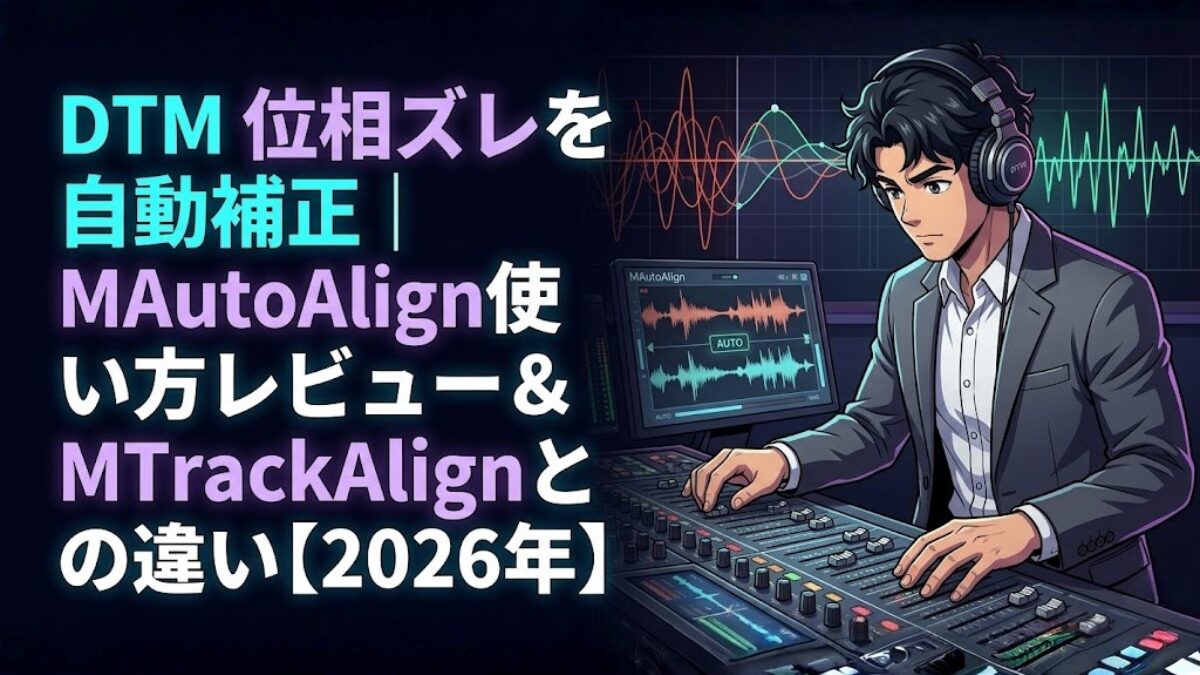
DTM 位相ズレを自動補正|MAutoAlign使い方レビュー&MTrackAlignとの違い【2026年】
本記事はアフィリエイト広告を含みます。一部コンテンツの作成にAIを活用しています(詳細:編集方針)。

tetsu7017
このサイトの管理者・副業マルチクリエーター
SEO検定1級・通算ブログ歴11年(ブランクあり・現サイトは2年目)、月5.3万PV。福岡県出身、大阪住み。
【DTM】 Cubase Pro 15・所有プラグイン403本/58メーカー・Spotify/Apple Music配信中
【ガジェット】 本業は大手IT機器メーカーの機構設計者(筐体・熱設計担当)。その分析視点をレビューに活用
【ブログ/HP制作】 AI×ワンオペでサイト運営を実践
【DTM】 Cubase Pro 15・所有プラグイン403本/58メーカー・Spotify/Apple Music配信中
【ガジェット】 本業は大手IT機器メーカーの機構設計者(筐体・熱設計担当)。その分析視点をレビューに活用
【ブログ/HP制作】 AI×ワンオペでサイト運営を実践
Spotify・Apple Music・Audiostockに楽曲を配信しているDTMer
(Cubase Pro使用/Lo-Fi・和風エスニックアンビエント・ロックBGM制作)が、
DTMノウハウや機材情報を発信しています。
本記事では、位相補正プラグインの定番 MeldaProduction MAutoAlign を、
配信楽曲のミックスで実際に使った経験から解説します。あわせて、
2025年10月に新発表された姉妹製品 MTrackAlign との違いと、
どちらを選ぶべきかの判断軸も整理します。
「マルチマイクで録音したドラムの音が痩せる」
「ベースをラインRec+アンプRecで重ねたら芯が消えた」
「ソフトシンセのレイヤーでアタックがにじむ」
──これらの症状は、多くの場合”位相ズレ”が原因です。
本記事を読めば、位相ズレの仕組みから、MAutoAlignでの解決手順、
MTrackAlignとの使い分け、セール時の最安購入タイミングまで
一気に分かります。
クリックして読める「目次」
マルチマイクやレイヤーで「なんか抜けない」音の正体は位相ズレ
複数のトラックで同じ音源を鳴らした時、音が痩せたり、こもったり、芯が消えたりする現象は多くの場合「位相ズレ」が原因です。人間の耳では検知しにくいミリ秒単位のズレを、MAutoAlign は自動で解析し、トラック間のタイミングを補正して位相を整合させます。
よくある症状3つ
スクロールできます
| 症状 | 起こりやすい場面 |
|---|---|
| ドラムのキックが軽い・スネアが遠い | マルチマイク録音(キック内外、スネア上下、OH等) |
| ベースを重ねるとかえって痩せる | ラインRec+アンプシミュ、DI+マイク録音 |
| ソフトシンセのレイヤーでアタックがにじむ | 同じフレーズを複数音源で厚みを出そうとした時 |
これらは音量バランスやEQでは直りません。時間軸のズレ(=位相ズレ) が原因なので、 時間軸を補正できるツールが必要です。
手動での位相補正が困難な理由
- ズレは数サンプル〜数十サンプル(1サンプル=約0.02ms)レベル
- 波形を目視で合わせても周波数ごとに位相特性が変わるため完全一致しない
- トラック数が増えるほど組み合わせが爆発的に増える
→ この「手動では無理な補正」を自動化するのが MAutoAlign です。
【結論】MAutoAlign が効く人・効かない人
結論:MAutoAlignの強みは「Spectral Phase(周波数ごとの位相補正)を搭載しながら、競合Sound Radix Auto-Align 2の約1/3以下の価格(セール時 約26〜27 USD)」というコスパです。マルチマイク・多系統録り・レイヤーで「なんか抜けない」を感じている人は、まず試す価値があります。
| こういう人にMAutoAlignは効く | 不要な人 |
|---|---|
| マルチマイクでドラム/ギター/ベースを録音する人 ラインRec+アンプRec、DI+マイクなど複数信号源を重ねる人 ソフトシンセのレイヤー音作りでアタックのにじみに悩む人 ミックスで「なんとなく抜けない」問題を感じている人 Cubase・Logic・Pro Tools・Ableton など主要DAWを使う人 | 完全打ち込み+単トラック完結の制作 モノラル単体サンプル素材のみで組み上げる制作 すでに Sound Radix Auto-Align 2 や Waves InPhase に満足している人 |
【💰 Plugin Boutiqueセール時は定価の約50%OFFで買える】
2025年10月: $54 → $27(50%OFF)
2026年1月: $59.4 → $26.4(55%OFF)
→ 定価$58 が セール時は約$26〜$27(¥4,000前後)まで下がります。
Plugin Boutiqueでは定期的に50〜55%OFFのセールが実施されます。 セールは数日〜1週間で終了することが多いため、まずは現在の価格を チェックしてみてください。
👉「Plugin Boutiqueでの購入方法がわからない方はこちら」
MAutoAlign と MTrackAlign の違い ── どちらを選ぶべき?
結論から言うと、MAutoAlign はリアルタイムに位相を補正する従来型、MTrackAlign は2025年10月にMeldaが発表した ARA対応のオフライン整列ツールです。ドラムマルチや常時モニタリングなら MAutoAlign、ボーカル整列や録音後の編集整列なら MTrackAlign が向いています。
スクロールできます
| 項目 | MAutoAlign | MTrackAlign |
|---|---|---|
| 処理方式 | リアルタイム解析・補正 | ARAベース オフライン一括整列 |
| 使用タイミング | 再生中に常時動作 | 録音後にオフラインで処理 |
| 向いている用途 | ドラムマルチ / ベース多系統 / ソフトシンセレイヤー / ライブモニタリング | ボーカル整列 / 録音後の編集整列 / VocAlign的な用途 |
| Spectral Phase Compensation | 搭載 | 非搭載 |
| 対応形式 | VST / VST3 / AU / AAX(主要DAW全般) | ARA2対応DAW必須(Cubase / Studio One / Logic等) |
| 定価 | $58 USD(約¥8,500) | 2025/10リリース(価格情報蓄積中) |
| Free-for-Life Updates |
出典:MeldaProduction公式 MAutoAlign / MeldaProduction公式 MTrackAlign / MeldaProduction News 2025/10/7(2026年4月時点)
使い分けの実例
MAutoAlign を選ぶべきケース
- フルドラムキット(キック内外・スネア上下・OH・ルーム=6〜10トラック)
- ベースをDI+アンプ+キャビマイクの3系統で録る場合
- ライブ配信・配信マスタリング用のマルチマイク収録
- 3〜5層のソフトシンセ重ね
- Cubase以外のARA非対応DAWで位相補正したい場合
MTrackAlign を選ぶべきケース
- ボーカルのダブル・ハーモニーを主トラックに整列
- 録音後のドラム編集でタイミングをガイドに合わせる
- VocAlignに近い用途で、より軽快な動作を求める場合
筆者の方針
筆者はMAutoAlignを所有し、配信楽曲のミックスで日常的に使用しています。MTrackAlignは2025年10月発表の新製品で、現時点では未導入のため、本記事では公式情報と仕様ベースで紹介しています。
用途が明確に棲み分けされているため、両者は競合ではなく補完関係。先に導入すべきは、リアルタイム位相補正の定番である MAutoAlignだと考えます。
MAutoAlign の使い方(6ステップ)
位相調整方法
STEP
準備(推奨)
MAutoAlignで補正する前に、位相を合わせたいトラックをオーディオ(WAV)に書き出しておくことを推奨します。ソフトシンセは再生ごとに微小な揺らぎが発生し、解析結果が毎回変わる原因になるためです。
可能であれば、MAutoAlignを適用する前に、トラックをオーディオデータに書き出すことを推奨します。
特にソフトシンセの場合、再生ごとにわずかな再生結果の変動があるため、
せっかく合わせた位相がずれてしまう可能性があるからです。
STEP
プラグインのインサート
位相を合わせたい各トラックにMAutoAlignを1つずつインサートします。
Cubaseでは複数トラック選択+MixConsoleのQ-Linkをオンにすれば
一括インサートが可能で、6トラック以上でも数秒で設置完了します。
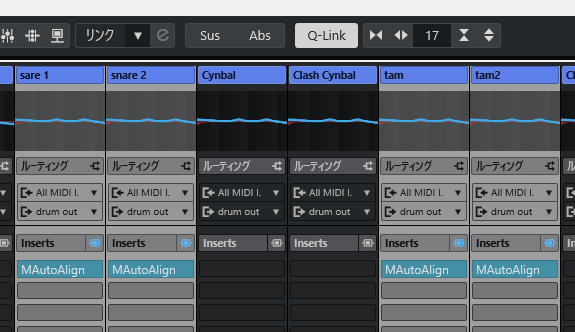
位相を合わせたい各トラックにMAutoAlignをインサートします。
Cubseの場合、SHIFTまたはCtrlを押しながら複数トラックを選択し、
MixConsoleからQ-Linkをオンにしてから、プラグインをインサートすると一括挿入できます。
【補足】MAutoAlignはインサートのどこに挿す?
フェーダーの前後(プリ/ポスト)は位相補正の結果に影響しません。フェーダーは音量を変えるだけで位相は変化しないため、通常はプリフェーダー側でOKです。重要なのはEQ・コンプとの前後関係で、チェーンの先頭に置けば素の信号を解析でき(成功しやすい)、EQ・コンプの後ろに置けば処理由来の位相まで補正できます(Spectral Phase併用時)。筆者は各トラックのプリフェーダー側の最後(インサートの一番下)に挿し、前段のEQ・コンプを通った後の信号を解析しています。先頭・最後どちらでも機能しますが、グループ内の全トラックで同じ相対位置に揃えることだけは必ず守ってください。
STEP
トラックのグループ化
位相を一緒に合わせたいトラック群(例:ドラムのキック内外+OH)
を同じグループに設定します。MAutoAlignは同一グループ内の全
インスタンスで自動的に交信し、連動して補正を行います。

位相を一緒に合わせたい複数のトラックを同じグループに設定します。
追加されたMAutoAlignのインスタンス同士は、同じグループ内であれば自動的に同期し、交信します。
最大26の異なるグループを作成可能です。
例えば、ドラムのクローズマイク群とオーバーヘッドマイク群を別々のグループに設定することもできます。
グループ名(DrumやGuitarなど)は単なる名前であり、機能的な違いはありません。
STEP
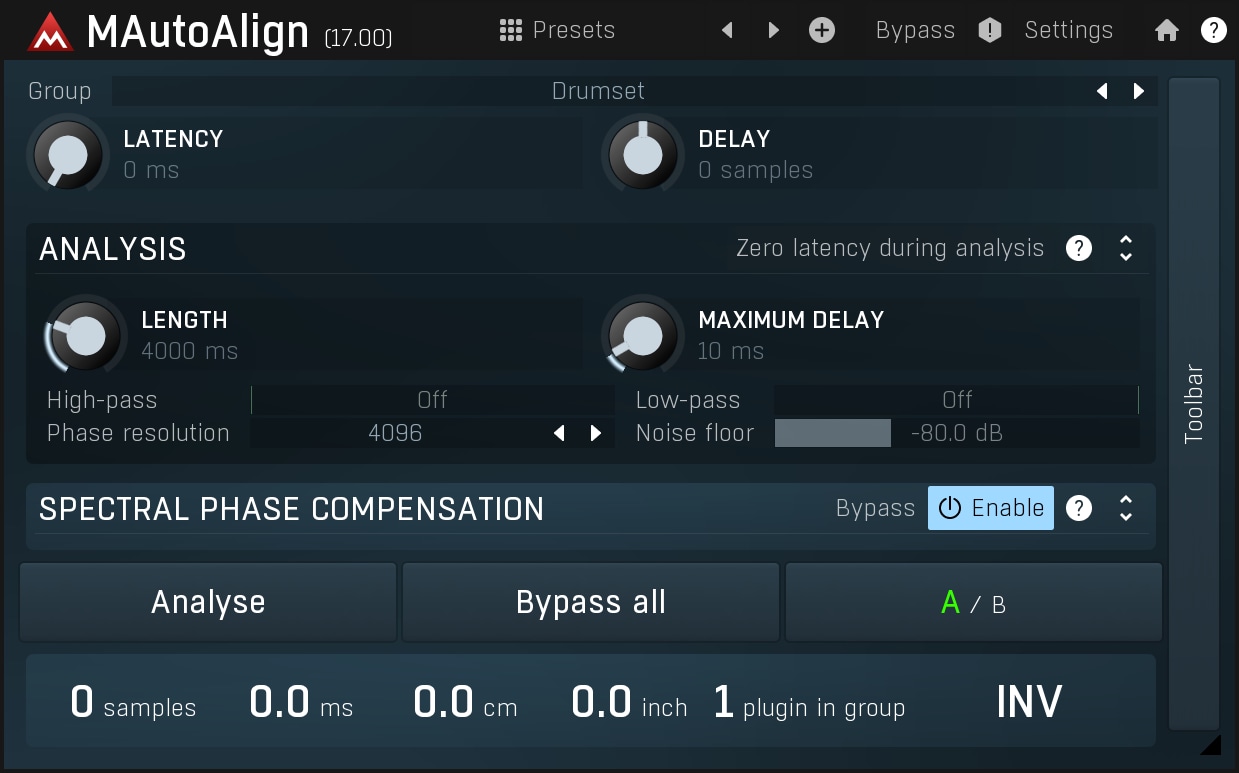
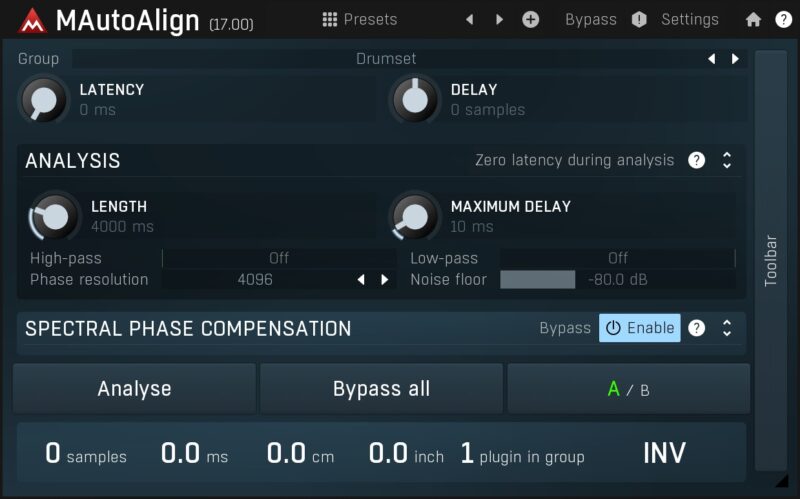
解析の実行
グループ内のトラックを再生しながら、いずれかのインスタンスの
「Analyse」ボタンをクリックするだけで、同一グループの全
インスタンスが自動で解析を開始します。解析時間は最大30秒
まで設定可能です。

グループ内のトラックを再生しながら、
MAutoAlignのインスタンスのどれか一つにある「Analyse」ボタンをクリックします。
同じグループ内の他のインスタンスも自動的に解析を開始します。
プラグインはマイク間の距離(位相)を解析し、タイミングを合わせるための補正ディレイを加えます。
解析時間は最大30000ミリ秒(30秒)まで設定可能です。
STEP
結果の確認

解析が完了すると、問題が即座に解消された結果を視覚と聴覚の両方で確認できます。
通常、一つのトラックが基準点(0)として設定され、
他のトラックはサンプリングポイントまたはミリ秒単位での遅延補正量が表示されます。
STEP
適用前後の比較

「Bypass all」ボタンを使用すると、同一グループの全てのMAutoAlignを一括でバイパスできます。
これを活用して、補正前後のサウンドを素早く比較します。補正量はわずかでも、ミックスした際の音は劇的に改善されることがあります。位相キャンセルがない状態の方が、全てがはるかに良く聞こえます。
補正前後の聴き比べに加えて、SuperVisionのコリレーションメーターを使うと位相の改善を数値でも視覚的に確認できます。補正前はマイナス寄りだったコリレーション値が、MAutoAlign適用後に0〜+1の範囲に収まれば、位相補正が正しく機能している証拠です。
あわせて読みたい


Cubase SuperVision徹底活用|ミキシングを数値で支える分析プラグイン
Cubase付属「SuperVision」でミキシングを数値管理。多彩なモジュールやサイドチェイン比較で音の被りやバランスを正確に分析し、ワンランク上の仕上がりへ
MAutoAlignで補正した後、SuperVisionのコリレーションメーターで数値確認するのがおすすめです。補正前のマイナス寄りの値が0〜+1の範囲に収まれば、位相補正が正しく効いている証拠です。
配信楽曲のミックスでもこの手順でドラムレイヤーの位相を整え、マスタリング時の音圧と明瞭度に大きく効きました。
MAutoAlignの基本的な使い方は非常にシンプルで、
「トラックにインサート → グループを設定 → 再生しながらAnalyzeボタンを押す」だけで、
位相のずれを自動的に補正してくれます。手動での調整は難しいため、
この自動解析機能が本プラグインの大きな利点です。
 tetsu7017
ポン出しできるので、ミックスなどでの制作作業が非常に効率的です!
▼ ここまで読んで「自分のミックスでも位相を整えたい」と感じた方へ
MAutoAlignは各トラックに挿して「Analyse」を押すだけ。手動で波形を合わせていた時間をまるごと省けます。Plugin Boutiqueなら年に数回のセールで定価の約半額(セール時 約26〜27 USD前後)で導入できます。


 ポチップ
ポチップ
MAutoAlign の悪い評判・デメリットは本当?
① Spectral Phase 機能ON時のCPU負荷・レイテンシー問題
▶ 批判の内容
海外レビューや公式マニュアルでも、Spectral Phase Compensation機能を有効にするとCPU負荷が上がり、全インスタンスにレイテンシーが発生することが指摘されています。MeldaProduction公式も「ライブ用途には不向き」と明記しています。(出典:MeldaProduction公式マニュアル)
▶ 実態と対策
この問題はSpectral Phase機能を有効化した場合のみ発生します。通常用途ではAnalyse機能だけで十分な補正効果が得られるため、Spectral Phaseをオフで運用すれば問題になりません。
設定画面の「Spectral phase compensation」パネルでEnableをオフにしておけば、軽量動作になります。筆者のCubase Pro環境でも、30トラック規模の配信楽曲でMAutoAlignを10インスタンス同時立ち上げて問題なく常用できています。
② 解析結果が毎回変わるという声
▶ 批判の内容
海外ブログでは「同じ音源を解析しても毎回異なる結果になる」という批判が出ています。(出典:Labyrinth of N レビュー記事)
▶ 実態と対策
この現象は、ソフトシンセの再生時揺らぎが原因の可能性が高いです。解決策はシンプルで、STEP1で紹介した「解析前にオーディオ書き出し」を徹底すること。
ソフトシンセのまま解析すると、再生ごとに数サンプル単位のズレが発生し、MAutoAlignがそれを律儀に解析してしまいます。オーディオ化すれば同一条件で毎回同じ結果が得られます。
筆者の配信楽曲ミックスでも、この手順を守ったうえで使用しており、再現性の問題は体感していません。
③ UI・設定項目の複雑さ
▶ 批判の内容 MeldaProductionのプラグイン全般に言える話で、WavesやFabFilter に比べてUIが独特だという声があります。特にSpectral Phase パネルの設定項目が多く、理解していないと結果が破綻しやすい とされます。
▶ 実態と対策 通常用途で触るボタンは「Analyse」と「Bypass all」の2つだけ。 Spectral Phase関連の詳細設定は上級者向けのオプションであり、 初心者が触る必要はありません。
本記事のSTEP1〜6を順に実行すれば、複雑な設定を一切触らずに 位相補正ができます。慣れてきたらSpectral Phaseに挑戦すると いう段階的なアプローチがおすすめです。
懸念点が解消されたなら、セール中の即判断がおすすめです
Plugin Boutiqueでは年に数回、MAutoAlignが50〜55%OFFになる
セールが実施されています。
スクロールできます
| セール時期 | 通常価格 | セール価格 | 割引率 |
|---|---|---|---|
| 2025年10月 | $54 | $27 | 50%OFF |
| 2026年1月 | $59.4 | $26.4 | 55%OFF |
定価$58のところ、セール時は$26〜$27(約¥4,000前後)まで下がります。競合のSound Radix Auto-Align 2(約$149)と比べると、Spectral Phase搭載で約3分の1の価格を実現。
加えてPlugin Boutiqueは購入額の10%がVirtual Cashとして還元され、次回購入時に現金同様に使えます。
※価格は2026年4月時点の情報。最新価格はリンクで確認を。
Meldaのセールは数日〜1週間で終了し、次回まで3〜6ヶ月空くのが通例です。いま表示されている価格がセール中なら、待つほど導入が先延ばしになります。
ポチップ
実際に使ったDTMerの声
MAutoAlignは全DTMer必携プラグインだと思っています。生音だけでなく例えばOTTでトランジェントマシマシのシンセなど、アタックのはっきりしたトラックを重ねる時はこれがあるとないとでは音のキレが全く違いますしね。
引用 きなりっちょさん mixi2
マルチマイク録音・配信・MA(音楽+映像制作)の現場で「導入してよかった」という声が継続的に出ているのが、MAutoAlignが定番ツールとして選ばれ続ける理由です。
FAQ(よくある質問)
MAutoAlignはどのようなDAWで使用できますか?
MAutoAlignは VST / VST3 / AU / AAX 形式に対応しており、Cubase / Logic Pro / Pro Tools / Ableton Live / Studio One などの主要DAWで使用可能です。MeldaProduction公式で動作確認済みDAWのリストを確認できます。
MTrackAlignとMAutoAlignはどちらを買うべきですか?
リアルタイムの位相補正やライブモニタリングが必要ならMAutoAlign、録音後のボーカル整列やドラムの編集整列がメインならMTrackAlignが向いています。両者は補完関係の別ジャンル製品で、MAutoAlignが定番、MTrackAlignは2025年10月発表の新しいARA型ツールです。
解析時に再生するトラックの順番は重要ですか?
再生する順番は特に重要ではありませんが、全てのトラックが同じタイミングで再生されるように設定してください。
MAutoAlignはインサートのどの位置に挿せばいいですか?
フェーダーの前後は位相補正に影響しないため、通常はプリフェーダー側でOKです。重要なのはEQ・コンプとの順番で、素の信号を解析したいなら先頭、処理後の位相まで補正したいならEQ・コンプの後ろ(Spectral Phase併用)に置きます。いずれの場合も、グループ内の全トラックを同じ相対位置に揃えてください。
スペクトル位相補償(Spectral Phase Compensation)とは?

スペクトル位相補償は、周波数帯域ごとに位相を個別に補正する高度な機能です。通常のAnalyseより精密な補正ができますが、有効化すると全インスタンスにレイテンシーが発生するため、ライブ用途には不向きです。初心者は通常のAnalyse機能のみで十分な効果が得られます。
他の位相補正プラグインと比較して、MAutoAlignの特徴は何ですか?
MAutoAlignはSpectral Phase Compensation搭載でありながら約$58(セール時$26〜27)と、Sound Radix Auto-Align 2(約$149)の3分の1以下の価格です。Waves InPhase は手動調整中心ですが、MAutoAlignはインサートして「Analyse」を押すだけの完全自動で、作業時間を大幅に短縮できます。MeldaProductionのFree-for-LifeUpdates ポリシーにより、一度購入すれば生涯無料アップデートされるのも長期的な強みです。
マルチチャンネルのトラックにも対応していますか?
はい、MAutoAlignは最大8チャンネルのサラウンドオーディオにも対応しており、複数のマイクを使用した録音にも効果的です。
手動での位相調整は可能ですか?(上級者向け)
はい、解析後に「Latency」や「Delay」パラメータを手動で調整することができます。ただし、精密な調整には高度な知識と経験が必要です。
詳細
1)解析後に適用されたディレイやレイテンシーを調整する
解析後もわずかに位相が合っていないと感じる場合、レイテンシーやディレイの設定を手動で調整することが可能です。しかし、この作業は難しく、プロのエンジニア並みの耳が必要になるため、実際の作業であまり使う機会はないかもしれません。
2)スペクトル位相補償の各種パラメーターを調整する
より高度な処理として、「Spectral phase compensation」を有効にすることができます。これは位相キャンセルを避けるために位相を直接調整する機能です。ただし、これを有効にするとグループ内の全てのインスタンスにレイテンシーが発生します。スペクトル位相補償パネルには、Threshold(位相シフトに関連があると見なす最小レベルを設定し、ノイズやアーティファクトの処理を避ける。トランジェントのスメアを防ぐ可能性がある)、Smoothing(位相エンベロープを滑らかにし、パーカッシブな信号でのトランジェントのスメアのようなアーティファクトを軽減する可能性があるが、理論上の理想的な処理からは離れる)、Depth(位相シフトの量。通常100%が理想的) といったパラメーターがあります。また、ディレイ検出を無効にするオプションや、ディレイと位相補償を同時に最適化するオプションもあります。スペクトル位相補償のオン/オフ比較には、EnableボタンではなくBypassボタンを使用します。これはBypassボタンの方がレイテンシーが変わらないためです。スペクトル設定は、トランジェントのスメア(にじみ、ぼけ)が発生する可能性があるため注意が必要です。
「Presets」ボタン何をするものなのでしょうか?
MAutoAlignの現在の設定状態(解析設定、手動調整、スペクトル位相補正の設定など、オーディオ処理に関する様々なパラメータを含む可能性が高い)をファイルとして保存しておき、後で簡単にその設定を呼び出すための機能です。これにより、特定の楽器(ドラム、ギターなど)や状況に合わせた独自の最適な設定を記憶させておき、別のプロジェクトやトラックで再利用することが可能になります。インターネットに接続されていれば、オンラインプリセット交換にも対応しており、サーバーからプリセットをダウンロードしたり、自身のプリセットを提出したりすることができます。
Plugin Boutiqueで買うメリットは?
Plugin Boutiqueで購入すると、購入額の10%が「Virtual Cash」として還元され、次回購入時に現金同様に使えます。また、MeldaProduction製品は年に数回50〜55%OFFのセールが実施されており、定価$58の
MAutoAlignが$26〜$27まで下がります。
セールは短期間(数日〜1週間程度)で終了することが多いため、セール中に価格確認したら、迷わず購入するのがおすすめ。次回セールを待つ場合は、本記事をブックマークしておくと逃しにくくなります(セール情報が出たらこの記事の価格表も更新しています)。
ミックス全般に行き詰まったら — 独学の限界を感じた人へ
位相補正はミックスの「ほんの一角」です。
MAutoAlignで位相ズレを解消しても、EQ・コンプ・リバーブ・ディレイの組み合わせや、マスタリング時の音圧調整まで含めてはじめて「プロっぽい音」になります。
独学でミックスを続けていると、
– 「なぜ自分の音はYouTubeで見るプロと違うのか分からない」
– 「EQをどこまで削るべきか判断軸がない」
– 「マスタリングでどうしても音が濁る」
といった壁に必ずぶつかります。
【そんな時の選択肢:オンラインDTMスクール「Music Hearts」】
Music Hearts(ミュージックハーツ)は、プロのエンジニア講師からミックス・マスタリングを体系的に学べるオンラインDTMスクール。
▼ 独学では得られない3つのこと
- プロのエンジニアが「自分の曲」を客観的にレビューしてくれる
- 質問に直接回答してもらえるので「分からない部分」で止まる時間がゼロになる
- ミックスの判断軸(どこをどれだけ削るか)を再現可能なノウハウとして学べる
▼ まずは無料体験レッスンで自分に合うか確認できます
「独学で時間を溶かしているかも」と感じた時こそ、一度プロの視点を借りてみる価値があります。
こんな方にMAutoAlignがオススメです
1. DAW初心者の方
DAWを使い始めたばかりの方にはMAutoAlignは非常に使いやすいツールです。プラグインを使って音作りをする際、位相のずれを手動で調整するのは難しいですが、MAutoAlignは自動で位相を補正してくれるため、初心者でも簡単に高品質なミックスを作ることができます。複雑な設定を気にせず、音のクオリティを向上させることができるので、DAW初心者にもぴったりです。
2. レイヤーサウンドを多用する方
シンセやサンプルを重ねて音作りをしている方にも便利です。特に、フリーのソフト音源を使用している場合、逆相の音が含まれていることがありますが、MAutoAlignを使うことでその問題を解消できます。多重レイヤーを使っている方、音作りにこだわりがある方には、音のクオリティを大きく向上させるツールです。
3. 生レコーディング派の方
生ドラムを使っている方にもオススメです。トラック間で位相のずれがあると、音に迫力が欠けたり、バランスが崩れたりすることがありますが、MAutoAlignを使えば、簡単にその問題を解決できます。また、ドラム以外の生楽器を録音している方にも、位相の調整が必要な場合に効果を発揮します。音の迫力やバランスに不満がある方は、一度試してみる価値があります。
MAutoAlign
メリット
- Spectral Phase Compensation搭載でAuto-Align 2の1/3価格
- Analyseボタン1つの自動補正で初心者でも使いやすい
- Plugin Boutiqueで定期的に50〜55%OFFセールあり
- VST/VST3/AU/AAX対応で主要DAW全般で使える
- Free-for-Life Updates で長期運用OK
デメリット
- Spectral Phase機能ON時はCPU負荷・レイテンシーが発生
- 解析前にソフトシンセをオーディオ書き出しする必要あり
- UIがModern系プラグインと比べてやや独特
まとめ
① 今すぐ導入したい
マルチマイク常用
位相問題で困り中
MAutoAlign即買い
② セールを待ちたい
予算最優先
本記事ブックマーク
セール時$27狙い
③ ARA整列も視野
ボーカル整列
録音後編集中心
MTrackAlign
(併用も可)
MAutoAlign は「ミックスで原因不明の音痩せ」から解放してくれる強力なツールです。筆者も配信楽曲のミックス段階でルーティンに組み込んでおり、マスタリング後の音圧と明瞭度に大きく効いています。
Plugin Boutiqueで50%OFFになるタイミングなら$27前後で導入でき、位相補正の定番ツールを一生アップデート付きで使えます。セールは数日で終了することが多いため、気になった時が価格チェックのタイミングです。
コスパで選ぶならMAutoAlign、ARA整列が必要ならMTrackAlignを検討してみてください。
ポチップ
tetsu7017筆者おすすめのプラグインです。
次の記事も、きっとあなたのお役に立ちます。気になる方はこちらからチェック!
あわせて読みたい
Cubase SuperVision徹底活用|ミキシングを数値で支える分析プラグイン
Cubase付属「SuperVision」でミキシングを数値管理。多彩なモジュールやサイドチェイン比較で音の被りやバランスを正確に分析し、ワンランク上の仕上がりへ
Cubase初心者関連記事
あわせて読みたい

DTM無料プラグインはこれで十分|筆者が実際に使う7本と1クリックで18個そろう無料バンドル
DTMを始めたいけどお金はかけたくない人へ。筆者が実際に使っている無料プラグイン7本と、1クリックで18製品が手に入る無料バンドルを紹介します。ダウンロード後に「どこにあるか分からない」と詰まるポイントも実体験で解説。
最後まで読んでいただきありがとうございました。

この記事を書いた人
関連記事
-
 パワーポイントのスライドサイズ変更方法|16:9↔4:3の切り替え手順と注意点
 -
第1巻無料?全巻無料?Kindleの“沼”にハマるおすすめ無料漫画10選【2026年版】
-
【脱・耳障りサウンド】Waves Curves EquatorはSoothe2の代わりになる?使い方と「買い」な理由を徹底レビュー
-
WordPressパーマリンク設定の効率的なおすすめ方法!AI活用とSEO対策
-
Cubaseマスタリングのやり方(初心者向け)
-
GlobalGPT活用レビュー|ChatGPT・Claudeも使えるオールインワンAIサービス
-
昔の音を再現したいDTMer必見!1960〜2020年代のミキシング・マスタリング技術と名機まとめ
-
【2025年版】防災用モバイルバッテリーAmazon高評価5選の評判と正直レビュー