タグ






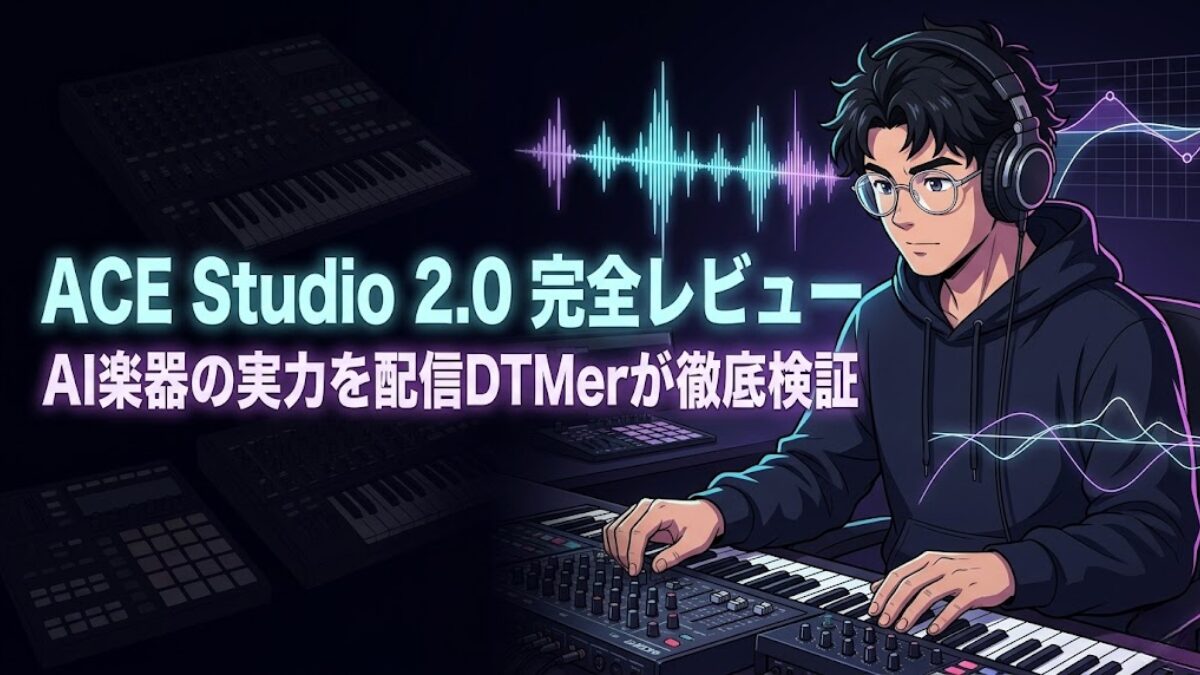
ACE Studio 2.0 完全レビュー|AI楽器の実力を配信DTMerが徹底検証【クーポンあり】
本記事はアフィリエイト広告を含みます。一部コンテンツの作成にAIを活用しています(詳細:編集方針)。

tetsu7017
このサイトの管理者・副業マルチクリエーター
SEO検定1級・通算ブログ歴11年(ブランクあり・現サイトは2年目)、月5.3万PV。福岡県出身、大阪住み。
【DTM】 Cubase Pro 15・所有プラグイン403本/58メーカー・Spotify/Apple Music配信中
【ガジェット】 本業は大手IT機器メーカーの機構設計者(筐体・熱設計担当)。その分析視点をレビューに活用
【ブログ/HP制作】 AI×ワンオペでサイト運営を実践
【DTM】 Cubase Pro 15・所有プラグイン403本/58メーカー・Spotify/Apple Music配信中
【ガジェット】 本業は大手IT機器メーカーの機構設計者(筐体・熱設計担当)。その分析視点をレビューに活用
【ブログ/HP制作】 AI×ワンオペでサイト運営を実践
この投稿の対象者
- ストックミュージックの審査になかなか通らず悩んでいる人
- ソロ楽器(バイオリン等)の打ち込みに何時間もかかっている人
- 「鼻歌」だけで作曲してみたい初心者・インスト作家
この投稿を読むメリット
- ボツになったMIDIデータを再利用し、ストック収入につなげる具体的な手順がわかる
- キースイッチ調整不要!「AI楽器」を使った時短ワークフローを習得できる
- Cubaseユーザー視点での正直な検証結果を知り、導入すべきか即判断できる
筆者の検証では、数時間かかっていたストリングスの調整が「ドラッグ&ドロップの3秒」で完了しました。ボツになりかけた曲を救済し、ストック収入を増やすための具体的な活用術を解説します。
「HDDの奥底に、ボツになったプロジェクトファイルが眠っていませんか?」
DTMをやっていると、メロディは悪くないのに、音源の打ち込みが甘かったり、アレンジがチープで「ストックサービスの審査に落ちた」「SoundOnで配信したけど再生されない」という曲がどうしても出てきます。
筆者もその一人です。特にソロバイオリンやチェロの打ち込みは、キースイッチやCC(コントロールチェンジ)の調整に数時間かけても、「なんとなく嘘くさい」仕上がりになりがちで頭を抱えていました。
そんな中、「歌声合成ソフト」として有名なACE Studioが、バージョン2.0で「AI楽器(AI Instruments)」を搭載したと聞き、試してみました。
検証環境について
本記事のスクリーンショットは Cubase Pro 13 環境で撮影しています。
現在の制作環境は Cubase Pro 15(2026年4月アップグレード)で、ACE Studio 2.0 との連携・動作は同等です。
最初に結論
ACE Studioは「時間を買う」ための最強ツールです。
🎁 tetsu7017 限定特典
ACE Studio 初回お支払い 5%OFF
クーポンコード
5OFFACE
アプリ起動後のサブスクリプション画面で入力
🎵 ACE Studio 公式サイトを見る
※7日間返金保証付きで試せます
今回は、Cubase Pro 13を使って、過去にボツになった箏(こと)曲のMIDIデータを、ACE Studioで「AIバイオリン」に差し替えたらどう化けるのか?を正直にレビューします。
ACE Studio 2.0 Artist

メリット
- ボツMIDIをAI楽器に流すだけで表現豊かなオーディオに変換できる
- バイオリン・チェロ等のAI楽器140体以上が初日から使い放題
- Cubase Pro 13との連携(ACE Bridge 2 / ARA2)でテンポ完全同期
- Vocal to MIDIで既存音声からMIDIと歌詞を自動抽出できる
デメリット
- ACE本体は別アプリ起動が必要(プラグイン完結ではない)
- ネット環境必須(AI処理はオンライン)
結論から書きます。ACE Studio 2.0 は「バイオリンやサックスの”らしい”フレーズを、音源ごとのキースイッチや奏法切替を覚えずに打ち込みたい配信DTMer」に最適です。
筆者は Artist Pro 永久ライセンスを実所有し、Cubase Pro 15 の制作で常用しています。本記事の検証はすべて実機で行ったものです。
7日間の返金保証があるため、合わなければ返せます。
クリックして読める「目次」
そもそも「ACE Studio」とは?ボカロじゃないの?
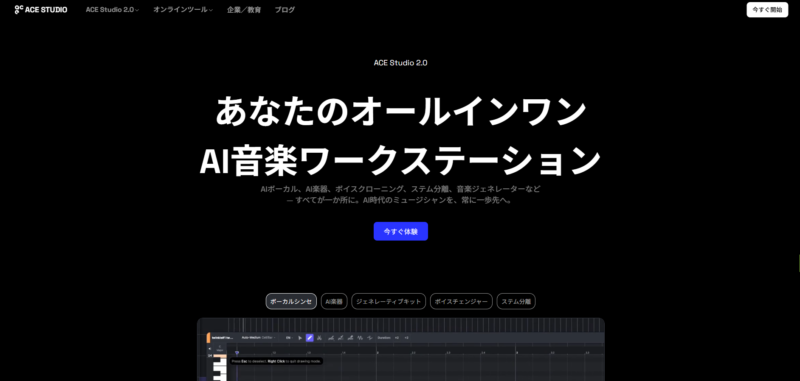
多くの人は「ACE Studio = Synthesizer VのようなAIボーカルソフト」という認識だと思います。間違ってはいませんが、2.0からは「AI音楽制作ワークステーション」へと進化しました。さらに2.1系ではエフェクトのホスト機能まで拡張されています。
最大の特徴は、「MIDIを読み込むだけで、プロ奏者のニュアンス(揺らぎ、強弱、ボウイング)をAIが自動生成する」点です。
🇨🇳 海外製だけど大丈夫?安全性について
導入前に一番気になったのが「どこの国のソフト?」という点です。
- 開発元: Timedomain社(中国)
- 日本代理店: 株式会社ディリゲント(Dirigent)
中国は現在、AI音声合成技術において世界トップクラスです(Synthesizer Vも中国発の技術です)。その最先端技術が使われています。 また、日本の正規代理店(ディリゲント社)がついているのが安心材料です。ディリゲントは、FabFilterやBitwig Studioなども扱っている老舗代理店なので、日本語でのサポート体制もしっかりしています。
【Q. クラウド型だけどセキュリティは?】
音声生成はクラウドサーバーで行われますが、利用規約でユーザーの権利保護は明記されています。
ACE Studio 2.0の3つのAI機能を最初に整理する
ACE Studio 2.0には3つのAI機能がある。AI楽器はMIDIから精密演奏を生成し、Add a Layerは既存トラックに雰囲気層を補完、AIインスト/効果音はプロンプトのみでゼロから生成する。プロンプトの有無と入力形式で使い分けるのが基本だ。
多くのブログがこの3機能を区別せずに「ACE Studio = AI生成」と一括りにしているが、実は役割が全く異なる。先にこの整理をしてから本編を読むと、各機能の最適な使いどころがクリアになる。
① AI楽器(Instruments) — MIDIから精密演奏を生成
既存のMIDIデータを読み込ませると、AIがプロ奏者のニュアンス(ビブラート・ボウイング・強弱)を自動生成してオーディオに変換する機能。
- 入力: MIDIデータ
- 出力: オーディオ(精密演奏)
- プロンプト: 不要
- 主な用途: ボツMIDIの救済、ソロ楽器の高品質化
本記事のメインで検証している「バイオリンMIDI差し替え」がまさにこの機能の代表的な使い方になる。
② Add a Layer — プロジェクトに雰囲気・補完層を追加
既存のトラックを解析して、楽曲にマッチする新規レイヤー(ドラム・ベース・パッド等)を生成する機能。
- 入力: プロジェクトオーディオ + プロンプト(任意)
- 出力: 新規オーディオ(補完レイヤー)
- プロンプト: 使用可能(短い方が結果が安定)
- 主な用途: 雰囲気層の追加、アレンジのアイデア出し
ここで重要なのは、Add a Layerは「最終出力ツール」ではなく「アイデア出し・雰囲気補完ツール」として設計されている点だ。詳細はH2 5で実機検証している。
③ AIインスト/効果音 — プロンプトのみでゼロから生成
既存トラックなしで、テキストプロンプトだけから新規オーディオを生み出す機能。
- 入力: プロンプトのみ
- 出力: オーディオ
- プロンプト: 必須
- 主な用途: 効果音生成、白紙からの音作り
3つのAI機能を一覧で比較
スクロールできます
| 機能 | 入力 | 出力 | プロンプト | 主な用途 |
|---|---|---|---|---|
| AI楽器 | MIDI | オーディオ(精密演奏) | ❌ | MIDI通り高品質演奏 |
| Add a Layer | オーディオ + プロンプト | 新規オーディオ | ✅(短く) | 雰囲気・補完 |
| AIインスト/効果音 | プロンプトのみ | オーディオ | ✅ | ゼロから生成 |
本記事ではこの中でも特に注目度の高い「AI楽器」と「Add a Layer」の実運用を、配信DTMerの視点で徹底検証していく。
【検証】ボツになった「朧月夜」のMIDIを救済する
今回は、以前ストックミュージック向けに作ろうとしてボツになった童謡「朧月夜(おぼろづきよ)」のプロジェクトを使用します。
【検証環境】
PC: Galleria (Windows 11) / MacBook Air M4
DAW: Cubase Pro 13(初稿時)→ Cubase Pro 15(2026年4月アップグレード後も同等動作確認済)
ACE Studio: 2.0世代(現行ビルド2.1.2)
手順1:ACE Bridge 2 プラグインを立ち上げる
Cubaseのインストゥルメントトラックに「ACE Bridge 2」を立ち上げます。 すると、ACE Studioのアプリケーションが連動して起動します。
プラグイン画面中央の「+」をクリックし、「Solo Violin(AI)」を選択します。これでACE Studio側にバイオリンのトラックが自動生成されます。
手順2:CubaseのMIDIをドラッグ&ドロップ
ここが最大の時短ポイントです。 Cubaseのプロジェクト画面にある「箏(こと)のメロディMIDI」をつまんで、そのままACE Studioのウインドウへドラッグ&ドロップします。
MIDIエクスポートなどの面倒な手順は不要です。DAWとシームレスに連携できるのがBridgeの強みです。
手順3:再生ボタンを押すだけ
驚くべきはここからです。キースイッチの指定も、エクスプレッション(CC11)の手書きも一切していません。 ただ再生しただけです。
【実際の音声を聴き比べてください】
- Before(箏の単音): ポロン、ポロン…(ただのMIDI)
- After(AIバイオリン): 弓が弦を擦る「カサッ」というノイズ、音の立ち上がりの微妙なズレ、そして感情的なビブラートが勝手に付加されました。
正直、Kompleteの高級音源でこれと同じ表現をしようと思ったら、私は1時間は調整にかかります。それが「ドラッグ&ドロップの3秒」で終わってしまいました。
【楽器別検証】サックス・バイオリン・チェロのアーティキュレーション自動化の実力
バイオリンの検証を終えた後、ACE Studio 2.0に搭載されている他の楽器についても同じ手順で試しました。
アーティキュレーションの自動判定精度は、楽器ごとに明確な差があります。配信DTMerとして結論を先に言うと「弦楽器>管楽器」の順で精度が高く、使いどころを選ぶ楽器もあります。
楽器別 アーティキュレーション自動化 精度比較表
スクロールできます
| 楽器 | 精度 | 特徴・実用メモ |
|---|---|---|
| バイオリン | ◎ | ボウイング・レガート・ピッツィカートの切り替えが最も自然。 長音+短音の混在フレーズでも破綻しにくい |
| サックス | ○ | スタッカート・テヌートの判定は安定。 高速パッセージではタンギングのニュアンスが薄れることがある |
| チェロ | △〜○ | 低音域のボウイング判定がやや甘い。 中音域のメロディラインには十分実用的 |
| トランペット | △ | ダイナミクスの再現は良好だが、 アーティキュレーションの種類が少ない。 現時点では補助的な使い方が無難 |
※ 初稿時はCubase Pro 13環境での筆者検証結果です。Cubase Pro 15(現環境)でも同等の精度を確認しています。ACE Studioのバージョンアップにより精度は随時改善されています。
筆者コメント
配信DTMerとして見ると、弦楽器の精度が高い理由は「アーティキュレーションの種類と音の変化が明確で、学習データに規則性があるから」と推測できます。
管楽器は奏者の息の圧力・タンギングのタイミングが微妙に連動しており、AIが切り分けるべきパターンの境界がより曖昧になります。今後のアップデートで管楽器の精度向上が最も期待される部分です。
現時点での実用ライン:バイオリン・サックスは「そのままミックスに使える水準」、チェロ・トランペットは「スケッチ〜アレンジ確認用として使い、最終的には差し替えも選択肢に入れる」というスタンスが安全です。
なお、Cubaseでキースイッチやエクスプレッションマップを使わずにアーティキュレーションを制御したい場合の課題と、ACE Studioがその解決策になる仕組みについては、以下の記事で詳しく解説しています。
👉 Cubaseのエクスプレッションマップが面倒な人へ|アーティキュレーション自動化で解決する方法
また、MIDIの打ち込みをよりリアルに仕上げるCubaseのヒューマナイズ機能との使い分けは、こちらをご覧ください。
👉 Cubaseのヒューマナイズで打ち込みをリアルにする方法|設計者が実践する5つのステップ
【2026年6月・実機検証】AI楽器の「Strings(ソロ)/ String Sections / アンサンブル」3モードの使い分け
AI楽器(Instruments)には、実は3つの“鳴らし方”があります。公開されたばかりのブダペスト・アート・オーケストラ収録「String Sections」を加えた3モードを、同じMIDIフレーズを通して実機で鳴らし比べました。結論から言うと、用途を間違えると同じ音源でもまったく別物の質感になります。
(モード名は実機の表記に合わせています:ソロ楽器は「Strings」、複数レイヤーは「アンサンブル」タブ)
3モード早見表
スクロールできます
| モード | 中身 | 得意 | 苦手 |
|---|---|---|---|
| Strings(ソロ) | 一人の奏者モデル (例: Violin – Gabriele) | 表情豊かな旋律・四重奏・重音 | 多パートの厚み |
| String Sections | ブダペスト収録のセクション (Violins 1 (12)等) | 豊かなコード・パッド・オケの厚み | 単音メロディ(平坦になりがち) |
| アンサンブル | ソロ楽器を複数レイヤー | メロディを手軽に太くする | 本格セクションの厚みまでは出ない |
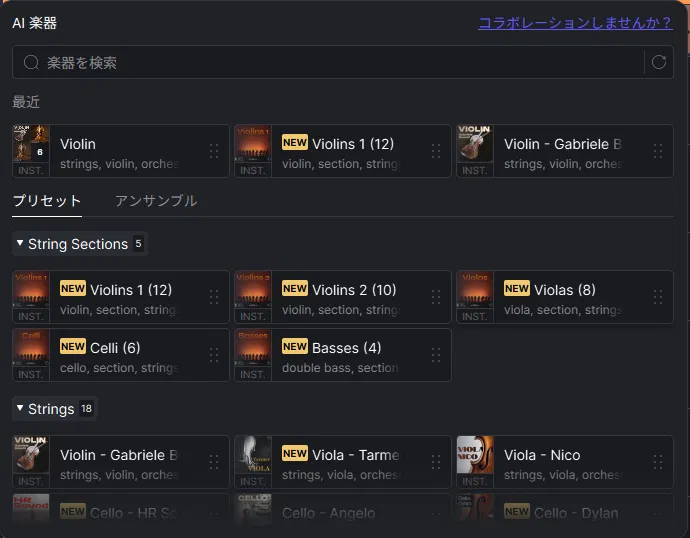
上段が新登場のString Sections(ブダペスト・アート・オーケストラ収録の弦セクション)、下段がStrings(一人の奏者のソロ楽器)
実際の聴き比べ(動画)
言葉だけでは伝わりにくいので、ACE Studio(スタンドアロン版)で同じフレーズを3モードで鳴らした聴き比べを動画にまとめました。単音メロディとコード、それぞれで質感がどう変わるかを耳で確認できます。
同じ単音メロディを3モードに通すと
リードの単音フレーズをそのまま入れて鳴らし比べました。
- Strings(ソロ)・アンサンブル … メリハリがあり、主旋律(リード)に向く
- String Sections … 単音だと「あっさり平坦・遠くから録音したような距離感」。これは故障ではなく、ホールで実オーケストラを録った自然な響きです。つまり単音メロディではセクションの本領は出ません。
コードで鳴らすと一変する
Violins 1 (12)・Violas (8)・Celli (6) に声部を分けて三和音を当てると、印象が一変。豊かな厚みとオーケストラらしい立体感が出て、ここで初めてString Sectionsの持ち味(コード・パッド)が発揮されます。パートをきちんと分けて当てるのがコツです。
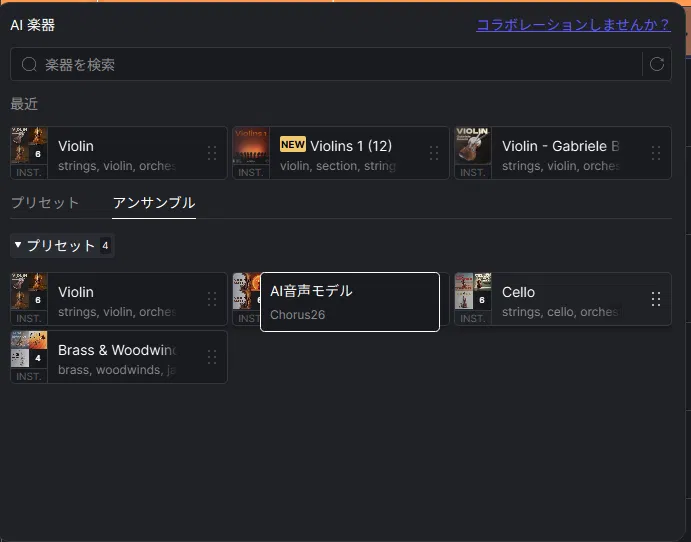
よくある失敗:ソロ1本にコードを重ねない
ソロ楽器は「弓1本の一人の奏者」としてモデル化されています。そのためソロ1本にコードを重ねても、別々の奏者が弾いているようには聞こえず、一人が無理にコードを押さえた不自然な音になります。多パート・コードは String Sections に任せましょう。
実践Tip:弦セクションを重ねて“本物のオーケストレーション”
String Sectionsでコードの土台を作り、その上に別のString Sectionsパートで単音のメロディを重ねると、弦楽合奏らしい厚みと立体感が出ます(コードもメロディもセクションで重ねる形)。動画の5番目で、この重ねを実際に試しています。
使い分けのまとめ
- 旋律・ソロ・四重奏 → Strings(ソロ)
- コード・パッド・厚み → String Sections(声部を分ける)
- メロディを手軽に太く → アンサンブル
- ❌ ソロ1本にコードを重ねるのはNG(多パートは String Sections へ)
3モードの違いは、文章で読むより実際の出力を並べたほうが早く掴めます。
スクロールできます
【Add a Layer】徹底検証 — カテゴリ選択・落とし穴・プロンプト設計
ACE StudioのAdd a Layerは「最終出力ツール」ではなく「アイデア出しツール」だ。プロンプトは短い方が結果が良く、実用尺は12小節以下、末尾無音化対策にループ書き出しが有効。レイヤータイプの厳密選択も精度の鍵となる。
AI楽器が「既存のMIDIをAI演奏に変換する」機能なら、Add a Layer はその逆。「今のトラックに、もう1パート足したい」という場面で使う機能だ。ただしこの機能、実際に使い込むと公式マニュアルや一般的な紹介記事には載っていない「落とし穴」がいくつもある。配信楽曲制作で実機検証した結果を共有していく。
Add a Layerの基本操作
- ACE Studioでレイヤーを追加したいセクションを選択
- カテゴリを選ぶ(ギター / キーボード / パーカッション / ストリングス / シンセ / FX / ブラス / ウッドウィンズ / ボーカル / コーラス / カスタム)
- スタイル欄に雰囲気を入力(省略可)
- 「生成」を押すと、ACEがトラックのコンテキストを解析して楽曲にマッチしたサンプルを自動生成
テキスト入力ゼロで3パート生成してみた
カテゴリ選択だけ(スタイルテキストは一切入力せず)で、ブラス・ドラム・ベースを順番に生成してみた。
結果、3パートともトラックの雰囲気に馴染むサンプルが出てきた。音の質感も良く、そのまま使えそうなレベル。スタイルテキストで追い込めばさらに精度が上がる手応えもある。
【発見1】Add a Layerは「アイデア出しツール」と理解する
これが最初に共有したい一番大事なポイントだ。多くのユーザーは「Add a Layerで精密な楽曲生成ができる」と誤解しているが、実態は違う。
Add a Layerは「雰囲気・補完レイヤー」用途として設計されており、City PopやAORのような精密リズム要件のある楽曲には構造的に対応できない。リズムをタイトに合わせたパートをAdd a Layerで作ろうとすると、必ずどこかでズレる。
正しい運用は、MIDI手打ち + Add a Layerは雰囲気層で併用するハイブリッドだ。リズム精度が必要なドラム・ベースは手打ちMIDI(またはAI楽器)で、上モノのパッド・SE的な雰囲気層をAdd a Layerで生成する。この使い分けを最初に理解しておくと、Add a Layerに対する評価が180度変わる。
【発見2】レイヤータイプ選択を厳密に
カテゴリ選択を雑にすると、意図と違う楽器が混入する。特に「インストゥルメンタル」カテゴリは便利そうに見えて、複数楽器が混入するリスクが高い。
楽器ごとの正しいカテゴリ選択を表にまとめる。
スクロールできます
| 作りたい楽器 | 選ぶべきカテゴリ | 避けるべきカテゴリ |
|---|---|---|
| Rhodes / Piano | キーボード | インストゥルメンタル |
| Pad / シンセパッド | シンセ | キーボード |
| Strings(ストリングス) | ストリングス | インストゥルメンタル |
| Brass(ブラス) | ブラス | ウッドウィンズ |
レイヤータイプと出力意図を一致させることが、Add a Layerを使いこなす第一歩になる。
【発見3】プロンプトは「短い」方が結果が良い
これがおそらくAdd a Layer運用で最も重要な発見だ。プロンプトを詳細に書けば書くほど、結果が悪くなる。
具体的には、以下のような違いが出る。
- 7スロット詳細プロンプト: リズムずれ・末尾無音化が発生
- 4スロット短縮プロンプト: リズム改善・尺も長く生成される
「詳細に指示した方が思い通りになる」というAI生成の常識とは逆方向の結果になる。原因の推測としては、プロンプトに情報を詰め込むほど内部の処理が不安定化し、リズム同期や尺の生成が破綻するのではないかと考えられる。
実用的な「残すスロット・削るスロット」の整理は次の通り。
スクロールできます
| スロット | 判断 | 理由 |
|---|---|---|
| Tone(音色) | ✅ 残す | 音色決定の核 |
| Layer Type(レイヤー種別) | ✅ 残す | 機能選択に直結 |
| Specific Model(具体的な楽器) | ✅ 残す | 楽器の具体指定 |
| Playing Detail(演奏詳細) | ✅ 残す | 演奏ニュアンス |
| Era / Reference(時代・参考) | ❌ 削除推奨 | 結果が不安定化 |
| Effect(エフェクト) | ❌ 削除推奨 | DAW側で処理した方が良い |
| Stereo指定 | ❌ 削除推奨 | リズムずれ要因になる |
プロンプト設計は「足し算」ではなく「引き算」で考える、というのが結論だ。
【発見4】末尾無音化現象とループ書き出し技法
Add a Layerには、もう一つ厄介な癖がある。8小節指定で生成しても、実際は7小節分しか音が入っていない。末尾の1小節分が無音になるケースが頻発する。
この現象への回避策として、実用的なワークフローが見つかった。
- 目的の尺の2倍でループ書き出しを設定して生成
- 生成された素材の中盤を切り取って使用
たとえば8小節分の素材が欲しい場合、16小節指定で生成して中央の8小節を切り出す。これで末尾無音化の影響を完全に回避できる。少し手間ではあるが、安定した素材を得るためには必須の技法だ。
【発見5】実用尺は12小節以下
長尺の素材を一発で生成しようとすると、後半になるほど音質が劣化する。特にPad系は16小節指定すると、後半でほぼ使い物にならないクオリティまで落ちる。
実用的な運用としては、12小節以下を1ユニットとして段階的に生成し、編集で連結するのが現実的だ。長い楽曲全体をAdd a Layerで一度に作るのは構造的に無理があると考えた方がいい。
AI楽器との使い分け(整理)
| 機能 | 使うシーン |
|---|---|
| AI楽器 | 既存MIDIの演奏クオリティを上げたい |
| Add a Layer | 新しいパートをゼロから足したい(雰囲気層・補完) |
ハイブリッドワークフローが最強
ここまで5つの発見を紹介してきたが、結論として配信楽曲制作の現場では以下のハイブリッド運用が最も効率が良い。
- 精密リズムが必要なパート(ドラム・ベース・主旋律): MIDI手打ち + AI楽器
- 雰囲気・補完層(パッド・上モノ・SE): Add a Layer
この組み合わせで、制作時間短縮と品質維持を両立できる。Add a Layerを「メインの楽曲生成エンジン」と捉えるのではなく、「アレンジの引き出し」として使うのが正解だ。
実機で検証してきたAdd a Layerの正しい使い方を、あなたの環境でも試したい場合は、7日間返金保証付きで安全に検証できる。
Cubaseでバイオリンの打ち込みをリアルにする方法|キースイッチ不要の解決策
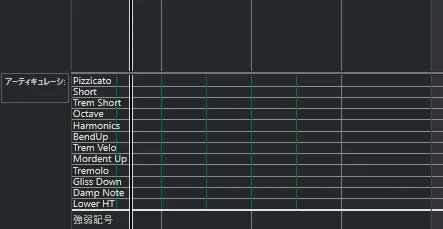
バイオリンなどのソロ弦楽器をCubaseでリアルに打ち込もうとすると、ほぼ全員が同じ壁にぶつかります。
ACE Studio AI楽器を使えば、MIDIをドラッグ&ドロップするだけでビブラートやボウイングが自動生成されます。キースイッチ・CC書き込み不要で、数時間の調整作業が3秒で完了します。
バイオリン打ち込みでリアルさが出ない4つの原因
① キースイッチ管理地獄
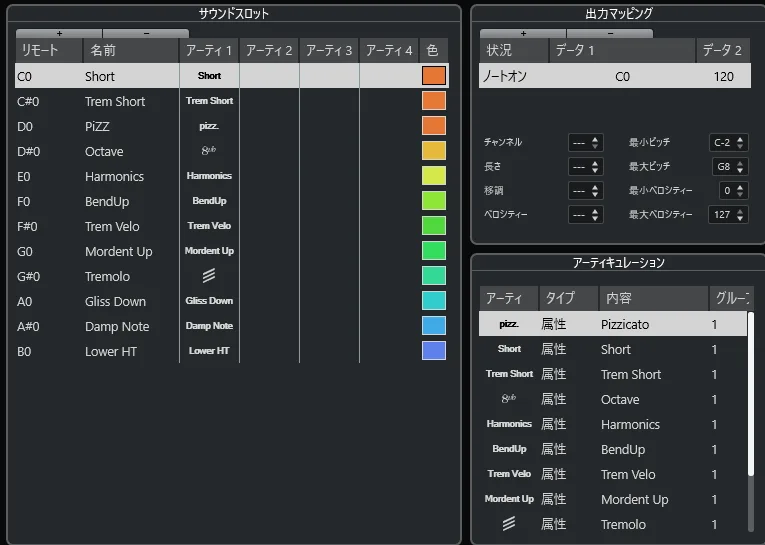
レガート・デタシェ・スタッカートの切り替えを1フレーズに何個も並べる作業が必要です。Cubaseのエクスプレッションマップで整理しても、「どこで弓を返すか」という弦楽器特有の感覚がないまま設定すると、後から見て何のキースイッチかわからなくなり「触りたくないトラック」になっていきます。
② ビブラートが「機械感」になる
CC1・CC2でビブラートをオートメーション書きしても、かけ始めのタイミングと深さの「歌い方」がわからず、常時オンか、ただのLFOにしか聞こえません。チュートリアルでは「リアルタイムでなぞって書くと良い」とされますが、弦のビブラートのニュアンスを知らないと手が止まります。
③ ダイナミクス(CC1/CC11)設計で時間が溶ける
「フレーズが全体的に平坦」「サビで急にうるさい」など、CC1とCC11の役割整理ができておらず、一音ごとに山を作りすぎて逆にクドくなります。どれだけミックスをいじっても打ち込み感が消えないのは、この段階の問題であることがほとんどです。
④ Expression Mapの設定ミスで演奏全体が崩れる
「レガート指定しているのに音がカチカチ」「クオンタイズをかけたらスラー感が消えた」など、MIDIエディットと奏法の整合が取れないトラブルが頻発します。少し修正するたびに演奏全体が崩れ、結果としてプロジェクトごとお蔵入りになるケースも少なくありません。
📌 tetsu7017 配信DTMerメモ
DTMの世界では、複雑なパートを「モジュール化」することで、修正コストを劇的に下げる考え方がある。ACE Studio AI楽器は、バイオリンのアーティキュレーション管理を完全にモジュール化した構造だ。
キースイッチもCC書き込みも不要。MIDIのノートと大まかなダイナミクスを渡すだけで、AIが演奏の文脈を読み取りビブラート・ボウイング・強弱を自動生成する。配信DTMerが最も避けたい「手戻り」を、構造レベルで排除している点が評価できる。
ACE Studio AI楽器 vs Kontakt系高級音源:正直な使い分け
スクロールできます
| 用途 | ACE Studio AI楽器 | Kontakt / EastWest等 |
|---|---|---|
| ポップス・BGMのソロバイオリン | ◎ そのままミックスに使える水準 | △ 毎回CCを細かく詰める必要がある |
| デモ・スケッチ段階 | ◎ 3秒で「それっぽい」演奏が得られる | △ セットアップだけで時間がかかる |
| 映画・劇伴の本番納品 | △ 厳密な弓順指定には不向き | ◎ アーティキュレーションを細かく制御できる |
| CPU・容量の負荷 | ◎ 大容量ライブラリ不要 | △ マルチマイクで重くなりやすい |
| 既存ボツMIDIの救済 | ◎ ドラッグ&ドロップで即変換 | × 一から調整が必要 |
※Cubase Pro 13/15(Windows)環境での筆者検証結果です。
実務的な使い分けパターン:
- 作曲・デモ段階 → ACE AI楽器でサクッと「それっぽく」作る。後で差し替えることを前提に、まず曲の骨格を固める
- ストック・YouTube BGM → そのままACE出力を使うケースが増えている(スピード重視)
- 商用・映画系本番 → 最終的にKontakt/EastWest系に差し替えてアーティキュレーションを手で詰める
- 既存ボツMIDIの救済 → ACEに投げてオーディオを取り出すだけ。3秒で「出せるレベル」になる
クーポンコード「5OFFACE」で初回5%OFF
【2026年6月・2.1.2の新機能】手持ちのEQ・エフェクトをACE Studio内で直接使えるようになった
2026年6月8日公開のACE Studio 2.1.2で、手持ちのVST3/AUエフェクトをACE Studioの中に直接挿せるようになりました。これまでACE Studioで作ったボーカルやAI楽器は、Cubaseに書き出してからEQやリバーブをかけるのが基本でしたが、その下処理をACE Studioの中だけで完結できます。
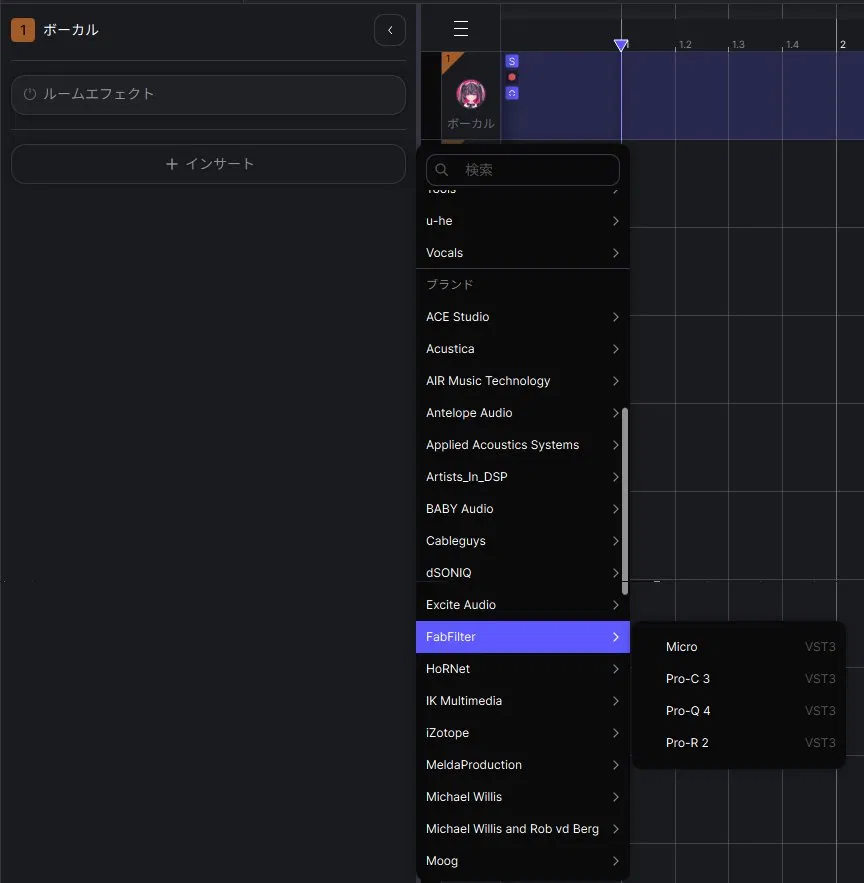
各トラックの「FXパネル」で「+インサート」を押すと、ブランド別・形式別(VST3/AU)でプラグインを選べます。筆者の環境(所有プラグイン272本/48メーカー)でも、FabFilter・iZotope・MeldaProduction・Cableguysなど多くのメーカーがそのままスキャンされて並びました。FabFilterの中には Micro / Pro-C 3 / Pro-Q 4 / Pro-R 2 が VST3 として表示されています。
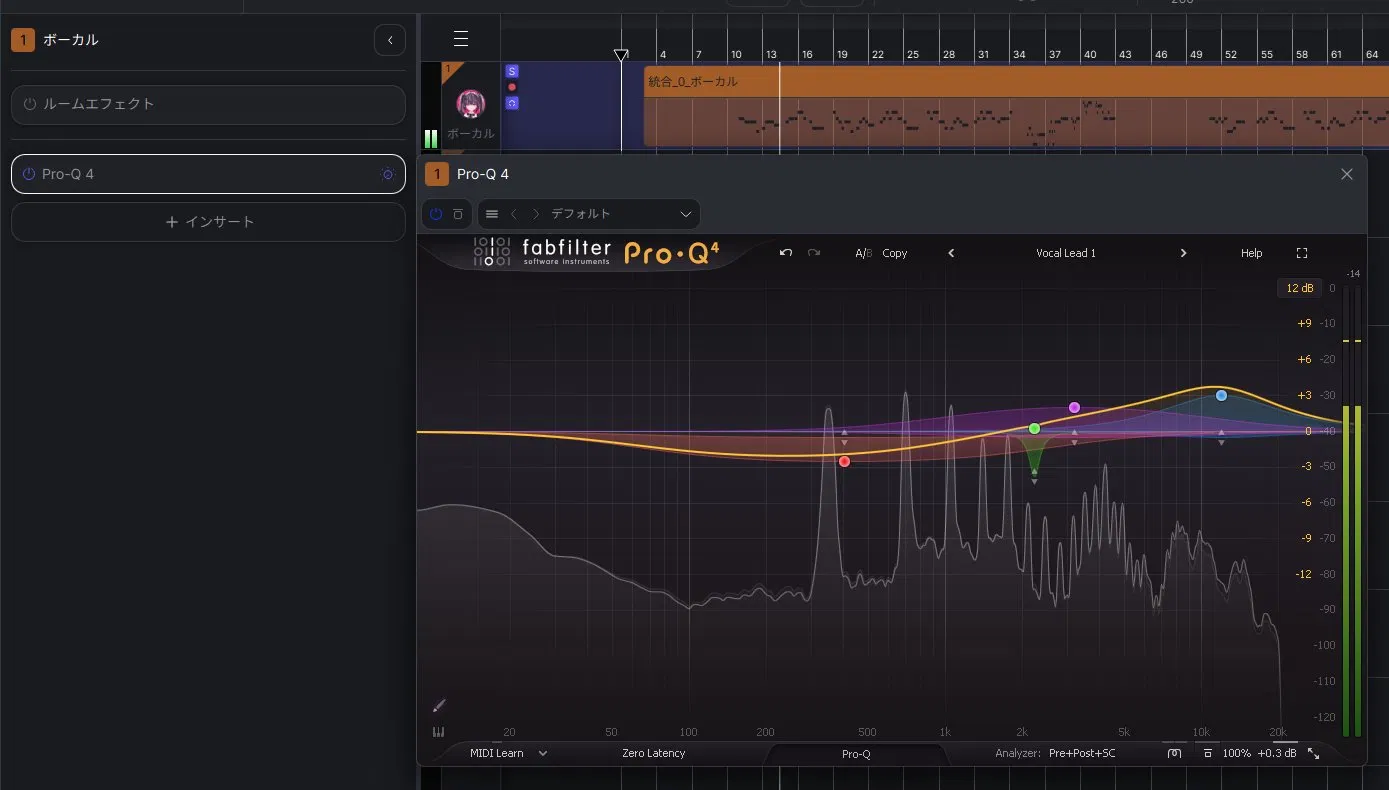
試しにボーカルトラックへ FabFilter Pro-Q 4 を挿してみると、ACE Studioの中に Pro-Q 4 の専用ウィンドウが開き、アナライザーにボーカルのスペクトラムがそのまま表示されました。EQ処理は問題なく動作します。
 tetsu7017
普通に動きます。Cubaseを立ち上げなくても、ACE側でセッティングやオーディション、AI生成のチェックができるので楽。
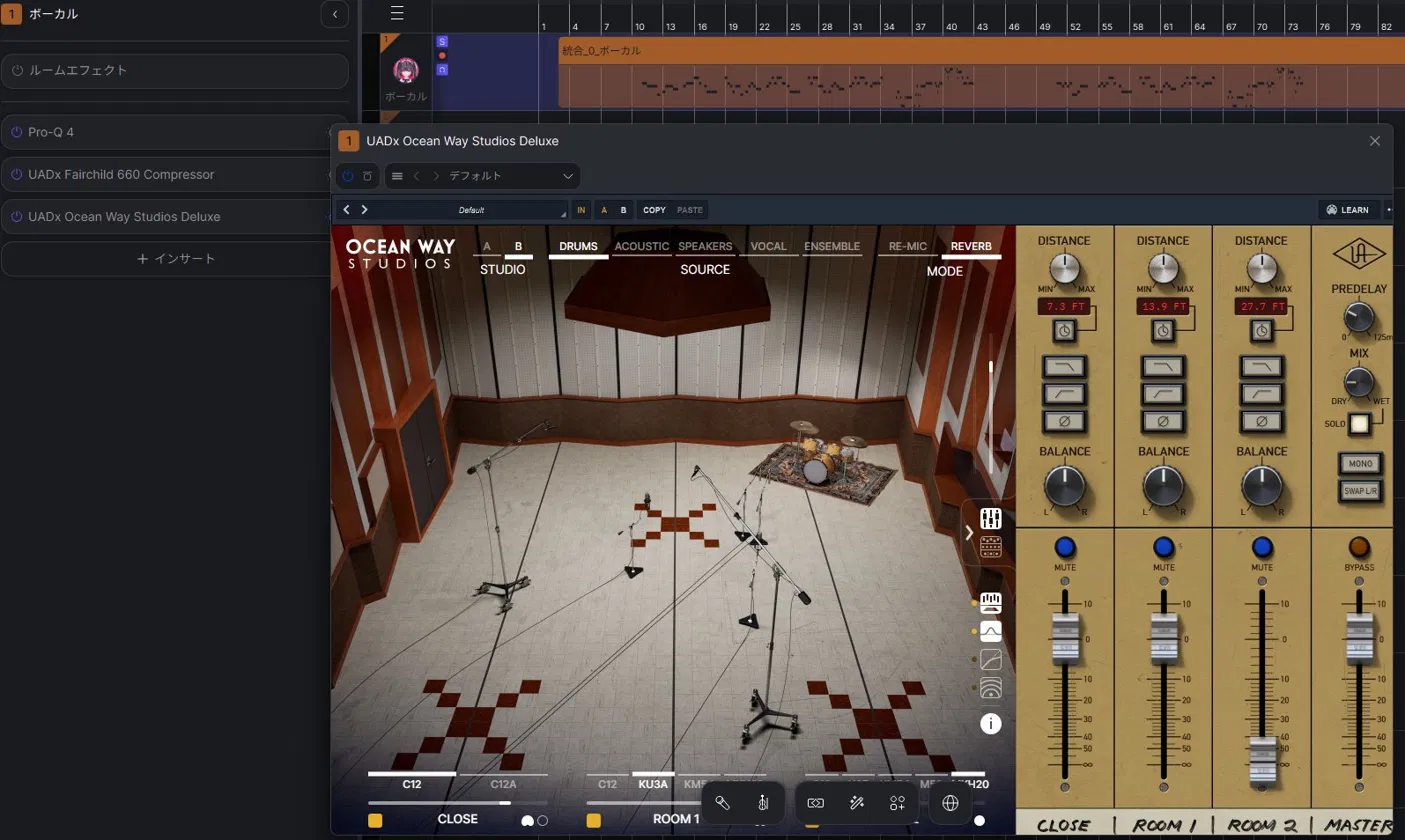
さらに、Pro-Q 4(EQ)→ UADx Fairchild 660 Compressor(コンプ)→ UADx Ocean Way Studios Deluxe(ルーム系リバーブ)の3つを直列に挿しても問題なく動作しました。筆者がレビューしたUADx Ocean Way Studios Deluxeも、ACE Studio内のボーカルトラックでそのまま立ち上がっています。EQ→コンプ→空間系という基本的な処理チェーンを、ACEの中だけで組めるということです。
正直な注意点(2.1.2時点)
- 2.1.2時点ではエフェクトのみ。シンセなどのインストゥルメント系(VSTi)は将来対応予定とアナウンスされていますが、2.1.2では挿せません。
- 対応形式はVST3(Windows)/VST3+AU(Mac)。VST2は非対応です。手持ちがVST2しかないプラグインはリストに出てきません。
- 各トラックに加えてマスターバスにも挿せるので、ACE内で簡単なマスタリングを試すこともできます。
あなたにACE Studioは必要?【10秒診断】
「便利そうだけど、自分に必要かな?」と迷っている方のために、簡単な診断ツールを作りました。今のあなたの制作スタイルに合わせてチェックしてみてください。
診断で「必要」寄りの結果が出たなら、あとは実際の音を聴いて判断するのが最短です。
クリエーターが導入すべき3つの理由
ストックミュージックやBGM制作をしている人にとって、ACE Studioは強力な武器になります。
- 「ソロ楽器」の時短効果がエグい: 一番目立つ「主旋律」をAIに任せることで、制作時間を大幅短縮。
- 「歌モノ」も同時に作れる: SoundOn配信向けに、インストだけでなく歌モノも量産可能。
- コスパが良い: 制作時間を大幅に短縮できるため、浮いた時間を他の制作に充てれば元はすぐに取れます。
【2026年最新】EastWest提携で「AI楽器」はどう進化するのか?
ここまでの検証で「AI楽器がソロ打ち込みの時短に有効」というのは体感していただけたと思います。しかし、2026年1月に発表されたあるニュースが、このAI楽器の将来をさらに面白くしています。バーチャル楽器の世界的リーダー「EastWest Sounds」との戦略的パートナーシップです。VoiceMix記事では提携の概要をお伝えしましたが、ここで「AI楽器にとってこの提携が何を意味するのか」を、技術的に掘り下げます。
提携の基本情報(EastWestとは?確認された事実の整理)はこちら:
👉 ACE Studioレビュー!VoiceMix記事 ─ EastWest提携速報セクション
「サンプルの流用」ではない── AI専用データセットを一から作る理由
「EastWestと組んだなら、Hollywood Orchestraの音がACE Studioで鳴るようになるの?」
これが多くのDTMerの第一印象だと思います。しかし、DTMステーションのNAMM 2026インタビューでCEO Joe Guo氏が語った内容は、それとは全く異なるアプローチでした。
- 「最高の音を作るために、スクラッチ(ゼロ)から始める」
- 「レコーディングとアノテーションを一緒に行う」
- 「EastWestと、そのスタジオで、素晴らしいパフォーマンスを一緒に作っていく」
つまり、EastWestの既存ライブラリをAIに食わせるのではなく、EastWestのスタジオで、EastWestのノウハウのもとで新たに録音を行い、AI楽器専用のデータセットを一から構築するという方針です。
Conger氏(共同創設者)も「AIのデータセットは、サンプルライブラリーとは全く違うものです」と明言しています。
【DTMer解説】「サンプルライブラリ」と「AIデータセット」は何が違うのか
tetsu7017楽曲制作をしていると、「素材」と「完成品」の関係を嫌というほど考えさせられます。この提携の本質も、まさにそこにあります。
少し技術的な話をしますが、この違いを理解すると、ACE Studioの将来像がクリアに見えてきます。
従来の「サンプルライブラリ」の仕組み
従来の高品質音源(Kontaktライブラリ等)は、いわば「完成品のパーツカタログ」です。
- プロ奏者のC3の音、D3の音……と一音ずつ録音
- レガート、スピカート、トレモロ等の奏法ごとに収録
- ユーザーはキースイッチで「パーツを切り替え」ながら組み立てる
これだと「録音されていない音の間」は存在しない。だからこそ、キースイッチの切り替えやCC調整に何時間もかかるわけです。(この記事の冒頭で苦労した、まさにその問題です)
ACE Studioの「AIデータセット」の仕組み
一方、AIデータセットは「素材の分子構造ごと設計し直した新素材」に近いものです。
- 演奏データそのものに加え、「この音はこういう感情で弾いている」「ここは弓圧を強めている」といったアノテーション(意味付けタグ)を一緒に記録
- AIは個々の「音」ではなく、「演奏の文脈」を学習する
- だからMIDIを入れるだけで、文脈に合ったニュアンスを自動生成できる
この記事の検証で体験した「キースイッチなしで、ビブラートや弓のかすれが自動的に付加される」現象は、まさにこの仕組みによるものです。
EastWest提携で何が変わるか
ここまでの説明を踏まえると、EastWest提携の真の意味が見えてきます。Joe氏は「EastWestの一番貴重なのは”データそのもの”より、音質・パフォーマンスについての最高のノウハウだ」と語っています。
つまり:
- EastWestが持ち寄るもの:35年で蓄積した「どうすれば最高の音が録れるか」のノウハウ、世界クラスのスタジオ環境、トップ演奏家とのネットワーク
- ACE Studioが持ち寄るもの:演奏データを「AIが理解できる形」に変換するAI技術、アノテーション技術
これが融合すると、「世界最高の録音ノウハウで収録された演奏を、AIが文脈ごと理解して再現する」という、従来のサンプルライブラリでもAI楽器でも到達できなかった領域が開ける可能性があります。
※具体的な製品やリリース時期は2026年2月時点では未発表です。上記は公式発表とNAMMインタビューに基づく分析です。
ACE Studioが「プラットフォーム」を目指す意味
もう一つ、AI楽器ユーザーとして注目すべきポイントがあります。
Joe氏はインタビューで、ACE Studioを「AIボーカル専用ソフト」ではなく「プラットフォーム」として構築する戦略を明言しています。
- 自社ですべてのインストゥルメントを作るのではなく、Budapest Orchestraなど専門性の高いサードパーティと協業
- プラットフォームとモデル品質に集中し、音源側はパートナーに任せる
- EastWestとの提携もこの戦略の一環
これは、私たちDTMerにとって非常に良いニュースです。なぜなら:
- 今後もEastWestだけでなく、様々な専門メーカーのノウハウがACE Studioに集約される可能性がある
- プラットフォームが一つなので、操作を覚え直す必要がない(今の「ドラッグ&ドロップ→再生」のワークフローがそのまま使える)
- 競合音源メーカーが独自のAI音源を乱立させるよりも、ユーザーにとっては圧倒的にシンプル
tetsu7017DTMの世界でいうと、これはKomplete Ultimateのように「自社で全音源を内製する垂直統合型」ではなく、「プラットフォームを提供して最高のパートナーと協業する水平分業型」です。AppleがiPhoneのチップは自社設計、カメラモジュールはソニー……とやっているのに近い戦略ですね。
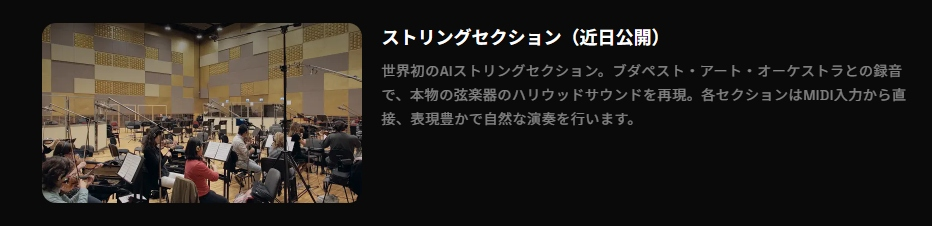
ブダペスト・アート・オーケストラ収録のストリングセクションが、ついに公開されました。
実際に鳴らした3モードの使い分けは、上の検証セクションで詳しく確認できます。
📣 公式確認済み情報(2026年6月時点)
ブダペスト・アート・オーケストラ収録の「String Sections」が公開されました。実機で確認した編成は Violins 1 (12) / Violins 2 (10) / Violas (8) / Celli (6) / Basses (4) の5セクションです。
String Sectionsを含むAI楽器は ACE Studio の Artist/Artist Pro 両エディションに含まれます(筆者はArtist Pro契約で実機確認)。事前収録のACE Studio音源で作った楽曲は商用利用ロイヤリティフリーです。
価格・プランの詳細は〔ACE Studio 価格・プラン完全ガイド〕で解説しています。
【DTMer視点】これは「AI Violinの強化版」ではなく「楽器セクション全体の設計」
既存のAI Violinは、ソロ1パートをAIが演奏するものでした。
ストリングセクションは「複数パートがセクションとして一体動作する」設計です。
たとえると──
「ひとつの楽器の精度を上げる(AI Violin)」 から 「複数楽器がセクションとして一体動作する設計(String Section)」への進化です。
セクション編成は実機で確認済みです(Violins 1/2・Violas・Celli・Basses)。価格・プランの詳細は価格ガイドをご確認ください。
🎻 公開されたString Sectionsを、今すぐ自分の曲で試す
予告どおりString Sectionsが公開されました。実機で試したところ、コードはセクションで厚みが出る一方、単音メロディは Strings(ソロ)/アンサンブル が映えるという明確な使い分けがありました。気になった方は、クーポン「5OFFACE」で5%OFF(セール時はさらに併用可)で、まず自分の曲に取り込んでみてください。
■ 導入前に確認しておくこと
・返金:7日間の返金保証(理由不問・support@acestudio.ai へ申請)
※1アカウントにつきプラン階層ごと1回まで
今やるべきこと:「3秒ワークフロー」を体に覚えさせておく
ストリングセクション(ブダペスト・アート・オーケストラ収録)も正式に公開され、同じ3秒ワークフローで弦セクションまで鳴らせるようになりました。
EastWest提携による今後の展開も控えていますが、今のうちにやっておくべきことは明確です。
- ACE Studio 2.0の「AI楽器」ワークフローに慣れておく
この記事で解説した「MIDIドラッグ&ドロップ→再生」の流れは、EastWest品質のデータセットが入っても同じはず。操作を体に覚えさせておけば、新機能リリース時にすぐ活用できます。 - HDDに眠っている「ボツMIDI」を今のうちに整理・試す
現時点のAI楽器でも十分に「救済」できるクオリティです。新データセットが来たら、同じMIDIをもう一度読み込ませて比較するのも面白いでしょう。 - VoiceMix機能も触っておく
ボイスは現在140人ですが、今後200〜300人に拡大予定とJoe氏が言及しています。プラットフォーム全体に慣れておくメリットは大きいです。
7日間返金保証を活用してAI楽器の基本機能を試してみてください。まずは1曲、ボツMIDIを読み込ませてみてください。
🎁 お得なクーポン情報
なんと、読者限定の割引クーポンコードがあります! アプリ起動後のサブスクリプション画面で以下のコードを入力すると、初回の支払いが5%OFFになります。
5%OFF クーポンコード
5OFFACE
※アプリ起動後のサブスクリプション画面で入力してください。
よくある質問:バイオリン打ち込みとACE Studio
ACE StudioのAI楽器はどのDAWで使えますか?
ACE Studio AI楽器はVST3対応のDAWであれば使用できます。Cubase・Studio One・Ableton Live・FL Studioなど主要DAWに対応しています。ACE Bridge 2プラグインをインストゥルメントトラックに追加するだけで接続でき、特にCubaseはARA2対応のためテンポが完全同期します。
バイオリンの打ち込みにキースイッチは必ず必要ですか?
Kontaktなどの従来型音源を使う場合はキースイッチが必要ですが、ACE Studio AI楽器を使えばキースイッチ不要です。MIDIノートを渡すだけで、AIがレガート・スタッカート・ビブラートなどのアーティキュレーションを自動生成します。
ボツになったバイオリンMIDIを再活用できますか?
できます。CubaseのMIDIクリップをACE Studioのウィンドウにドラッグ&ドロップするだけで、AI楽器がそのMIDIを演奏します。エクスポート作業は不要で、3秒で「打ち込み感のないオーディオ」に変換できます。
ACE Studioのクーポンコードはどこで入力するんですか?
ACE Studioのクーポンコードは、アプリ起動後のサブスクリプション画面の 「プロモコード」欄に入力します。プランを選び、一覧の下の方までスクロール ダウンすると「割引コードをお持ちの方」というリンクがあるので、そこを クリックするとプロモコード入力欄が表示されます。本記事限定の「5OFFACE」 を入力すると初回のお支払いが5%OFFになります。詳しい入力手順のスクリーン ショットは「ACE Studioの価格・プラン完全ガイド」記事で解説しています。
Add a Layerで思った通りの音にならないのはなぜですか?
Add a Layerは「最終出力ツール」ではなく「アイデア出しツール」として 設計されているためです。精密なリズム制御や楽曲全体の生成を期待すると 不一致が生じやすく、雰囲気層・補完レイヤーとしての活用が最適です。 プロンプトは詳細に書くより、短く絞った方(7スロット詳細→4スロット 短縮)が結果が安定する傾向があります。詳しい検証結果と回避策は 本文の「【Add a Layer】徹底検証」セクションで解説しています。
ACE Studioは買い切りですか?サブスクですか?
ACE Studioのグローバル版(公式サイト)はサブスクリプション形式 (Rent-to-Own)で、24ヶ月継続すると永久ライセンスを取得できます。 月額表記は年額÷12の換算値で、実際の課金は年額一括です。一方、国内 ディリゲント版とPlugin Boutique経由は買い切り(永久ライセンス)で 購入できます。プラン詳細・価格比較・損益分岐点は「ACE Studioの 価格・プラン完全ガイド」記事で解説しています。
ACE Studioの中で、手持ちのプラグイン(FabFilterなど)は使えますか?
2.1.2(2026年6月)から、VST3/AUのエフェクトプラグインをトラックに直接挿せるようになりました。筆者の環境でもFabFilter Pro-Q 4などがVST3として認識され、問題なく動作しました。ただし2.1.2時点ではエフェクトのみで、シンセ等(VSTi)は将来対応予定。形式はVST3/AU対応・VST2非対応です。
まとめ:ACE Studioは「時間を買う」ツール
「AIに演奏させるなんて…」と抵抗がある方もいるかもしれません。 しかし、私たち個人クリエイターにとって、時間は最も貴重なリソースです。
- 面倒なソロ打ち込みはAIに任せる
- 空いた時間でクリエイティブな作曲に集中する
この使い分けができる人にとって、ACE Studio 2.0は最強の相棒になるはずです。
まずは、あなたのHDDに眠っている「ボツMIDI」を読み込ませてみてください。その生々しさに、きっと驚くはずです。
🎁 tetsu7017 限定特典
ACE Studio 初回お支払い 5%OFF
クーポンコード
5OFFACE
アプリ起動後のサブスクリプション画面で入力
🎵 ACE Studio 公式サイトを見る
※7日間返金保証付きで試せます
AI楽器で制作した楽曲をYouTubeや配信・クライアントワークで使いたい方は
商用利用条件を事前にご確認ください。
👉 ACE Studio AI楽器で作った楽曲の商用利用条件はこちら
出典・参考リスト
- ACE Studio Official Website. https://acestudio.ai/
- Dirigent (株式会社ディリゲント). “ACE Studio 製品情報”. https://dirigent.jp/ace-studio
- “Cubase Pro 13”. https://www.steinberg.net/cubase/
- ACE Studio公式ブログ – EastWest Sounds提携発表(英語)
- DTMステーション – 【NAMM2026レポート4】歌も楽器もAIでこなすACE STUDIO
- EastWest Sounds 公式サイト
🎼 筆者のDTM制作環境・実績
【配信実績】
Spotify / Apple Music / Amazon Music / Audiostock にて楽曲配信中
└ ポートフォリオを見る
【制作環境】
- Mac / PC:MacBook Air M4(モバイル作業)× GALLERIA Win11(メインDTM機)
- DAW:Cubase Pro 15
- プラグイン:Komplete 15 Ultimate / Waves Horizon / FabFilter / UAD Signature
- オーディオI/F:Yamaha UR22MK II
- MIDIコントローラー:M-Audio KEYSTATION 61MK3 / Akai MPD218 / Akai MIDIMIX
- 回線:eo光 10ギガコース(Kompleteの音源DLが一瞬)
最終更新:2026年4月
次の記事も、きっとあなたのお役に立ちます。気になる方はこちらからチェック!
ACE STUDIO 関連記事
あわせて読みたい


ACE Studio の価格・プラン完全ガイド|最安で買う方法【クーポンあり】
ACE StudioのArtist・Artist Pro料金を徹底比較。グローバル版(Rent-to-Own)と
ディリゲント版どちらが安いか損益分岐点で解説。クーポンコード「5OFFACE」で初回5%OFF。解約手順・返金申請(別手続き)の実証済みエビデンス付き。7日間返金保証の注意点も正直解説。
あわせて読みたい
ACE Studio 2.0 完全レビュー|AI楽器の実力を配信DTMerが徹底検証【クーポンあり】
ACE Studio 2.0のAI楽器を配信DTMerが徹底検証。ボツMIDI救済・楽器別精度・Add a Layer実運用・Cubase連携を実機レビュー。クーポン「5OFFACE」で5%OFF。
あわせて読みたい

ACE Studio AI MVで自作曲のMVを作ってみた|47,000クレジットの全記録と正直な使いどころ【配信DTMer】
ACE StudioのAI MV機能で自作曲のMVを実際に制作。約47,000クレジットの実消費内訳、つまずいた点と回避法、YouTube収益化・Content IDの公式回答まで、配信DTMerが実使用レポートとして解説します。クーポンコードあり。
あわせて読みたい
Cubase 15のステム分離は実はPro限定|Artist・Elementsユーザーの3つの解決策
Cubase 15のステム分離はPro限定。Artist・Elementsユーザー向けに3つの
音源分離手段(ACE Studio・SpectraLayers Go・Cubase内蔵)を実機比較。
リミックス・カバー制作の使い分けを配信DTMerが提案。
あわせて読みたい

ACE Studio コーラスモードの使い方|Cubaseで壮大な合唱を作る手順を解説【SynthV比較あり】
ACE Studio v1.9.5で追加されたコーラスモード(Choir Mode)の使い方をCubaseユーザー向けに解説。VoiceMixとの役割の違い、ステレオ空間配置の設定手順、SynthV Unison Modeとの比較まで、配信DTMerが実使用レポートをもとに解説します。クーポンコードあり。
あわせて読みたい

ACE StudioをCubaseで使う方法|ボーカル調整・設定 完全ガイド【クーポンあり】
CubaseでACE Studioを使う方法から、VoiceMixで声をブレンドする手順まで機構設計者が実践解説。テンポ自動同期でストレスフリーな制作が可能。無料版なし・7日間返金保証あり(公式確認済み)。クーポン「5OFFACE」で5%OFF。
あわせて読みたい
ACE Studio 商用利用ガイド|YouTube・配信・クライアントワークの可否と著作権を確認【規約解説】
ACE StudioのプリメイドボイスはYouTube収益化・ストリーミング配信・クライアントワークで商用利用できます。third-partyライセンスが必要なボイスの一覧と確認方法、ボイスクローニングの条件まで、公式規約・公式ドキュメントをもとに解説します。
あわせて読みたい
GeminiでAI DTMワークフローを自動設計|音楽理論不要でケルトBGMを作るScaler 3 × EastWest RA連携術
GeminiでDTMワークフローを自動設計。Scaler 3・Riffer・Melody Sauce 3でコード〜メロディをAI生成し、EastWest RAで本格的なケルトBGMに仕上げる全手順を機構設計者が解説。音楽理論不要。
最後まで読んでいただきありがとうございました。
この記事を書いた人
関連記事
-
 DTM初心者必見!2026年版・人気プラグインを最安で買う完全ガイド
 -
FabFilter Pro-Q4 レビュー|最強のEQはこれ一択?競合プラグインと徹底比較
-
EAST ASIA VSTインストゥルメントプラグインで箏をリアルに再現!DTM打ち込みガイド
-
UADx Studer A800レビュー|Drum bus・Bassに「温かみ」を足した配信DTMerの実使用報告
-
ディレイ活用術|リバーブとの違いとプロのEQ・ダッキング設定例【保存版】Cubase以外のDAWでもOK
-
Waves Curves AQ レビュー:AIEQの新基準?smart:EQ 4・Neutron 5との決定的な違い
-
簡単にファイルを整理・管理する方法【DTM・Cubase初心者向け】
-
DTMのドラム打ち込みがめんどくさい!を簡単に解決する方法とおすすめ音源