タグ






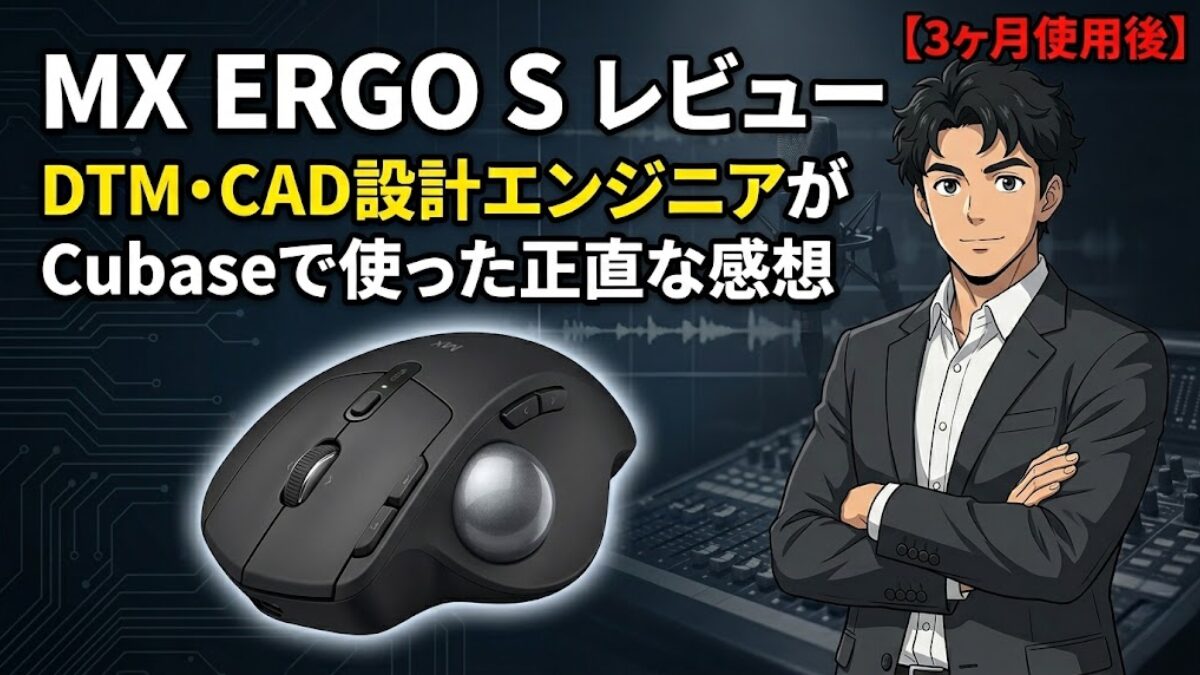
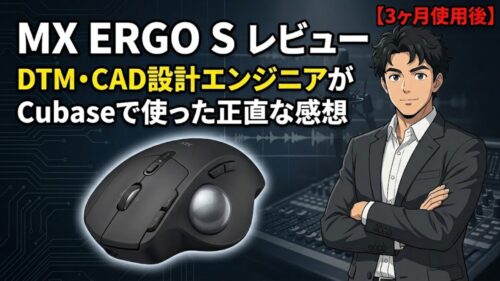
MX ERGO S レビュー|DTM・CAD設計エンジニアが3ヶ月使った正直な感想【2026年版】
本記事はアフィリエイト広告を含みます。一部コンテンツの作成にAIを活用しています(詳細:編集方針)。

tetsu7017
このサイトの管理者・副業マルチクリエーター
SEO検定1級・通算ブログ歴11年(ブランクあり・現サイトは2年目)、月5.3万PV。福岡県出身、大阪住み。
【DTM】 Cubase Pro 15・所有プラグイン403本/58メーカー・Spotify/Apple Music配信中
【ガジェット】 本業は大手IT機器メーカーの機構設計者(筐体・熱設計担当)。その分析視点をレビューに活用
【ブログ/HP制作】 AI×ワンオペでサイト運営を実践
【DTM】 Cubase Pro 15・所有プラグイン403本/58メーカー・Spotify/Apple Music配信中
【ガジェット】 本業は大手IT機器メーカーの機構設計者(筐体・熱設計担当)。その分析視点をレビューに活用
【ブログ/HP制作】 AI×ワンオペでサイト運営を実践
「DTM作業中に手首が痛い」「デスクが狭くてマウスの動かし場所がない」——これ、まさに筆者の悩みでした。
筆者は普段、大手IT機器メーカーで機構設計のエンジニアをしつつ、自宅ではCubase ProでDTMをしています。仕事でも趣味でも、1日の大半をPC作業に費やす生活です。
そんな筆者がずっと気になっていたのがトラックボール。DTMのスタジオにはKensingtonのトラックボールが置いてあるイメージがあって、いつかは自分もと思っていました。
そしてついに購入したのが、Logicool MX ERGO S(MXTB2d)。トラックボール完全初心者の設計エンジニア×DTMerが、3ヶ月使い込んだ正直な感想をレポートします。
クリックして読める「目次」
【結論】MX ERGO Sは「買い」か?設計エンジニアの答え
MX ERGO Sは、1日4時間以上PC作業をする人には「買い」のトラックボールマウスです。 静音クリック、USB-C充電、20°チルトによる手首負担の軽減が主なメリット。ただし慣れるまで2週間は必要です。
先に結論を言います。
MX ERGO Sは、長時間PC作業をする人には間違いなく「買い」です。
ただし、最初の2週間は我慢が必要。正直に言うと、初日は「こんな使いにくいもの買ってよかったのか」と後悔しかけました。
でも3ヶ月使い続けた今、もう普通のマウスには戻れません。
| 項目 | 評価 |
|---|---|
| DTM作業(Cubase) | ◎ 慣れれば快適 |
| CAD作業 | ◎ 精密モードが強い |
| 初心者の慣れ期間 | △ 2週間は覚悟 |
| 静音性 | ◎ ミックス作業中に最高 |
| バッテリー持ち | ◎ 3ヶ月で2回充電のみ |
| コスパ | ○ セール時は14,000円台も。手首の健康を買う投資 |


Logicool MX ERGO S(MXTB2d)

メリット
- 静音クリックがDTMミックス中の集中力を高める
- チルト20°で手首の負担が確実に減る
- トラックボールでデスクスペースが解放される
- Logi Options+のアプリ別プロファイル切替が便利
- USB-C充電で取り回しが楽
- バッテリーが想像以上に長持ち(毎日使用で3ヶ月2回のみ充電)
デメリット
- 慣れるまで2週間の苦行は覚悟
- MagSpeed非搭載で高速スクロールは弱い
- 拡張ボタンは静音化されていない
- 長期使用でボールの動きが若干渋くなる(メンテナンス必要)
あなたにMX ERGO Sは合う?30秒診断
Q1: 1日のPC作業時間は?
Q2: 手首・肩の痛みやコリを感じる?
Q3: DAW・CAD・デザインソフトなど専門ソフトを使う?
設計エンジニアが見たMX ERGO Sの構造と品質
MX ERGO Sのチルト機構は磁石式2段階設計で、ユーザーの選択コストを下げながら十分な人間工学的効果を得る巧みな設計です。 ここでは設計者の視点で、一般のレビューでは触れない構造面を評価します。
チルト機構の設計評価——磁石式2段階の巧みさ
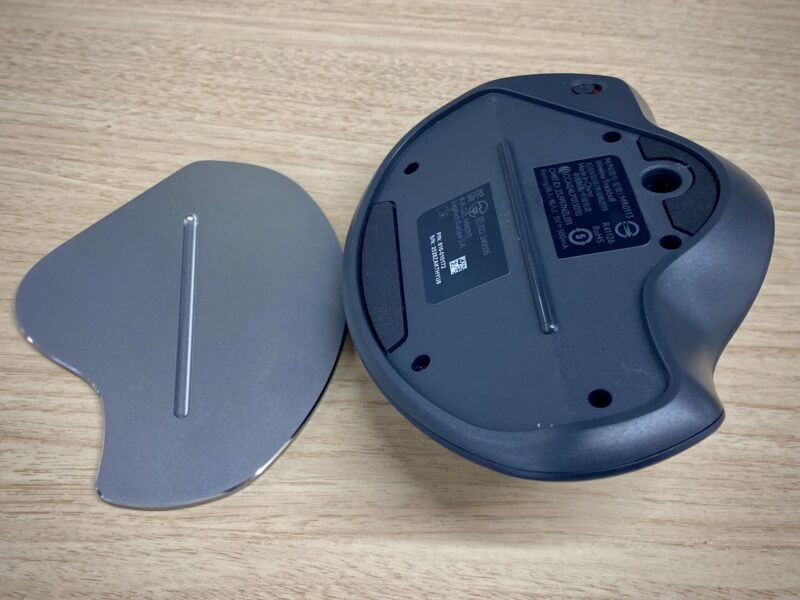
MX ERGO Sの最大の特徴であるチルト機構は、底面のメタルプレートと本体内蔵の磁石で実現されています。
0°(水平)と20°(傾斜)の2段階で、メタルプレートが磁力で「パチン」と吸着する。構造としてはシンプルですが、2段階しかないのは意図的な設計判断だと感じます。
無段階にすると「どこがベストかわからない」問題が生じます。そしてロック機構が必要になり、重量とコストが増える。「0°か20°か」の2択にすることで、ユーザーの選択コストを下げつつ、十分な人間工学的効果を得ている。うまい割り切りです。
……と偉そうに書いていますが、実は筆者、この機能に2週間気づきませんでした。
Amazonの写真をたまたま見て「あれ、傾いてる?」と思い、底面を見たら外れるメタルプレートを発見。設計エンジニアがパッケージ内容をちゃんと確認しなかったという恥ずかしい話です。
でも逆に言えば、0°(水平)状態でも2週間問題なく使えてしまう設計でもあるということです。そして20°に傾けた瞬間、手首の自然なポジションにフィットして「これだ」と感じました。
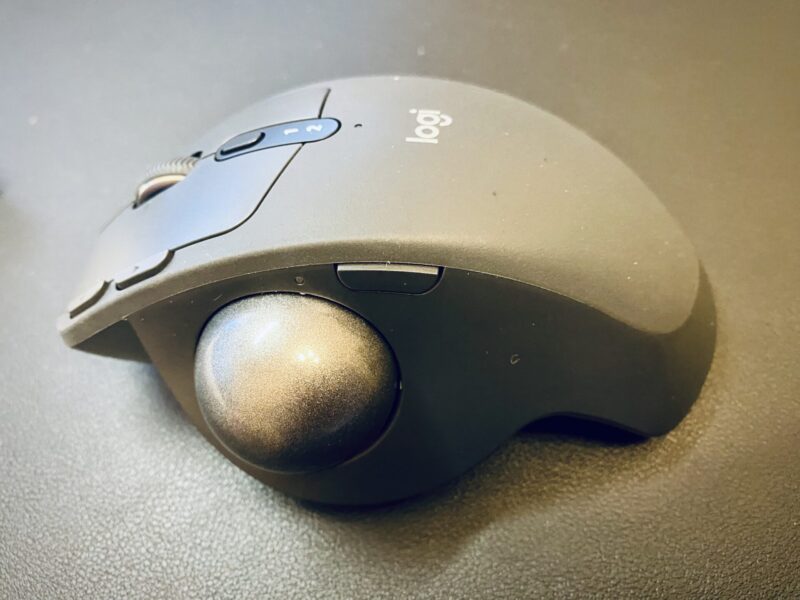
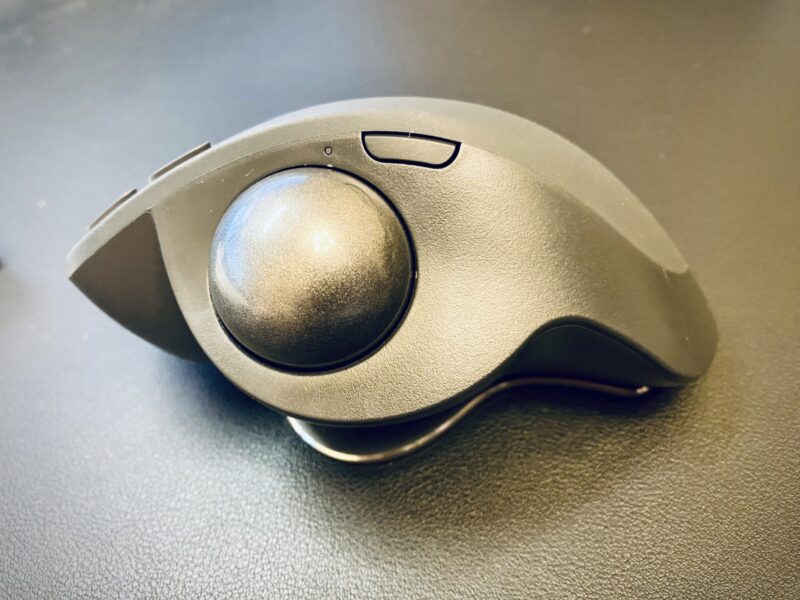
静音スイッチの構造——なぜ拡張ボタンは静音じゃないのか
MX ERGO Sは「クリック音80%削減」を謳っていますが、静音化されているのは左右クリックボタンだけです。サイドの進む・戻るボタンや精密モードボタンはそのまま。
これは推測ですが、コストと設計のバランスでしょう。左右クリックは1日に何百回と押すボタンですが、拡張ボタンの使用頻度はずっと低い。静音スイッチは通常スイッチよりコストが高いので、使用頻度の高いボタンだけに絞ったのは合理的な判断です。
実際に使ってみると、DTMのミックス作業中に拡張ボタンの音が気になる場面はほぼありません。
メタルプレートの重量設計——259gの意味
MX ERGO Sの総重量は259g。一般的なマウスと比べるとかなり重いです。
でもこれはトラックボールの「動かさない」という特性を考えると正解。重さ=安定性です。軽いとボールを力強く回した時に本体がズレてしまう。メタルプレートの重量で土台を安定させる設計は、使ってみると理にかなっていると実感します。
【設計エンジニアの結論】MX ERGO Sは構造・品質ともに投資に値する。
DTM作業で3ヶ月使ってわかったこと(Cubase Pro)
MX ERGO SはDTM(Cubase)で十分使えます。 チルトホイールでタイムラインの横スクロール、精密モードでオートメーション編集、静音クリックでモニタリング中のノイズ低減が主なメリットです。
タイムライン横スクロール——チルトホイールの使い心地
Cubaseの作業で頻繁に発生するのがタイムラインの横スクロール。MX ERGO Sのホイールには左右チルト機能があり、ホイールを左右に傾けることで横スクロールできます。
MagSpeedホイール(MX Master 3Sなどに搭載)のような高速スクロール機能は非搭載ですが、チルトでの横スクロールは「ちょっと横に移動したい」時には十分。大きく移動したい場合はキーボードショートカットとの併用が現実的です。
Cubaseの基本ショートカットは Cubaseショートカット一覧【Cubase 15対応】 にまとめています。
精密モードの威力
ボール上部にある精密モードボタンは、DTM作業で想像以上に活躍しています。
通常モードでタイムラインをザーッと移動して、精密モードに切り替えてオートメーションの細かい編集をする。この切り替えがボタン一つでできるのは、通常のマウスにはない利点です。
静音クリックがミックスに効く
地味だけど大きなメリットが静音クリック。
以前のM系マウスでは、ミックス中にクリックの「カチカチ」音がモニターに被って気になることがありました。MX ERGO Sの静音クリックはほぼ無音。ヘッドフォンモニタリング中の集中力が明らかに違います。
さらに、マウスを動かす時のテーブルへの「カタカタ」音もなくなりました。トラックボールは本体を動かさないので当然ですが、これも静音環境への貢献度が高いです。
デスクスペースの解放——DTMerにとって地味に大きい
これが予想以上のメリットでした。マウスを動かすスペースが不要になるので、デスク上にMIDIキーボードや資料を広げられる余裕ができました。DTMerのデスクは機材で埋まりがちなので、この恩恵は大きいです。
【3ヶ月使用後の追加レビュー】慣れた先に見えた”トラックボールの最適な使い方”
MX ERGO Sを1ヶ月以上使い込んだ結果、2週間目では見えなかった「使いこなしのレベル」が見えてきました。最も難しいと感じていたドラッグ&ドロップが自然にできるようになり、Cubaseでの精密操作にも独自のコツが見つかりました。
ドラッグ&ドロップを克服
2週間レビューで「最後まで難しい」と書いたドラッグ&ドロップ操作。1ヶ月以上経った今、普通のマウスと変わらない感覚で扱えるようになりました。
最も大きかったのは、「ボタンを押す指の力」と「ボールを回す指の力」を別々にコントロールするコツが体得できたこと。最初の頃は「ファイルを掴んで動かそう」とすると、ボールを押さえつけてカーソルが動かない、もしくはボタンが離れてドロップが失敗する、という事故を繰り返していました。
これを解消したのが、次にお話する荷重バランスの使い分けです。
操作のコツ①:ドラッグ&ドロップの「荷重バランス」
トラックボール初心者が最初に挫折しやすいのが、ドラッグ&ドロップ。長く使ってわかった解決策をシェアします。
ポイントは「指ごとに荷重を変える」こと:
スクロールできます
| 操作する指 | 荷重 | 役割 |
|---|---|---|
| 人差し指(左クリック) | 荷重大(しっかり押さえる) | ボタンを離さない |
| 親指(ボール) | 荷重小(軽く回す) | カーソルを動かす |
普通のマウスではボタン押下とポインタ移動の力が同じ「マウス本体を動かす力」に乗っているため意識する必要がなかったのですが、トラックボールは両者が物理的に分離している。これに気づいてから、ドラッグ&ドロップが一気に楽になりました。
設計エンジニアの視点で言えば、これはトラックボールという入力デバイスの「両手協調設計」を活かすための前提条件。気づくまでに2〜4週間かかりますが、一度気づくと普通のマウスより快適です。
操作のコツ②:Cubaseで「線を描く」精密操作
DTMerにとって、これはマウス選びの決定打になり得るコツです。
Cubaseでオートメーションを描く時、特にボリュームやパンの微細な変化を表現したい場合、トラックボールでも十分に対応できます。手順はシンプル:
Cubaseでオートメーションラインを精緻に描く手順
- オートメーションの編集モードに入る
- 左クリックを押したまま、ボールを動かして線を描き始める(基本のドラッグ&ドロップと同じ)
- ここで精密モードボタン(ボール上部)を押す:カーソル速度が落ちて、より細かい変化を描き込める
- もう一度ボタンを押すと通常モードに戻る
このコツの肝は、「精密モードを線を描いている最中にON/OFF」できること。普通のマウスでは「描き始めた線の途中で精度を変える」のは難しいですが、MX ERGO Sなら親指でボールを動かしながら、別の指で精密モードボタンを押せる。両手協調設計の真価がここに現れます。
これは前章「DTM作業で3ヶ月使ってわかったこと」で書いた「精密モードでオートメーション編集」の具体的な手の動かし方にあたります。概念は知っていても、実際にどう指を動かすかで体感が大きく変わります。
さらにマウスだけでCubase操作を完結させたい場合は、次章「Actions Ring × Cubase 設定完全ガイド」でHHKB対応の8スロット設定を解説しています。トランスポート操作(再生・録音・ループ)まで含めて、片手完結のDTM環境を構築できます。
「2週間で慣れる」と「1ヶ月で使いこなす」の違い
この記事の前半では「慣れに2週間必要」と書きましたが、1ヶ月経って思うのは、「慣れる」と「使いこなす」は別物だということです。
スクロールできます
| フェーズ | 状態 |
|---|---|
| 2週間 | 普通のマウスと同じことが、ぎこちないながらできる |
| 1ヶ月 | トラックボール独自の利点(両手協調・精密モード切替)を活用できる |
| 1ヶ月以降 | 普通のマウスでは不可能な精密操作ができるようになる |
つまり、2週間は「使えるようになる期間」、その後の2〜4週間は「真価を引き出す期間」。急いで結論を出さず、最低1ヶ月は使い続けてほしいというのが、1ヶ月使ったDTMerからの正直なアドバイスです。
Actions Ring × Cubase 設定完全ガイド【HHKB対応】
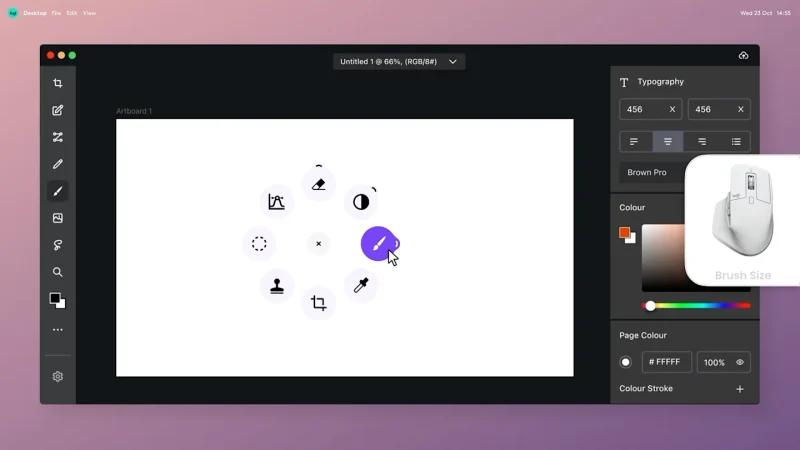
2026年2月のLogi Options+アップデート(v1.99)でMX ERGO SにもActions Ringが対応しました。
実際にCubase専用プロファイルを構築・検証しましたので全手順をスクリーンショット付きで解説します。
Actions Ringとは
ボタンを押すとカーソル周辺にリング状のメニューが表示され、最大8つのショートカットをワンクリックで呼び出せる機能です。Cubaseがアクティブな時だけ専用設定が有効になるアプリ別プロファイルにも対応しています。
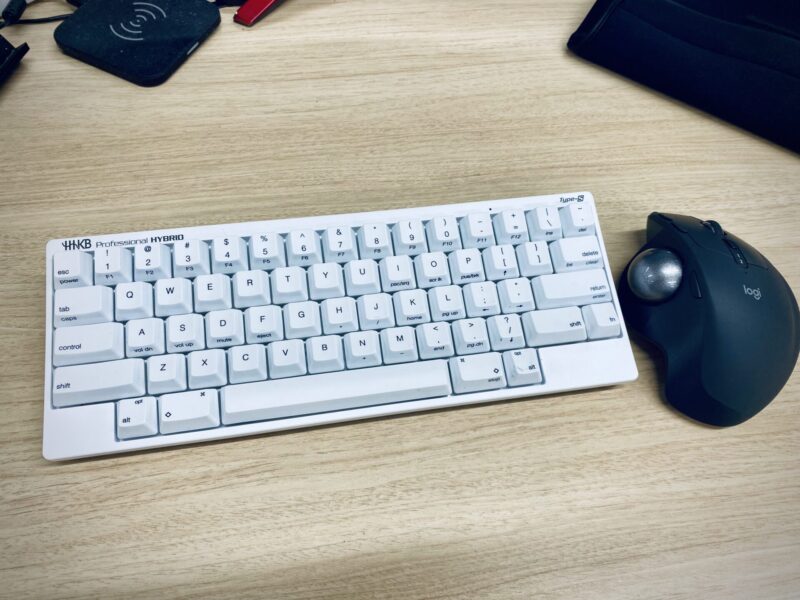
HHKBはテンキーがないため、以下のCubaseデフォルトショートカットが使えません。
- テンキー1 → 左ロケーターへ移動
- テンキー2 → 右ロケーターへ移動
- テンキーEnter → 先頭へ移動
- テンキー* → 録音
- テンキー/ → ループ切替
これらをActions Ringに集約することで、HHKBでもテンキー操作と同等の作業効率を実現できます。
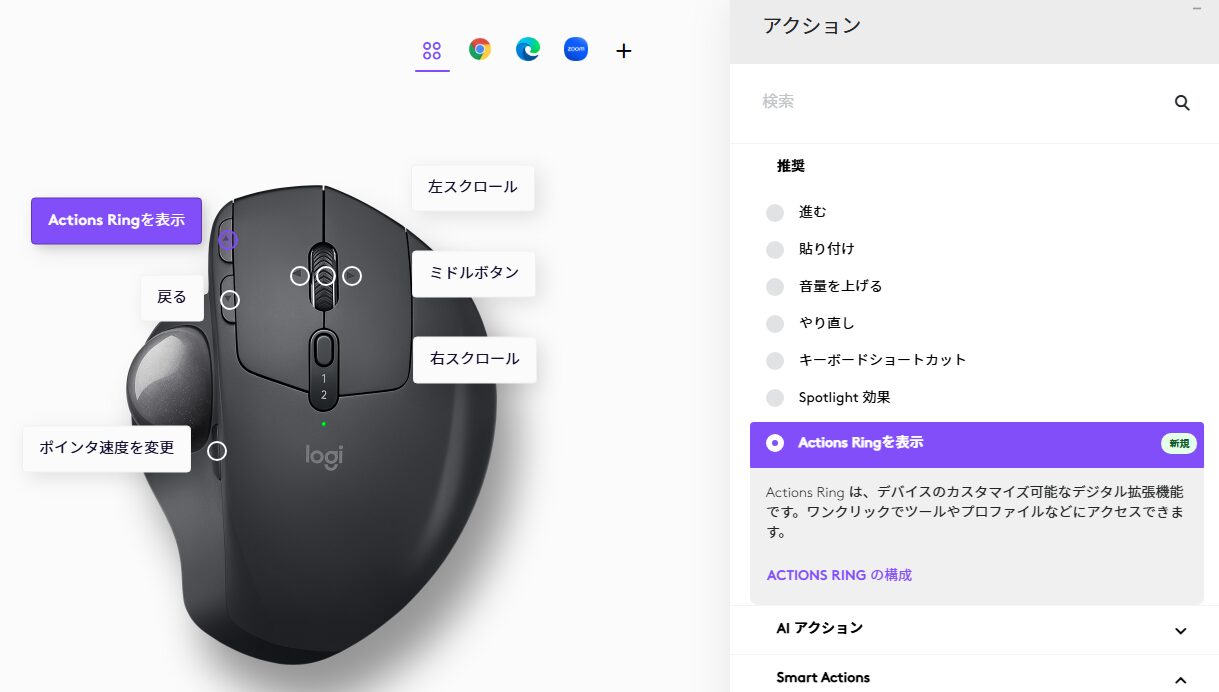
Step 1:呼び出しボタンの設定
「ポインタ速度を変更」ボタンは精密モード切替として残したいため、「進む」ボタンにActions Ringを割り当てます。
Logi Options+ → MX ERGO S → ボタン → 「進む」をクリック → 「Actions Ringを表示」を選択
Step 2:Cubase側のショートカット設定
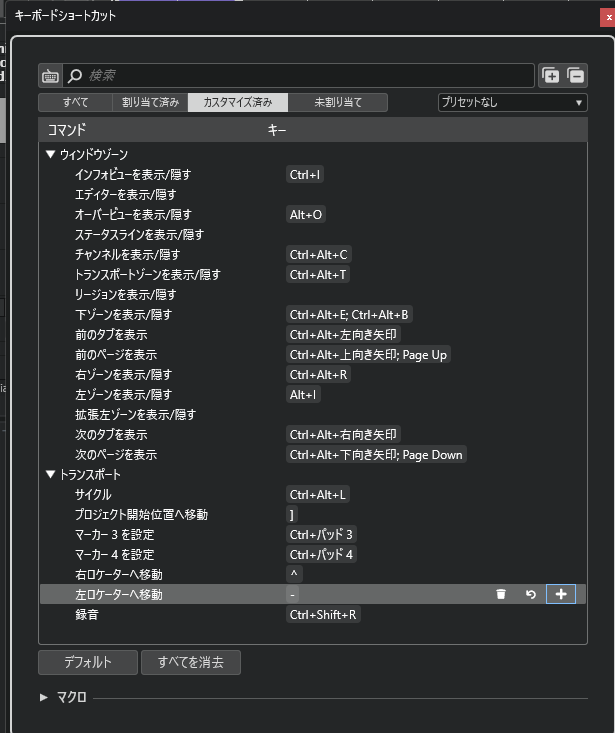
Actions Ringにキーを割り当てる前に、Cubase側でHHKB対応のショートカットを設定します。
ファイル → キーボードショートカット で以下を登録してください。
スクロールできます
| 機能 | キー | 競合・備考 |
|---|---|---|
| 録音 | Ctrl+Shift+R | Ctrl+Rはスコアエディターと競合のため変更 |
| サイクル(ループ) | Ctrl+Alt+L | Ctrl+Lは既存機能と競合のため変更 |
| 左ロケーターへ移動 | -(マイナス) | Ctrl+2はIME干渉で不安定→単独キーに変更 |
| 右ロケーターへ移動 | ^(キャレット) | Ctrl+3はIME干渉で不安定→単独キーに変更き |
| プロジェクト開始位置へ移動 | ](右角括弧) | Ctrl+4から単独キーに変更 |
Cubaseはデフォルトでほぼ全キーが割り当て済みです。競合した場合は「DTM作業中にほぼ使わない機能か」を基準に上書き判断してください。
Step 3:Actions Ringの8スロットを設定
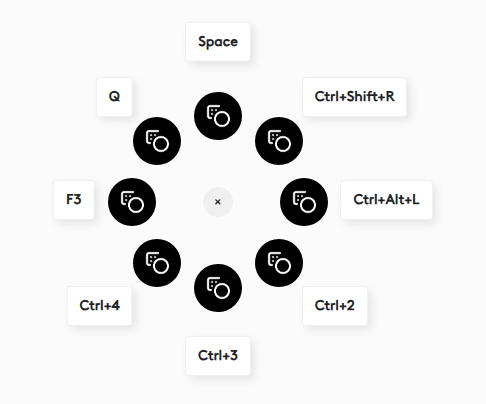
Logi Options+ → 「ACTIONS RINGの構成」 → 各スロットをクリック → 「キーボードショートカット」を選択 → キーを入力 → 保存
フォルダになっているスロットは、スロット右上の「…」→「フォルダを削除」で空きスロットにしてから設定します。
筆者の設定(確定版):
スクロールできます
| スロット位置 | 機能 | キー |
|---|---|---|
| 上 | 再生/停止 | Space |
| 右上 | 録音 | Ctrl+Shift+R |
| 右 | ループ切替 | Ctrl+Alt+L |
| 右下 | 左ロケーターへ移動 | -(マイナス) |
| 下 | 右ロケーターへ移動 | ^(キャレット) |
| 左下 | 先頭へ移動 | ](右角括弧) |
| 左 | MixConsole開閉 | F3 |
| 左上 | クオンタイズ | Q |
Step 4:アイコンを設定して視認性を上げる
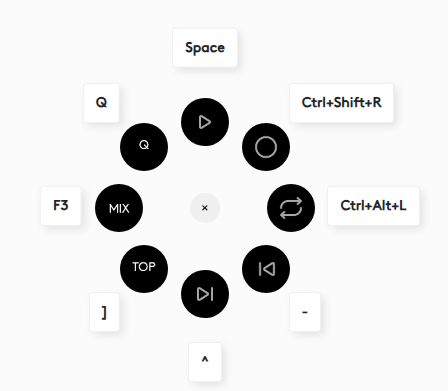
デフォルトは全スロットが同じアイコンのため、スロットをクリック → 鉛筆アイコン → アイコンライブラリから選択+横書きテキストを入力します。
実際にCubase上で動作確認
設定完了後、Cubaseを開いた状態で「進む」ボタンを押すとActions Ringが表示されます。
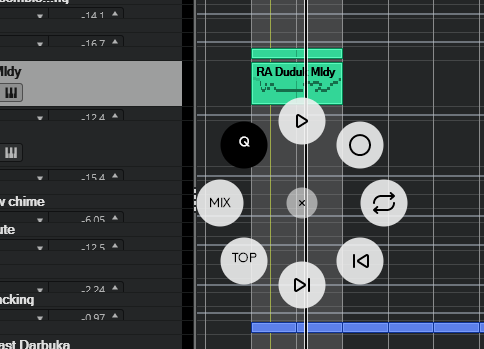
再生・録音・ループ・ロケーター移動・MixConsoleをマウスだけで完結できるようになり、
HHKBのテンキーなし環境でのCubase操作が大幅に改善しました。
CAD作業での使い勝手
MX ERGO SはCAD作業でも使えます。 精密モードでの寸法編集、ボール弾きによる広い図面の移動が特に快適です。右クリック+ボール回転に慣れるまで2週間必要な点は注意。
- 3Dモデルの回転操作: 右クリック+トラックボールの操作は最初かなり苦戦しましたが、2週間で慣れてきました
- 精密モードでの寸法編集: これはマウスより快適。細かい寸法線の選択がしやすい
- 広い図面の移動: ボールを「弾く」と高速移動できるので、大きな図面の端から端への移動は快適
CADとDTM、どちらも「精密な操作」と「広い範囲の移動」の両方が求められるソフトですが、精密モードの切り替えがあるMX ERGO Sはこの両立がうまくできます。
Ctrl+Shift操作時のホイールボタン:最初は戸惑うが慣れの問題
CADでは視点回転などの操作でキーボードショートカットとホイールボタンを同時に使う場面がある(使用するCADソフトによって組み合わせは異なる)。
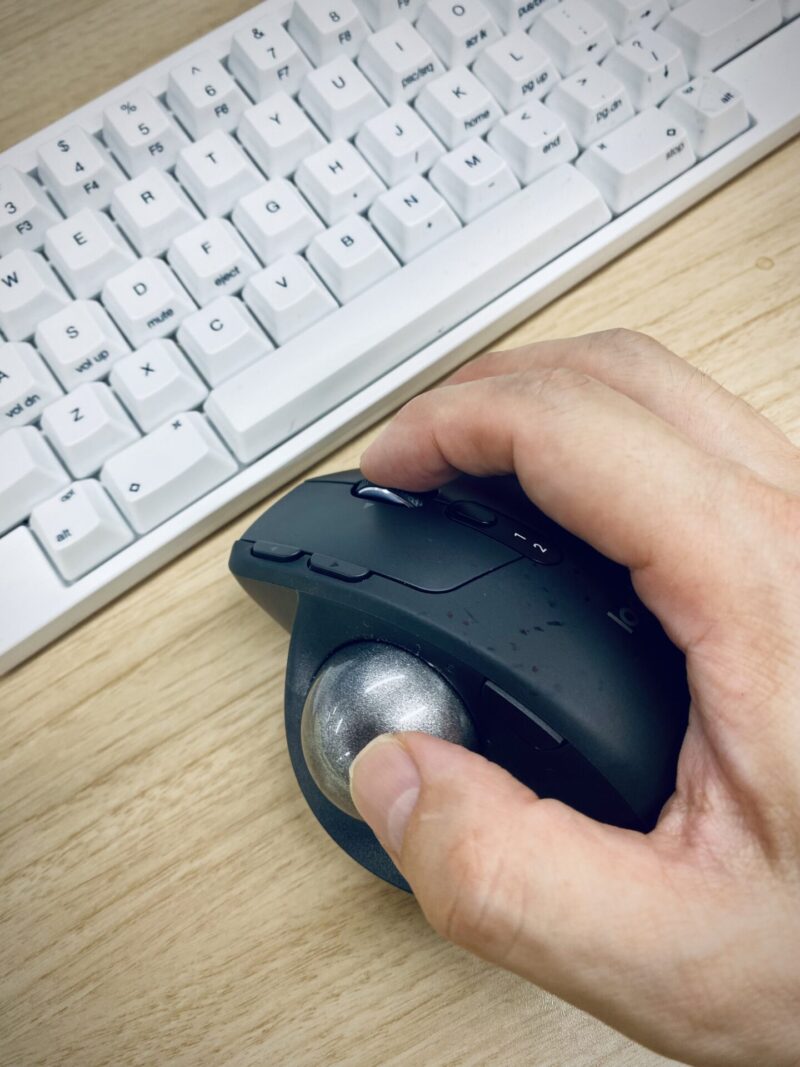
強く押し込む必要はない。
複数キーを同時押しする影響か、最初のうちホイールボタンを必要以上に強く押し込んでしまい、その状態でボールを回そうとすると動かしにくく感じた。
ただ、これはマウス側の問題ではなくこちら側の慣れの問題だった。ホイールボタンはカチッと沈み込むまで強く押す必要はなく、軽く触れる程度で十分認識される。 この感覚をつかんでからは、ボールもスムーズに回せるようになった。
設計エンジニアとして言えば、これはトラックボールという入力デバイスの「操作系の独立性」を体で理解するプロセス。最初の2〜3週間さえ乗り越えれば、普通のマウスより精密な操作ができる。
バッテリーの持ち――想像以上に長持ち
充電頻度について実績をお伝えすると、購入してから会社と自宅で毎日使い続けて、充電したのはまだ2回だけ。
公式スペックは「4ヶ月」とされていますが、実感としてもそれに近い持ちだと感じます。充電切れを意識する場面はほぼなく、USB-Cケーブルを繋ぐ手間が極めて少ない。これは長期使用においてストレスがゼロで、地味に大きなメリットです。
【実体験】MX ERGO Sの掃除方法|ボールの動きが渋い時の対処法
3ヶ月毎日使ったところ、購入直後に比べてボールの転がりがわずかに渋くなってきました。「動かない」ほどではありませんが、CADの寸法編集やCubaseのオートメーション描画など精密操作で、ほんの少しの引っかかりが気になります。そこで実際にボールを外して中を確認しました。
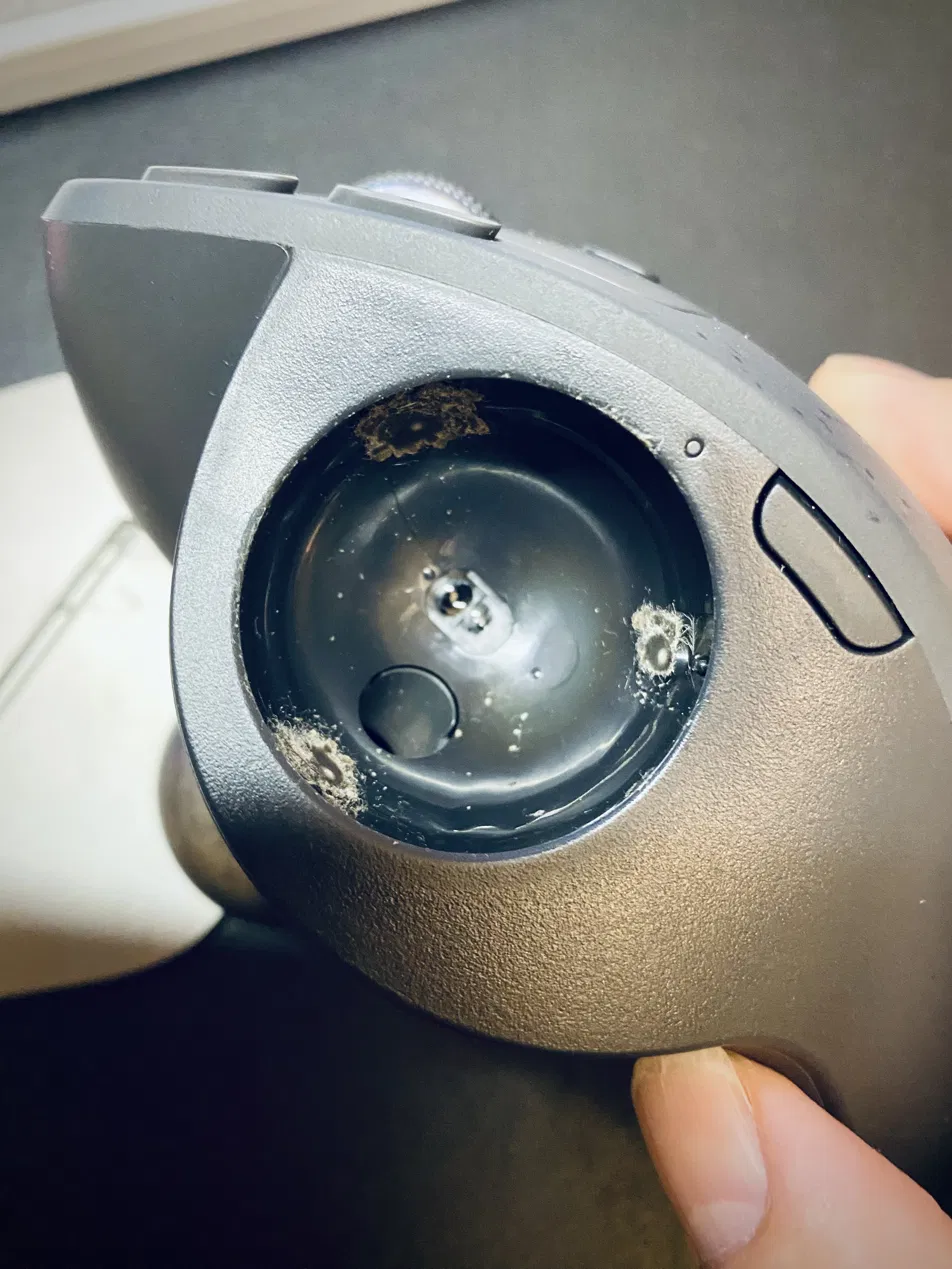
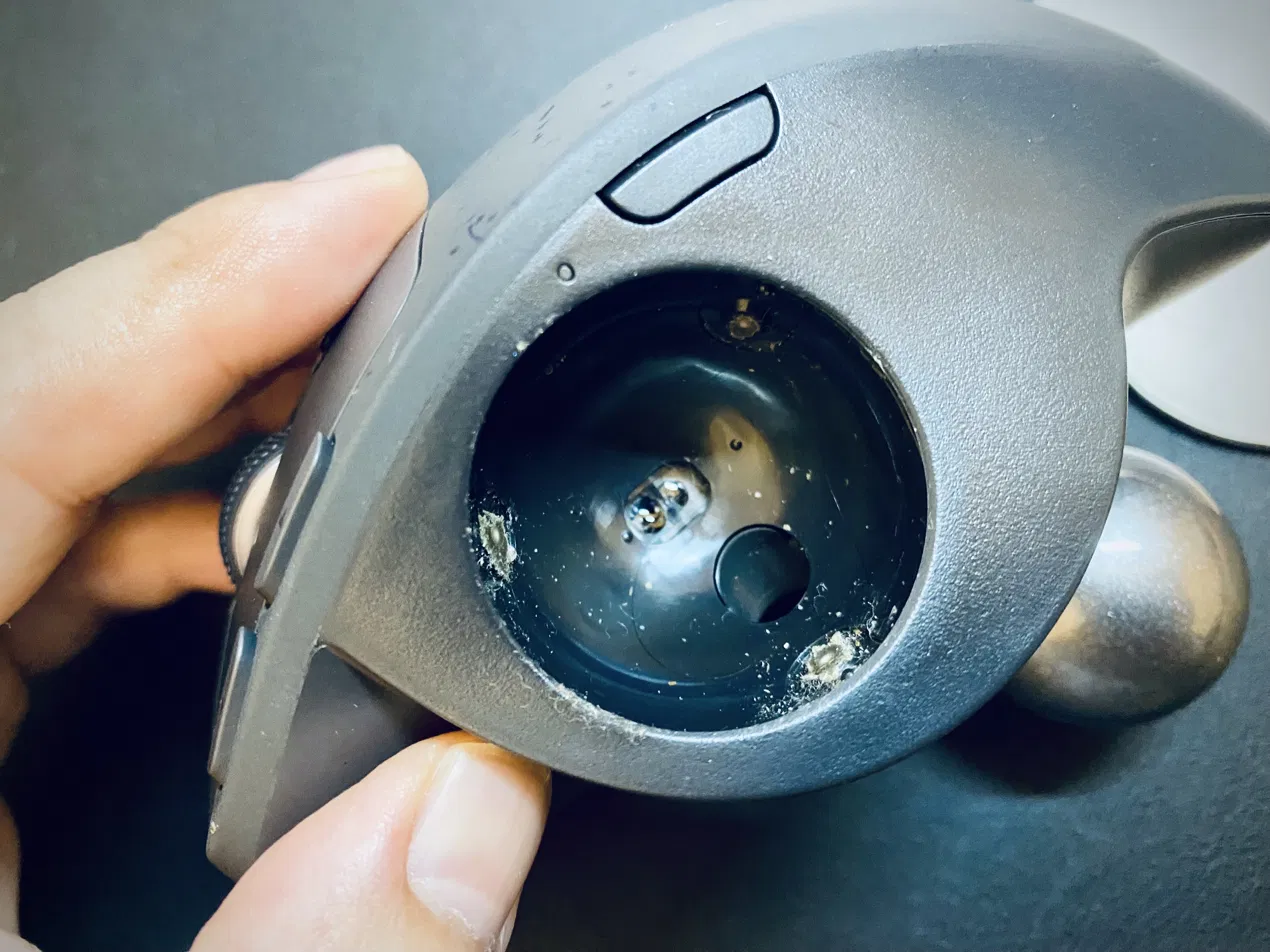
結果は一目瞭然。ボールを支える支持球(ボールを3点で支える小さな突起)とセンサー周辺に、灰色のホコリが層状に堆積していました。これが摺動抵抗になっていたわけです。2枚を見比べると、初回は約3ヶ月ぶんの堆積、2回目は前回清掃から1ヶ月ちょっとの堆積で、想像以上に早くたまることが分かります。
掃除の手順(ロジクール公式マニュアル準拠・作業1〜2分)
- マウスの電源をオフにする
- 底面のメタルプレートを外す(磁石留めなので手で外れる)
- 露出した穴に棒を差し込み、ボールをやさしく押し出す
- 取り出したボール表面を、柔らかい糸くずの出ない布で拭く
- ソケット内部の支持球(3点)とセンサーのレンズ周辺を、乾いた綿棒またはエアダスターで清掃する
- ボールを「カチッ」とはまるまで戻し、メタルプレートを付ける
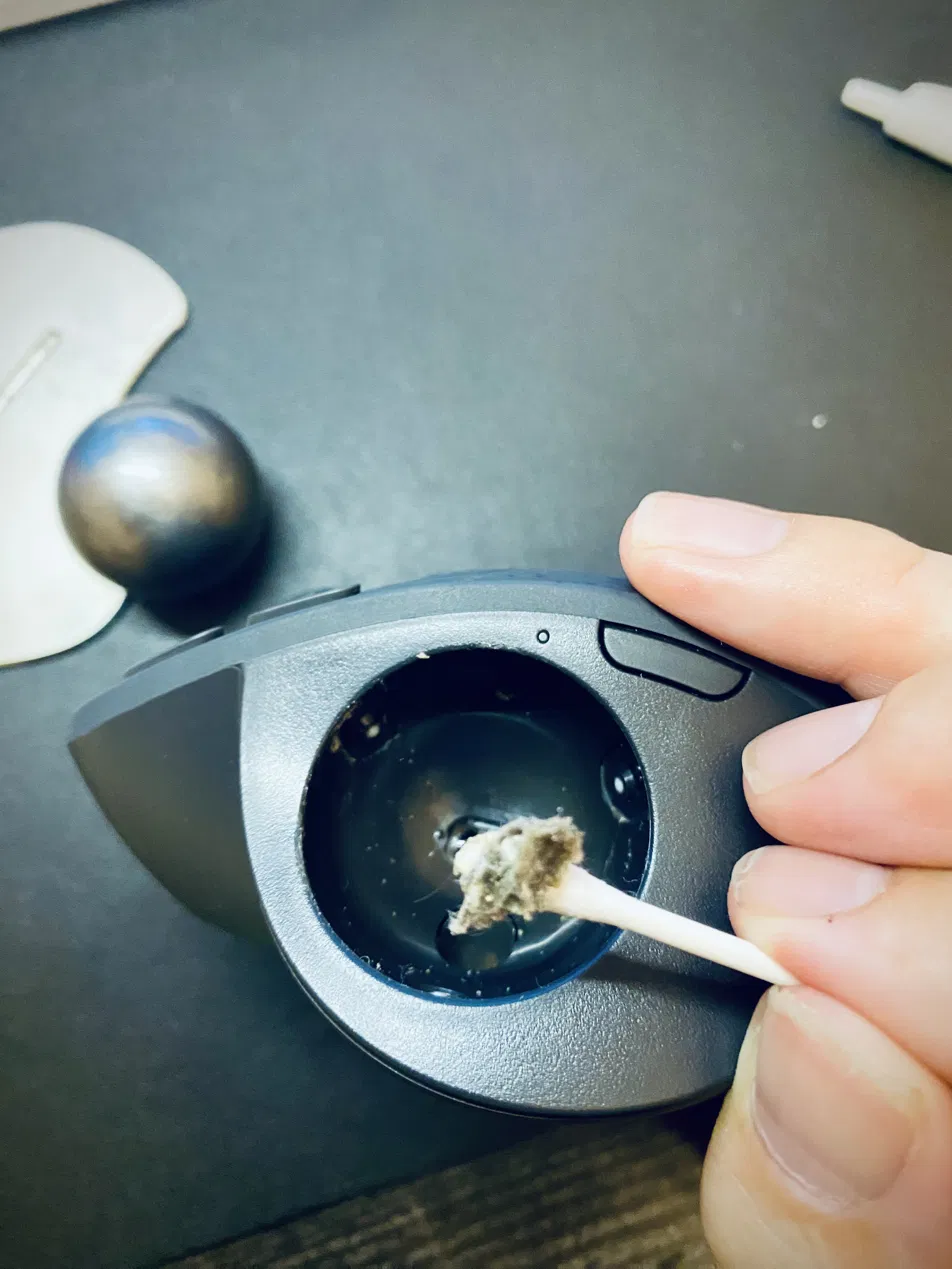
清掃後は転がりが購入直後の感覚に戻りました。
機構設計者として伝えたい2つのコツ
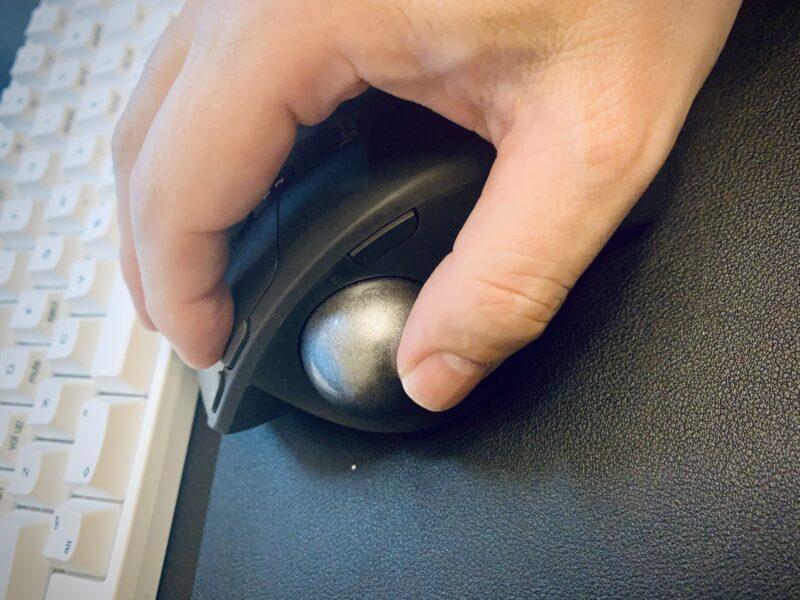
① 押し出す棒は「樹脂製」を使う(金属はNG)。ボール表面は転がりを左右する仕上げ面で、公式マニュアルも道具の材質までは指定していません。金属など硬い素材を当てると、わずかな擦り傷でも転がりムラの原因になりかねません。筆者は樹脂(プラスチック)製のボールペンを使っています(下写真)。
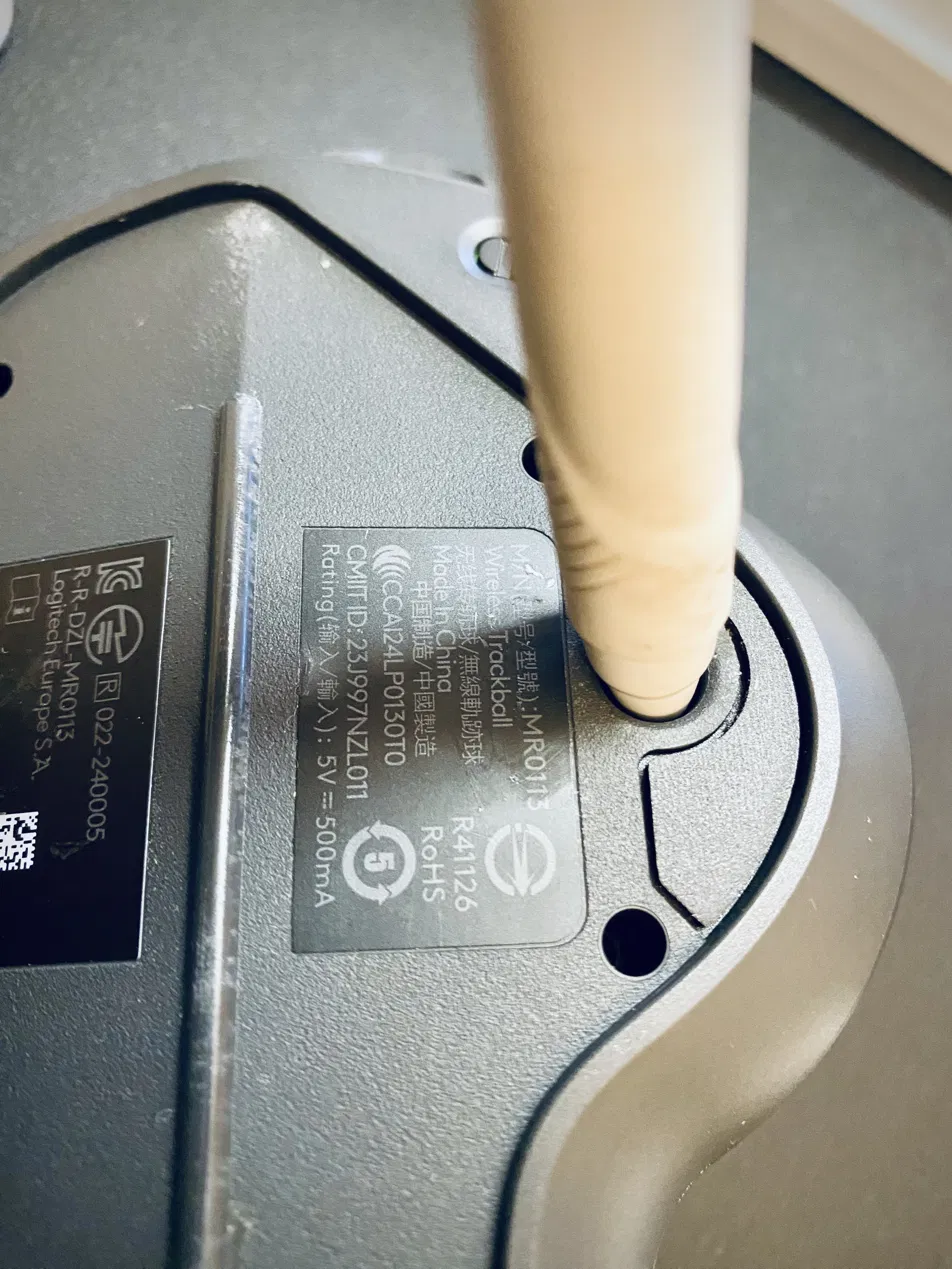
② 内部はドライ清掃が基本。公式マニュアルもソケット内部は「乾いた綿棒またはエアダスター」を指定しています。皮脂が固着した場合、公式の共通ガイドでは低濃度(25%未満)アルコール綿棒の使用も可とされていますが(自己責任・保証外の可能性あり)、筆者は溶剤を使わず乾拭きで済ませています。なお漂白剤・除光液・強溶剤・研磨剤は公式が明確に禁止しています。
設計の視点で言えば、支持球は摺動部品。摺動面を傷めず、汚れだけを除去するのが正解です。
掃除の頻度
筆者の場合、最初は約3ヶ月我慢して使い(途中から少し渋さを感じつつ気にせず使っていました)、初回清掃で「本来の転がり」を知ってからは、1ヶ月ちょっとで再び渋さが気になりました。一度きれいな状態を知ると敏感になるのか、単に汚れが溜まりやすくなったのかは断定できませんが、体感としては1〜2ヶ月に1回、動きが気になったら掃除するくらいが目安です。
悪い評判・口コミの真実(設計者が一つずつ検証)
MX ERGO Sの悪い評判で最も多いのは「慣れに2週間かかる」「MagSpeed非搭載」「価格が高い」の3つです。 Amazonレビューや価格.comの口コミを、実際の体験をもとに一つずつ検証します。
「慣れるまで2週間かかる」——これは事実。でも希望がある
結論:本当です。でも「絶望的に使えない」のは最初の3日だけ。
初日、親指が細かい動きで震えました。ポインタを狙ったところに持っていけない。「こんな使いにくいもの買ってよかったのか」と正直後悔しかけました。
特に苦労したのが、右クリックしながらトラックボールを回転させる操作。CADでのビュー回転やDTMでの範囲選択に必須の操作ですが、最初はクリック時の力がボールに伝わってカーソルがブレまくりました。
筆者の対策は「退路を断つ」でした。会社と自宅の両方にMX ERGO Sを持ち運び(両方ともLogi Bolt接続)、普通のマウスを使わない生活を2週間続けました。
結果:
- 1〜3日目: 苦痛。簡単な作業もイライラ
- 4〜7日目: 基本操作は慣れる。細かい操作はまだ辛い
- 2週間目: 普通に使える。精密モードの切り替えも自然にできるように
「拡張ボタンが静音じゃない」——構造的に仕方ない
前述の通り、静音化は左右クリックのみ。設計コストと使用頻度のバランスから見て合理的な判断です。実用上、拡張ボタンの音が気になる場面はほぼありません。DTM作業中でも問題なしです。
「MagSpeedがなくてスクロールが遅い」——DTMではチルト+ショートカットで代用可能
MX Master 3Sユーザーからの不満で最も多いのがこれ。たしかにMagSpeed非搭載のスクロールは、長いWebページや巨大なExcelシートでは物足りないかもしれません。
ただDTM環境に限れば、横スクロール(チルト)がタイムライン操作に使えるので大きな問題にはなっていません。縦の高速スクロールが必要な場面はキーボードショートカットで対応できます。
「ボールの掃除が面倒」——気になった時だけでOK
ボールを裏から押し出して掃除する仕様です。筆者は約3ヶ月で動きが渋くなり、実際に清掃しました(手順は上記「MX ERGO Sの掃除方法」を参照)。以降は1〜2ヶ月に1回、動きが気になったら掃除する程度で十分です。
「17,800円は高い」——セールで14,000円台、そして腱鞘炎の治療費を考えれば安い
まず価格について。定価は17,800円ですが、Amazonプライムデーで14,980円、ブラックフライデーではさらに安い実績があります。2026年3月時点の価格.com最安値も15,930円前後で推移しており、急がないならセールを待つのも手です。
そして、エンジニアやDTMerのように1日6時間以上PC作業をする人にとっての計算:
- 腱鞘炎の治療費(通院・湿布・サポーター): 年間1〜3万円
- 作業効率低下による損失: プライスレス
- MX ERGO S: 15,930円(3年使えば1日あたり約15円)
1日15円で手首の健康を守れるなら、安い投資です。
【実体験】Boltレシーバー2個運用の落とし穴と解決法
MX ERGO Sを会社PCと自宅PCの両方で使おうとして、
最初につまずいたのがこの問題です。
やってしまったNG構成
筆者は最初、こう運用しようとしていました。
- 会社PC → Logi Boltレシーバー①
- 自宅PC → Logi Boltレシーバー②
- MX ERGO S 1台を両方で使い回す
これが失敗でした。MX ERGO SをBoltレシーバー①に
ペアリングすると、②では使えなくなります。
②で使おうとすると再ペアリング(3秒長押し)が必要になり、
また①に戻すときも再ペアリングが必要——の繰り返し。
毎回の切り替えが苦行になりました。
正解の構成:Bolt+Bluetoothの併用
Easy-Switchの2チャネルを「異なる接続方式」で
使い分けることで完全に解決しました。
スクロールできます
| チャネル | 接続先 | 接続方式 |
|---|---|---|
| チャネル1 | 会社PC | Logi Boltレシーバー |
| チャネル2 | 自宅PC(GALLERIA) | Bluetooth |
一度設定してしまえば、あとはEasy-Switchボタンを
短押しするだけで切り替わります。
再ペアリング(3秒長押し)は一切不要です。
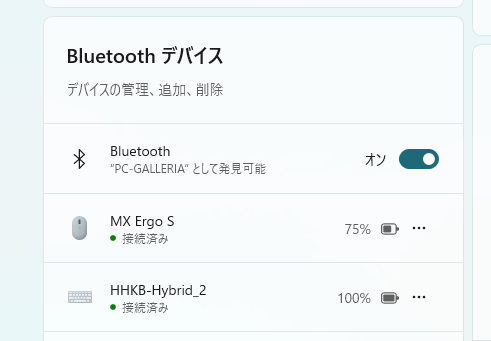
初回設定の手順
チャネル1(会社PC・Bolt)の設定:
- Easy-SwitchでLED1を選択
- 会社PCにLogi Boltレシーバーを挿す
- Logi Options+の案内に従って登録
チャネル2(自宅PC・Bluetooth)の設定:
- Easy-SwitchでLED2を選択
- Easy-Switchを約3秒長押し → LED2が高速点滅
- 自宅PCのBluetooth設定から「MX ERGO S」を選んでペアリング
2回目以降は短押しのみで切り替わります。
使ってわかったメリット——もう普通のマウスに戻れない理由
MX ERGO Sのメリットは、静音性・省スペース・手首の負担軽減・持ち運び可能の4点です。 特にDTMer・CADユーザーにとって、静音クリックとデスクスペースの節約は予想以上の恩恵がありました。
静音がもたらす「集中力」——クリック音もテーブル音も消える
静音化のメリットは「周りに迷惑をかけない」だけではありません。
自分自身の集中力に効きます。 クリックの度に「カチッ」というフィードバック音が消えることで、作業中の無意識のストレスが減ります。特にDTMのミックス作業中、音に集中したい場面では効果が顕著です。
さらにトラックボールはマウスと違って本体を動かさないので、テーブルに当たる「カタカタ」音もゼロ。クリック音+テーブル音の両方が消えるのは、普通のマウスの静音化だけでは得られない恩恵です。
手首の負担軽減——チルト20°の効果
2週間チルトなし(0°)で使った後に20°に切り替えた体験があるので、比較ができます。
20°にすると、手首が自然な角度(握手をする時の手の形)に近くなります。長時間操作しても手首の「つっぱり感」が明らかに減りました。まだ2週間なので腱鞘炎予防の長期効果は今後レポートしますが、短期的な快適さの差は確実にあります。
会社⇔自宅の持ち運び——意外と実用的
259gと重いのでモバイル向きではないですが、毎日の通勤カバンに入れて持ち運んでいます。マウスパッド不要なので、本体だけ持っていけばどこでも使えるのは便利です。
会社PCも自宅PCもLogi Bolt接続で使っていますが、本体上部のボタンで切り替えできるので運用は楽です。Bluetooth接続にも対応しているので、Logi Boltレシーバーが使えないPCでも接続可能です。
Logi Options+でアプリ別にボタン設定を自動切替
Logi Options+を使えば、Cubase起動時はDTM向け設定、ブラウザ起動時は通常の戻る/進む、といったアプリごとの自動プロファイル切替ができます。これは他のトラックボールにはない強みです。
MX ERGO Sと合わせて買いたいアクセサリー
MX ERGO Sと合わせて買いたいのは、替え玉ボール(Perixx製)・専用キャリングケース・リストレストの3点です。 本体だけでも十分使えますが、これらがあるとさらに快適になります。
替え玉ボール(Perixx製)
純正ボールでも十分ですが、Perixx製の交換ボールに変えると滑りが良くなるという声が多いです。見た目の高級感もアップします。

 ポチップ
ポチップ
専用キャリングケース
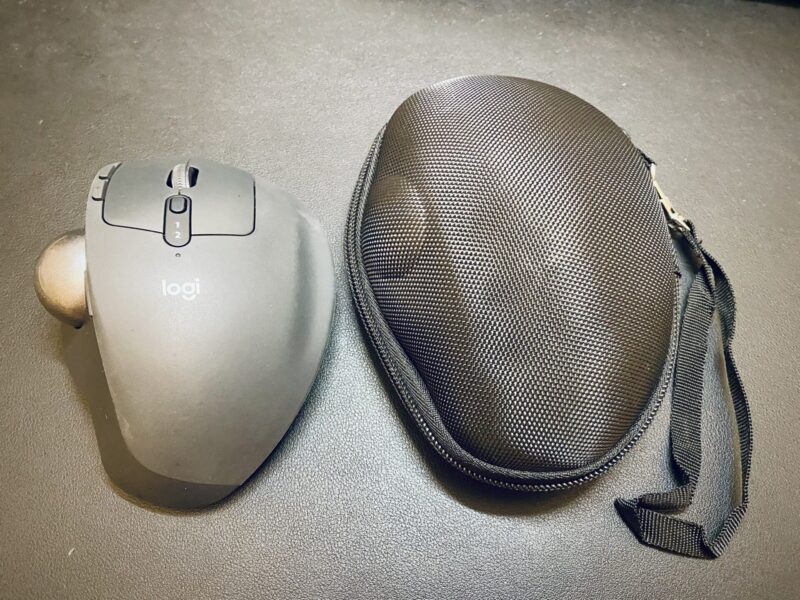
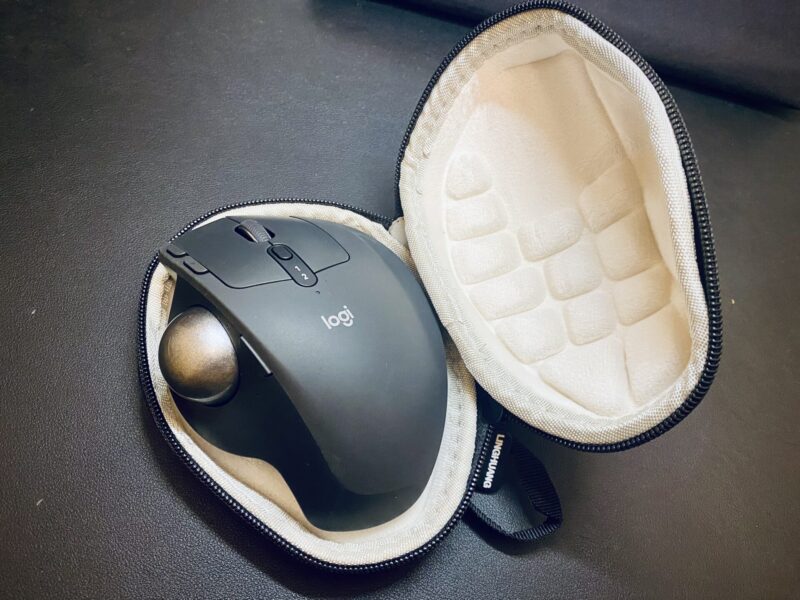
筆者のように会社と自宅で持ち運ぶなら、専用ケースがあると安心。2,000円前後で各社から出ています。
 ポチップ
ポチップ
リストレスト
チルト20°で使う場合、手首の位置が少し上がるので、リストレストがあるとさらに快適です。
 ポチップ
ポチップ
スペック一覧と型番の違い
MX ERGO S スペック表
スクロールできます
| 項目 | MX ERGO S |
|---|---|
| 型番 | MXTB2(正規品・2年保証)/ MXTB2d(Amazon限定・1年保証) |
| 価格(2026年3月時点) | ¥15,930〜17,800(セール時は14,000円台の実績あり) |
| 接続 | Bluetooth + Logi Bolt USBレシーバー |
| 充電端子 | USB-C(旧型はMicro-USB) |
| 静音 | 左右クリック音80%削減 |
| チルト角度 | 0° / 20° の2段階(磁石式) |
| ボタン数 | 8(うち6つカスタマイズ可能) |
| バッテリー | 1分充電→24時間 / フル充電→120日 |
| 重量 | 259g(メタルプレート込み) |
| トラックボール径 | 34mm |
| 対応OS | Windows / macOS / iPadOS / ChromeOS / Android |
| ソフトウェア | Logi Options+(Smart Actions・Actions Ring対応) |
MXTB2 vs MXTB2d——どっちを買うべき?
MX ERGO Sには2つの型番があり、違いは保証期間だけです。
| MXTB2(正規品) | MXTB2d(Amazon限定)筆者購入 | |
|---|---|---|
| 保証期間 | 2年 | 1年 |
| 価格(2026年3月時点) | ¥17,800 | ¥15,930〜 |
| 販売チャネル | 家電量販店・Amazon等 | Amazon.co.jp限定 |
| 特典 | なし | 壁紙ダウンロード |
| 性能・機能 | 同一 | 同一 |
Amazon
楽天
 Yahoo
Yahoo
| Amazon |
筆者はコスパ重視でMXTB2d(Amazon限定モデル)を購入しました。保証が1年短い代わりに約2,000円安いので、価格を抑えたい人にはこちらがおすすめです。
一方、毎日ヘビーに使う前提で長期の安心がほしいならMXTB2(2年保証)を選ぶ方がいいでしょう。

まとめ:MX ERGO Sを買うべき人・買わないべき人
✅ 今すぐ買うべき人
DTMer・CADユーザー・エンジニアなど、1日4時間以上PC作業をする人。
手首の負担軽減、デスクスペースの節約、静音環境——どれもクリエイティブワーカーにとって大きなメリットです。最初の2週間を乗り越える覚悟があるなら、間違いなく「買い」。
Logi Options+のアプリ別プロファイル切替も、DAWやCADを使う人には嬉しい機能です。
🔶 様子見でOKな人
PC作業が1日2時間以下、または手首の痛みを感じていない人。
15,930〜17,800円の投資に見合うメリットを感じにくいかもしれません。まずは約6,000円のERGO M575SPでトラックボール自体が合うか試してみるのがおすすめです。M575SPも同じLogi Bolt対応で接続の安定性は同世代。軽量コンパクトなので持ち運びにも向いています。
 ポチップ
ポチップ
❌ 別の選択肢がいい人
高速スクロールを最重視する人、またはスタジオ向け大玉を求める人。
高速スクロールが必須ならMX Master 3Sが合っています。MagSpeedホイールの快適さはMX ERGO Sでは得られません。
レコーディングスタジオの定番としてはKensington Expert Mouseが長年の実績を持っています。2025年11月に発売されたELECOM HUGE PLUS(52mm大玉+ベアリング支持)も据え置き大玉の新しい選択肢です。なお、Kensington SlimBlade Proはポーリングレート125Hz制限のファームウェアが適用されている点にご注意ください。
 ポチップ
ポチップ
よくある質問(FAQ)
MX ERGO Sはトラックボール初心者でも使えますか?
使えます。ただし慣れるまで2週間は覚悟してください。コツは「退路を断って使い続ける」こと。3日目を超えれば基本操作はできるようになります。
DTM(Cubase/DAW)で使えますか?
使えます。チルトホイールでタイムラインの横スクロール、精密モードでオートメーション編集、静音クリックでモニタリング中のノイズ低減と、DTM環境との相性は良好です。
MXTB2とMXTB2dの違いは何ですか?
保証期間だけです(MXTB2=2年、MXTB2d=1年)。性能・機能はまったく同じ。価格差は約2,000円です。
左利きでも使えますか?
MX ERGO Sは右手専用の設計です。左利きの方には、左右対称のKensington Expert Mouseなどが選択肢になります。
ボールの掃除頻度はどのくらい?
1〜2ヶ月に1回、または動きが気になった時に、ボールを裏側から押し出して支持球周辺のホコリを乾いた綿棒で拭き取ればOKです。
MacとWindowsの両方で使えますか?
はい。BluetoothとLogi Boltの2系統に対応しており、本体上部のボタンで接続先を切り替えられます。
ファームウェアのアップデートは必要ですか?
Logi Options+をインストールしていれば自動的に更新されます。2026年3月時点で、MX ERGO S固有の重大な不具合報告や特別なファーム配布はありません。
セールはいつが安いですか?
Amazonプライムデー(7月頃)とブラックフライデー(11月)で14,000〜15,000円台になった実績があります。急がないならセール時期を狙うのがおすすめです。
Logi Options+が起動しない・設定が効かない場合は?
MX ERGO SはLogi Options+がないと精密モードの切替やボタン割り当てができません。起動しない場合に試す手順を解説します。
Mac版でよく起きる症状と対処:
スクロールできます
| 症状 | まず試すこと |
|---|---|
| 起動画面でぐるぐるしたまま進まない | アクティビティモニタで「Logi」プロセスをすべて強制終了 → Mac再起動 |
| 突然まったく起動しなくなった (2026年1月以降) | 証明書期限切れが原因の可能性。 公式サイトから最新版を再インストール |
| 権限エラーが出る | システム設定 → プライバシーとセキュリティ → Logi Options+のアクセシビリティ・入力監視をいったん削除して再設定 |
MX ERGO S固有で多い問題:
- ボタン割り当てが保存されない → ログイン項目に「Logi Options+」が登録されているか確認
- Cubaseでのチルトホイール横スクロールが突然効かなくなった → アプリを右クリック→「このアプリのプロファイルを追加」で再設定
ロジクール公式トラブルシューティング: https://press.logicool.co.jp/ja-jp/macos-troubleshooting/
MX ERGO Sは何台のPCに接続できますか?
luetooth + Logi Bolt(USBレシーバー)で最大2台に接続できます。本体側面のEasy-Switchボタンで瞬時に切り替え可能です。筆者は会社PC(Logi Bolt)と自宅MacBook(Bluetooth)で使い分けています。具体的な2台運用の設定手順は↑の「Boltレシーバー2個運用の落とし穴」セクションをご覧ください。
トラックボールに慣れるまでどのくらいかかりますか?
個人差がありますが、筆者の体験では1〜3日目が最も苦痛で、2週間で「普通に使える」レベルになりました。慣れを早める最速の方法は「退路を断つこと」。普通のマウスを引き出しにしまい、強制的にトラックボールだけで作業するのが近道です。DTM作業(Cubase)では精密モードを活用すると慣れが早まります。
DTM(DAW操作)にトラックボールはおすすめですか?
おすすめです。理由は3つあります。①デスクスペースが解放されてMIDIキーボードや資料を広げやすい ②チルトホイールでタイムラインを横スクロールできる ③静音クリックでモニタリング中に音が入らない。特にCubaseでは精密モードとの組み合わせでオートメーション編集が快適になります。
ボールの動きが悪くなってきた。どうすればいい?
支持球やセンサー部分にホコリ・手垢が溜まっているサインです。裏面の穴からボールを取り出し、支持球(3点)とセンサー周辺を乾いた綿棒で清掃するだけで大幅に改善します。押し出す棒は樹脂製を使うとボールを傷めません。1〜2ヶ月に1回、動きが気になったら掃除するのがおすすめです。
バッテリーはどれくらい持つ?
公式スペックは最大4ヶ月。筆者の実績では、会社と自宅で毎日使用して3ヶ月で2回しか充電していません。充電切れを意識することがほぼなく、実用上まったく問題ありません。
CADでも使えますか?
十分使えます。ただしショートカットキーとホイールボタンを同時に使う操作(使用CADソフトによって異なる)は最初少し戸惑います。ホイールボタンは軽く触れる程度で認識されるので、強く押し込まないのがコツです。
📝 設計者メモ
MX ERGO Sを2週間使って感じたのは、「トラックボールは慣れの壁さえ超えれば、長時間作業者にとっての最適解に近い」ということ。
チルト機構の磁石設計、適切な重量配分、コスト意識のある静音化——いずれも「使い手のことを考えた設計」が感じられます。
そして2026年のLogi Options+アップデートでActions Ring・Smart Actionsに対応したことで、「ハードは完成されていて、ソフトが伸びしろ」というフェーズに入っています。
——tetsu7017(機構設計エンジニア × DTMer)
次の記事も、きっとあなたのお役に立ちます。気になる方はこちらからチェック!
あわせて読みたい


HHKB (Happy Hacking Keyboard) は本当に『買い』なのか?REALFORCE・NiZとの徹底比較レビュー
HHKBは本当に買いなのか?独特の打鍵感・60%配列・耐久性を、REALFORCEやNiZと徹底比較。設計者の視点でメリット・デメリットを解説し、あなたに最適なキーボードの選び方を提示します。
あわせて読みたい

HHKBは「やめとけ」と言われる3つの理由。後悔する人・一生モノになる人の決定的な違い
「HHKB やめとけ」と言われる3つの理由(価格・配列・機能)を徹底検証。なぜ機構設計者(私)はあえてこの”不便な”キーボードを選んだのか?後悔する人の特徴と、実質コストを安く抑えるリセールバリューの真実を解説します。
あわせて読みたい

MacBook Air M4 レビュー|DTM・M1比較・メモリ選びを機構設計者が本音解説【M5との違いも】
MacBook Air M4をCubase・DTMで実機検証。M1からの買い替え体感差、メモリ16GBか24GBの選び方、M5との価格差比較まで、現役機構設計者が本音で解説。スカイブルー・ミッドナイトの色選びも。
あわせて読みたい

iPhone 17e 充電器おすすめ5選|MagSafe対応で15Wを出す選び方【2026】
iPhone 17eのMagSafe充電器おすすめ5選を設計者が比較。15Wを確実に出すためのMFM認証・Qi2・アダプターW数の条件を解説。UGREEN・ESR・Apple・Anker・Belkinを用途別に厳選。3-in-1スタンド2選・失敗パターン3つも紹介【2026年版】
あわせて読みたい

Magic Mouse レビュー|使いにくいは本当?実機で確かめた正直評価とLogicoolとの比較【USB-C版】
Magic Mouseは使いにくい?現役の大手メーカー設計者が実機を徹底レビュー。「充電が変」「手が疲れる」という噂の真偽や、ライバルLogicool MX Master 3Sとの比較を解説。デザイン重視か機能重視か、プロの視点で選び方を提案します。
DTM機材
あわせて読みたい
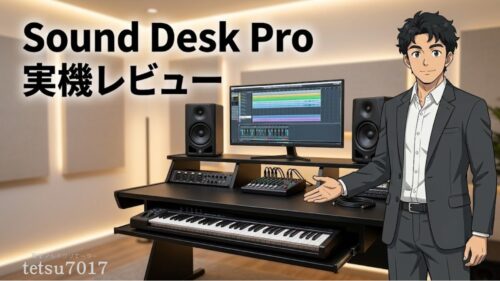
Glorious Sound Desk Pro レビュー|DTMデスクを自費購入で移行した正直な使用感【ブラック実機】
Glorious Sound Desk Proを自費購入し、旧IKEAデスクに買い足した正直レビュー。配信DTMer(所有プラグイン272本)が2梱包の搬入・約5時間の組み立て・初期不良対応・88鍵の注意点まで本音で解説。国内正規品をどこで買うのが一番お得かも比較します。
あわせて読みたい
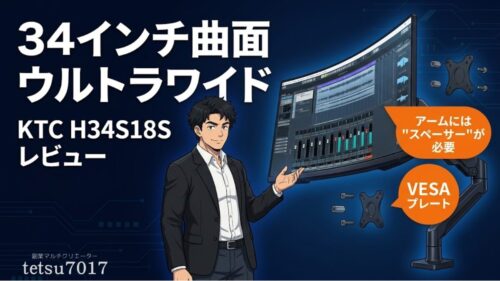
【KTC H34S18S レビュー】34インチ曲面ウルトラワイドをモニターアーム運用したら「スペーサー」が必要…
KTC H34S18S(34インチ曲面UWQHD)を実機レビュー。エルゴトロンLXに取り付けるにはVESAスペーサーが必須でした。実測5.2kg、DP接続で180Hz、設置の落とし穴まで筆者の実体験を写真付きで解説します。
あわせて読みたい

【DTMで使える?】Edifier MR3 レビュー|ヘッドホン派が初めて導入したモニタースピーカーの正直な話
Edifier MR3を実機レビュー。ヘッドホン専業だった配信DTMerが初めてモニタースピーカーを導入。ミックス判断に使えるのか、UR22へのTRS接続方法、必要なケーブルまで正直に解説します。
あわせて読みたい
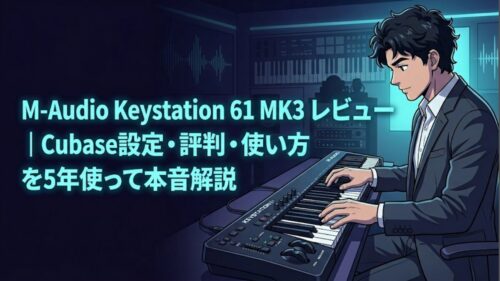
M-Audio Keystation 61 MK3 レビュー|Cubase設定・評判・使い方を5年使って本音解説
Spotify・Audiostockに楽曲を配信している筆者が2021年から5年以上使い続けたKeystation 61 MK3を本音でレビュー。Cubase設定手順・音が出ない時の対処法・評判の真実まで実体験で解説します。
あわせて読みたい
DTM作業を快適化!ドスパラのWindows11対応ガレリアPCを導入してみた
DTM用途でドスパラのガレリアPCを導入!Windows11対応モデルの快適さや選定理由、実際の使い勝手をレビューします。
あわせて読みたい
YAMAHA URX22C(旧Steinberg UR22C) レビュー&リアルな口コミ徹底検証
YAMAHA URX22C/Steinberg UR22Cは、DTM初心者にも安心して使える高音質オーディオインターフェース。金属筐体の堅牢さとDSPエフェクトで快適な録音環境を実現。実機レビューと口コミで音質・使いやすさ・注意点をわかりやすく解説します。
あわせて読みたい

SONY MDR-CD900STって良いの?悪い評判や良い評判の口コミまとめ
SONY MDR-CD900STの良い評判と悪い評判を徹底解説。DTMやレコーディングに最適な一方、リスニング目的には向かないという特徴を理解し、あなたに最適なヘッドホン選びを。
あわせて読みたい

【最新版】DTMやミックス、動画編集向けモニターヘッドホンの口コミ評価まとめ
【最新版】DTMやミックス、動画編集向けモニターヘッドホンの口コミ評価を徹底解説。SONY MDR-CD900STをはじめ、人気モデルの特徴や評判を比較し、初心者でも失敗しない選び方を紹介。筆者の実体験も交えて解説します
あわせて読みたい

AKAI MIDI MIX レビュー|Cubaseでの使い方と設定を機構設計者が解説【2026年版】
AKAI MIDI MIXをCubase Pro 13で実際に使った機構設計者が、悪い評判の真実・Cubase設定手順・Windows 11対応状況・ノブ交換の可否まで正直に解説。フェーダー専用MIDIコントローラーとして実売1.3万円台で最もコスパが高い1台です。
あわせて読みたい

AKAI MPD218 レビュー|セットアップからCubase設定まで機構設計者が解説
AKAI MPD218をCubase Pro 13で実際に使った機構設計者が、セットアップ手順・Groove Agent SE連携・ダブルトリガーの対処法・MPD226との違いまで正直に解説。ドライバ不要で3分で使い始められる1.3万円台のパッドコントローラーです。
あわせて読みたい
MacBook Air M4 レビュー|DTM・M1比較・メモリ選びを機構設計者が本音解説【M5との違いも】
MacBook Air M4をCubase・DTMで実機検証。M1からの買い替え体感差、メモリ16GBか24GBの選び方、M5との価格差比較まで、現役機構設計者が本音で解説。スカイブルー・ミッドナイトの色選びも。
最後まで読んでいただきありがとうございました。
機構設計者として量産品の構造・熱・耐久を見てきた視点で、スペック表に出ない部分を書いています。実機がある記事にはその旨を明記し、持っていない製品は公式スペックの範囲だと断っています。
Amazonで買うことが多いなら、プライムの無料体験で配送特典を試せます。
どれを選ぶか決めきれないときは、価格帯から絞る考え方をまとめています。
iPadは動画見るだけなら5万円台で十分|設計者が選ぶベスト1台
この記事を書いた人
関連記事
-
 「ページがインデックスに登録されない新しい要因」メール対処法|クロール済み-インデックス未登録の原因と解決方法
 -
AIReelとは?安全性・解約・料金を実機レビュー|複数モデルを1つで試せる
-
Amazon Fire TV Stickはどれを買うべき?全5モデルの違いと失敗しない選び方【2026年最新】
-
tomtoc ガジェットポーチ Sサイズ レビュー|ユニクロ ラウンドミニショルダーに入る最適解
-
検索表示310万回。個人ブログが「読まれる」ために変えた一つの意識
-
DTMのドラム打ち込みがめんどくさい!を簡単に解決する方法とおすすめ音源
-
Ring Outdoor Cam Pro Plug-in やRing Indoor Cam Plusって何?買うべき?口コミ情報まとめ
-
初めての海外サーバー移行!WordPressサイトを安全に引っ越す方法