タグ






Magic Mouse レビュー|使いにくいは本当?実機で確かめた正直評価とLogicoolとの比較【USB-C版】
本記事はアフィリエイト広告を含みます。一部コンテンツの作成にAIを活用しています(詳細:編集方針)。


tetsu7017
このサイトの管理者・副業マルチクリエーター
SEO検定1級・通算ブログ歴11年(ブランクあり・現サイトは2年目)、月5.3万PV。福岡県出身、大阪住み。
【DTM】 Cubase Pro 15・所有プラグイン403本/58メーカー・Spotify/Apple Music配信中
【ガジェット】 本業は大手IT機器メーカーの機構設計者(筐体・熱設計担当)。その分析視点をレビューに活用
【ブログ/HP制作】 AI×ワンオペでサイト運営を実践
【DTM】 Cubase Pro 15・所有プラグイン403本/58メーカー・Spotify/Apple Music配信中
【ガジェット】 本業は大手IT機器メーカーの機構設計者(筐体・熱設計担当)。その分析視点をレビューに活用
【ブログ/HP制作】 AI×ワンオペでサイト運営を実践
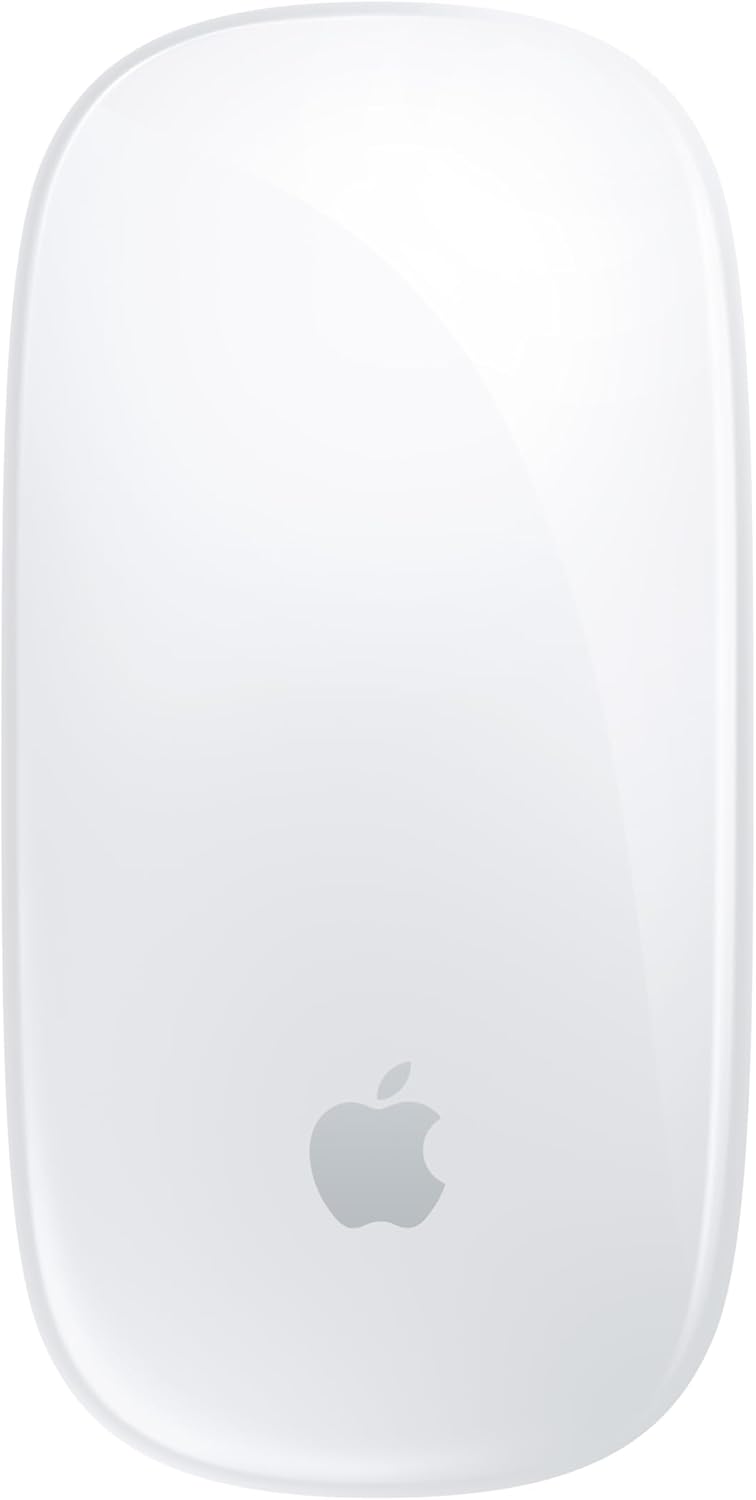
Magic Mouse (USB-C)
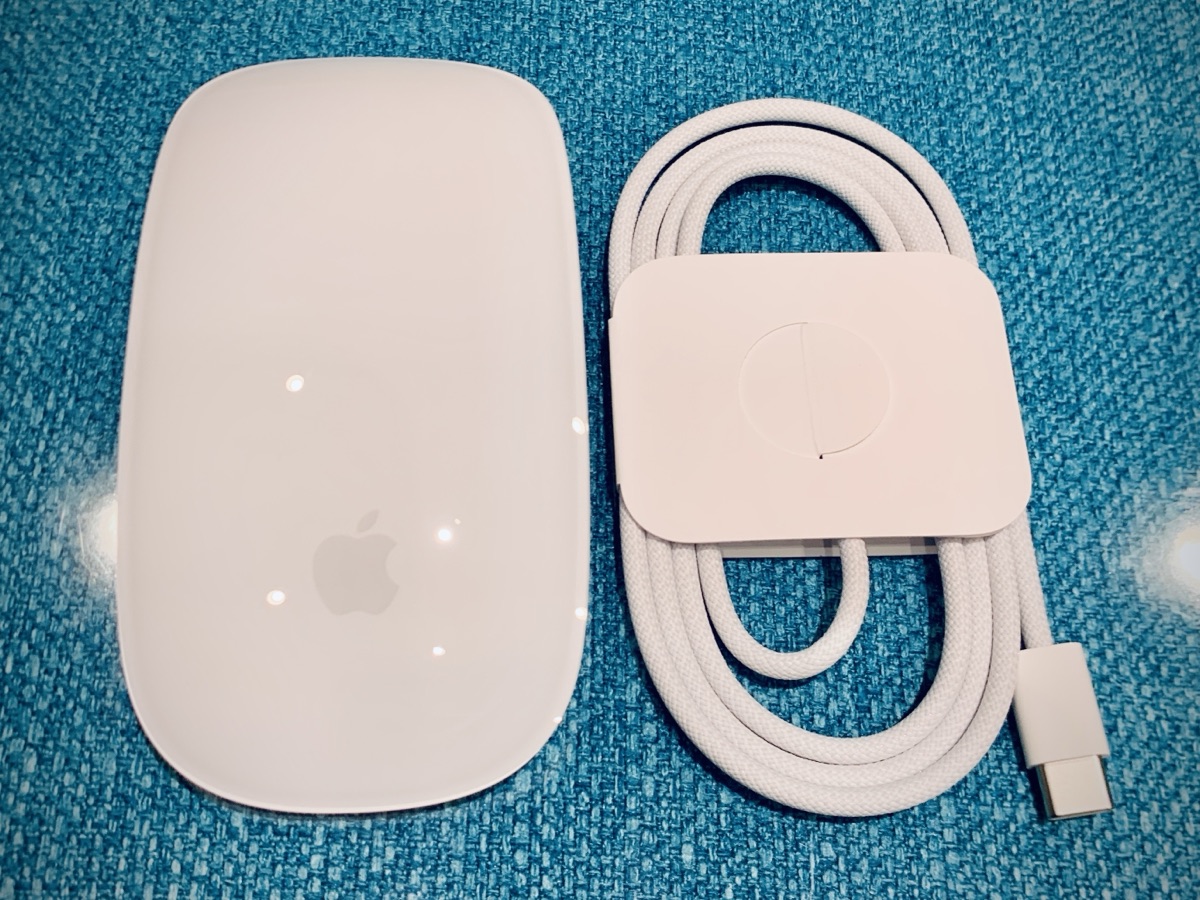
メリット
- 薄型で持ち運びがしやすい。MacBook Airのスリーブに入れても嵩張らない
- Multi-Touchジェスチャーが快適。慣性スクロールは他のマウスでは味わえない
- MacとのBluetooth接続が安定。スリープ復帰も速い
デメリット
- 充電中は底面を上にするため使用不可。ただしバッテリーは1か月以上持つ
- かぶせ持ちには向かない。つまみ持ちに慣れる必要がある
せっかくMacBook AirやProを手に入れたなら、デスク周りもApple純正で美しく揃えたい──そう思うのは当然のことです。
しかし、いざMagic Mouseの購入を考えたとき、ネット上で囁かれる「使いにくい」「充電方法がおかしい」といったネガティブな噂が気になって踏み止まっていませんか?あるいは、「そもそもMacはトラックパッドが優秀だから、マウスなんて不要では?」と迷っている方も多いはずです。
この記事では、Yahoo!知恵袋やレビューサイトで議論されている「リアルな評判」を徹底分析。さらに、大手IT機器メーカーのガジェット設計に携わる筆者の分析視点を交え、あなたがMagic Mouseを買って幸せになれるのか、それとも「あの」最強ライバルを選ぶべきなのかをズバリ判定します。
この投稿の対象者
- MacBook Air/Proを購入し、純正マウスを買うべきか迷っている方
- 「Magic Mouseは手が疲れる」という噂や、独特な充電方法に不安を感じている方
- デザイン重視のApple純正か、機能重視の他社製かで揺れている方
この投稿を読むメリット
- ネット上の「リアルな評判」と「設計者視点の検証」により、自分に合ったマウスがわかります。
- 用途(事務、動画編集、DTMなど)に合わせた最適な選択ができ、購入後の「こんなはずじゃなかった」という後悔を防げます。
【最初に結論】あなたはどっち?
- Magic Mouse (USB-C) がおすすめな人: デスクの統一感とデザインを最重視し、WEB閲覧やExcelでの縦横スクロールを多用する人。
- Logicool MX Master 3S がおすすめな人: 動画編集やDTMなど1日5時間以上の精密作業を行い、手首の疲れ(エルゴノミクス)や充電の利便性を気にする人。
- Logicool MX Anywhere 3S がおすすめな人: カフェや出張先での作業が多く、携帯性と握り心地のバランスを取りたい人。


 ポチップ
ポチップ
【選定基準と根拠について】
本記事は、実機を入手しての検証に加え、広範なネット上のユーザー評価を多角的に分析して執筆しています。 大手IT機器メーカーのガジェット設計に携わる筆者の分析視点を基に、以下の3つの視点で「失敗しない選び方」を精査しました。
- 実機による品質チェック: カタログでは分からない「筐体の質感」「剛性」「操作感」を設計者目線で確認
- 技術仕様と市場評価の統合: 公称スペックの分析に加え、国内外のレビューや不具合情報を調査し、客観的な実力を評価
- プロの視点: 構造や素材の選定から予測される「設計上の耐久性」と「コストパフォーマンス」の検証
クリックして読める「目次」
Magic Mouse (USB-C) の基本スペックと旧Lightning版との違い
現在販売されているMagic Mouseは2024年発売のUSB-Cモデルです。購入前に「どのモデルを買えばいいか」という混乱が起きやすいので、まず世代を整理します。
スクロールできます
| モデル | 発売年 | 充電端子 | 同梱ケーブル |
|---|---|---|---|
| Magic Mouse 第1世代 | 2009年 | 単三電池 | — |
| Magic Mouse 第2世代(Lightning) | 2015年 | Lightning | USB-A→Lightning |
| Magic Mouse (USB-C) | 2024年 | USB-C | USB-Cケーブル(編み込み式) |
Apple公式の技術仕様によると、USB-Cモデルの主な変更点は「充電端子がLightningからUSB-Cになった」ことで、サイズ・重量・Multi-Touch機能・バッテリー性能は旧Lightning版と同一です。
公式スペック(Apple公式 2026年8月時点)
| 項目 | 数値 |
|---|---|
| 高さ | 2.16 cm |
| 幅 | 5.71 cm |
| 奥行き | 11.35 cm |
| 重量 | 約99 g |
| バッテリー | 1回の充電で約1か月以上 |
| 充電端子 | USB-C |
| 対応OS | macOS 15.1以降、iPadOS 18.1以降 |
出典:Apple公式 https://support.apple.com/ja-jp/121931
充電ケーブルがiPhoneやiPadと共通のUSB-Cになったことで、持ち出し時のケーブル管理がシンプルになりました。
Magic Mouseの「ここが唯一無二」! メリットを深掘り

- 「マウス兼トラックパッド」という魔法
- 通常のマウスでは不可能な「表面をなぞるだけ」のスクロール。
- Yahoo!知恵袋でも評価が高いポイント:「タイムラインの移動や、Excelの無限横スクロールが神」。これに慣れると他に戻れない。
- Macとの接続・親和性は最強
- 箱を開けてスイッチを入れるだけで自動ペアリング(USB-Cケーブル接続で即完了)。
- Bluetooth接続が安定しており、スリープ復帰も爆速。
- デザインという機能
- デスクに置いたときの佇まいは芸術品レベル。所有欲を満たすこと自体がモチベーションアップに繋がる。
- 薄型設計が生む「持ち運びのしやすさ」

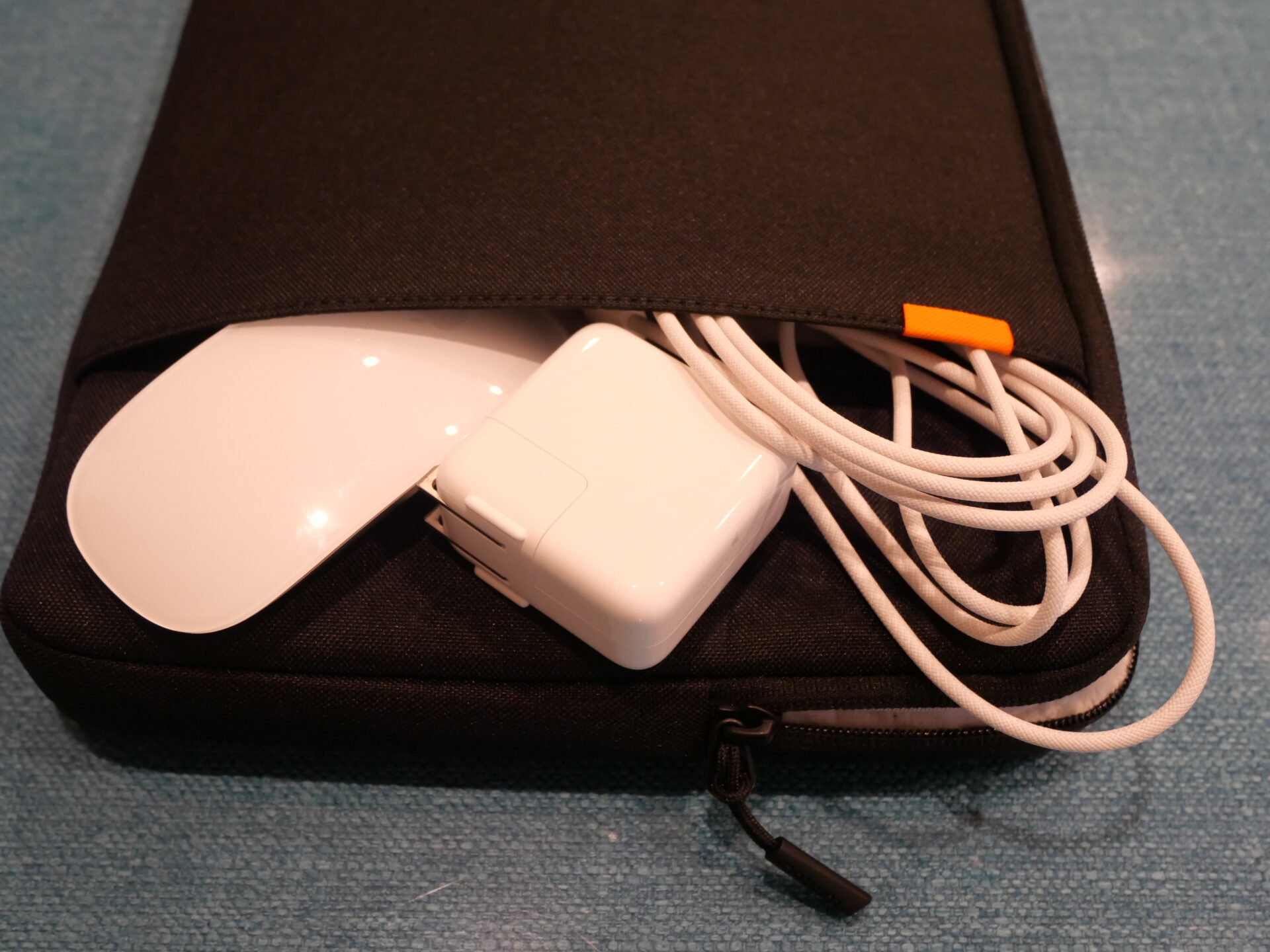
- 高さ2.16 cmという薄さは、デスクでの見た目だけでなく外出先への携行でも実力を発揮します。
- MacBook Airのスリーブやバッグのサイドポケットに滑り込ませても、ほぼ嵩張りません。厚みのあるマウスだとスリーブがパンパンになりますが、Magic Mouseはそれがない。
- 筆者はMagic Mouse (USB-C) をMacBook Air M4と組み合わせてカフェや帰省先でも使用していますが、持ち運びの負担がほぼゼロなのは薄型マウスならではのメリットです。カフェでの数時間なら、使い勝手も疲労も気になりません。
- 「外でもApple純正の操作感で作業したい」という方にとって、この薄さは意外と重要なポイントです。
 ポチップ
ポチップ
【正直レビュー】購入前に知っておくべき「3つの弱点」
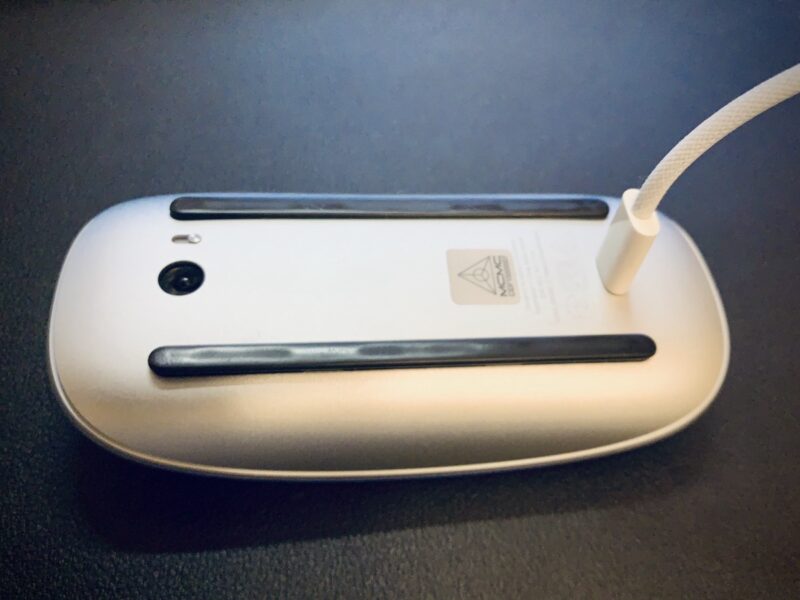
- 充電中は「亀」になる(底面充電問題)
- 事実: 充電ポートは底面のまま。充電中はひっくり返す必要があり、操作不可。
- 反論(フォロー): しかし、バッテリーは「1ヶ月以上」持つ。トイレ休憩や寝る前に数分挿すだけで1日分は充電できるため、実運用ではそこまで困らない(という声が多数)。
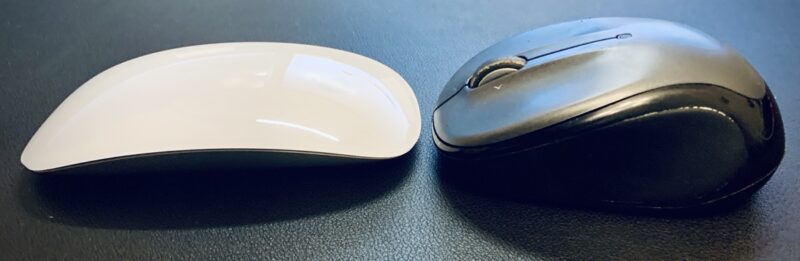
- 薄すぎて「手が疲れる」問題
- 「かぶせ持ち」派には辛い。基本は「つまみ持ち」。
- 長時間作業(動画編集など)では手首への負担が懸念される。
- ドラッグ&ドロップの挙動
- 物理ボタンの境界がないため、慣れないと誤クリックが起きやすい(特に右クリック)。
補足:充電残量はどこで確認する?
Magic Mouseには充電ランプがありません。残量確認はMac側で行います。
確認方法:
メニューバー右上のBluetoothアイコン(またはコントロールセンター)→「Magic Mouse」を選択 → バッテリー残量(%)が表示されます。
残量が10〜20%を切ったらMacから通知が来るので、実運用では「気づいたら0%」という事態はほぼ起きません。就寝前や休憩中に数分だけ充電する習慣をつければ、底面充電問題はほぼ気になりません。
Magic Mouseを快適にする設定方法
「使いにくい」の多くはデフォルト設定のまま使っていることが原因です。システム設定 → マウスで以下を調整するだけで、体感が大きく変わります。
設定①:副ボタン(右クリック)をONにする
初期状態では右クリックが無効のことがあります。「副ボタンのクリック」をONにして「右側をクリック」に設定してください。これで誤クリックが激減します。
設定②:スクロールの向きを確認する
Appleのデフォルトは「ナチュラル」(指の動きにコンテンツが追従)です。iPhoneやトラックパッドと同じ感覚なのでこのままがおすすめ。Windowsからの乗り換えで「逆に感じる」場合はOFFにしてください。
設定③:スクロール速度を調整する
スライダーを中央〜やや左(遅め)から始めて、作業内容に応じて調整するのがおすすめです。慣性スクロールの気持ちよさを活かしつつ、誤操作を抑えられます。
設定④:スマートズームの扱い
1本指ダブルタップのスマートズームは、誤作動が気になる場合はOFFにしてOKです。ブラウザでの閲覧が中心なら「ページ間をスワイプ」はONが便利。
【実使用】筆者はMagic Mouseを「持ち出し専用」にしている
結論から書きます。筆者はMagic Mouse (USB-C) を2025年12月に購入し、現在も使い続けていますが、据え置きのデスクでは使っていません。
デスクで使っているのはLogicoolのトラックボール、MX ERGO Sです。Magic Mouseの出番は、週1回のカフェ作業と、帰省・旅行に持ち出すときだけ。完全にモバイル専用の位置づけになっています。
なぜ分けたのか
理由は前章の弱点2、「つまみ持ち」に尽きます。
カフェでの2〜3時間なら、つまみ持ちで何の問題もありません。むしろMacBook Airのスリーブに一緒に滑り込む薄さのほうが効いてきます。しかし自宅や会社で1日中デスクに向かう使い方だと、指先で支え続ける姿勢が積み上がってきます。
Magic Mouseが悪いのではなく、用途が違う。それが8ヶ月使ってみた結論です。
2台体制にした結果
MX ERGO Sを導入した2026年3月以降、それまでWindows機で使っていたLogicoolの廉価版マウスは一度も使わなくなり、5月に処分しました。併用期間はほぼありません。
つまり現在は、Magic MouseとMX ERGO Sの2台だけで、モバイルと据え置きの両方をカバーしています。マウスを減らした結果、どちらも役割が明確になりました。
「合わない」で終わらせなくていい
ネット上の「Magic Mouseは使いにくい」という評価の多くは、据え置きのメインマウスとして評価した結果だと感じています。その用途で比べれば、たしかにエルゴノミクスマウスやトラックボールに分があります。
ですが、持ち出し用として見たときのMagic Mouseは、いまだに代わりが見つかりません。高さ2.16cmという薄さと、Macとの接続の速さを両立したマウスは他にないからです。
「合わないから買わない」ではなく、「合う用途に絞って使う」という選択肢がある。これが筆者の実感です。
関連記事


MX ERGO S レビュー|DTM・CAD設計エンジニアが3ヶ月使った正直な感想【2026年版】
MX ERGO SをDTM(Cubase)とCAD設計業務で使ったAV機器メーカー設計エンジニアの正直レビュー。慣れるまでの2週間・Actions Ring×Cubase設定・Logi Options+不具合対処・Bolt2台運用の落とし穴まで実体験で解説。
【比較】Magic Mouseが合わないなら「これが正解」

調査によると、Magic Mouseを検討しつつも「機能性」重視のユーザーが最終的に選ぶのは、LogicoolのMXシリーズです。
※本記事で紹介している評判は、以下のリンク先から得た情報を元にしています
スクロールできます
| 項目 | Magic Mouse (USB-C) | MX ERGO S | MX Master 3S for Mac | MX Anywhere 3S |
|---|---|---|---|---|
| 形状 | 薄型マウス | トラックボール | エルゴノミクスマウス | コンパクトマウス |
| 主な用途 | 持ち出し | 据え置き長時間 | 据え置き長時間 | 持ち出し |
| 充電しながら使用 | ✕ | ○ | ○ | ○ |
| ジェスチャー操作 | ◎ | — | — | — |
| Windows対応 | 制限あり | ○ | ○ | ○ |
| 筆者の所有 | 所有・使用中 | 所有・使用中 | 未所有 | 未所有 |
※未所有の2機種については、公式スペックと市場評価に基づく紹介です。
A. 据え置きで「マウス型」を選ぶなら:Logicool MX Master 3S for Mac
筆者自身は据え置きにトラックボール(MX ERGO S)を選びましたが、トラックボールに抵抗がある方には、マウス型のこちらが定番です。以下は公式スペックと市場評価に基づく紹介で、筆者の実使用ではありません。
- 特徴: 手に吸い付くエルゴノミクス形状、超高速MagSpeed電磁気スクロール、カスタマイズ可能な多ボタン。
- 誰におすすめ?:
- 動画編集(Premiere Pro/Final Cut)、DTM、デザイン業務をする人。
- 「Magic Mouseだと手首が痛い」という知恵袋の相談に対するベストアンサー常連。
- 充電しながら使いたい人(USB-Cポートは前面)。
- 価格: Magic Mouseより少し高いが、生産性は段違い。
 ポチップ
ポチップ
B. 持ち運び・モバイル派の最適解:Logicool MX Anywhere 3S
- 特徴: コンパクトで高機能。静音クリック。ガラス面でも使えるトラッキング性能。
- 誰におすすめ?:
- Magic Mouseの「薄さ」は好きだが、握り心地も欲しい人。
- カフェや出張先でバリバリ作業したいMacBookユーザー。
 ポチップ
ポチップ
【実機レビュー】デスクに置くのは「マウス」ではなく「白いガラスのオブジェ」
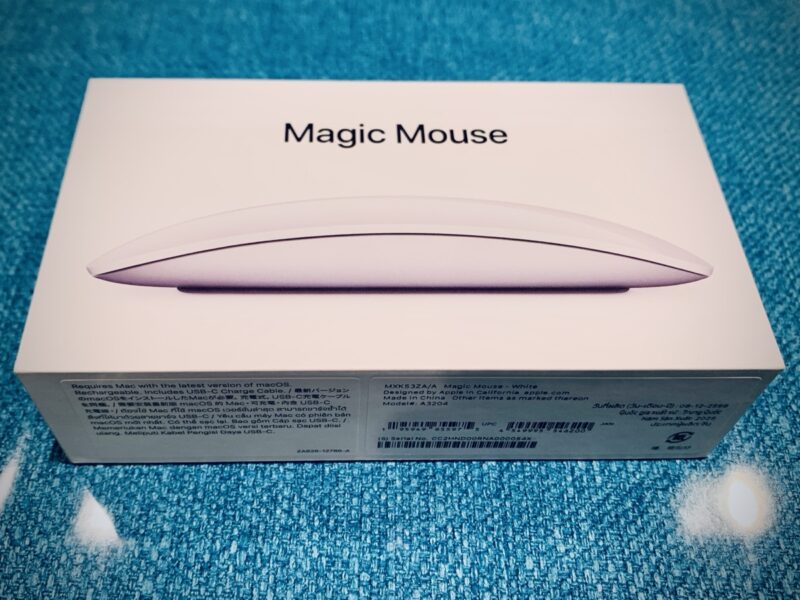
実際にパッケージを開け、この継ぎ目のない白い曲面をデスクに置いた瞬間、部屋の空気が少しだけ澄んだ気がしました。
正直に言います。Yahoo!知恵袋などの口コミサイトを見れば、「手が疲れる」「充電方法がシュール」「接続が時々不安定になる」といった嘆きで溢れています。機能性だけで言えば、もっと握りやすく、もっと多機能なマウスは他にいくらでもあるでしょう。
しかし、このMagic Mouseには、そうした「不便さ」を補って余りある「美しさ」という引力があります。
指先で撫でる、という「体験」
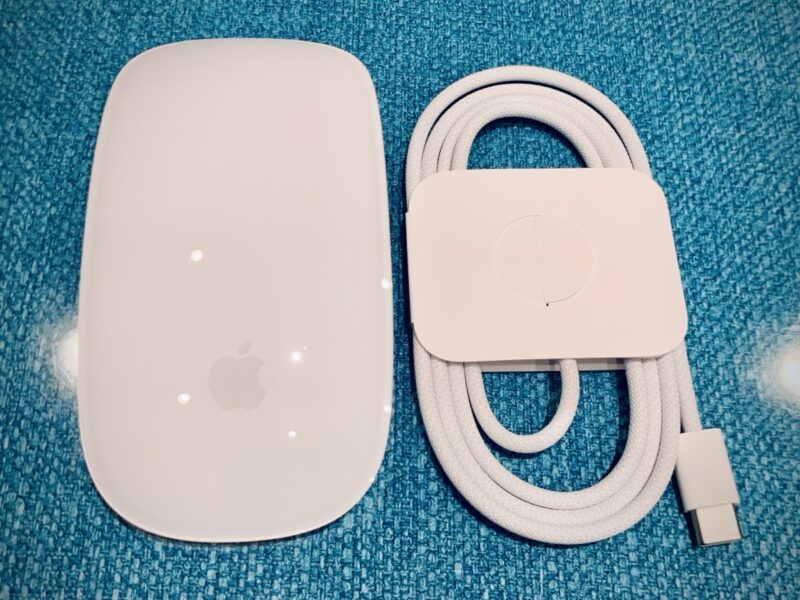
実際に触れてみると、これはマウスというより「滑らかな石」に近い感覚です。 物理的なホイールを持たず、ツルツルの表面をスマートフォンのように指で撫でることでスクロールする。この「慣性スクロール」の気持ちよさは、他のマウスでは味わえない独特の浮遊感があります。
カチッという硬質なクリック音は、静寂な美術館に響く足音のように心地よいリズムを刻みます。トラックパッドの万能さと、マウスの操作感が融合した、不思議なハイブリッド体験です。
美学のための「作法」が必要な道具
一方で、この薄く美しいフォルムは、使い手に「作法」を求めます。 一般的なマウスのように手のひらをどっしりと預けると、確かに疲れます。知恵袋で多くの人が「使いにくい」と離脱してしまう原因はここにあると感じました。
このマウスは、指先だけで軽くつまむように持つ(つまみ持ち)。力を抜いて、フェザータッチで扱う。そうした「Magic Mouseに合わせた持ち方」に自分が馴染んだとき、初めてこのデバイスは手の一部になります。
結論:効率よりも「高揚感」を選ぶ人へ
もしあなたが、1分1秒の効率や、長時間CAD図面を引くような精緻さを求めているなら、悪いことは言いません。別のエルゴノミクスマウスを選ぶべきです。
しかし、「デスクに座った瞬間、美しい道具に囲まれて創作意欲を刺激されたい」と願うなら。 この白いオブジェは、あなたのデスクに欠かせない最後のピースになるはずです。
ポチップ
会社のWindows PCで使える? ― Apple公式の対応OSを確認した
先に結論を書きます。Apple公式が案内している対応OSに、Windowsは含まれていません。
Apple公式の技術仕様に記載されているシステム条件は、以下の2項目のみです。
- macOS 15.1以降を搭載したMac
- iPadOS 18.1以降を搭載したiPad
つまり現行のMagic Mouse (USB-C) について、AppleはWindows環境での動作を保証も案内もしていません。
「使えない」わけではないが、保証はない
Bluetoothマウスとしての基本動作(カーソル移動・左右クリック)はWindowsでも認識されます。ただしMagic Mouseの本質であるMulti-Touchジェスチャー ― 表面をなぞるスクロールやページ間スワイプ ― は、そのままでは機能しません。有志製のドライバを導入する方法はありますが、Appleのサポート対象外です。
会社支給のPCでは、セキュリティポリシー上そうしたソフトを入れられないケースがほとんどでしょう。
なお旧世代のMagic Mouseについては、AppleがBoot Camp経由でのWindows対応を過去に案内していた記録があります。ただしこれはMac上でWindowsを動かす場合の話であり、現行USB-Cモデルの一般的なWindows PC対応を意味するものではありません。
Windows環境ならどう選ぶか
メインがWindows機なら、Magic Mouseは選択肢から外して問題ありません。スクロールという最も使う操作が制限された状態では、価格に見合いません。Windows環境ではLogicoolなど、オンボードメモリに設定を保存できるマウスのほうが確実です。
ホワイトとブラック、4,000円の差は何か
Magic Mouse (USB-C) にはホワイトとブラックの2色があり、Apple公式価格に差があります。
| カラー | Apple公式価格(税込) |
|---|---|
| ホワイト | ¥10,800 |
| ブラック | ¥14,800 |
差額は¥4,000。 同じ製品のカラー違いとしては、かなり大きい差です。
Appleは価格差の理由を説明していない
ここが本題です。Apple公式サイトを確認しましたが、この価格差の理由を説明する記述は見つかりませんでした。
技術仕様上、両色は同一製品のカラーバリエーションとして列挙されており、サイズ・重量・バッテリー・Multi-Touch機能・対応OSのいずれにも差異の記載はありません。付属品の違いも記載されていません。
ネット上では「ブラックはアルマイト処理のコストが高い」といった説明を見かけますが、これらはAppleの公式見解ではありません。 筆者としても、根拠のない推測を書くことはしません。
分かっているのは「仕様は同一で、¥4,000違う」という事実だけです。
4,000円を払う価値はあるか
したがって¥4,000で買っているものは、実質的に色そのものということになります。
デスク環境をブラックで統一したい、MacBook Proのスペースブラックと揃えたい、という明確な理由があるなら価値はあります。逆に「黒のほうが上位モデルなのでは」と考えて選ぶなら、それは誤解です。機能は完全に同じです。
筆者はホワイトを選びました。持ち出し用途で、MacBook Airと組み合わせるためです。
中古で買うのはアリか ― Apple公式の整備済製品を調べた
Magic Mouseは中古市場でも数多く流通しています。フリマアプリや中古ショップでは、旧Lightning版が¥3,000前後、USB-Cモデルでも定価を下回る価格で見つかります。
「安く手に入るなら中古でいいのでは」と考える方も多いはずです。
Apple認定整備済製品には掲載がない
まず確認したのは、Apple公式の認定整備済製品(Certified Refurbished)です。Appleが自社で整備し、1年間のハードウェア製品限定保証を付けて販売する正規ルートで、Mac本体やアクセサリの一部が対象になっています。
しかし調査時点で、このページにMagic Mouseの掲載はありませんでした。
つまりMagic Mouseに関しては、Apple公式の中古ルートが存在しないということになります。中古で買う場合、選択肢は非正規の流通のみです。
設計側から見た中古のリスク
ここは筐体設計に携わる立場から、率直に書きます。
Magic Mouseはバッテリー内蔵で、ユーザーによる交換ができない構造です。リチウムイオンバッテリーは充放電の繰り返しで容量が落ちていくため、前の所有者がどれだけ充電サイクルを回したかが、そのまま製品寿命に直結します。
そして厄介なことに、Magic Mouseには充電ランプがありません。外観からバッテリーの劣化度を判断する手がかりが、事実上ゼロなのです。
新品なら「1回の充電で約1か月以上」持ちますが、劣化した個体では大幅に短くなっている可能性があります。しかも購入前にそれを確かめる方法がありません。
さらに、継ぎ目のないガラス面という構造上、分解修理も現実的ではありません。 バッテリーがへたった時点で買い替えになります。
新品と中古、どちらを選ぶか
価格差が数千円程度なら、新品を選ぶほうが合理的だと考えます。バッテリーという消耗部品を、状態不明のまま引き受けることになるためです。
中古を選ぶなら、USB-Cモデル(2024年発売)に限定し、使用期間が短いことが明確な個体を選ぶこと。旧Lightning版は発売から年数が経っており、バッテリーの劣化リスクが高くなります。
滑りが気になるならソールという選択肢
Magic Mouseの底面はプラスチックの平面で、マウスパッドとの相性によっては動かす際に抵抗を感じることがあります。「疲れる」という声の一部は、持ち方だけでなくこの摩擦に由来している可能性があります。
対策として、Magic Mouse専用の交換ソールが各社から販売されています。底面に貼り付けて滑りを改善するもので、数百円から入手できます。
筆者は現状マウスパッド上で不満を感じていないため使用していませんが、ガラス天板や硬い木製デスクで直接使っていて引っかかりを感じる場合は、試す価値のある選択肢です。数百円で改善するなら、買い替えを検討する前に一度試すほうが早いはずです。
【Q&A】Yahoo!知恵袋でよくある質問に答えます

Magic MouseとMagic Trackpad、どっちが良い?
「カーソル移動の距離」で決めましょう。デュアルモニターや大画面ならマウスの方が手首が楽です。ジェスチャー操作メインならTrackpadです。両方使う「二刀流」も人気です。
接続が切れるって本当?
古いモデルやBluetooth干渉が原因のことが多いです。現行のUSB-Cモデルは安定していますが、もし切れる場合はMac側のBluetoothモジュールのリセット等で直ることがほとんどです。
会社PC(Windows)でも使える?
基本的なマウスとしては使えますが、スクロール等のジェスチャー機能にはドライバが必要です。会社のセキュリティでソフトが入れられない場合は、Logicool等のオンボードメモリ搭載マウスの方が無難です。
Magic Mouse 3(次世代モデル)はいつ出る?今買って後悔しない?
2026年8月時点で、Appleからの公式発表はありません。名称も未確定で、海外メディアでは「Magic Mouse 3」、日本国内では「Magic Mouse 4」と呼ばれることもあります。
情報源はBloombergのマーク・ガーマン記者の報道と、複数のリーカー情報です。充電ポートの位置変更、エルゴノミクス形状への刷新、タッチ・音声コントロールへの対応などが挙げられていますが、いずれも未確認情報です。時期については2026年内という説がありますが、2026年6月のWWDCでも発表されていません。
現行のMagic Mouse (USB-C) は2024年発売で、Lightning版から大幅な機能変更はなく実績のある製品です。「今すぐMacを快適に使いたい」なら現モデルを買って問題ありません。次世代モデルが出た場合も、デザインや価格が大きく変わる保証はないので、待ち続けることのコストと天秤にかけて判断してください。
【まとめ】今のあなたの環境にはコレがおすすめ

最後に整理します。
- Macのデザインを愛し、ブラウジングや事務作業をスマートにこなしたい 👉 Magic Mouse (USB-C)が間違いなく所有欲を満たしてくれます。
- クリエイティブ作業で「時間短縮」と「疲労軽減」をお金で買いたい 👉 筆者はトラックボールの MX ERGO S を選びました。マウス型が良ければ MX MASTER3s が定番です。
- 持ち運び用で、使いやすさと携帯性のバランスを取りたい 👉MX ANYWHERE 3S MX1800PGがベストバランスです。
あなたのMacライフが快適になる1台を選んでください。
【選定基準と根拠について】
本記事は、実機を入手しての検証に加え、広範なネット上のユーザー評価を多角的に分析して執筆しています。 大手IT機器メーカーのガジェット設計に携わる筆者の分析視点を基に、以下の3つの視点で「失敗しない選び方」を精査しました。
- 実機による品質チェック: カタログでは分からない「筐体の質感」「剛性」「操作感」を設計者目線で確認
- 技術仕様と市場評価の統合: 公称スペックの分析に加え、国内外のレビューや不具合情報を調査し、客観的な実力を評価
- プロの視点: 構造や素材の選定から予測される「設計上の耐久性」と「コストパフォーマンス」の検証
次の記事も、きっとあなたのお役に立ちます。気になる方はこちらからチェック!
MacBook関連記事
あわせて読みたい
MacBook Neo アクセサリ おすすめ5選|通勤・通学用を設計者が厳選【2026年】
MacBook Neoを通勤・通学で毎日使うなら、最初に揃えるアクセサリが重要です。IT機器の設計経験を持つITエンジニアが、スリーブ・USB-Cハブ・GaN充電器を厳選。Amazonで買えるコスパ最強の5選を紹介します。
あわせて読みたい

MacBook Air M4・M5 ケース 角保護ならtomtoc一択|落下防止”着るエアバッグ”を設計者がレ…
MacBook Airの角を落下から守るなら、米軍MIL-STD-810H規格クリアのtomtocスリーブケース一択。CORNER ARMOR技術の仕組みを機械設計エンジニアが実機で検証。¥2,980でコーナー保護できる理由を解説します。
あわせて読みたい

SanDisk Extreme SSD レビュー|Mac・DTMで使う実機検証【Samsung T7と比較】
SanDisk Extreme Portable SSD(2TB)をMacBook Air M4+Cubaseで実機レビュー。Komplete音源ライブラリの運用、小型軽量の携帯性、IP55防滴防塵、Samsung T7との違いを配信DTMer兼機構設計者が本音で解説します。
あわせて読みたい

25000mAhモバイルバッテリー MacBook Air対応おすすめ3選|何回充電できるか機構設計者が実測レビュー【…
AV機器の機構設計者がAnker 25000mAh巻取りケーブル内蔵を実機レビューMacBook Air M4で実測62W出力を確認。何回充電できるか・機内持ち込みOKか・UGREEN比較まで設計者が解説。
あわせて読みたい

MOFT非粘着PCスタンドをMacBook Airで実機レビュー|tomtocスリーブに入るか収納検証
MOFT非粘着PCスタンドをMacBook Air 13インチM4で実機レビュー。tomtoc CORNER ARMORスリーブの前ポケットに入るかを実測し、貼らない非粘着を選んだ理由、15°/25°の使い分け、スペースグレーの質感まで写真付きで検証しました。
あわせて読みたい

Magic Mouse レビュー|使いにくいは本当?実機で確かめた正直評価とLogicoolとの比較【USB-C版】
Magic Mouseは使いにくい?現役の大手メーカー設計者が実機を徹底レビュー。「充電が変」「手が疲れる」という噂の真偽や、ライバルLogicool MX Master 3Sとの比較を解説。デザイン重視か機能重視か、プロの視点で選び方を提案します。
あわせて読みたい

HHKB (Happy Hacking Keyboard) は本当に『買い』なのか?REALFORCE・NiZとの徹底比較レビュー
HHKBは本当に買いなのか?独特の打鍵感・60%配列・耐久性を、REALFORCEやNiZと徹底比較。設計者の視点でメリット・デメリットを解説し、あなたに最適なキーボードの選び方を提示します。
あわせて読みたい

【2026年最新】MacBook Neoは買いか?廉価版MacBookのデメリットを設計者が解説
MacBook Neoは買いか?99,800円の廉価版MacBookを熱設計・SSD構造から機械設計エンジニアが徹底解説。A18 Proの実力、8GBメモリの限界、Touch IDなしモデルの注意点、MacBook Air M5との違いを正直にレビュー【2026年最新】
あわせて読みたい

MacBook Air M5 レビュー|M4との違いをスペックで徹底比較【エンジニア視点】
MacBook Air M5が3月11日発売。M4との違いをスペック・価格・DTM性能で徹底比較。32GBメモリ対応・メモリ帯域153GB/sの実力を機構設計エンジニアが分析。M4の値下がり情報や設計者視点のサーマル解説など、他では読めない比較記事です。
あわせて読みたい

MacBook Air M4 レビュー|DTM・M1比較・メモリ選びを機構設計者が本音解説【M5との違いも】
MacBook Air M4をCubase・DTMで実機検証。M1からの買い替え体感差、メモリ16GBか24GBの選び方、M5との価格差比較まで、現役機構設計者が本音で解説。スカイブルー・ミッドナイトの色選びも。
あわせて読みたい

【永久保存版】Windows使いがMacで最初に覚えるべきショートカット対比表
WindowsユーザーがMac移行時に陥る「コピペできない」「Enterで開かない」悩みを解決。基本操作から最小化、スクショまで、必須ショートカットを対比表で網羅解説。Macにない神機能「Win+V(クリップボード履歴)」の代替案も紹介。【永久保存版】
Apple製品関連記事
- MacBook Pro M5とM4どっちが買い?違い・口コミ・評判を徹底比較!
- iPad購入ガイド【2025年】Air/Pro/mini/無印どれ?用途別でベストの1台がわかる
- MacBook Air M4・M5はどっちを買うべき?
- MacBook Air M4・M5 ケース選び|角落下に最強のtomtocスリーブを設計者がレビュー
- AirPods Pro 3はAirPods Pro 2から何が変わったか?買い替えるべき?それとも待つべき?口コミ評判
- Mac mini M4の悪い評判と良い評判
- Mac mini M5 vs M4どっちが買い?
- Apple Watch Series 11って良いの?
- iPad Pro M5を待つべきか?
- Airpods4はAirPods Pro3と何が違う?どっちが良い?レビューや評判を徹底調査
- Apple Pencil Proは本当に必要?Apple Pencil(第2世代)と何が違う?口コミや評判を徹底調査
- iPhone17e
- カテゴリ Apple
出典
一次情報(メーカー公式)
レビューサイト
- 【レビュー】Magic Mouseを11年使ったので全てを話そうと思う
- Magic Mouse 2 ファーストインプレッション(使いにくい)|note
- マジックマウスのメリットとデメリットを解説!MacbookMac …|sidevideoediting|
- 【スタイリッシュさに全振り】Magic Mouse 2 レビュー|cos-engineer
- Magic Mouseは使いにくい?1年使って小さい、右クリックが …|diceki
読者の声(Yahoo!知恵袋)
- MacBook Air M2でマウスを使いたいのですが – Yahoo!知恵袋
- マジックマウスの電池交換蓋が開けなくなりました。故障でしょ … – Yahoo!知恵袋
- 建築学生で授業でMacBookを使ってます。Apple純正の … – Yahoo!知恵袋
- Macの無線マウスの接続が頻繁に切れてしまいます。 – Yahoo!知恵袋
- 今度初めてMacminiを買おうと思っていてそこでMagic Mouse … – Yahoo!知恵袋
- MagicMouseが壊れました。買い換えれば済むことではありますが – Yahoo!知恵袋
- Macのマウスには、いくつか種類があると思いますが – Yahoo!知恵袋
- iMacに接続しているマジックマウスの挙動がおかしいので解決法が … – Yahoo!知恵袋
- MagicマウスvsMagicTrackpadどっち買おうか1週間くらい … – Yahoo!知恵袋
- magicmouseについてiMac2011mid、OS10.9です。最近ma… – Yahoo!知恵袋
最後まで読んでいただきありがとうございました。
機構設計者として量産品の構造・熱・耐久を見てきた視点で、スペック表に出ない部分を書いています。実機がある記事にはその旨を明記し、持っていない製品は公式スペックの範囲だと断っています。
Amazonで買うことが多いなら、プライムの無料体験で配送特典を試せます。
どれを選ぶか決めきれないときは、価格帯から絞る考え方をまとめています。
iPadは動画見るだけなら5万円台で十分|設計者が選ぶベスト1台
この記事を書いた人
関連記事
-
 AirPods Pro 3レビュー:Pro 2から買い替えるべき?設計者が本音で比較【2026年】
 -
【2026年最新】MacBook Neoは買いか?廉価版MacBookのデメリットを設計者が解説
-
折りたたみiPhone「iPhone Duo」発表!価格36万4800円〜・10月23日発売の全スペック
-
iPad Pro M5を買うべきか?M4から何が変わるの?最新情報や口コミ
-
SONY MDR-CD900STって良いの?悪い評判や良い評判の口コミまとめ
-
【最新版】DTMやミックス、動画編集向けモニターヘッドホンの口コミ評価まとめ
-
 iPhone 17eは買うべきか?設計者が「実質値下げ」の実態と16eとの違いを正直評価
 -
iPhone 17 Pro/Pro Max用ケースは18で使える? メーカーで案内が割れている理由