タグ





パソコンが勝手にシャットダウンする原因と対処法|毎日同じ時刻なら「予約」を疑う
本記事はアフィリエイト広告を含みます。一部コンテンツの作成にAIを活用しています(詳細:編集方針)。


tetsu7017
このサイトの管理者・副業マルチクリエーター
SEO検定1級・通算ブログ歴11年(ブランクあり・現サイトは2年目)、月5.3万PV。福岡県出身、大阪住み。
【DTM】 Cubase Pro 15・所有プラグイン403本/58メーカー・Spotify/Apple Music配信中
【ガジェット】 本業は大手IT機器メーカーの機構設計者(筐体・熱設計担当)。その分析視点をレビューに活用
【ブログ/HP制作】 AI×ワンオペでサイト運営を実践
【DTM】 Cubase Pro 15・所有プラグイン403本/58メーカー・Spotify/Apple Music配信中
【ガジェット】 本業は大手IT機器メーカーの機構設計者(筐体・熱設計担当)。その分析視点をレビューに活用
【ブログ/HP制作】 AI×ワンオペでサイト運営を実践
クリックして読める「目次」
結論:毎日同じ時刻にぴったり落ちるなら、故障ではなく「予約」を疑う
パソコンが勝手にシャットダウンする、と聞くと熱暴走や電源ユニットの故障を思い浮かべる方が多いと思います。実際、その原因が一番多いのは事実です。
ただし、落ちる時刻が毎日ほぼ同じなら話は別です。その場合は故障ではなく、Windowsのタスクスケジューラに登録された「予約」が動いている可能性が高いです。筆者自身、毎日18時ちょうどに「1分後にシャットダウンします」という警告が出て強制終了される現象に遭遇し、原因はまさにこれでした。
この記事では、一般的な原因もひと通り押さえたうえで、見落とされがちな「予約シャットダウン」の見つけ方と止め方、さらに筆者が実際に導入した「必要な時だけ電源を入れる」仕組みまで、実機での検証結果とともに解説します。
パソコンが勝手にシャットダウンする主な原因
まず、一般的に言われている原因を整理しておきます。当てはまるものがあれば、こちらから確認してください。
熱暴走(オーバーヒート)
内部にホコリが溜まると排熱がうまくいかず、CPUが高温になった際に保護のため強制的に電源が落ちることがあります。エアダスターでの清掃、ファンの動作確認が基本の対策です。
電源ユニット・バッテリーの不具合
デスクトップなら電源ユニットの劣化や電圧の不安定さ、ノートパソコンならバッテリーの寿命が原因になることがあります。コンセントや電源ケーブルの緩みも意外と見落としがちです。
帯電(静電気)
パソコン本体に静電気が溜まると誤作動を起こすことがあります。すべてのケーブル・周辺機器を外し、数分間放置してから再接続すると改善する場合があります。
メモリ・パーツの接触不良
メモリがしっかり挿さっていないと、負荷がかかったタイミングで急に落ちることがあります。
ソフトウェア・ウイルスの異常
ウイルス対策ソフトでのフルスキャン、OSやドライバの更新状況の確認も基本の対処法です。
これらはどれも重要な確認事項ですが、「毎日ほぼ同じ時刻に落ちる」というパターンには当てはまりにくいという共通点があります。熱暴走なら負荷がかかったタイミングで、電源の劣化ならランダムに、というのが典型です。時刻が揃っているなら、次の原因を疑ってください。
見落とされがちな原因:タスクスケジューラの「予約」(実体験)
筆者のケースでは、平日18時ちょうどになると画面に「シャットダウンします」という警告が表示され、1分後に強制終了されるという現象が毎日続いていました。
原因は、以前リモートデスクトップ運用を組んだ際に設定したタスクスケジューラの自動シャットダウンタスクが残っていたことでした。電気代を抑える目的で「平日10時に自動起動、18時に自動シャットダウン」という設定を組んでいたのですが、運用方針が変わった後もタスクだけが生き残っていた、という典型的な「設定の消し忘れ」です。
自分のPCに同様のタスクがないか確認する方法
PowerShellで、シャットダウンを実行するタスクが登録されていないか一括で確認できます。
# シャットダウンを実行するタスクを洗い出す
Get-ScheduledTask | Where-Object { $_.Actions.Execute -like "*shutdown*" } |
  Format-Table TaskName, TaskPath, State
心当たりがない場合は、イベントビューアーでシャットダウンの記録(イベントID 1074)を確認すると、どのプロセスが実行したかが分かります。
Get-WinEvent -FilterHashtable @{LogName='System'; ID=1074} -MaxEvents 5 |
  Format-List TimeCreated, Message
メッセージ欄に shutdown.exe とタスク名が表示されていれば、タスクスケジューラが原因だと確定できます。
タスクスケジューラを無効にする方法(2通り)
見つけたタスクを止める方法は2つあります。目的が「一時的に止めたいだけ」か「今後使う予定がない」かで選んでください。
PowerShellから無効化する場合
Disable-ScheduledTask -TaskName "タスク名"コマンドプロンプトから無効化する場合
schtasks /Change /TN "タスク名" /Disableどちらも管理者権限が必要です。一般権限のまま実行すると「アクセスが拒否されました(0x80070005)」というエラーになるので、PowerShellやコマンドプロンプトは「管理者として実行」で開いてください。
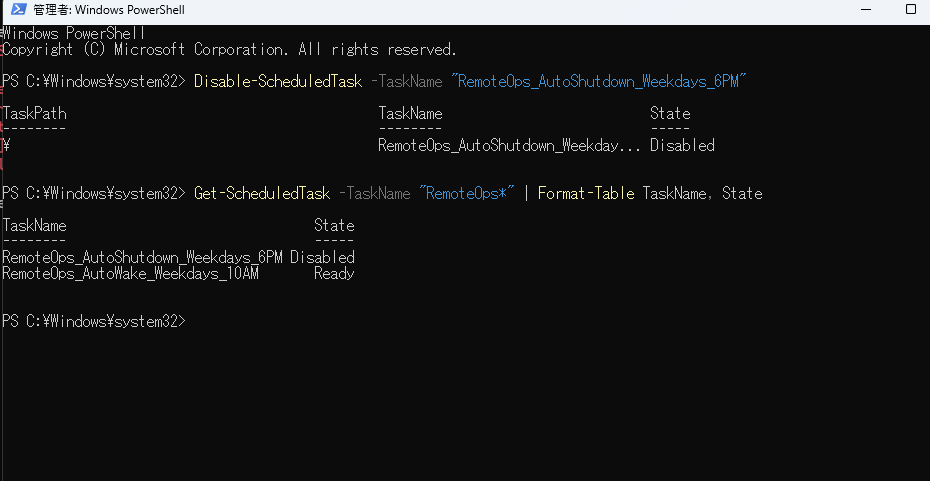
なお、シャットダウンの警告が出ている最中であれば、次のコマンドでその場でキャンセルできます。
shutdown /aなぜそんなタスクを自分で組んでいたのか(実体験)
ここで少し、筆者がなぜリモートでパソコンを操作する仕組みをわざわざ組んでいたのか、という話をさせてください。同じように副業でブログや制作活動をしている方には、共感してもらえる部分があると思います。
筆者は本業で会社員をしており、出張には会社支給のPCのみを持参し、私物のPCは持ち込まない、副業の作業も一切しないというルールを自分に課しています。つまり、外出先で自宅のパソコンに用がある場面はかなり限られます。
- 平日:会社PCしか使えないため、そもそもリモートの出番がない
- 通常の土日:カフェで作業する可能性はあるが、この場合は家を出る前にパソコンをつけっぱなしにしておけば済む
- 盆・年末年始の帰省時:唯一、数日単位で家を空けるタイミングで、この間だけ電源を遠隔でオン・オフできると都合が良い
つまり、リモートで電源を管理したい需要は「年に数回」しかありません。だからこそ、24時間つけっぱなしにするのではなく、必要な時だけ電源を入れる仕組みを作ろうと考えました。
もう一つの理由が、ブログ運営で使っているAI駆動の開発ツール「Claude Code」です。筆者はGSCのデータ取得や記事管理の一部をClaude Code(デスクトップアプリ版)に任せていますが、これはパソコン上でローカルに動くツールです。2026年2月には、外出先のスマホからセッションに接続できる「Remote Control」という機能が追加されましたが、これは現状ターミナル(CLI)から始めたセッション限定で、デスクトップアプリ版のセッションにはまだ対応していません。つまり、筆者の使い方では、結局パソコンの画面ごと遠隔操作するしかない、という状況でした。
画面ごと操作するにはパソコンの電源が入っている必要があります。そこで白羽の矢が立ったのが、BIOS設定とスマートプラグの組み合わせでした。
解決策①:BIOSで「AC電源復帰時に自動起動」を有効にする(実機検証)
まず土台となるのが、コンセントに通電した瞬間にパソコンが自動的に起動する設定です。これを組み込んでおくと、スマートプラグをオンにするだけでパソコンが立ち上がるようになります。
筆者の環境(ASRock B760チップセット搭載マザーボード)での手順は次の通りです。マザーボードのメーカーが違っても、項目名が近ければ同じ考え方で設定できます。
- Windowsを再起動しながら、または起動直後に
Delキー(機種によってはF2)を連打してUEFI(BIOS)画面に入る - 簡易表示(EZ Mode)で開いた場合は
F6で詳細表示(Advanced Mode)に切り替える - Advanced → Chipset Configuration を開く
- Restore on AC/Power Loss の項目を探し、
Power OffからPower Onに変更する F10で保存して終了する
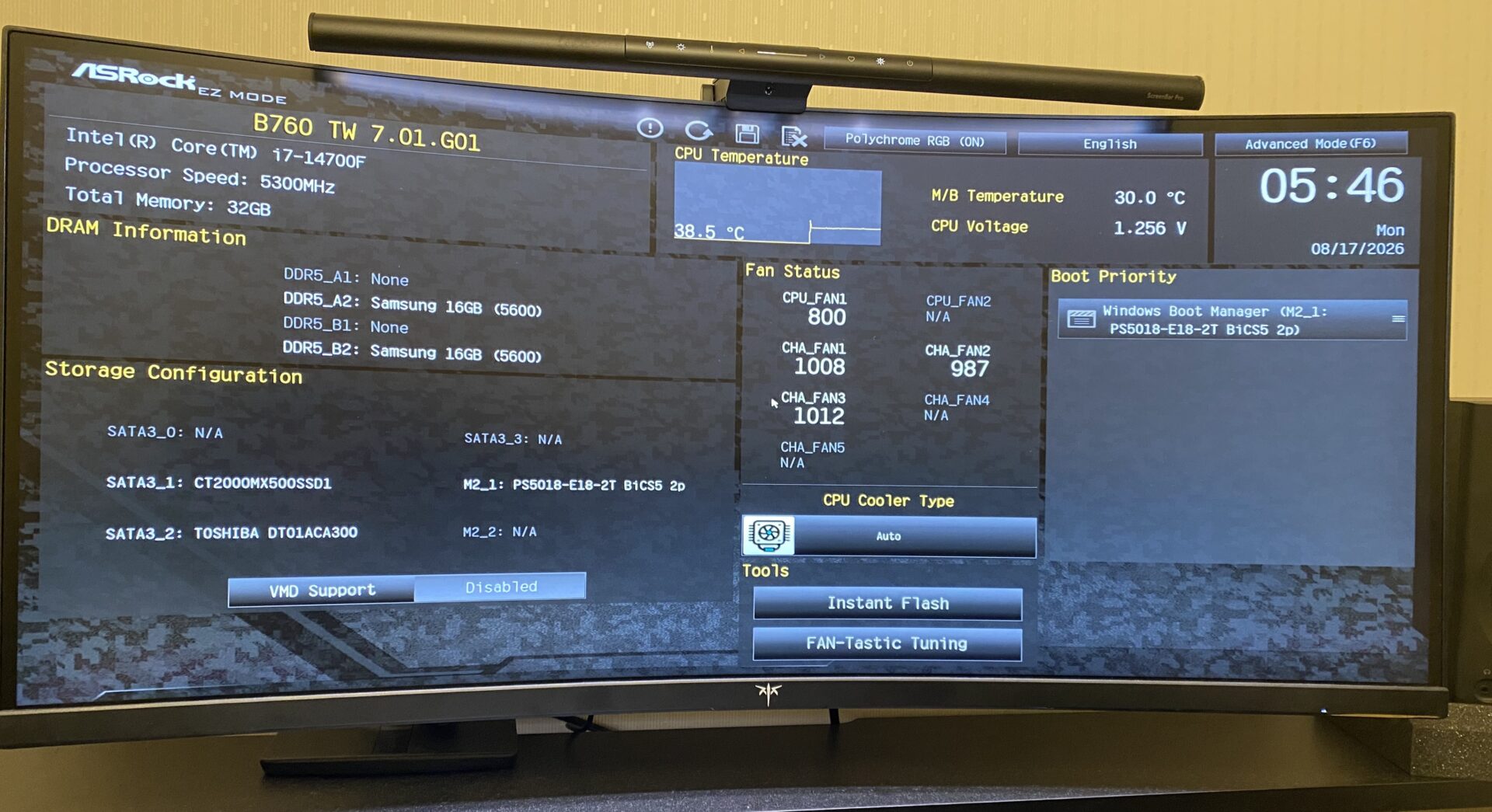
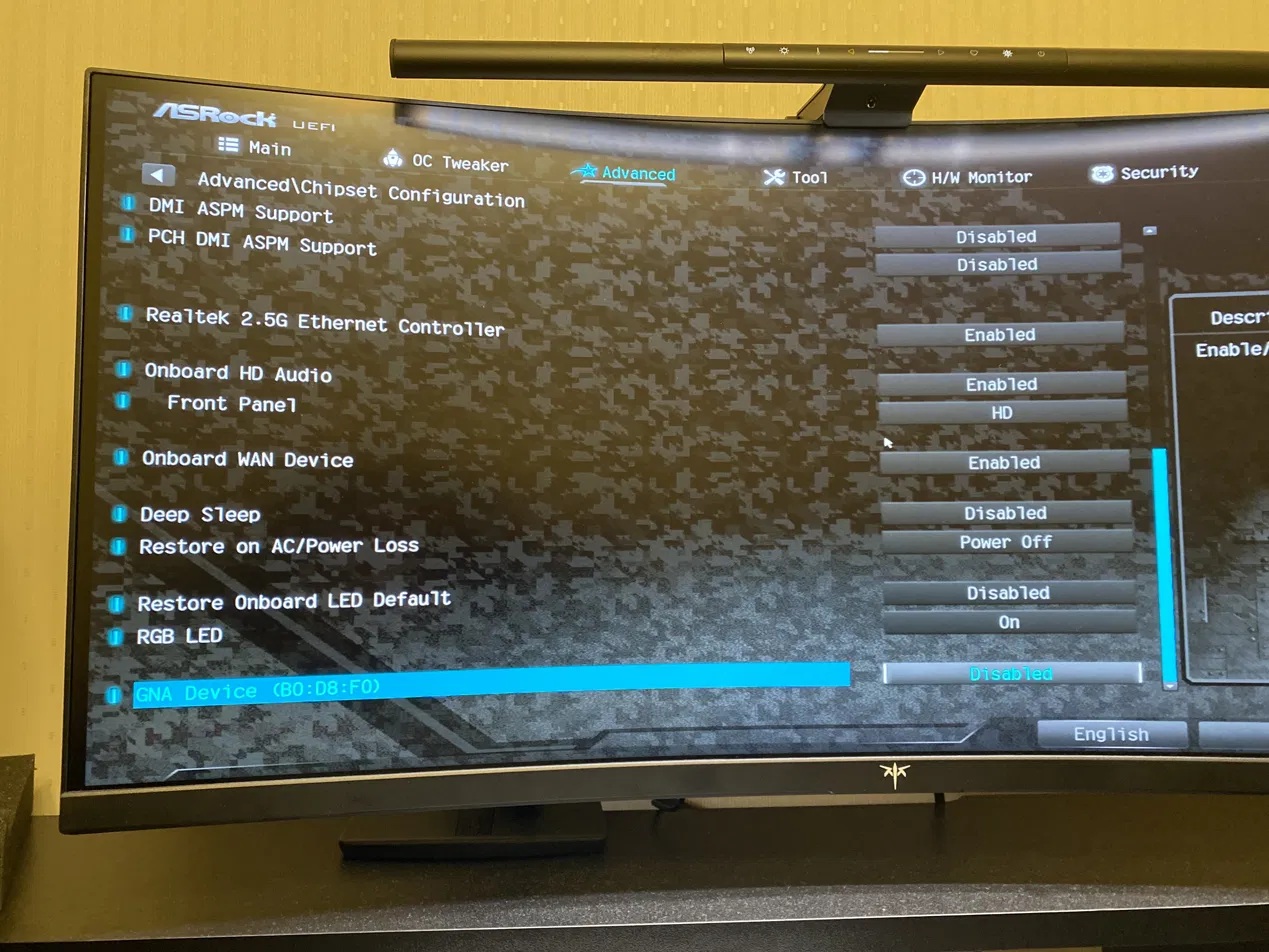
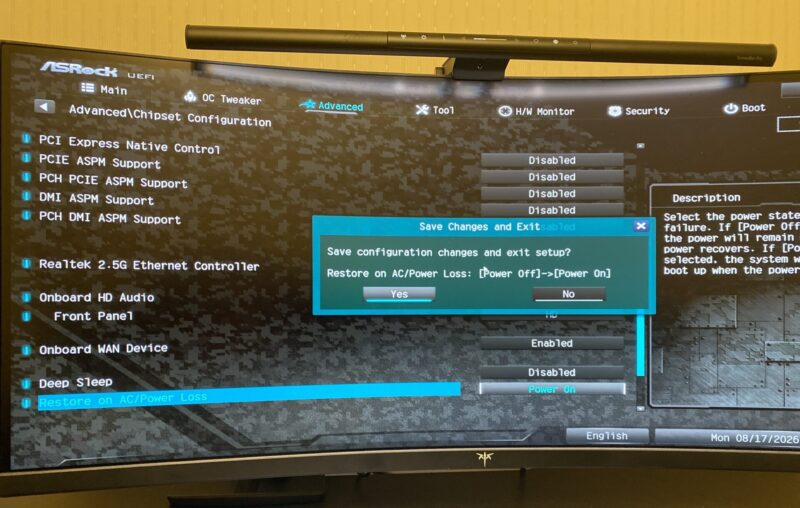
この項目名は「AC Back Function」「Power On After Power Failure」など、マザーボードによって呼び方が異なります。見当たらない場合は「Advanced」タブの中を一通り探すか、「H/W Monitor」タブも確認してみてください。
動作確認の方法
BIOSを触らずに、実際にコンセントを抜き差しして確認できます。
- Windowsを通常通りシャットダウン
- 電源ケーブルを壁のコンセントから抜く
- 10秒ほど待って挿し直す
- 何もしていないのにパソコンが起動すれば設定成功
筆者の環境でもこの手順で問題なく動作しました。
解決策②:スマートプラグで「必要な時だけ」電源を入れる(実機レビュー)
BIOS設定だけでは、パソコンは常にコンセントに繋がったままになります。ここにスマートプラグを組み込むことで、スマホから電源そのものをオン・オフできるようになります。
なぜ「常時起動」ではなく「スマートプラグ」を選んだのか
筆者はMac miniの記事でも紹介した通り、Apple SiliconのMac miniのような省電力なマシンなら、常時起動しっぱなしでも電気代への影響はわずかです。しかし今回のメインPCはWindowsデスクトップ(i7-14700F搭載)で、消費電力の桁が違います。年に数回しか使わない機能のために24時間分の電気代を払い続けるのは非効率です。
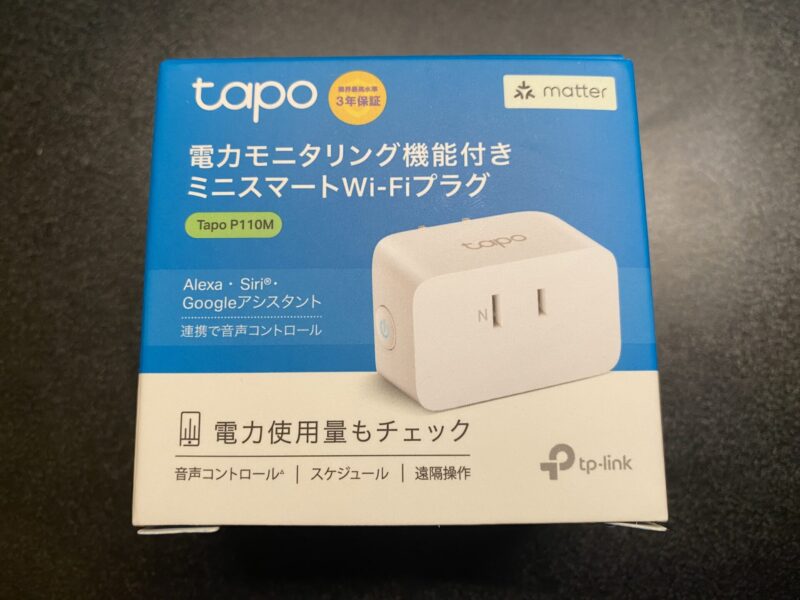
そこで、必要な時だけ電源を入れる方式として選んだのが、TP-Link製のスマートプラグ「Tapo P110M」です。


 ポチップ
ポチップ
Tapo P105という下位モデルもありますが、P110Mは電力モニタリング機能が付いているにもかかわらず、実売価格はほぼ変わりません。筆者は近隣の家電量販店で1,500円弱で購入しました。消費電力をアプリで確認できるので、「パソコンが実際に起動しているか」をリモートから数値で判断できるのが利点です。
セットアップの流れ
- Tapoアプリをインストールし、Googleアカウント等でサインイン
- プラグ本体のボタンを長押しして初期化モードにする
- アプリの指示に従ってWi-Fiに接続する(2.4GHz帯が必要な機種もあるため、繋がらない場合はSSIDを確認)
- パソコンの電源ケーブルをコンセントとの間にプラグを挟む形で接続する
注意点(実機で確認した重要な点)
スマートプラグ運用には見落としがちな注意点が2つあります。
- シャットダウンは必ずWindows側の正規の手順で行う。 パソコンが起動している状態でいきなりプラグを切ると、強制終了と同じ扱いになりデータ破損の原因になります。プラグを切るのは、完全に電源が落ちたことを確認してからにしてください。
- 停電・ブレーカー落ちからの復旧時に、通電と同時に意図せずパソコンが起動することがあります。 BIOS側で「AC電源復帰時に自動起動」を有効にしている以上、これは仕様上避けられません。長期不在にする際は、この点を理解した上で運用してください。
実際に試した結果(実測・実機チェック)
ここまでの設定が、実際にどこまで機能するのかを検証しました。
- スマートプラグをオフからオンに切り替える → パソコンが自動的に起動
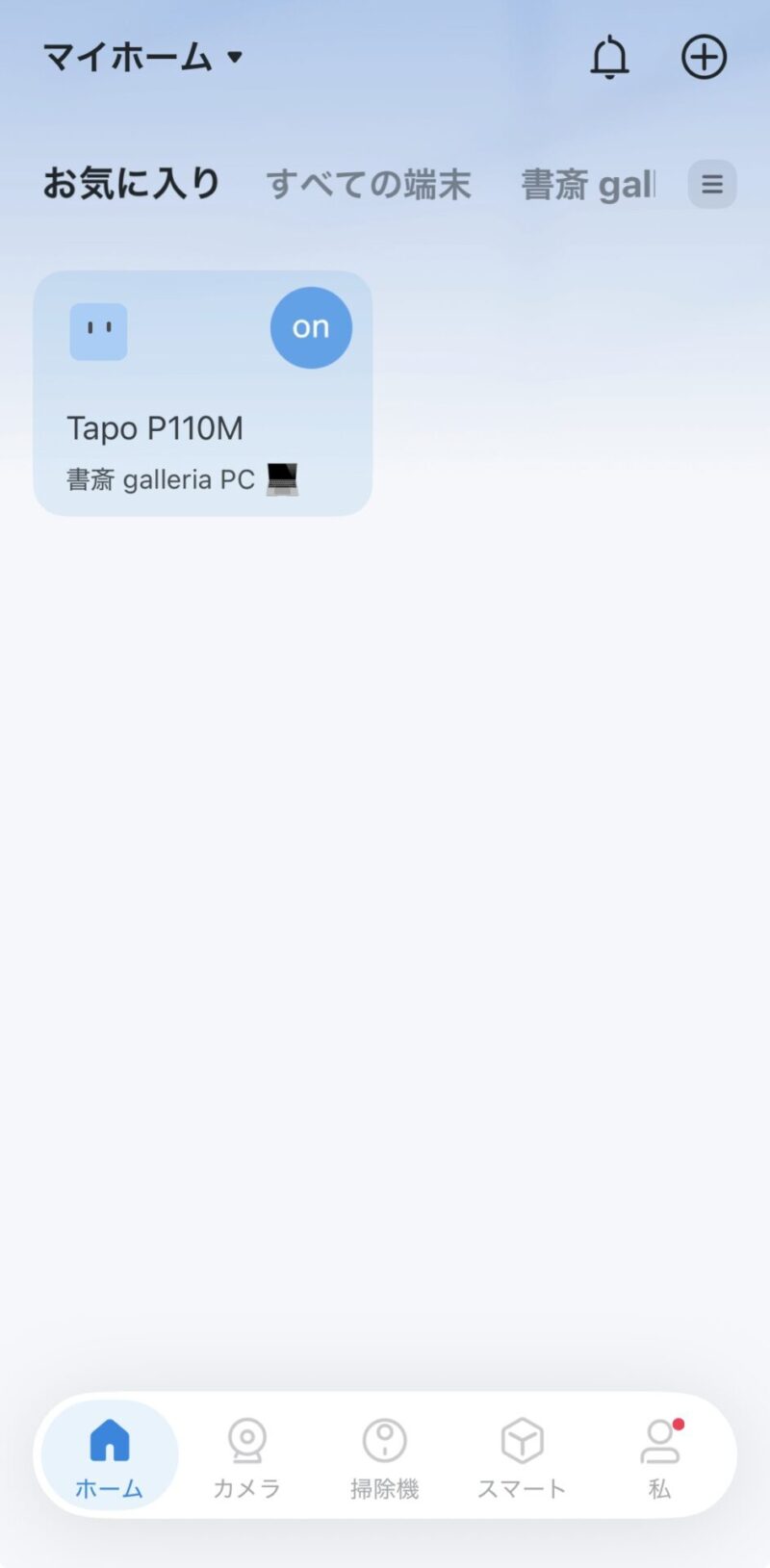
- Windowsのログイン画面が表示される → 自動ログイン設定は行っていないため、通常はここで止まる。今回はChrome Remote Desktopのサインイン画面まで到達することを確認
- Chrome Remote Desktop経由でログイン画面を操作し、サインインまで完了 → 一連の流れが外出先からでも問題なく動作することを実証
自宅を出発する前にスマートプラグでパソコンをオンにし、カフェに到着する頃には起動が完了している、という運用が現実的に成立することを確認できました。
まとめ
- パソコンが毎日ほぼ同じ時刻に落ちる場合、熱暴走やパーツ故障よりも先にタスクスケジューラの登録タスクを疑う
- 確認は
Get-ScheduledTask、無効化はDisable-ScheduledTaskまたはschtasks /Changeコマンドで行える(管理者権限が必要) - リモートで電源を管理したい場合は、BIOSの「AC電源復帰時に自動起動」設定と、スマートプラグの組み合わせが有効
- 消費電力が大きいデスクトップPCでは、常時起動よりも「必要な時だけ電源を入れる」運用の方が現実的な場合がある
ポチップ
 tetsu7017
筆者は1個購入しましたが、以下お得な2パックも販売されてます
 ポチップ
ポチップ
よくある質問(FAQ)
リモートデスクトップだけでパソコンの電源を入れることはできますか?
できません。リモートデスクトップは、パソコンの電源が入った状態でその画面を遠隔操作するためのツールです。電源そのものを外から入れるには、Wake on LANの設定か、今回紹介したスマートプラグのような物理的な電源制御が別途必要になります。
タスクスケジューラの機能自体を無効にしても良いですか?
おすすめしません。タスクスケジューラにはWindowsの重要な定期処理も登録されているため、機能全体を止めるとシステムに不具合が出る可能性があります。心当たりのある特定のタスクだけを個別に無効化してください。
スマートプラグでパソコンを起動する際、電源ボタンを押さなくて大丈夫ですか?
BIOSで「AC電源復帰時に自動起動」を有効にしていれば、電源ボタンを押さなくても通電と同時に起動します。逆にこの設定をしていない場合、スマートプラグをオンにしてもパソコンは起動しないので注意してください。
本記事は筆者が実際に自宅で運用している環境(Windowsデスクトップ・ASRock B760チップセット)での検証結果に基づいています。マザーボードやBIOSのバージョンによって項目名や挙動が異なる場合があります。
🎼 筆者のDTM制作環境・実績
【配信実績】
Spotify / Apple Music / Amazon Music / Audiostock にて楽曲配信中
└ ポートフォリオを見る
【制作環境】
- Mac / PC:MacBook Air M4(モバイル作業)× GALLERIA Win11(メインDTM機)
- DAW:Cubase Pro 15
- プラグイン:Komplete 15 Ultimate / Waves Horizon / FabFilter / UAD Signature
- オーディオI/F:Yamaha UR22MK II
- MIDIコントローラー:M-Audio KEYSTATION 61MK3 / Akai MPD218 / Akai MIDIMIX
- 回線:eo光 10ギガコース(Kompleteの音源DLが一瞬)
最終更新:2026年4月
次の記事も、きっとあなたのお役に立ちます。気になる方はこちらからチェック!
電源・USB関連
あわせて読みたい

タワー型電源タップのデメリットは本当か|高さ130mmを実測検証
タワー型電源タップのデメリットとされる「倒れやすい」「発熱」を、実機(TESSAN TPS04-JP-C)で検証。高さ130mm・ベース幅100mmの実測値と、8口を常時使わない運用の理由を、機構設計の視点で解説します。
あわせて読みたい

パソコンが勝手にシャットダウンする原因と対処法|毎日同じ時刻なら「予約」を疑う
毎日ほぼ同じ時刻にパソコンが落ちるなら、故障ではなくタスクスケジューラの「予約」が原因かもしれません。筆者が実際に遭遇した事例をもとに、原因の特定からBIOS・スマートプラグを使った電源管理まで実機で解説します。
あわせて読みたい
DTM USBが足りないデスクトップ|拡張カード失敗→ハブで解決した話【Windows実機】
DTMでUSBが足りないWindowsデスクトップ環境を解決。玄人志向 USB拡張カードが挿せなかった失敗体験、UGREENセルフパワーハブの実機レビュー、オーディオI/F+MIDI機材の配線設計まで、Cubase Pro 15と所有プラグイン272本の配信DTMerが一次情報で解説します。
PC関連
あわせて読みたい
DTM作業を快適化!ドスパラのWindows11対応ガレリアPCを導入してみた
DTM用途でドスパラのガレリアPCを導入!Windows11対応モデルの快適さや選定理由、実際の使い勝手をレビューします。
あわせて読みたい

MacBook Air M4 レビュー|DTM・M1比較・メモリ選びを機構設計者が本音解説【M5との違いも】
MacBook Air M4をCubase・DTMで実機検証。M1からの買い替え体感差、メモリ16GBか24GBの選び方、M5との価格差比較まで、現役機構設計者が本音で解説。スカイブルー・ミッドナイトの色選びも。
あわせて読みたい

MacBook Air M5 レビュー|M4との違いをスペックで徹底比較【エンジニア視点】
MacBook Air M5が3月11日発売。M4との違いをスペック・価格・DTM性能で徹底比較。32GBメモリ対応・メモリ帯域153GB/sの実力を機構設計エンジニアが分析。M4の値下がり情報や設計者視点のサーマル解説など、他では読めない比較記事です。
あわせて読みたい
エーワンデータの評判は本当?口コミでわかる良い評価・悪い評価
エーワンデータの口コミ・評判を徹底調査。良い評価と悪い評価を整理し、実績30年以上・85,000件超の復旧事例やISO27001認証の安心体制も解説。依頼先選びの参考にしてください。
最後まで読んでいただきありがとうございました。
機構設計者として量産品の構造・熱・耐久を見てきた視点で、スペック表に出ない部分を書いています。実機がある記事にはその旨を明記し、持っていない製品は公式スペックの範囲だと断っています。
Amazonで買うことが多いなら、プライムの無料体験で配送特典を試せます。
どれを選ぶか決めきれないときは、価格帯から絞る考え方をまとめています。
iPadは動画見るだけなら5万円台で十分|設計者が選ぶベスト1台
この記事を書いた人
関連記事
-
 初心者でも簡単!Outlookでメール内リンクを作成する3つのステップ
 -
2025年初心者必読!ブログ運営に役立つおすすめ本3冊とSEOの基本
-
スマホでKindleランキングが見れない?1秒で正確な順位を見る裏ワザ
-
「最近、ページのインプレッション数が通常より減っています」をAIで解明!
-
Magic Mouse レビュー|使いにくいは本当?実機で確かめた正直評価とLogicoolとの比較【USB-C版】
-
iPhoneでPDFをKindleに簡単転送!初心者向けガイド
-
【DTMで使える?】Edifier MR3 レビュー|ヘッドホン派が初めて導入したモニタースピーカーの正直な話
-
SEO検定1級を独学で受験してみた!合格認定取得と振り返り