タグ




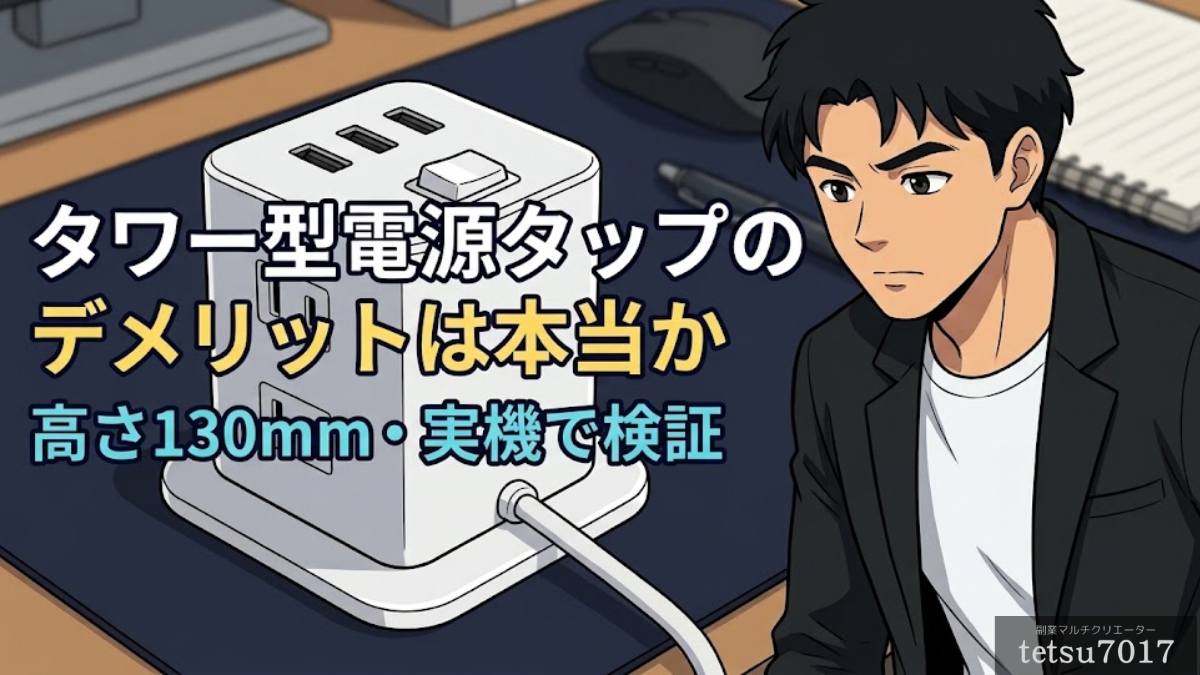
タワー型電源タップのデメリットは本当か|高さ130mmを実測検証
本記事はアフィリエイト広告を含みます。一部コンテンツの作成にAIを活用しています(詳細:編集方針)。

tetsu7017
このサイトの管理者・副業マルチクリエーター
SEO検定1級・通算ブログ歴11年(ブランクあり・現サイトは2年目)、月5.3万PV。福岡県出身、大阪住み。
【DTM】 Cubase Pro 15・所有プラグイン403本/58メーカー・Spotify/Apple Music配信中
【ガジェット】 本業は大手IT機器メーカーの機構設計者(筐体・熱設計担当)。その分析視点をレビューに活用
【ブログ/HP制作】 AI×ワンオペでサイト運営を実践
【DTM】 Cubase Pro 15・所有プラグイン403本/58メーカー・Spotify/Apple Music配信中
【ガジェット】 本業は大手IT機器メーカーの機構設計者(筐体・熱設計担当)。その分析視点をレビューに活用
【ブログ/HP制作】 AI×ワンオペでサイト運営を実践
DTMデスクに機材を並べていくと、充電のためのコンセントが1つも残らなくなります。MacBook Airを充電するたびに机の下を探すのが面倒で、TESSANのタワー型電源タップ(TPS04-JP-C)を導入しました。
タワー型を調べると必ず「倒れやすい」「発熱が心配」といったデメリットが出てきます。実機で確認したところ、そのうち2つは、この機種には当てはまりませんでした。 高さ130mm・ベース幅100mmという寸法が理由です。
一方で、この機種を実際にどう使っているか——特に何を挿して、何を絶対に挿さないかについては、形状の話より重要だと考えています。以下、実機で確認できたことと、できなかったことを分けて書きます。
クリックして読める「目次」
タワー型電源タップのデメリット3点を、実機で検証した(実測)
「タワー型 電源タップ デメリット」で検索すると、上位や検索結果の要約には、おおむね次の内容が挙がります。筆者の実機(TESSAN TPS04-JP-C・2026年8月購入)で、それぞれを確認しました。
スクロールできます
| よく挙がるデメリット | 実機で確認した結果 |
|---|---|
| 高さがあり圧迫感が出る | 高さ130mm。 一般的なタワー型(19cm級)より大幅に低く、ディスプレイ台の脇に収まった |
| 重いACアダプタで倒れやすい | 倒れなかった。 アダプタが本体からはみ出す状態でも自立。ケーブルを引いて約45度傾けても復元 |
| 口数が多く容量オーバーしやすい | これは実在する。 ただし原因は形状ではなく使い方。詳しくは後述 |
※価格については、平面型より高くなる傾向はありますが変動が大きいため、本文では扱いません。最新価格は下記リンクからご確認ください。



上2つは、この機種の寸法では当てはまりませんでした。 タワー型のデメリットとして語られている内容の多くは、高さ19cm前後の一般的なモデルを前提にしたものです。同じ「タワー型」でも、寸法が違えば結論が変わります。
逆に、3つ目だけは形状に関係なく残ります。しかも筆者が実際に一番気をつけているのはここです。
以下、順に実測値と一緒に見ていきます。
「倒れやすい」は本当か:高さ130mm・ベース幅100mmの実測
タワー型のデメリットとして最もよく挙がるのが転倒です。「重いACアダプタを横から複数挿すと、バランスを崩して倒れやすくなる」という説明を、検索結果でも何度も見かけました。
筆者の実機で確認した結果は、倒れませんでした。
実測寸法
| 項目 | 実測値 |
|---|---|
| 高さ | 130mm |
| ベース最大幅 | 100mm |
| 高さ/幅の比率 | 約1.3 |
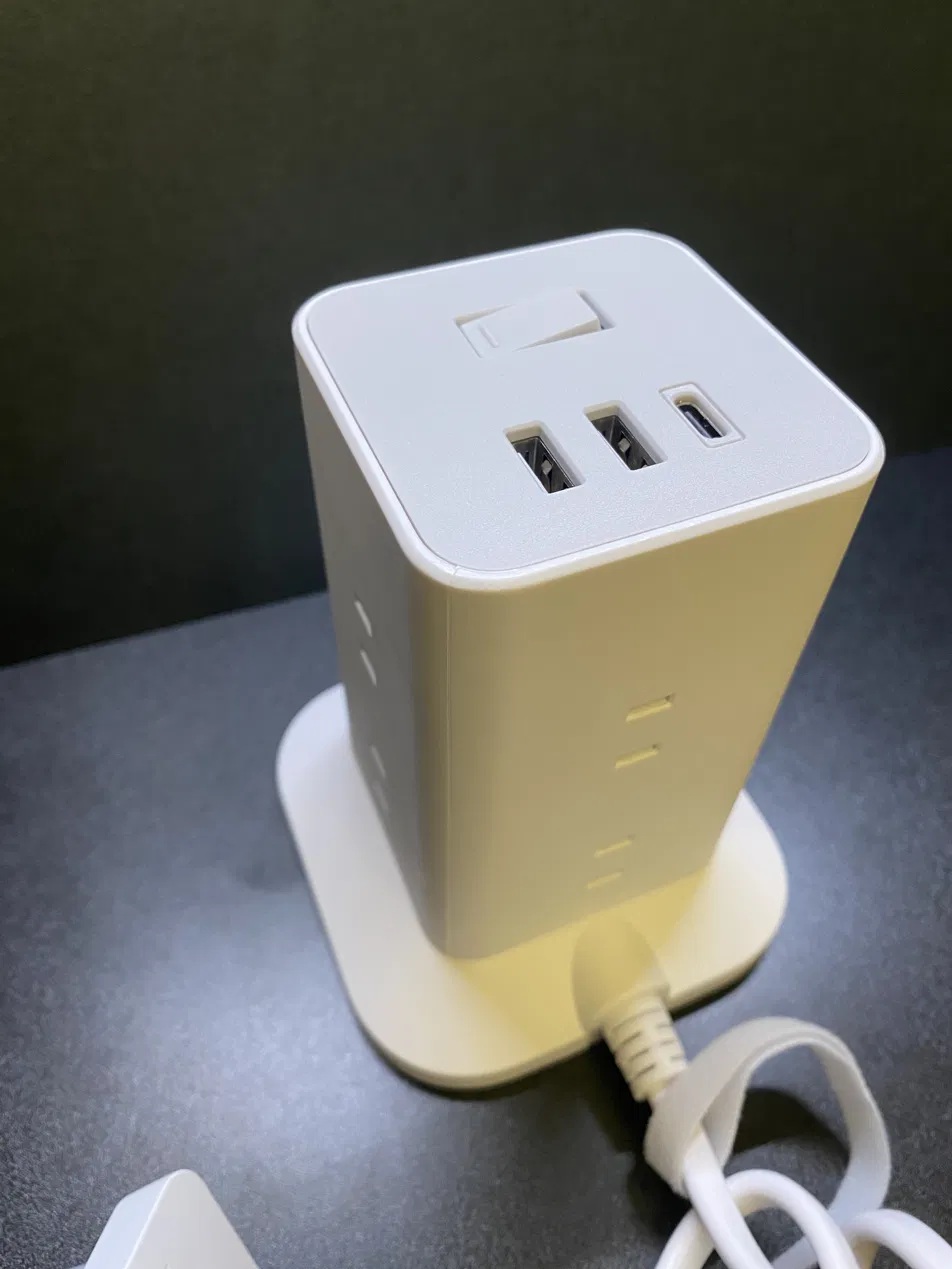
比較のために書いておくと、検索上位に出てくる一般的なタワー型(12口クラス)は、高さ19cm前後・幅11cm前後の製品が中心です。比率にすると1.7を超えます。同じ「タワー型」でも、形が違います。
実際に負荷をかけた結果
手持ちで最も重いACアダプタ(MacBook Air用、Aladdin Poca用)を、上段の同じ面に集中させて挿しました。写真のとおり、アダプタは本体の輪郭から大きくはみ出します。
この状態で自立します。 さらにケーブルを横方向に引いても踏みとどまり、本体が約45度まで傾いた状態から復元しました(角度は手で傾けた際の体感値です)。
日常の使用で本体が45度まで傾く場面は、足を引っかけて思い切り引っ張るくらいしか思いつきません。少なくとも筆者の使い方では、転倒を心配する必要はありませんでした。
なぜ倒れないのか(機構設計の視点)
筆者は機構設計・熱設計を職務としています。この製品が倒れない理由は、構造を見ると単純です。
物が倒れるかどうかを決めるのは、重心がベースの端を越えるかどうかです。背が低くベースが広いほど、越えるまでの角度が大きくなります。 この機種は高さ130mmに対してベース幅100mm。しかもベースは本体より一回り張り出した形状で、支持面を意図的に広げてあります。
つまり転倒耐性を決めているのは、口数でもブランドでもなく寸法比です。タワー型を検討するとき、スペック表で最初に見るべきなのは高さとベース幅だと考えています。
逆に言えば、高さ19cm級のモデルでは「倒れやすい」という指摘は妥当です。デメリットとして語られている内容自体が間違っているのではなく、対象となる機種が違うということです。
筆者がこのタワーに挿すもの・絶対に挿さないもの
ここからが、この記事で最も伝えたい部分です。
タワー型を選ぶ理由は口数の多さですが、口数が多いことと、その全部を使えることは別です。定格は口数に関係なく合計1500Wで、8口あっても16口あっても、通せる電力は変わりません。
筆者の接続構成を公開します
先に、筆者の使い方を正直に書いておきます。
このタワー型は、壁のコンセントに直接挿していません。 デスク下に隠してあるタップから電源を取っています。
電源タップのメーカーであるサンワサプライは、「たこ足配線」と「複数個口タップ」を別のものとして整理しています。複数個口タップは定格内で使う限り比較的安全に使えるが、タップを連結して口数を増やす使い方は、接続部が熱を持ちやすく過電流や発火のリスクが上がるため避けるべき——という説明です(出典:サンワダイレクト・2026年8月確認)。
つまり筆者の構成は、製品としては安全側、繋ぎ方としては非推奨側にあります。それでもこの構成を使っているのは、タワー側に挿すものを限定しているからです。
タワー側に挿しているもの
| 接続先 | 用途 |
|---|---|
| AC | MacBook Airの充電アダプタ |
| AC | Aladdin Poca(ポータブルプロジェクター)の充電 |
| USB-C | モバイルバッテリーの充電 |
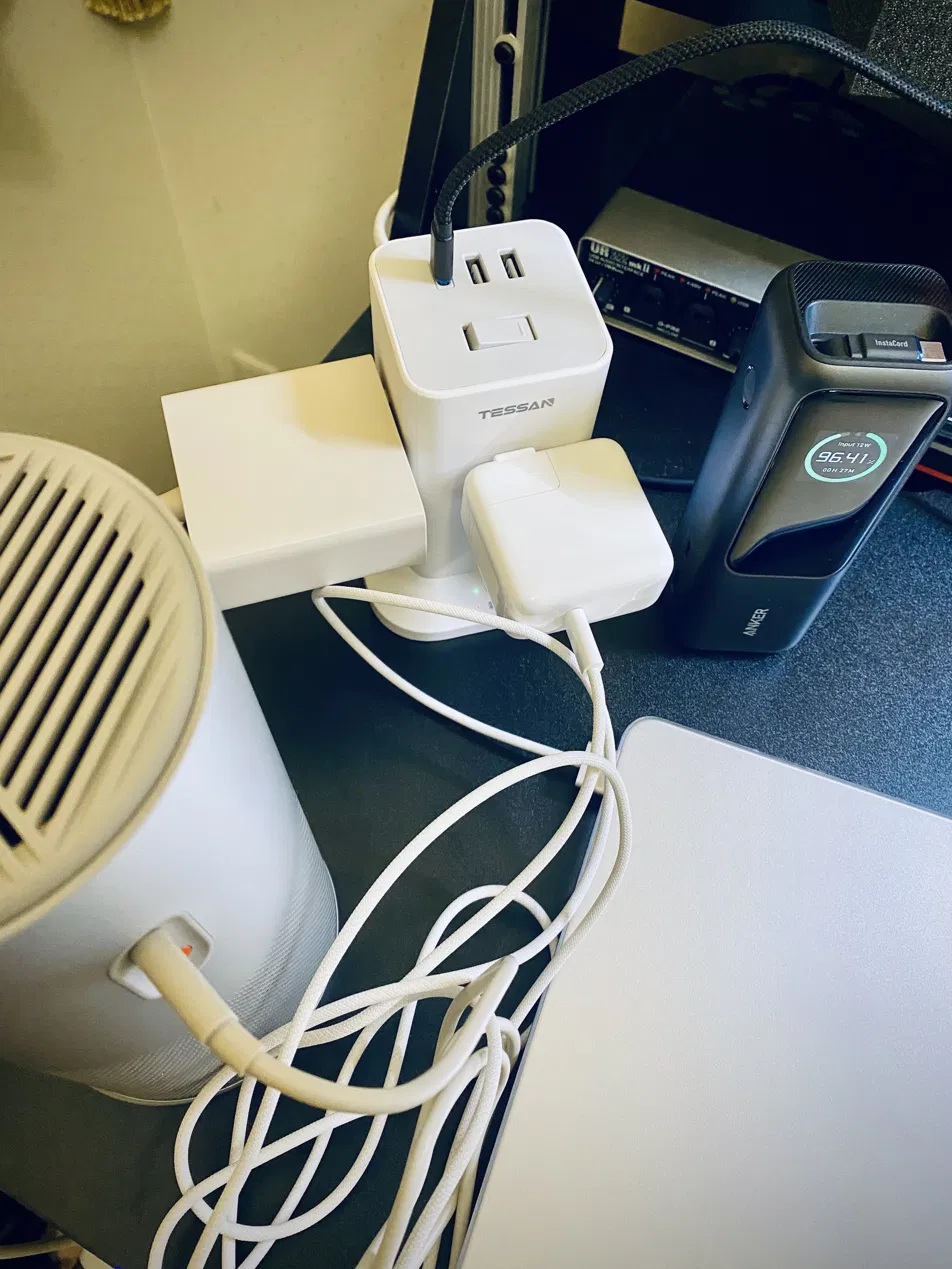
すべて充電器です。発熱を伴う高負荷機器は1つもありません。
絶対に挿さないもの
- ドライヤー
- 電気ケトル
- 電気ヒーター
- 電子レンジ
いずれも単体で1000Wを超える機器です。連結の下流にこれらを挿すと、上流タップの定格を一気に食い潰します。「暫定でちょっとだけ」が最も危ないので、例外は作っていません。
常設と暫定を、物理的に分ける
筆者のデスク周りは、電源を2系統に分けています。
常設——オーディオインターフェース、モニター、PC周辺機器。これらはデスク下のタップに直結して、基本的に触りません(デスク自体の構成はGlorious Sound Desk Proのレビューに書いています)。
暫定——充電したいものが出てきたときの受け皿。これがタワー型の役割です。
この分け方をすると、タワーの8口は常に半分以上が空いています。 空いているのは無駄ではなく、余裕です。何かを充電したくなったときに、すぐ挿せる口が残っている状態を維持しているだけです。
タワー型を「8口全部を埋めるための道具」として買うと、容量オーバーのリスクを自分で作ることになります。8口あっても、8口を常時使わない。 口数は同時に使う数ではなく、選択肢の数だと考えたほうが安全です。
なお、タップの連結は推奨されない繋ぎ方です。壁のコンセントに直接挿せる環境なら、そうしてください。 筆者はデスクの構造上それができないため、挿すものを絞って運用しています。
薄型プラグの実測11.5mm
この製品は商品名に「薄型プラグ」と入っています。実際に測りました。
壁側プラグの厚み:11.5mm
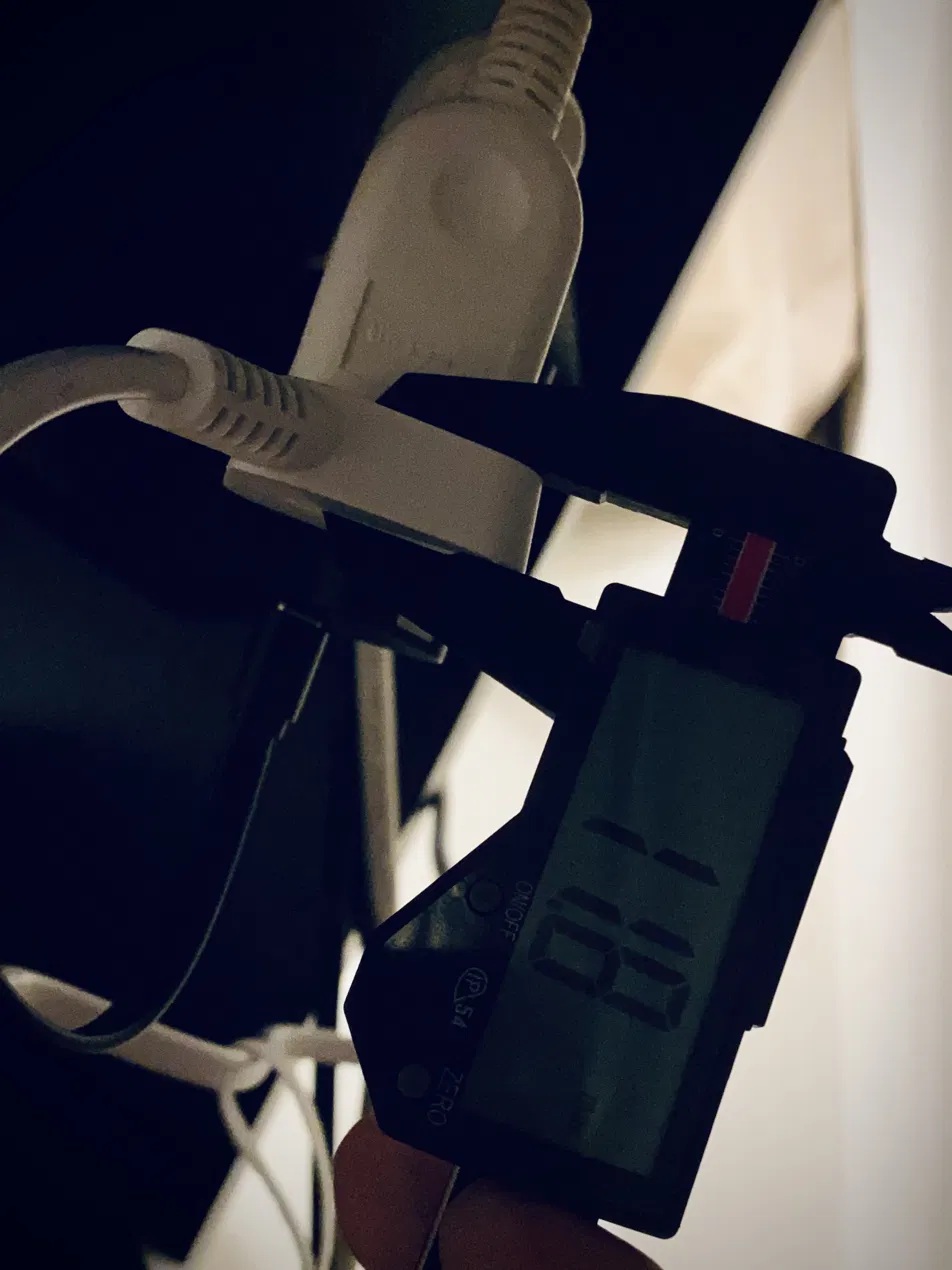
筆者の場合はデスク下のタップに挿しているため厚みの恩恵は限定的ですが、壁のコンセントに挿して家具を寄せる使い方なら、この数値は効きます。プラグの出っ張りが家具に当たると、コードの根元に無理な力がかかり続けることになるためです。
スイングプラグ(角度が変わるタイプ)ではありませんが、11.5mmであれば、そもそも角度を変える必要が生じにくい厚みです。
発熱:3台同時充電で「ほんのり暖かい」(実測)
低背で密度の高い筐体は、縦長のモデルより熱が抜けにくいのではないか——転倒に強い形状が、放熱では不利に働いていないかを確認しました。
MacBook Airの充電、Aladdin Pocaの充電、モバイルバッテリーのUSB-C充電を同時に行った状態で、本体の上面と側面を触りました。
結果は「ほんのり暖かい」程度です。手を当てて温度差を感じる程度で、熱いと感じる場面はありませんでした。
この結果の適用範囲
ただし、この結果には明確な限界があります。
筆者がこのタップに挿しているのは充電器だけです。高負荷の機器を接続した状態は検証していません。 したがって「発熱しない製品だ」とは言えません。言えるのは「充電器3台程度の負荷では発熱を感じなかった」ということだけです。
また、温度計は使っていないため具体的な温度は測っていません。 触感による判断であることを明記しておきます。
高負荷機器をまとめる用途を考えている方は、この記事の結果を根拠にしないでください。
コード1mは足りるか:接続先で答えが変わる
筆者が購入したのはコード1mのモデルです。同じ製品に2M・3M・5Mがあり、どれを選ぶかで使い勝手が変わります。
結論から書くと、筆者は1mで足りました。 ただしこれは、壁ではなくデスク下のタップまでの距離だったからです。
壁のコンセントから直接引く場合、1mはかなり短い可能性があります。デスクの奥行き、壁からの距離、コンセントの高さを考えると、机上まで届かないケースが出てきます。
選び分けの目安
スクロールできます
| 接続先 | 推奨 |
|---|---|
| デスク下のタップ・机の近くのコンセント | 1M(余ったコードが邪魔にならない) |
| 壁のコンセントから机上へ引く | 2M以上を検討 |
| 壁が遠い・デスクが部屋の中央寄り | 3M〜5M |
コードは長ければいいというものではありません。余った分をデスク周りで束ねることになり、見た目が悪くなるだけでなく、束ねたまま使うと熱がこもります。 届く範囲で最短を選ぶのが基本です。
このタップが向く人・向かない人
スクロールできます
| 向いている人 | タイルがオススメでない人 |
|---|---|
| デスクに充電用のコンセントが残っていない (筆者がこれです) 設置面積を抑えたい人 (ベース幅100mm) 壁際・家具裏にプラグを通したい人 (11.5mm) ノートPC・タブレット・モバイルバッテリーなど充電が中心の人 | 高負荷の家電をまとめたい人 (用途が違います。連結して使うなら特に不可) 壁のコンセントが遠い人 (1Mでは届きません。上位モデルを) AC口を8つとも常時埋める前提の人 (定格1500Wは口数と無関係です) |
よくある質問
タワー型電源タップは安全ですか?
PSEマークのある製品を、定格の合計1500W以内で使う限りは安全です。危険が生じるのは製品の形状ではなく、容量を超えた使い方をした場合です。口数が多いモデルほど「まだ挿せる」と感じやすいため、合計ワット数を意識する必要があります。
タワー型電源タップのメリットは?
差込口が複数の面に分散しているため、大きなACアダプタ同士が干渉しにくい点が最大の利点です。平面型では隣の口を塞いでしまうサイズのアダプタでも、面が違えば同時に挿せます。設置面積が小さく済むことも、机上では効きます。
たこ足配線がダメな理由は?
1つのコンセントから取れる電力の上限(一般に1500W)は、途中で何個タップを挟んでも増えないためです。タップを連結すると口数だけが増え、上限を超えやすい状態になります。加えて接続点が増えるほど接触抵抗による発熱リスクが上がります。
タワー型電源タップのおすすめは?
用途によります。充電が中心で設置面積を抑えたいなら、この記事で扱った小型モデルのように高さとベース幅の比率が小さい製品が扱いやすいです。多数の機器を常設でまとめたい場合は、口数の多い大型モデルとブレーカー機能付きを検討することになります。
次の記事も、きっとあなたのお役に立ちます。気になる方はこちらからチェック!
電源・USB関連
あわせて読みたい

タワー型電源タップのデメリットは本当か|高さ130mmを実測検証
タワー型電源タップのデメリットとされる「倒れやすい」「発熱」を、実機(TESSAN TPS04-JP-C)で検証。高さ130mm・ベース幅100mmの実測値と、8口を常時使わない運用の理由を、機構設計の視点で解説します。
あわせて読みたい

パソコンが勝手にシャットダウンする原因と対処法|毎日同じ時刻なら「予約」を疑う
毎日ほぼ同じ時刻にパソコンが落ちるなら、故障ではなくタスクスケジューラの「予約」が原因かもしれません。筆者が実際に遭遇した事例をもとに、原因の特定からBIOS・スマートプラグを使った電源管理まで実機で解説します。
あわせて読みたい

DTM USBが足りないデスクトップ|拡張カード失敗→ハブで解決した話【Windows実機】
DTMでUSBが足りないWindowsデスクトップ環境を解決。玄人志向 USB拡張カードが挿せなかった失敗体験、UGREENセルフパワーハブの実機レビュー、オーディオI/F+MIDI機材の配線設計まで、Cubase Pro 15と所有プラグイン272本の配信DTMerが一次情報で解説します。
最後まで読んでいただきありがとうございました。
機構設計者として量産品の構造・熱・耐久を見てきた視点で、スペック表に出ない部分を書いています。実機がある記事にはその旨を明記し、持っていない製品は公式スペックの範囲だと断っています。
Amazonで買うことが多いなら、プライムの無料体験で配送特典を試せます。
どれを選ぶか決めきれないときは、価格帯から絞る考え方をまとめています。
iPadは動画見るだけなら5万円台で十分|設計者が選ぶベスト1台
この記事を書いた人
関連記事
-
 iPhone 18 充電器は買い替え必要?手持ちで足りるかを条件別に整理【2026】
 -
Addictive Drums 2 おすすめはCustom XL一択!配信DTMerが6つのADpakを本気で選んだ結果
-
DTM USBが足りないデスクトップ|拡張カード失敗→ハブで解決した話【Windows実機】
-
eo光10ギガ 評判・実力を正直レビュー|DTMer・在宅エンジニアが2年使って分かった真実
-
AirPods 4とAirPods Pro 3 どっちがいい?1万円差と最新AirPods 5を聴き比べ【2026】
-
初心者でも簡単!ピアノコードボイシングの基本
-
iTunesの音楽データが何台のパソコンで使用可能なのか?PC買い替え時は?
-
2025年初心者必読!ブログ運営に役立つおすすめ本3冊とSEOの基本