タグ

Cubase ドラムパラアウト完全攻略:愛用プラグインを活かした最強ドラムミックス術
広告が当ページに含まれています。

tetsu7017
このサイトの管理者・副業マルチクリエーター
SEO検定1級・ブログ歴11年。確かな検索眼で正解を提示。
福岡県出身、大阪住み。DTM作曲・AI画像制作・HP制作。大手IT機器メーカーで機構設計を担当。
本業の傍ら、AI×ワンオペで効率的にサイト運営と音楽制作を実践中。このサイトでは、初心者・中級者でもすぐ実践できるIT活用術や音楽制作ノウハウを発信中しています。(このサイトのPV数/月6万)AIやITツールを活用しながらブログやオリジナル曲の配信を楽しんでいます。
福岡県出身、大阪住み。DTM作曲・AI画像制作・HP制作。大手IT機器メーカーで機構設計を担当。
本業の傍ら、AI×ワンオペで効率的にサイト運営と音楽制作を実践中。このサイトでは、初心者・中級者でもすぐ実践できるIT活用術や音楽制作ノウハウを発信中しています。(このサイトのPV数/月6万)AIやITツールを活用しながらブログやオリジナル曲の配信を楽しんでいます。
この投稿の対象者
- Cubase を使用してドラムの音作りを追い込みたい方
- UAD Signature EditionやFabFilter等の高品質プラグインの使い道に悩んでいる方
- 80年代、90年代のシティポップのような、分離感のあるドラムサウンドを目指している方
- ドラムの位相(フェイズ)管理や定位(パン)の正解を知りたい方
この投稿を読むメリット
- 時短ワークフロー: Cubase 13の最新インターフェースに基づいた正確なパラアウト手順がわかります。
- プロの音作り: 筆者が実際にシティポップ制作で使用している具体的なプラグイン設定(数値まで公開)を真似できます。
- 立体感の向上: ステレオコンバインパンナーを活用した、現代的かつヴィンテージな空間配置が身につきます。
筆者は、パラアウトを習得してから楽曲のドラムの存在感は劇的に変わりました。
本記事で紹介するサウンド処理の事例は、膨大なネット上の知見と最新のAI技術を駆使して徹底調査し、80〜90年代のシティポップ黄金期の音像を現代の制作環境で再現するために構築したものです。単なるリサーチに留まらず、筆者の所有する Universal Audio UAD Signature Edition や FabFilter Pro-Q 4 といった実機環境での検証を重ね、その有効性を確認しています。
もし読者の皆さんの手元に同じプラグインがあれば、ぜひこの記事を参考に、AIと経験が融合した「理論的かつ実践的な音作り」を一緒に試してみてください。
最初に結論
ドラムをパーツごとにパラアウト(個別出力)して、パーツごとにエフェクトプラグインで調整する
プロレベルのミックスへの第一歩です。プラグイン内部の処理を卒業し、CubaseのMixConsoleで UAD や FabFilter Pro-Q 4、Lexicon系リバーブ を自由に使うことで、80〜90年代シティポップ特有の「タイトかつ煌びやかなサウンド」を構築できるようになります。
実例はCubase Pro 13 (Windows)です。
🎹 筆者のDTM制作環境
- Mac / PC:MacBook Air M4, GALLERIA (Win11)
- DAW:Cubase Pro 13 / Komplete 15 U / Waves Horizon
- 機材:Yamaha UR22MKⅡ / Akai MPD218 /Akai MIDIMIX / M-Audio KEYSTATION 61MK3
- 回線:eo光 10ギガコース(数百GBの音源ライブラリのダウンロードも一瞬で終わるため、制作の待ち時間がなくなります)
クリックして読める「目次」
各プラグインのパラアウト設定手順(最新版)
Cubase では、インスペクターの「ルーティング」セクションを使うのが最もスマートです。
⚠️【最重要】重複の罠を回避する「Out 1 ミュート」の法則
個別出力の割り当ては、必ず Out 2(または Kit Out 2)から開始 してください。
- 理由: ほとんどの音源で
Out 1(Master)は全パーツをまとめた音が出ています。 - 注意点: 個別設定を終えたら、Cubase側で
Out 1トラックを必ずミュート しましょう。これを忘れると「元の音」と「個別に出した音」が重なって音が濁り、音量も過多になってしまいます。
① Groove Agent SE / 5
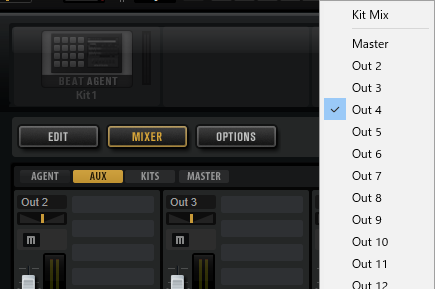
- 内部設定: 「Mix」タブで、各パッドを
MasterではなくOut 2以降へ割り当てます。
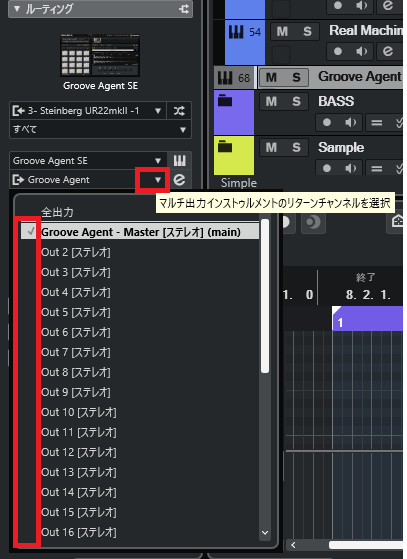
- Cubase側: インスペクターの「ルーティング」セクションを開き、リストから
Out 2以降の必要なチャンネルにチェックを入れます。
② Addictive Drums 2 (AD2)
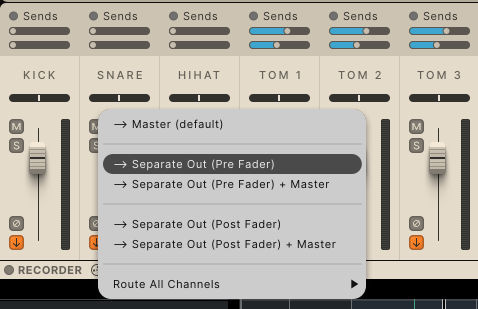
- 内部設定: 各パーツ(Kick, Snare等)のフェーダー下にある「↓」をクリックし、「Separate Out」を選択します。
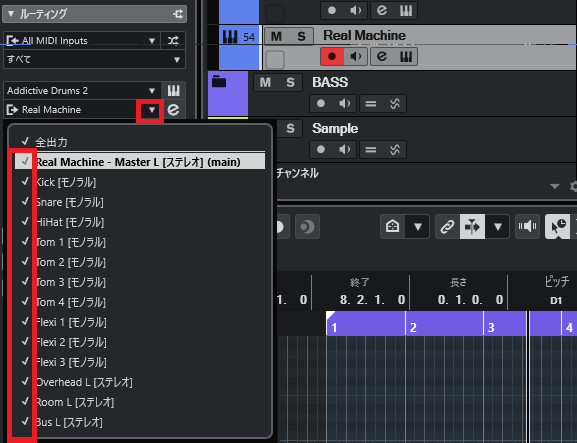
- Cubase側: インスペクターの「ルーティング」を開き、必要な個別チャンネルにチェック。
Master(Out 1)は重複防止のためミュート。
③ NI Abbey Road 80s Drummer (Kontakt)
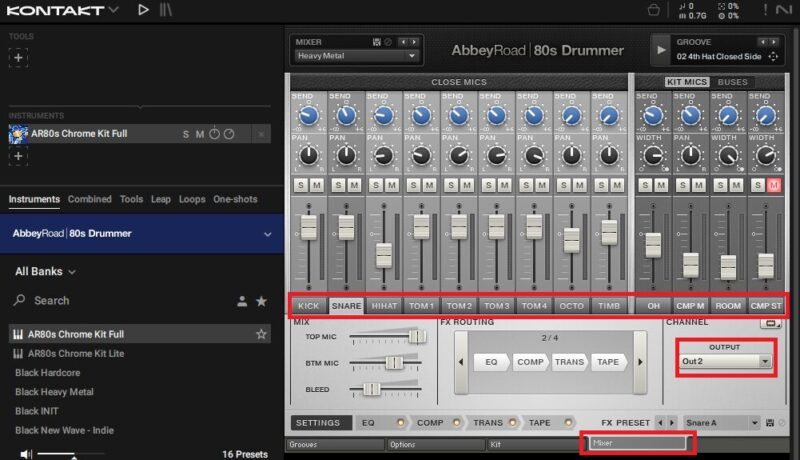
- 内部設定:
Mixerタブ →SETTINGS→CHANNELのOUTPUTをOut 2以降に設定します。
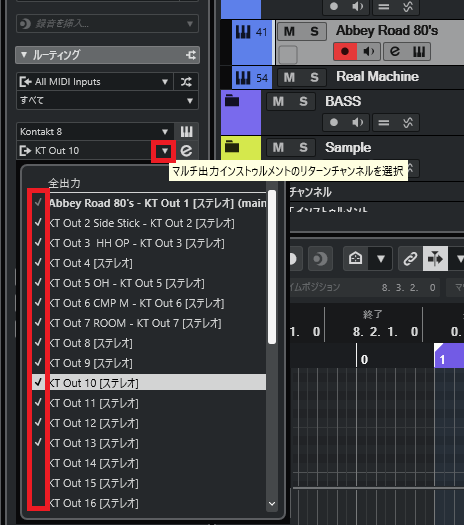
- Cubase側: インスペクターで割り当てた
KT Out 2などのリターンチャンネルを有効化します。
筆者の愛用プラグインでの「全パーツ音作り事例」
パラアウトした後の各トラックに、筆者が何を挿入しているか。シティポップを意識したパーツごとの意図と共に紹介します。
全トラック共通:位相の整理
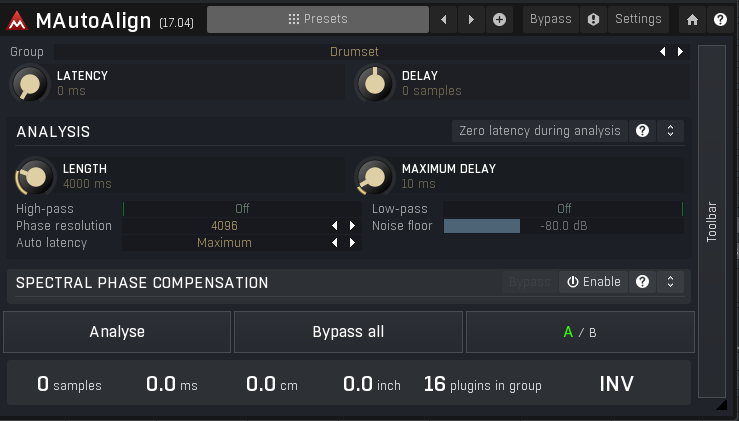
筆者はすべてのドラムトラックの一番下(インサートの最後)に MeldaProduction MAutoAlign を挿入しています。
- 意図: EQやコンプ処理を経た「最終的な音」に対して位相を揃えるためです。生ドラム系は最後段で揃えることで、低域の腰が驚くほど据わります。
パーツ別エディット
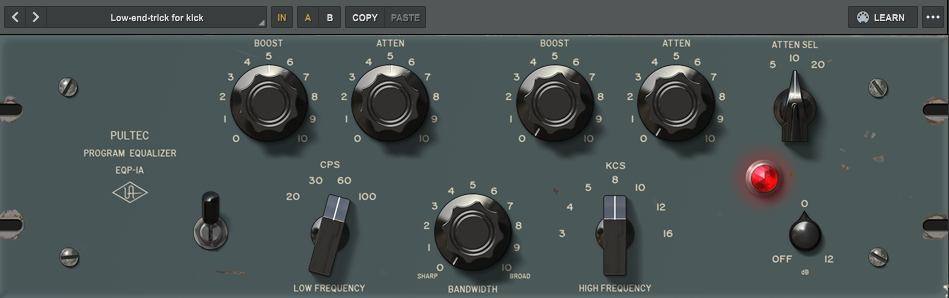
- Kick(キック):
- 事例: UAD Pultec EQP-1A。60Hzを選択し、BOOSTとATTENをどちらも「5」付近まで上げる伝説の「Pultec Trick」を常用。さらに最新の FabFilter Pro-Q 4 で、400Hz付近を -3dB ほどピンポイントでカットし、中域の濁りを削ります。
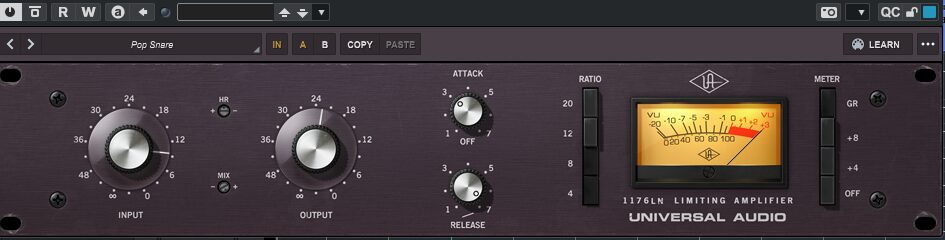
- Snare(スネア):
- 事例: UAD 1176LN。アタックを少し遅めに設定して「弾け感」を出し、SSL Native X-Saturator で存在感を太くします。
- ATTACKノブ: 反時計回りに回して 「3」付近(少し遅め) に設定。これにより打撃音を逃がし、パシッとした質感を強調します。
- INPUTノブ: メーター(GRモード)が -3dB〜-5dB 程度まで元気に振れるように右へ回します。
- RELEASEノブ: 時計回りに回して 「7」付近(最速) に設定。スネアの余韻を素早く戻してグルーヴ感を出しやすくします。
- 事例: UAD 1176LN。アタックを少し遅めに設定して「弾け感」を出し、SSL Native X-Saturator で存在感を太くします。
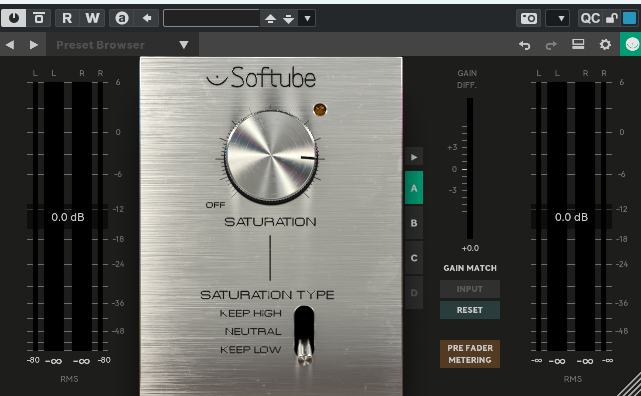
- Toms(タム): Softube Saturation Knob で倍音を足します。
- Saturationノブ: 入力レベルに左右されますが、ノブ横のオレンジLEDが音に合わせてピカピカと光る程度(3時付近など)まで上げます。
- Sat Typeスイッチ: Keep Low に設定。タムのパンチを維持しつつ、フィルの輪郭をはっきりさせます。
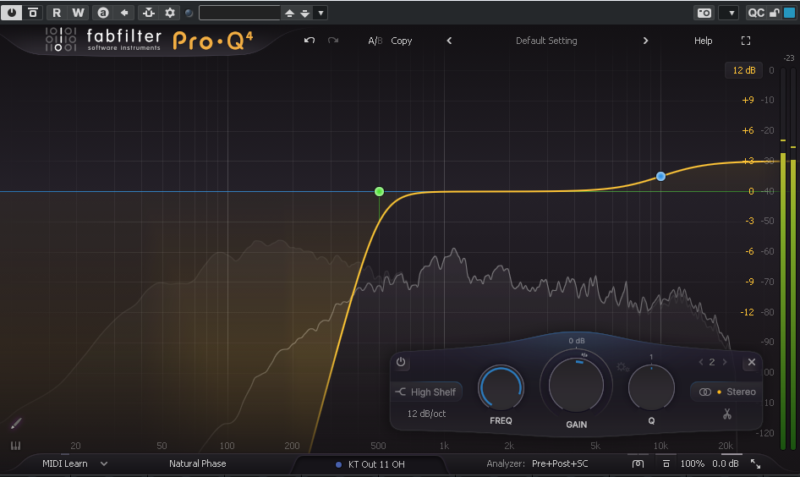
- Cymbals / Overheads: FabFilter Pro-Q 4 で「空気感」をコントロールします。
- High-Pass Filter: 500Hz付近に設定。スロープは 24dB/oct を選択し、キックやスネアの低域被りをバッサリ削ってシンバルの透明度を上げます。
- High Shelf: 10kHz以上を +2dB〜+3dB ほど持ち上げます。これにより、楽曲全体に煌びやかな「エア感」が生まれます。
- 💡プロの技: 位相の歪みを防ぐため、下部の処理モードを 「Natural Phase」 に設定。
空間の演出(シティポップ風・多層リバーブ)
80〜90年代のシティポップを目指す場合、リバーブの使い分けが重要です。
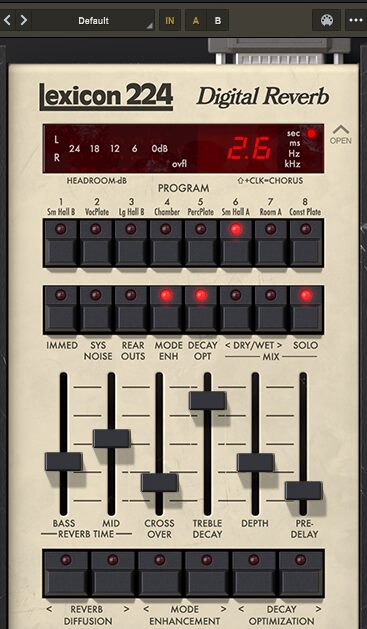
- 主役のスネア(Lexicon / Neoverb): スネア単体には、シンセと同じ Lexicon(UAD Lexicon 224) をセンドで使用。シンセと同じデジタル空間を共有させるのが当時の質感を出す裏技です。
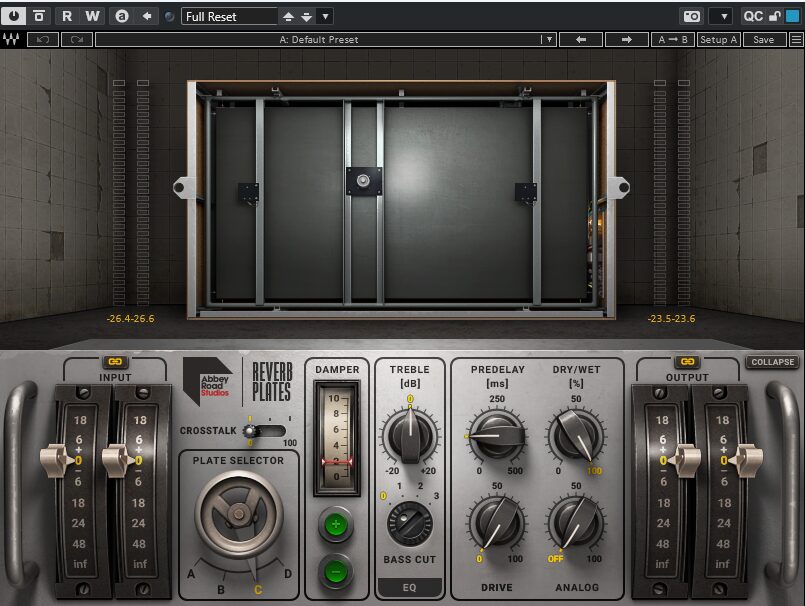
- 全体の空気感(Abbey Road Plates): スネア、タム、シンバルを Abbey Road Reverb Plates(センド)へ送ります。プレート特有の重厚さがドラムセットの一体感を生みます。
- キックはドライに: 低域の輪郭をボヤけさせないため、キックにはリバーブをかけないのが鉄則です。
パン(定位)とパンナー設定の極意
「ステレオコンバインパンナー」の活用
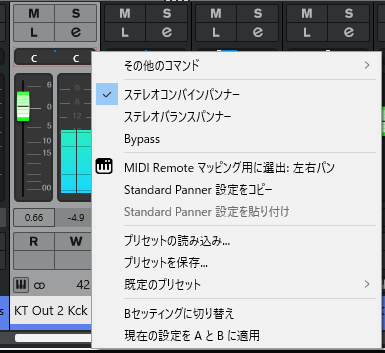
CubaseのMixConsoleでパンナーを右クリックし、「ステレオコンバインパンナー」に変更することをおすすめします。「音の幅(Width)」と「位置(Position)」を独立して制御できるからです。
スクロールできます
| パーツ | パン(ドラマー視点) | ステレオ設定 | 理由 |
|---|---|---|---|
| Kick / Snare | センター (C) | Width: 0 (中央集約) | 楽曲の芯を太くする。 |
| Hi-Hat | 左に 30~50 | Balance | スネアとの分離を良くする。 |
| Toms | LからRへ配置 | Width: 適切に絞る | フィルの定位を明確にする。 |
| Overheads | L100 / R100 | Width: 最大 | 全体の広がりを確保。 |
| Room | L100 / R100 | Width: 最大 | 部屋全体の空気感を纏わせる。 |
💡筆者のメモ: シティポップでは、RoomやOverheadsを「L100 / R100」の最大幅に広げ、タムも「幅を少し狭めてから配置」することで、プロレベルの分離感を得ることができます。
【総仕上げ】ドラムバスでの「空間統合」と「Glue」処理
パラアウトしたすべてのトラックを一つの「ドラムバス(グループチャンネル)」にまとめます。筆者がここで行っている、シティポップの完成度を極限まで高める設定です。
魔法の隠し味:UAD Sound City Studios
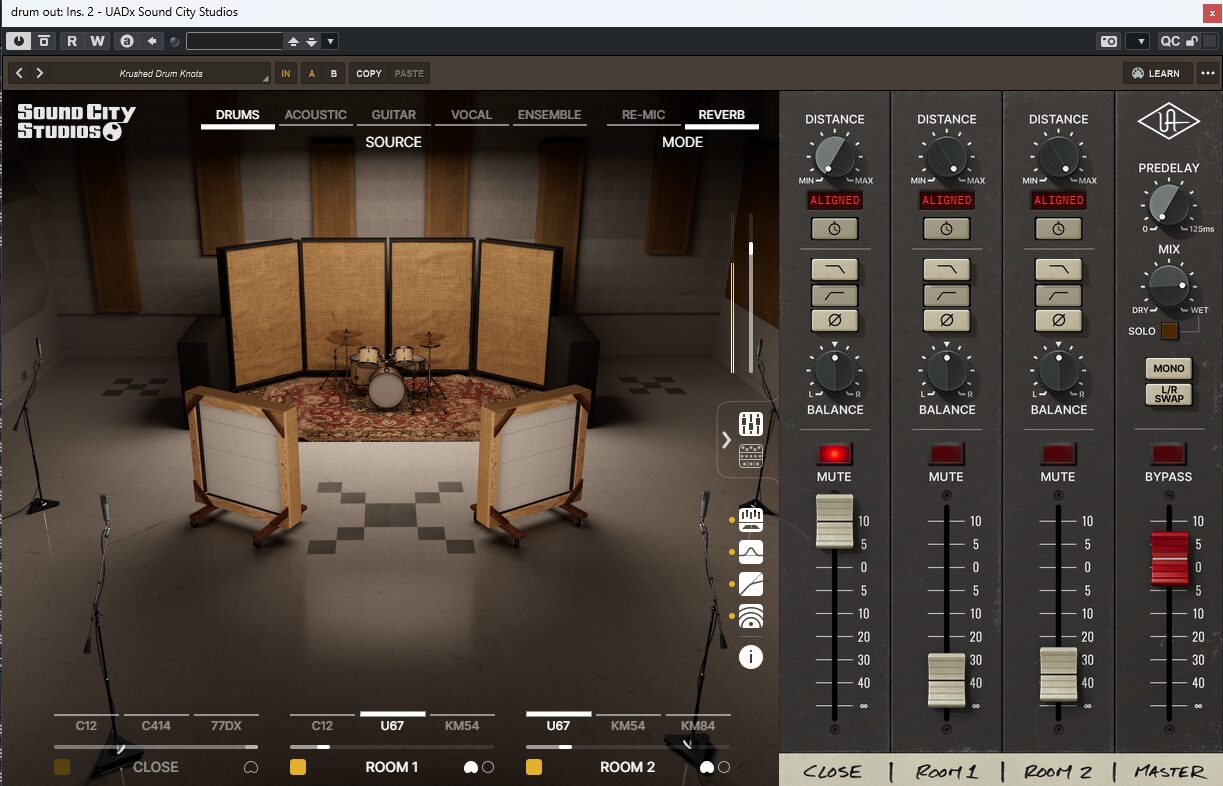
筆者はドラムバスのインサートに UAD Sound City Studios を使用しています。
- 効果: パラアウトして「個」になったドラムたちが、再び伝説の「Studio A」で同時に鳴っているような一体感が生まります。
- Studio B風(タイト設定)の使い分け:。
- 「SOLO」解除と「MIX」ノブが動かない時の対処法: マニュアルによると、「RE-MIC」モードではSOLOボタンやMIXノブは使用できない仕様となっています。もし「音がドライ音と混ざらない」「ノブがロックされている」と感じる場合は、以下の設定を確認してください。
- モードを「REVERB」に切り替える: 画面右上のモード選択で「REVERB」をクリックします。これでSOLOボタンのオンオフやMIXノブの調整が解禁されます。
- RE-MICモードのままタイトにする場合: MIXノブは使えませんが、ミキサー画面で「ROOM 1」「ROOM 2」を下げ、「CLOSE」マイクを主役にすることでタイトな Studio B風サウンドを作れます。
- 「SOLO」の解除: REVERBモードに切り替えた後、MASTERフェーダー上のオレンジ色の「SOLO」をオフにすれば、ドライ音(元の音)を混ぜることができるようになります。
仕上げのコンプ:UAD SSL G-Bus Compressor
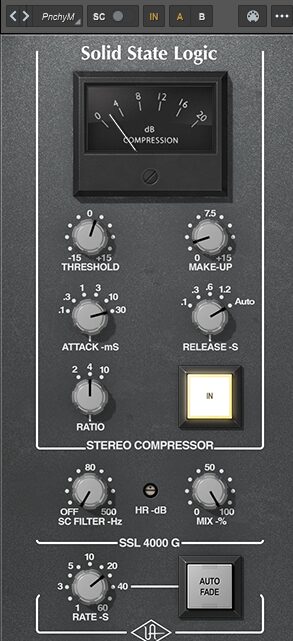
Sound Cityで作った空間を、このコンプでさらに一つにまとめます(Glue効果)。
- Threshold: 針がわずかに動く程度(2〜3dBのゲインリダクション)
- Attack: 30ms(アタックを逃がす)
- Release: Auto(自然な余韻)
- Ratio: 2:1 または 4:1
内部FX(エフェクト)は「OFF」が基本!
筆者は正直に述べますが、かつてはプラグイン内部のFXを有効にしたままパラアウトしていました。しかし、現在はおすすめしません。
- 理由: 読者の皆さんが所有されている FabFilter Pro-Q 4 や UAD の方が、内部FXより圧倒的に質が良いからです。二重処理による音の濁りも防げます。
tetsu7017厳選!ドラムミックスを激変させる最強プラグイン
筆者が実際に使用し、絶大な信頼を置いているプラグインたちです。
① 万能ドラム音源:XLN Audio Addictive Drums 2


 ポチップ
ポチップ
② 伝説のEQ&コンプ:Universal Audio UAD Signature Edition
 ポチップ
ポチップ
③ 位相の救世主:MeldaProduction MAutoAlign
 ポチップ
ポチップ
④ 次世代リバーブ:iZotope Neoverb
 ポチップ
ポチップ
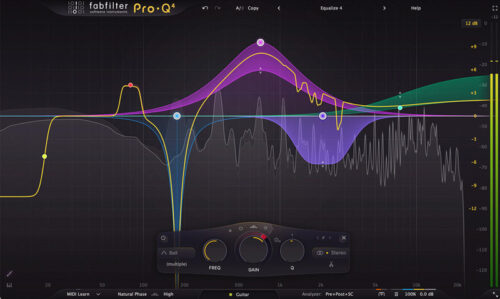
⑤ 究極の業界標準EQ:FabFilter Pro-Q 4
まとめ:一度作った「最強設定」は必ず保存しよう
ここまで、Cubase 13でのパラアウト設定から、シティポップを意識した各パーツの音作り、そしてドラムバスでの仕上げまでを解説しました。
トラックプリセットとして保存する
今回の設定は非常に工程が多く、毎回ゼロから構築するのは現実的ではありません。
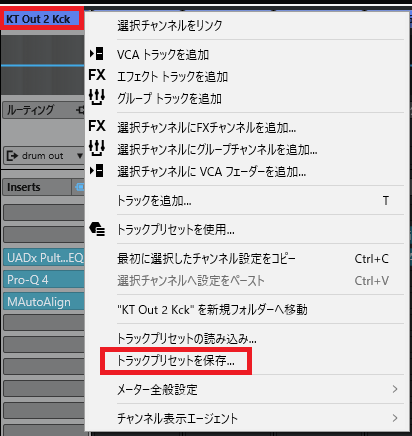
- やり方: MixConsoleで設定したトラックを選択し、右クリックから 「トラックプリセットの保存」 を行いましょう。
- メリット: 次回の曲制作では、ドラム音源を立ち上げてプリセットを読み込むだけで、筆者が紹介した最強のルーティングとプラグイン設定が一瞬で再現されます。
ドラムミックスの正解は一つではありませんが、本記事で紹介した「位相管理」「適切な定位」「空間の共有」という基礎を固めることで、あなたの楽曲のクオリティは間違いなく向上します。
出典・参照元
- Steinberg Support: Groove Agent SE の出力設定(公式)
- XLN Audio: Addictive Drums 2 Routing in Cubase(公式)
- Native Instruments: Kontakt Multi-Output Setup(公式)
- NI Abbey Road 80s Drummer Manual
次の記事も、きっとあなたのお役に立ちます。気になる方はこちらからチェック!
最後まで読んでいただきありがとうございました。
DTMを独学できる人とは
DTMを独学できる人と、難しい人の特徴を整理したチェックリストを作成しました。自分がどちらに近いかを判断する参考にしてください。
🤖 DTM独学適性 ロボット診断
SYSTEM READY...
あなたの性格や習慣から、
DTMを「独学できるか」を分析します。
全5問 / 所要時間 約1分
質問がここに表示されます
Question 1 / 5
分析完了 (Analysis Complete)
判定中...
結果詳細...
DTM独学はちょっと難しいかも…
診断で ‘独学はちょっと難しいかも…’ と感じた方も安心してください。
DTMは一人で悩むより、伴走してくれる環境に身を置くことでグンと成長できます。
もし効率的に学びたいなら、プロの講師がサポートしてくれる DTMスクール を活用するのも一つの方法です。

この記事を書いた人
関連記事
-
 簡単にファイルを整理・管理する方法【DTM・Cubase初心者向け】
 -
DTM作業を快適化!ドスパラのWindows11対応ガレリアPCを導入してみた
-
Cubaseで全トラックまたは個別トラックに無音部分を簡単に挿入する方法
-
ミキシングが台無しに?マスタリング前にプリセットの空間系エフェクトを見直そう!
-
XserverとSWELLが「最強」な理由|エンジニアが選ぶWordPressブログの始め方
-
Kindle 11円セールで全巻買った人へ。スマホで読むと後悔する3つの理由と解決策
-
HHKB (Happy Hacking Keyboard) は本当に『買い』なのか?REALFORCE・NiZとの徹底比較レビュー
-
ChatGPTで実践!壁打ちによるアイデア発掘