タグ






Pro-Q4の使い方で迷わない!初心者がつまずく操作FAQまとめ
本記事はアフィリエイト広告を含みます。一部コンテンツの作成にAIを活用しています(詳細:編集方針)。


tetsu7017
このサイトの管理者・副業マルチクリエーター
SEO検定1級・通算ブログ歴11年(ブランクあり・現サイトは2年目)、月5.3万PV。福岡県出身、大阪住み。
【DTM】 Cubase Pro 15・所有プラグイン403本/58メーカー・Spotify/Apple Music配信中
【ガジェット】 本業は大手IT機器メーカーの機構設計者(筐体・熱設計担当)。その分析視点をレビューに活用
【ブログ/HP制作】 AI×ワンオペでサイト運営を実践
【DTM】 Cubase Pro 15・所有プラグイン403本/58メーカー・Spotify/Apple Music配信中
【ガジェット】 本業は大手IT機器メーカーの機構設計者(筐体・熱設計担当)。その分析視点をレビューに活用
【ブログ/HP制作】 AI×ワンオペでサイト運営を実践
Cubase Pro 15で制作した楽曲をSpotify・Apple Musicに配信している筆者(所有プラグイン272本/48メーカー)が、毎日のミックスで実際にPro-Q4を触る中で「最初はここで止まったな」と感じたポイントだけを、初心者の悩みに沿ってFAQ形式でまとめました。難しい理屈は最小限に、まず何を触れば前に進めるかに絞っています。
クリックして読める「目次」
1. まずどこを触ればいい?基本操作が分からない
バンドの追加・削除、ゲイン/Q/周波数の直感的な操作方法が分からない
(クリック&ドラッグ、ホイールなど)。
ハイパス/ローパスなどフィルタータイプの切り替え、
バンドのオンオフ、ショートカット操作が覚えきれない。
最初に覚えるのは、たった3つの動きだけで十分です。
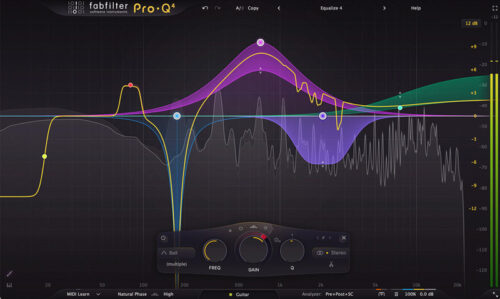
- バンドを足す:カーブが描かれているグレーの空きスペースをダブルクリック。その場所に新しいバンド(点)ができます。
- 音を上げ下げ・周波数を動かす:できた点をドラッグするだけ。左右に動かせば周波数、上下に動かせばゲイン(その帯域を上げる/下げる量)が変わります。
- Q(効きの幅)を変える:点の上でマウスホイールをコロコロ回す。回すほど幅が狭く(ピンポイント)、戻すほど広く(なだらか)になります。
この「ダブルクリックで足す → ドラッグで位置 → ホイールでQ」の3つが、Pro-Q4操作の9割です。
バンドを消すときは、点を選んでDeleteキー、または点を右クリックして削除を選びます。一時的にオフにしたいだけなら、画面下に並ぶそのバンドのバイパス(電源マーク)をクリックすれば、消さずに前後を聴き比べできます。
ハイパス/ローパスなどの形(フィルタータイプ)は、点を選んだ状態で画面下に出るコントロールから切り替えます。ベル(山型)、ローシェルフ/ハイシェルフ(棚型)、ハイパス(=ローカット)、ローパス(=ハイカット)、ノッチなどが選べ、カットの切れ味(スロープ)も6〜96dB/octまで変えられます(さらに細かい刻みも選べます)。「低い帯域の不要なゴミを切る=ハイパス」「高域を丸める=ローパス」だけ最初に押さえておけば困りません。
使い方はシンプル。これから導入する人へ
ここまでで分かるとおり、Pro-Q4の操作は「ダブルクリックで足す → ドラッグで動かす → ホイールでQ」の3つが軸です。見た目ほど身構えるプラグインではありません。これから導入を考えている方は、Plugin Boutiqueで最新価格とセールの有無だけ先に確認しておくと、買い時を逃しません。FabFilterのセールは予告なく、短期間で終わることもあるので、気になったタイミングでの価格チェックがおすすめです。

※すでに所有している方は読み飛ばしてください。
2. アナライザーの見方と「赤くなっているところだけ削ればいいの?」問題
アナライザーに出るピーク表示や「赤い部分」をどう解釈すればいいか分からず、
闇雲に赤い所だけ削ってしまう。
Pre/Post表示や他トラックのスペクトル表示をどう使い分けるか、
視覚情報と耳のバランスの取り方に迷う。
結論から言うと、「高く出ている=悪い」ではありません。アナライザーは「いま音にどの帯域がどれだけ含まれているか」を見せているだけで、ベースやキックの低音、シンセの中域が高く出るのは当たり前です。出っ張りを見つけて反射的に削ると、芯まで痩せてしまいます。
筆者がアナライザーに任せている役割は、次の2つに絞っています。
- 耳で気になった音の「場所探し」:「なんかボワつく/キンつく」と感じたら、まずバンドを1つ作って山を大きめに持ち上げ、左右にスワイプして一番イヤに響く周波数を探します。見つかったら、今度はそこを下げて退治する。これがいわゆる「ピンポイントで原因を見つけて削る」やり方で、これだけでミックスの濁りはかなり取れます。
- 手で削る代わりのショートカット:アナライザーの山の上を直接ドラッグすると、その場所にカット用のバンドを一発で作れます(スペクトラム・グラブ)。耳で当たりを付けたあとの「手数の節約」に便利です。
Pre/Postは、Pre=EQをかける前、Post=かけた後の表示です。「自分のEQが結局どう効いたのか」を確かめる用途で使い分けます。他トラックのスペクトル表示(別のトラックに挿したPro-Qの波形を重ねて見る機能)は、たとえば「ボーカルとシンセが同じ帯域でぶつかっていないか」を目で確認するのに役立ちます。ぶつかっている帯域を片方で軽く譲る、という判断がしやすくなります。
ただし最終判断は必ず耳です。「画面で当たりを付けて、耳で確定する」――この順番を崩さないのがコツです。
3. ダイナミックEQ(Make Dynamic)の使いどころが分からない
どの帯域を通常EQにして、
どこからダイナミックEQにすべきか判断基準が分からない。
スレッショルドやレンジをどのくらいに設定すれば
「かかり過ぎ/かかりなさ過ぎ」にならないかの目安が欲しい。
通常EQと使い分ける判断基準は、ひとつだけ覚えれば大丈夫です。
その問題は「いつも」起きているか、「ときどき」起きているか。
- いつも気になる(曲全体でこもっている、全体に低音が多い)→ 通常EQで常時カット/ブースト。
- ときどきだけ気になる(サビでだけ刺さる、特定の音だけボワっと膨らむ、ボーカルの「サ行」が暴れる)→ ダイナミックEQの出番。
ダイナミックEQは「うるさくなった瞬間だけ自動で押さえる」EQです。バンドを右クリックしてMake Dynamicにすると、設定したライン(スレッショルド)を音が超えたときだけ効くようになります。常時カットすると地味になりすぎる帯域を、必要なときだけ抑えられるのが利点です。
スレッショルドとレンジは、数字を先に決めるより画面の動きを見て決めるのが確実です。手順はこうです。
- まず通常EQのつもりで「一番ひどい瞬間にこれくらい削りたい」という量をレンジに設定する。
- スレッショルドを上から下げていき、問題の瞬間だけメーターが動いて、普段は止まっている位置で止める。
- A/Bして、効きが足りなければレンジを増やす、効きすぎ(音が不自然に凹む)ならレンジを減らす。
目安として、音色を整える程度なら軽め(数dBの上下)から始めると失敗しません。ディエッサー代わりに「サ行」を退治するときは、もう少し深くかけてOKです。数字に頼らず、動いている量が見えるので、その動き方で調整すると考えてください。
4. M/S(Mid/Side)やL/Rモードをどう使えばいいか分からない
通常のステレオ処理と、L/R・Mid/Side処理の違いがイメージできず、モードを変えるのが怖い。
ボーカル・シンセ・2mixなど具体的に「どの素材でどのモードを使うか」のパターンが分からない。
まず言葉の整理です。Pro-Q4では、バンド1本ごとに「どこに効かせるか」を選べます。
- Stereo(通常):左右まとめて同じように処理。普段はこれ。
- L/R:左チャンネル・右チャンネルを別々に処理。
- Mid/Side:Mid=真ん中に定位している音(モノラル成分。キック・ベース・リードボーカルなど)、Side=左右の広がり成分(ステレオ感・空気感)を別々に処理。
「怖い」のは、いきなり全体のモードを変えようとするからです。最初は1本のバンドだけMidかSideに切り替えると、効果が分かりやすく安全です。
素材別のよく使うパターンはこの通りです。
- 2mix/マスター:Sideの低域をカット(低音は真ん中にまとめた方が安定する)。Sideの高域をシェルフで軽く持ち上げると広がりが出ます。中央がうるさいときはMidで該当帯域を軽く削る。
- ステレオのシンセ・パッド:Sideを整えて広げ、Midで芯の聴こえを確保。
- ボーカル:基本は真ん中の音なので、まずは通常ステレオで十分。ステレオで作ったコーラスやダブリングの広がりを調整したいときにSide処理が効きます。
迷ったらStereoのままで問題ありません。M/Sは「2mix・マスター・ステレオ素材で、左右と真ん中を別々に触りたくなったときの道具」と覚えておけば十分です。
5. ゼロレイテンシー/ナチュラル/リニアフェーズの選び方
3つのProcessing Mode(Zero Latency / Natural Phase / Linear Phase)の違いが分からず、
なんとなくデフォルトのまま使っている。
トラック/バス/マスターでどのモードを選ぶべきか、
CPU負荷と音質のトレードオフの考え方が分からない。
3つの違いを一言ずつにすると、こうなります。
- Zero Latency:遅れが出ない・軽い。普段使いの標準。アナログEQと同じく多少の位相のズレはあるが、たいていは気にならない(むしろ自然)。
- Natural Phase:位相のズレを抑えつつ、遅れはほぼ出さない中間タイプ。リニアフェーズのクセ(後述のプリリンギング)が出にくいバランス型。
- Linear Phase:位相のズレがゼロで色付けが最もクリーン。ただし遅れ(レイテンシー)が増えるうえ、強くかけると音の出る直前に薄い「プリリンギング(前ノリの残響のようなもの)」が出ることがあり、CPUも重め。
選び方は、迷わないようにこう割り切って大丈夫です。
- 録音中・各トラック:Zero Latency。遅れが命取りになる場面で、位相のズレもほぼ問題になりません。
- バス(ドラムバス・2mix):Natural Phaseを基本に。まとめたトラックで位相を綺麗に保ちたいときの無難な選択。
- マスターで広く整えるとき:Linear Phaseも候補。色付けゼロで全体のトーンを動かせます。ただしドラムなど打撃音主体の素材はプリリンギングが目立つことがあるので、その場合は品質設定を上げる(=遅れは増える)か、Natural Phaseに戻します。
正直に言うと、単体トラックではこの違いが分からないことも多いです。初心者のうちはZero Latencyのまま進めて、マスターで大きくEQを動かすときだけLinear Phaseを試す、で全く問題ありません。CPUと遅れが増えるのはLinear Phaseだけ、と覚えておけば判断できます。
6. ゲインスケール・オートゲイン(Gain-Qなど)の考え方
作業後に全体のEQ量をまとめて弱めたい/強くしたいとき、Gain Scaleをどう使えばよいか分からない。
極端なQで大きくブーストしたときのゲイン補正(Gain-Q)やアウトプットレベルの調整が分からず、
挿しただけで音量が変わってしまう。
3つの機能を「いつ使うか」で整理します。
Gain Scale(ゲインスケール)は、作ったEQカーブ全体の効きを一括で増減するつまみです。各バンドを1本ずつ触らなくても、たとえば50%にすればブースト・カットが半分の効きになります。使いどころは「やりすぎた…」と思ったとき。一度に全部を一段おとなしくできるので、作り込んだあとの引き算にとても便利です。
Auto Gain(オートゲイン)は、EQで上がった/下がった分の音量を自動で補正してくれる機能です。「挿しただけで音量が変わる」のは、ブーストすればその分だけ音が大きくなるからで、当たり前の挙動です。問題は、人間は大きい音の方を良い音と錯覚しやすいこと。Auto Gainをオンにして音量を揃えてからEQありなしを比べると、「本当に良くなったのか」をフェアに判断できます。
Gain-Q(ゲインとQの関係)は、狭いQで鋭くブーストしたときに、効きを自動でいい塩梅に調整してくれる挙動です。これがあるおかげで、ピンポイントのブーストが数字(dB)ほど派手になりすぎず、音楽的に収まります。意図された動作なので、基本はおまかせでOKです。
まとめると、作り込みすぎたらGain Scaleで引く/比較するときはAuto Gainで音量を揃える――この2つを習慣にすれば、「いつのまにか音量が変わって正しく判断できない」が解消します。
7. EQ Matchなど「便利機能」の実践的な使い道が分からない
EQ Match機能でリファレンスに寄せられるのは分かるが、どの程度まで当てにしてよいか、
どこまで人力で詰めるべきかが分からない
マルチバンドアナライザー・外部トラックのスペクトル表示など、
Pro-Qならではの可視化機能の「よくある使い方」が知りたい。
EQ Matchは「ゴール」ではなく「下書き」だと考えるのが、いちばん失敗しません。
EQ Matchは、自分の音とお手本(リファレンス)の周波数バランスを解析して、近づけるためのカーブを自動生成してくれる機能です。ただし、お手本と自分の曲は楽器構成も録り方も違うので、生成カーブをそのまま使うとガタガタで不自然になりがちです。当てにする度合いは「全体の傾き(低音多め/高音多めといった大まかなトーン)」までにして、細かいギザギザは真に受けないのが実践的です。
筆者のEQ Matchの使い方はこの手順です。
- 解析してカーブを生成する。
- バンド数を減らして、なだらかな数本に整理する(細かい山谷は消す)。
- Gain Scaleで効きを弱める(いきなり100%は強すぎることが多い)。
- 最後はA/Bして耳で詰める。
つまり「自動で当たりを付け、人力でシンプルに直す」。これだけで便利機能が一気に実戦投入できます。
可視化系では、外部トラックのスペクトル表示が実用度No.1です。たとえばベースとキックが同じ低域でぶつかっているとき、両方の波形を重ねて見れば、どちらをどこで譲るかが目で分かります。マルチバンドのアナライザーは、第2項で書いた「耳で当たり→画面で場所確認」の確認役として使うのが基本。見て決めるのではなく、聴いた判断を見て裏取りする、という順番だけ守ってください。
8. プリセットやショートカットをどう活用すれば作業が速くなるか
プリセットが多すぎて何から試せばよいか分からず、「帯域別の基本形」だけでも指針が欲しい。
Alt/Shiftなどのショートカットを覚えると便利と聞くが、
どれだけ覚えれば十分なのか、最低限の“必修ショートカット”が知りたい。
まずプリセットですが、EQはプリセット依存度が低いプラグインです。リバーブやコンプと違い、最適なEQは素材ごとに毎回違うので、プリセットは「呼び水」くらいの位置づけで十分。覚えるべきは“完成形のプリセット”ではなく、帯域別の基本形です。
- 超低域(〜20〜30Hz以下):使っていない超低域はハイパスでスパッと切る。土台がスッキリします。
- 低中域(200〜500Hzあたり):こもり・濁りの巣。気になったら軽くカット。
- 中域(1〜4kHzあたり):音の「抜け」「前に出る感」。出したい音はここを軽く持ち上げる。
- 高域(8〜12kHz以上):空気感はシェルフで“ちょい足し”。上げすぎると耳が痛くなるので控えめに。
この4つの当たりを持っておけば、白紙からでも迷いません(※数値は出発点の目安。最終は耳で調整してください)。
必修ショートカットは5つだけで実務は回ります。
- 空きスペースをダブルクリック … バンドを足す
- 点の上でマウスホイール … Qを変える
- ドラッグ … 左右で周波数・上下でゲイン
- Shiftを押しながらドラッグ … 微調整(細かく動かせる)
- 数値をダブルクリック … キーボードで直接入力
慣れてきたら「Cmd(Ctrl)+クリックでリセット」「バンドの単体試聴(ソロ)で原因帯域を探す」を足すと、さらに速くなります。全部覚える必要はありません。上の5つで8割の作業はこなせます。
まとめ
Pro-Q4は機能が多くて身構えがちですが、毎日のミックスで本当に使うのは「ダブルクリックで足す → ドラッグで動かす → ホイールでQ」と、「耳で当たりを付けて画面で確認する」の2つが軸です。ダイナミックEQ・M/S・リニアフェーズといった一段上の機能は、“ときどき起きる問題”や“2mix・マスター”で必要になったときに、1本ずつ試せばOK。最初から全部使いこなそうとしないことが、結局いちばんの近道でした。
迷ったら本記事のFAQに戻ってきてください。あなたのミックスの「詰まり」が、きっと一つ解けるはずです。
操作の不安が消えた今が、いちばん動きやすいタイミング
本記事のFAQで「どこを触ればいいか分からない」という最初の壁は越えられたはずです。Pro-Q4は、ダイナミックEQ・M/S・リニアフェーズまで含めて長く使える定番のEQで、筆者も配信楽曲のミックスで毎日のように使っています。導入を迷っていた方は、操作の不安が消えた今が動きやすいタイミングです。Plugin Boutiqueのセールは告知なく終わることがあるので、セール中なら早めの判断がおすすめ。次のセールまで待つ場合は、本記事をブックマークしておくと逃しにくくなります。
出典
本記事の操作手順と設定の考え方は、筆者がCubase Pro 15でFabFilter Pro-Q 4を実際に使用してきた経験に基づいています。機能名・各モードの挙動・仕様については、正確を期すためFabFilter公式マニュアルで確認しています。
参照した公式資料:
※機能・仕様はアップデートで変わる場合があります。最新情報はFabFilter公式サイトをご確認ください。
次の記事も、きっとあなたのお役に立ちます。気になる方はこちらからチェック!
ミキシングプラグイン関連記事
あわせて読みたい


FabFilter Pro-Q4 レビュー|最強のEQはこれ一択?競合プラグインと徹底比較
FabFilter Pro-Q4を徹底レビュー。soothe2、Neutron、Kirchhoff EQなどの競合プラグインと機能・価格を比較し、「最強のEQ」と呼ばれる理由を検証 。ミックス効率を劇的に上げる時短メリットや、導入すべきユーザーの結論を解説します 。
あわせて読みたい

Pro-Q4の使い方で迷わない!初心者がつまずく操作FAQまとめ
FabFilter Pro-Q 4の使い方がわからない初心者向けに、操作でつまずくポイントをFAQ形式で解説。基本操作・ダイナミックEQ・M/S・リニアフェーズなど、配信DTMerが実体験で疑問を一つずつ解消します。
あわせて読みたい

MS処理はいらない?Cubaseで使うべき場面とおすすめプラグインを配信経験者が解説
MS処理は本当に必要?Spotify配信中のDTMerが、Cubaseで使うべき場面・いらない場面を正直に解説。FabFilter Pro-Q 4など実際に使ったおすすめプラグイン5選と具体的な手順、無料ツールも紹介します。
あわせて読みたい

【脱・耳障りサウンド】Waves Curves EquatorはSoothe2の代わりになる?使い方と「買い」な理由を徹底レ…
Waves Curves EquatorはSoothe2の代わりになる?AI搭載レゾナンスサプレッサーの実力や使い方、Soothe2との違いを徹底比較。耳障りな音を自動で抑制し、ミックスを時短する「買い」な理由と最安購入方法を解説します。
あわせて読みたい
強すぎる打撃音やピッキング「高音が耳に痛い」の対処法【DTM初心者向け】
高音、耳が痛い…DTM初心者でも安心!打撃音やピッキングがキンと響くとき、EQ/サチュレーターでの処理をステップ・バイ・ステップで解説。
あわせて読みたい

ボーカルを「絹のように滑らか」にするプラグイン設定【UAD & FabFilter編】
「ボーカルが滑らかでない」という課題に対し、Perplexityの調査結果(Optoコンプ、サチュレーション、ディエッサーの活用)をtetsu7017所有プラグイン(UAD LA-2A, Studer A800, FabFilter Pro-Q3)で具体化するための設定レシピ.
あわせて読みたい

Cubase SuperVision徹底活用|ミキシングを数値で支える分析プラグイン
Cubase付属「SuperVision」でミキシングを数値管理。多彩なモジュールやサイドチェイン比較で音の被りやバランスを正確に分析し、ワンランク上の仕上がりへ
マスタリング関連記事
最後まで読んでいただきありがとうございました。
この記事を書いた人
関連記事
-
 RC-20 Retro Colorレビュー|セール最安値・無料トライアル・使い方を解説【2026年】
 -
和風楽曲の作り方!Cubaseの和楽器VSTプラグインで演奏する
-
Ample Guitar LP 4レビュー|どれがいい?TC4・M4と比べてLP4がおすすめな人を正直解説
-
DTM初心者必見!2026年版・人気プラグインを最安で買う完全ガイド
-
Cubaseプラグインを整理して高速化する方法|Plugoffで起動25秒→15秒【実測】
-
レッド・ツェッペリン風サウンドをDTMで作る|Shared Room Bus+パラレルコンプで「同じ部屋」に鳴らす実践ガイド
-
iZotope Ozone 11/12 マスタリングでの使い方Cubaseユーザー必見!
-
簡単にファイルを整理・管理する方法【DTM・Cubase初心者向け】