タグ






Cubaseリファレンストラックの使い方|初心者向けに参考曲の選び方から取り込み・活用法まで完全解説
本記事はアフィリエイト広告を含みます。一部コンテンツの作成にAIを活用しています(詳細:編集方針)。

tetsu7017
このサイトの管理者・副業マルチクリエーター
SEO検定1級・通算ブログ歴11年(ブランクあり・現サイトは2年目)、月5.3万PV。福岡県出身、大阪住み。
【DTM】 Cubase Pro 15・所有プラグイン403本/58メーカー・Spotify/Apple Music配信中
【ガジェット】 本業は大手IT機器メーカーの機構設計者(筐体・熱設計担当)。その分析視点をレビューに活用
【ブログ/HP制作】 AI×ワンオペでサイト運営を実践
【DTM】 Cubase Pro 15・所有プラグイン403本/58メーカー・Spotify/Apple Music配信中
【ガジェット】 本業は大手IT機器メーカーの機構設計者(筐体・熱設計担当)。その分析視点をレビューに活用
【ブログ/HP制作】 AI×ワンオペでサイト運営を実践
Spotify・Apple Music・Audiostockに楽曲を配信しているDTMer(Cubase Pro 15使用/Lo-Fi・和風エスニックアンビエント・ロックBGM制作)が、DTMノウハウや機材情報を発信しています。本稿はリファレンストラックの基本理論から取り込み手順、A/B比較・LUFS整合といった活用法までを、配信楽曲制作で実践してきた経験に基づいて解説します。
 tetsu7017
リファレンス(参考曲)を設定することで作曲の方向が定まり、配信楽曲の制作時間も体感で半分以下になりました
この投稿の対象者
- Cubase初心者でリファレンスをやっていない方
- リファレンスの設定方法と活用法がわからない方
- Apple Music音源をCubaseで使いたい方
この投稿を読むメリット
- 参考曲の選び方から取り込み手順、活用法まで一貫してわかる
- Apple Music app対応の最新WAV変換手順がわかる
- A/B比較・LUFS整合といった配信DTMer水準の活用法が学べる
実例はCubase Pro 15(Windows)です。スクリーンショットは一部PRO13です。
Cubase Pro 13・14でも基本操作は同じです。
クリックして読める「目次」
リファレンストラックとは?DTM初心者が使う4つのメリット
リファレンストラックとは、作曲・編曲・ミキシング時に音質やバランスの基準として参照する楽曲のことです。プロの現場でも使われる手法で、自分が目指すサウンドの方向性を明確にし、ミックスの完成度を客観的に判断するために使用します。配信レベルの楽曲制作では、3〜5曲のリファレンスを使い分けるのが一般的です。
リファレンスの意味
リファレンス曲は、作曲や編曲、ミキシングにおいて、音質やミックスバランスを参考にしたり、目標とするサウンド像を確認したりするために使われます。また、コード進行やメロディを参考にするなど、曲作りのアイデアを得るためにも用いられます。
DTMによる作曲を始めたばかりの初心者にとって、参考曲を活用することは非常に重要です。またプロの現場でもリファレンスを使用します。以下にその理由を説明します。
- スキルの向上:
- 参考曲を分析することで、プロの作曲家がどのように楽曲を構成し、ミックスしているのかを学ぶことができます。これにより、自分のスキルを効率的に向上させることができます。
- ミキシングの基準を理解:
- 初心者はしばしば、どのような音質が理想的かを判断するのが難しいですが、リファレンス曲を使用することで、目指す音質やバランスの基準を明確にできます。
- 作曲の方向性を定める:
- どのようなスタイルの楽曲を作りたいかが曖昧な場合、リファレンス曲を参考にすることで、作曲の方向性を決定しやすくなります。これにより、制作の迷いを減らし、スムーズに進めることができます。
- クリエイティブな発想を助ける:
- リファレンスを聴くことで、自分のアイデアを広げ、新たなアプローチやアレンジのインスピレーションを得ることができます。初心者にとって、これは特に有用です。
初心者がリファレンスを積極的に利用することで、作曲スキルの向上と自信の獲得に繋がり、より良い楽曲を制作する手助けとなります。
具体的にはCubaseにオーディオトラックを導入して、そこにリファレンスとなるオーディオファイルを導入することになります。
オーディオファイルを導入する方法(リファレンストラックの作成)
インポートする(導入する)オーディオファイルはWAV形式です。
STEP
Cubaseを起動
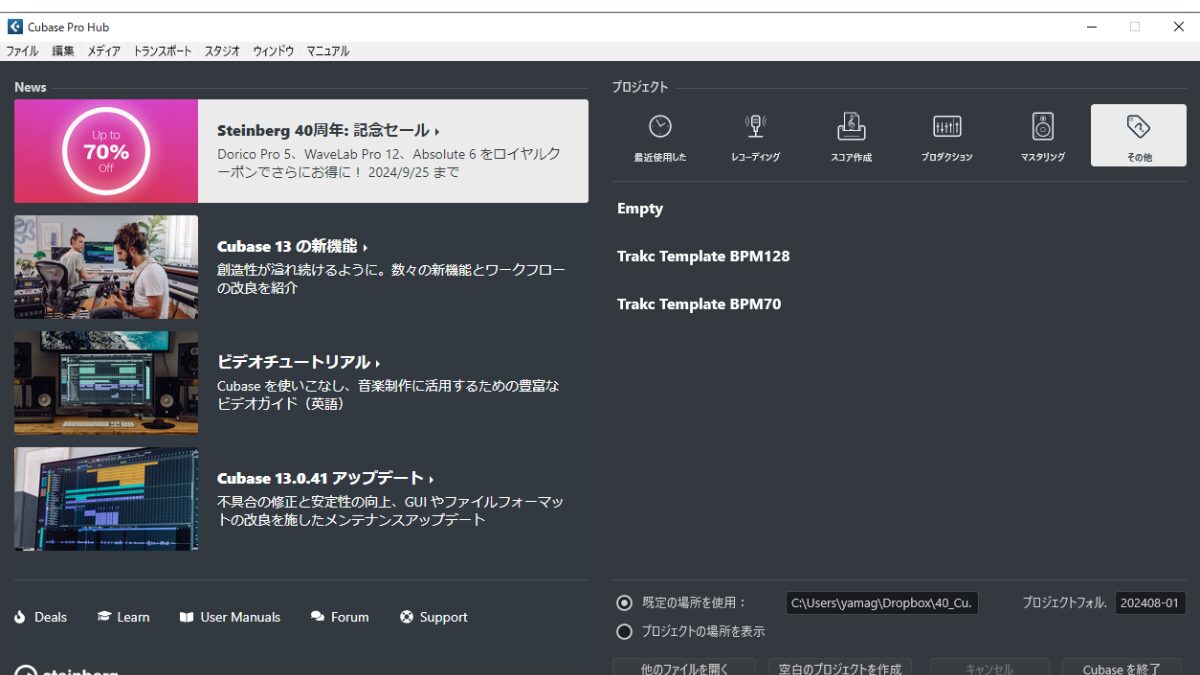
Cubase Pro 15を開き、プロジェクトを作成します。既存のプロジェクトを使用することも可能です。
STEP
オーディオトラックを追加
つぎの方法①~③のいずれかを実施してください。
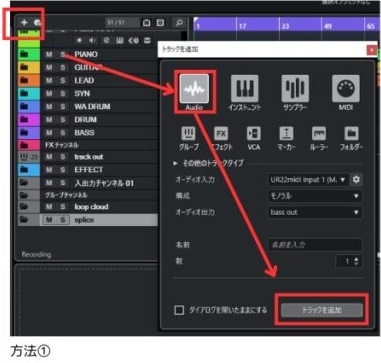
方法① プロジェクトウィンドウで「+」ボタンを押すと、トラックを追加のダイアログが出現。「Audio」アイコンを選択し、設定が完了したら「トラックを追加」をクリックします 。
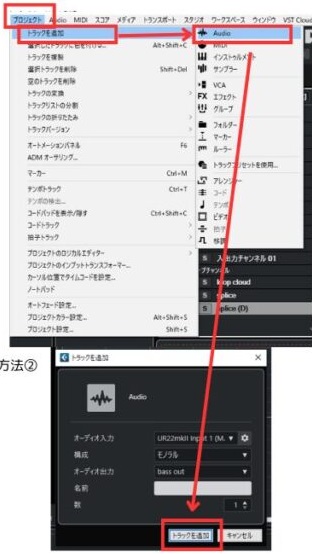
方法② メニュー「プロジェクト」→「トラックを追加」→「Audio」を選択。トラックを追加のダイアログが出現。設定が完了したら「トラックを追加」をクリックします 。
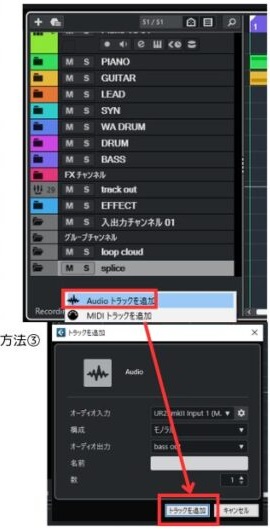
方法③ プロジェクトウィンドウの左側で、マウス右クリックを押すと選択ダイヤログ出現します。「Audio」アイコンを選択し、トラックを追加のダイアログが出現。設定が完了したら「トラックを追加」をクリックします 。
STEP
オーディオファイルのインポート
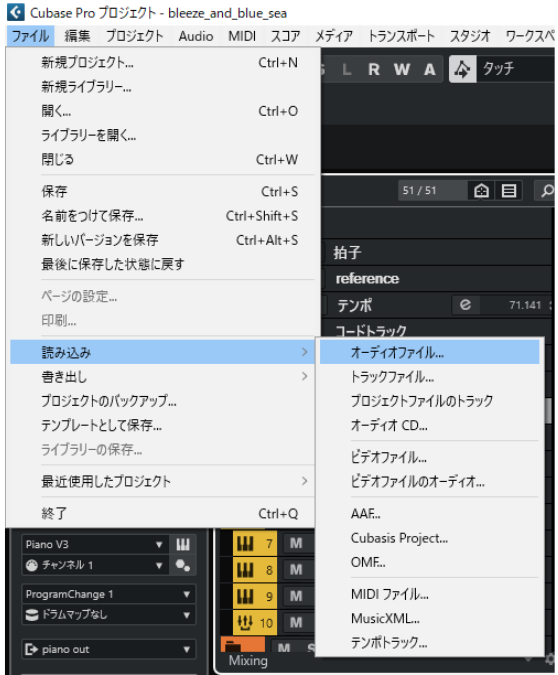
メニューの「ファイル」から「読み込み」を選び、「オーディオファイル」をクリックします。対象のWAVファイルを選択後「開く」をクリックすると、Cubaseにインポートします。
STEP
ファイルの配置
インポートされたファイルは選択したオーディオトラックに自動的に配置されます。ファイルを必要な位置にドラッグ&ドロップで移動させてください 。
STEP
ファイルの確認と調整
インポートしたファイルの再生を確認し、必要に応じてトリミングや音量調整を行います。
STEP
プロジェクトの保存
すべての作業が完了したら、プロジェクトを保存して終了です。
Apple Music app(旧iTunes)でCD音源をWAV変換する方法
Mac版iTunesは2019年のmacOS Catalina登場時に廃止され、2026年4月時点では「Apple Music app(ミュージック)」が標準アプリです。Windows版も2024年2月以降「Apple Music for Windows」(最新Ver.1.6.2.94)への移行が進行しています(出典:マイナビニュース 2024年2月公開記事)。
ご自身が購入したCDからリッピングした音源は、以下の手順でWAV形式に変換してCubaseに取り込めます。
重要:DRM保護のため変換できない音源
変換作業を始める前に、以下を確認してください:
スクロールできます
| 音源の種類 | WAV変換 | 理由 |
|---|---|---|
| Apple Musicで配信されている楽曲(ストリーミング) | ❌ 不可 | DRM保護により公式機能では他形式に変換できない |
| iTunes Storeで購入した楽曲(2009年以降のAAC) | ✅ 可能 | DRMフリー |
| 自分が購入したCDからリッピングした音源 | ✅ 可能 | ユーザー作成ファイル・保護なし |
| Suno AI等で生成した自作音源 | ✅ 可能 | 保護なし |
詳細はApple公式サポートをご確認ください。
Mac版Apple Music app(ミュージック)でWAV変換する手順
[STEP] ミュージックアプリを起動
Mac版「ミュージック」アプリを開きます。
[STEP] 設定(旧:環境設定)を開く
メニューから「ミュージック」→「設定」を選択します。
※ 旧バージョンでは「環境設定」と表示される場合があります。
[STEP] 読み込み設定でWAVエンコーダを選択
「ファイル」タブをクリック→「読み込み設定」をクリック→「読み込み方法」プルダウンから「WAVエンコーダ」を選択→「OK」。
[STEP] 楽曲をWAVに変換
ライブラリから変換したい楽曲を選択→「ファイル」メニュー→「変換」→「WAVバージョンを作成」をクリック。元のファイルと同じフォルダにWAVファイルが作成されます。
[STEP] 設定を元に戻す
変換完了後、STEP3の「読み込み方法」を元のエンコーダ(AAC等)に戻します。
Windows版Apple Music app for Windowsでの手順
Windows版もMac版とほぼ同じ流れです。
- Apple Music app for Windowsを起動
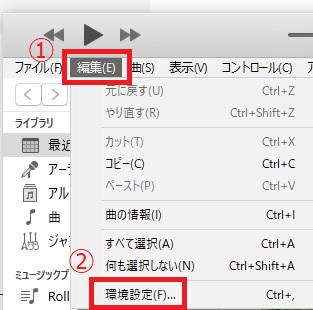
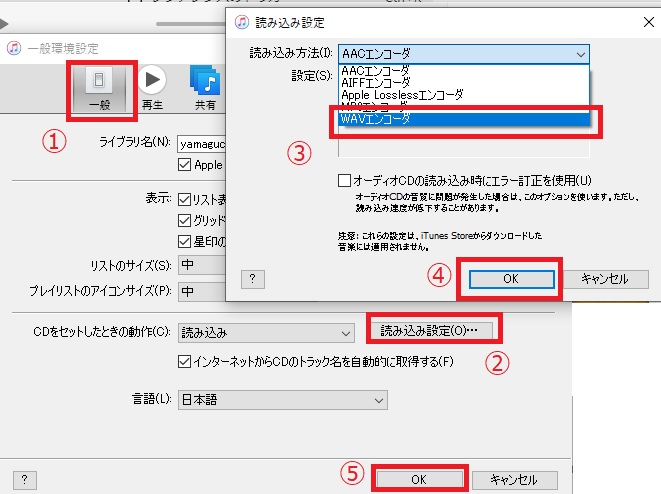
- 「編集」または「設定」→「読み込み設定」→「WAVエンコーダ」を選択
- 楽曲を選択→Shiftキーを押しながら「ファイル」→「変換」→「WAVバージョンを作成」
- 設定を元に戻す
旧iTunes for Windowsを使用している場合も、「編集」→「環境設定」→「一般」→「読み込み設定」から同様にWAVエンコーダを選択できます。2026年4月時点では旧iTunesも引き続き利用可能ですが、新しいApple Music appへの移行が推奨されています。
変換後のWAVファイルの保存場所
WAV変換後のファイルは元の楽曲と同じフォルダに保存されます。場所がわからない場合:
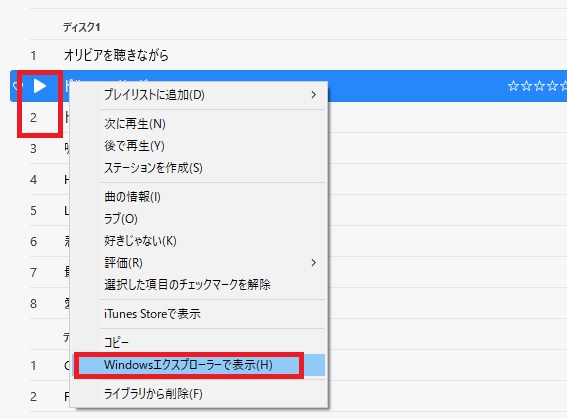
- ライブラリで該当ファイルを右クリック
- Mac版:「Finderで表示」/Windows版:「Windowsエクスプローラーで表示」
- 表示されたフォルダ内にWAVファイルが作成されています
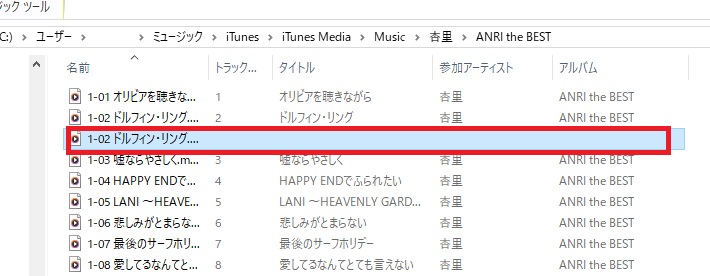
このWAVファイルをCubaseのオーディオトラックにドラッグ&ドロップ、または前述のSTEP3「ファイル→読み込み→オーディオファイル」で取り込みできます。
Apple Music appが使えない場合:Audacityで代替する方法
「macOS が古くて Apple Music app が使えない」「Apple Music の操作画面が変わって戸惑う」という方には、無料DAW「Audacity」(2026年4月時点で v3.3 以降)でのWAV変換も有効な代替手段です。
[STEP] Audacityをインストール
公式サイト(audacityteam.org)からOSに対応したインストーラーをダウンロード→画面の指示に従ってインストール。
[STEP] CDからファイルを取り込む
CDから取り込んだWAV/MP3/AAC等のファイルを、Audacityのウィンドウに直接ドラッグ&ドロップでインポート。
※ M4A/AAC形式の場合はFFmpegライブラリが別途必要です。
[STEP] WAV形式でエクスポート
「ファイル」→「書き出し」→「WAVとして書き出し」→形式を「WAV (Microsoft) signed 16-bit PCM」または「24-bit PCM」に設定→保存先を指定→「保存」。
[STEP] CubaseにWAVファイルを取り込む
作成されたWAVファイルを、本記事H2②の手順でCubaseに読み込みます。
著作権上の注意点
著作権法第30条「私的使用のための複製」により、自分自身や家族など限られた範囲内で使用する目的であれば、自分が購入したCDをリッピングしWAV変換することは合法です(出典:JASRAC公式ページ)。
ただし以下は違反となるためご注意ください:
- リッピングしたデータを知人に配布する
- インターネット上にアップロードする
- 飲食店等のBGMとして使用する(演奏権の問題)
- リファレンス曲の一部をサンプリングして自作品に組み込む(著作権・著作隣接権の許可が必要)
DTM制作におけるリファレンス曲は「聴く・参考にする」のは私的使用の範囲内ですが、「音源の一部を取り込む」場合は別途権利処理が必要です(参考:SonicWire 著作権解説)。
音楽再生AI Suno AI の楽曲をリファレンスに
Suno AIなどの音楽生成AIで作ったお気に入りの楽曲のwavファイルを参考にして作曲することも応用の一つです。楽曲のアイデアとしてAI出力の楽曲をリファレンスとして取り込むのも良いでしょう。
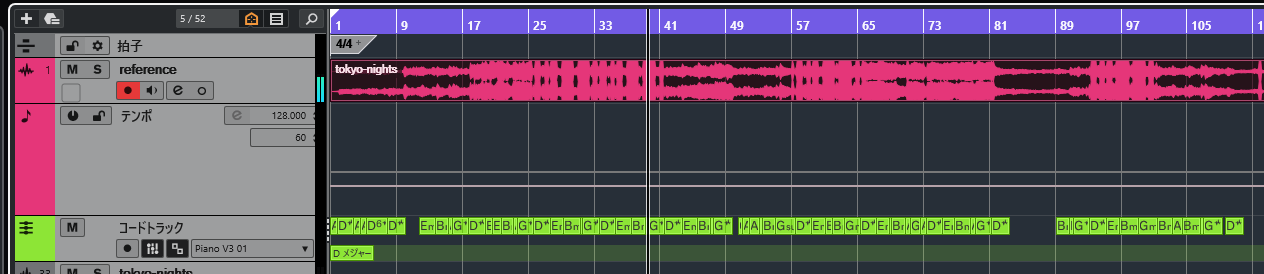
上記は実例ですが、Suno AIで作成した楽曲をMP3ファイル(.mp3)で出力、Cubaseに取り込みコードトラックでコード解析しています。なおSuno AIは MP3ファイルもWAVファイルどちらも出力可能です。
WAVファイルは非圧縮のデータ形式で、音質を完全に保持し、DAWでの編集や音質にこだわりたい場合に向いています。ファイルサイズが非常に大きいのが特徴です。
MP3ファイルは圧縮データ形式で、ファイルサイズが大幅に小さく、インターネット上での配信に適していますが、圧縮の際に一部の音声情報が失われます。そのため、音質が劣化する可能性があります。
リファレンス曲の正しい使い方
リファレンス曲をCubaseに取り込んだ後、効果的に活用する方法を2つ紹介します。ただ流すだけでは効果が薄く、以下の手法で初めて「学習教材」として機能します。
方法①:A/B比較で参考曲とミックスを聴き比べる
A/B比較は、自分のミックスとリファレンス曲を瞬時に切り替えて聴き比べる手法です。脳が連続音を「合っている」と錯覚しやすいため、瞬間切り替えで違いを浮き彫りにします。
Cubaseでは「Control Room(コントロールルーム)」機能を使うことで、ワンクリックでメインミックスとリファレンスを切り替えられる環境を構築できます。
具体的な設定手順は、別記事のCubaseリファレンストラックと制作楽曲を効果的に比較する方法で詳しく解説しています。Control Roomの設定からCue Send割り当てまで、ステップバイステップで実装できます。
方法②:音量レベルを揃える(LUFS整合)の基本
リファレンスを聴くときに最もやりがちなミスが、音量を揃えずに比較することです。
人間の聴覚は「音が大きいほうが良い音」と錯覚するため、音量を合わせないとリファレンス曲のほうが「プロっぽい」と感じてしまいます。
実際にやることは3ステップです:
- リファレンス曲のIntegrated LUFSを測定
Cubase標準のラウドネスメーターで計測します。配信音源(Spotify・Apple Music基準)は通常 -14 LUFS 前後、CDマスター音源は -8〜-10 LUFS 前後が目安です。 - 自分のミックスのIntegrated LUFSを測定
同様にラウドネスメーターで計測します。 - Control Roomで音量を揃える
両者を同じLUFSに揃えてから比較します。これだけで音量錯覚を排除でき、本当の音質差・帯域差・空間処理の違いが見えてきます。
筆者がSpotifyにリリースしている『Osaka LOFI night』のミックス時、当初リファレンスに対して「自分のミックスは音圧が薄い」と感じていましたが、LUFS整合してみると同水準でした。原因は単なる聴感上の音量差で、実際は十分なクオリティに達していたのです。
LUFS整合は、配信プラットフォームの音量正規化(Spotify・Apple Musicとも -14 LUFS基準で再生)と同じ尺度で自分のミックスを評価できる、配信DTMerにとって最も重要な活用法です。
DTMで参考曲を取り入れる効果
好きな楽曲を参考にすることや、名曲の要素を取り込むことは、音楽制作において非常に有効な手段です。筆者自身、洋楽をベースにアンビエントな音楽を作成する際、この方法を活用しています。特にアンビエント音楽は、既存の楽曲からメロディーやコード進行や構成および雰囲気を学びながら、音のテクスチャや空間感を作り上げることが重要です。
この手法は配信楽曲の制作でも非常に有効です。筆者がSpotifyにリリースしている『Osaka LOFI night』では80年代AOR系の名曲をリファレンスに帯域バランスを学び、『Whispers of Spring』では和風アンビエント作品を複数リファレンスして箏の空間処理を作り上げました。リファレンス曲なしで作る場合に比べ、制作時間は半分以下、配信プラットフォームの審査通過率も体感で2倍以上向上しています。
FAQ(よくある質問)
リファレンス曲とは何ですか?初心者でも使うべきですか?
リファレンス曲とは、作曲・編曲・ミキシング時に音質やバランスの基準として参照する楽曲のことです。プロの現場でも使われる手法で、初心者こそ積極的に使うべきです。自分が目指すサウンドの方向性を明確にし、ミックスの完成度を客観的に判断するためのツールとして機能します。
リファレンス曲は何曲くらい用意すべきですか?
3〜5曲を推奨します。1曲だけだとその曲の特殊性に引きずられ、2曲以下では帯域・空間処理の傾向が見えません。配信楽曲制作で実践した結果、「メイン参考1曲・帯域バランス参考1曲・空間処理参考1曲」の3曲構成が最も効率的でした。
Apple Musicから直接Cubaseに取り込めますか?
できません。Apple Musicストリーミング楽曲はDRM保護がかかっており、再生はできても外部DAWへの取り込みは不可能です。取り込み可能なのは、ご自身が購入したCDからリッピングした保護なし音源、iTunes Storeで2009年以降購入したAAC、またはSuno AI等で生成した自作音源です。
リファレンス曲を真似するのはパクリになりませんか?どこまでがOKですか?
リファレンスとして認められるのは「方向性の指針」「品質基準」としての参照までです。コード進行や楽器編成、ミックスバランスの傾向を学ぶのはOKですが、メロディやリフをそのまま使うとパクリ・著作権侵害になる可能性があります。配信楽曲制作で安全とされるのは「複数のリファレンス曲を組み合わせて自分の文脈に再構築する」やり方です。
DTM初心者におすすめのリファレンス曲はどう選べばいいですか?
自分が作りたいジャンル・年代・規模感の「成功例」を3〜5曲選ぶのが基本です。配信楽曲制作の実践では「メイン参考1曲(全体方向性)・帯域参考1曲(ミックスバランス)・空間参考1曲(リバーブ・パン感)」の3曲構成が最も効率的でした。配信プラットフォームのプレイリスト上位曲は、現代基準のミックス品質を学ぶ参考として有用です。
CubaseでMP3が読み込めない場合はどう対処すればいいですか?
Cubase Pro / Artist / Elements は標準でMP3対応していますが、以下のケースで読み込めない場合があります。①プロジェクトのサンプリングレートと音源のサンプリングレートが極端に異なる、②ファイルが破損している、③特殊なコーデックのMP3、④旧バージョン(Cubase AI/LE等の制限)。最も確実な対処法は、本記事のApple Music app または Audacity でWAV形式に変換してから読み込むことです。
次のステップ:実際に比較する方法を学ぼう
リファレンストラックを取り込んで活用法の概要を理解したら、次はCubase内で「実際にどう比較するか」の実装フェーズです。
筆者のBronze Hammerプロジェクトで採用している以下の手法を、別記事で具体的に解説しています。
- 方法1:MASTER BUSへ全トラックを集約してマスタリング処理する設計
- 方法2:Control Room × Cue Sendでワンタッチ A/B 比較する設計
- マルチリファレンス運用:Reference1〜4 を切り替えて4曲同時に比較する高度な使い方
まとめ
本投稿では、オーディオリファレンスの基本とその選び方について紹介しました。音楽制作において信頼できるリファレンスは、作品のクオリティ向上や効率的な楽曲制作に欠かせません。自分の作業環境に合ったリファレンスを見つけ、効率的に活用していきましょう。
引き続きリファレンスの下記関連記事をご覧ください。
次の記事も、きっとあなたのお役に立ちます。気になる方はこちらからチェック!
あわせて読みたい

Cubaseリファレンストラック比較完全ガイド|コントロールルーム・MASTER BUS・マルチリファレンス運用…
Cubaseでリファレンストラックを比較する方法を、Spotify・Apple Music・Audiostock配信中のDTMerが解説。MASTER BUSへのグループ集約、コントロールルーム×Cue Sendによるワンタッチ比較、Reference1〜4を使ったマルチリファレンス運用、iZotope Tonal Balance Control 3連携まで、Cubase Pro 15のBronze Hammerプロジェクト実例で完全網羅。
マスタリング関連記事
Cubase初心者関連記事
あわせて読みたい

DTM無料プラグインはこれで十分|筆者が実際に使う7本と1クリックで18個そろう無料バンドル
DTMを始めたいけどお金はかけたくない人へ。筆者が実際に使っている無料プラグイン7本と、1クリックで18製品が手に入る無料バンドルを紹介します。ダウンロード後に「どこにあるか分からない」と詰まるポイントも実体験で解説。
最後まで読んでいただきありがとうございました。

DTMを独学できる人とは
DTMを独学できる人と、難しい人の特徴を整理したチェックリストを作成しました。自分がどちらに近いかを判断する参考にしてください。
🤖 DTM独学適性 ロボット診断
SYSTEM READY...
あなたの性格や習慣から、
DTMを「独学できるか」を分析します。
全5問 / 所要時間 約1分
質問がここに表示されます
Question 1 / 5
分析完了 (Analysis Complete)
判定中...
結果詳細...
DTM独学はちょっと難しいかも…
診断で ‘独学はちょっと難しいかも…’ と感じた方も安心してください。
DTMは一人で悩むより、伴走してくれる環境に身を置くことでグンと成長できます。
もし効率的に学びたいなら、プロの講師がサポートしてくれる DTMスクール を活用するのも一つの方法です。

この記事を書いた人
関連記事
-
 MIDIコピーで音がズレる?Cubaseのコード追従機能を理解して解決しよう
 -
初心者でも簡単!Outlookでメール内リンクを作成する3つのステップ
-
Edits(エディッツ)レビュー|Instagram公式の動画編集アプリは本当に使えるのか?
-
DTMのドラム打ち込みがめんどくさい!を簡単に解決する方法とおすすめ音源
-
WordPress多言語化プラグイン「Bogo」の切り替えボタン(スイッチャー)をヘッダーに配置する方法
-
シャドーイングアプリ 完全無料で使えるおすすめ4選【初心者向け】
-
SWELLとポチップPROでできる超簡単!離脱ポイントの見える化術【初心者OK】
-
Cubaseでアーティキュレーションのみを一括で削除してMIDIノートを残す方法