タグ

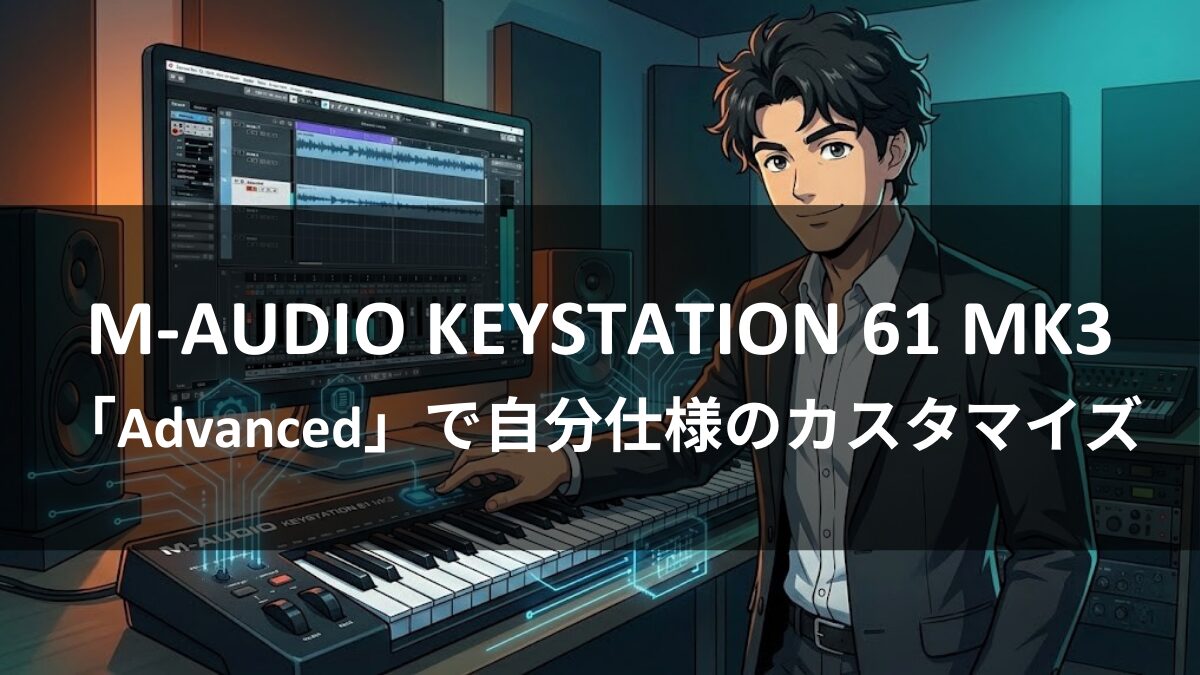
M-AUDIO KEYSTATION 61 MK3:「Advanced」で自分仕様のカスタマイズ
広告が当ページに含まれています。

tetsu7017
このサイトの管理者・副業マルチクリエーター
SEO検定1級・ブログ歴11年。確かな検索眼で正解を提示。
福岡県出身、大阪住み。DTM作曲・AI画像制作・HP制作。大手IT機器メーカーで機構設計を担当。
本業の傍ら、AI×ワンオペで効率的にサイト運営と音楽制作を実践中。このサイトでは、初心者・中級者でもすぐ実践できるIT活用術や音楽制作ノウハウを発信中しています。(このサイトのPV数/月6万)AIやITツールを活用しながらブログやオリジナル曲の配信を楽しんでいます。
福岡県出身、大阪住み。DTM作曲・AI画像制作・HP制作。大手IT機器メーカーで機構設計を担当。
本業の傍ら、AI×ワンオペで効率的にサイト運営と音楽制作を実践中。このサイトでは、初心者・中級者でもすぐ実践できるIT活用術や音楽制作ノウハウを発信中しています。(このサイトのPV数/月6万)AIやITツールを活用しながらブログやオリジナル曲の配信を楽しんでいます。
はじめにKEYSTATION 61 MK3左上の「Advancedボタン」を駆使して内部信号を書き換え、自分仕様にカスタムしてこそ、このキーボードは真の力を発揮します。
本記事では、Cubase Pro 13での制作フローを劇的に加速させるハック手順を解説します。ただ、正直に言います。中には一筋縄ではいかない「難所」もありました。 筆者の失敗談も含めて、事実のみを詳しくお伝えします。
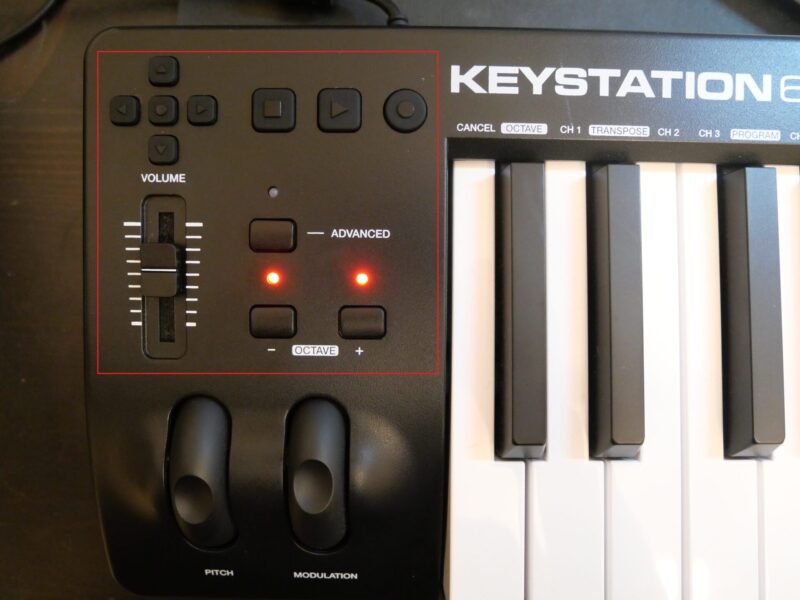
【※本記事の表記ルール】 本記事では公式マニュアル(v1.1)に基づき、61鍵盤の真ん中に位置する「ド」を『C4』と定義します。
- C4:本体中央のド
- C3:それより1オクターブ低いド
- C5:本体中央のドから1オクターブ高いド [Enter]キー
- C6:一番右端の高いド
※実機の鍵盤に小さく印字されている機能名(DAW, CC, fader等)が最優先です。設定時は必ず印字を確認してください。
実例はCubase Pro 13 (Windows)です。
🎹 筆者のDTM制作環境
- Mac / PC:MacBook Air M4, GALLERIA (Win11)
- DAW:Cubase Pro 13 / Komplete 15 U / Waves Horizon
- 機材:Yamaha UR22MKⅡ / Akai MPD218 /Akai MIDIMIX / M-Audio KEYSTATION 61MK3
- 回線:eo光 10ギガコース(数百GBの音源ライブラリのダウンロードも一瞬で終わるため、制作の待ち時間がなくなります)
クリックして読める「目次」
ハック1:十字キー&トランスポートの「リモコン化」
 tetsu7017
工場出荷のデフォルトだと十字キーを押しても
DAW(Cuabse)側は反応しません。
これは全ユーザー必須の設定です。再生・停止ボタンを「MIDIノート(音)」から、正しいDAW制御信号(Mackie/HUI)に切り替えます。
- Advanced ボタンを押す(青LED点灯)。
- 鍵盤の DAW キー(F4)を押す。
- Enter キー(C6)を押す。
- Cubaseの スタジオ設定> Mackie HUI を追加し、入力ポートに
MIDIIN2 (Keystation 61 MK3)を指定。
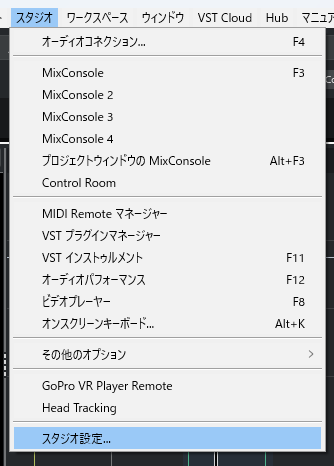
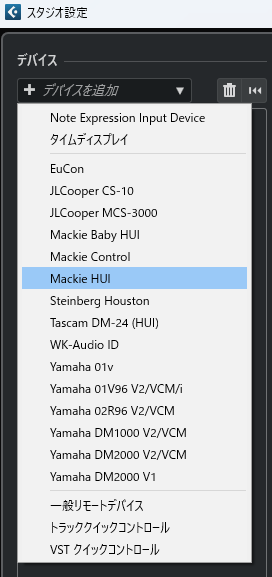
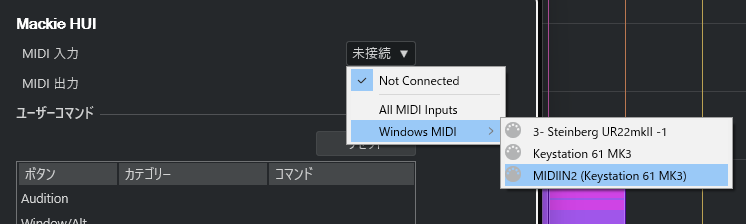
これで、十字キーでのCubaseのトラック選択やトランスポート操作がマウスなしで可能になります。
解説:そもそも「MIDI Remote」とは何か?
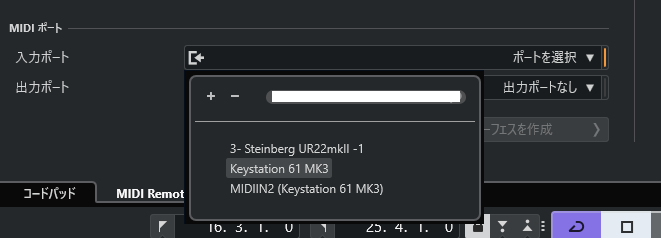
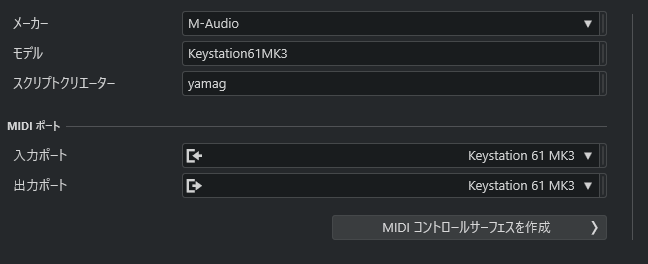
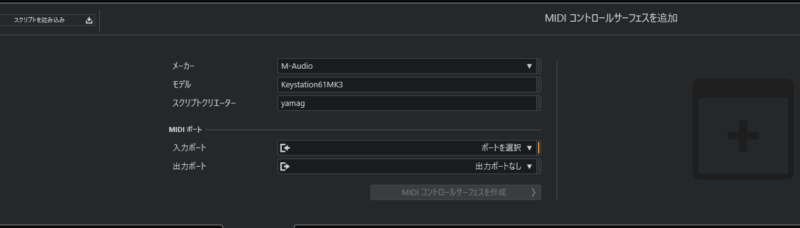
本格的なカスタマイズに入る前に、Cubase 12から導入された強力な新機能 「MIDI Remote」 について理解しておきましょう。ここが曖昧だと、ハックの手順で迷子になってしまいます。
MIDI Remoteは「仮想の操作パネル」
従来のMIDI設定は「どの信号がどの機能に繋がるか」という単なる線引きでした。対してMIDI Remoteは、Cubaseの中に「あなたの機材専用の仮想パネル」を作る機能です。
- ハードウェア(実機):Keystationの物理ボタンやフェーダー。
- サーフェス(仮想パネル):Cubaseの画面上に作る、実機そっくりのボタン枠。
- マッピング:画面上のボタンに「Undo(元に戻す)」などの機能を割り当てること。
この「仮想パネル」を介することで、本来は単なる数字の信号(CC)でしかないボタンに、Cubaseのあらゆる複雑な機能を自由に覚え込ませることが可能になります。
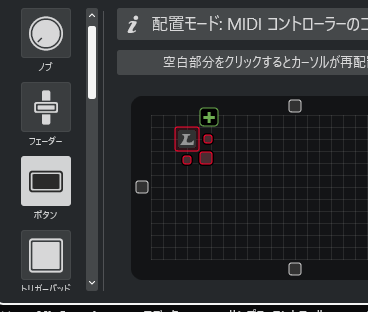
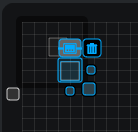
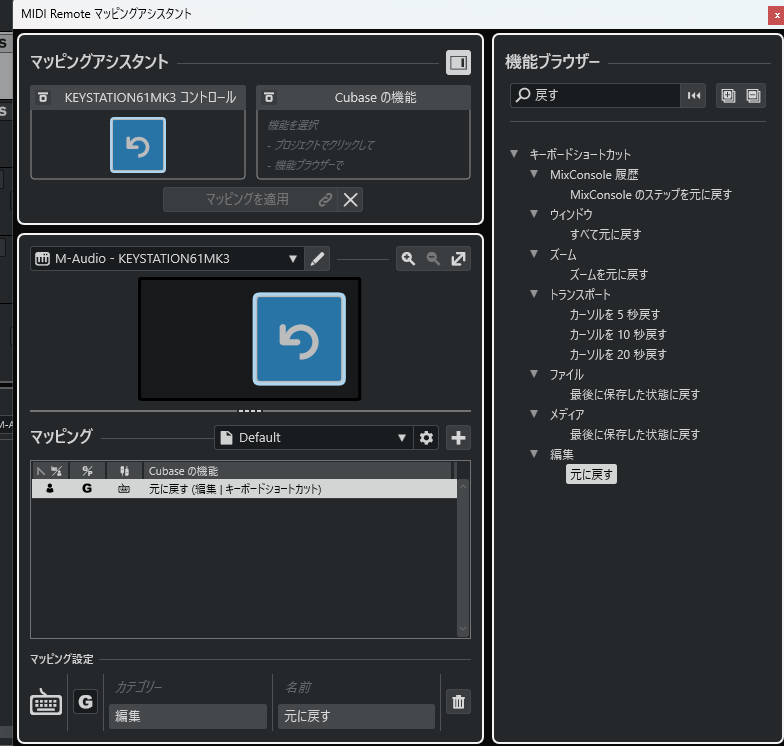
ハック2:Octave ± ボタンをファンクションスイッチにする
61鍵あれば、演奏中にオクターブを頻繁に切り替えることは稀です。この特等席にある「+」と「-」のボタンを、Undo(元に戻す)などのショートカットに変える(=機能を割り当てるボタンにする)ハックです。
【正直な注意:環境によっては難易度が高いです】 筆者の環境(Windows 11 / Cubase 13)では、モジュレーションホイールからの微弱な信号(ノイズ)が干渉し、MIDI学習機能が誤作動して「+も-も同じボタン」と認識されてしまう現象に悩まされました。
「自分ならいけるかも!」という方は、ぜひ以下の「手動設定」で挑戦してみてください。
1. 本体の背番号(CC番号)を物理的に分ける
- [Advanced]➔ [Octave -] ➔ [CC] (Eb3) 2回連打 ➔ [5] [0] ➔ [Enter] (C6) ➔ [Advanced]消灯(保存)。
- [Advanced]➔ [Octave +] ➔ [CC] (Eb3) 2回連打 ➔ [5] [1] ➔ [Enter] (C6) ➔ [Advanced]消灯(保存)。
2. Cubase側での「手動打ち込み」設定
自動学習(MIDI学習)を使うとホイールのノイズを拾う模様。数値を手入力するのが成功の秘訣です。
- MIDI Remoteでボタンを2つ配置し、「MIDI学習(丸いアイコン)」をオフ(灰色)にします。
- CC #の欄に、直接キーボードで 「50」 と 「51」 を打ち込んでください。
これで、理論上は「-ボタン ➔ Undo(編集:戻す)」「+ボタン ➔ RC-20の操作(クイックコントロール:QC1)」といった独立した挙動が可能になります。成功した方がいれば、ぜひ環境をコメントで教えてください!
ハック3:フェーダー(VOLUMEスライダー)を「Expression」にする
 tetsu7017
マスタリング前まではマスターボリュームはほとんど使わない。
これ、非常にもったい無い。
たった1本のフェーダーをマスターボリュームに使っていませんか?制作段階では、オーケストラ音源の強弱などを操る「Expression(CC11)」に変えるのが最も合理的です。
- [Advanced] ➔ [Fader] (Eb5) ➔ [1] [1] ➔ [Enter] (C6) ➔ [Advanced]消灯。
これで、右手のマウスでノートを入力しながら、左手のフェーダーでリアルタイムに感情を吹き込むプロのワークフローが手に入ります。
結論:機材は「自分仕様」にしてこそ価値が出る
Keystation 61 MK3は、シンプルだからこそエンジニアリングしがいのある機材です。 「仕様だからできない」と諦めず、Advancedボタンというブラックボックスを叩いて、自分の思考速度に追従する最強のコックピットを作り上げてください。


 ポチップ
ポチップ
出典・参考リスト
- M-AUDIO 公式:Keystation 61 MK3 ユーザーガイド
- Steinberg 公式:Cubase 13 MIDI Remote 設定ガイド
- M-AUDIO:Keystation 61 MK3 FAQ (英語)
次の記事も、きっとあなたのお役に立ちます。気になる方はこちらからチェック!
あわせて読みたい

M-Audio Keystation61mk3徹底レビュー DTM初心者おすすめUSB MIDIキーボード
M-Audio,Keystation61mk3のレビュー。DTM初心者におすすめのUSB MIDIキーボードを実体験で徹底解説。選び方と使い方がすぐに分かる!
あわせて読みたい
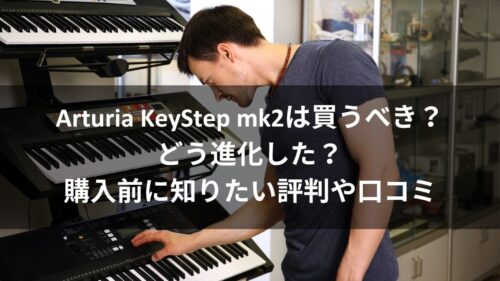
Arturia KeyStep mk2は買うべき?どう進化した?購入前に知りたい評判や口コミ
Arturia KeyStep mk2は買うべき?32鍵スリム鍵盤にOLED搭載で大幅進化。旧モデルとの違い・口コミ・良い悪い評判を徹底解説。DTM初心者にも最適な最新MIDIキーボードの魅力を紹介します。
最後まで読んでいただきありがとうございました。


IT機器設計者tetsu7017監修ナビ
🤖 DTMお悩み解決ロボ
あなたの「作品を完成させたい」を最短ルートで解決します。
今、一番の壁は何ですか?
この記事を書いた人
関連記事
-
 Waves Curves AQ レビュー:AIEQの新基準?smart:EQ 4・Neutron 5との決定的な違い
 -
Cubase付属プラグインを使用したEQレイヤリング|透明感と分離感を高める3ステップ実践法
-
【2026年版】X(旧Twitter)投稿のベスト時間帯|日本・アメリカ・欧州を時間別に解説
-
M-Audio Keystation61mk3徹底レビュー DTM初心者おすすめUSB MIDIキーボード
-
Amazon プライム 入る価値ある?料金・広告フリー・解約方法を設計者が2026年正直解説
-
レッド・ツェッペリン風 をDTMで構築する:各パート音作りテクニカルガイド
-
音楽制作とギターやピアノ練習のためのコード解析アプリ比較
-
Cubaseユーザー必見!MediaBayプリセットの略語を理解して活用しよう