タグ






「ページがインデックスに登録されない新しい要因」メール対処法|クロール済み-インデックス未登録の原因と解決方法
本記事はアフィリエイト広告を含みます。一部コンテンツの作成にAIを活用しています(詳細:編集方針)。

tetsu7017
このサイトの管理者・副業マルチクリエーター
SEO検定1級・通算ブログ歴11年(ブランクあり・現サイトは2年目)、月5.3万PV。福岡県出身、大阪住み。
【DTM】 Cubase Pro 15・所有プラグイン403本/58メーカー・Spotify/Apple Music配信中
【ガジェット】 本業は大手IT機器メーカーの機構設計者(筐体・熱設計担当)。その分析視点をレビューに活用
【ブログ/HP制作】 AI×ワンオペでサイト運営を実践
【DTM】 Cubase Pro 15・所有プラグイン403本/58メーカー・Spotify/Apple Music配信中
【ガジェット】 本業は大手IT機器メーカーの機構設計者(筐体・熱設計担当)。その分析視点をレビューに活用
【ブログ/HP制作】 AI×ワンオペでサイト運営を実践
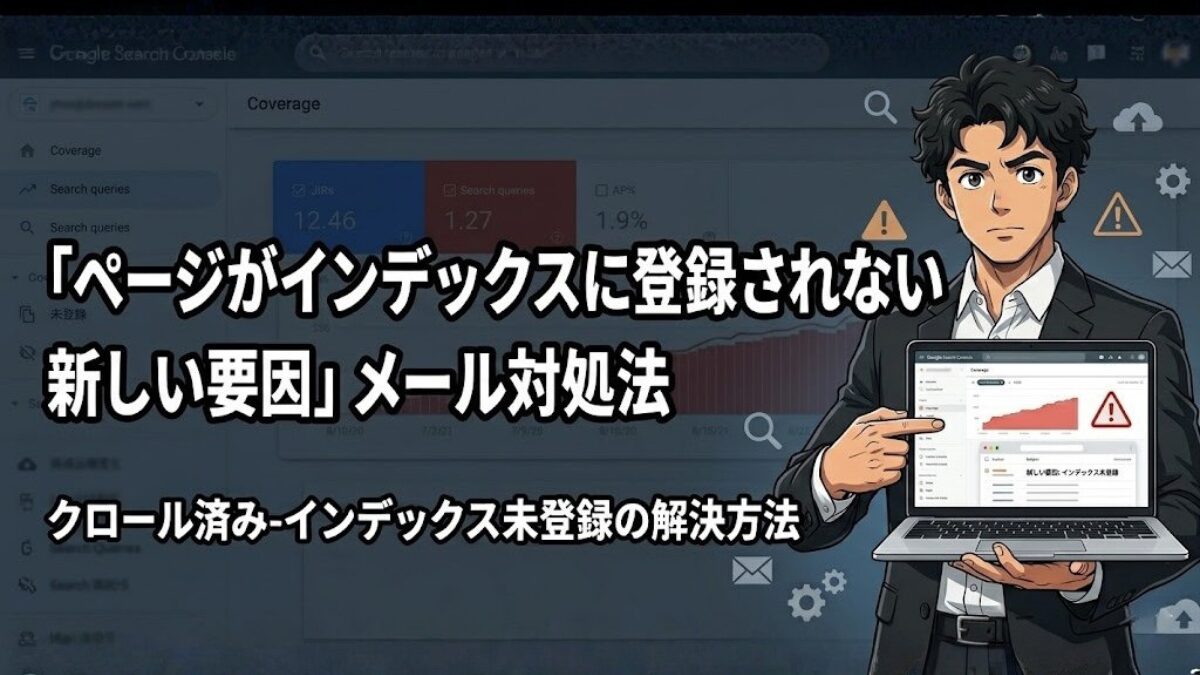
ウエブサイトを管理している方であればGoogle Search Consoleを使用されていると思います。使い方をよくわかっていない方であれば、Google Search Consoleから「ページがインデックスに登録されない新しい要因」というメールを受け取ると、不安に感じるかもしれません。
tetsu7017筆者も最初このメールを受け取ったときは少し不安を感じました
しかし、適切な対処を行えば、問題を解決し、サイトの検索結果表示を改善できます。本記事では、インデックスの基本概念から、問題の確認方法、そして具体的な対処法までを初心者の方にも分かりやすく解説します。一緒にステップバイステップで進めていきましょう。
この投稿の対象者
- Google Search Consoleから「ページがインデックスに登録されない新しい要因」というメールを受け取り、対処法を知りたいウェブサイト管理初心者
- ウェブサイトのインデックス登録やSEOに関する基本的な知識を身につけたい方
この投稿を読むメリット
- インデックスの基本概念を理解し、サイトやページが検索結果に表示される仕組みを把握できます
- Search Consoleを使用して、インデックス登録の問題を確認・特定する方法を習得できるインデックス未登録の主な原因を理解し、適切な対処法を実践できます
- 対応が必要なページと不要なページを見分け、効率的に問題解決を進められるサイトマップの送信や内部リンクの強化など、インデックス促進のための追加対応策を学べます
- これらの知識と対策を身につけることで、サイトの検索パフォーマンス向上に役立てることができます
📌 この記事を書いている人(運営者の実績)
tetsu7017です。2000年からのブログ運営経験(ブランクを挟みつつ通算11年)、 SEO検定1級保有。当ブログ(tetsu7017.com)は運営2年で月5.3万PV・アフィリエイト収益月6桁規模まで成長しました。 Search Consoleと初めて向き合った戸惑いも経験者として知っているので、 初心者の方が同じ不安を解消できる解説を心がけました。
インデックス問題は「Search Consoleの設定だけ」では根本解決しません。当ブログで効果が大きかったのは、以下の2つの土台を整えることでした。
筆者自身、Cocoon → SWELLに移行した経験者です。本記事ではこの実体験をベースに、初心者でも迷わず動ける手順を解説します。
クリックして読める「目次」
Googleのインデックスとは?
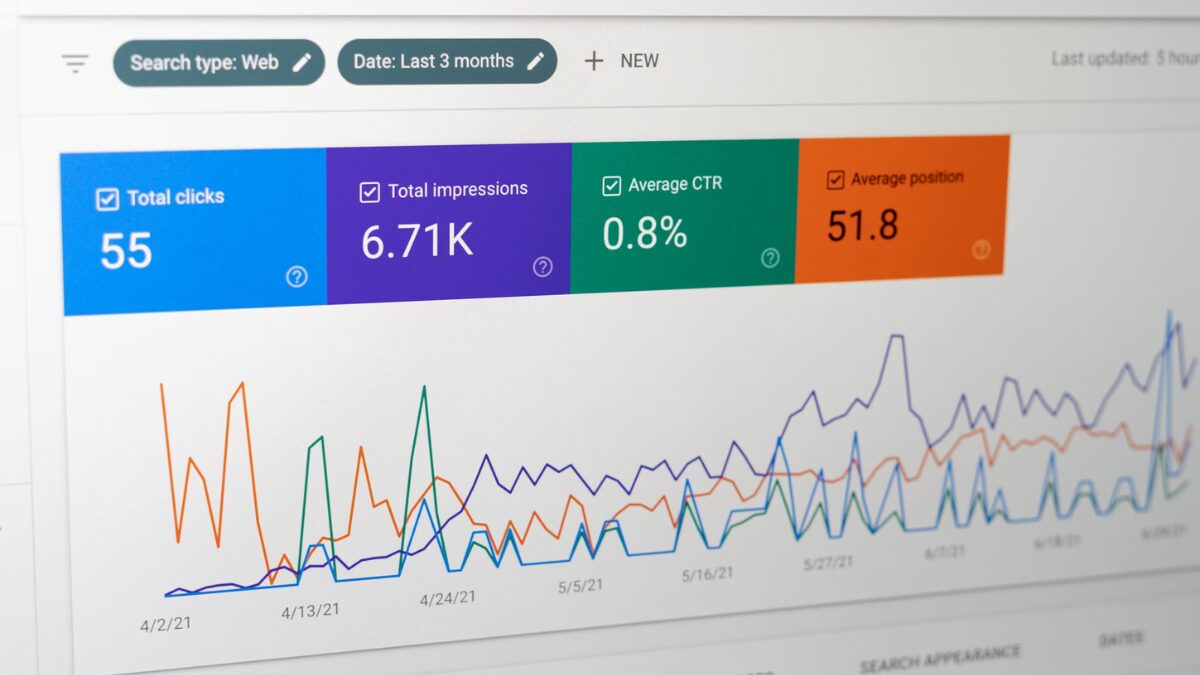
Googleのインデックスとは、ウェブページがGoogleの検索エンジンのデータベースに登録されることを指します。この登録により、ユーザーが検索した際に、そのページが検索結果に表示されるようになります。インデックスされていないページは、検索結果に表示されないため、ユーザーに見つけてもらうことができません。
インデックスのプロセスは以下のように進行します。
- クロール: Googleのクローラー(自動巡回プログラム)がウェブ上のページを発見し、内容を収集します。
- インデックス登録: 収集した情報を解析し、Googleのデータベースに登録します。
- 検索結果の表示: ユーザーが検索した際、インデックスされた情報の中から関連性の高いページが検索結果に表示されます。
このように、インデックスはウェブページが検索結果に表示されるための重要なステップであり、SEO対策においても基本的かつ重要な要素となります。
Googleのインデックスとは
- インデックス=Googleにサイトやページの存在を認識・登録してもらうこと
- インデックス未登録=検索結果に表示されない
クロール(crawl)とは、検索エンジンのクローラー(自動巡回プログラム/ロボット)が、インターネット上のウェブサイトを巡回し、HTMLファイルなどの情報を収集・保存するプロセスを指します。このプロセスにより、検索エンジンはウェブページの内容をデータベースに登録し、ユーザーが検索結果として閲覧できるようになります。水泳におけるクロールと同じ言葉です。
インデックス問題の確認方法
下記1または2を実行してSearch Consoleで対象URLを確認してください。
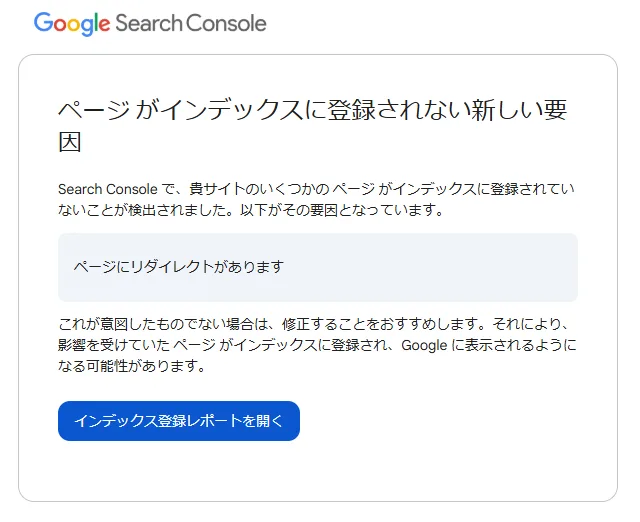
1.メール内の「インデックス登録レポートを開く」ボタンをクリックして確認します。
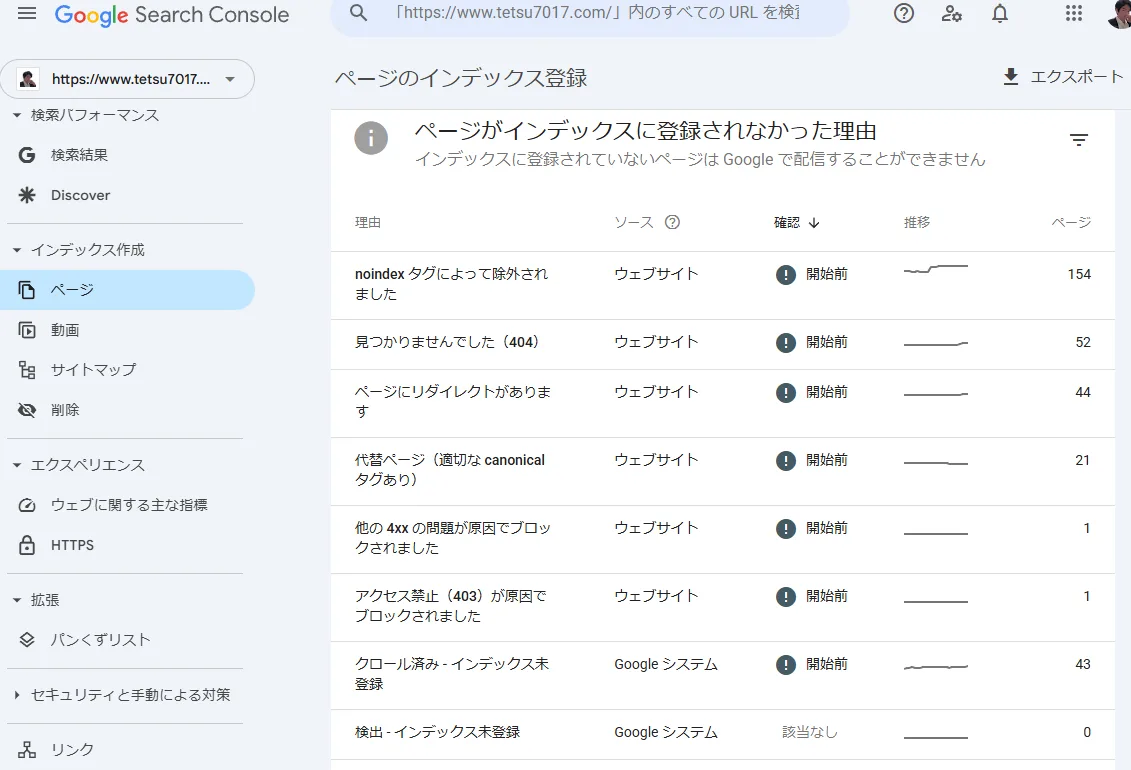
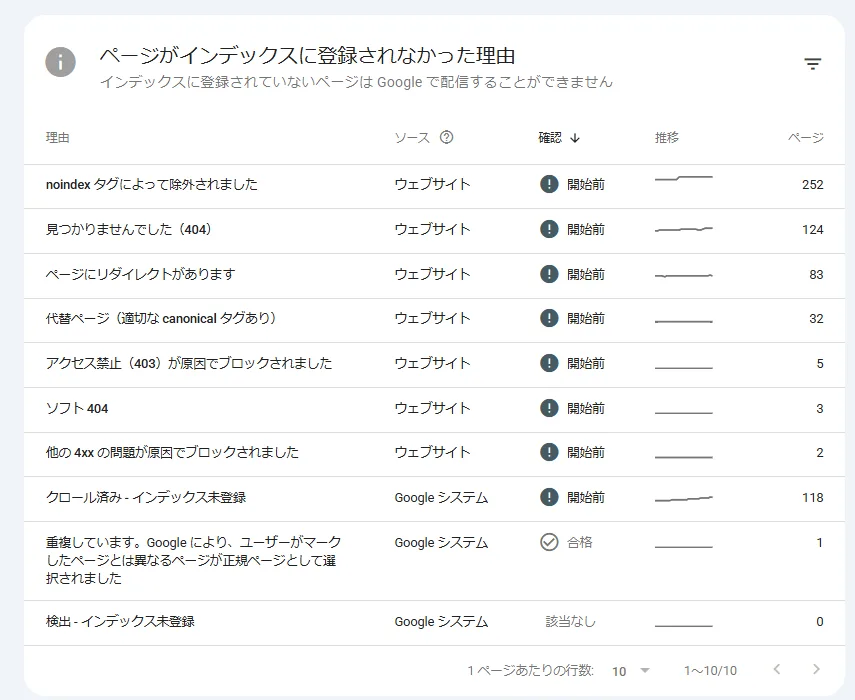
2.Search Consoleの「ページ」メニューで「理由」を選択して該当URLを確認します。特に「クロール済み-インデックス未登録」のURLとその理由を確認します。ここが重要です。
ページがインデックス登録されなかった理由とは?Search Console画面の見方
結論:Search Consoleの「ページ」レポート内にある「ページがインデックス登録されなかった理由」は、Googleがそのページをインデックスしなかった原因をカテゴリ別に表示する機能です。カテゴリごとの「理由」をクリックすると、該当URLと未登録の根本原因が確認できます。
「ページがインデックス登録されなかった理由」の主なカテゴリ
Search Consoleの画面では、未登録の理由が以下のカテゴリで分類されます。
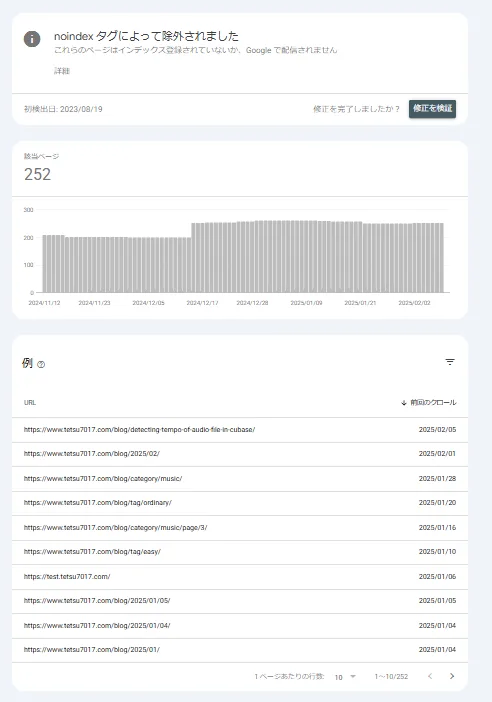
- noindexタグによって除外されました: 意図的にnoindex設定をしている場合は問題なし
- 見つかりませんでした(404): 削除済みページが他から参照されている
- ページにリダイレクトがあります: リダイレクト先が正規ページ(問題なし)
- 代替ページ(適切なcanonicalタグあり): 重複扱いの代替ページ(問題なし)
- クロール済み – インデックス未登録: クロールはされたが品質などの理由でインデックスされなかった
- 検出 – インデックス未登録: URLは見つかったがクロールすらされていない
- robots.txtによりブロックされました: 意図的にクロール禁止している場合は問題なし
確認手順(3ステップ)
- Search Console左メニュー → 「インデックス作成」→「ページ」をクリック
- 「ページがインデックス登録されなかった理由」の表示エリアで、各カテゴリの「理由」をクリック
- 該当URLとその件数が一覧表示される
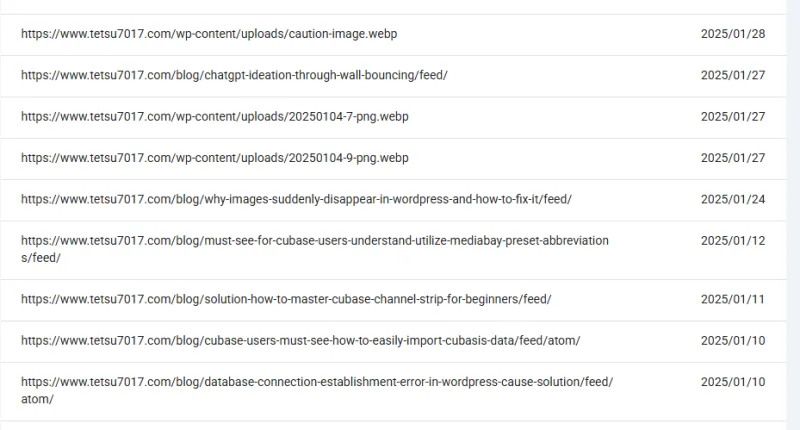
当ブログ運営者からのアドバイス
当ブログでも、未登録URLの内訳を見ると「noindexタグによって除外」「ページにリダイレクトがあります」など、意図通りに除外されているものが大半でした。すべてが問題というわけではないので、まずは「理由」を冷静に確認することが大切です。
すべてに対応する必要はない?
 tetsu7017
結論から言いますと、すべてに対応する必要はありません。
- 多くの未登録URLのうち、実際に対応が必要なのはごく一部
- まずは対応すべきURLと不要なURLを仕分けることが重要
対応のポイント
1. 注目すべき主な原因
- 「noindex」の設定:ページにnoindexタグが含まれていると、検索エンジンにインデックスされません。意図的に設定していないか確認してください。
- リダイレクトの設定:不適切なリダイレクト設定(リダイレクトループやチェーン)があると、クローラーがページにアクセスできず、インデックスされないことがあります。リダイレクト設定を確認してください。
- robots.txtによるブロック:robots.txtファイルでクローラーのアクセスを制限している場合、インデックスされない可能性があります。設定を見直しましょう。
noindex(ノーインデックス)とは、ウェブページを検索エンジンのインデックスから除外し、検索結果に表示させないよう指示するためのメタタグです。このタグをページ内に設定することで、検索エンジンのクローラーがそのページをクロールしても、インデックス登録を行わず、検索結果に表示されなくなります。
tetsu7017テストサイトを構築しているときなどにnoindexタグを使用します。
設定の反映: noindexタグを設定しても、検索エンジンが再度そのページをクロールするまで、検索結果からの除外は反映されません。
クロールは許可される: noindexタグを設定しても、クローラーのアクセス自体はブロックされません。クロールを禁止したい場合は、robots.txtファイルで制御する必要があります。
リダイレクトとは、ウェブサイトにおいて、ユーザーや検索エンジンが特定のURLにアクセスした際、自動的に別のURLに転送する仕組みです。これにより、ユーザーが古いURLにアクセスしても、新しいURLに自動的に誘導されます。
「noindex」設定・リダイレクト設定の確認方法(テーマ別解説)
WordPressのテーマ・SEOプラグインによって、noindex設定やリダイレクト設定の確認場所が異なります。お使いの環境を選んで、該当セクションへジャンプしてください。
📌 お使いのテーマで該当箇所をご確認ください
当ブログはSWELLテーマ + SEO SIMPLE PACKで運用していますが、筆者自身もCocoon時代から移行した経験があります。両方の手順を実体験ベースで解説しますので、ご自身の環境に合わせてご参照ください。
SWELL + SEO SIMPLE PACKでの確認方法(当ブログ環境)
当ブログが採用しているSWELL + SEO SIMPLE PACK環境での確認手順を解説します。SWELLは公式にSEO SIMPLE PACKとの併用を推奨しており、noindex/canonical/メタディスクリプションがワンクリックで一元管理できます。
SWELL + SEO SIMPLE PACKを選ぶメリット
- SEO SIMPLE PACKは軽量設計で他プラグインとの干渉が少ない
- SWELL公式が推奨する組み合わせなので、不具合が出にくい
- noindex / canonical / OG画像 / メタディスクリプションを1画面で管理
- 多機能なYoast SEO・All in One SEO Packより動作が軽い
これからブログを始める方・テーマ移行を検討中の方は、SWELL公式サイトをご覧ください。
以下、SWELL環境での確認手順です。
STEP
WordPress管理画面へ移動
WordPress管理画面にログイン
STEP
「投稿」または「固定ページ」を開く
該当する投稿や固定ページを選択して、編集画面を開きます。
STEP
リダイレクトの確認
編集画面の右サイドバーをスクロールし、「リダイレクト」セクションを探します。
※Redirectionプラグインを併用していれば、より細かいリダイレクト管理も可能。
右サイドバーが表示されていない場合は、画面右上の「設定アイコン(歯車マーク)」をクリック。
- URLが入力されている場合 → そのページはリダイレクトされていますので、必要に応じて削除
- 空欄の場合 → リダイレクト設定はありません(問題なし)
STEP
noindexの確認(SEO SIMPLE PACKの設定欄)
編集画面の下部にスクロールし、「SEO SIMPLE PACK」のメタ情報入力欄を確認。
「このページをインデックスさせない(noindex)」のチェックボックスを確認。
- チェックが外れている場合 → 通常通りインデックスされる(問題なし)
- チェックが入っている場合 → そのページはGoogleにインデックスされない
STEP
設定を更新
変更が必要な場合はチェックを外し、「更新」ボタンをクリック。
STEP
サイト全体のnoindex設定を確認
WordPress管理画面 → 「設定」→「表示設定」を開く。
「検索エンジンがサイトをインデックスしないようにする」のチェックを確認。
- チェックが外れている場合 → 通常通りインデックスされる(問題なし)
- チェックが入っている場合 → サイト全体がGoogleにインデックスされない
STEP
SEO SIMPLE PACKのサイト全体設定を確認
WordPress管理画面 → 「SEO PACK」→「一般設定」を開く。
サイト全体・カテゴリ・タグ・カスタム投稿タイプごとのnoindex設定を確認。
必要に応じてチェックを変更し、「設定を保存」をクリック。
Cocoonテーマでの確認方法(まだCocoonをお使いの方へ)
無料テーマとして人気のCocoonでも、noindex設定やリダイレクト設定を確認できます。筆者自身もブログ運用初期はCocoonを使っていました。以下は当時の操作手順です。
Cocoonユーザーの方へ
Cocoonは無料で多機能な優れたテーマですが、PV増加に伴いカスタマイズの限界を感じる方も多いようです。本格的に収益化を目指す段階でSWELLへの移行を検討する選択肢もあります(本記事末尾で移行体験を紹介しています)。
では、Cocoonでの確認手順を見ていきましょう。
1. 投稿や固定ページごとの設定を確認する方法
Cocoonテーマでは、投稿や固定ページの編集画面から簡単にnoindex設定を確認できます。。
投稿や固定ページごとのリダイレクトやnoindex設定の確認
STEP
WordPress管理画面へ移動
WordPress管理画面にログイン
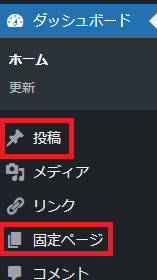
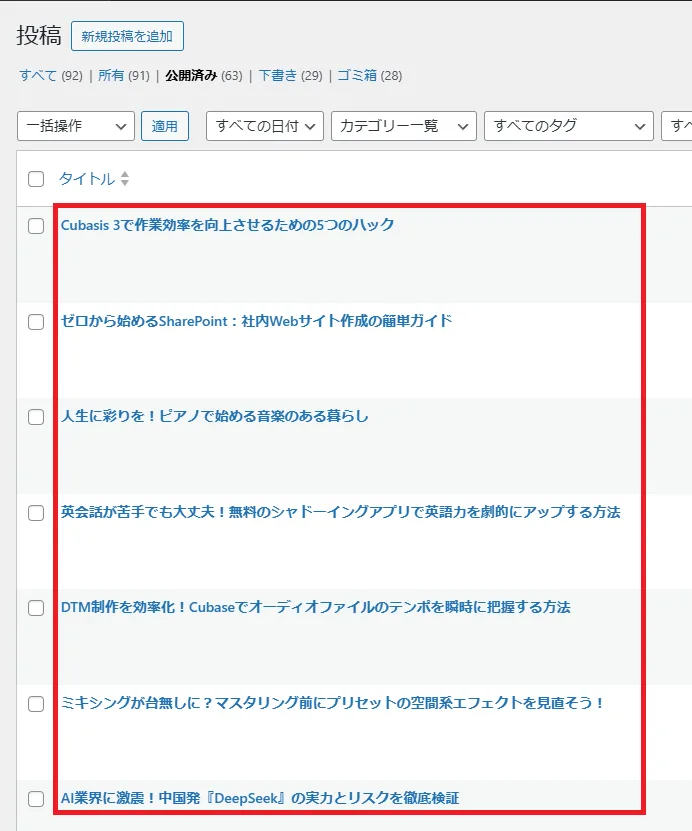
STEP
リダイレクトの確認
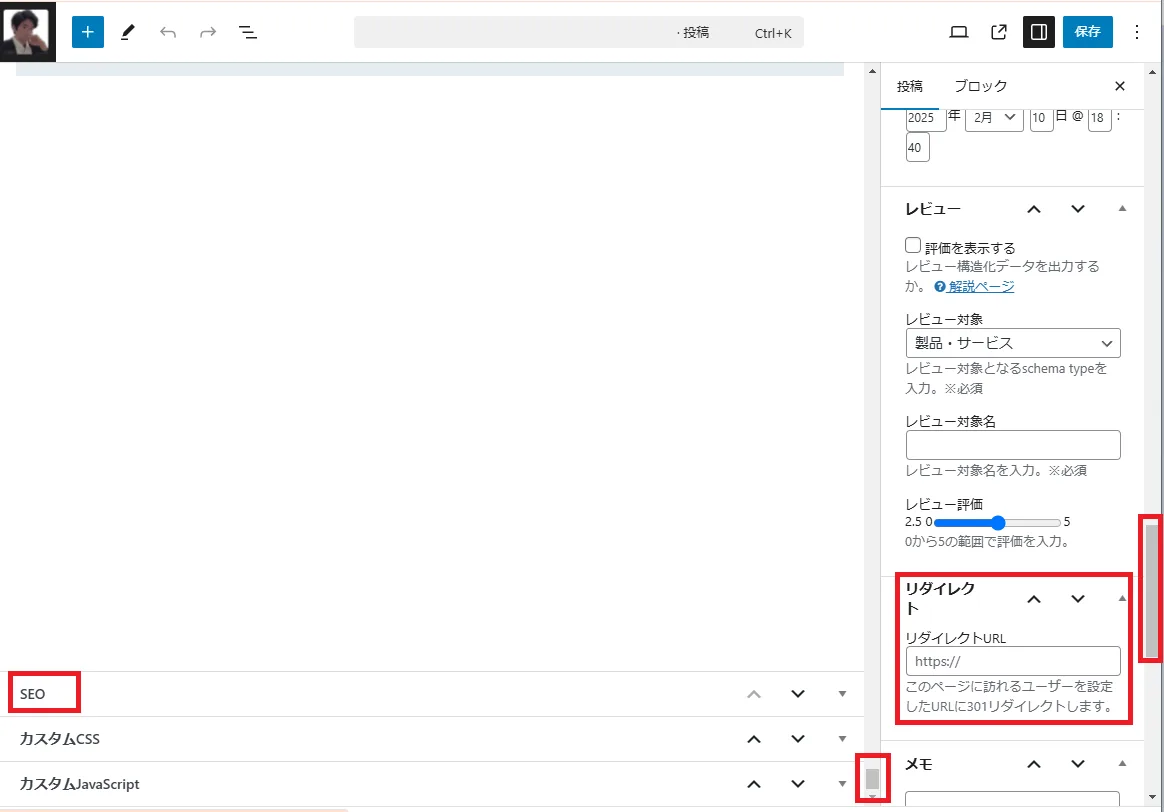
編集画面右サイドをスクロールダウンし「リダイレクト」セクションを探します。
- ここにURLが入力されている場合→そのページはリダイレクトされていますので必要に応じて削除してください。
- 空欄の場合→リダイレクト設定はありません。
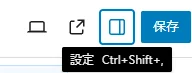
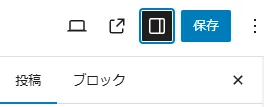
右サイドが表示されてない場合には、「設定」ボタンをクリックして表示させてください。
STEP
noindexの確認
同様に画面中央セクションをスクロールダウンし「SEO」セクションを探します。「SEO」タブをクリックして開いてください。場合によってはすでに開いている場合があります。
STEP
「インデックスしない(noindex)」のチェックボックスを確認
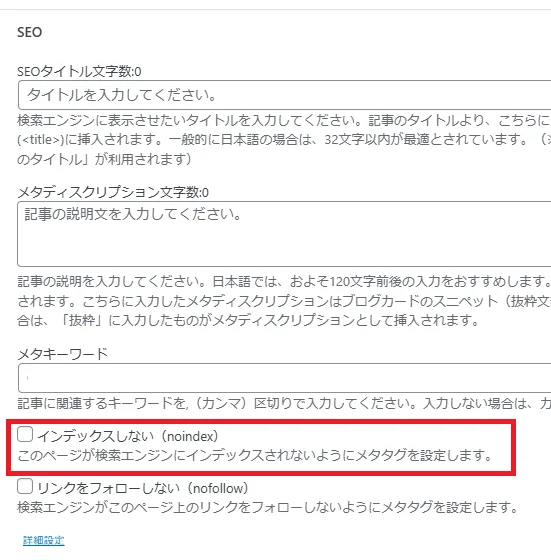
チェックが外れている場合 → 通常通りインデックスされる文章
チェックが入っている場合 → そのページはGoogleにインデックスされない

サイト全体のnoindex設定を確認(全テーマ共通)
WordPressの標準機能で、サイト全体のインデックスを制御できます。これはテーマに関係なく共通の設定です。
サイト全体でのリダイレクトやnoindex設定の確認
STEP
管理画面
WordPress管理画面にログイン
STEP
表示設定
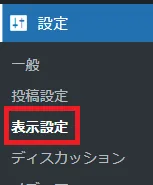
「設定」→「表示設定」メニューを開く
STEP
確認

「検索エンジンがサイトをインデックスしないようにする」を確認します。
- チェックが外れている場合 → 通常通りインデックスされる
- チェックが入っている場合 → そのページはGoogleにインデックスされない
STEP
保存
必要であればチェックを入れて、「変更を保存」ボタンを押します。
Cocoonに不満を感じてきた方へ
Cocoonは無料で素晴らしいテーマですが、ブログ運営が本格化してくると以下のような壁にぶつかることがあります。
- カスタマイズに専門知識(CSS / PHP)が必要になってくる
- 表示速度のチューニングに限界を感じる
- ブロックエディタの使い勝手をもう一段引き上げたい
こうした段階で多くのブロガーがSWELL等の有料テーマへ移行しています。筆者自身もCocoonからSWELLへ移行した経験があり、移行後にカスタマイズ工数が劇的に減りました。Cocoon→Swell移行体験記もよろしければご覧ください。
その他のテーマ・SEOプラグインでの確認場所(早見表)
SWELL・Cocoon以外のテーマ、または別のSEOプラグインを使っている方向けの早見表です。
スクロールできます
| テーマ / プラグイン | noindex設定の場所 | 備考 |
|---|---|---|
| SEO SIMPLE PACK | Gutenberg編集画面の下部 | SWELL公式推奨・軽量 |
| Yoast SEO | 編集画面下部の「Yoast SEO」メタボックス内「Advanced」タブ | 多機能だが動作がやや重い |
| All in One SEO Pack | 編集画面下部の「AIOSEO 設定」メタボックス内「詳細設定」タブ | 多機能・動作はやや重め |
| Rank Math | 編集画面右サイド「Rank Math SEO」内「Advanced」タブ | 無料で多機能・海外で人気 |
| Cocoon | 編集画面下部の「SEO」エリア | テーマ標準機能 |
| JIN/JIN:R | 編集画面下部の「SEO設定」エリア | テーマ標準機能 |
| SANGO | 編集画面下部の「SEO設定」エリア | テーマ標準機能 |
どのテーマ・プラグインでも、項目名は「noindex」「インデックスしない」「検索エンジンから除外」のいずれかです。文言が違っても、機能としては同じものを指しています。
重要:SEOプラグインは1つに絞る
Yoast SEO・All in One SEO Pack・SEO SIMPLE PACKなどは、いずれも単独で動作するように設計されています。複数のSEOプラグインを同時に有効化すると、互いに干渉して不具合の原因になります。1つに絞り、他は削除してください。
筆者自身、All in One SEO Packを最初に導入した後、動作が重くなる不具合に直面しました。現在はSEO SIMPLE PACKに切り替え、必要十分な機能を維持しつつサイト全体の安定性を確保しています(なおこの切り替えは「インデックス問題の直接解決策」ではなく、サイト基盤の安定化目的でした)。
robots.txtファイルを確認
tetsu7017このファイルを直接触ることはありませんが、念のため設定を確認しましょう
1. ブラウザから直接robots.txtファイルを確認する方法(おすすめ)
ウェブサイトのURLの末尾に「/robots.txt」を追加してアクセスすることで、robots.txtファイルの内容を直接確認できます。robots.txtファイルを修正する場合にはFTPクライアントを使用する必要があります。
STEP
ブラウザにURLを入力

URLの末尾に「/robots.txt」を追加し、Enterキーを押して「robots.txt」にアクセスします。
STEP
robots.txt表示を確認
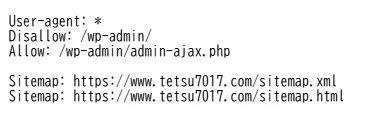
これにより、robots.txtファイルの内容が表示されます。「Disallow」の指定URLを確認してください。上記の例は、ワードプレス管理ページがクロール除外になっており、問題ありません。
robots.txtファイル記述確認のポイント
Disallow: クローラーにアクセスしてほしくないディレクトリやページのパスを指定します。
User-agent: クローラーの種類を指定します。* はすべてのクローラーを意味します。
Allow: Disallow で制限した中でも、特定のパスのみクロールを許可する場合に使用します。
Sitemap: サイトマップのURLを指定することで、クローラーにサイト構造を伝えます
2. Google Search Consoleを利用する方法
Google Search Consoleを使用している場合、robots.txtファイルのステータスを確認できます。
3. FTPクライアントを使用する方法
ウェブサイトのサーバーにFTPクライアントで接続し、直接robots.txtファイルを確認することもできます。
- robots.txtはクロールの制御のみを行い、インデックス登録の制御は行いません。 インデックス登録を制御したい場合は、noindexメタタグを使用する必要があります。
- robots.txtの設定を誤ると、意図しないページがクロールされる、またはクロールされない可能性があります。 設定後は必ず確認を行い、適切に制御されているかを確認してください。
2. 対応すべきURLと対応不要なURLの見分け方

- 対応すべきURL:重要なコンテンツや検索流入を期待するページで、インデックスされていないもの。これらは優先的に対処が必要です。
- 対応不要なURL:管理用ページ、重複コンテンツ、意図的にnoindex設定をしているページなど。これらはインデックスされなくても問題ありません。意図的にインデックスを避けることで、サイト全体の評価を向上させることができます。
対応不要なURL
- 管理用ページ: サイト管理者向けのダッシュボードや設定ページなど、一般ユーザーがアクセスする必要のない内部ページ。
- 重複コンテンツ: 同一または類似の内容を持つページ。例えば、同じ商品の色違いやサイズ違いのページが別々のURLで存在する場合など。
- テストページ: 開発中やテスト目的で作成されたページ。
- 低品質なページ: 内容が薄い、またはユーザーにとって価値の低いページ。
- タグページやカテゴリーページ: 特定のタグやカテゴリに属する記事の一覧ページ。
- サンクスページ: フォーム送信後や購入完了後の感謝ページ。問い合わせ完了ページ
- 404ページ
- Feed関連のURL(RSSフィード):検索エンジンにインデックスされる必要がない
- tagページ:基本的に検索流入を狙うページではない
- メディアファイル(画像ファイル):インデックスされても問題はないが、検索エンジンに評価されるページではない
管理用ページとは、ウェブサイトの運営者や管理者が内部的な操作や設定を行うためのページを指します。これらのページは一般の訪問者には公開されておらず、サイトのコンテンツ管理、ユーザー管理、設定変更などを行うためのインターフェースとして機能します。例えば、WordPressのダッシュボードや、ECサイトの在庫管理ページなどが該当します。
重複コンテンツとは、異なるURLでありながら、内容が完全に同じ、もしくは非常によく似ているコンテンツのことを指します。サイト内で重複コンテンツが存在すると、検索エンジンはどのページを優先的に表示すべきか判断しづらくなり、SEO上の評価が分散する可能性があります。そのため、重複コンテンツを避け、各ページに独自性のあるコンテンツを提供することが重要です。
3. 対応手順のフロー
STEP
原因の特定
noindexタグ、robots.txt、リダイレクト設定、canonicalタグなどを確認し、問題箇所を特定します。
STEP
修正
WordPressを管理画面に戻り、問題を修正し、設定を更新します。
STEP
インデックス登録のリクエスト

Search Consoleの上にある「URL検査」ツールで、修正後のURLを入力します。
「インデックス登録をリクエスト」します。
4. インデックス登録が進まない場合の追加対応
- サイトマップの送信:XMLサイトマップを作成し、Search Consoleに送信することで、クローラーにサイト構造を伝え、インデックス促進を図ります。
- 内部リンクの強化:インデックスさせたいページへの内部リンクを増やし、クローラーの巡回を促進します。
- コンテンツの品質向上:低品質なコンテンツはインデックスされにくいため、内容の充実やユーザーにとって有益な情報を提供するよう努めます。
XMLサイトマップとは?
XMLサイトマップは、検索エンジンのクローラーにサイト内のページ構成を伝える重要なファイルです。WordPressでは、以下の3つのいずれかの方法でXMLサイトマップを作成できます。
📌 WordPressでのXMLサイトマップ作成方法
WordPressでXMLサイトマップを作成する方法は以下の3つがあります。
(1) WordPress標準機能を利用する
WordPress 5.5以降、標準でXMLサイトマップが自動生成されます。URLに「/wp-sitemap.xml」を追加することで確認できます。最も手軽ですが、更新頻度や優先度の細かな制御はできません。
(2) 軽量SEOプラグイン「SEO SIMPLE PACK」を利用する(当ブログ採用)
SWELL公式が推奨する軽量SEOプラグインで、XMLサイトマップ機能も内蔵しています。noindex / canonical / メタディスクリプションも一元管理できるため、初心者には最もおすすめです。
(3) 専用プラグイン「XML Sitemap & Google News」等を利用する
更新頻度・優先度を細かく制御したい場合は、サイトマップ専用のプラグインを使う選択肢もあります。複数記事を頻繁に更新する大規模サイト向けです。
重要:サイトマップの重複に注意
複数のプラグイン・機能でサイトマップを生成すると、重複・競合する可能性があります。1つの方法に統一し、他は無効化してください。例えばSEO SIMPLE PACKを使う場合は、Yoast SEOやAll in One SEO Packは削除しておく方が安全です。
当ブログのSEOプラグイン遍歴
参考までに、当ブログのSEOプラグインは以下のような変遷をたどってきました。
- 初期: All in One SEO Pack(ネット記事の推奨を参考に導入)
- 移行理由: 動作が重くなる不具合が発生
- 現在: SEO SIMPLE PACK(SWELL公式推奨・軽量で必要十分)
Yoast SEO・All in One SEO Pack・SEO SIMPLE PACKはいずれもXMLサイトマップ機能を持っていますが、機能数と動作の重さはトレードオフの関係にあります。サイト規模や運用方針に合わせて選んでください。
Google Search Consoleへの登録
作成したサイトマップは、Google Search Consoleに登録することで、検索エンジンに効率的にサイト構造を伝えることができます。
- Search Console左メニュー → 「インデックス作成」→「サイトマップ」をクリック
- 「新しいサイトマップの追加」に
sitemap.xmlまたはwp-sitemap.xmlを入力 - 「送信」をクリック
「クロール済み-インデックス未登録」の原因と解決方法
結論:「クロール済み-インデックス未登録」とは、Googleがそのページをクロール(訪問)はしたものの、検索結果に表示する価値がないと判断してインデックスを保留している状態です。主な原因はコンテンツ品質・重複・サイト全体の評価の3つで、解決にはコンテンツの加筆・統合・削除が中心となります。
「クロール済み-インデックス未登録」と「検出-インデックス未登録」の違い
よく混同される2つのステータスですが、Googleのクロールプロセス上の段階が異なります。
スクロールできます
| ステータス | クロールの状態 | 主な対策 |
|---|---|---|
| 検出-インデックス未登録 | URLは認識されたがクロールされていない | クロール促進(サイトマップ送信・内部リンク強化) |
| クロール済み-インデックス未登録 | クロールはされたがインデックスに登録されなかった | コンテンツ品質改善・重複統合・削除 |
つまり、前者は「クローラーをページに来させる」ことが課題、後者は「クローラーが来た上で『インデックスに値する』と判断させる」ことが課題です。対策のアプローチが違うので、まず自分のサイトがどちらのステータスかを確認することが先決です。
「クロール済み-インデックス未登録」の主な5つの原因
- コンテンツの品質が低い: 文字数が薄い、独自情報がない、検索意図に答えていない
- 重複コンテンツ・カニバリゼーション: 同サイト内に類似テーマの記事が複数ある
- サイト全体の評価が低い: ドメイン全体のオーソリティ不足で個別記事も巻き添え
- そもそも検索ニーズの少ないページ: タグページ・月別アーカイブ・RSSフィード
- 過去のスパム的な操作の影響: 古い手法で内部リンクを大量設置していた等
解決手順(優先度順)
STEP
該当URLを「対処すべきURL」かどうか仕分け
タグページ・古い投稿・実験記事などは「放置でOK」のケースが多数。本当に検索流入を狙うべき重要記事だけを抽出します。
STEP
記事の品質を見直し・加筆する
独自の体験・データ・図解を追加し、検索意図に対する回答を厚くします。AI生成テキストをそのまま使っている記事ほど、人の体験を加えると改善が見込めます。
STEP
類似記事は統合または削除
同サイト内で似たテーマの記事が複数ある場合、1本に統合してリダイレクトを設定します。サイト全体の平均品質が上がり、他の記事のインデックスにも良い影響があります。
STEP
内部リンクを整理
重要記事への内部リンクを増やし、低品質ページからのリンクは外します。SWELLの関連記事ブロック・ブログカードを活用すると効率的です。
STEP
修正後にURL検査ツールでリクエスト
Search Consoleの「URL検査」ツールに該当URLを入力し、「インデックス登録をリクエスト」をクリック。修正の意図をGoogleに伝えます。
重要な前提
「クロール済み-インデックス未登録」は個別記事の問題というより、サイト全体の品質シグナルとして発生するケースが多くあります。1記事だけを修正してもインデックスされないことがあるのは、サイト全体が「インデックスする価値が低い」と判断されているためです。
長期的には、低品質ページの整理 + 高品質コンテンツの追加 でサイト全体の平均品質を上げることが根本対策となります。
2025〜2026年のインデックス減少トレンド|なぜ今増えているのか
結論:2024年3月のGoogleコアアップデート以降、低品質・低独自性のページがインデックスから外される傾向が強まっています。「ページがインデックスに登録されない新しい要因」メールを受け取る個人ブログが急増しているのは、この品質基準の厳格化が背景にあります。
2024年3月コアアップデートの影響
Googleは2024年4月に公式発表で、コアアップデート(2024年3月)により検索結果に表示される低品質・オリジナリティのないコンテンツが45%減少したと報告しました。これは単に順位が下がったのではなく、インデックスから削除されたページが多数含まれます。
2025年以降の国内ブログでも、Search Console上で「クロール済み-インデックス未登録」「検出-インデックス未登録」が急増したという報告が相次いでいます。
近年の変化として、2024年3月のGoogleコアアップデートでは、それまで独立していたヘルプフルコンテンツシステムがコアアルゴリズムに統合され、「読者にとって役立つか(質)」による選別がより広く働くようになったとされています。あわせて同時期に更新されたスパムポリシーでは、AIによる量産など低品質な自動生成コンテンツが大きく削減されたと報告されています(出典:Google Search Central公式ブログ)。
つまり近年は、AIで量産した記事ほどインデックスされにくくなり、一次体験や独自の視点があるかどうかが決め手になりつつあるという流れです。筆者自身も、後述する全URL監査(275ページ中270ページ登録・健全度98.2%)を通じて、独自性の薄いページほど登録が後回しにされやすい傾向を実感しています。
個人ブログが直面する3つの構造的課題
- AIコンテンツの量産: AIで大量生成されたページがGoogle全体の判断基準を厳しくしている
- 独自性のハードル上昇: 表面的な情報まとめだけでは「インデックスする価値がない」と判断されやすい
- サイト全体評価の重要性増大: 1記事の品質だけでなく、サイト全体の平均品質が問われる
逆に言えば:勝てる土台が明確になった
💡 SEO検定1級・運営2年で月5.3万PV達成の視点
厳しくなった一方で、「実体験+独自性のある記事」を書ける個人ブログには明確な勝機があります。当ブログ(月5.3万PV)は、機材を実際に買って試す・コードを実際に動かす・効果を数値で測るといったプロセスを毎記事に組み込んでいます。
AIに書けない情報を1段落でも入れるだけで、インデックスされやすさは明らかに変わります。これが2026年現在、Googleが求めている方向性です。
クロール頻度を上げるには「サーバー速度」も重要
結論:Googleのクロール予算(Crawl Budget)はサイトの応答速度に左右されます。低速サーバーはクロール頻度が下がり、新規ページのインデックスが遅延します。Search Consoleでエラー対処をしても、そもそもクローラーが頻繁に訪問してこないとインデックス登録は遅れたままです。
Google公式が明言している「クロールバジェット」の決まり方
Google検索セントラル(developers.google.com)のドキュメントでは、クロールバジェットは以下の2つの要素で決まると明記されています。
- クロール容量の上限(Crawl capacity limit): サーバーが処理できるクロール量の上限
- クロール需要(Crawl demand): コンテンツの人気・更新頻度・品質に基づく需要
そして、クロールバジェットを増やす方法として公式が挙げているのは以下の2点です。
- サーバーリソースを増やし、安定して高速なレスポンスを返す
- コンテンツの人気・ユーザー価値・独自性を高める
つまり、サーバー速度はGoogle公式が公認する「クロール頻度を上げる手段」の1つということです。
当ブログでのサーバー乗り換え体験
📊 実体験ベース(運営2年で月5.3万PV達成)
筆者は2000年からのブログ運営経験(ブランクあり・通算11年)の中でレンタルサーバーを複数回乗り換えていますが、当ブログ運営でエックスサーバーに移行してから新規記事のインデックス時間が体感で半分以下になりました。
月5.3万PV規模でも遅延を感じない安定性、PHP最新版・LiteSpeedベース技術・SSDという基盤が、Googlebotの訪問頻度を底上げしてくれている実感があります。
「インデックスされない」という個別エラー対処を繰り返す前に、そもそものサーバー基盤を見直すのが根本解決への近道です。
個人ブログが選ぶべきサーバーの3条件
- 応答速度が速い: TTFB(Time To First Byte)が200ms以下が理想
- 安定稼働率が99.99%以上: 一時的なダウンでクロール機会を失わない
- WordPressに最適化されている: PHP 8.x対応、自動キャッシュ機能
これら3条件を満たすサーバーとして、当ブログではエックスサーバーを選んでいます。
AI時代のインデックス戦略|tetsu7017の実体験
結論:AIで記事を量産しても、独自性が薄ければインデックスされません。逆に「AIに書けない情報を1段落でも入れる」だけで、インデックスのされやすさは大きく変わります。これは筆者自身が当ブログを運営してきた中で、特に2024年以降強く実感している傾向です。
「すべてのインデックス問題に対処する必要はない」が真実
正直に言いますと、筆者自身が受け取った「ページがインデックスに登録されない新しい要因」メールの内容を確認すると、その多くは「対処不要」のパターンでした。具体的には以下のようなページです。
- 古い投稿のリダイレクト先URL
- タグページ・月別アーカイブ
- テスト目的で作った下書き
- 意図的にnoindex設定をしているページ
Search Consoleはこれらを「警告」として通知するため、初心者は不安になりますが、すべてに対処する必要はありません。本記事の「対応のポイント」で解説した「対応すべきURLと不要なURLの見分け方」を冷静に適用してください。
AIコンテンツとインデックスの正しい関係
Googleの公式スタンスは「AIか人間かではなく、コンテンツの品質・有用性・信頼性を評価する」というものです。つまり、AIで書いてもインデックスされる記事はあるし、人間が書いてもインデックスされない記事もあります。
分かれ目は「他にない情報があるか」です。
当ブログの実践:AI×ワンオペ運営での工夫
筆者はAIをブログ運営に活用していますが、AI生成テキストをそのまま公開することはありません。必ず以下の3つを加えています。
- 実体験: 自分で買った機材のレビュー、自分で動かしたコードの結果
- 独自データ: 自分のサイトのGSCデータ、収益数値、計測値
- 反対意見・失敗談: 一般的に推奨されているが自分には合わなかった例
この3点を入れた記事は、AIで初稿を書いてもしっかりインデックスされ、上位表示される傾向があります。
SEOプラグインの選び方:軽さ重視で選んだ理由
少し脇道に逸れますが、SEOプラグイン選びについても筆者の体験を共有します。これはインデックス問題の直接の解決策ではありませんが、サイト基盤の安定性として重要な選択でした。
筆者は最初、ネットやYouTubeで推奨されていたAll in One SEO Packを導入しました。しかし運用を続けるうちに、サイト全体の動作が重くなる不具合が出始めました。多機能なぶん、リソースを多く消費する傾向があったようです。
そこで現在はSEO SIMPLE PACKに切り替えています。SWELL公式が推奨するだけあって動作が軽く、必要十分な機能(noindex制御・canonicalタグ・XMLサイトマップ・メタディスクリプション)が揃っています。
正直な補足
SEO SIMPLE PACKに切り替えたことで「インデックス問題が直接解決した」というわけではありません。筆者のインデックス警告は元々「対処不要なタイプ」が多かったためです。
しかし、サイト全体の表示速度が改善したことは、ブロック09で述べた「クロール頻度の安定化」につながる間接的な好影響はあったと考えています。
筆者が実際に全記事のインデックス状況をチェックしてみた
結論:危機感を煽る情報は多いのですが、筆者が自サイトを実測したところ、現実はずっと健全でした。「未登録が増えている」という情報を見て不安になったので、筆者は当ブログの全ページをSearch ConsoleのURL検査で1つずつ確認してみました。
実測結果(SEO検定1級・ブログ歴11年・月5.3万PVの筆者が自サイトで確認)
- 対象:全275ページ
- インデックス登録済み:270ページ
- 健全度:98.2%
- 要注意:わずか5ページ
ネット上には「インデックスされないページが激増している」と危機感を煽る情報が多いのですが、実際に自分のサイトを1ページずつ測ってみると、想像していたよりずっと健全でした。要注意だったのは5ページだけ。しかもその中には、そもそも検索需要のないページも含まれていました。
筆者は、この需要のないページはあえて放置すると判断しました。無理に全部を登録させにいくより、直す価値のあるページだけに手をかけるほうが合理的だからです。
大事なのは「全部インデックスさせようとしない」こと
結論:未登録=問題、ではありません。検索需要がゼロのページは、インデックスされていなくても実害はほとんどありません。筆者自身、需要のないページは未登録のまま放置していますが、それでアクセスや収益が落ちることはありません。
本当に手をかけるべきなのは、「検索需要はあるのに、内容が薄くてインデックスされていない記事」だけです。この場合の正しい順番はこうです。
- まず実体験・独自情報を足して記事の質を上げる
- 質を上げてから、URL検査でインデックス登録をリクエストする
逆に、中身を改善しないまま登録リクエストを連打しても意味がありません。Googleは「前回と同じ薄いページ」と判断すれば、また登録を見送るだけだからです。リクエストの回数ではなく、中身の価値が採用を決めます。
「質の高い記事の直し方」と「作業をAIで効率化する方法」は、それぞれ別記事で詳しく解説しています。あわせて参考にしてください。
- 成果が出るWEBページのリライト術(需要はあるが薄い記事の質の上げ方)
- ブロガーにおすすめAIツール10選(記事改善やチェック作業をAIで効率化する)
インデックス問題を「予防」する3つの土台
結論:本記事の対処法は「問題が起きた後の修正」ですが、運営2年で月5.3万PV規模に育てた実感としてはインデックス問題の半分以上は『サイト基盤の選択』で予防できます。これからブログを本気で運用するなら、最初から土台を整えることをおすすめします。
当ブログで採用している3つの土台
スクロールできます
| 土台 | 当ブログの選択 | インデックス問題への効果 |
|---|---|---|
| サーバー | エックスサーバー | クロール頻度の安定 (Crawl Budget確保) |
| テーマ | SWELL | noindex / canonical制御の容易さ 内部リンクの強化機能 |
| SEOプラグイン | SEO SIMPLE PACK | 軽量・干渉なし XMLサイトマップ内蔵 |
Cocoon → SWELL移行で何が変わったか
筆者自身、Cocoonテーマ時代から運用しているブログをSWELLに移行した経験があります。直接の理由はインデックス問題ではありませんでしたが、移行後にいくつかの副次効果を感じました。
- 記事執筆の効率が上がり、結果としてコンテンツ品質が安定
- SEO SIMPLE PACKとの連携でnoindex / canonical制御がワンクリック化
- 関連記事・ブログカード機能で内部リンク強化が容易に
これらは「インデックスされやすいサイト構造」を整える上での間接的な効果として大きいと感じています。
これからブログを始める方へ
もしこれからブログを始める、もしくはサイト基盤の見直しを検討している方は、最初から良い土台を選ぶことをおすすめします。筆者のように後から移行する手間が大幅に省けます。
FAQ(よくある質問)
「ページがインデックスに登録されない新しい要因」メールが届いたら、すぐに対応すべきですか?
すべてに対応する必要はありません。Search Consoleで該当URLを確認し、検索流入を狙う重要なページのみ優先対処してください。管理用ページ・タグページ・404ページなどは放置でも問題ありません。筆者自身、メール内容の半分以上は対処不要なケースでした。
「クロール済み-インデックス未登録」と「検出-インデックス未登録」の違いは?
「検出-インデックス未登録」はクロール自体されていない状態、「クロール済み-インデックス未登録」はクロールはされたがインデックスに登録されなかった状態です。前者はクロール促進(サイトマップ・内部リンク)、後者はコンテンツ品質改善が主な対策となります。
URL検査ツールからのインデックス登録リクエストは1日何件まで送れますか?
公式に件数は公開されていません。経験則として10〜20件程度で上限メッセージが出ることが多いとされます。多数のページを登録したい場合は、URL検査ツールではなくXMLサイトマップ送信を主軸にする運用が公式推奨です。
インデックスされやすいサイト構造とは?
クロールされやすいサイトには共通点があります。サーバー応答が速い、内部リンクが整理されている、XMLサイトマップが正しく送信されている、低品質ページが少ない、独自性のあるコンテンツが多い、の5点が公式が示唆する優先項目です。
ブログ運営者として、インデックス問題はどう解決してきましたか?
筆者の場合、メールで指摘されたページの多くは「対処不要」のタイプ(タグページ・古い投稿・重複)でした。気にして毎回対応するより、「重要記事だけインデックスされていればOK」と割り切る運用が結果的に正解でした。サイト基盤の整備で予防する方が効率的です。
この記事の根拠・出典
本記事の「インデックスされない原因」に関する記述は、以下のGoogle公式情報および筆者自身の実測データに基づいています。
Google公式ソース
- Google Search Central「2024年3月のコアアップデートとスパムに関する新しいポリシー」(2024年3月コアアップデート・ヘルプフルコンテンツシステムのコア統合・スパムポリシー更新の一次情報)
筆者の実測データ
- 2026年7月、筆者が自サイト全275ページをGoogle Search ConsoleのURL検査で1ページずつ確認した結果(インデックス登録270ページ・健全度98.2%)
まとめ

Google Search Consoleから「ページがインデックスに登録されない新しい要因」という通知を受け取った際、すべてのエラーに対応する必要はありません。まず、問題の原因を特定し、本当に対応が必要なページだけを修正することが重要です。適切な対処を行うことで、サイトの検索パフォーマンスを向上させることができます。
対応のポイント
- 原因の特定: Search Consoleで未登録のURLとその理由を確認します。例として、「noindexタグによって除外」「リダイレクトが設定されている」などが考えられます。
- 対応が必要なページの選別: 重要なコンテンツや検索流入を期待するページで、インデックスされていないものを優先的に対処します。一方、管理用ページや重複コンテンツなど、意図的にnoindex設定をしているページは対応不要です。
- 具体的な対処法: 問題の原因に応じて、noindexタグの削除、robots.txtの設定見直し、リダイレクト設定の修正などを行います。修正後は、Search Consoleの「URL検査」ツールで「インデックス登録をリクエスト」してください。
- 追加の対応策: サイトマップの送信や内部リンクの強化、コンテンツの品質向上なども効果的です。これらの施策により、クローラーの巡回を促進し、インデックス登録の改善が期待できます。
これらの手順を踏むことで、効率的に問題を解決し、サイトの検索パフォーマンスを向上させることが可能です。
次の記事も、きっとあなたのお役に立ちます。気になる方はこちらからチェック!
WordPress関連記事
最後まで読んでいただきありがとうございました。



当サイトWordPressテーマ
- WordPressテーマ国内シェアNo.1
- 初心者でも簡単に
綺麗なサイトを作成可能 - 複数のサイトで使用可能
(追加料金なし) - エックスサーバーからの購入で割引
\今すぐチェック/
この記事を書いた人
関連記事
-
 「アフィリエイト記事ばかりのブログはSEOで評価されない」は本当?Googleに評価されるサイトの条件
 -
初心者向け:CocoonとLightningでのOGP画像設定手順
-
2025年初心者必読!ブログ運営に役立つおすすめ本3冊とSEOの基本
-
AIで解明!ページのインプレッション数が急増した理由と効果的なリライト術
-
SEO検定1級を独学で受験してみた!合格認定取得と振り返り
-
【2026年版】AI副業で月5万稼ぐ!初心者におすすめのツールと始め方4選
-
WordPressパーマリンク設定の効率的なおすすめ方法!AI活用とSEO対策
-
CLS(Cumulative Layout Shift)が再び悪化!ChatGPTと相談しながら無事解決