タグ




DTMミックスのやり方【初心者向け】Cubaseで学ぶ手順とコツ
本記事はアフィリエイト広告を含みます。一部コンテンツの作成にAIを活用しています(詳細:編集方針)。


tetsu7017
このサイトの管理者・副業マルチクリエーター
SEO検定1級・通算ブログ歴11年(ブランクあり・現サイトは2年目)、月5.3万PV。福岡県出身、大阪住み。
【DTM】 Cubase Pro 15・所有プラグイン403本/58メーカー・Spotify/Apple Music配信中
【ガジェット】 本業は大手IT機器メーカーの機構設計者(筐体・熱設計担当)。その分析視点をレビューに活用
【ブログ/HP制作】 AI×ワンオペでサイト運営を実践
【DTM】 Cubase Pro 15・所有プラグイン403本/58メーカー・Spotify/Apple Music配信中
【ガジェット】 本業は大手IT機器メーカーの機構設計者(筐体・熱設計担当)。その分析視点をレビューに活用
【ブログ/HP制作】 AI×ワンオペでサイト運営を実践
 tetsu7017
ミックスって難しくて上手くいかない。そんな悩み、ありませんか?
この投稿の対象者
- CubaseでDTMを始めたばかりでミックスに自信がない初心者の方
この投稿を読むメリット
- 音量・定位・EQの基本を学び、曲の完成度をグッと高められるようになります
このブログ記事では、DTM初心者の方に向けて、Cubaseを使った楽曲のミックスダウン手順と、その際に押さえておきたい重要ポイントをわかりやすく解説します。
ミックスダウンは、あなたの楽曲をより魅力的に仕上げ、リスナーの心にしっかり届かせるための欠かせない工程です。
筆者tetsu7017が実践している方法がすべての正解ではありませんが、これまでの試行錯誤を通じて得たノウハウを凝縮しています。この記事を参考に、Cubaseでのミックススキルを一歩ずつ高めていきましょう。
クリックして読める「目次」
ミックスダウンの基本手順
ミックスダウンとは、複数のトラックの音量バランス、定位、音質などを調整し、一つのステレオファイルに書き出す作業のことです。
以下の手順は、一般的なミックスダウンの流れをCubaseでの作業に落とし込んだものです。
1. 準備と整理

ミックスを始める前に、Cubaseプロジェクトを整理し、作業効率を高めます。
- 各トラックに楽器名やパート名などの分かりやすい名前を付けます。例:「Kick」「Snare」「Vocal」など。
- 楽器の種類ごとにトラックをグループ化します。例えば、ドラムトラックを一つのグループチャンネルにまとめます。
- トラックに色を付けたり、並び替えたりして、視認性を高めます。
- 使用しないトラックや無音部分をカットし、プロジェクトを軽くします。
- 必要に応じて、ノイズ除去やピッチ補正などの処理をこの段階で行います。必要に応じて、ノイズ除去(例:iZotope RX, Waves NS1, Cubase内蔵機能)やピッチ補正(例:Auto-Tune, Melodyne, Cubase内蔵VariAudio)などのツールを活用しましょう。ただし、過剰な処理は音の自然さを損なう可能性があるため注意が必要です。
2.音量バランスの調整
まず、各トラックの音量を適切に設定し、楽曲全体のバランスを整えます。特に、ボーカルや主要な楽器が明瞭に聞こえるように調整しましょう。全トラックのフェーダーを下げた状態から、キックの音量を調整し始め、他のパートをそれに合わせていくと良いでしょう。
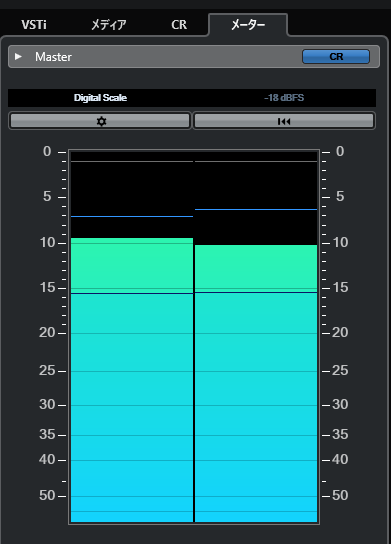
マスタートラックがクリッピング(0dB超え)しないように、ピークが約-3dBFS~-6dBFS程度に収まっているのが理想です。
CubaseのマスターアウトにはTrue Peak用標準メーター(MixConsole右端の“Master Meter”)があります。各楽器の音量バランスを適切に調整し、ボーカルや主要な楽器が明瞭に聞こえるようにします。音量バランスはミックスにおいて最も重要な要素の一つです。
【補足】付属の「SuperVision」プラグインにVUモジュールがあるため、Stereo OutやControl RoomのInsertに挿せばVUメーター表示が可能です。モジュール設定で「VU dBFS」を選び、必要に応じて0 VU=−18 dBFSに校正します。
校正手順
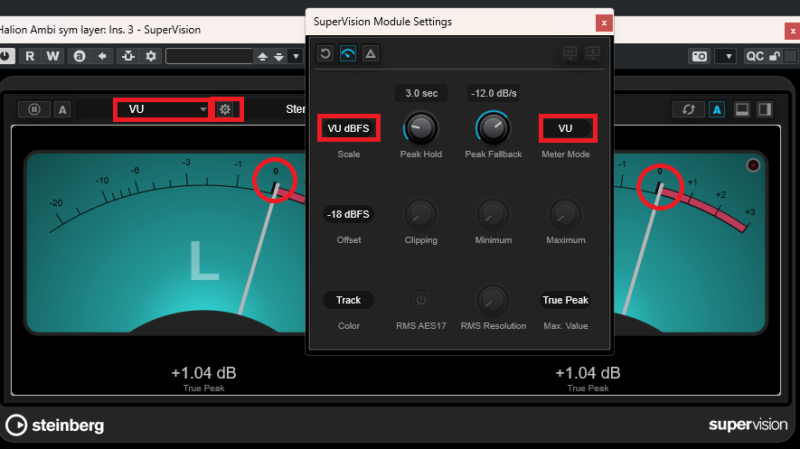
- Stereo Out(またはControl Room)にSuperVisionをインサート。
- SuperVisionの「+」で「VU」追加→歯車(Module Settings)→Scaleを「VU dBFS」、Meter Modeを「VU」に。
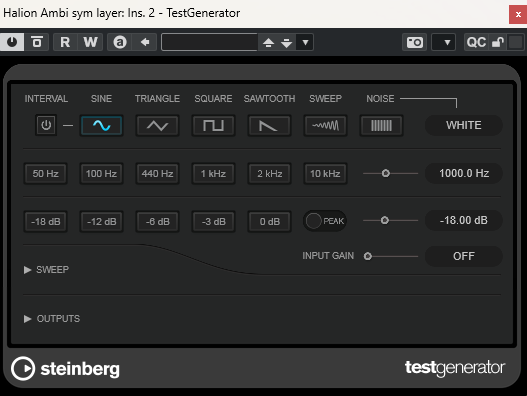
- 校正:直前段にTestGeneratorを挿し1kHz/−18 dBFSを出力。VUが0付近を指せば0 VU=−18 dBFSで一致。
- ずれる場合は「Level」モジュール側でOffset等で表示を合わせる(VUスケール自体はOffset非対応)。
2.パンニング(定位)設定

次に、各楽器やボーカルを左右のスピーカーの間に配置し、ステレオイメージを作り出すことで、楽曲に広がりと奥行きを与えます。
キックやベースなど、楽曲の土台となる楽器は中央に配置するのが基本です。ギターやバッキングボーカルなどは左右に振ることで、音の分離が良くなります。パンニングがされていないミックスは、音が単調になり、聴感上不快になる可能性があります。
tetsu7017バンドやオーケストラの楽器配置を参考にすると、
自然な広がりが出ますよ。
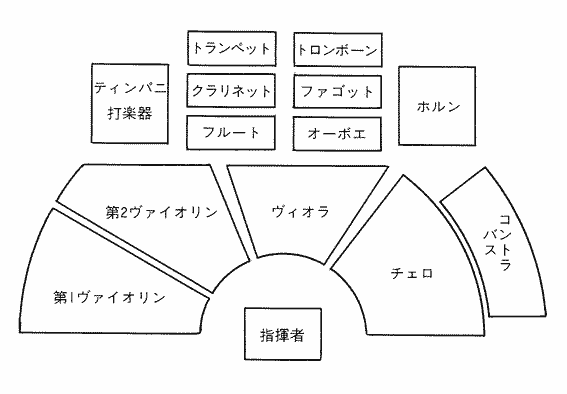
パンの考え方を、自作曲のミックスで確かめた記録を動画にまとめました。高い音が左右に広がらない原因はマスターではなく、パートの置き方(パンと、真ん中と左右の音量の比)でした。どこまで広げられるかは、左右に置けるパートがあるか=アレンジで決まる、と考えています(こちらは仮説です)。
実例:高い音が広がらない原因は、マスターではなくパートの置き方だった
自作曲「Goodbye Seaside」のミックスで、市販の曲と聴き比べると、高い音域の左右の広がりが狭く感じました。普段ミックスに使っているヘッドホン(SONY MDR-CD900ST)では気づかず、モニタースピーカー(Edifier MR3)や車で聴いたときに気づいたものです。
最初はマスターの処理を疑いました。ところが、マスターのテープの処理を外すと「曇って低音が効く」音になり、Ozone を外すと「広がるが締まってない」音になりました。マスターを外しても、ちょうどよい広がりにはなりませんでした。
そこで、パートごとに書き出したファイルを計算で比べると、2〜5kHz(高い音域)の真ん中の音の約8割がボーカル(リード+コーラス)でした。高い音を出すパートが、ほとんど真ん中に集まっていたわけです。
変えたのは次のとおりです(この曲の場合の値です)。
- コーラスのパンを L52/R52 から L85/R85 へ(もう1本は R18 から R45 へ)
- ハイハットを 約R40 から R70 へ
- シンバルは 5kHz より上だけを広げる(Ozone 12 の Imager で +40)
- コーラスを +1.5dB、リードを −1dB
変える前と後を、帯域ごとに「左右の音の量 ÷ 真ん中の音の量」で比べた結果です。0 に近いほど、左右に広がっています。
| 帯域 | 変える前 | 変えた後 |
|---|---|---|
| 150〜500Hz | −10.3dB | −8.5dB |
| 500Hz〜2kHz | −6.3dB | −4.7dB |
| 2〜5kHz | −9.3dB | −6.8dB |
| 5〜16kHz | −11.3dB | −8.2dB |
全体の音量は −15.7 → −15.8 LUFS で、ほぼ同じです。音が大きくなったから広く聞こえた、というわけではありません。聴き比べた感想は「全く違う。広がった。抜けて、キラキラした雰囲気になった。」でした。
※測ったのはテスト用の書き出し(Cubase Pro 15 から書き出したステレオのファイル・曲全体)で、配信した完成版とは少し違います。真ん中=(L+R)÷2、左右=(L−R)÷2 として、ffmpeg と Python で計算しました。数値は楽器や音量が変われば変わるので、ほかの曲にそのまま当てはめないでください。
どこまで広げられるかは、左右に置ける高い音のパートがあるか、つまりアレンジで決まると筆者は考えています(まだ仮説です)。高い音が真ん中のボーカルに集まっている曲では、マスターで無理に広げるより先に、コーラスや金物(ハイハット・シンバル)の置き方を見直すのがおすすめです。
3.EQ(イコライザー)処理

EQ(イコライザー)は特定の周波数帯域の音量を調節できるエフェクターであり、音の干渉を防ぎ、音の濁りをなくし、ミックス、マスタリングなどで頻繁に利用されます。
EQを理解することは、楽曲制作への理解を深め、楽曲のクオリティを上げることにつながります。
Cubaseには、パラメトリックイコライザーなど、周波数、Q値(帯域幅)、ゲイン(音量増減)などのパラメーターを自由にコントロールできるEQが搭載されています。Studio EQなどもその一つです。
スペクトラムアナライザーを活用して、音に含まれる周波数を視覚的に確認しながらEQ処理を行うことも有効です。
最終的な判断は耳で行うことが最も重要です。
各楽器はそれぞれ独自の周波数帯域を持っています。
周波数帯域が似ている楽器同士を使用する場合、マスキング(一方の音が聞こえづらくなる現象)が起きやすいため、EQを使って各楽器の周波数帯域の住み分けを行います。
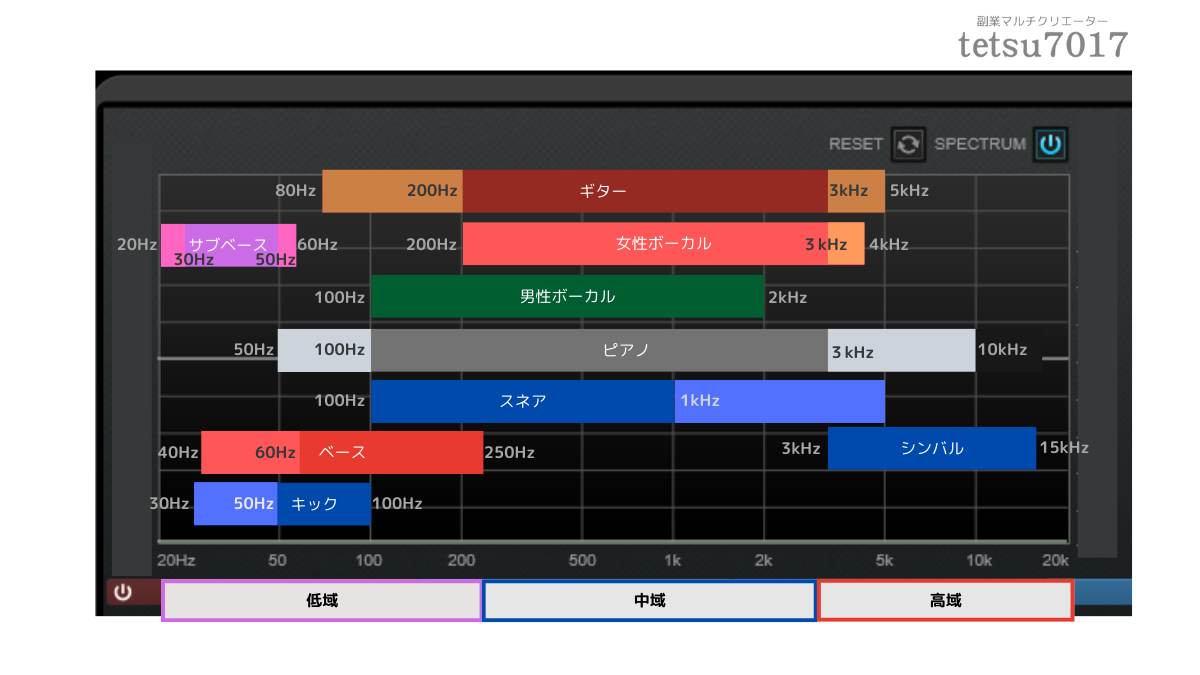
キック(バスドラム)は2kHz辺りを少しブーストしてアタックを強調すると上手くいくことが多いです。
ベースはキックとの棲み分けを意識しつつ、40〜80Hzのボトムや80〜200Hzのキャラ立ちを調整します。
ボーカルは250〜900Hzの「こもり」をカットし、2〜4kHzを軽くブーストして明瞭さを出すのが一般的な処理です。
ただし、闇雲にEQをするのではなく、「調整する前に何を目的としているのか」を意識することが重要です。
キックとベースなど、低音域を担当する楽器の周波数帯域がぶつからないように、EQで調整することが重要です。
例えば、ベースを優先する場合は、キックの90Hz以下をカットします。
不要な低音域をカットするローカットは、ミックスをクリアにするための基本的なテクニックです。
特に、キックやベース以外のトラックで100Hz以下の低音をカットすると効果的です。
ハイハットやボーカルのサブベースなどを取り除くことで、ミックス全体のクリアさを向上させることができます。
EQの基本帯域一覧
- 20〜60Hz(サブベース)
- 超低域。体で感じる振動。キックやベースに使用。過剰だと濁る。
- 60〜250Hz(ベース)
- 低域の厚みや温かみ。音に重みを加えるが、重なりやすく混濁の原因にも。
- 250〜500Hz(ロー・ミッド)
- 「こもり」の原因となりやすい帯域。整理するとクリアになる。
- 500Hz〜2kHz(ミッド)
- 人の耳に敏感な帯域。ボーカルやメロディーが通る部分。
- 2kHz〜4kHz(プレゼンス)
- 音の輪郭や明瞭さを左右。上げすぎると耳が疲れる。
- 4kHz〜6kHz(ハイ・ミッド)
- アタック感や抜けに関与。ドラムのスネアやギターの歯切れに影響。
- 6kHz〜20kHz(高域〜エア)
- 空気感やきらびやかさ。上げると華やかに、下げると落ち着く。
EQ(イコライザー)の基本帯域一覧とは、音の周波数ごとにどんな役割や音質的特徴があるかをまとめたガイドです。ミックスやマスタリングでの音作りに欠かせない参考情報です。この一覧を基にEQ処理を行うと、音が整理されてバランスの良いミックスが可能になります。
TIPS その1
チャンネルストリップのEQで、2つのトラックのスペクトラムカーブを重ねて表示することで、片方をあげて(boost)、片方を下げる作業ができます。
STEP
比較トラックの選択
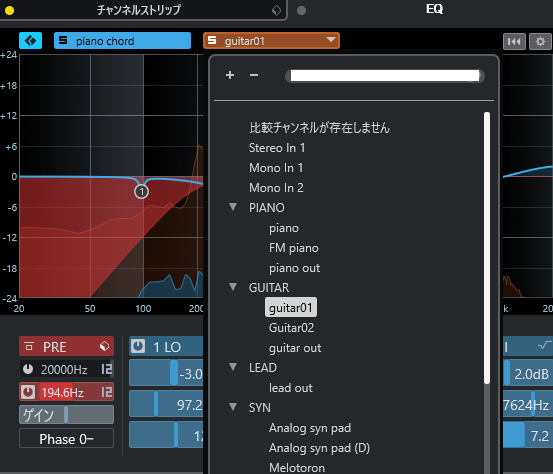
▼を押して重ね合わせ比較したいトラックを選択します。
STEP
重ね合わせ表示
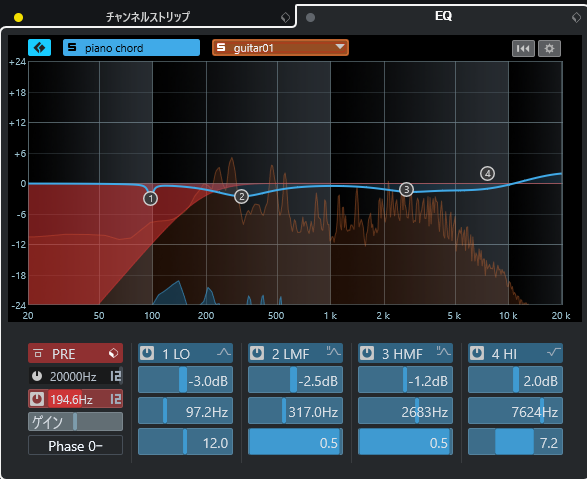
スペクトラムカーブが重ね合わせて表示されます。
STEP
表示切替
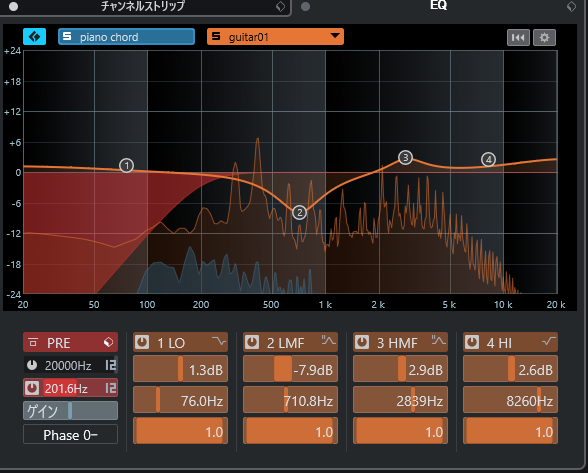
ボタンを押すとそのトラックのEQに切替ができます。
STEP
ソロ切替
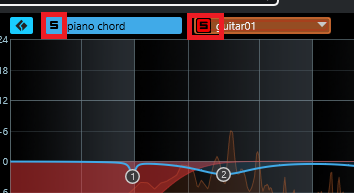
この赤枠のボタンを押すと、ソロ切替ができます。
TIPS その2
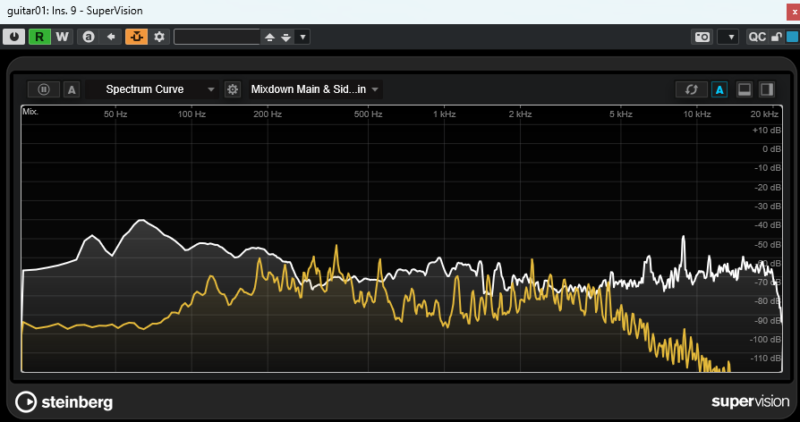
SuperVisionのSpectrum Curveでサイドチェインを使うと重ね合わせができます。
4.ダイナミクス処理(コンプレッサー等)
コンプレッサーなどのダイナミクス処理ツールは、音量のばらつきを抑え、サウンドに安定感と迫力を与えます。
ボーカルやドラムなど、音量差が大きいパートにコンプレッサーをかけるのが一般的です。
打楽器系のトラックは、最初の音量が大きい場合があるので、コンプレッサーで音を潰すことで、後で音圧を上げやすくなるというメリットがあります。
ただし、過度なコンプレッションはダイナミクスを失わせ、平坦な音になるため注意が必要です。
EQの後にコンプレッサーをかけるのが基本的な順序とされています。
これをFXチェーンプリセットとして保存しておくのも効率的な方法です。
サチュレーション(Sat)プラグインをストリップインサートして、音の尖った部分を潰すテクニックもありますが、かけすぎには注意しましょう。パラレルコンプレッション(ミックスノブで原音と圧縮音をブレンドする手法)を用いると、自然なパンチ感を与えることができます。
アタックを強調したい場合には、トランジェントデザイナーなどのプラグインを使用すると、初心者でも比較的容易に調整できます。
関連記事


コンプレッサーの使い方を詳しく説明しています
Cubaseのコンプレッサーを基本から比較まで網羅。Cubase付属コンプの特徴と設定目安を具体的数値で解説し、自然さを保つパラレルも紹介します。
5.エフェクト適用(リバーブ・ディレイ)
リバーブやディレイなどの空間系エフェクトは、楽曲に奥行きや広がりを加えるために使用します。ボーカルやスネアに短めのホールリバーブを薄くかけることで、自然な広がりを出すことができます。かけすぎるとミックスが濁る原因になるため、ソロで聴くと残響が感じられる程度に留めるのがコツです。
ドラムには最初からエフェクトを入れることもあります。チャンネルストリップのEQやコンプレッサー(コンプ)は一般的ですが、リバーブなどの空間系を最初から使用する場合もあります。特にリバーブはドラムの音に自然な広がりを与え、ディレイはリズム感を強調するために使われることがあります。
6.モノラルチェック
ミックスダウンが完了したら、モノラル環境で再生し、音のバランスが崩れていないかを確認することが重要です。ステレオ効果が強すぎると、モノラル再生時に特定の音が聞こえにくくなることがあります。
7.リファレンストラックとの比較
目指す音質やジャンルに近いプロの楽曲(リファレンストラック)と比較し、自身のミックスのクオリティを客観的に評価しましょう。音量バランスや周波数分布などを比較することで、改善点を見つけやすくなります。
リファレンスの詳細については、リファレンスをCubaseに導入する方法の記事やリファレンスを効率的に比較する方法の記事を参照してください。
ミックス作業中はクリック音が気になることがあります。
筆者は静音トラックボール(MX ERGO S)に変えてから、
モニタリング中の雑音が完全になくなりました。
→ MX ERGO S レビュー|DTM・CAD設計エンジニアがCubaseで使った正直な感想
ミックス時の注意ポイント

より良いミックスを行うためには、以下の点にも注意しましょう。
- オートメーションの活用: 楽曲の展開に合わせて、音量やエフェクトなどを細かく変化させるオートメーションを活用することで、ダイナミクス豊かなミックスを作ることができます。Cubaseのオートメーション機能を活用しましょう。例えば、ボーカルのサビの部分で音量をわずかに上げるなどの調整を行います。
- マスターバス処理: ミックス全体をまとめるために、マスタートラックに軽いEQやコンプレッサーをかけることがあります。ただし、過剰な処理は避け、バイパス機能を使って処理の有無による影響を慎重に確認しましょう。
- 複数の再生環境での確認: 異なるスピーカー、ヘッドフォン、カーステレオなど、様々な再生環境でミックスを確認し、バランスや音質に問題がないかチェックしましょう。ヘッドフォンだけでなく、できる限りスピーカーを使ってミックスすることが推奨されています。
- 耳のリフレッシュ: 長時間ミックス作業を続けると、耳が疲れて判断力が鈍ってしまいます。適度に休憩を取り、耳を休ませるようにしましょう。
- プラグインの過剰な使用を避ける: プラグインを多用すると、ミックスが濁ってしまうことがあります。特にマスターバスでの過剰な処理は避け、必要な処理に絞るようにしましょう。初心者は、歪み系のエフェクトよりもクリーンな処理を優先すると良いでしょう。
聴く環境のクセを知る(部屋・ヘッドホン・車)
上で「いろいろな再生環境で確認する」と書いたのは、どの環境にも聞こえ方のクセがあるからです。クセを知っておくと、どこで何を確かめればよいかが分かります。
部屋で聴くと、特定の低音だけが消えることがある
低い音は波の長さが数メートルあるため、スピーカーから直接届く音と、壁・床・天井で跳ね返った音が部屋の中で重なります。打ち消し合う場所では、特定の低い音だけがほとんど聞こえなくなります。座る位置を変えると、聞こえなくなる音も変わります。
この打ち消しは、EQ で上げても直りません。直接の音と跳ね返った音が同じだけ大きくなるので、打ち消し合ったままだからです。聞こえないからと上げ続けると、車やイヤホン、ほかの人の部屋では低音が膨らみすぎたミックスになります。ヘッドホンは部屋の跳ね返りの影響をほとんど受けないので、低音が部屋に消されることはありません。
ヘッドホン(MDR-CD900ST)のクセ
筆者は SONY の MDR-CD900ST でミックスしています。録音スタジオで、演奏者やエンジニアが音の粗を探すために使われてきたヘッドホンで、中域ははっきり聞こえる一方、いちばん下の低音(キックの胴鳴りやベースの最低音)は控えめに聞こえます。
部屋の打ち消しとの違いは、低い方がなだらかに少なめに聞こえるだけで、いつどこで聴いても同じだという点です。そのため、慣れで補えます。気をつけたいのは次の3つです。
- 低音が足りないと感じて、上げすぎる
- 50Hz あたりより下の量は、耳だけでは決めにくい
- 耳を覆う作りなので、メガネや髪のすき間、イヤーパッドのへたりで低音が抜ける(イヤーパッドは消耗品です)
また、ヘッドホン全般の弱点として、左右の広がりがスピーカーとは違って聞こえます。「パンニング(定位)設定」の実例で、CD900ST では広がりの狭さに気づけなかったのは、このためだと考えています。
環境ごとの使い分け
低音は耳だけで決めず、メーターでも見ます。筆者は iZotope の Tonal Balance Control で、低い帯域の量をグラフにして確かめたことがあります。聴き慣れた曲を CD900ST で聴いて「プロの曲はこのヘッドホンだとこう聞こえる」という基準を持っておくのも有効です。
| 確かめたいこと | 向いている環境 |
|---|---|
| 低音の量 | ヘッドホン+メーター |
| 左右の広がり | スピーカー・車 |
| 低音の出すぎ | 車(低音がよく出るため) |
筆者は今、仕上げたミックスを1週間くらい、モニタースピーカーや車などいろいろな環境で聴いて確かめることを、基本の対策にしています。
FAQ(よくある質問)
Cubaseで「近く・少し遠く・遠く」といった音の距離感(奥行き)を表現する方法を教えてください。
プロのミックス技術で以下のようなレイヤー処理を行います。
距離感の演出方法(レイヤー構成)
① 近くの音(Front Layer)
- EQ:高域・中域をしっかり残す
- リバーブ:ほとんどかけない or Early Reflectionsのみ
- パン:中央 or やや左右
- 音量:大きめでクリア
② 少し遠くの音(Middle Layer)
- EQ:少し高域をカット(空気感を薄める)
- リバーブ:少し広めのリバーブを追加
- Pre-Delay:短め(10〜20ms)
- 音量:やや小さく
③ 遠くの音(Back Layer)
- EQ:高域と低域を削ってこもった感じに
- リバーブ:深めで空間を感じさせる(ホール系など)
- Pre-Delay:0〜10ms(反射音がすぐ返ってくる感じ)
- ステレオ幅:広くすると空間が広がる
- 音量:小さめ
使用するCubase内プラグイン例
- REVerence:リアルな空間を再現可能なIRリバーブ
- Frequency EQ:詳細なEQカットで質感調整
- MixConsoleのSend/Return:距離感のあるリバーブ専用バスを作成して複数トラックで共有
補足テクニック
- 「近い音はドライ、遠い音はウェット」が原則
- トラックごとにリバーブの量や種類を変える
- 「Monoっぽい=近く」「Stereo感=遠く」と捉えると効果的
曲が薄く聞こえるので華やかにしようと音を足すと、今度はごちゃごちゃに聞こえてしまいます。どうすれば「華やかさ」を出せますか?
ただ音を重ねるだけでは、音がぶつかり合って混沌とした印象になってしまいます。華やかさを演出するには、以下のような「音の整理整頓」が重要です:
- EQで帯域を整理する:各楽器が主に鳴っている周波数帯を把握し、ブーストやカットを行って役割を明確化しましょう。
- パンニングで左右に配置:左右に振り分けることで空間が広がり、音が重ならずクリアに聞こえるようになります。
- 音量と定位のバランス調整:主役・脇役を意識して音量を調整することで、自然な立体感が生まれます。
- 装飾音の選び方:シンセパッドや上モノなど、空間を彩る音は「引き算」で選びましょう。多すぎると逆効果です。
丁寧に整理すれば、音数を増やさなくても十分に「華やか」なサウンドは実現できます。
より良いミックスのために
- 明確な目標を設定し、リファレンストラックを活用する: ミックスを始める前に、どんなサウンドを目指すかを明確にイメージし、リファレンストラックを参考に方向性を定めることが大切です。
- 良い素材を用意する: ミックスの品質は、元となる録音や打ち込みのクオリティに大きく依存します。
- リスニング環境を整える: 正確な音を把握できるリスニング環境を整えることは、良いミックスの基本です。
- EQとコンプの基礎を学ぶ: EQで周波数を整理し、コンプでダイナミクスを整えることは、ミックスの根幹となる技術です。
- FXチェーンプリセットを活用する: よく使うエフェクトの組み合わせは、FXチェーンプリセットとして保存しておくと、作業効率が向上します。
ミックスがめんどくさい、難しいと感じる方へ
ミックス作業を大幅に効率化できるプラグインが iZotope Neutron です。AIが各トラックを自動解析し、EQ・コンプの初期設定を提案してくれるため、「何から手をつければいいかわからない」という初心者の最初の壁を一気に下げてくれます。


 ポチップ
ただし、まだ Ozone(マスタリング)を持っていない方 には、NeutronとOzoneがセットになった Mix & Master Bundle Advanced の方が断然お得です。ミックスからマスタリングまで一気通貫で揃い、単品で買うより大幅に安くなります。
▼ iZotope製品を何も持っていない方(通常版)
 ポチップ
▼ 有償iZotope製品をすでにお持ちの方(クロスグレード版・割引あり)
iZotope( アイゾトープ)
¥60,100 (2026/11/15 10:23時点 | Amazon調べ)
ポチップ
それでも「ミックスが難しい…」と感じたら
ミックスは独学だと「なぜこの音になるのか」がわからないまま手探りが続き、挫折しやすい工程です。
プロ講師にリアルタイムでフィードバックをもらえる環境があると、上達スピードが大きく変わります。
オンラインDTMスクール「Music Hearts(ミュージックハーツ)」は、現役プロ講師によるマンツーマン指導で、ミックスの基礎から自分の音楽ジャンルに合った技術まで習得できます。
ミュージックハーツの評判・料金・カリキュラムについてはこちらの記事で詳しくまとめています。
まとめ
Cubaseでのミックスダウンは、音量バランス、パンニング、EQ、ダイナミクス処理、空間系エフェクトといった基本的な手順を理解し、複数の再生環境で確認しながら、リファレンストラックと比較することが重要です。
焦らず一つ一つの工程を丁寧に行うことで、あなたの楽曲は飛躍的に向上するでしょう。
ぜひ、この記事で学んだ知識を活かして、Cubaseでのミックスを楽しんでください!
出典
次の記事も、きっとあなたのお役に立ちます。気になる方はこちらからチェック!
マスタリング関連記事
Cubase初心者関連記事
あわせて読みたい

DTM無料プラグインはこれで十分|筆者が実際に使う7本と1クリックで18個そろう無料バンドル
DTMを始めたいけどお金はかけたくない人へ。筆者が実際に使っている無料プラグイン7本と、1クリックで18製品が手に入る無料バンドルを紹介します。ダウンロード後に「どこにあるか分からない」と詰まるポイントも実体験で解説。
最後まで読んでいただきありがとうございました。

DTMを独学できる人とは
DTMを独学できる人と、難しい人の特徴を整理したチェックリストを作成しました。自分がどちらに近いかを判断する参考にしてください。
🤖 DTM独学適性 ロボット診断
SYSTEM READY...
あなたの性格や習慣から、
DTMを「独学できるか」を分析します。
全5問 / 所要時間 約1分
質問がここに表示されます
Question 1 / 5
分析完了 (Analysis Complete)
判定中...
結果詳細...
DTM独学はちょっと難しいかも…
診断で ‘独学はちょっと難しいかも…’ と感じた方も安心してください。
DTMは一人で悩むより、伴走してくれる環境に身を置くことでグンと成長できます。
もし効率的に学びたいなら、プロの講師がサポートしてくれる DTMスクール を活用するのも一つの方法です。

この記事を書いた人
関連記事
-
 ディレイ活用術|リバーブとの違いとプロのEQ・ダッキング設定例【保存版】Cubase以外のDAWでもOK
-
Cubaseスケールアシスタントの使い方&活用法|作曲のクオリティが劇的向上!
-
Cubase EQのおすすめと使い方【保存版】|種類・挿し方・実践テク全解説
-
USB MIDIキーボードの遅延・レイテンシー対策:ASIOバッファ設定ガイド
-
【2026年版】KOMPLETE 15 ULTIMATEを最安で買う裏技!半額セールよりさらに安く入手する「2段階購入法」とは?
-
DTM制作を効率化!Cubaseでオーディオファイルのテンポを瞬時に把握する方法
-
iZotope Ozone 11/12 マスタリングでの使い方Cubaseユーザー必見!
-
MIDIコピーで音がズレる?Cubaseのコード追従機能を理解して解決しよう