タグ

GeminiでAI DTMワークフローを自動設計|音楽理論不要でケルトBGMを作るScaler 3 × EastWest RA連携術
広告が当ページに含まれています。


tetsu7017
このサイトの管理者・副業マルチクリエーター
SEO検定1級・ブログ歴11年。確かな検索眼で正解を提示。
福岡県出身、大阪住み。DTM作曲・AI画像制作・HP制作。大手IT機器メーカーで機構設計を担当。
本業の傍ら、AI×ワンオペで効率的にサイト運営と音楽制作を実践中。このサイトでは、初心者・中級者でもすぐ実践できるIT活用術や音楽制作ノウハウを発信中しています。(このサイトのPV数/月6万)AIやITツールを活用しながらブログやオリジナル曲の配信を楽しんでいます。
福岡県出身、大阪住み。DTM作曲・AI画像制作・HP制作。大手IT機器メーカーで機構設計を担当。
本業の傍ら、AI×ワンオペで効率的にサイト運営と音楽制作を実践中。このサイトでは、初心者・中級者でもすぐ実践できるIT活用術や音楽制作ノウハウを発信中しています。(このサイトのPV数/月6万)AIやITツールを活用しながらブログやオリジナル曲の配信を楽しんでいます。
⚡ 【セール情報】Melody Sauce 3 が2026年4月7日までイントロセール中($99 → $79・20% OFF) ※ SWELL制限エリアボックス(表示期間:〜2026/04/07)で実装
「このBGM、コードもメロディも、実はAIが全部作っています」
こう言うと、たいていの人が信じません。でも本当のことです。
Googleの生成AI「Gemini」にワークフロー設計を任せ、プラグインに音符を生成させ、EastWest RAで本物の民族楽器の音を鳴らす。機構設計者としてIT機器の設計に携わってきた筆者が、AIを”設計助手”として使い倒した制作スキームを、ステップごとに解説します。
音楽理論の知識は不要です。
クリックして読める「目次」
【全体像】このワークフローでできること
このワークフローの特徴は、制作工程を3つの層に分けてAIとツールに役割を割り振ることです。
第1層:Gemini(ワークフロー設計) 何をどの順で作るか、どのツールをどう組み合わせるか。設計そのものをGeminiに考えさせます。
第2層:生成プラグイン(DAW内の音符生成) GeminiのプランをもとにScaler 3・Riffer・Melody Sauce 3がコード・リフ・メロディを自動生成します。
第3層:高音質化(EastWest RA + ACE Studio) 生成されたMIDIデータを、世界最高峰の民族楽器音源と AIボーカルで鳴らします。
スクロールできます
| 役割 | ツール |
|---|---|
| ワークフロー設計 | Gemini(Google AI) |
| コード進行生成 | Scaler 3 |
| 伴奏リフ生成 | Riffer |
| メロディ生成 | Melody Sauce 3 |
| 民族楽器音源 | EastWest RA(Opus) |
| AIボーカル | ACE Studio(ACE Bridge 2) |
| DAW | Cubase Pro 13 |
| ミックス | Neoverb / Ozone 11 |
「SUNOで作ってDAWで仕上げる」手法との違いは?
「SUNOで曲を作って、DAWで整えれば同じじゃないの?」
もっともな疑問です。どちらもAIで音楽を作る手法ですが、出発点が根本的に違います。
SUNOのワークフロー: プロンプト入力 → SUNOがオーディオ(wav)を生成 → DAWに読み込む → 波形を整える
このワークフロー: Geminiで設計 → MIDIで音符を生成 → EastWest RAで鳴らす → 音符単位で自由編集
比較表(2026年3月時点)
スクロールできます
| 比較軸 | SUNO → DAW校正 | このワークフロー |
|---|---|---|
| 生成物の形式 | オーディオ(wav) | MIDI(音符データ) |
| 音符単位の編集 | できない(波形単位) | 自由(1音ずつ変更可) |
| 楽器の差し替え | ステム分離が必要(品質に課題) | MIDIを別音源に流すだけ |
| 音源の品質 | SUNO内蔵音源 | EastWest RA(世界最高峰の民族楽器音源) |
| 商用利用 | Proプラン(約$8〜10/月)以上で可 | 各プラグインのライセンス範囲内で明確 |
| 著作権リスク | 類似性リスクはユーザー責任(訴訟継続中) | プラグイン由来の問題なし |
| 習得コスト | 低(プロンプト入力のみ) | 中(DAWの基本操作が必要) |
※価格はsuno.com/pricing(2026年3月時点)より。為替・プラン変更の可能性あり。
ステム分離について(重要な補足)
SUNOには「Get Stems」という公式のステム分離機能があります。ボーカル・インストを別々に書き出せるため、「DAWで楽器を差し替えたい」という用途に一部対応しています。ただしユーザーコミュニティでは「まだ粗い」「完全分離はできない」という評価が多く、EastWest RAのような専用音源の音質には及びません。
著作権・商用利用の現実
SUNOを商用利用する場合、2点の注意が必要です。
①プラン制限:Freeプランは非商用のみ。商用利用にはProプラン(約$8〜10/月)以上が必要です(Suno公式ヘルプより)。
②類似性リスク:SUNOはUMG・Sony・Warnerなどのメジャーレーベルから著作権訴訟を起こされており(2024年6月提訴)、Warner Musicとは2025年11月に一部和解したものの、ドイツのGEMAによる訴訟は2026年6月に判決予定です。Suno自身も「出力が第三者の著作権を侵害していないことは保証できない」と明記しており、類似性のリスク確認はユーザーの責任とされています。
このワークフローで使うScaler 3・Riffer・Melody Sauce 3・EastWest RAは、それぞれのプラグインライセンスの範囲内で商用楽曲制作に使用できます。
どちらを選ぶか
SUNOが向いている人:
- とにかく早く曲の完成形を聴きたい
- DAWの操作に慣れていない
- クオリティより速さを優先したい
このワークフローが向いている人:
- 自分だけの音楽として完全にコントロールしたい
- EastWest RAの本格的な民族楽器音源を使いたい
- 商用利用を明確な根拠で行いたい
- Cubase Pro 13をすでに持っている
Step 1|Geminiにワークフローを設計させる
まず最初に、Geminiに制作の”設計図”を描かせます。
筆者が実際に投げたプロンプトはこうです。
Geminiへの質問例:
「Cubase Pro 13を使って、ケルト・ファンタジー系のBGMを作りたい。Scaler 3、Riffer、Melody Sauce 3、EastWest RA、ACE Studioを持っている。音楽理論は詳しくなくてもできるワークフローを、ステップごとに設計してください」
Geminiは数秒でスケール設定・ツールの役割分担・制作順序・ミックスの方針まで出力してくれました。
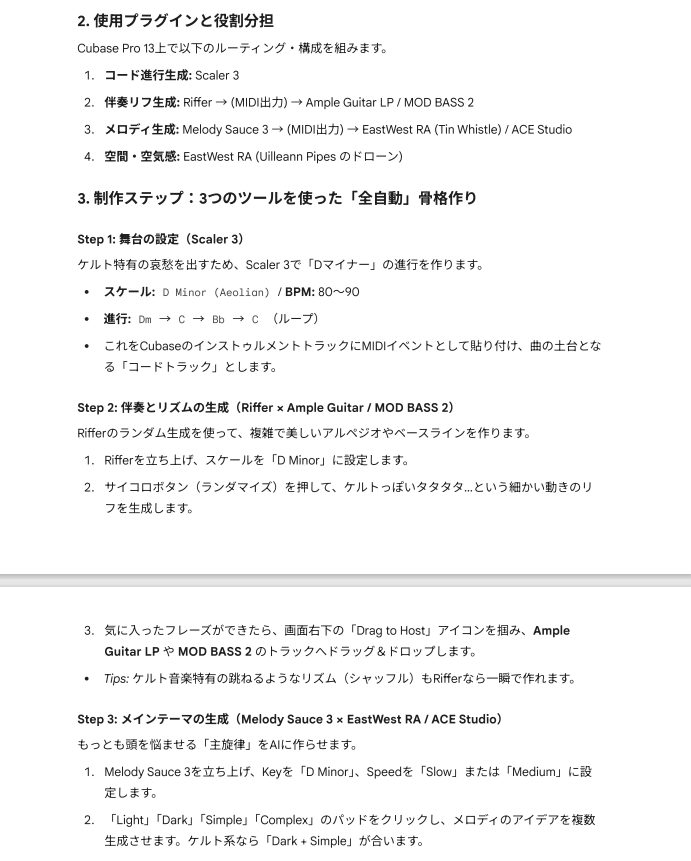
設計者として感じたこと: Geminiが出力するのは「手順書」ではなく「設計思想」です。「なぜDマイナーか」「なぜRifferを伴奏に使うか」という論理が含まれており、そのままトレースするだけでなく、自分の経験で取捨選択できる点が優れています。
Step 2|Scaler 3でコード進行を作る
Geminiの設計に従い、最初にコード進行の土台を作ります。
ケルト専用プリセットをそのまま使う(最短手順):
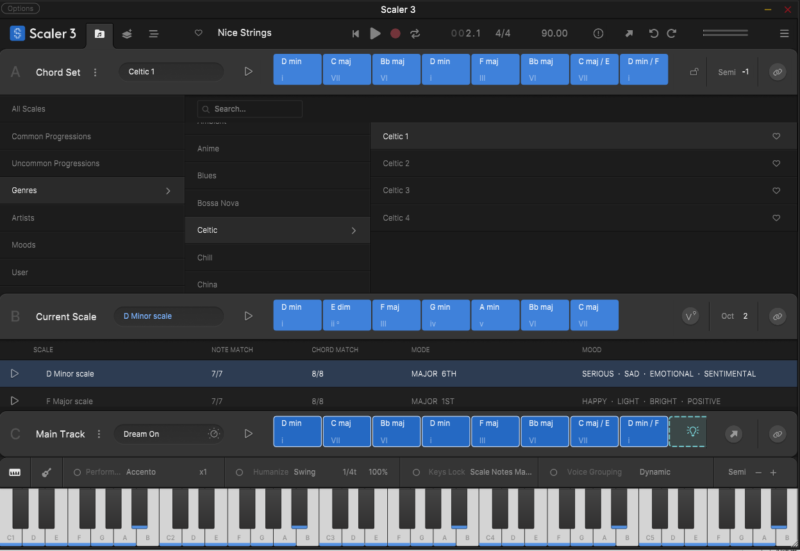
- Scaler 3の「Browse」ページを開く
- コードセットリスト(「Songs」カテゴリなど)から「Celtic」を選択する
- ケルト音楽に特化したコード進行パターンが複数表示される 好みのパターンを選び、必要に応じてD Minorキーに移調する
- Section A(Chord Set)からSection C(Main Track)へドラッグ&ドロップするとArrangeページに反映される
- CubaseのMIDIトラックへドラッグ&ドロップして完成
手っ取り早くプロのサウンドにする裏技 「自分で1から演奏アレンジを組むのが難しい…」という場合は、コード進行を作る前に、画面左上のメニューから『Dramatic score』などの全体プリセットを先に選んでおく方法もおすすめです。
プリセットを選ぶと最初から別のコード進行が入力されてしまいますが、後から「Celtic」などの好きなコードをセクションCにドラッグ&ドロップして上書きすればOKです。プリセットの豪華な楽器音や演奏パターンはそのままに、コード進行だけを自分の設定に変更することができます!
Scaler 3には最初からケルト音楽専用のコード進行が用意されています。スケールやコード理論を知らなくても、プリセットを呼び出すだけでケルトらしい進行の土台が数秒で完成します。
目的別BPMとモードの選び方
スクロールできます
| 用途 | BPM | おすすめキー・モード | 雰囲気 |
|---|---|---|---|
| ゲーム用フィールドBGM | 120〜140 | Dメジャー / Eミクソリディアン | 冒険・疾走感 |
| 作業用・環境BGM | 80〜100 | D Minor / E Minor(Celtic 4・2) | 哀愁・神秘 |
Celticプリセットが使っているスケール
スクロールできます
| プリセット | スケール | 雰囲気 |
|---|---|---|
| Celtic 1 | Eb Minor(ナチュラルマイナー) | 哀愁・センチメンタル |
| Celtic 2 | E Minor(ナチュラルマイナー) | 哀愁・センチメンタル |
| Celtic 3 | G Major(メジャー) | 明るい・前向き |
| Celtic 4 | D Minor(ナチュラルマイナー) | 哀愁・センチメンタル |
Celticプリセットはナチュラルマイナーとメジャーを基本としています。さらに一歩進めたい場合、Current Scaleをドリアン(Dorian)やミクソリディアン(Mixolydian)に変更すると、Celtic 4のコード進行が自動的に対応したコードに更新されます。
Celtic 4をDドリアンに変更した場合のコードの変化
スクロールできます
| コード | D Minor(元のプリセット) | D Dorian(変更後) |
|---|---|---|
| ii | E dim | E min |
| IV | G min | G maj |
| VI | Bb maj | B dim |
| Section Aの進行 | C maj / D min7 / Bb maj… | F maj7 / G maj / A min7… |
ドリアン特有の「6度音がB♭→Bナチュラルに変わる」が正確に反映され、Celtic 4の進行全体が自動更新されます。
Current Scaleの変更手順:
- Celtic 4を読み込んだ状態でBrowseページを開く
- Current Scale欄(「D Minor scale」と表示されている部分)をクリック
- 一覧から「D Dorian mode」または「C Mixolydian mode」を選択
- Section AのCeltic 4進行が自動的に新しいモードのコードに変わる
まずはプリセットのまま使い、慣れてきたらCurrent Scaleの変更を試してみるのがおすすめです。
Arrangeページでリズム感を出すコツ: コードの長さを2拍や4拍に短くすることで、ジグ・リールのような疾走感が生まれます。ゲーム用BGMを作る場合は特に有効です。
Celticプリセットに慣れてきたら、ドリアンやミクソリディアンに移調してみましょう。同じケルトでも、より民族音楽らしい独特のニュアンスが加わります。
ドリアン(Dorian)のコード進行例
ナチュラルマイナーに似ていますが、6度音が半音高いのが特徴です。「哀愁の中に少し明るさがある」独特の響きで、ケルト音楽の舞曲(ジグ・リール)によく使われます。
| キー | コード進行例 | 雰囲気 |
|---|---|---|
| D Dorian | Dm → G → Dm → Am | 民族舞曲・疾走感 |
| A Dorian | Am → D → Am → Em | 哀愁の中の躍動感 |
| E Dorian | Em → A → Em → Bm | ケルト的な緊張感 |
Scaler 3でドリアンに移調する手順:
- Scaler 3の「Browse」ページを開く
- 左メニューの「All Scales」をクリック
- 検索欄に「Dorian」と入力
- 使いたいキーのドリアン(例:D Dorian)を選択する
- Section A(Chord Set)からSection C(Main Track)へコードをドラッグ&ドロップするとArrangeページに反映される
- CubaseのMIDIトラックへドラッグ&ドロップして完成
※ CelticプリセットのコードをArrangeに並べた後、BrowseページのSection C(Main Track)右端にある「Semi」(Semitone=半音の省略)の「+」「−」で半音単位の移調も可能です。
ミクソリディアン(Mixolydian)のコード進行例
メジャースケールに似ていますが、7度音が半音低いのが特徴です。「明るいのに少し古風な響き」で、ケルト・バグパイプ音楽や、アイリッシュパブ音楽に多用されます。
| キー | コード進行例 | 雰囲気 |
|---|---|---|
| D Mixolydian | D → C → G → D | 陽気・パブ音楽風 |
| G Mixolydian | G → F → C → G | 開放感・冒険感 |
| E Mixolydian | E → D → A → E | 力強い・ケルトロック風 |
Scaler 3でミクソリディアンに移調する手順:
- Scaler 3の「Browse」ページを開く
- 左メニューの「All Scales」をクリック
- 検索欄に「Mixolydian」と入力
- 使いたいキーのミクソリディアン(例:D Mixolydian)を選択する
- Section A(Chord Set)からSection C(Main Track)へコードをドラッグ&ドロップするとArrangeページに反映される
- CubaseのMIDIトラックへドラッグ&ドロップして完成
Celticプリセットから移調する別の方法: Celticプリセットをそのまま読み込んだ後、BrowseページのSection C(Main Track)右端にある「Semi」の「+」「−」ボタンを押すことで半音単位で全体を移調できます。元のプリセットの雰囲気を保ちながらキーだけ変えたい場合に便利です。
プリセットとの使い分けの目安:
| 場面 | おすすめ |
|---|---|
| まず試したい・手軽に作りたい | Celticプリセット(ナチュラルマイナー・メジャー) |
| 踊り・疾走感・舞曲系 | Dドリアン・Aドリアン |
| 陽気・パブ音楽・開放感 | Gミクソリディアン・Dミクソリディアン |
| ゲーム戦闘BGM | Eドリアン・Eミクソリディアン |
設計者メモ: Scaler 3はコード進行の”文法”を担当します。構造設計でいえば、これがフレーム(骨格)。Celticプリセットは「すでに検証済みの設計図」を呼び出すようなもので、ここが決まれば残りのパーツは自動で整合が取れます。
基本のコード進行が完成したら、以下の機能でさらにケルトらしい響きに近づけられます。
① Suggest機能|次のコードをAIに提案させる
Arrangeページに最初のコード(例:Dm)を置き、選択した状態で「Suggest」をオンにします。「Dmの次に来ると自然なコード」の候補が一覧表示されるので、試聴しながら「C」「Am」「Bb」などを拾っていきます。ケルト音楽はマイナーと全音下のメジャーを行き来する展開が王道なので、Suggestの候補と相性が良い機能です。
② Circle of Fifths|五度圏で視覚的にコードを探す
「Create」ページを開き、Circle of Fifths(五度圏)でD Minor(Aeolian)を選択します。Dマイナーに関連するコード(F・C・Am・Gmなど)が円上にハイライトされるので、隣接するコードを押しながら響きを確認し、気に入ったものをArrangeページに並べるだけです。ケルト音楽は「隣り合うコードを往復する」だけで雰囲気が出るので、この機能と特に相性が良いです。
③ Voice Grouping / Voice Leading|シネマティックな響きに整える
「Dm → C → Bb → C」を組んだら、右側の「Voice Grouping」または「Voice Leading」をオンにします。各コードのボイシングが自動最適化され、ベタ打ちの和音がより広がりのあるシネマティックな響きに変わります。ケルト音楽特有のドローン(持続低音)感や、Sus2・Sus4の浮遊感を出したい時にも有効です。整ったらCubaseのMIDIトラックへドラッグ&ドロップして完成です。
Step 3|Rifferで伴奏リフを自動生成する
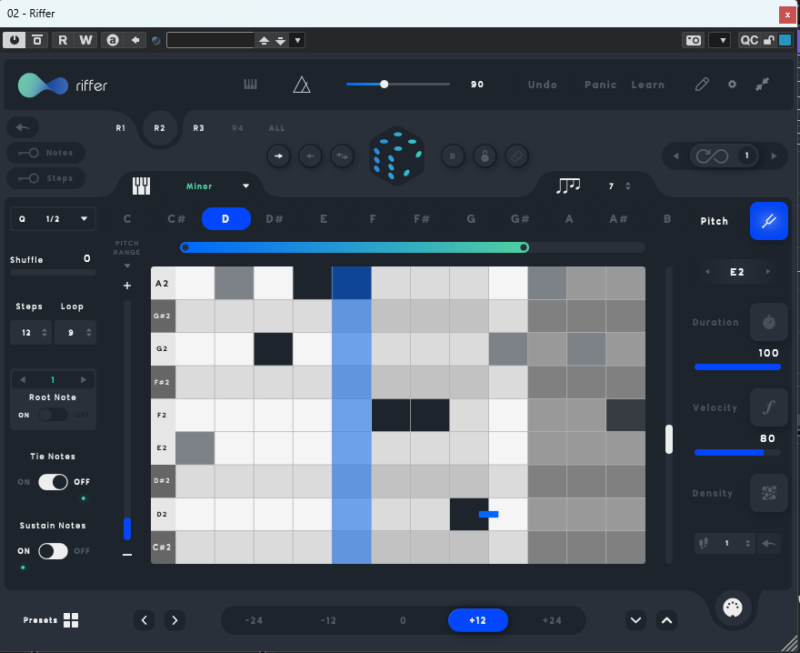
コード進行が決まったら、伴奏のアルペジオやリフをRifferに作らせます。
Cubaseでのルーティング手順(重要):
RifferはMIDIシーケンサーのため、インストゥルメントトラックとは異なるルーティングが必要です。
- インストゥルメントトラックにRifferを立ち上げる
- RifferのスケールをStep 2で選んだCelticプリセットのキーに合わせて設定する(例:Celtic 1ならEb Minor、Celtic 4ならD Minor)
- GridやStepを調整してパターンを生成する
- 気に入ったフレーズの「Drag to Host」アイコンを、EastWest RAの該当楽器トラックへドラッグ&ドロップする
ケルト楽器別のリフパターンの考え方:
スクロールできます
| 楽器(EastWest RA) | Rifferでのパターン | 用途 |
|---|---|---|
| Ir Low Whistle | 短いフレーズの繰り返し・8分音符 | メロディサポート・リフ |
| Uilleann Pipes | 持続音・ドローン風の長いノート | 空間・バッキング |
| Hardanger Fdl | 短いリフの繰り返し・装飾音多め | 中音域のアクセント |
| Hurdy Gurdy | 一定音程の繰り返し・リズミカルに | ドローン・リズムサポート |
| Frm Drm | リズムパターン・アクセント刻み | リズムトラック |
ケルト音楽の伴奏はエレキギターやベースではなく、Ir Low Whistle・Uilleann Pipes・Hardanger Fdlが主役です。EastWest RAのこれらの音源トラックをRifferの出力先に設定してください。
設計者メモ: 機械設計の世界では「動力伝達の設計」という工程があります。Rifferのルーティングはまさにそれで、MIDIという信号を正しい出力先(音源)に届ける配線設計です。この1回の理解で、以降のMIDI生成ツール全般に応用できます。
実体験メモ: 筆者はRifferをPlugin Boutiqueの2026年3月の月間無料プレゼントで入手しました。Plugin Boutiqueでは毎月1本のプラグインが無料でもらえるキャンペーンを実施しており、アカウント登録しておくだけで対象になります。無料トライアルあり(要ログイン)。通常価格¥8,583(2026年3月時点・Plugin Boutique公式)で購入可能です。

Step 3.5|Frm Drmでケルトのリズムを作る
ケルト音楽のリズムはドラムセット(スネア・バスドラム)ではなく、**Frm Drm(フレームドラム)**で作ります。EastWest RAの「Europe → Perc → Frm Drm」を使い、ボドラン風のグルーヴを打ち込みます。
Frm Drmとボドランについて: ボドラン(Bodhrán)はケルト音楽を代表するフレームドラムで、ティッパー(ばち)または素手で皮を叩き、もう片方の手で裏側からピッチとミュートを変化させます。EastWest RAの「Frm Drm」はこのフレームドラム全般を収録しており、ボドラン的な奏法として使用できます。
【初心者】Frm Drmの基本パターン2種
まずCubaseのピアノロールで、Frm Drmの鍵盤を1つずつ鳴らしてキーマップを確認してください。一般的な割り当て目安:
- 低音ヒット(強拍用):C1〜D1付近
- リム・エッジヒット(装飾用):G1〜A1付近
- ミュート・ゴースト:別キーまたはベロシティで制御
パターン①:Jig(6/8)基本
6/8は「タ・タタ|タ・タタ」の2グループ3連符。1拍目と4拍目が強拍です。
拍:  1   2   3   4   5   6
打:  強  弱  中  強  弱  中
鍵:  低  −  低  低  −  低
Rifferの設定目安:Quantization「6/8」・Steps 12・強拍(1・4)のVelocityを高め・Shuffleを少し上げて「ハネ感」を追加
パターン②:Reel(4/4)基本
4/4の8分刻み。1拍目・3拍目が強拍、2拍目・4拍目がサブ。
拍:  1   &   2   &   3   &   4   &
打:  強  軽  中  軽  強  軽  中  軽
鍵:  低  −  リム −  低  −  リム −
Rifferの設定目安:Quantization「4/4」・Steps 16・1&3にVelocity高め設定
RifferでFrm Drmを鳴らすCubaseルーティング手順:
- インストゥルメントトラックを2本作成(Riffer用・EastWest Play用)
- EastWest PlayトラックのインスペクターでMIDI入力を「Riffer – MIDI Out」に設定
- EastWest PlayトラックのモニターボタンをONにする
- Riffer右上の歯車アイコン → Settings →「Plugin MIDI Output」を「Riff 1」に設定
- RifferのScaleを「Chromatic」に設定(フレームドラムの全キーにアクセスするため)
- Pitch RangeをFrm Drmのメインヒットがあるキー範囲(例:C1〜C2)に絞る
- Cubaseを再生するとRifferのMIDIがFrm Drmへ送られる
Jig(6/8)詳細パターン:
ボドランの典型的な奏法「ダウン・アップ」を意識した設定です。
スクロールできます
| Step | 打点 | キー | Velocity | 役割 |
|---|---|---|---|---|
| 1 | 強ダウン | 低音(C1) | 100〜110 | 強拍 |
| 2 | 弱アップ | − | − | 休符 |
| 3 | 中ダウン | 低音(C1) | 60〜70 | サブ |
| 4 | 強ダウン | 低音(C1) | 100〜110 | 強拍 |
| 5 | 弱アップ | − | − | 休符 |
| 6 | 中ダウン | 低音(C1) | 60〜70 | サブ |
Shuffleを上げると「タ・タタ」のハネ感が強まりケルトらしくなります。
Reel(4/4)詳細パターン:
8分均等刻みでリムを交えた左右対称パターンです。
スクロールできます
| Step | 打点 | キー | Velocity | 役割 |
|---|---|---|---|---|
| 1 | 強ダウン | 低音(C1) | 110 | 強拍 |
| 2 | 軽アップ | リム(G1) | 40 | 装飾 |
| 3 | 中ダウン | リム(G1) | 70 | 弱拍 |
| 4 | 軽アップ | − | − | 休符 |
| 5 | 強ダウン | 低音(C1) | 110 | 強拍 |
| 6〜8 | 繰り返し | 上記と同様 | − | − |
設計者メモ: ボドランのグルーヴは「叩かない拍(休符)」で作ります。Jigでは2拍目・5拍目を意図的に空けることが重要です。機械設計の「公差設計」と同じで、余白があることで全体の精度が上がります。
Groove AgentのMIDIパターンをEastWest RA(Frm Drm)に流し込む方法です。既存のドラムパターンをケルト楽器に差し替えられます。
- Groove Agent SEをインストゥルメントトラックに立ち上げる
- ライブラリから近いテンポ感のパターンをロード
- Groove AgentのパターンパッドからMIDIパターンをCubaseのMIDIトラックへドラッグ&ドロップ
- そのMIDIトラックの出力をEastWest Play(Frm Drm)に変更
- MIDIノートをFrm Drmのキーマップに合わせてトランスポーズ:
- キック相当 → 低音ヒット(C1付近)
- スネア相当 → リムヒット(G1付近)
- ハイハット相当 → ミュート・ゴーストノート
利点: 既存のドラムグルーヴのリズム形をそのままフレームドラムに置き換えられるため、複雑なリズムパターンを素早く作れます。
Step 4|Melody Sauce 3でメロディを生成する
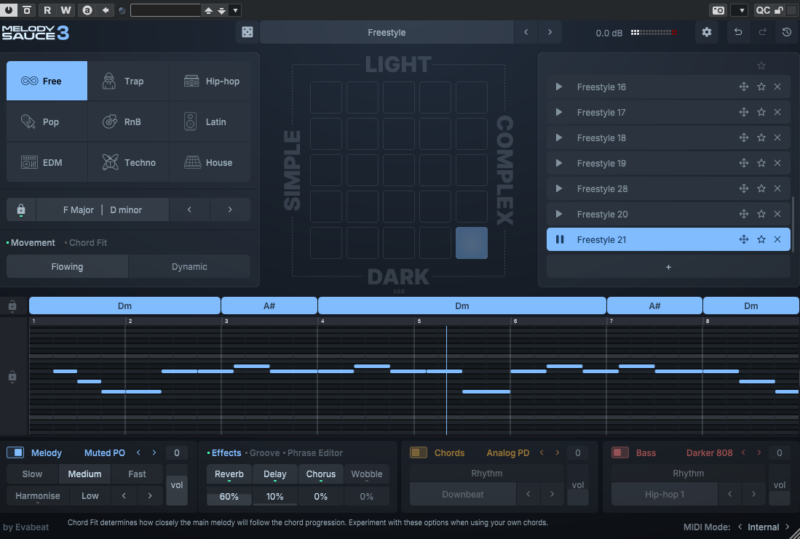
このステップに、このワークフロー最大の独自価値があります。
Melody Sauce 3のMIDIインポート機能を使う:
Melody Sauce 3はバージョン3から、自分のMIDIコードファイルを読み込んで、それに合うメロディを自動生成する機能が追加されました。つまり:
- Step 2でScaler 3が作ったコード進行をMIDIでエクスポート
- そのMIDIファイルをMelody Sauce 3にドラッグ&ドロップ
- キーとコードが自動検出される
- 「Dark + Simple」パッドを選択してメロディを生成
- 生成されたメロディをEastWest RA(Irish Tin Whistle)のトラックへ
Scaler 3が設計した「コードの文法」に完全に沿ったメロディが、数秒で出来上がります。
パッドの使い方(ケルト系の場合):
- Light / Dark:メロディの明暗(ケルトの哀愁には「Dark」)
- Simple / Complex:音の密度(民族楽器ソロには「Simple」が自然)
重要:ScalerのプリセットとMelody Sauce 3のキーを合わせる Step 2で選んだCelticプリセットのキーに合わせて、Melody Sauce 3のキー設定を揃えます(例:Celtic 4のD Minorを選んだなら、Melody Sauce 3もD Minorに設定)。キーを合わせることで、生成されたメロディがコード進行から外れにくくなります。
ケルト風メロディの特徴を意識した調整: 生成されたメロディをCubaseのピアノロールで開き、以下の点を手作業で少し手直しするとよりケルトらしくなります。
- 1〜2小節の短いフレーズを繰り返す形に整える
- トリルや装飾音(グレースノート)を要所に追加する
- 6/8や3/4のリズムに調整するとリール・ジグの「踊り感」が出る
プロジェクト全体の拍子を変更する場合:
- 画面上部のテンポトラック左端にある「拍子記号」をダブルクリック
- 分子(上の数字)と分母(下の数字)を入力する
- ジグ・リール系(疾走感):「6」/「8」
- ワルツ・ゆったり系:「3」/「4」
- OKをクリック
途中から拍子を変えたい場合:
- メニュー →「プロジェクト」→「テンポトラック」を開く
- 拍子を変えたい位置にカーソルを移動
- テンポトラック上部の「拍子記号を追加」ボタン(+)をクリック
- 数値を入力してOK
MIDIノートの調整(拍子変更後):
- ピアノロールでMIDIデータを開き、グリッドを「1/8」に設定
- 3拍子の流れになるようノートの長さ・位置を手動で微調整
2026年4月7日までイントロセール中($99 → $79):

Step 5|EastWest RAで生々しい民族楽器の音に変換する
生成されたMIDIデータをそのまま鳴らすと「打ち込み感」が出てしまいます。ここでEastWest RAの出番です。
EastWest RAにはケルト系に適したサウンドグループが揃っています。目的に応じて以下の楽器割りを参考にしてください。
EastWest RA(Europe カテゴリ)に実際に収録されているケルト系楽器は以下の通りです。
収録楽器一覧(Europe カテゴリ):
スクロールできます
| カテゴリ | 楽器名 | 特徴 |
|---|---|---|
| Wind | Ir Low Whistle | アイリッシュ・ローホイッスル。ケルトメロディの主役 |
| Wind | Uilleann Pipes | イーリアン・パイプス。ドローン・神秘的な空間作りに |
| Wind | Bag Pipe Ens | バグパイプアンサンブル。力強い民族感 |
| Wind | Highlnd Pipes | ハイランドパイプス。スコットランド風の荘厳さ |
| Wind | Bass Recorder | 低音リコーダー。落ち着いた中低音 |
| Wind | Alpenhorn | アルペンホルン。壮大な空間演出に |
| Wind | Launeddas | サルデーニャの民族管楽器。独特の倍音 |
| Bowed | Hardanger Fdl | ハルダンゲルフィドル。ノルウェー民族楽器・ケルト隣接 |
| Bowed | Hurdy Gurdy | ハーディガーディ。ドローン感のある弦楽器 |
| Bowed | Gadulka | ブルガリア民族楽器。民族的な弦の響き |
| Perc | Frm Drm | フレームドラム(ボドランに近い)。ケルトのリズム楽器 |
ゲーム用フィールド・戦闘BGM(120〜140 BPM):
スクロールできます
| 役割 | EastWest RA 音色 | ポイント |
|---|---|---|
| メロディ | Ir Low Whistle | ケルトメロディの主役・速めのリズムに映える |
| ドローン・空間 | Uilleann Pipes | バグパイプ風の持続低音で神秘感を演出 |
| 迫力・盛り上げ | Bag Pipe Ens / Highlnd Pipes | 戦闘・クライマックスシーンに |
| 弦のアクセント | Hardanger Fdl / Hurdy Gurdy | 独特の民族感・リフを刻む |
| リズム | Frm Drm(フレームドラム) | ボドラン風のケルトリズム |
作業用・環境BGM(80〜100 BPM):
スクロールできます
| 役割 | EastWest RA 音色 | ポイント |
|---|---|---|
| メロディ | Ir Low Whistle | テンポを落としてゆったりと |
| 空間・ドローン | Uilleann Pipes | リバーブ多めで背景に溶け込ませる |
| 中低音 | Bass Recorder / Launeddas | 控えめに鳴らしてコードを支える |
| 弦の揺らぎ | Hurdy Gurdy | 背景の揺らぎと温かみ |
| リズム(控えめ) | Frm Drm | 小さめのボリュームでリズムを維持 |
⚠️ 使わない楽器: エレキギター・エレキベース・ドラムセット(スネア・バスドラム)。これらはケルト音楽の世界観を壊します。
グレースノートで”人間らしさ”を加える(設計者メモ):
Melody Sauce 3が生成したMIDIをCubaseで開き、音の出だしに1/64音符程度の短い装飾音(グレースノート)を手作業で数箇所だけ追加します。
これだけで「AIが作った完璧すぎるメロディ」が「人間の奏者が吹いている自然な演奏」に変わります。
設計の世界で言う「公差設計」と同じです。完璧に作りすぎると、かえってリアリティが失われる。意図的な”ゆらぎ”が品質を上げます。
EastWest RAの詳しいレビューは準備中です。

📖 コラム|「Stairway to Heaven」はなぜケルト風に聴こえるのか

「ケルト音楽を調べていたら、Led Zeppelinの『天国への階段』に似た雰囲気を感じた」という人は少なくありません。この感覚、実は音楽理論的にも裏付けがあります。
コード進行のルーツ
「Stairway to Heaven」のイントロ〜アコースティックパートのコード進行は、18世紀アイルランドの伝統ハープ奏者・トゥルロー・オ・キャロラン(Turlough O’Carolan)の作品と類似していると指摘されており、「ケルト・バロック」の系譜を共有しているとされています。民族調の響きがベースにあるため、ケルト音楽と共鳴するのは自然なことです。
音色と構成の共通点
前半のアコースティックギター+ハープ的なアルペジオ感から、後半に向けて電気ギターと重音で爆発する「Light and Shade」構成は、静かな民謡から戦闘シーンへと移行するような物語的展開を持ちます。これはゲーム用ケルトBGMの構成と本質的に近いものがあります。
実際にケルトアレンジも存在する
「Led Zeppelin Celtic Tribute」では、フィドル・ボズーキ・コンサティーナ・ホイッスルといったケルト楽器で「Stairway to Heaven」が再演されています。つまり、ケルト楽器とLed Zeppelinのコード進行には本質的な親和性があります。
DTMへの応用
Scaler 3 + EastWest RAでケルトBGMを作る際に、「Stairway to Heaven」のアコースティックパートのコード進行や、静から動への盛り上がり構成を参考にするのも面白いアプローチです。
「レッド・ツェッペリン風サウンドをDTMで構築する方法はこちら →」
Step 6|ACE Studioでボーカルレイヤーを追加する
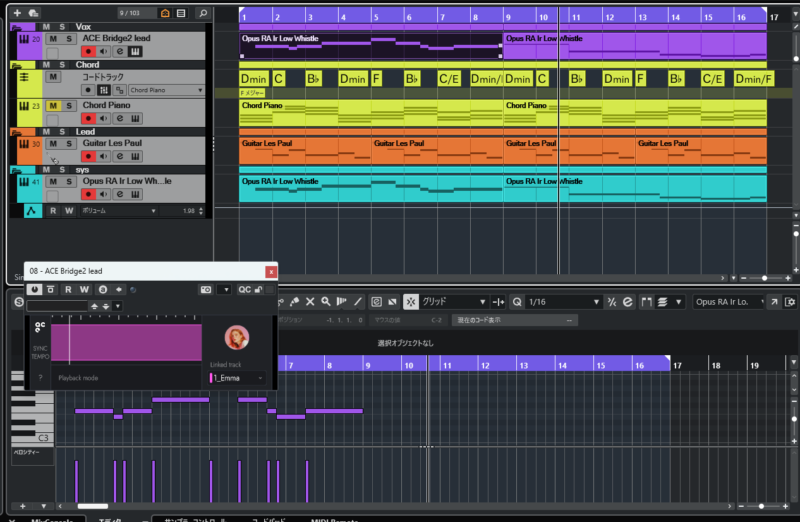
ティン・ホイッスルのMIDIデータを丸ごとコピーし、ACE Studioのトラックに貼り付けます。
スキャットの設定方法:
- 歌詞:「アー」「ルー」「ハリア」などの造語(意味のない音節)を入力
- ボイス:息成分の多い女性ボーカルを選択
- これで笛のメロディをAIボーカルがなぞり、圧倒的な神秘性が生まれます
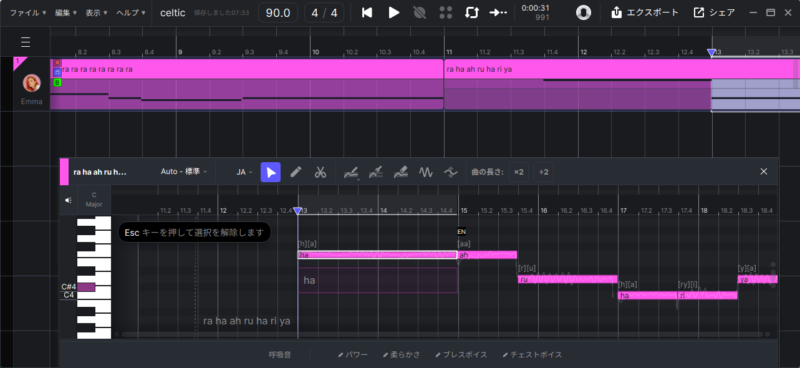
Cubase連携(ACE Bridge 2): ACE Bridge 2プラグインをCubaseに挿すことで、ACE StudioとCubaseがリアルタイムで連携します。MIDIを貼るだけでボーカルが即座に反映されるため、打ち込み作業の感覚で歌声を編集できます。
ミックス|Neoverb / Ozone で空間を作る
ケルトBGMは「空間の広さ」がクオリティを左右します。リバーブとマスタリングで「洞窟や森の中での演奏感」を作ります。
NeoverbはReflections(初期反射)/ Plate(中間)/ Hall(後部残響)の3レイヤー構成で空間を作ります。
Cubaseへの挿し方:
- FXチャンネルを1つ作成し、NeoverbをInsertに挿す
- 各楽器トラックのSendからFXチャンネルへ送る(Send量で残響の深さを個別調整)
Neoverb本体の設定(ケルト向け):
- 上部「Reverb Assistant」ボタンをクリック
- プリセット一覧から「Large Hall」または「Back Large Hall」を選択
- 各レイヤーの調整:
- Hall(下)のTime:6〜8秒(長めで森・洞窟感)
- Plate(中)のTime:4〜5秒
- Reflections(上)のSpace:控えめに(輪郭を保つ)
- 右側のPre-Delay:20〜40ms(音の輪郭を保ちつつ残響を付加)
- 右側のDry/Wetスライダー:FXチャンネル経由の場合は100%(Wet全開)
楽器別Send量の目安:
スクロールできます
| 楽器 | Send量 | 理由 |
|---|---|---|
| Ir Low Whistle(メロディ) | 控えめ | 残響過多で輪郭が消える |
| Uilleann Pipes(ドローン) | 多め | 空間に溶け込ませる |
| Frm Drm(リズム) | 少なめ | リズムの切れを保つ |
Ozone にはAssistant View(マクロ操作)とDetailed View(モジュール個別編集)の2画面があります。初心者はAssistant Viewだけで完結できます。
【Assistant View】基本手順:
- CubaseのMasterバスにOzone 11をInsertで挿す
- Ozone 11を起動し、画面上部のAssistantアイコンをクリックしてAssistant Viewに切り替える
- 左側「Targets」パネルの「Genre」タブから「Cinematic」を選択する
- DAW側で曲の最もラウドな部分をループ再生し、「Start」ボタンを押して解析させる(10〜15秒程度)
- 解析完了後、右側のExtrasスライダーで微調整:
- Dynamics Match:ダイナミクスの追従量
- Width Match:ステレオ幅の調整量
- Clarity Amount:中高域の明瞭度
- Stabilizer Amount:EQの自動補正量(控えめ推奨)
- 下部のOutput levelを「Streaming」に設定
ミックスを変更した後は: 「Relearn」ボタンを押して再度ラウドな部分を再生 → 解析をやり直す
【Detailed View】自動設定されるモジュール構成:
スクロールできます
| モジュール | 役割 | ケルトBGMでの目安 |
|---|---|---|
| Imager | ステレオ幅の調整 | 低域Mono寄り・高域やや広め |
| Clarity | 中高域の明瞭度向上 | Amount控えめ(笛・弦が霞まないように) |
| Stabilizer | 適応型EQ自動補正 | Amount 25〜50%程度 |
| Dynamic EQ | 特定帯域のダイナミクス処理 | Assistantの自動設定のまま |
| Maximizer | ブリックウォール・リミッター | Output Ceiling -1.0 dBFS |
LUFS目標値(ケルトBGM):
- 作業用・環境BGM:-18〜-15 LUFS(空間系・ダイナミクス重視)
- ゲーム用フィールドBGM:-14〜-12 LUFS(存在感重視)
- True Peak:-1 dBFS(配信共通)
右側のLUFSメーターで数値を確認しながら、MaximizerのThresholdで最終調整します。
設計者メモ|このワークフローが機能する理由
機構設計の仕事では「システム設計」と「部品設計」を分けて考えます。
このワークフローも同じ構造です。
- Gemini = システム設計(全体の構成と接続を考える)
- Scaler 3 / Riffer / Melody Sauce 3 = 部品加工(各要素を自動生成)
- EastWest RA / ACE Studio = 素材の品質(音の質を決める)
- 人間(tetsu7017)= 設計審査(生成物を取捨選択し、ゆらぎを加える)
AIが何でもできるように見えて、実は「設計審査」の部分だけは人間が担当しています。どのフレーズを採用するか、どこにグレースノートを加えるか。この判断の積み重ねが、「AIっぽくない音楽」を作ります。
まとめ|AIと人間の役割分担
このワークフローをひと言で表すなら「AIに設計させ、人間が審査する」です。
スクロールできます
| 担当 | 役割 |
|---|---|
| Gemini | ワークフロー全体の設計 |
| Scaler 3 / Riffer / Melody Sauce 3 | 音符の自動生成 |
| EastWest RA / ACE Studio | 音質の担保 |
| 人間(あなた) | 選択・判断・微調整 |
音楽理論がなくても、センスがなくても、AIがカバーしてくれます。あなたがやるべきことは「良い・悪い」の判断だけ。それは、すでにあなたに備わっているはずです。


 ポチップ
ポチップ
 ポチップ
ポチップ
それでもDTMを本格的に学びたいと感じたら
AIツールを使えば確かに音楽が作れます。でも「なぜこのコードが気持ちいいのか」「もっと自分の意図した音楽を作りたい」と感じた瞬間、音楽理論の壁にぶつかる人は少なくありません。
そんな時に検討してほしいのが、オンラインDTMスクールです。Music Hearts(ミュージックハーツ)は、DTMに特化したオンライン音楽スクール。自宅のパソコン・DAWをそのまま使いながら、プロのトレーナーから直接指導を受けられます。
- 好きな時間に受講できるオンラインレッスン
- 初心者からプロ志向まで対応
- 無料体験レッスンあり(申し込みはこちら)
AIで楽曲制作の楽しさを知った今が、次のステップへ進む最適なタイミングかもしれません。
よくある質問(FAQ)
音楽理論の知識がなくてもこのワークフローで曲が作れますか?
作れます。Scaler 3がスケールとコード進行を提案し、Melody Sauce 3がそれに合うメロディを生成します。「Dマイナーを選ぶ」程度の操作だけで、理論的に正しい音楽が自動で完成します。
GeminiはDTMのワークフロー設計に使えますか?
使えます。「使用DAW・持っているプラグイン・作りたいジャンル」の3点を伝えると、ステップごとの制作手順とツールの役割分担を出力してくれます。ただしCubaseの具体的な操作手順は実際に検証が必要です。
Scaler 3とMelody Sauce 3は何が違いますか?
Scaler 3はコード進行の生成・管理が専門です。Melody Sauce 3はそのコード進行を読み込んで、合うメロディを生成します。この記事では両者を連携させて使います。
EastWest RAはサブスクリプション制ですか?
はい、ComposerCloud+という月額サブスクリプションでの提供が中心です。EastWest RAを含む300以上の音源ライブラリが使い放題になります。詳しくは今後投稿予定のEastWest RAのレビュー記事をご覧ください。
Melody Sauce 3はCubase Pro 13で使えますか?
使えます。VST3形式に対応しており、Cubase Pro 13での動作を確認しています。MIDIジェネレータとして機能するため、生成したメロディをCubaseのトラックへドラッグ&ドロップするだけで反映されます。
次の記事も、きっとあなたのお役に立ちます。気になる方はこちらからチェック!
あわせて読みたい


ACE StudioをCubaseで使う方法|ボーカル調整・設定を設計者が解説【クーポンあり】
ACE Bridge 2(VST3/ARA2)でCubaseに接続する方法から、VoiceMixボーカル調整、Vocal to MIDIによるボツMIDI救済まで、現役Cubaseユーザーの設計者が解説。クーポンコード「5OFFACE」で5%OFF。
あわせて読みたい
【ACE Studio 2.0 検証】ボツMIDIを3秒で救済する「AI楽器」の実力【クーポンあり】
ソロ楽器の打ち込みやクオリティアップに悩む方へ。ACE Studio 2.0の「AI楽器」なら、調整なしでプロ級の演奏が手に入ります。Cubaseユーザーの現役エンジニアが、没MIDIの救済効果と時短ワークフローを実証レビュー。読者限定5%OFFクーポンあり。
あわせて読みたい

ACE Studio の価格・プラン完全ガイド|最安で買う方法【クーポンあり】
ACE StudioのArtist・Artist Pro料金を徹底比較。グローバル版(Rent-to-Own)とディリゲント版どちらが安いか損益分岐点で解説。クーポンコード「5OFFACE」で初回5%OFF。チェックアウト画面での入力手順3ステップも解説。14日無料トライアルの注意点・解約手順・商用利用条件も正直に解説。
あわせて読みたい

ACE Studio 商用利用ガイド|YouTube・配信・クライアントワークで使う前に確認すること【規約解説】
ACE StudioのプリメイドボイスはYouTube収益化・ストリーミング配信・クライアントワークで商用利用できます。third-partyライセンスが必要なボイスの一覧と確認方法、ボイスクローニングの条件まで、公式規約・公式ドキュメントをもとに解説します。
最後まで読んでいただきありがとうございました。


IT機器設計者tetsu7017監修ナビ
🤖 DTMお悩み解決ロボ
あなたの「作品を完成させたい」を最短ルートで解決します。
今、一番の壁は何ですか?
この記事を書いた人
関連記事
-
 シャドーイングアプリ 完全無料で使えるおすすめ4選【初心者向け】
 -
MacBook Air M4 実機レビュー|メモリ16GBで十分?M1比較とDTM検証【設計者が本音で解説】
-
Cubaseで全トラックまたは個別トラックに無音部分を簡単に挿入する方法
-
【2026年秋確定?】折りたたみiPhone Fold 発売日・価格・スペック最新まとめ|Samsung Foldとの違いも解説
-
初心者におすすめの10万円以下電子ピアノ(卓上・キーボードタイプ)
-
【永久保存版】Windows使いがMacで最初に覚えるべきショートカット対比表
-
XserverとSWELLが「最強」な理由|エンジニアが選ぶWordPressブログの始め方
-
ブログのキーワード選定のやり方:お宝キーワードの見つけ方と活用術