タグ

AKAI MIDIMIXをCubase専用機へカスタマイズ 【脱・Ableton専用】
広告が当ページに含まれています。

tetsu7017
このサイトの管理者・副業マルチクリエーター
SEO検定1級・ブログ歴11年。確かな検索眼で正解を提示。
福岡県出身、大阪住み。DTM作曲・AI画像制作・HP制作。大手IT機器メーカーで機構設計を担当。
本業の傍ら、AI×ワンオペで効率的にサイト運営と音楽制作を実践中。このサイトでは、初心者・中級者でもすぐ実践できるIT活用術や音楽制作ノウハウを発信中しています。(このサイトのPV数/月6万)AIやITツールを活用しながらブログやオリジナル曲の配信を楽しんでいます。
福岡県出身、大阪住み。DTM作曲・AI画像制作・HP制作。大手IT機器メーカーで機構設計を担当。
本業の傍ら、AI×ワンオペで効率的にサイト運営と音楽制作を実践中。このサイトでは、初心者・中級者でもすぐ実践できるIT活用術や音楽制作ノウハウを発信中しています。(このサイトのPV数/月6万)AIやITツールを活用しながらブログやオリジナル曲の配信を楽しんでいます。
最初に結論
AKAI MIDIMIXは、Ableton Live専用機ではありません。Cubaseの「MIDI Remote」機能を使いこなせば、1万円台(現在は約2万円)で手に入る中で最も強力な「Cubase専用操作パネル」へと生まれ変わります。


 ポチップ
ポチップ
この投稿の対象者
- MIDIMIXはAbleton Live用だと思って、購入をスルーしていたCubaseユーザー
- マウスでの音作りやミックスに限界を感じ、物理的なツマミを求めている方
- 2万円という価格に見合う「確実な時短」を手に入れたい方
正直に申し上げると、筆者もかつては「これ、Cubaseで使いこなせるのか?」と疑っていました。しかし、一度「専用機」としての設定を済ませてしまえば、マウスを握る回数は劇的に減り、制作の楽しさは倍増します。この記事では、敬遠していたCubaseユーザーこそが今すぐ手に入れるべき、MIDIMIXの真の活用法を共有します。
クリックして読める「目次」
「Ableton専用」という誤解を解き、Cubaseの相棒にする
MIDIMIXがAbleton Liveに最適化されているのは事実ですが、それはあくまで「初期設定」の話です。Cubase 13に搭載された強力な「MIDI Remote」を使えば、このデバイスの「住所」をすべてCubase仕様に書き換えることができます。
- なぜCubaseに最適なのか: 24個のノブは、Cubaseの「Quick Controls」や「EQ」の操作に完璧にフィットします。
- 専用機化のメリット: トラックを切り替えるだけで、MIDIMIXがそのトラック専用のコントローラーに自動で変貌します。
核心ハック:Quick Controlsで「自分専用機」に仕立てる
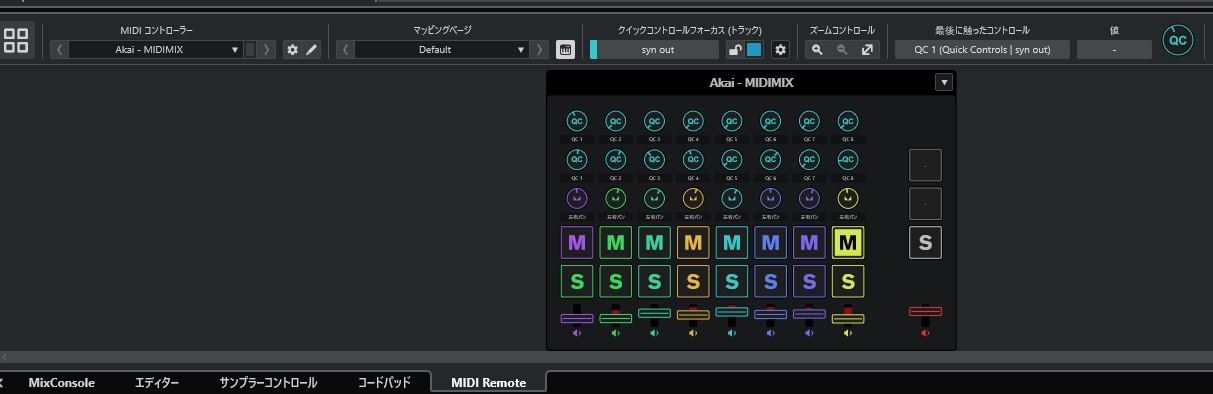
筆者が最も推奨するのは、MIDIMIXを「トラッククイックコントロール」の専用操作盤にしてしまうことです。
設定手順
- Cubaseの [MIDI Remote] タブでMIDIMIXを新規作成。
- 画面上のツマミを、MIDIMIXの物理ノブと1対1で「学習」させる。
- 1段目のノブを「Quick Control 1〜8」に割り当てる。
この設定で手に入る体験
どのシンセを開いても、1段目のノブを回すだけで「カットオフ」や「レゾナンス」を即座に調整できます。マウスで小さなツマミを探す苦行は、ここですべて終わります。
3段ノブをフル活用:動的QCと固定バスを共存させる最強レイアウト案
MIDIMIXの最大の特徴は、縦に並んだ3つのノブです。これをバラバラに使うのではなく、「上2段は動的(選択トラック用)、下1段は固定(ミキサー用)」という役割分担にすることで、迷いのない操作体系が完成します。
上段・中段:選択・フォーカストラックの「動的QC」
筆者はここを「その時触っている音を作る場所」と定義しています。
- 上段ノブ (Row 1): Selected Track Quick Controls (1-8)
- 現在選択しているトラックのQCにリンクさせます。シンセの主要パラメータなど、頻繁に動かすものをここに集約します。
- 中段ノブ (Row 2): Focused Track Quick Controls (1-8)
- フォーカスされているプラグイン(EQやコンプなど)のQCにリンクさせます。上段が「楽器」なら、中段は「エフェクト」を操作するイメージです。
下段・フェーダー・ボタン:主要トラックバスの「固定制御」
下段はあえてトラック選択に連動させず、プロジェクト内の「心臓部(バスチャンネル)」に固定アサインします。
- 下段ノブ (Row 3): 主要バスのPan(定位)
- 1:Drums、2:Bass、3:Vocals、4:Backing…といった主要バスのPanに固定します。
- フェーダー (Faders): 主要バスのVolume
- MIDIMIXの8本のフェーダーを、上記バスのボリュームに完全固定。これにより、いつでも瞬時に「曲全体のバランス」を整えることができます。
- ボタン (Buttons): 主要バスのMute / コマンド実行
- ボタンの上段を各バスのMuteに、下段を後述するVariAudioなどの「コマンド実行」に振り分けると非常に効率的です。
【重要】運用上の注意点
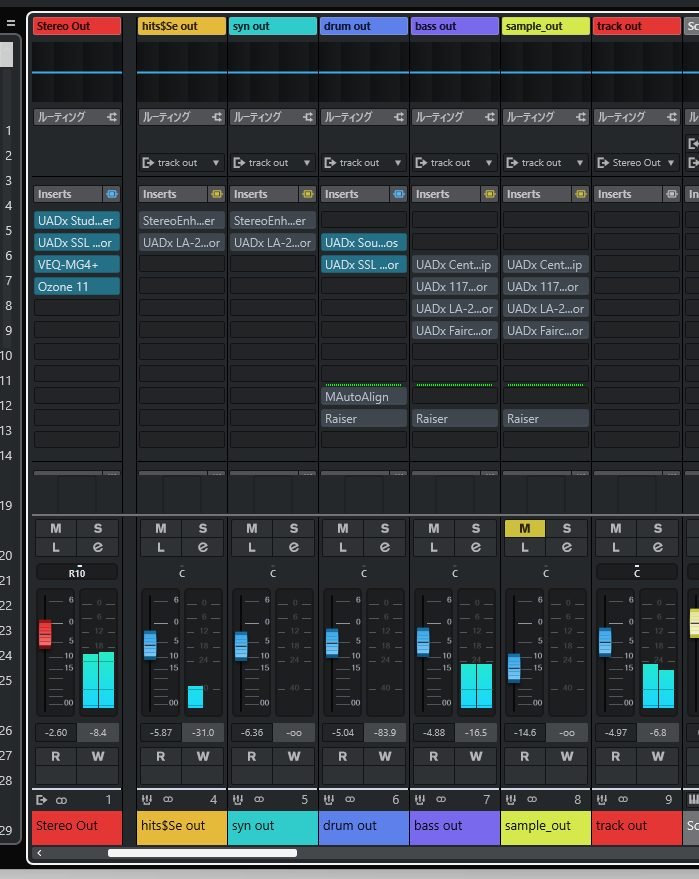
この「固定制御ハック」を成立させるためには、Cubase側で対象となるバスチャンネル(Drums, Bass, Vocals等)をミックスコンソールの「左端」に配置(またはプロジェクトウィンドウで一番「上」に配置)し、常にトラック1〜8番目として固定しておく必要があります。物理的なMIDIMIXの並びとDAW上の順序を一致させることが、迷わない操作の絶対条件です。
VariAudio・マクロをボタン1つで叩き出す
MIDIMIXの下段に並ぶボタン群。これを「ただのミュートボタン」にするのは、このデバイスを殺しているのと同じです。
歌の修正(VariAudio)を物理化する
以下の機能をボタンに割り当て、VariAudioの修正スピードを3倍にできます。
- ボタン1: VariAudioエディターを即座に開く
- ボタン2: ピッチクオンタイズを100%適用する
- ボタン3: ピッチを滑らかにする(Straighten Pitch)
「メニューを探してクリック」という動作を排除し、「ボタンを叩く」という楽器的な動作に変える。これこそがMIDIMIXを導入する真の価値です。
意図しない音量事故を防ぐ「ピックアップモード」の導入
実機のツマミが動かない(モーターレス)という弱点を、知恵でカバーします。
設定手順
- [MIDI Remote] 画面で各パーツを選択。
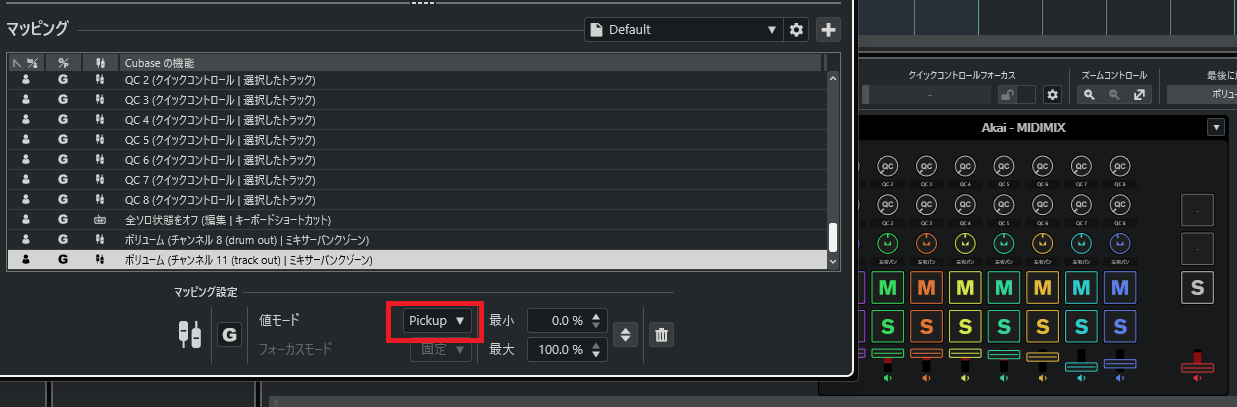
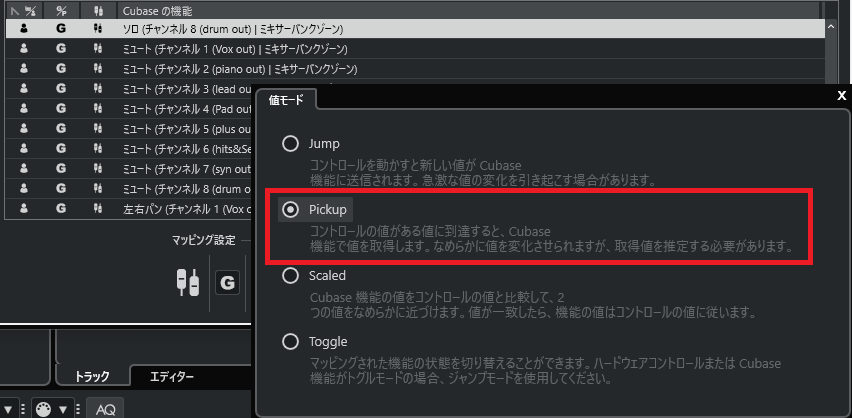
- マッピングアシスタントの動作設定を [ピックアップ (Pickup)] に変更。
- なぜこれが必要か: トラックを切り替えた際、物理ノブの位置が画面上の値とズレていても、ノブが値を「拾いに行く(通過する)」まで反応しません。これにより、触った瞬間に値がジャンプして音量が急変するトラブルを確実に防げます。
「マッピングページ」の切り替えで24個以上のノブを手に入れる
MIDIMIXのノブは24個ですが、MIDI Remoteの**「マッピングページ」**機能を使えば、その実力は数倍に跳ね上がります。ページをめくるように、1台のコントローラーに複数の役割を共存させるハックです。
ページ機能の具体的な設定
MIDI Remoteマネージャーの画面上部にある「+」ボタンで、新しいページを追加できます。
- ページ1:MIXINGモード
- 下段フェーダーを各バスのボリュームに割り当て、全体のバランスを整えるためのページ。
- ページ2:SOUND DESIGNモード
- 全ノブを特定のソフトシンセ(SerumやOmnisphere等)の深い階層のパラメータに割り当て、音作りに特化させるページ。
ボタンで「ページめくり」を自動化する
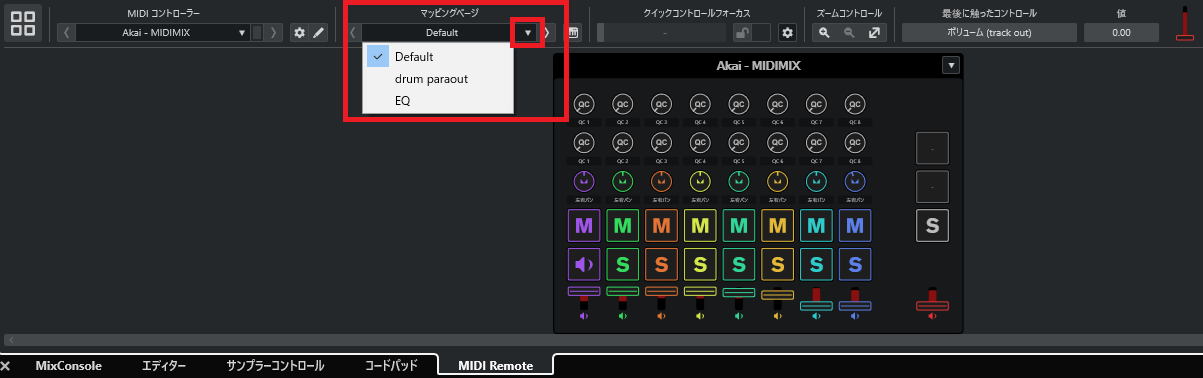
MIDIMIXの「BANK LEFT/ RIGHT」ボタンなどに、MIDI Remoteの「次のページへ」「前のページへ」というコマンドを割り当ててください。
これで、ボタン一つで「今はミックス中」「次は音作り」と、MIDIMIXの性格を一瞬で切り替えることができます。筆者はこのハックにより、2万円のデバイスが10万円クラスの高多機能コンソールを凌駕する瞬間を体感しました。
接続の悩み:反応しない時の最終確認

「買ったのに認識しない」という不安を消し去るための、筆者からのアドバイスです。
🛠 安定動作のための3ヶ条
- ✅ USBポートを「一等賞」にする: ハブは避け、PC本体に直挿ししてください。電力不足による誤動作が激減します。
- ✅ ポートの住所を変えない: 一度刺したUSBの場所は変えないでください。場所を変えるとCubaseが「別のデバイス」と勘違いして設定が外れます。
- ✅ MIDI Remoteで「再学習」: 反応がおかしい時は、エディター画面で実機のノブを一度回すだけで同期が復活します。
正直レビュー:2万円を出す価値はあるのか?
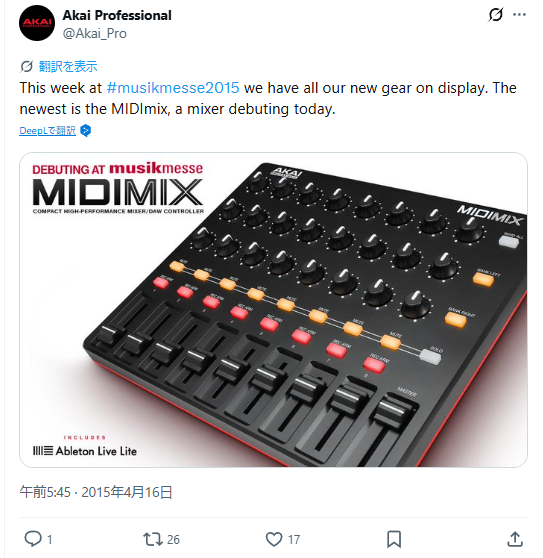
かつては1万円台だったMIDIMIX。現在の約2万円という価格設定に対して、筆者の正直な意見を述べます。
- 肯定的な事実:
- 24個のノブを同時に制御できる「密度」は、他にはありません。
- Cubase専用にカスタマイズした後の「快適さ」は、高額な専用コンソールに匹敵します。
- 厳しい事実:
- フェーダーの可動域は狭いです。細かいボリュームオートメーションを書き込むには、指先の繊細なコントロールが必要です。
- 設定(MIDI Remote)に最初の30分を捧げる覚悟がない人には、ただの使いにくい箱になります。
まとめ:Cubaseユーザーにこそ、この武器を
MIDIMIXは、Ableton Liveユーザーの特権ではありません。むしろ、設定の自由度が高い Cubase ユーザーこそが、そのポテンシャルを極限まで引き出せるデバイスです。
- 今すぐやるべきこと:
- 自分の「よく使う機能」を3つ書き出す。
- MIDIMIXを手に入れ、MIDI Remoteでその3つを割り当てる。
- 「画面の中」ではなく「手元」で音が変わる快感を体験する。
マウス制作からの脱却。それは、あなたのDTMライフを一段上のステージへ押し上げてくれるはずです。
ポチップ
出典リスト
- Akai Pro Support – MIDImix | Setup with Steinberg Cubase
- Steinberg Forum – Problems with mapping AKAI midimix controller
- Reddit – Akai Midimix in Cubase discussion
- AKAI Professional 公式サイト (MIDIMIX)
次の記事も、きっとあなたのお役に立ちます。気になる方はこちらからチェック!
次の記事も、きっとあなたのお役に立ちます。気になる方はこちらからチェック!
あわせて読みたい


AKAI MIDI MIX レビュー|Cubaseでの使い方と設定を機構設計者が解説【2026年版】
AKAI MIDI MIXをCubase Pro 13で実際に使った機構設計者が、悪い評判の真実・Cubase設定手順・Windows 11対応状況・ノブ交換の可否まで正直に解説。フェーダー専用MIDIコントローラーとして実売1.3万円台で最もコスパが高い1台です。
あわせて読みたい
M-Audio Keystation61mk3徹底レビュー DTM初心者おすすめUSB MIDIキーボード
M-Audio,Keystation61mk3のレビュー。DTM初心者におすすめのUSB MIDIキーボードを実体験で徹底解説。選び方と使い方がすぐに分かる!
あわせて読みたい

M-AUDIO KEYSTATION 61 MK3:「Advanced」で自分仕様のカスタマイズ
Keystation 61 MK3を「ただの鍵盤」で終わらせていませんか?Advancedボタンを駆使してCubase 13の制作フローを劇的に加速させるハック術を伝授。トランスポートのリモコン化から、OctaveボタンのUndo割り当て、フェーダーのExpression化まで、正直な検証結果と共に解説します。
あわせて読みたい
DTM作業を快適化!ドスパラのWindows11対応ガレリアPCを導入してみた
DTM用途でドスパラのガレリアPCを導入!Windows11対応モデルの快適さや選定理由、実際の使い勝手をレビューします。
あわせて読みたい

MacBook Air M4 レビュー|DTM・M1比較・メモリ選びを機構設計者が本音解説【M5との違いも】
MacBook Air M4をCubase・DTMで実機検証。M1からの買い替え体感差、メモリ16GBか24GBの選び方、M5との価格差比較まで、現役機構設計者が本音で解説。スカイブルー・ミッドナイトの色選びも。
最後まで読んでいただきありがとうございました。
最後まで読んでいただきありがとうございました。


IT機器設計者tetsu7017監修ナビ
🤖 DTMお悩み解決ロボ
あなたの「作品を完成させたい」を最短ルートで解決します。
今、一番の壁は何ですか?
この記事を書いた人
関連記事
-
 Yamaha CC1徹底レビュー|Cubaseコントローラー+Stream Deckを1台にまとめる新定番か?
 -
ディレイ活用術|リバーブとの違いとプロのEQ・ダッキング設定例【保存版】Cubase以外のDAWでもOK
-
Cubaseユーザー必見!MediaBayプリセットの略語を理解して活用しよう
-
SONY MDR-CD900STって良いの?悪い評判や良い評判の口コミまとめ
-
Cubase SuperVision徹底活用|ミキシングを数値で支える分析プラグイン
-
【保存版】リバーブのコツ|Cubase実例で学ぶ設定・種類・おすすめプラグイン
-
【脱・耳障りサウンド】Waves Curves EquatorはSoothe2の代わりになる?使い方と「買い」な理由を徹底レビュー
-
AKAI MPD218 レビュー|セットアップからCubase設定まで機構設計者が解説