タグ




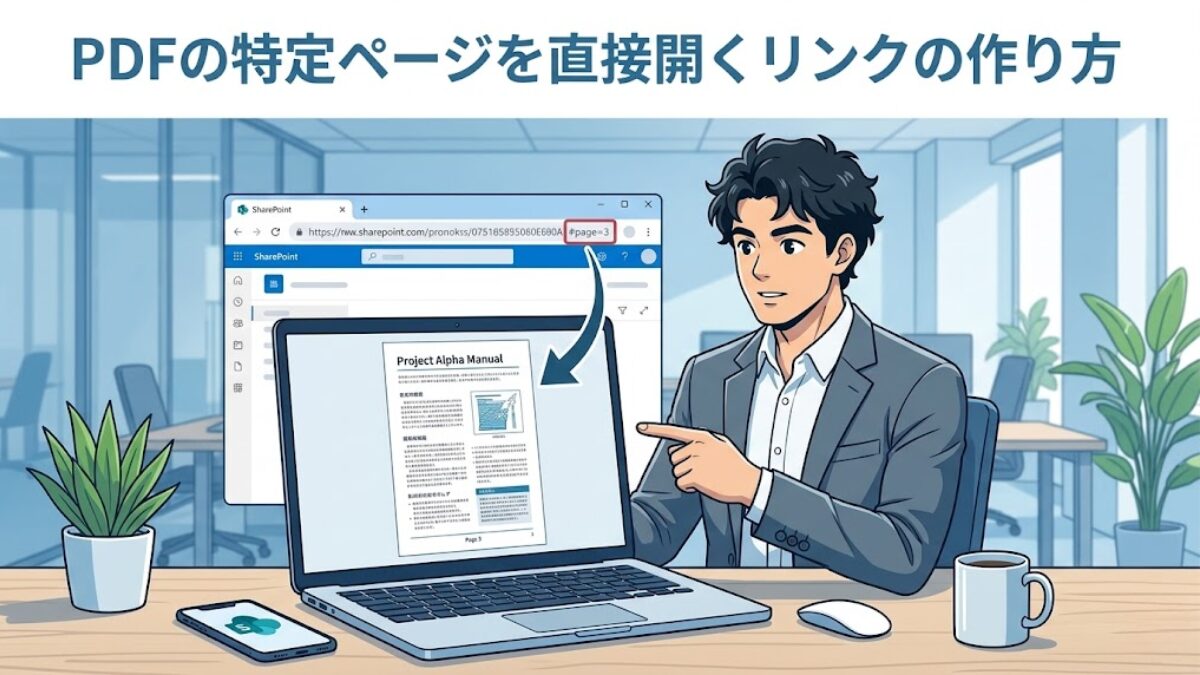
簡単にできる!PDFの特定ページを直接開くリンクの作成方法
本記事はアフィリエイト広告を含みます。一部コンテンツの作成にAIを活用しています(詳細:編集方針)。

tetsu7017
このサイトの管理者・副業マルチクリエーター
SEO検定1級・通算ブログ歴11年(ブランクあり・現サイトは2年目)、月5.3万PV。福岡県出身、大阪住み。
【DTM】 Cubase Pro 15・所有プラグイン272本/48メーカー・Spotify/Apple Music配信中
【ガジェット】 本業は大手IT機器メーカーの機構設計者(筐体・熱設計担当)。その分析視点をレビューに活用
【ブログ/HP制作】 AI×ワンオペでサイト運営を実践
【DTM】 Cubase Pro 15・所有プラグイン272本/48メーカー・Spotify/Apple Music配信中
【ガジェット】 本業は大手IT機器メーカーの機構設計者(筐体・熱設計担当)。その分析視点をレビューに活用
【ブログ/HP制作】 AI×ワンオペでサイト運営を実践
この投稿の対象者
- リンク付きPDFを作れず困っている方
この投稿を読むメリット
- PDFの特定ページを直接開くリンクを作成できるようになります
tetsu7017SharePointやTeamsやホームページに格納しているPDFの特定ページを指定して開けるようなURLを作成できます。会議やメールやチャットや資料での指示するときに便利です。
クリックして読める「目次」
PDFの特定ページを直接開くリンクはどう作成したらよいか?
PDFの特定ページを直接開くリンク指定方法は非常に重要です。PDF文書は情報を整理し、共有するために非常に便利ですが、特定のページに直接リンクさせる必要がある場合、どうすればよいのでしょうか?この記事では、PDFの特定ページを直接開くリンク指定方法について詳しく説明します。
PDFの特定ページを直接開くリンク作成方法
PDFの特定ページを直接開くリンク作成方法
STEP
PDFのURLを取得する
SharePointやTeamsやホームページ上の目的のPDFファイルへの直接リンク(URL)を確認します。
例: https://example.com/documents/sample.pdf
STEP
ページ指定のパラメータを追加する
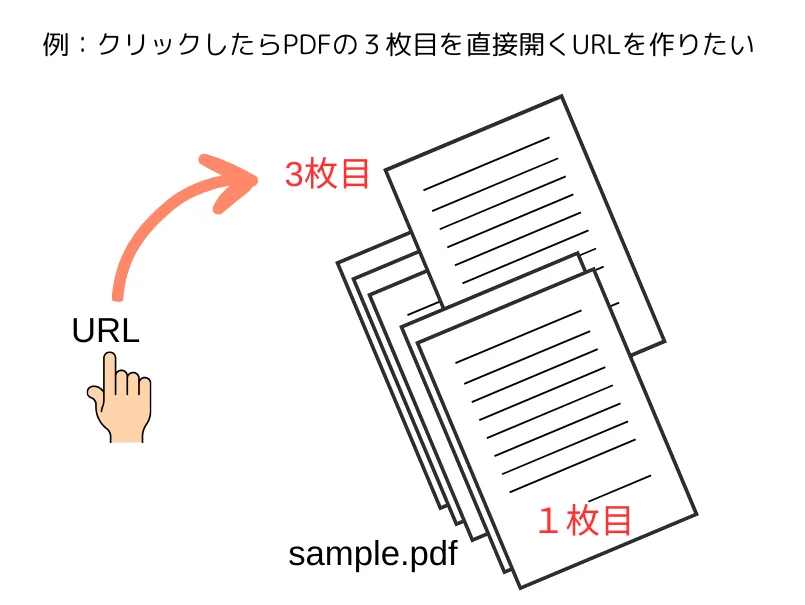
PDFビューアでは、URLの末尾に#page=ページ番号を追加することで、特定のページを直接開くことができます。
例: https://example.com/documents/sample.pdf#page=3
STEP
リンクの動作を確認する
作成したURLをブラウザに入力し、指定したページが正しく表示されることを確認します。
注意点
- ブラウザの互換性: 一部のブラウザやPDFビューアでは、この方法が機能しない場合があります。主要なブラウザ(Chrome、Firefox、Edgeなど)では一般的に対応していますが、事前に確認することをおすすめします。
- PDFの設定: PDFファイル自体にセキュリティ設定や表示設定がある場合、リンクの動作に影響を与えることがあります。必要に応じてPDFの設定を確認してください。
#page= 以外の便利なパラメータ
#page= 以外にも、PDFの開き方を細かく指定できるパラメータがあります。URLの末尾に付けて使います。
- #nameddest=名前:設定済みの「名前付きジャンプ先」へ移動します。
- #zoom=倍率:表示倍率を指定します(例:
#zoom=100で100%表示)。 - #view=Fit / FitH:ページ全体(Fit)または横幅(FitH)に合わせて表示します。
- 複合指定:
&でつなげば同時指定できます(例:#page=3&zoom=100)。
うまく開かない時の対処(ブラウザ・ビューア互換性)
#page= は環境によって効かないことがあります。主な対応状況は次の通りです。
| 環境 | #page= の対応 |
|---|---|
| Chrome / Edge / Firefox | 対応(内蔵ビューア) |
| Safari | 効かないことがある |
| Acrobat等の外部アプリで開く設定 | #page= が無視されやすい |
| スマホ(iOS / Android) | 挙動に差がある |
うまく飛ばない時は、次の3点を確認してください。
- 外部アプリ(Acrobat等)で開いている → ブラウザ内蔵ビューアで開く設定にする。
- PDFがダウンロードされてしまう → サーバー側のインライン表示設定を確認する。
- URLにスペースや全角が含まれる → %エンコードする。
格納先別 URL取得のコツ
PDFをどこに置いているかで、URLの取り方にコツがあります。
- SharePoint / Teams:共有リンクは独自パラメータが付くため、PDF本体の直URLに
#page=を付けるのが確実です。 - Googleドライブ:プレビューURLは独自ビューアのため
#page=が効かないことがあります。 - 自サイト / WordPress:アップロードしたPDFのURL末尾に
#page=を付ければOKです。
まとめ
PDFの特定ページへの直接リンクは、情報共有の効率を高める有用な手段です。URLの末尾に#page=ページ番号を追加するだけで、目的のページを直接開くことができます。ただし、ブラウザやPDFビューアの互換性、PDF自体の設定によっては、リンクが正しく機能しない場合もあるため、事前の確認が重要です。
次の記事も、きっとあなたのお役に立ちます。気になる方はこちらからチェック!
ビジネス関連記事
オーラリング関連記事
あわせて読みたい


Oura Ring 5レビュー|Gen3を4年使った筆者の本音【1ヶ月使用】
Gen3を4年使った筆者がOura Ring 5を約1ヶ月使い込んだ本音レビュー。電池持ち・充電速度の実測、40%小型化の装着感、サウナ/温泉での使用、AIアドバイザーの実力まで正直に解説。
あわせて読みたい

オーラリング5(第5世代)発売日が確定!6月4日発売・予約開始|Gen4との違いと買い替え判断
2026年5月28日に正式発表されたオーラリング5(Oura Ring 5・第5世代)の確定情報を、Gen3を4年使った筆者が整理。価格・発売日・Gen4からの進化点・サブスクなし競合(RingConn/Ultrahuman/Galaxy Ring)との比較から「予約すべきか・Gen4でいいか」を正直に解説します。
あわせて読みたい

オーラリング レビュー|3年使用データ・AI新機能・更年期/妊娠サポートを機構設計者が解説【2026年版】
Oura Ring Gen3を3年以上使い続けた機構設計者がレビュー。2026年2月発表の女性向けAI機能(更年期・妊娠・月経サポート)も解説。Gen4買い替え判断とGen5情報も。実際の睡眠データ付き。Apple Watch S11との5日間二刀流テスト結果も公開。
AppleWatch関連記事
あわせて読みたい

iPhone 17e 充電器おすすめ5選|MagSafe対応で15Wを出す選び方【2026】
iPhone 17eのMagSafe充電器おすすめ5選を設計者が比較。15Wを確実に出すためのMFM認証・Qi2・アダプターW数の条件を解説。UGREEN・ESR・Apple・Anker・Belkinを用途別に厳選。3-in-1スタンド2選・失敗パターン3つも紹介【2026年版】
あわせて読みたい

Apple Watch 11 レビュー|Series 12を待つべき?人気色・SE/10比較で買い時を解説
Apple Watch 11を実機購入した設計者が正直にレビュー。Series 12まで待つべきか、人気色ランキング、SE/Series 10との比較、悪い評判の真実まで一記事で解決します。Oura Ringとの5日間テスト結果も公開。
あわせて読みたい

Apple Watch Series 11の使い方完全ガイド|機構設計者が実際に使って分かった活用法7選と便利な設定【2…
Apple Watch Series 11の使い方を、実際に42mmを使う機構設計者が解説。健康管理・睡眠・バッテリー節約・隠し機能・Oura Ring比較まで網羅。2026年4月現在の情報。
最後まで読んでいただきありがとうございました。