タグ
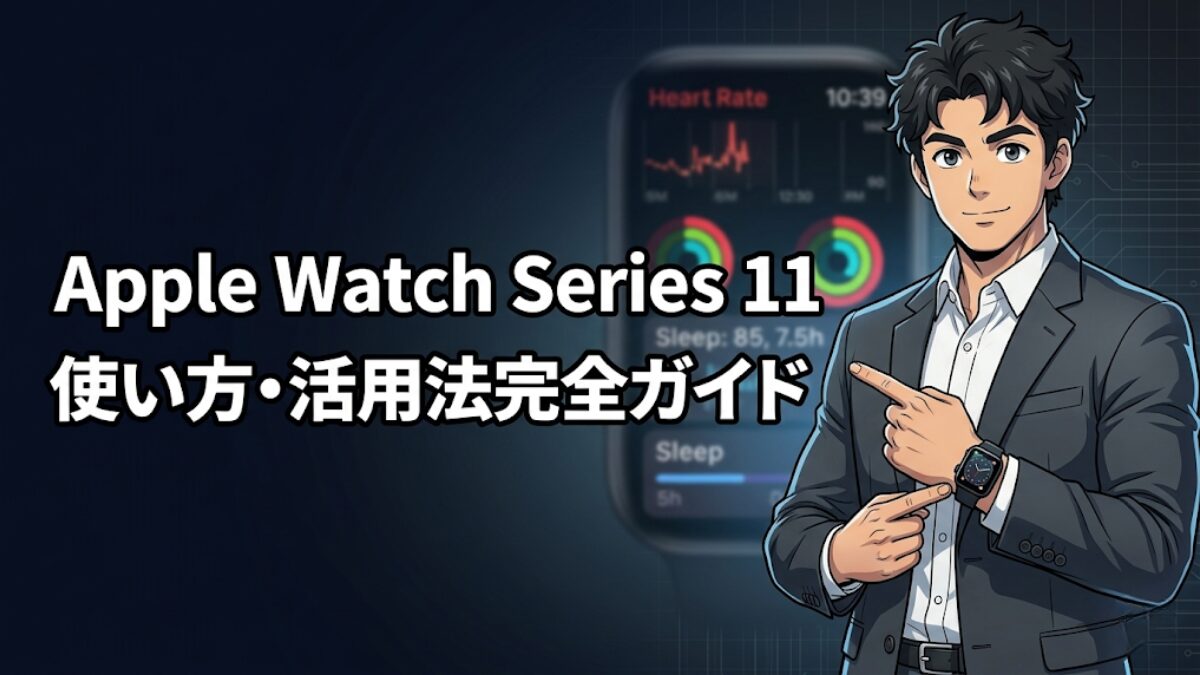
Apple Watch Series 11の使い方完全ガイド|機構設計者が実際に使って分かった活用法7選と便利な設定【2026年版】
本記事はアフィリエイト広告を含みます。一部コンテンツの作成にAIを活用しています(詳細:編集方針)。

tetsu7017
このサイトの管理者・副業マルチクリエーター
SEO検定1級・通算ブログ歴11年(ブランクあり・現サイトは2年目)、月5.3万PV。福岡県出身、大阪住み。
【DTM】 Cubase Pro 15・所有プラグイン403本/58メーカー・Spotify/Apple Music配信中
【ガジェット】 本業は大手IT機器メーカーの機構設計者(筐体・熱設計担当)。その分析視点をレビューに活用
【ブログ/HP制作】 AI×ワンオペでサイト運営を実践
【DTM】 Cubase Pro 15・所有プラグイン403本/58メーカー・Spotify/Apple Music配信中
【ガジェット】 本業は大手IT機器メーカーの機構設計者(筐体・熱設計担当)。その分析視点をレビューに活用
【ブログ/HP制作】 AI×ワンオペでサイト運営を実践
Apple Watch S11を手に入れたけど「機能が多すぎてどこから使えばいいかわからない」——そんな声をよく聞きます。
この記事では、大手IT機器メーカーでAV機器の機構設計に携わった経験を持つ機構設計者として、Apple Watch S11(42mm・ジェットブラック)を日常で実際に使いながら、3年以上Oura Ring Gen3も並行して使ってきた筆者が、本当に役立つ活用法7選と便利な設定を具体的に解説します。
「設定画面の説明をなぞるだけ」の記事とは違う、実際に使って初めてわかるポイントに絞りました。
クリックして読める「目次」
【結論】Apple Watch S11が向いている人・向いていない人
Apple Watch S11は、iPhoneユーザーで健康管理・通知管理・Apple Payを一台で完結させたい人に最適です。睡眠専門のOura Ringや長時間バッテリーのGarminとは異なり、日常生活のすべてをiPhoneと連動して管理できる「総合型スマートウォッチ」として際立っています。
S11が向いている人
- 心電図・高血圧通知・睡眠無呼吸通知など、本格的な健康管理をしたい
- Suica・Apple Payを手首だけで完結させたい
- iPhoneとの連携を最大限活用したい
- S9・S10からバッテリー持ちの改善を感じたい(24時間→S9比で大幅向上)
S11が向いていない人
- 予算を抑えたい → Apple Watch SE3(37,800円〜)で十分(ただし心電図・高血圧通知・血中酸素・体温センサーは使えません)
- 睡眠計測だけが目的 → Oura Ring Gen3の方が精度が高い
- 数日充電なしで使いたい → Garmin Venu 4などの方がバッテリーが有利

 ポチップ
ポチップ
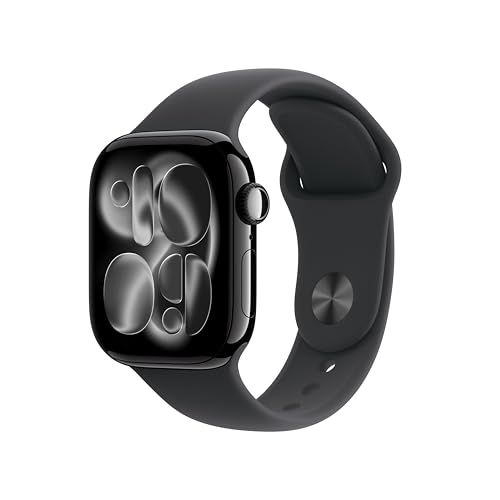
Apple Watch Series 11
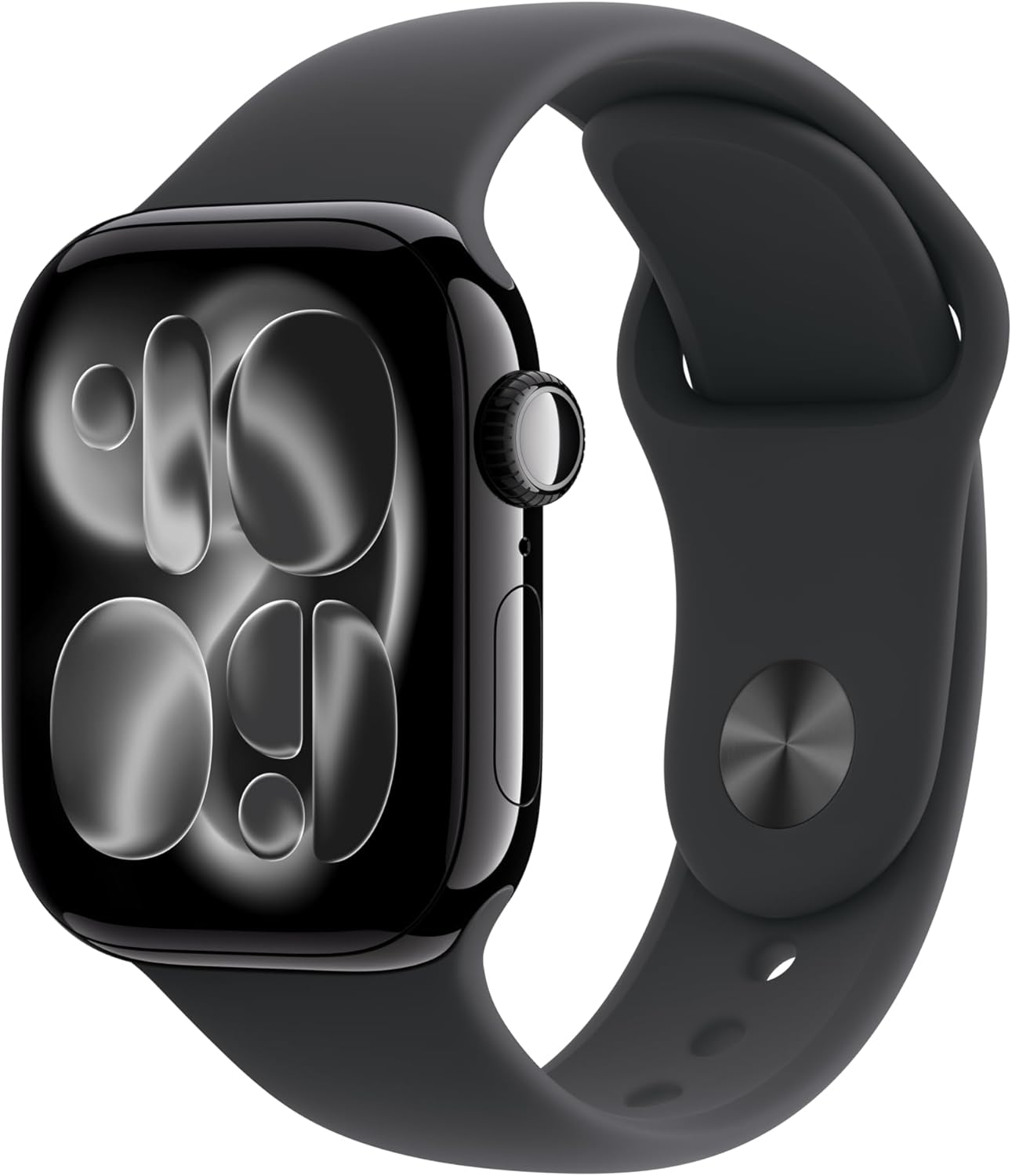
メリット
- バッテリー24時間で睡眠計測と日常使いが両立
- 心電図・高血圧通知・睡眠無呼吸通知が一台に集約
- watchOS 26のWrist Flickジェスチャーが便利
デメリット
- 64,800円〜とコストが高い
- 睡眠ステージの精度はOura Ringに劣る
- Androidとは使えない
Apple Watch S11の基本スペックと価格(2026年4月現在)
Apple Watch S11のGPS 42mmモデルは64,800円〜、GPS+Cellularが80,800円〜(Apple公式・2026年4月時点)。バッテリーは最大24時間、低電力モードで38時間。watchOS 26(2025年9月〜)でLiquid Glassデザイン・Wrist Flickジェスチャーが追加されました。
スクロールできます
| スペック項目 | 内容 |
|---|---|
| サイズ | 42mm / 46mm |
| 素材 | アルミニウム / チタニウム |
| バッテリー | 最大24時間(低電力モード38時間) |
| 通信 | GPS / GPS+Cellular(5G) |
| 心電図(ECG) | ○ |
| 血中酸素濃度 | ○ |
| 体温センサー | ○ |
| 高血圧通知 | ○(watchOS 26で新搭載・日本では2025年12月解禁) |
| 睡眠無呼吸通知 | ○ |
| 防水 | WR50M |
| 価格(GPS 42mm) | 64,800円〜 |
| 価格(GPS+Cellular 42mm) | 80,800円〜 |
| 価格(チタニウム) | 114,800円〜 |
※価格はApple公式(2026年4月現在)。Amazonでは変動あり。
watchOS 26(2025年9月〜)での主な新機能
- Liquid Glassデザイン: 文字盤・インターフェースが刷新
- Wrist Flickジェスチャー: 手首をひねる動作でアプリ切替
- Workout Buddy: AIによるワークアウトのパーソナライズ提案
- スマートスタック強化: 時刻・場所に応じた情報が自動表示
【活用法①】毎朝1分の健康チェック習慣をつくる(バイタルアプリ)
Apple Watch S11の「バイタル」アプリを毎朝開くと、心拍数・呼吸数・血中酸素・睡眠時間の4指標がまとめて確認できます。通常範囲から外れたときの通知設定をオンにしておくことで、日常的な健康異変の早期発見に活用できます。
設定手順
- Apple Watch上の「バイタル」アプリを開く(ホーム画面から探す)
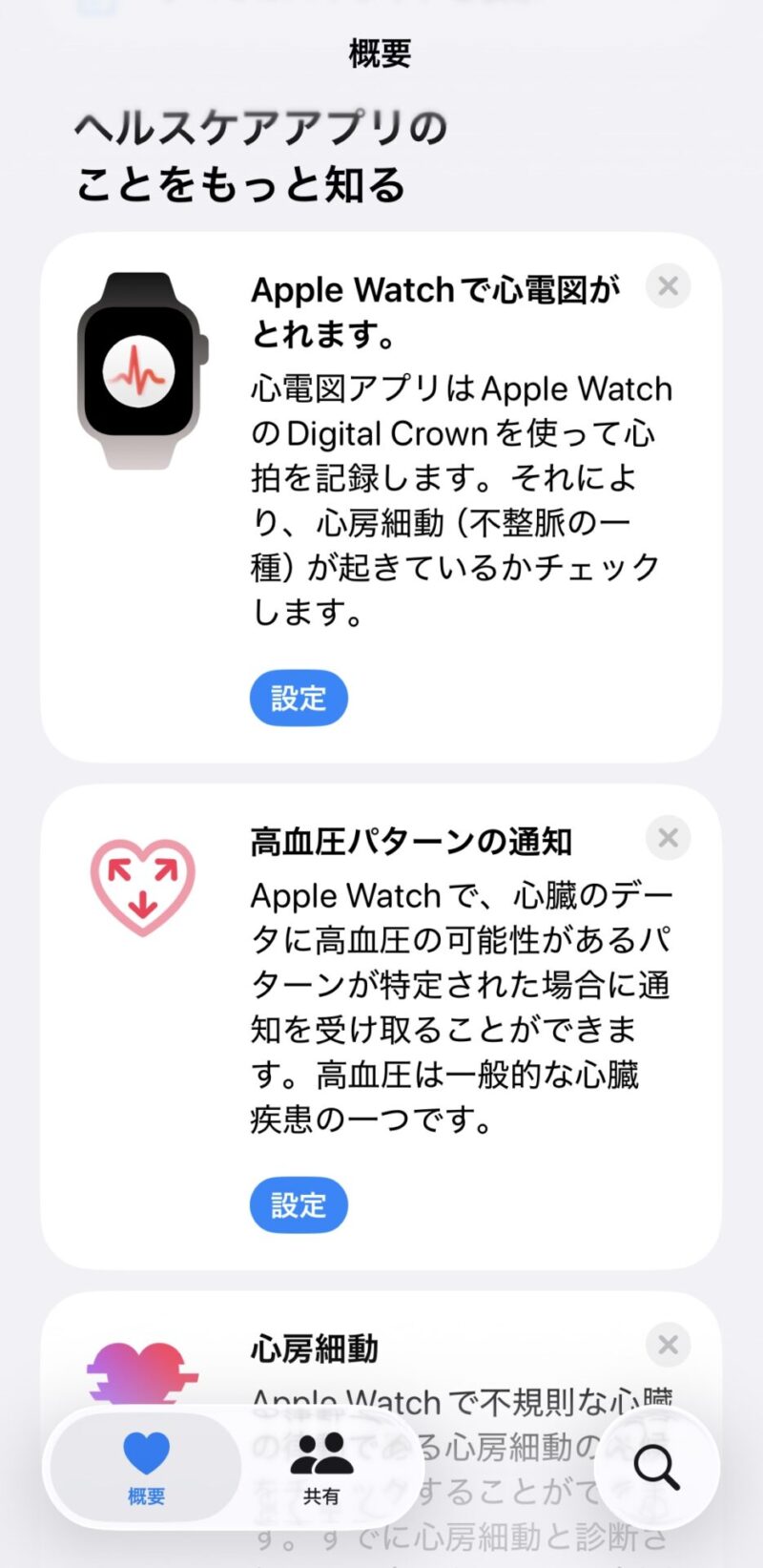
まずここで「設定」をタップして各機能を有効にしておきましょう。
- iPhoneの「ヘルスケア」アプリ → 「概要」→ 各指標の通知設定 → アラートをオン
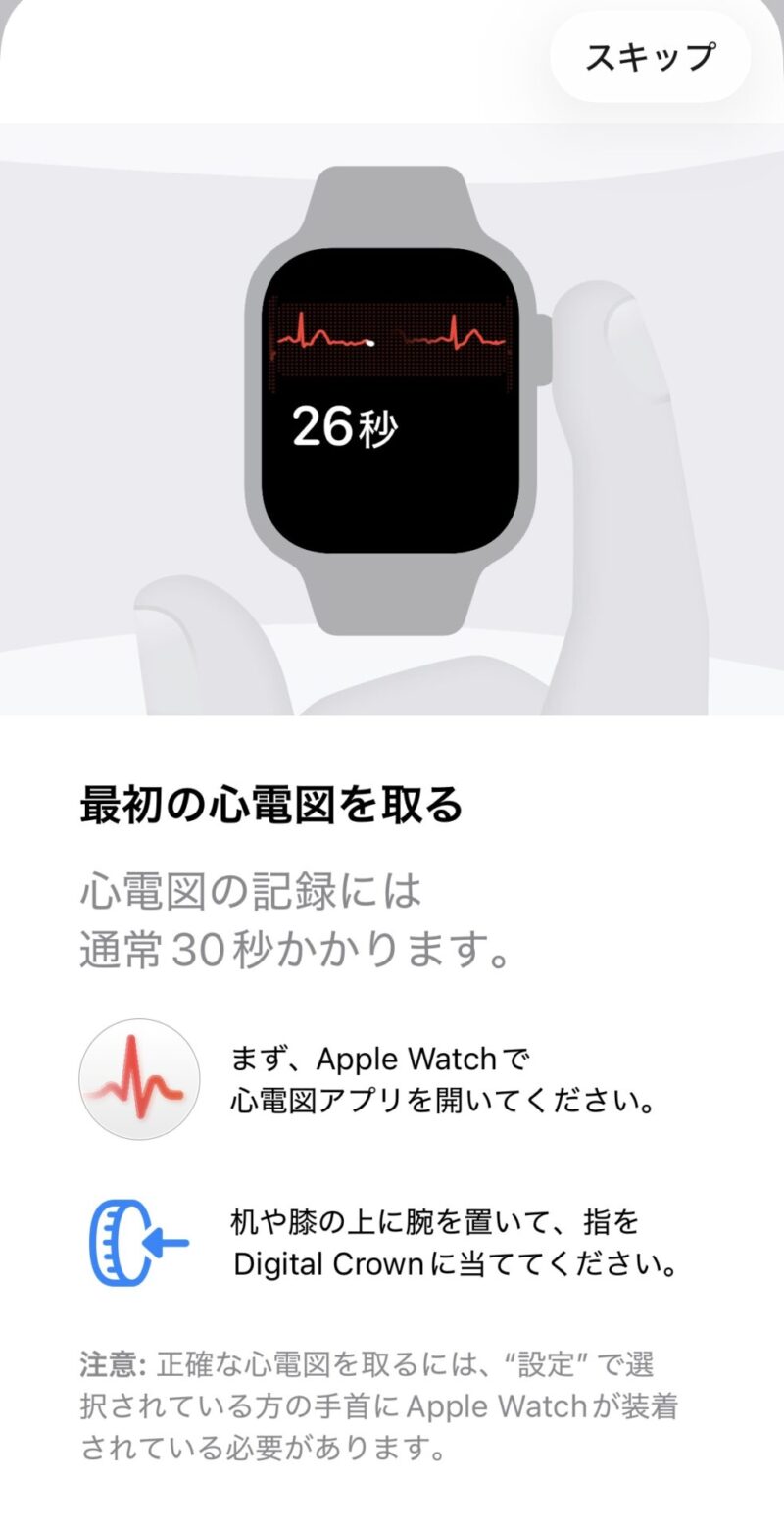
腕を浮かせた状態だと誤検知が増えるので、必ず安定した場所に置くのがポイントです。
- 心電図(ECG)は週1回、気になるタイミングで実施
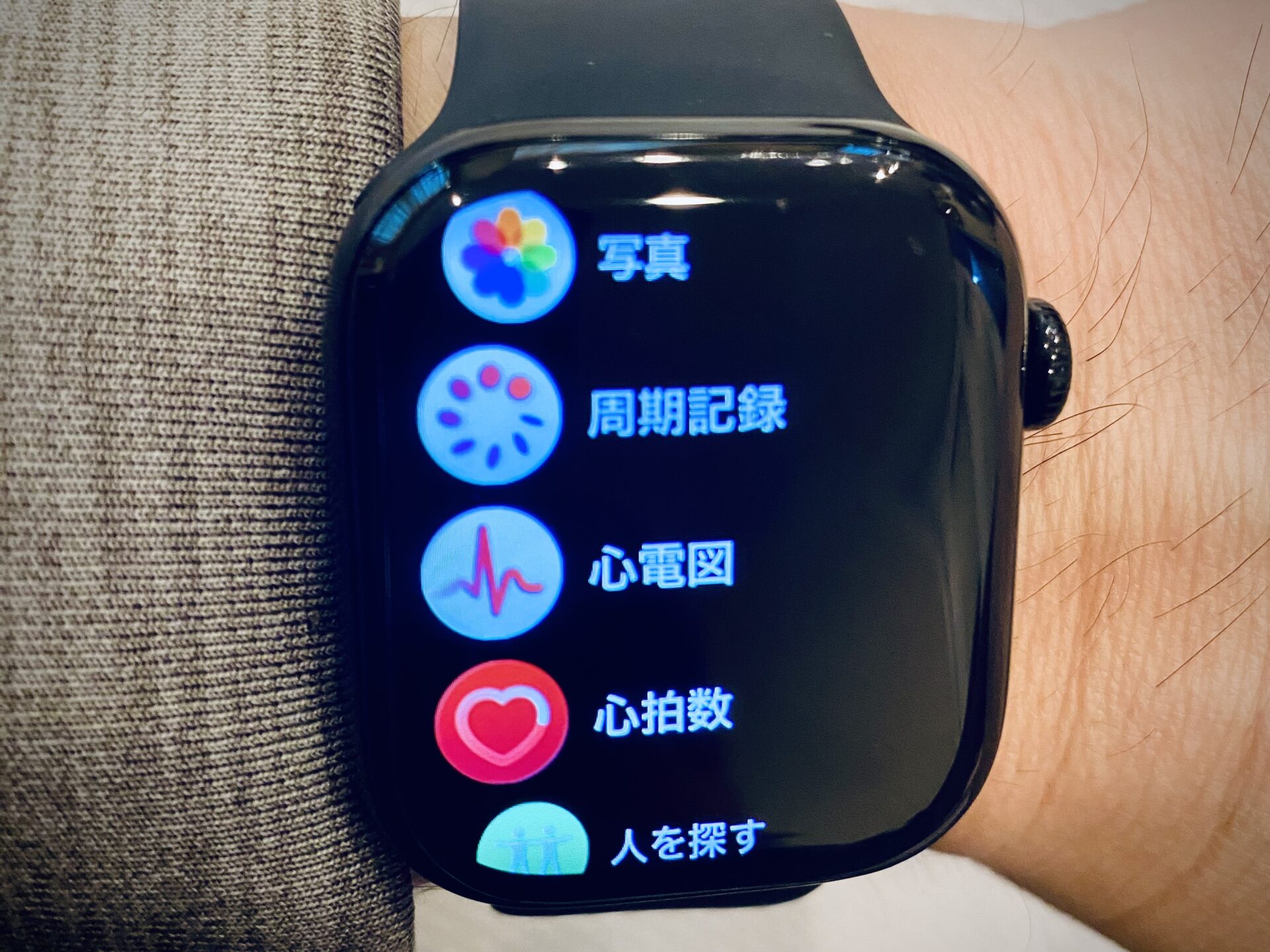
ホーム画面に追加しておくと毎回探す手間が省けます。
心電図(ECG)の正しい使い方
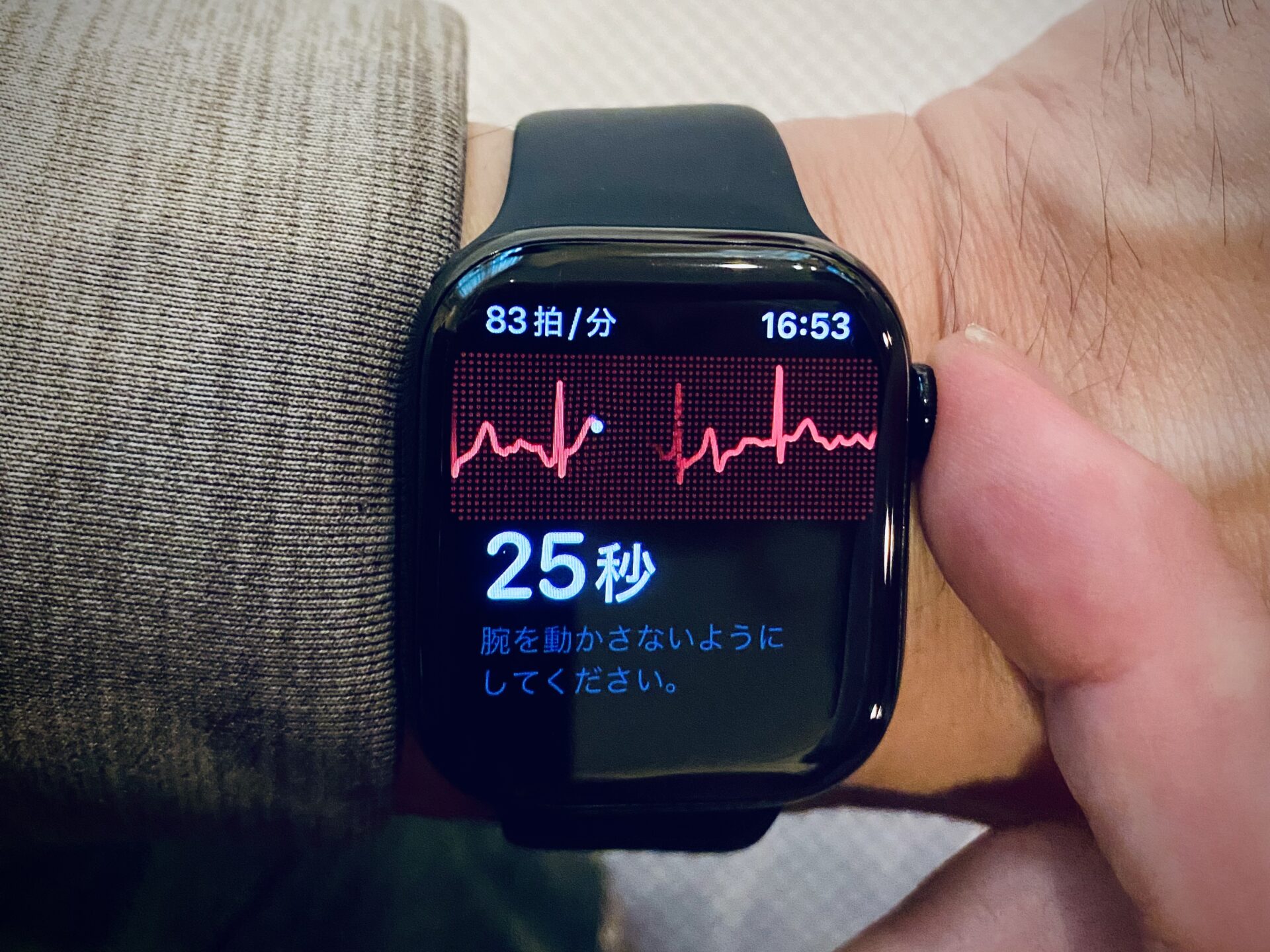
30秒間腕を動かさないようにするだけで完了します。
計測後は「洞調律」「心房細動」「判定不能」のいずれかで結果が表示されます。
① iPhoneの「ヘルスケア」アプリ → 「心電図」のセットアップを完了させる ② Apple Watch上の「心電図」アプリを開く ③ 右手の人差し指をデジタルクラウンに30秒間触れる → 「洞調律」「心房細動」「判定不能」のいずれかで結果が表示されます
【機構設計者メモ】センサー精度を上げる正しい装着位置
心拍センサーは「フォトプレチスモグラフィ(PPG)方式」を採用しており、LEDの光を毛細血管に照射して血流変化を検出します。この方式の特性上、手首の骨の出っ張り(尺骨頭)から指2本分上に装着すると接触面積が安定し、誤検知が減ります。バンドをゆるくしすぎると空気層ができて光が散乱し、計測精度が落ちます。正しい位置でしっかり装着するだけで、心拍数と血中酸素の精度は体感で変わります。
Apple Watch S11の高血圧通知を設定する(2025年12月 日本で解禁)
Apple Watch S11の「高血圧パターンの通知」は、iPhoneのヘルスケアアプリで設定し、30日間の心拍データを光学式心拍センサーで分析して高血圧のパターンを検出する機能です。血圧を直接測定する機能ではなく、医療機器の代替にはなりませんが、受診のきっかけをつかむための早期発見ツールとして活用できます。日本では2025年12月から利用可能になりました。
※出典:Apple公式サポート「Apple Watchの高血圧パターンの通知」(2025年12月3日公開・2026年4月時点)
利用条件(公式)
- Apple Watch Series 9以降 または Ultra 2以降(最新のwatchOSインストール済み)
- iPhone 11以降(最新のiOS)
- 22歳以上で、妊娠中でなく、高血圧と診断されたことがない方
- 手首検出が有効になっていること
- Apple Watch SEでは利用不可(SE3でも非対応=SEシリーズと上位モデルの大きな差別化ポイント。Series 9以降・Ultra 2以降であればwatchOS 26で利用可能)
設定手順(iPhone側で実施・所要時間約3分)
- iPhoneで「ヘルスケア」アプリを開く
- 右上のプロフィールアイコンをタップ
- 「機能」の項目で「ヘルスケアチェックリスト」をタップ
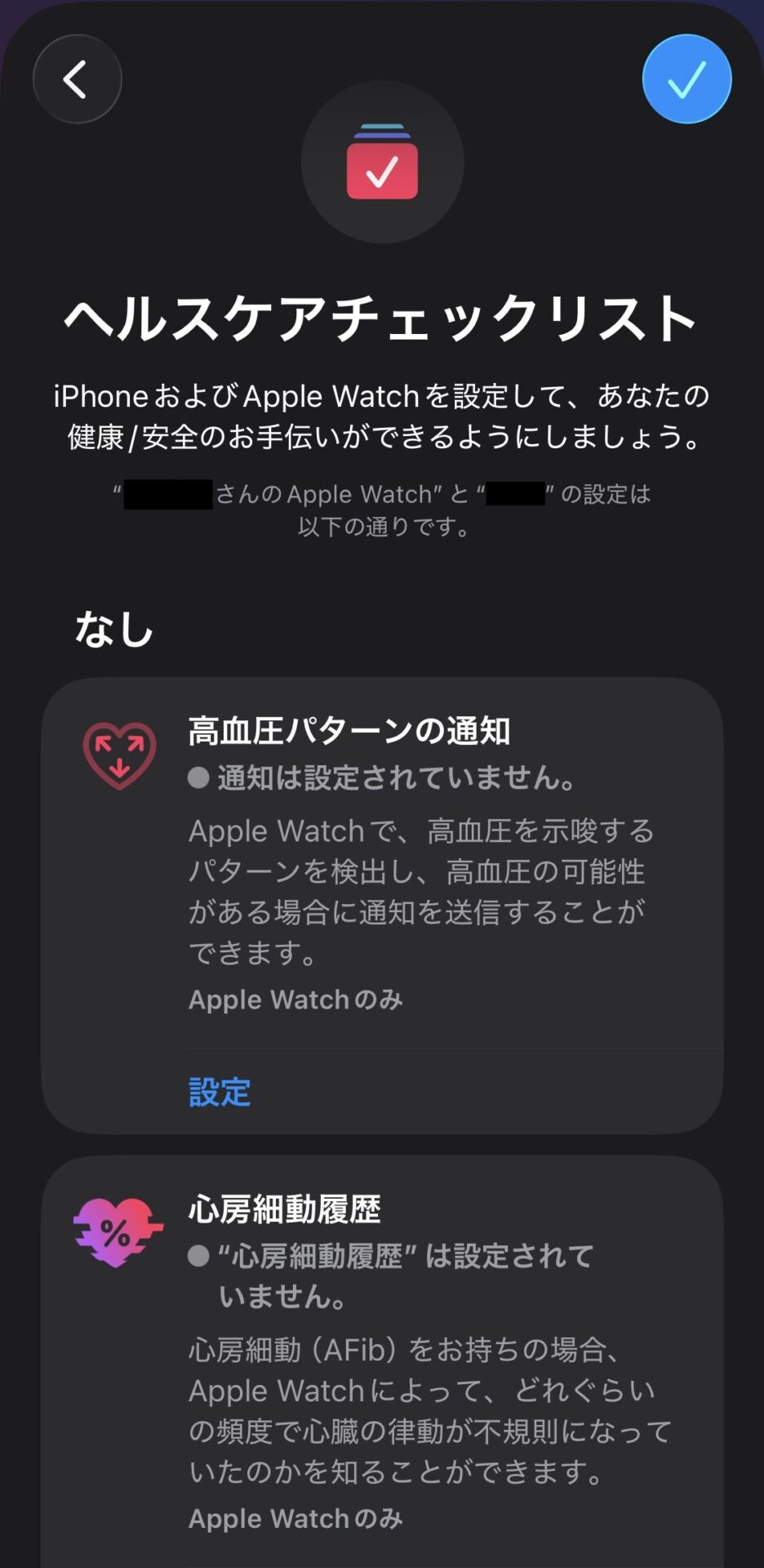
「Apple Watchのみ」と表示されている通り、iPhone単体では利用できません。
- 「高血圧パターンの通知」をタップ
- 年齢・高血圧診断歴の確認アンケートに回答 →「続ける」
- 画面の指示に従い通知の動作を確認 →「完了」
設定後、評価は即日開始され、30日後から通知が届く可能性があります。30日分のデータが必要なため、Apple Watchを日中・就寝中とも装着し続けることが重要です。
通知が届いたらどうするか
Apple Watchの高血圧通知は診断ではなく「受診のきっかけ」です。通知を受け取った場合は以下を実行します。
- ヘルスケアアプリの「心臓」→「血圧」で詳細データを確認
- 他社製のカフ型血圧計で家庭血圧を定期測定(Apple公式推奨)
- 測定データを持参して医師に相談
Apple公式も「他社製カフ型血圧計での長期的な家庭血圧測定」を推奨しており、Apple Watchはあくまでスクリーニング(ふるい分け)ツールとして位置づけられています。
【機構設計者メモ】なぜ「血圧測定」ではなく「パターン通知」なのか
血圧を直接測るにはカフ(腕帯)による圧迫測定が必要で、手首に装着する光学式センサー単体では原理的に正確な血圧数値は出せません。Apple Watch S11が採用しているのは、光学式心拍センサーで得られる脈波の形状・変動パターンから高血圧と相関するシグナルを検出する方式です。
これは「正確な絶対値」よりも「パターンの変化を30日スパンで捉える」ことで早期発見を狙う設計思想です。製品設計の現場でも「絶対値の精度」と「傾向把握の連続性」は別物として扱われてお、Apple Watchの健康機能は後者に振り切った合理的な設計と言えます。
活用のコツ
- 装着継続が最優先:30日連続でデータが揃わないと通知判定が始まらない
- 就寝中も装着:心拍の変動パターンは夜間データが重要。夕食後1〜2時間の充電で運用する
- カフ型血圧計と併用:通知が来たら家庭血圧で確認する体制を先に整えておく
- SE・Garmin・Oura Ringでは代替不可:この機能はApple Watch Series 9以降またはUltra 2以降(watchOS 26搭載)の専用機能。SEシリーズは対象外
【活用法②】睡眠の質を数値で改善する(スリープトラッキング)
Apple Watch S11の睡眠トラッキングは、就寝前に「スリープフォーカス」をオンにして目標時間(7〜9時間推奨)を設定するだけで自動計測が始まります。翌朝ヘルスケアアプリで「レム・コア・深い睡眠」のステージ別データを確認し、週単位のトレンドを追うのが効果的な使い方です。
初期設定手順(5分で完了)
- iPhoneの「ヘルスケア」→「睡眠」→「睡眠目標」を7〜8時間に設定
- 「就寝スケジュール」で曜日別に就寝・起床時刻を登録
- 「睡眠時無呼吸の通知」をオン(設定 → ヘルスケア → 睡眠時無呼吸の通知)
- Apple Watchの「就寝時」設定 → 画面明るさ最低・通知オフ
睡眠精度を上げる3つのコツ
- 就寝1時間前から「スリープフォーカス」をオンにする
- 夕食後に1〜2時間充電してから就寝(バッテリー切れ防止)
- AutoSleepアプリ(有料・App Store)を併用するとステージ判定の精度がさらに向上
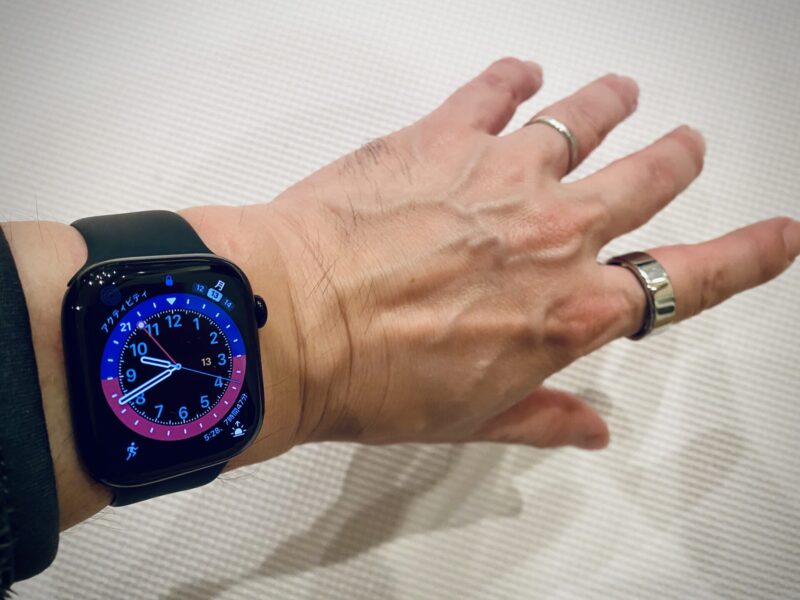
同時装着して使い分けています。日中の活動・通知管理はApple Watch、
睡眠の深掘り分析はOura Ringという役割分担です。
【Oura Ring Gen3と3年比較してわかったこと】
Oura Ring Gen3を3年以上Apple Watchと並行して使ってきました。睡眠ステージ(特に「深い睡眠」)の判定精度は、指装着で心拍変動をより正確に取れるOura Ringの方が安定しています。Apple Watch S11は睡眠の「深さ」より「全体的なスコアと週トレンド」を把握するのに適しています。
結論
睡眠の深掘りが最優先なら Oura Ring、総合健康管理・日中活動・Apple Pay込みで一台で完結させたいなら Apple Watch S11 を選ぶのがベストです。
→ Oura Ring Gen3を3年使ったレビューはこちら:
「Oura Ring Gen3 3年使用レビュー|睡眠改善効果の深掘り」
【活用法③】ワークアウト別おすすめ設定
Apple Watch S11のワークアウトアプリは、ランニング・水泳・筋トレそれぞれに専用モードがあります。モード選択後にカスタムゴール(距離・時間・心拍ゾーン)を設定すると、目標に合わせたリアルタイム通知が受け取れます。
水泳:実測1km・40ラップ完走で見えた精度と挙動
筆者は週末に1時間ほどプールで泳いでおり、これまで距離は手首に通した
輪ゴムを25mごとにずらしてカウントしていました。
ただ、長時間泳いでいると「あれ、さっきのラップでずらしたかな?」と
記憶があやふやになることが何度もありました。
Series 11+POOL PARK BANDの組み合わせに切り替えてからは、
距離・時間・ラップ・カロリーが完全に自動で記録されるようになり、
カウントの不確実さから解放されました。
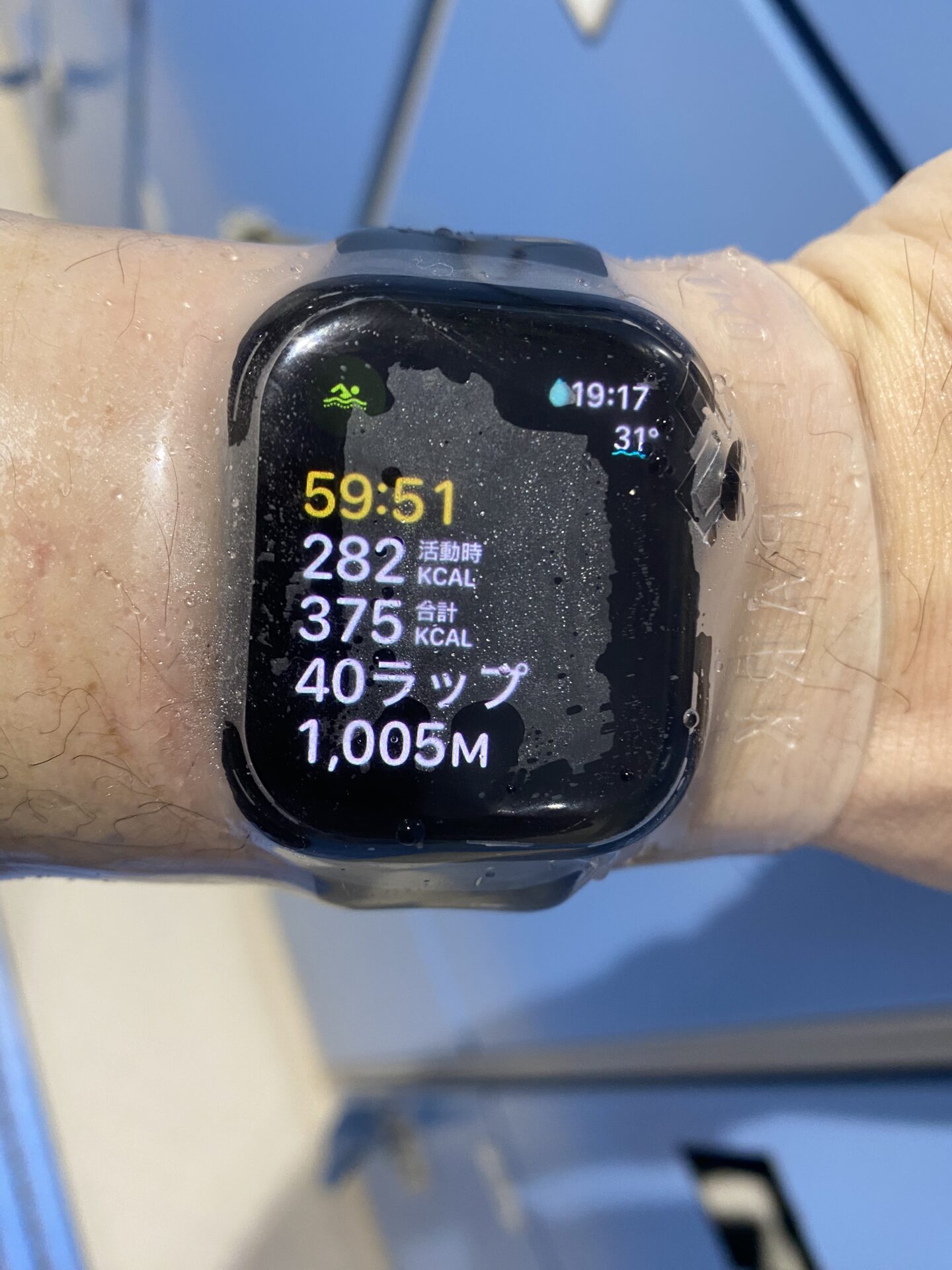
40ラップ × 25m = 1,000m と完全一致した結果。
【2026年4月実測】25mプール・1時間泳いだ結果
スクロールできます
| 項目 | 計測値 |
|---|---|
| 計測時間 | 59:51(約1時間) |
| ラップ数 | 40ラップ |
| 距離 | 1,005m |
| 活動カロリー | 282kcal |
| 合計カロリー | 375kcal |
40ラップ × 25m = 1,000m。実距離との差は5m。
これはワークアウト開始ボタンをプールサイドではなく
ロッカー側で押したため、入水までの歩行距離が加算されたためです。
プールスイミングモードを使う基本手順
- 「ワークアウト」アプリを開き、「プールスイミング」を選択
- プール長を設定(25m / 50m)← これが距離計算の基準値になります
- スタート(3秒カウントダウンで自動開始)
- 泳ぎ終わったら「Digital Crown + サイドボタン同時長押し」で水抜き
【機構設計者メモ】水抜き機能はApple Watch Series 2(2016年)からの特許技術
この水抜き機能は、Apple Watch Series 2(2016年)で初登場した
Appleの特許技術です。基幹特許「Liquid expulsion from an orifice」
(米国特許US9451354)は、2015年11月にUSPTOで取得され、
Apple Inc.が譲受人として登録されています。
特許の詳細はGoogle Patentsで公開されています。
仕組みは、スピーカーのボイスコイルモーターをパルス駆動して
特定周波数の音波を発生させ、その音圧で液体をスピーカー開口部から
強制的に排出するというものです。スピーカーチャンバー内の導電性素子の
表面電荷を変調することで、撥水性をコントロールしている点が
設計上の核心部分です。
筆者はIT機器メーカーでAV機器の機構設計に携わったことがありますが、
スピーカーを「音を出す部品」ではなく「水を排出する駆動装置」として
設計する発想は、初めて見たときに素直に驚きました。
既存部品を本来の用途とは別目的で使い切る設計思想は、
Appleならではの合理性だと感じます。
【実測で気づいた挙動】距離は「事後補正」される
25mを泳ぎ終わって時計を見ると、実際の距離より少なく
表示されていることがあります。たとえば25m泳ぎ切った直後に
21m前後と出ていて、10秒ほど経過するとアルゴリズムが補正をかけて
正確な25m刻みに揃います。
【機構設計者メモ】なぜ「事後補正」が起きるのか
Apple Watchのプールスイミングモードは、加速度センサーで腕の動きから
ストローク数を継続記録し、ターン(折り返し)を検知した時点で
1ラップを確定する仕組みです。泳ぎ終わり直後はまだ「ターン検知」が
完了していないため推定値が表示され、ラップ確定処理とストローク数
からの整合性チェックが事後に走って正確な距離に補正されます。
これはセンサー処理の遅延ではなく、ストローク数とラップ判定の整合を
取るための合理的な設計です。「泳ぎ終わった瞬間の数字を見て焦らず、
数秒待つ」のがコツです。
【機構設計者メモ】POOL PARK BAND装着下でも計測は安定
POOL PARK BAND SOFT(TPE素材・厚み15mm)を装着した状態でも、
心拍数・ストローク検知・ラップカウントすべて正常動作しました。
TPE素材が薄く密着するため光学センサーへの干渉が最小化される設計で、
水中でも液晶の視認性は良好です。Series 11のWR50M(水深50m耐水圧)が
あるからこそ、保護バンド込みでも安心して使えます。
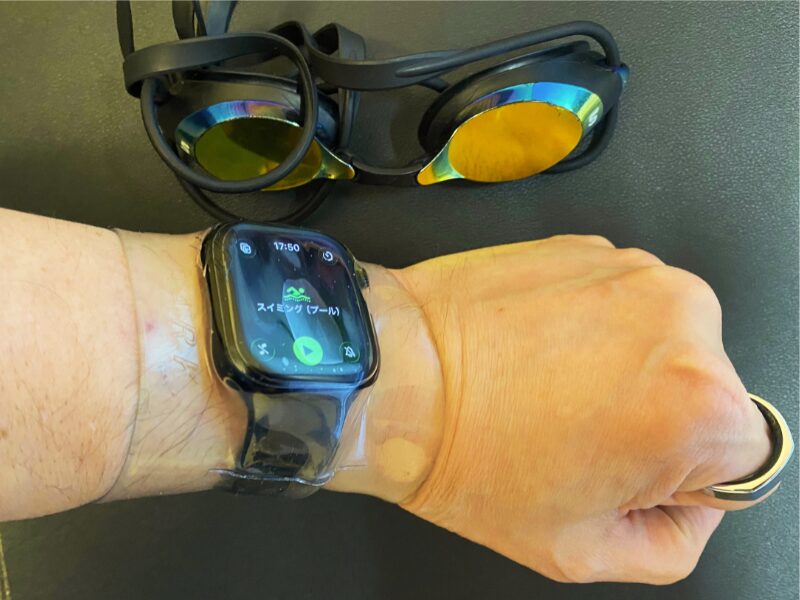
バンド越しでもタッチ操作・液晶確認が可能。
精度を上げるための実践ポイント
- プール長設定は必ず確認:25mプールと50mプールでは距離計算の基準が変わります
- スタートボタンはプールサイドで押す:ロッカー側で押すと歩行距離が加算されます
- ターンは明確に:壁を蹴って方向転換する動きが弱いとラップ検知が遅れる場合があります
- 泳ぎ終わったら水抜き必須:Crown+ボタン長押しで音抜けを防ぐ
Pool Park FITアプリ(無料)との連携
POOL PARK BAND公式アプリ「Pool Park FIT」(App Store・無料)も
あわせてダウンロードしておくと、Apple Watchの計測データに加えて
プール内での目標達成度がアプリ画面でも確認できます。
Apple Watchは「数値の正確性」、Pool Park FITは「視覚的な達成感」と
役割を分けて使うのが向いています。
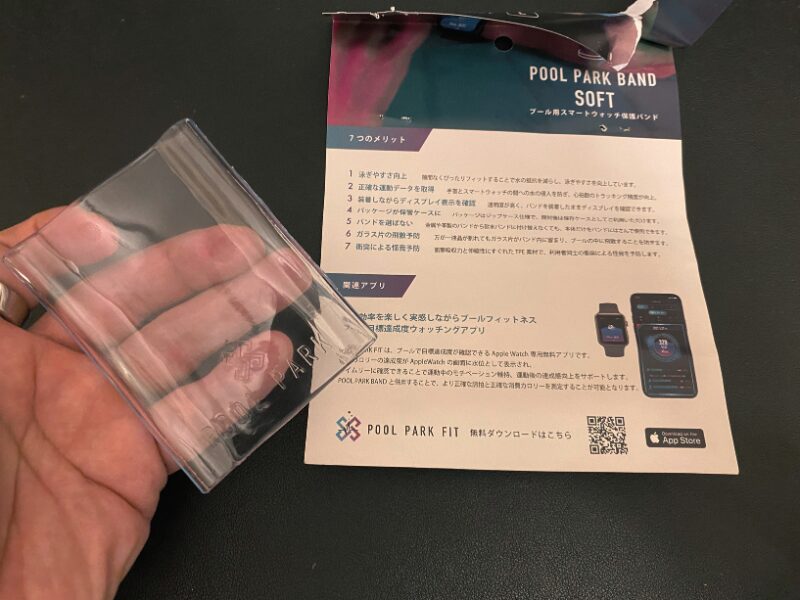
QRコードからPool Park FITアプリ(無料)をダウンロードできる。
ランニング
- 「屋外ランニング」または「室内ランニング」を選択
- カスタムゴールで「1kmペース○分」「目標心拍ゾーン」を設定
- Wrist Flickジェスチャー(watchOS 26〜)でラップを記録できる
筋トレ・ジム
- 「機能的筋力トレーニング」モードを選択
- インターバル設定(ワーク○秒/リカバリー○秒)でサーキットトレーニングに対応
- 「マルチスポーツ」モードでランニング→筋トレ→ランニングの連続計測も可能
【活用法④】仕事中の通知を整理して集中力を上げる
Apple Watch S11のサイドボタン長押しで「集中モード」を即座に起動でき、SlackなどのVIP通知のみに絞り込めます。Apple Payはサイドボタンダブルクリックで起動し、コンビニ・交通系ICも手首だけで完結します。
通知を整理する手順
- iPhoneの「Watch」アプリ → 「通知」→ 不要なアプリをオフ
- iPhoneの「設定」→「集中モード」→「仕事」を作成、許可する人・アプリを登録
- Apple Watchのサイドボタン長押し → 集中モードのオン/オフ切替
Apple Pay設定手順
- iPhoneの「Watch」アプリ → 「ウォレットとApple Pay」
- カードを追加(Suicaも追加可能)
- 決済時:サイドボタンをダブルクリック → 手首をリーダーにかざす
仕事での活用ポイント
- 会議中はサイドボタン長押し→集中モードで不要な通知をブロック
- Siriで「15分後にリマインドして」と声に出すだけでタイマー設定
- watchOS 26のWrist Flickジェスチャーでメール確認・タイマー切替がスムーズ
【活用法⑤】バッテリーを1日以上持たせる設定5選
Apple Watch S11のバッテリーを最大限持たせる設定は「常時表示オフ」「低電力モード」「充電最適化(80%上限)」の3点セットです。これだけで通常24時間→36時間以上に伸びるケースがあります。
スクロールできます
| 設定項目 | 場所 | 効果 | 推奨 |
|---|---|---|---|
| 常時表示をオフ | 設定→画面と明るさ | ★★★ | 必須 |
| 低電力モード | コントロールセンターのバッテリーアイコン | ★★★ | 外出時オン |
| バッテリー充電の最適化 | 設定→バッテリー→バッテリーの状態 | ★★ | 常時オン |
| 手首を上げて画面点灯をオフ | 設定→画面と明るさ | ★★ | 状況に応じて |
| 血中酸素の常時計測をオフ | 設定→血中酸素濃度 | ★ | 必要な時だけオン |
【機構設計者メモ】充電最適化の設計原理
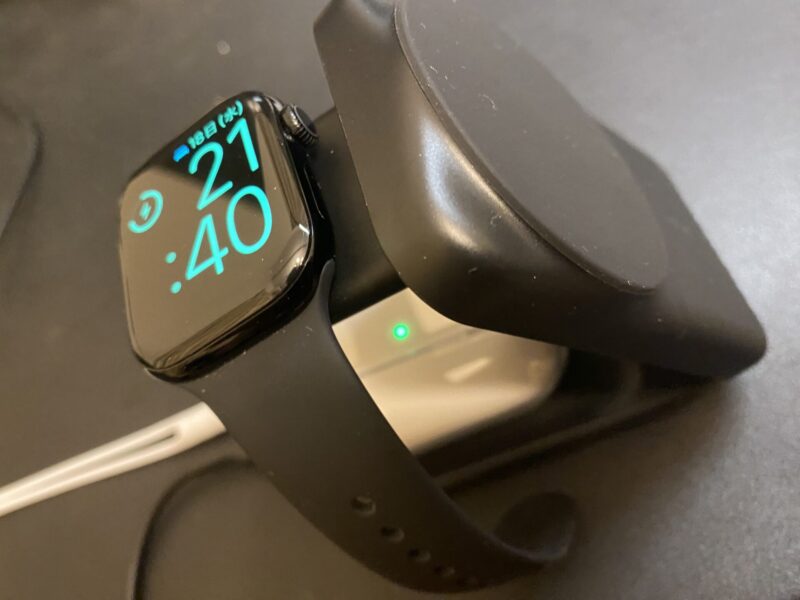
「バッテリー充電の最適化」をオンにすると、機械学習で起床パターンを学習し「起床前に100%になるよう充電タイミングを自動調整」します。一度80%で充電を止め、起床予定の直前に100%を目指す設計です。リチウムイオン電池は満充電状態が続くと劣化が早まるため、長期的にバッテリーの容量を維持する効果も期待できます。
睡眠計測しながらバッテリーを維持する充電ルーティン
夕食後(20:00〜21:00)に1〜2時間充電 → 就寝前90%以上を確認 → 翌朝起床時に残量20〜30%が目安。このサイクルで睡眠計測しながら1日持ちます。
【活用法⑥】知らないと損するショートカット・隠し機能3選
Apple Watch S11には文字盤への複数コンプリケーション追加、2本指タッチによる時刻の振動通知(Taptic Time)、場所連動の文字盤自動切替など、日常をスムーズにする機能が標準搭載されています。
① 場所連動で文字盤を自動切替(ジム・職場・自宅)
iPhoneの「ショートカット」アプリ → 「オートメーション」→「特定の場所に着いたとき」で文字盤を変更。ジムに着いたらワークアウト特化の文字盤、職場では通知・スケジュール重視の文字盤に自動で切り替わります。
② 2本指タッチで時刻を振動で知らせる(Taptic Time)
文字盤を2本指でタッチすると、振動パターンで時刻を通知。会議中・音が出せない場面でも手首の振動で時刻確認が可能です。
設定場所:設定 → アクセシビリティ → Taptic Time → オン
③ iPhoneを探すボタンをワンタップで起動
文字盤に「iPhoneを探す」コンプリケーションを追加 → タップするだけでiPhoneからサウンド再生。「どこに置いたかわからない」問題を即解決。
【機構設計者視点】Apple Watch S11の心拍センサーを構造的に評価する

IT機器メーカーでAV機器の機構設計に携わった経験を持つ筆者が、Apple Watch S11のセンサー精度について構造的な観点から解説します。
Apple Watch S11の光学心拍センサーは「フォトプレチスモグラフィ(PPG)方式」を採用しています。裏面のLEDで皮膚に光を照射し、毛細血管内の血流変化を光学的に捉える仕組みです。
精度が上がる装着条件
スクロールできます
| 条件 | 理由 |
|---|---|
| 手首の骨の出っ張りから指2本分上に装着 | 毛細血管密度が高く、センサーとの接触が安定 |
| バンドを適度にしっかり締める | 空気層がなくなり光の散乱が減少 |
| 手首内側寄りに位置を調整 | 光学的な計測対象(血管)に近い |
精度が下がる条件
- バンドがゆるい → 空気層で光が散乱、S/N比が低下
- 激しい手首の動き → モーションアーティファクト(ノイズ)
- 寒冷環境 → 皮膚温低下で毛細血管が収縮、信号が弱まる
これは製品設計の現場で学んだ「センサーと検出対象の接触品質がS/N比を決める」という原理と全く同じです。正しい装着位置を守るだけで、心拍数・血中酸素の計測精度は体感で違いが出ます。
Apple Watch S11 vs 競合:あなたに合うモデルはどれか
Apple Watch S11は心電図・血中酸素・高血圧通知・睡眠無呼吸通知を備えた高度健康管理向けのiPhone専用端末です。コスパ重視ならSE3、睡眠特化ならOura Ring、スポーツ長時間計測ならGarminが選択肢になります。
スクロールできます
| 比較項目 | S11 | SE3 | Garmin Venu 4 | Oura Ring Gen4 |
|---|---|---|---|---|
|  |  |  | |
| 価格 | 64,800円〜 | 37,800円〜 | 約65,000円 | 57,800円〜 |
| バッテリー | 24時間 | 18時間 | 最大14日 | 最大7日 |
| 心電図 | ○ | ✕ | ✕ | ✕ |
| 高血圧通知 | ○ | ✕ | ✕ | ✕ |
| 睡眠無呼吸通知 | ○ | ✕ | ○ | ○ |
| 睡眠精度 | 中 | 低 | 高 | 最高 |
| 通知・Apple Pay | ◎ | ◎ | △ | ✕ |
| iPhone連携 | ◎ | ◎ | △ | △ |
|
Amazon
楽天 
Yahoo
Apple公式で見る
|
Amazon
楽天
Yahoo
Apple
|
Amazon
楽天
Yahoo
|
Amazon
楽天
Yahoo
ソースネクスト
|
こんな人はS11を選ぶ → iPhone使いで健康管理・通知・Apple Payをすべて一台で完結させたい
こんな人はSE3で十分 → 基本的な通知・フィットネス管理が目的でコストを抑えたい(2.7万円の差は大きい)
こんな人はOura Ringを選ぶ → 睡眠の質を徹底的に改善したい(Apple Watchと二刀流もあり)
こんな人はGarminを選ぶ → 数日充電なしでスポーツ計測を続けたい、Androidユーザー
Apple Watch Series 11 よくある質問
Apple Watch S11のバッテリーは睡眠計測しながら1日持ちますか?
「常時表示オフ」「低電力モード」「バッテリー充電最適化」の3つをオンにすることで、通常使用+睡眠計測で36〜40時間の使用が可能です。夕食後に1〜2時間充電するルーティンが最も現実的な運用方法です。Cellular通信オンや頻繁なワークアウト計測がある場合は短くなります。
Apple Watch S11の心電図はどうやって使いますか?
手順は3ステップです。①iPhoneのヘルスケアアプリで「心電図」のセットアップを完了する ②Apple Watch上の「心電図」アプリを開く ③右手の人差し指をデジタルクラウンに30秒間触れる。結果は「洞調律」「心房細動」「判定不能」のいずれかで表示されます。
Apple Watch S11とS10はどちらを買うべきですか?
健康機能(心電図・高血圧通知・睡眠時無呼吸通知)はS10もwatchOS 26で同等に対応します。S11との主な差分は、①バッテリー駆動時間(18時間→24時間)②5G通信対応③Ion-Xガラスの2倍耐擦傷性能④新色スペースグレイの4点です。日常使いの利便性と最新機能を重視するならS11、コスト重視で値下がりしたS10を選ぶのも合理的です。
Apple Watch S11はAndroidスマートフォンと使えますか?
Apple Watch S11はiPhone専用です。AndroidスマートフォンとのペアリングはできないためiPhoneが必須です。
Apple Watch S11とOura Ringはどちらが睡眠計測の精度が高いですか?
睡眠ステージ(レム・コア・深い睡眠)の判定精度は、指装着で心拍変動をより正確に取れるOura Ringが優位とされています。ただしApple Watch S11は睡眠計測に加え、通知管理・Apple Pay・ワークアウト計測が一台でできる点が強みです。睡眠専門にOura Ring、総合健康管理にS11という使い分けも有効です。
まとめ:Apple Watch Series 11で変わる毎日
Apple Watch Series 11の活用法7選と重要な設定をまとめます。
スクロールできます
| 活用法 | ポイント | |
|---|---|---|
| ① | 毎朝のバイタルチェック | 4指標を1分で確認・アラートで早期発見 |
| ② | 睡眠トラッキング | スリープフォーカス設定で自動計測・週トレンドを追う |
| ③ | ワークアウト設定 | ランニング/水泳/筋トレ別のカスタムゴール |
| ④ | 通知・集中モード管理 | VIPのみ許可・Apple Payで決済スムーズ |
| ⑤ | バッテリー最適化 | 常時表示オフ・低電力モード・充電最適化の3点セット |
| ⑥ | ショートカット活用 | 場所連動文字盤・Taptic Time・iPhone探す |
| ⑦ | 正しい装着位置 | 指2本分上・適度に締めて計測精度を最大化 |
S11は「全部入り」のスマートウォッチです。最初から全機能を使おうとせず、まず①②⑤の3つから始めて、徐々に活用範囲を広げていくのが長続きするコツです。
ポチップ
次の記事も、きっとあなたのお役に立ちます。気になる方はこちらからチェック!
オーラリング関連記事
あわせて読みたい

Oura Ring 5レビュー|Gen3を4年使った筆者の本音【1ヶ月使用】
Gen3を4年使った筆者がOura Ring 5を約1ヶ月使い込んだ本音レビュー。電池持ち・充電速度の実測、40%小型化の装着感、サウナ/温泉での使用、AIアドバイザーの実力まで正直に解説。
あわせて読みたい
オーラリング5(第5世代)発売日が確定!6月4日発売・予約開始|Gen4との違いと買い替え判断
2026年5月28日に正式発表されたオーラリング5(Oura Ring 5・第5世代)の確定情報を、Gen3を4年使った筆者が整理。価格・発売日・Gen4からの進化点・サブスクなし競合(RingConn/Ultrahuman/Galaxy Ring)との比較から「予約すべきか・Gen4でいいか」を正直に解説します。
あわせて読みたい
オーラリング レビュー|3年使用データ・AI新機能・更年期/妊娠サポートを機構設計者が解説【2026年版】
Oura Ring Gen3を3年以上使い続けた機構設計者がレビュー。2026年2月発表の女性向けAI機能(更年期・妊娠・月経サポート)も解説。Gen4買い替え判断とGen5情報も。実際の睡眠データ付き。Apple Watch S11との5日間二刀流テスト結果も公開。
AppleWatch関連記事
あわせて読みたい
Apple Watch Series 12はいつ?11との違いと、型落ち11の買い方【2026】
Apple Watch Series 12はいつ発売?Series 11を約5ヶ月使う機構設計者が、新チップ・背面8センサー化のリークを検証。値下がりする型落ちSeries 11の狙い方も解説【2026】
あわせて読みたい
Apple Watch 11 レビュー|Series 12を待つべき?人気色・SE/10比較で買い時を解説
Apple Watch 11を実機購入した設計者が正直にレビュー。Series 12まで待つべきか、人気色ランキング、SE/Series 10との比較、悪い評判の真実まで一記事で解決します。Oura Ringとの5日間テスト結果も公開。
あわせて読みたい
Apple Watch Series 11の使い方完全ガイド|機構設計者が実際に使って分かった活用法7選と便利な設定【2…
Apple Watch Series 11の使い方を、実際に42mmを使う機構設計者が解説。健康管理・睡眠・バッテリー節約・隠し機能・Oura Ring比較まで網羅。2026年4月現在の情報。
あわせて読みたい
iPhone 17e 充電器おすすめ5選|MagSafe対応で15Wを出す選び方【2026】
iPhone 17eのMagSafe充電器おすすめ5選を設計者が比較。15Wを確実に出すためのMFM認証・Qi2・アダプターW数の条件を解説。UGREEN・ESR・Apple・Anker・Belkinを用途別に厳選。3-in-1スタンド2選・失敗パターン3つも紹介【2026年版】
Apple製品関連記事
- MacBook Pro M5とM4どっちが買い?違い・口コミ・評判を徹底比較!
- iPad購入ガイド【2025年】Air/Pro/mini/無印どれ?用途別でベストの1台がわかる
- MacBook Air M4・M5はどっちを買うべき?
- MacBook Air M4・M5 ケース選び|角落下に最強のtomtocスリーブを設計者がレビュー
- AirPods Pro 3はAirPods Pro 2から何が変わったか?買い替えるべき?それとも待つべき?口コミ評判
- Mac mini M4の悪い評判と良い評判
- Mac mini M5 vs M4どっちが買い?
- Apple Watch Series 11って良いの?
- iPad Pro M5を待つべきか?
- Airpods4はAirPods Pro3と何が違う?どっちが良い?レビューや評判を徹底調査
- Apple Pencil Proは本当に必要?Apple Pencil(第2世代)と何が違う?口コミや評判を徹底調査
- iPhone17e
- カテゴリ Apple
最後まで読んでいただきありがとうございました。
この記事を書いた人
関連記事
-
 【2026年秋登場?】AirPods Pro 4 最新リーク全まとめ|赤外線カメラとPro 3との違いを設計者が解説
 -
Addictive Drums 2の使い方で迷わない!初心者がつまずく操作FAQまとめ
-
Chordifyウェブ版でコード進行を無料解析:使い方と活用法
-
Microsoft Copilot(コパイロット)を特許文献要約で業務に有効活用
-
Mac mini M4はおすすめな人・買い時がわかる|M5待つべきか設計者が解説【2026年最新】
-
Cubaseプラグインを整理して高速化する方法|Plugoffで起動25秒→15秒【実測】
-
Cubaseショートカット一覧【Cubase 15対応】よく使うキーと自分で設定する方法
-
打ち込みが難しい楽器ランキング|5楽器の壁と”ラクする”解決策【Cubase Pro 15配信DTMer解説】