タグ






Cubaseスケールアシスタントの使い方&活用法|作曲のクオリティが劇的向上!
本記事はアフィリエイト広告を含みます。一部コンテンツの作成にAIを活用しています(詳細:編集方針)。


tetsu7017
このサイトの管理者・副業マルチクリエーター
SEO検定1級・通算ブログ歴11年(ブランクあり・現サイトは2年目)、月5.3万PV。福岡県出身、大阪住み。
【DTM】 Cubase Pro 15・所有プラグイン403本/58メーカー・Spotify/Apple Music配信中
【ガジェット】 本業は大手IT機器メーカーの機構設計者(筐体・熱設計担当)。その分析視点をレビューに活用
【ブログ/HP制作】 AI×ワンオペでサイト運営を実践
【DTM】 Cubase Pro 15・所有プラグイン403本/58メーカー・Spotify/Apple Music配信中
【ガジェット】 本業は大手IT機器メーカーの機構設計者(筐体・熱設計担当)。その分析視点をレビューに活用
【ブログ/HP制作】 AI×ワンオペでサイト運営を実践
筆者使用機材:Cubase Pro 15(Windows)
Spotify・Apple Music・Audiostockに楽曲を配信しているDTMer(Cubase Pro 15使用)が、配信楽曲のメロディ制作で実際に使った経験から、スケールアシスタントの使い方を解説します。
※本記事のスクリーンショットはCubase Pro 13で撮影しています。Cubase 11以降の全バージョン(13/14/15)でUI・操作手順は同等のため、お使いのバージョンでもそのまま参考にしていただけます。
tetsu7017初心者にもぜひ使っていただきたい機能です
この投稿の対象者
- Cubase初心者で音楽理論が苦手な方
- Cubase初心者で効率的に作業を進めたい方
この投稿を読むメリット
- Cubase機能「スケールアシスタント」を活用して作曲が進めることができます
クリックして読める「目次」
Cubaseスケールアシスタントとは指定したスケールに基づいてMIDIノートの入力や編集をサポートする機能
結論
Cubaseのスケールアシスタントは、指定したスケールに基づいてMIDIノートの入力・編集をサポートする機能です。スケール外の音を視覚的に区別し、ピッチ編集やリアルタイム入力時にスケール内の音へ自動補正します。Cubase Pro・Artist・Elementsで利用可能で(Cubase 11以降)、AI/LEには搭載されていません。
Cubaseのスケールアシスタントは、指定したスケールに基づいてMIDIノートの入力や編集をサポートする機能で、音楽制作プロジェクト全体の効率化に寄与します。これにより、初心者でもメロディーやソロ、リフを容易に作成でき、プロジェクトの質を向上させることが可能です。
スケールアシスタントの使い方
以下の手順でスケールアシスタントを表示させて使用できます。
スケールアシスタントの使用方法
STEP
キーエディター(ピアノロール)の開き方
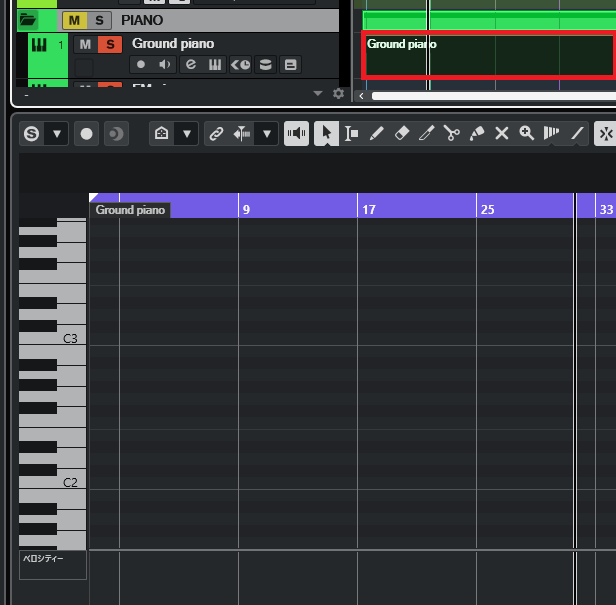
プロジェクト内のMIDIパートをダブルクリックして、キーエディター(ピアノロール)を開きます。
STEP
スケールアシスタントの設定
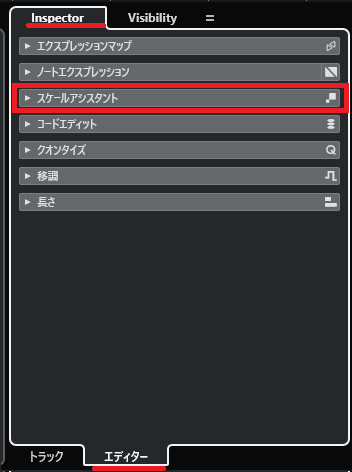
Inspectorのエディターにある「スケールアシスタント」ボタンをクリックします。
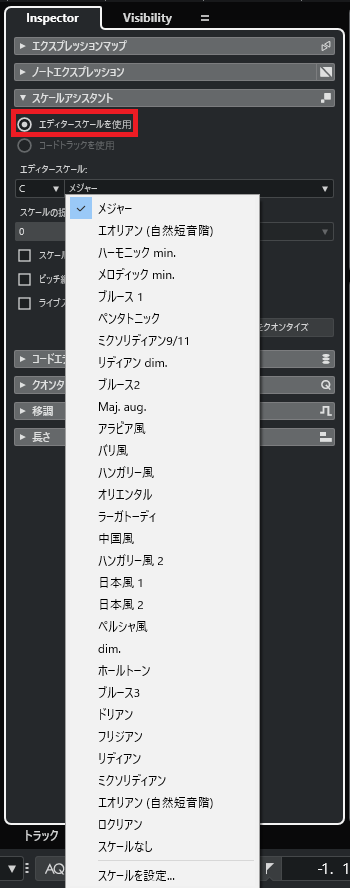
「エディタースケールを使用」を選択し、目的のスケールを設定します。
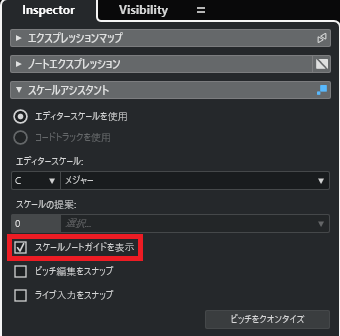
「スケールノートガイドを表示」にチェックを入れると、
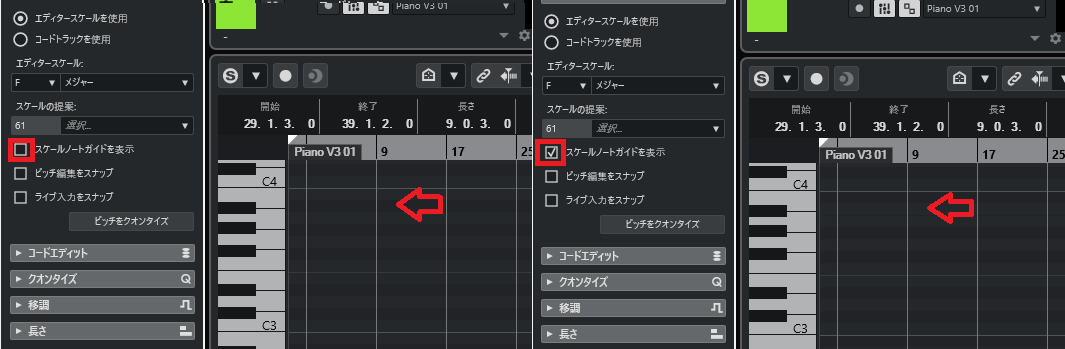
スケール内の音と外の音が視覚的に区別されます。上記の例だと赤矢印の行の色がスケール外の黒色からスケール内のグレー色に変わったことが判ります。
STEP
ピッチ編集を補正する
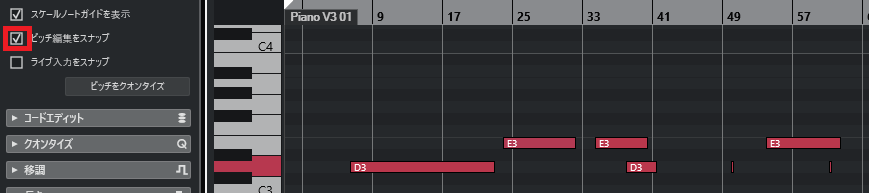
「ピッチ編集をスナップ」にチェックを入れると、MIDIノートの編集時にノートが自動的にスケール内の音にスナップされ、スケール外の音を防ぐことができます。スナップとは、ノートの位置が特定の基準に自動的に合わせられる機能です。スケール外の黒色の行にはMIDIノートを入力できず、スケール内のグレー色の行に入力できます。
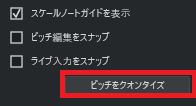
「ピッチをクオンタイズ」ボタンを押すと、選択したオーディオセグメントのピッチが自動的に最も近いスケールの音にスナップ補正されます
STEP
リアルタイム入力の補正
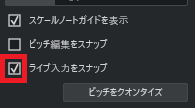
「ライブ入力をスナップ」にチェックを入れると、MIDIキーボードからのリアルタイム入力時に、演奏したノートが自動的に最も近いスケール内の音に補正されます
STEP
コードトラックの設定

コードトラックを作成し、楽曲のコード進行を入力します。
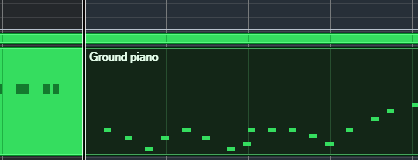
スケールアシスタント内で「コードトラックを使用」を選択すると、コードトラックの情報に基づいてスケールが自動的に設定されます
これらの手順により、スケールアシスタントを活用して効率的に作曲や編曲を行うことができます。
マイナースケール(ナチュラル・ハーモニック・メロディック等)での具体的な使い方は、本記事後半の「マイナースケールでの使い方」セクションで詳しく解説しています。
マイナースケールでの使い方|ナチュラル・ハーモニック・メロディック対応
結論
Cubaseスケールアシスタントは複数のマイナースケールに対応しています。本記事のスケール選択UI(Cubase Pro 13で撮影/Cubase 15でも同等)で確認できる通り、エオリアン(自然短音階)・ハーモニック min.・メロディック min.の3種類が標準で選択可能です。さらにドリアン・フリジアン・ロクリアンなどのモード系スケール、日本風・中国風などの民族音階にも対応しています。
対応マイナー系スケール一覧(実機確認済)
スケール選択UIで実機確認した、マイナー系で利用可能なスケール:
標準的なマイナースケール
- エオリアン(自然短音階 / ナチュラルマイナー)
- ハーモニック min.(ハーモニックマイナー / 和声短音階)
- メロディック min.(メロディックマイナー / 旋律短音階)
モード系(マイナー系)
- ドリアン
- フリジアン
- ロクリアン
マイナー系の民族音階
- ハンガリー風 / ハンガリー風 2
- アラビア風
- 日本風 1 / 日本風 2
- ペルシャ風
マイナースケールでメロディを作る推奨設定
Spotifyで配信している「Whispers of Spring」(箏をフィーチャーした和風アンビエント)でも、スケールアシスタントを活用してメロディを制作しました。和風楽曲では特に「外れ音を意識しない快適な制作環境」が重要になります。
推奨手順:
- キーエディターを開く
- インスペクターの「スケールアシスタント」を展開
- エディタースケールで目的のマイナースケールを選択(ナチュラルマイナーなら「エオリアン」を選択)
- 「スケールノートガイドを表示」にチェック
- 「ライブ入力をスナップ」にチェック(外れ音を自動補正)
この設定で、マイナーキーや日本風楽曲の制作中に「うっかりメジャーの音を入れてしまう」事故を防げます。
既存MIDIをスケールAからスケールBに変換する方法
結論
スケールアシスタントは入力・編集時のスナップ機能ですが、すでに作成したMIDIを別のスケールに変換するには「移調設定(Transpose Setup)」のスケール補正(Scale Correction)機能を使います。元スケールと目標スケールを指定するだけで、既存メロディのスケールを変換できます。
2機能の違い
スクロールできます
| 機能 | 目的 | タイミング |
|---|---|---|
| スケールアシスタント | スケール内に音を保つ | 入力・編集時(予防) |
| 移調設定 → スケール補正 | 既存MIDIを別スケールに変換 | 編集後(補正) |
スケール補正の手順
- 変換したいMIDIノートを選択
- メニューの「MIDI」→「移調設定」を開く
- 「スケール補正」を選択
- 元のスケール(例:Cメジャー)と目標スケール(例:Cマイナー)を指定
- 「適用」をクリック
2機能を組み合わせた実践ワークフロー
スケールアシスタントで新規メロディを作成 → 後から移調設定で別キーや別スケールに変換、という連携が可能です。配信楽曲の制作では、メロディの基本形を1つ作って、複数のキー違い・スケール違いの派生バージョンを効率的に作る場面で活躍します。
スケールアシスタントの色
- スケール内の音: ピアノロール上で淡い色(通常はグレー色)で表示されます。これにより、使用可能な音が一目で確認できます。
- スケール外の音: 濃い色(通常は黒色)で表示され、スケール外の音であることが明示されます。
この色分けにより、MIDIノートの入力や編集時に、スケール外の音を避け、音楽的に適切な音のみを使用することが容易になります。さらに、「ピッチ編集をスナップ」機能を併用すると、ノートの編集時に自動的にスケール内の音にスナップされ、スケール外の音の入力を防ぐことができます。
この機能は、特に音楽理論に詳しくないユーザーや、特定のスケールに沿ったメロディ作成を行いたい場合に非常に有用です。視覚的なガイドとして、スケール内外の音を色分けすることで、作業効率と音楽的な一貫性を向上させることができます。
【補足】キーエディターでMIDIノートを色分け
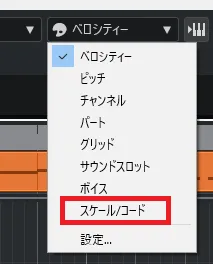
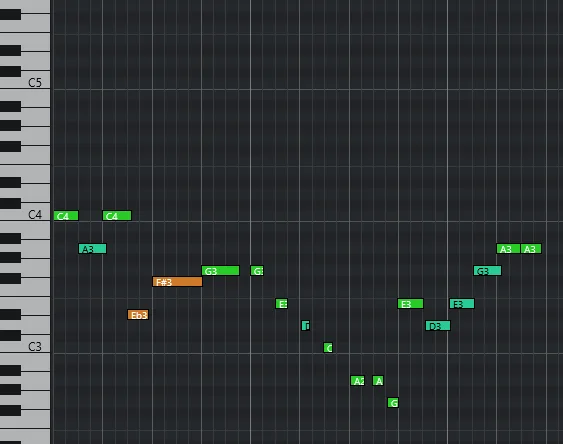
「キーエディター」右上の通常は「ベロシティー」になっている箇所をクリックすると、MIDIノートの色分けについてのメニューが出てきます。ここで「スケール/コード」を選択すると、スケールとコードに適合しているかどうかを色分けして表示してくれます。
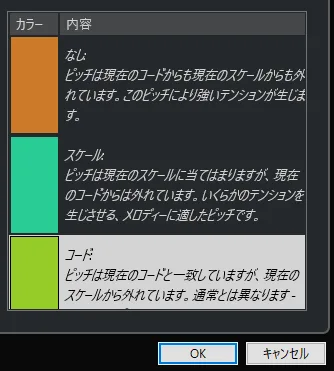
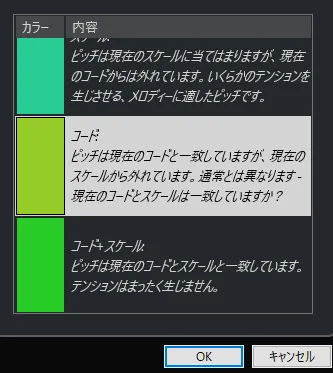
色分けはデフォルトだと上記スクリーンショットのようになってます。
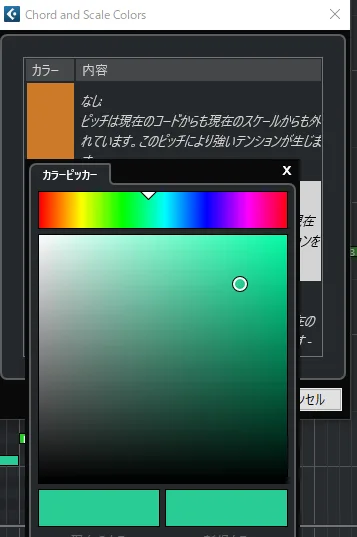
色設定は変更可能です。
スケールアシスタントがない原因
結論
スケールアシスタントが表示されない主な原因は3つ。①Cubase AI/LEにはそもそも非搭載、②キーエディターを開いていない、③インスペクターのセクションが折りたたまれている、です。Pro/Artist/Elementsでは標準搭載されており、AI/LEユーザーは代替プラグインの検討が必要です。
表示されない原因チェックリスト
- Cubase AI/LE使用中:スケールアシスタントは非搭載(後述のグレード表参照)
- キーエディター未表示:MIDIパートをダブルクリックしてキーエディター(ピアノロール)を開いてください
- インスペクター折りたたみ:キーエディター左側のインスペクターを展開し、「スケールアシスタント」セクションを探してください
- 古いCubaseバージョン:Cubase 11未満では使用不可
Cubaseシリーズ グレード対応表
スクロールできます
| 機能 | Pro | Artist | Elements | AI | LE |
|---|---|---|---|---|---|
| スケールアシスタント | ◯ | ◯ | ◯ | ❌ | ❌ |
| ピッチ編集をスナップ | ◯ | ◯ | ◯ | ❌ | ❌ |
| ライブ入力をスナップ | ◯ | ◯ | ◯ | ❌ | ❌ |
| ピッチをクオンタイズ | ◯ | ◯ | ◯ | ❌ | ❌ |
出典:Steinberg公式 Cubase シリーズ比較(2026年4月時点)
※Cubase 11以降の各グレードで対応状況は共通
Cubase AI/LEユーザーへのアドバイス
Cubase AIやLEを使用している場合、スケールアシスタント自体が搭載されていません。同等の「スケール内に音を保つ」機能を実現するには、次のセクションで紹介するScaler 3が有効な代替案になります。
Cubaseのバージョン確認方法
STEP
ポップアップを出す
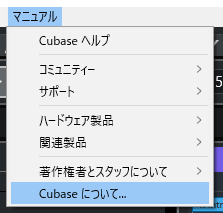
Cubaseを起動し、メニューバーの「マニュアル」→「Cubaseについて」を選択してください。
STEP
ポップアップ
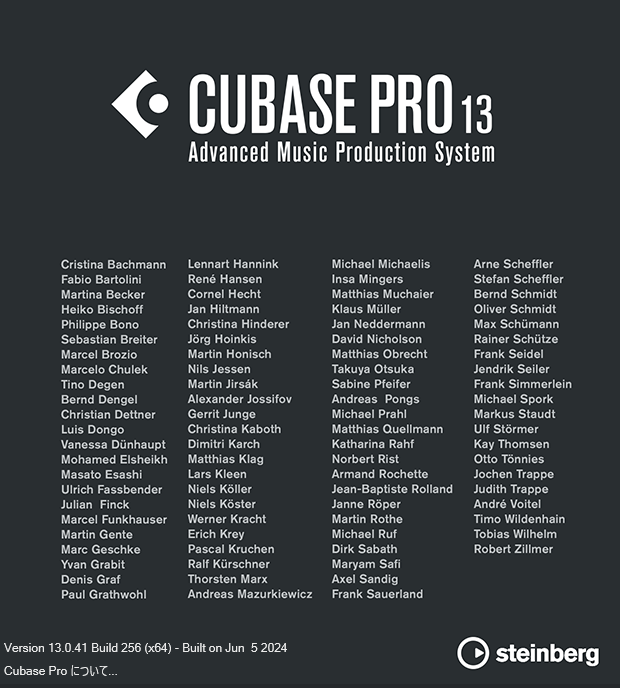
バージョンが11以上であることを確認してください。
スケールアシスタントが使えない時はScaler 3が代替案
【結論】Cubase AI/LEを使っている方や、スケールアシスタントを使ってもメロディが平凡に感じる方には、Scaler 3が強力な代替・補完ツールになります。全Cubaseグレードで動作し、コード進行の自動提案・キー検出・MIDI生成まで1台で完結します。14日間無料トライアルあり。
Scaler 3で解決できること
スクロールできます
| 悩み | スケールアシスタント | Scaler 3 |
|---|---|---|
| 音を外さない | ◯ | ◯ |
| メロディの自動補正 | ◯ | ◯ |
| コード進行の自動提案 | ❌ | ◯ |
| キー検出(音源から自動判別) | ❌ | ◯ |
| ジャンル別プリセット | ❌ | ◯ |
| AI/LEグレードでも使える | ❌ | ◯ |
スケールアシスタント機能で「音を外さない安心感」は得られますが、もし「もっとプロのような格好いいコード進行を提案してほしい」「作曲のアイデアが欲しい」と感じているなら、スケールアシスタントをさらに進化させたようなScaler 3もチェックしてみてください。多くのプロも愛用しており、作曲が劇的にやりやすくなります。
あわせて読みたい


Scaler 3レビュー|セール最安値は$79固定・14日間無料トライアル・Cubaseでの使い方【2026年】
Scaler MusicのコードプラグインScaler 3を、Cubaseユーザーの配信DTMerが実使用レビュー。通常$99、セール時は$79(20%OFF)固定。14日間フル機能の無料トライアルあり。使い方・競合比較・買い時の見極めまで解説。
それでも作曲が進まないと感じたら|DTMオンラインスクールという選択肢
結論
スケールアシスタントを使っても「メロディが思いつかない」「作った曲が他の曲に似てしまう」と感じる場合、独学の限界に突き当たっている可能性があります。Cubaseの操作技術ではなく、音楽理論や作曲の発想力そのものを体系的に学ぶことで突破できることがあります。
スケールアシスタントだけでは解決しない3つの壁
スケールアシスタントは「音を外さない」を実現する強力な機能ですが、以下のような悩みは機能だけでは解決できません。
- メロディの発想力
外さない音はわかっても、印象的なメロディラインが思いつかない - コード進行のバリエーション
いつも同じパターンになってしまう・ポップな進行から抜け出せない - ジャンル特有の作曲ノウハウ
Lo-Fi、City Pop、和風など、ジャンルごとの定番手法がわからない
Music Heartsという選択肢
これらの悩みは、独学では解決に時間がかかります。プロから直接学べるオンライン音楽スクール「Music Hearts」では、以下が学べます:
- 作曲・編曲の基礎理論から実践まで
- DAW(Cubase含む)の使いこなし方
- ジャンル別の作曲・アレンジ手法
- プロ講師による個別フィードバック
体験レッスンは無料です。「独学で詰まっている」と感じた時の選択肢として、試してみる価値はあります。
FAQ(よくある質問)
スケールアシスタントはどのCubaseグレードで使えますか?
Cubase Pro・Artist・Elementsで利用可能です(Cubase 11以降)。Cubase AIとLEには搭載されていません。AI/LEユーザーはScaler 3などの代替プラグインを検討してください。
スケールアシスタントが表示されません。原因は何ですか?
主な原因は4つです。①Cubase AI/LEを使用している、②キーエディターを開いていない、③インスペクターのセクションが折りたたまれている、④Cubase 11未満の古いバージョンを使用している。本記事の「使えない原因」セクションで詳しく解説しています。
マイナースケールでも使えますか?
はい。エオリアン(ナチュラルマイナー)・ハーモニック min.・メロディック min.など、複数のマイナー系スケールに対応しています。ドリアンやフリジアンなどのモード系、日本風などの民族音階も選択可能です。
既に作ったMIDIを別のスケールに変換できますか?
スケールアシスタント単体ではできませんが、Cubaseの「移調設定」→「スケール補正」機能を併用すれば変換可能です。本記事の「既存MIDIをスケールAからスケールBに変換する方法」で手順を解説しています。
スケールアシスタントとScaler 3、どちらを使うべきですか?
Pro/Artist/Elementsユーザーで「メロディの音を外さない」ことだけが目的なら、スケールアシスタントで十分です。コード進行の自動提案やキー検出も使いたい方、AI/LEユーザーはScaler 3が選択肢になります。
まとめ
Cubaseのスケールアシスタントは、指定したスケールに基づいてMIDIノートの入力や編集をサポートする機能です。これにより、初心者でも簡単にメロディーやリフを作成できます。スケール内外の音を視覚的に区別し、リアルタイム入力時の補正や、コードトラックとの連携も可能です。この機能を活用することで、作曲や編曲の効率が向上し、音楽理論に詳しくない方でもスムーズに制作を進められます。
スケールアシスタント機能で「音を外さない安心感」は得られますが、もし「もっとプロのような格好いいコード進行を提案してほしい」「作曲のアイデアが欲しい」と感じているなら、スケールアシスタントをさらに進化させたようなこちらのプラグインもチェックしてみてください。多くのプロも愛用しており、作曲が劇的にやりやすくなりますよ。
あわせて読みたい
Scaler 3レビュー|セール最安値は$79固定・14日間無料トライアル・Cubaseでの使い方【2026年】
Scaler MusicのコードプラグインScaler 3を、Cubaseユーザーの配信DTMerが実使用レビュー。通常$99、セール時は$79(20%OFF)固定。14日間フル機能の無料トライアルあり。使い方・競合比較・買い時の見極めまで解説。
次の記事も、きっとあなたのお役に立ちます。気になる方はこちらからチェック!
打ち込みテクニック関連記事
Cubase初心者関連記事
あわせて読みたい

DTM無料プラグインはこれで十分|筆者が実際に使う7本と1クリックで18個そろう無料バンドル
DTMを始めたいけどお金はかけたくない人へ。筆者が実際に使っている無料プラグイン7本と、1クリックで18製品が手に入る無料バンドルを紹介します。ダウンロード後に「どこにあるか分からない」と詰まるポイントも実体験で解説。
筆者tetsu7017のオリジナル曲を各音楽プラットフォーム(下記右側)で配信中です。
InstagramとX(旧Twitter)に、AIで作成したプロモーションショート動画も配信中です。
\オリジナル曲を配信中/


最後まで読んでいただきありがとうございました。

DTMを独学できる人とは
DTMを独学できる人と、難しい人の特徴を整理したチェックリストを作成しました。自分がどちらに近いかを判断する参考にしてください。
🤖 DTM独学適性 ロボット診断
SYSTEM READY...
あなたの性格や習慣から、
DTMを「独学できるか」を分析します。
全5問 / 所要時間 約1分
質問がここに表示されます
Question 1 / 5
分析完了 (Analysis Complete)
判定中...
結果詳細...
DTM独学はちょっと難しいかも…
診断で ‘独学はちょっと難しいかも…’ と感じた方も安心してください。
DTMは一人で悩むより、伴走してくれる環境に身を置くことでグンと成長できます。
もし効率的に学びたいなら、プロの講師がサポートしてくれる DTMスクール を活用するのも一つの方法です。

この記事を書いた人
関連記事
-
 音楽用語の和英比較:『落ちサビ』や『サビ』の英語表現を解説
 -
C4とは?ピアノのMiddle Cとオクターブ番号・国際式音名の基礎講座
-
DTM制作を効率化!Cubaseでオーディオファイルのテンポを瞬時に把握する方法
-
DTM初心者ロードマップ|30日で1曲完成・Spotify配信【配信DTMer・2026年版】
-
Cubaseリファレンストラック比較完全ガイド|コントロールルーム・MASTER BUS・マルチリファレンス運用まで解説
-
Arturia V Collectionレビュー|名機サウンドをパソコンで再現!おすすめプリセット音色も紹介
-
Apple Music クロスフェード 何秒がおすすめ?ジャンル・シーン別に音楽制作者が解説【iPhone/Mac設定方法付き】
-
Cubaseショートカット一覧【Cubase 15対応】よく使うキーと自分で設定する方法