タグ






AKAI MPD218 レビュー|セットアップからCubase設定まで機構設計者が解説
本記事はアフィリエイト広告を含みます。一部コンテンツの作成にAIを活用しています(詳細:編集方針)。

tetsu7017
このサイトの管理者・副業マルチクリエーター
SEO検定1級・通算ブログ歴11年(ブランクあり・現サイトは2年目)、月5.3万PV。福岡県出身、大阪住み。
【DTM】 Cubase Pro 15・所有プラグイン403本/58メーカー・Spotify/Apple Music配信中
【ガジェット】 本業は大手IT機器メーカーの機構設計者(筐体・熱設計担当)。その分析視点をレビューに活用
【ブログ/HP制作】 AI×ワンオペでサイト運営を実践
【DTM】 Cubase Pro 15・所有プラグイン403本/58メーカー・Spotify/Apple Music配信中
【ガジェット】 本業は大手IT機器メーカーの機構設計者(筐体・熱設計担当)。その分析視点をレビューに活用
【ブログ/HP制作】 AI×ワンオペでサイト運営を実践
ドラム打ち込みやビートメイクに特化したパッドコントローラーが 欲しいなら、MPD218は2万円以下で最も実績のある選択肢です。 機構設計者として実際に使った結論を先にお伝えします。
先に結論
MPD218をおすすめできる人・できない人
スクロールできます
| おすすめできる人 | おすすめできない人 |
|---|---|
| M-Audio KeystationなどパッドなしMIDIキーボードをすでに持っている人 ドラム打ち込み・フィンガードラム練習用にパッドコントローラーを探している人 1万円台で信頼できるAKAIブランドを使いたい人 Cubase・Ableton・Studio Oneなど主要DAWで使いたい人 | フェーダー・ノブ操作でミキシングを強化したい人(→ AKAI MIDI MIXが適切) プロのフィンガードラマーでパッド感度に強いこだわりがある人 ハードMIDI端子(5ピンDIN)でハード音源も制御したい人 |
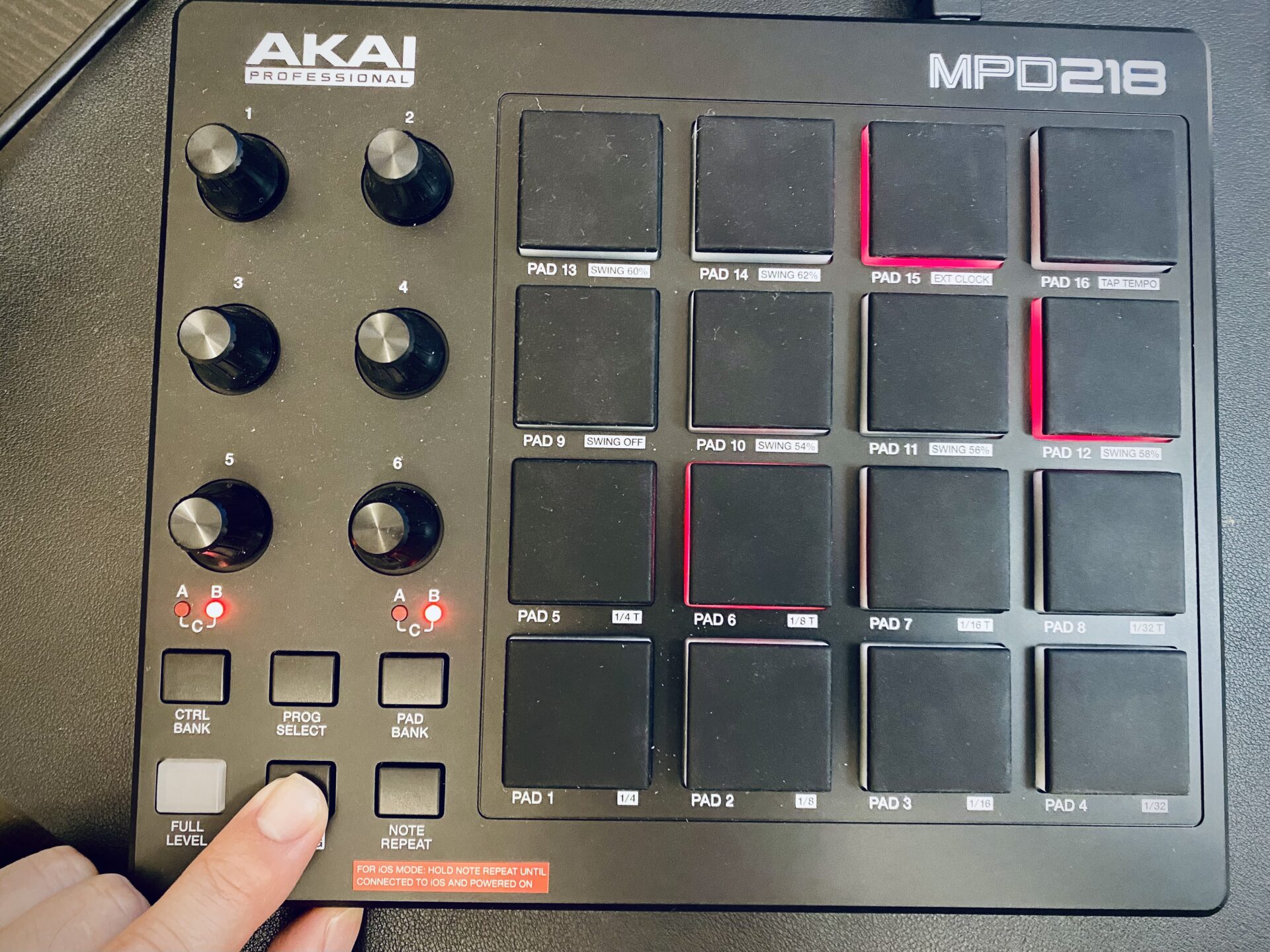
AKAI Professional MPD218

メリット
- MPC譲りの16パッド×3バンク=最大48音色をアサイン可能
- USBバスパワーのみで動作、電源アダプター不要
- ドライバ不要(クラスコンプライアント)でUSB接続するだけで認識
- 実売1.2〜1.3万円台でAKAIブランドの信頼性が手に入る
デメリット
- パッド感度にばらつきがある個体も(DAW側で補正可能)
- フェーダー・トランスポート非搭載のためMIDI MIXとの組み合わせ推奨 –


 ポチップ
ポチップ
クリックして読める「目次」
パッドMIDIコントローラーのおすすめはAKAI MPD218
AKAI MPD218のスペック・価格
スクロールできます
| 項目 | 内容 |
|---|---|
| 製品名 | AKAI Professional MPD218 |
| タイプ | USBMIDIパッドコントローラー |
| 価格 | 約12,630円(2026年4月時点・Amazon調べ) |
| パッド数 | 16個(ベロシティ&アフタータッチ対応、バックライト付) |
| バンク機能 | 3バンク切替(最大48音色割当可能) |
| ノブ数 | 6個(アサイナブル、3バンク切替で計18アサイン可) |
| 寸法 | 幅237×奥行200×高さ39mm |
| 重量 | 約650g |
| 接続方式 | USB(バスパワー対応) |
| 付属ソフト | Ableton Live Lite、AKAI Pro MPC Essentialsなど |
| iOS対応 | 対応(Lightning変換アダプター経由) |
| 特徴 | MPC譲りの高感度パッド、コンパクト設計、直感的なビート制作向け |
オススメポイント
- LEDが光るルックスで、操作エリアが直感的にわかりやすい
- 定番ブランドAKAIの安心感。初めてでも信頼できる品質
- コスパ抜群!上位機種1台分の価格で、実質2台分の機能をカバー
- Amazon (8,596)購入者レビュー数が多い!
AKAI MPD218の悪い評判・口コミの真実
実際のAmazonレビューやユーザーコミュニティの声をまとめました。購入前に不安に感じやすいポイントを先回りして整理します。
「本体がプラスチック製で安っぽい」
tetsu7017機構設計者として言うと、これは「プラスチック=粗悪」ではありません。軽量化と低価格の両立のためのコスト設計です。実売1.3万円台でこの剛性は合格点。デスク固定用途なら長期使用に十分耐えられます。
「パッドの感度にばらつきがある、ダブルトリガーが発生する」
 tetsu7017
最もよく聞かれる不満ですが、解決策が明確にあります。①固い机の上に置いて振動の共鳴を防ぐ、②DAW側のベロシティカーブで全体補正する、③Cubaseの入力トランスフォームで低ベロシティをカットする、の3ステップで大多数のケースが改善します。詳しくはトラブルシューティングセクションで解説します。
「ソフトウェアの感度調整インターフェイスが乏しい」
 tetsu7017
本体側の調整は全体感度のみです。ただしCubase Pro 13ユーザーはMIDI ModifierとGroove Agent SEのVelocity Curveを組み合わせることで、パッドごとの感度チューニングが可能です。ハードの限界をソフトで超える、これが設計者流の使い方です。
「FL StudioなどではMIDIマッピングの設定保存が必要」
 tetsu7017
Cubase・Ableton・Studio Oneではほぼ自動認識されます。FL Studioは確かに手動設定が必要なケースがありますが、設定は一度やってしまえば保存できます。Cubaseユーザーにとってこれは問題になりません。
「パッドが硬めで長時間使うと疲れる」
 tetsu7017
硬めのパッドは耐久性が高い設計のトレードオフです。フルレベルボタンを使えば弱いタッチでも最大ベロシティを出せるため、長時間のフィンガードラム練習でも指への負担を減らせます。
「電源がUSBのみでACアダプター非対応」
tetsu7017USBバスパワーのみは「デメリット」ではなく「シンプルさのメリット」です。ケーブル1本で完結するため、デスク周りの配線が非常にすっきりします。
「パッドのエッジでの反応が悪い」
 tetsu7017
パッド中央を叩くクセをつければ解決します。フィンガードラムの基礎練習として「パッドの中央を正確に叩く」技術が身につく、という逆の捉え方もできます。
「初期不良・個体差によるパッドの反応不良」
 tetsu7017
初期不良は稀ですが、Amazonで購入すれば返品・交換対応が充実しています。購入後すぐに全16パッドの反応をテストする習慣をつけておくと安心です。
ポチップ
AKAI MPD218の良い評判
- 「パッドの感度はMPC由来で分厚く反応が理想的。指ドラミングでもそのまま使えた。価格と品質を考えると非常に魅力的」
- 「コンパクト・軽量ながらパッドは分厚くて耐久性があり、しっかりした作り。外観も現代的」
- 「ほとんどのDAWに対応し、付属のAbleton LiteやMPC Essentialsで初心者も始めやすい」
- 「パッドのレスポンスが早く、ラグはほぼなく快適。ノートリピート機能やノブも滑らかに使える」
- 「価格が安い点は他機種より優れており、コストパフォーマンスはトップクラス」
- 「設定不要で使い始めることができる」
なぜMPD226ではなくMPD218を選んだのか
Keystationを導入した時点から「パッドは後で追加する」という前提で選んでいました。いざ追加を検討すると、フェーダー・ノブ・パッドの3機能が一体になったモデルとしてはAKAI MPD226が候補に上がりました。
しかしMPD226はすでに旧モデルで在庫が少ない状況でした。そこで方針を変え、フェーダー・ノブはAKAI MIDI MIX、パッドはMPD218という役割分担に切り替えました。
2台合計の価格はMPD226の上位モデル1台とほぼ同額ですが、役割が明確に分かれることで長く使い続けられるメリットがあります。
AKAI MPD218のセットアップ手順【ドライバ不要・3分で完了】
AKAI MPD218はUSBクラスコンプライアント対応のため、専用ドライバのインストールは不要です。MacもWindowsもUSBで接続するだけで自動認識されます。Cubaseでの使用には「スタジオ設定でMIDI入力をMPD218に設定」する手順が必要です。
ステップ①:USBで接続する
PCのUSBポートに直接接続します(USBハブは電力不足になる場合があるため、直挿しを推奨)。
Windowsの場合、デバイスマネージャーに「MPD218」が表示されれば認識完了です。
ステップ②:MIDImix Editorをインストールする(任意)
パッドへのMIDI CC割り当てをカスタマイズしたい場合は、AKAI公式サイトからMPD218 Editorをダウンロードします。
初期設定のままCubaseのGroove Agent SEと連携する場合は、Editor不要で進められます。
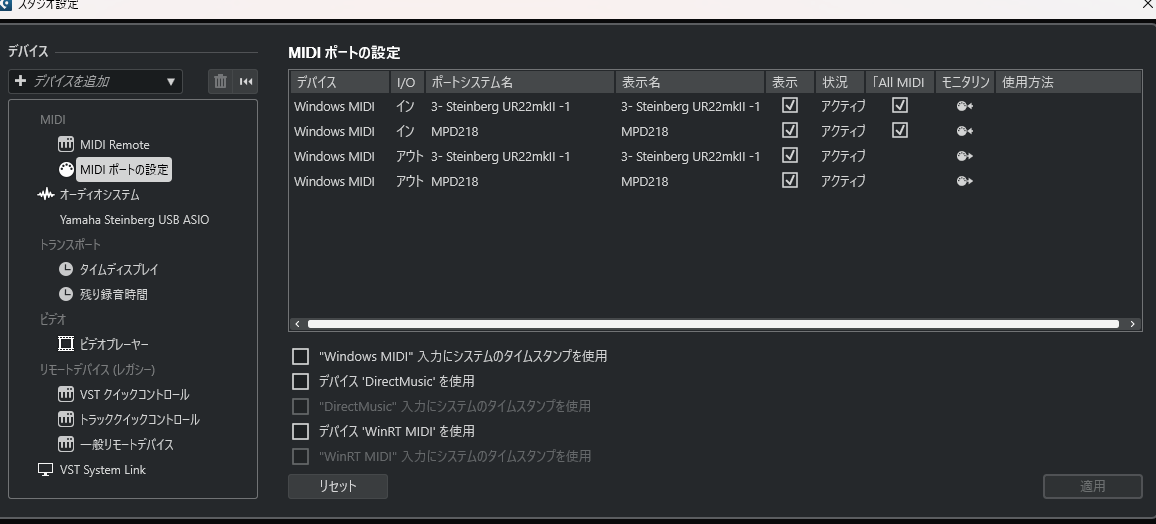
ステップ③:Cubaseのスタジオ設定でMIDIポートを有効にする
- Cubaseを起動
- 上メニュー「スタジオ」→「スタジオ設定」を開く
- 左側リストの「MIDIポート設定」を選択
- 入力一覧に「MPD218」が表示されていることを確認
- 「使用中」列にチェックが入っていることを確認(入っていない場合はチェックを入れる)
- 「OK」で閉じる
ステップ④:インストゥルメントトラックを作成する
- プロジェクト画面で「トラックを追加」→「インストゥルメント」
- 音源に「Groove Agent SE」を選択してトラックを追加
- トラックのインスペクターで「MIDI入力」が「MPD218」または「すべてのMIDI入力」になっていることを確認
- トラック左のモニタリングボタン(スピーカーマーク)をオレンジに点灯させる
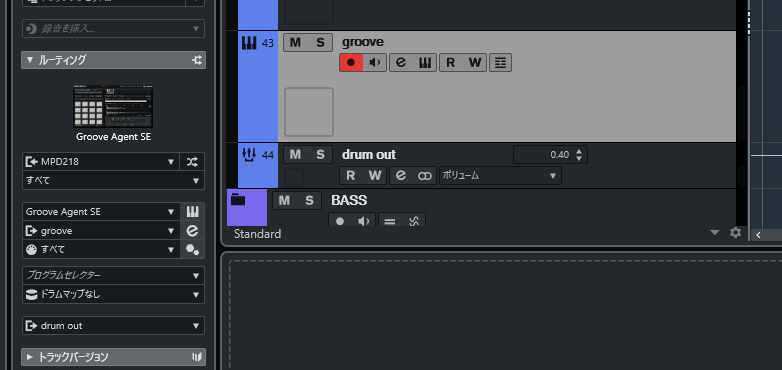
これでMPD218のパッドを叩けばGroove Agent SEから音が鳴ります。
CubaseでMPD218を使う設定とGroove Agent SE連携
Groove Agent SEのパッドノート番号を確認する
MPD218のデフォルトMIDI出力ノートは以下のとおりです。
スクロールできます
| パッド位置 | ノート番号 |
|---|---|
| 左下(パッド1) | C2(36) |
| 左下から2番目 | C#2(37) |
| ※バンクA初期設定 | 順に半音上がる |
Groove Agent SE側のパッドにアサインされているノートと合っていない場合、MPD218 EditorでノートナンバーをGroove Agent SEに合わせるか、Groove Agent SE側のノートアサインを変更します。
ベロシティ感度をCubase側で調整する方法
MPD218本体での感度調整は全体のみのため、Cubase側で補正するのが設計者流です。
方法①:MIDI Modifier(全体補正)
トラックのMIDIインサートに「MIDI Modifier」を挿入し、「Velocity Scale」(ベロシティ倍率)を調整します。叩く力が弱めの場合は120〜130%程度に上げると自然な演奏感になります。
方法②:Groove Agent SEのVelocity Curve(カーブ補正)
Groove Agent SE内でパッドのベロシティカーブを変更できます。「Soft」カーブにすると弱いタッチでも音量が出やすくなります。
方法③:入力トランスフォーム(パッドごとの個別補正)
「MIDIメニュー」→「入力トランスフォーム」で、特定ノート番号だけベロシティを調整するルールを作れます。パッドごとに感度のばらつきがある場合はこれで個別に補正できます。
Cubase インプットトランスフォーマー設定手順
低ベロシティのノートを録音前に削除する具体的な手順です。
準備:どのインプットトランスフォーマーを使うか
- 対象のMIDI/インストゥルメントトラックを選択する
- インスペクターで「インプットトランスフォーマー」を表示し、「トラック」または「プロジェクト」を選択する(MPD218専用の設定にしたいならトラック推奨)
- 「パネルを開く」をクリックして設定画面を開く
フィルター設定:低ベロシティのノートだけを狙う
- Module 1 を「有効」にする
- 上側「Filter Target」エリアを以下のとおり設定する
スクロールできます
| 行 | Target | Condition | Parameter 1 |
|---|---|---|---|
| 1行目 | Type Is | Equal | Note |
| 2行目 | Velocity | Less | カットしたい値(例:20〜30) |
- 右側の「AND / OR」は「AND」に設定する(ノート かつ 低ベロシティの両条件に限定)
アクション設定:該当ノートを削除する
- 下側「Action Target」エリアの1行目を設定する
スクロールできます
| Target | Operation | Parameter 1 |
|---|---|---|
| Value 1(またはVelocity) | Set to fixed value | 1(任意) |
- ウィンドウ右上の「Function」を「Filter」に変更する → 条件に一致したイベントが通らなくなり、録音されなくなる
プリセットとして保存する
- パネル左上のプリセットメニューで「プリセットとして保存」を選択
- 「Low Velocity Cut 20」など分かりやすい名前を付けて保存
- 以降は同トラックのインプットトランスフォーマーからいつでも呼び出せる
機構設計者メモ:カット値は最初20から試すのをおすすめします。30以上にすると意図した弱打まで削除される場合があります。「カットではなく一定値に書き換えたい」場合は、Functionを「Transform」に変えてActionのVelocityを「Set to fixed value = 60」にすると、弱打を一律60に底上げできます。
MPD218 vs MPD226:どちらを選ぶべきか
スクロールできます
| 比較項目 | MPD218 | MPD226 |
|---|---|---|
|  | |
| 価格 | 約1.3万円 | 約2.4万円 |
| パッド数 | 16個(4×4) | 16個(4×4) |
| フェーダー | なし | 4本 |
| トランスポート | なし | あり |
| 5ピンMIDI端子 | なし | あり |
| サイズ | コンパクト | 中型 |
| フィンガードラム | 最適 | 十分 |
| DAW総合コントロール | 限定的 | 優れる |
|
Amazon
楽天 
Yahoo
サウンドハウス |
Amazon
楽天
Yahoo
|
選び方の結論
- ドラム打ち込み・フィンガードラム専用 → MPD218
- DAWのフェーダー操作もMIDI制御したい → MPD226
- AKAI MIDI MIXをすでに持っている・購入予定 → MPD218一択(役割分担が完成する)
ポチップ
ポチップ
音が出ない・パッドが反応しない時の対処法
MPD218で音が出ない場合、ほとんどはDAW側の設定問題です。
- MIDIポート設定でMPD218が「使用中」になっているか、
- トラックのモニタリングボタンがオレンジ点灯しているか、
- インストゥルメントトラックに音源が挿さっているか、の3点を順番に確認してください。
チェックリスト
- USBをPCのポートに直接接続している(ハブを介していない)
- Cubaseのスタジオ設定→MIDIポートでMPD218が「使用中」になっている
- インストゥルメントトラックのモニタリングボタンがオレンジ点灯している
- トラックのMIDI入力が「MPD218」または「すべてのMIDI入力」になっている
- Groove Agent SEにドラムキットがロードされている
上記を全部確認しても解決しない場合は、USBケーブルを一度抜いて再接続するだけで解決するケースが多いです。
ダブルトリガーの対処法
スクロールできます
| 対処 | 方法 |
|---|---|
| 設置環境を改善 | 固い机に直置き、滑り止めマット使用 |
| 叩き方を変える | フルレベルボタンで軽いタッチでも最大ベロシティを出す |
| DAW側で補正 | Cubase入力トランスフォームで低ベロシティ(20以下)をカット |
MIDI MIXと組み合わせて制作効率を最大化する
MPD218は「パッド特化」、AKAI MIDI MIXは「フェーダー・ノブ特化」と役割が明確に分かれています。2台を組み合わせることで、マウスを使わないDTM作業環境が完成します。
スクロールできます
| 操作 | 担当機材 |
|---|---|
| ドラム打ち込み・サンプルトリガー | MPD218 |
| チャンネルフェーダー操作 | MIDI MIX |
| EQ・コンプノブ操作 | MIDI MIX |
| 鍵盤演奏・メロディ入力 | Keystationなど |
2台合計コスト:約2.6万円(MPD218約1.3万円+MIDI MIX約1.3万円)
MPD226の上位1台と同程度の価格で、役割を明確に分けた2台体制が実現できます。
ポチップ
あわせて読みたい


AKAI MIDI MIX レビュー|Cubaseでの使い方と設定を機構設計者が解説【2026年版】
AKAI MIDI MIXをCubase Pro 13で実際に使った機構設計者が、悪い評判の真実・Cubase設定手順・Windows 11対応状況・ノブ交換の可否まで正直に解説。フェーダー専用MIDIコントローラーとして実売1.3万円台で最もコスパが高い1台です。
あわせて読みたい
M-Audio Keystation 61 MK3 レビュー|Cubase設定・評判・使い方を5年使って本音解説
Spotify・Audiostockに楽曲を配信している筆者が2021年から5年以上使い続けたKeystation 61 MK3を本音でレビュー。Cubase設定手順・音が出ない時の対処法・評判の真実まで実体験で解説します。
AKAI MPD218を購入した背景
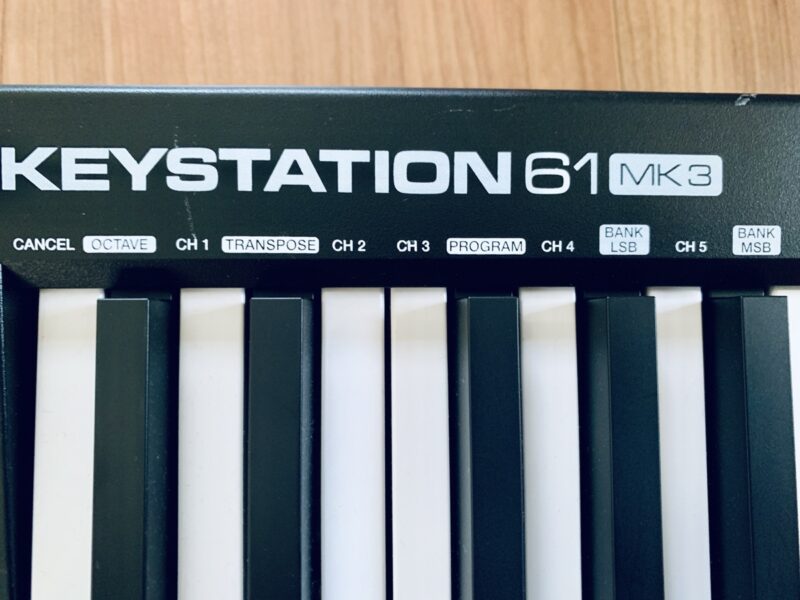
最初に導入したKeystation 61 MK3にはフェーダーやノブ、パッドが付いていません。これはKeystation購入当初から「必要になれば後で追加する」という前提で選んだもので、購入前まではPC上でマウスを使ってGUIを操作して対応しています。
ただ、ミキシングや打ち込みでのパラメーター入力を効率化するには、やはり物理コントローラーが欠かせません。再生しながらリアルタイムで操作・記録する“手触りのある作業感”を求めると、フェーダー+ノブ+パッドが揃ったモデルが理想です。条件は「5万円以下」で、できれば各5つ以上を備えていること。
調べてみると、これに該当するのはAKAI MPD226のみでしたが、すでに旧モデルでAmazonの在庫が残る程度。在庫が消えるのも時間の問題と判断しました。そこで方針を変え、まずはパッドを後回しにして、フェーダーとノブを優先的に導入することにしました。
候補に残ったのは「AKAI MIDI MIX」と「KORG nanoKONTROL Studio」。しかし、自宅作業が中心の自分にはポータブル設計のKORGはメリットが薄く、小型ゆえの操作性も気になったため除外。結果、AKAI MIDI MIXが最適解となりました。

KORG(コルグ)
¥14,963 (2026/10/03 17:23時点 | Amazon調べ)
ポチップ
正直、選択肢はほぼなく“消去法での一択”に近いのですが、それでも納得の選択です。AKAI製品を使うのは初めてですが、以前から気になっていたブランドでもあり、これを機に本格的に触れていけるのが楽しみです。
筆者調査の中での比較ポイント
いくつかの候補を検討した結果、総合的に見てAKAI MPD218が最も条件に合致すると判断しました。以下は実際に比較したポイントと、その評価です。
スクロールできます
| 比較ポイント | 評価内容 | 補足説明 |
|---|---|---|
| ルックス | LEDで光る、操作エリアの区分がわかりやすい | 視認性が高く、安っぽさもなくデスクに置いた時のモチベーションが上がる |
| AKAIブランド | 初めての購入だが昔から憧れがあった | プロが使う印象が強く、定番ブランドとしての信頼感がある |
| コストパフォーマンス | MPD218+MIDI MIX=MPD226とほぼ同額 | 1台が2台になるデメリットはあるが、役割を分けて活用できる利点が大きい |
| Amazon評価 | レビュー数が多く高評価 | 「値段以上の価値がある」との声が多く、安心して選べた |
他の候補と比較したが、最終的に満足のいく選択でした。
AKAI MIDI MIXとMPD218の使用感・レビュー
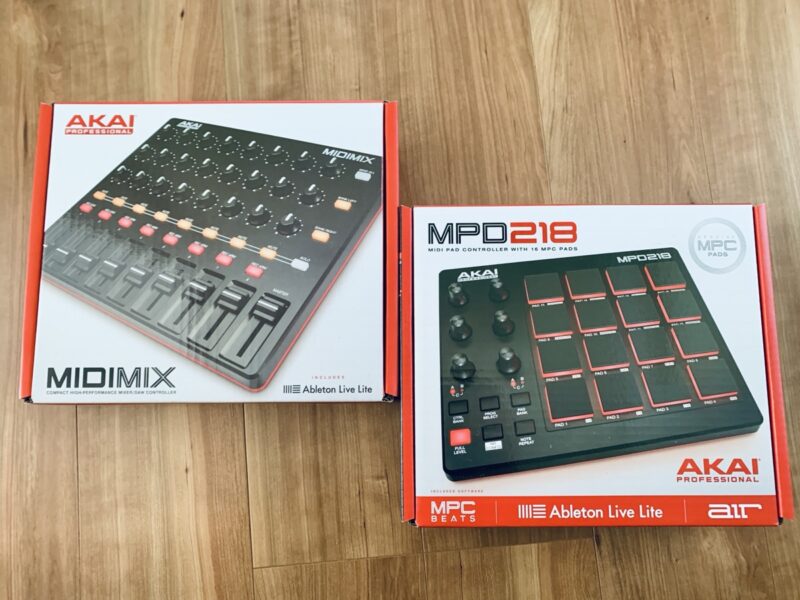
2025年11月購入しました。
MPD218の使用感・レビュー
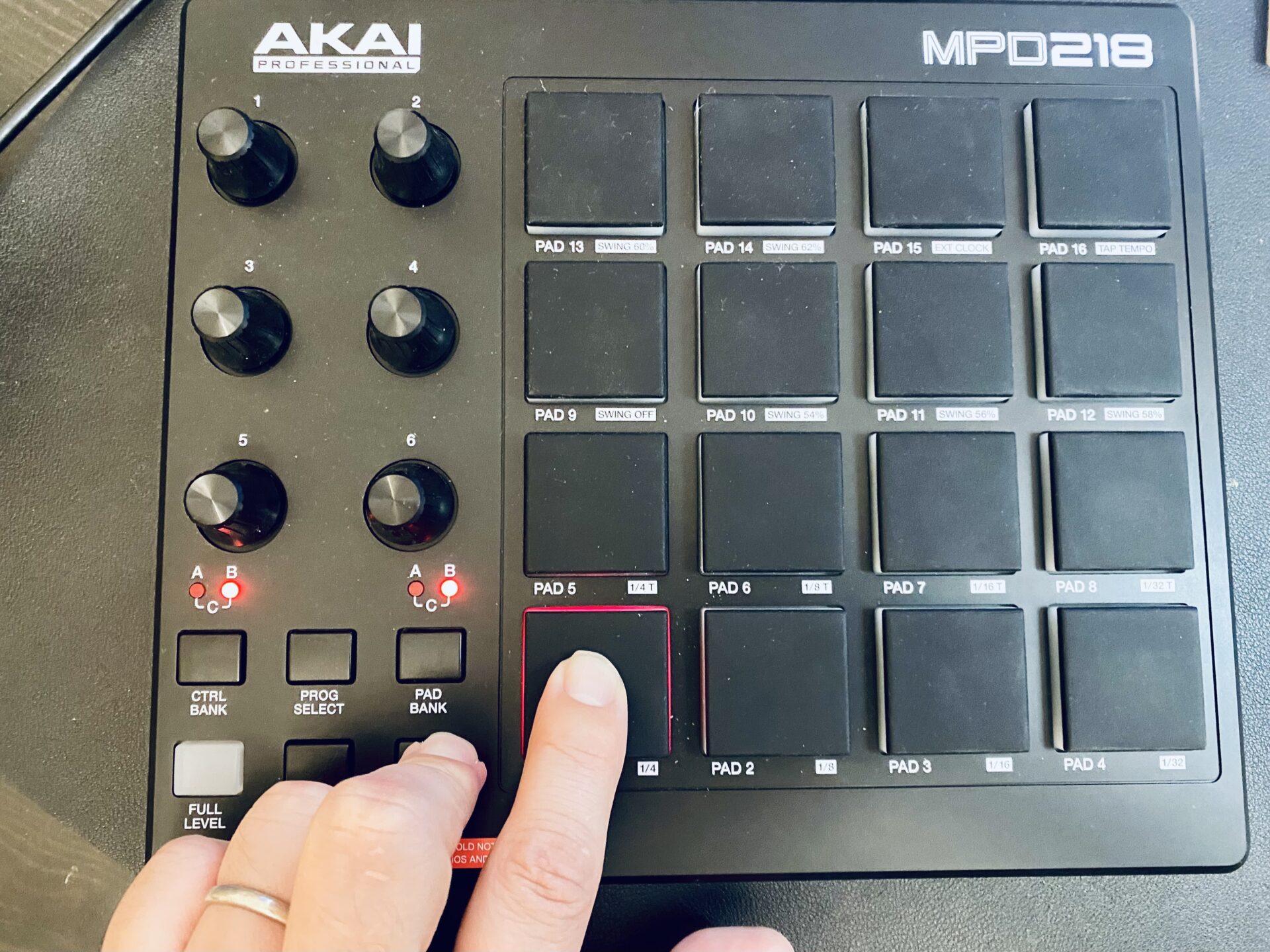
パッドの打感
初めてのパッドコントローラーのため他機種との比較はできませんが、「硬すぎて叩きにくい」とは感じませんでした。MIDIキーボードのキーロールで打ち込んでいた頃と比べると、パッド専用機というだけあってドラムの打ち込みがはるかに直感的です。
LED点灯
各パッドが赤く光る演出はテンションが上がります。暗い部屋でも操作エリアが一目でわかり、実用性とルックスを兼ねています。
パッド表面のゴミ付着
ゴム製のパッド表面に繊維ゴミが付きやすいのは気になりました。ただし手で軽く払うだけで取れるため、使用上は特に問題ありません。
総評
MIDIキーボードやキーロール入力では「めんどくさい」と感じていたドラム打ち込みが、専用パッドに変えることで一気にストレスフリーになりました。打ち込みノウハウの詳細は別記事で紹介予定です。
機構設計者メモ:ゴム系素材は静電気で繊維を引き寄せやすい構造です。気になる場合は粘着クリーナーで定期的に除去するのがおすすめです。素材の性質上、避けられない特性と割り切るのが現実的です。
【トラブルシューティング】設定は完璧なのに音が鳴らない時は?
Cubase側で正しく設定しているはずなのに、パッドを叩いてもGroove Agent SEから音が鳴らない……という現象に遭遇することがあります。
まさに私がセットアップした際も、「スタジオ設定」や「インスペクター」の項目は完璧なのに音が出ないという状況になりました。
▼実際のCubase設定画面(設定は合っています)
このように、MIDIポート設定で「MPD218」がアクティブになっており、トラックの入力元も正しく指定されています。
解決策:USBケーブルを抜き差しする
結論から言うと、USBケーブルを一度抜いて、もう一度挿し直すだけであっさりと解決しました。
DTM機材(特にドライバ不要のクラス・コンプライアント製品)では、PC起動時のタイミングやUSBハブの電力不足などが原因で、「認識はしているが、信号がうまく送れていない」という状態になることが稀にあります。
「設定を見直しても原因がわからない!」という時は、焦らずに物理的な再接続を試してみてください。これだけで直ることが多いです。
念のため確認したい「モニタリングボタン」
また、初歩的なミスとして「モニタリングボタン」の押し忘れも多いです。
- トラック名の横にあるスピーカーのマーク(モニタリングボタン)がオレンジ色に点灯しているか?
ここがOFFになっていると、いくら叩いても音は鳴りません(録音後の再生音しか鳴らなくなります)。あわせて確認しておきましょう。
【補足】AKAIとは音楽制作機材のリーディングブランドです。
AKAI Professional(アカイ・プロフェッショナル)は、音楽制作機材やソフトウェアを提供するブランドです。特にビートメイキングやDTM分野で高い知名度を誇ります。
- 代表製品
- MPCシリーズ:世界的に有名なドラムマシン/サンプラー。ヒップホップを中心に音楽制作の定番。
- MPK mini:コンパクトで人気のMIDIキーボードコントローラー。DTM初心者からプロまで幅広く愛用。
- その他、MIDIコントローラー、オーディオインターフェイス、シンセサイザーなどを展開 。
- 会社概要
元々は赤井電機(1946年創業、日本)が起源。その後事業再編を経て、現在は米国を拠点にInMusic社グループの一員として展開している 。 - 特徴
- ポータビリティ重視の製品ラインナップ
- 直感的な操作性
- 幅広いジャンルの音楽クリエイターに対応
それでも独学では限界を感じたら
ドラムパターンの打ち込みは「感覚的な部分」が大きく、独学では何が正解かわかりにくいという声をよく聞きます。
物理的なパッドコントローラーを手に入れたあと、「どんなリズムパターンを打ち込めばいいのか」「グルーヴ感を出すにはどうすればいいのか」という壁にぶつかるケースが多いです。
FAQ(よくある質問)
AKAI MPD218はドライバのインストールが必要ですか?
不要です。USBクラスコンプライアント対応のため、MacもWindowsもUSBで接続するだけで自動認識されます。MIDImix Editorは、パッドのMIDI CC割り当てをカスタマイズしたい場合のみ任意でインストールします。
AKAI MPD218はCubase以外のDAWでも使えますか?
使えます。Ableton Live・Studio One・FL Studio・GarageBandなど主要DAWに対応しています。付属のAbleton Live LiteとAKAI MPC Essentialsですぐに使い始められます。ただしFL Studioでは手動でMIDIマッピングの設定・保存が必要な場合があります。
MPD218でダブルトリガーが起きる場合はどうすればいいですか?
3ステップで対処できます。①固い机の上に直置きして振動の共鳴を防ぐ、②フルレベルボタンを活用して叩く力を均一にする、③CubaseのMIDI入力トランスフォームで低ベロシティ(20以下)をカットする。これで多くのケースが解決します。
MPD218とMPD226はどちらを選べばいいですか?
ドラム打ち込み・フィンガードラムに特化するならMPD218、フェーダー操作やハード音源のMIDIコントロールも必要ならMPD226です。AKAI MIDI MIXをすでに持っている・購入予定の場合はMPD218一択です。2台合計で約2.6万円と、上位一体型モデルより安く役割分担できます。
AKAI MPD218は2026年現在でも購入できますか?後継機は出ていますか?
2026年4月時点で後継機の発表はなく、現行MPD218は国内外で継続販売されています。2015年発売のロングセラーモデルで、価格も発売当初より1〜2割下がった1.3万円前後で安定しています。
まとめ

🥁 パッド打ち込みを強化したい
→ AKAI MPD218 実売1.3万円・ドライバ不要・Cubase設定も本記事で解決
🎛️ フェーダー操作を強化したい
→ AKAI MIDI MIX フェーダー9本+ノブ24個・Cubase設定手順あり
🎹 鍵盤から始めたい人
ポチップ
 ポチップ
ポチップ
出典
AKAI MPD218 製品情報・レビュー
- AKAI Professional 公式(日本)MPD218製品ページ
- https://www.thomannmusic.com/akai_mpd_218.htm
- Akai Professional MPD218 16-Pad MIDI Pad Controller(Sweetwater)
- Review: Akai Pro MPD218 & MPD226(ask.video)
- In-depth test and review of the AKAI MPD218(xpresspads.com)
- REVIEW: Akai MPD218 vs. PreSonus ATOM MIDI pad(thewongjanice.com)
- Akai MPD218 ONE YEAR Review | STILL A Budget BEAST!!(YouTube)
設定・技術情報
- AKAI Pro サポート:MPD218パフォーマンス最適化とダブルトリガーの抑制
- Steinberg:Cubase Pro 13 マニュアル(日本語)
- 休日ぶらぶら散歩:Akai MPD218のセットアップ〜音が鳴るまで〜
- Steinberg:Cubase インプットトランスフォーマー設定ガイド
比較情報
次の記事も、きっとあなたのお役に立ちます。気になる方はこちらからチェック!
あわせて読みたい

Addictive Drums 2 おすすめはCustom XL一択!配信DTMerが6つのADpakを本気で選んだ結果
Addictive Drums 2のおすすめはCustom XL。Cubase Pro 15で制作する配信DTMerが実際にCustom XLを購入し、6つのADpakを本気で選んだ結果をレビュー。ADpak診断・悪い評判の真実・セール情報・SD3/EZD3比較まで完全網羅。
あわせて読みたい
Addictive Drums 2 パッド打ち込みを効率化する方法|MPD218 × Note Repeat × Cubase連携を実機検証【20…
Addictive Drums 2(AD2)をAkai MPD218で叩いてCubaseに録音する方法を実機検証。Note RepeatのテンポをCubaseに同期させる設定手順をスクリーンショット付きで解説。ハイハット連打・ロールが数秒で完成します。
あわせて読みたい

AKAI MIDIMIXをCubase専用機へカスタマイズ 【脱・Ableton専用】
「Ableton専用でしょ?」と敬遠されがちなAKAI MIDIMIXを、Cubase専用の最強コンソールに改造するハック術。2万円の投資を無駄にしない、実戦的なマッピングと時短テクニックを公開します。
あわせて読みたい
AKAI MIDI MIX レビュー|Cubaseでの使い方と設定を機構設計者が解説【2026年版】
AKAI MIDI MIXをCubase Pro 13で実際に使った機構設計者が、悪い評判の真実・Cubase設定手順・Windows 11対応状況・ノブ交換の可否まで正直に解説。フェーダー専用MIDIコントローラーとして実売1.3万円台で最もコスパが高い1台です。
最後まで読んでいただきありがとうございました。

この記事を書いた人
関連記事
-
 【脱・耳障りサウンド】Waves Curves EquatorはSoothe2の代わりになる?使い方と「買い」な理由を徹底レビュー
 -
iPhoneでPDFをKindleに簡単転送!初心者向けガイド
-
DeepSeekの実力は?ChatGPT・Geminiと日本語で比較レビュー
-
TeamsのSharePointを活用してチームサイトを作成する方法
-
Kindle Colorsoftは「買い」か?Paperwhite愛用3年の筆者が乗り換えを検討して分かったこと【2026年版】
-
Cubase初心者必見!リニアモードとミュージカルモードの使い分け方
-
Ring Outdoor Cam Pro Plug-in やRing Indoor Cam Plusって何?買うべき?口コミ情報まとめ
-
オーラリング レビュー|3年使用データ・AI新機能・更年期/妊娠サポートを機構設計者が解説【2026年版】