タグ






【Cubase】トラック画像の変更・追加方法!純正風「和楽器アイコン」も無料配布中
本記事はアフィリエイト広告を含みます。一部コンテンツの作成にAIを活用しています(詳細:編集方針)。

tetsu7017
このサイトの管理者・副業マルチクリエーター
SEO検定1級・通算ブログ歴11年(ブランクあり・現サイトは2年目)、月5.3万PV。福岡県出身、大阪住み。
【DTM】 Cubase Pro 15・所有プラグイン403本/58メーカー・Spotify/Apple Music配信中
【ガジェット】 本業は大手IT機器メーカーの機構設計者(筐体・熱設計担当)。その分析視点をレビューに活用
【ブログ/HP制作】 AI×ワンオペでサイト運営を実践
【DTM】 Cubase Pro 15・所有プラグイン403本/58メーカー・Spotify/Apple Music配信中
【ガジェット】 本業は大手IT機器メーカーの機構設計者(筐体・熱設計担当)。その分析視点をレビューに活用
【ブログ/HP制作】 AI×ワンオペでサイト運営を実践
Cubaseでの楽曲制作中、トラック数が増えてくると「どのトラックが何の楽器か」が一目でわからなくなりませんか?
文字(トラック名)を読むよりも、トラック画像(トラックピクチャー)を設定したほうが、直感的に視認でき、Mixやアレンジの作業効率が格段に上がります。
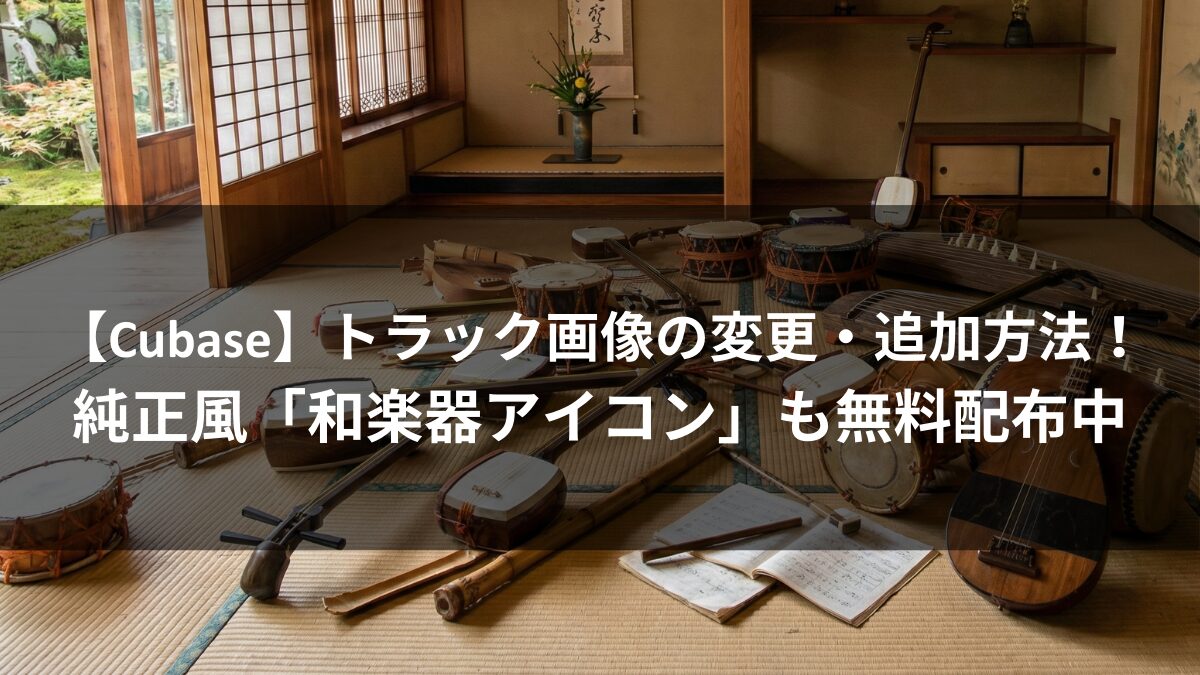
ただ、Cubase標準の画像ライブラリは充実していますが、「和楽器(和太鼓、琴、神楽鈴など)」のようなニッチな楽器は用意されていません。
そこで今回は、筆者が自作した、Cubaseの純正UIに完全に馴染む「和楽器トラックアイコン素材」を無料配布します。あわせて、初心者向けに画像の追加・設定方法も解説します。
筆者の所有はCubase Pro 15です
(記事内の一部スクリーンショットはCubase Pro 13・Windowsのものを含みます)。
クリックして読める「目次」
Cubase純正風!和楽器トラックアイコン(無料配布)
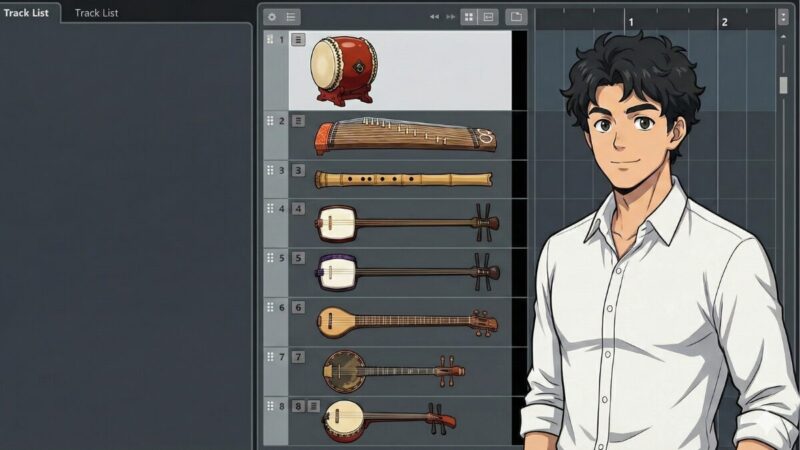
今回配布するのは、Cubaseのデフォルトの質感(3Dレンダリングのグレー基調)に合わせて制作したオリジナルのアイコンです。 フラットなイラスト素材だと画面から浮いてしまいがちですが、このアイコンなら純正画面に並べても違和感がありません。
▼ 収録内容
- 宮太鼓(Miyadaiko): 迫力のある低音・打楽器パートに。
- 桶太鼓(Okedaiko): 軽快なリズムや締め太鼓的な役割に。
- 小鼓(Kozutsumi): 「ポン」という特徴的な和のアクセントに。
- 神楽鈴(Kagurasuzu): シャンシャンと鳴る金物の高音域に。
- 琴(Koto): 雅な旋律を奏でる撥弦楽器トラックに。
- 笙(Sho): 雅楽の荘厳なパッド・コード演奏に。
- 尺八(Shakuhachi): ブレス感のあるソロやメロディラインに。
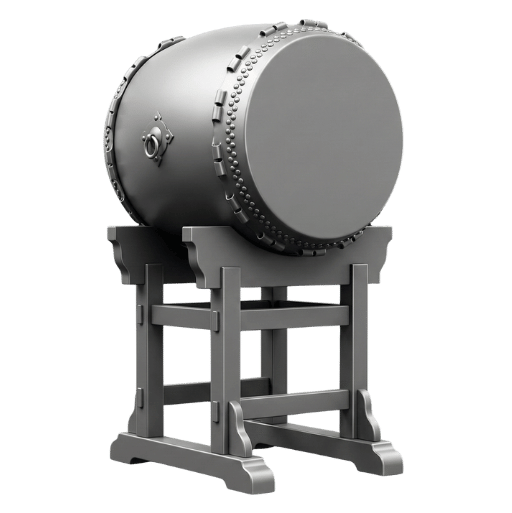
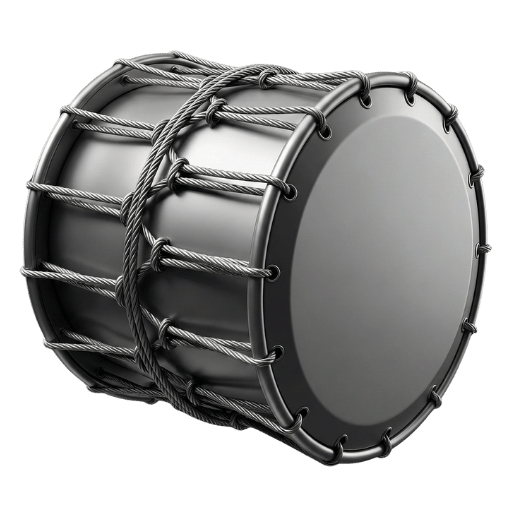
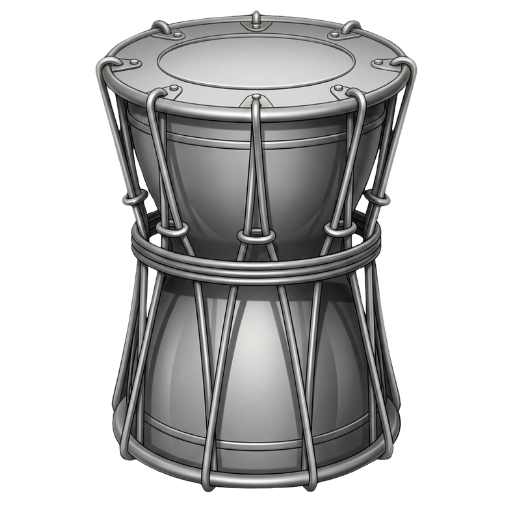

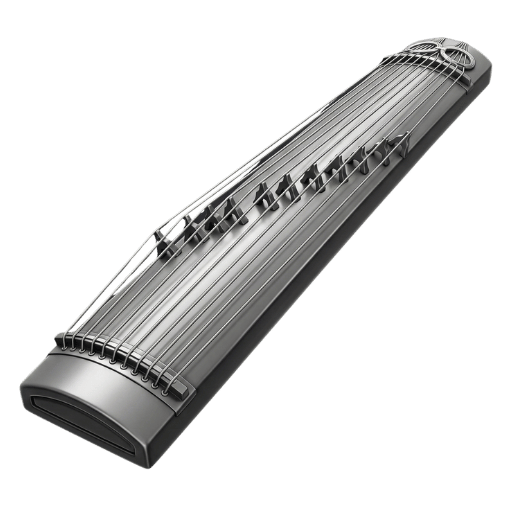
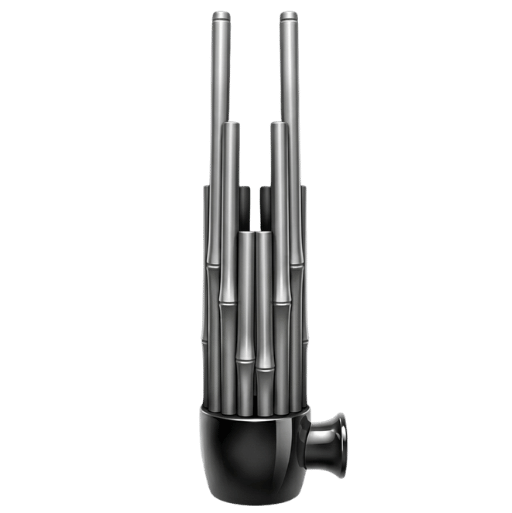
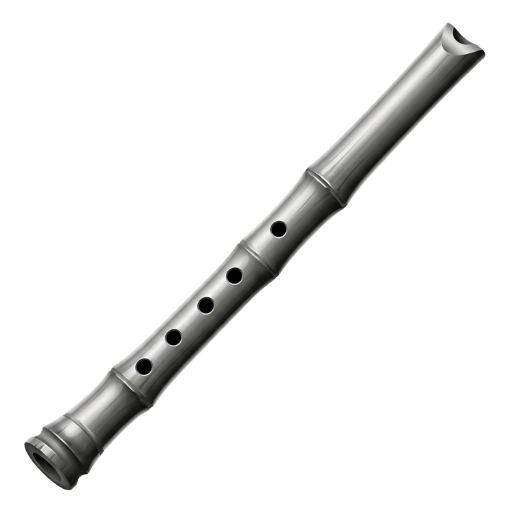
ダウンロードはこちら
以下のボタンからzipファイルをダウンロードして解凍してください。背景透過済みのPNG画像が入っています。
【利用規約】
- 商用・非商用問わず、ご自身の楽曲制作プロジェクト内で自由にお使いいただけます。
- 素材そのものの再配布や販売はご遠慮ください。
Cubaseでのトラック画像(ピクチャー)の設定方法
ダウンロードした画像を、Cubase(Pro 13等)に取り込んで設定する手順を解説します。一度設定してしまえば、テンプレートとして使い回すことも可能です。
1. トラックピクチャー・ブラウザを開く
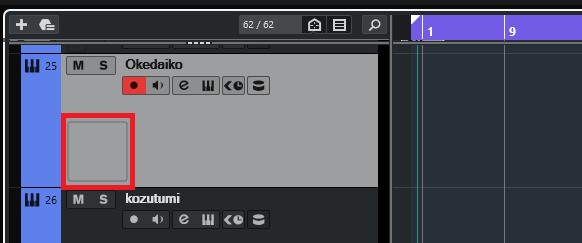
トラックヘッダー(左側のトラック名がある部分)のアイコンが表示されるエリアをダブルクリックします。
2. 「ユーザー」タブを選択してインポート
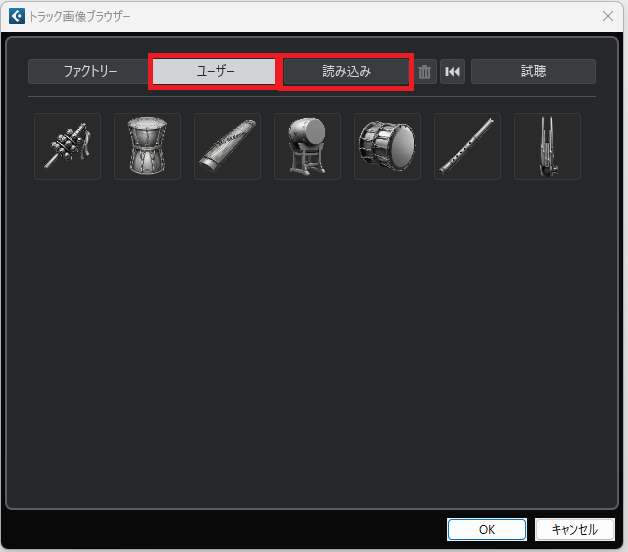
画像選択ウィンドウが開いたら、「ユーザー」→「読み込み」をクリックして、先ほどダウンロードした画像を選択します。
3. トラックに適用
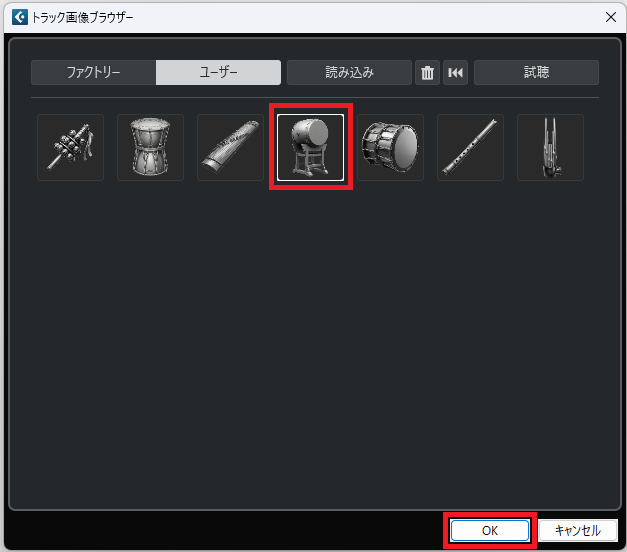
リストに追加された画像を選択し「OK」を押せば完了です。
トラック整理でMixの時短をしよう
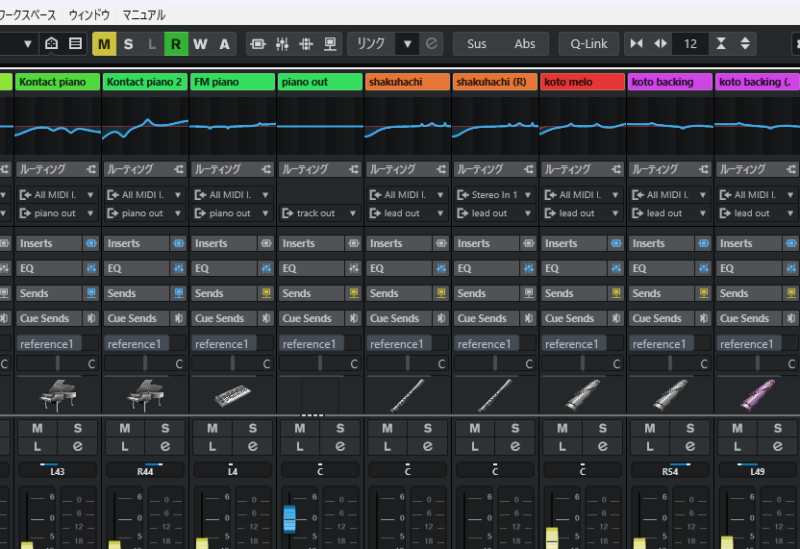
トラック画像を設定すると、ミキサー(MixConsole)(F3)でもアイコンが表示されるため、コンソール操作時の視認性が圧倒的に良くなります。
特に和風の楽曲は、トラック名が「Track 01」のままだと迷子になりがちです。「琴」や「太鼓」のアイコンがあるだけで、瞬時にフェーダーにアクセスできるようになります。
ミキサー画面に画像が表示されない場合
環境によっては、デフォルトでミキサー(MixConsole)上の画像表示がオフになっていることがあります。 もしF3キーでミキサーを開いてもアイコンが表示されていない場合は、以下の手順で表示させてください。
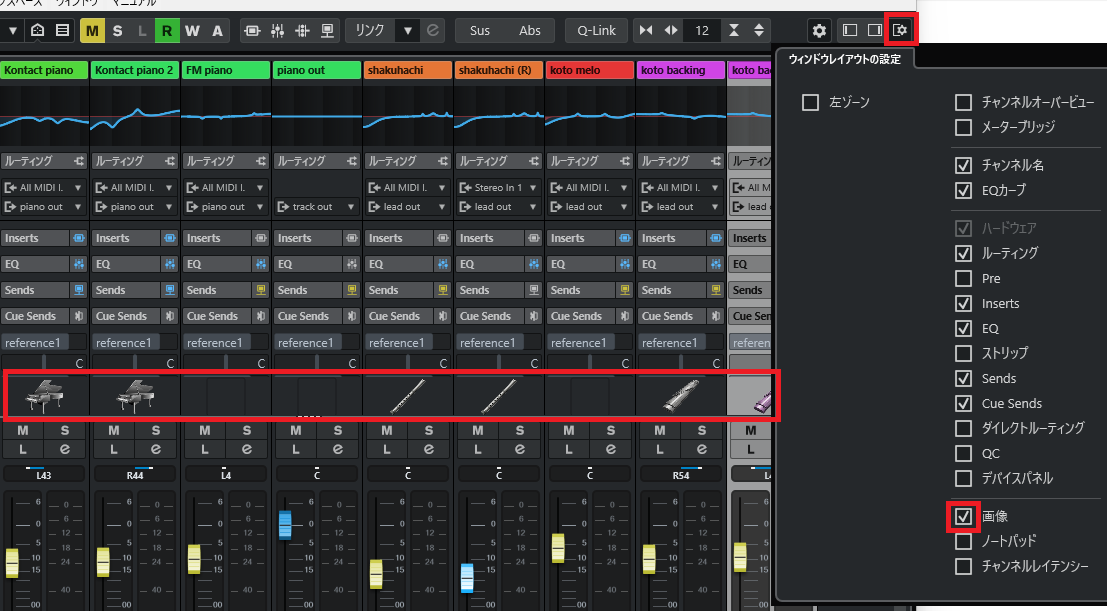
- ミキサー画面右上にある「ウィンドウレイアウトの設定」(歯車アイコン)をクリックします。
- 表示項目のリストが出てくるので、「画像」の項目にチェックを入れます。
これで、フェーダーの上部に設定した和楽器アイコンが表示されるようになります(画像の赤枠部分参照)。
【あわせて読みたい】和風DTMにおすすめの環境
アイコンを整えたら、中身の音源や制作環境もアップデートしてみませんか? 筆者が実際に使用して、「これはクオリティが高い」と感じた音源や機材を紹介します。
リアルな和楽器音源ならこれ
今回配布したアイコンは、以下の音源などのトラックに使用することを想定して作りました。
あわせて読みたい


EAST ASIA VSTインストゥルメントプラグインで箏をリアルに再現!DTM打ち込みガイド
EAST ASIA「Koto」で和楽器・箏をリアルに再現するDTM打ち込みガイド。奏法の理解からMIDI表現、設定のコツまで詳しく解説。
あわせて読みたい
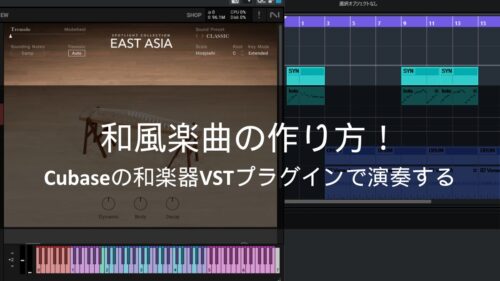
和風楽曲の作り方!Cubaseの和楽器VSTプラグインで演奏する
和風楽曲の作り方を学び、Cubaseで和楽器のプラグインを使った楽曲制作方法を紹介します。和の要素を加えたEDMやその他のジャンルにも応用可能なテクニック満載!
あわせて読みたい
DTM初心者必見!2026年版・人気プラグインを最安で買う完全ガイド
2026年最新版!DTM初心者でも失敗しない人気プラグインの選び方と最安購入方法を徹底解説。ブラックフライデーや海外セールでお得に揃えるコツも紹介。
快適なDTM環境の構築
Cubase Pro 13を快適に動かすためのPC環境や、作業効率を上げるデバイスについては以下の記事でまとめています。
あわせて読みたい

AKAI MIDI MIX レビュー|Cubaseでの使い方と設定を機構設計者が解説【2026年版】
AKAI MIDI MIXをCubase Pro 13で実際に使った機構設計者が、悪い評判の真実・Cubase設定手順・Windows 11対応状況・ノブ交換の可否まで正直に解説。フェーダー専用MIDIコントローラーとして実売1.3万円台で最もコスパが高い1台です。
あわせて読みたい
M-Audio Keystation 61 MK3 レビュー|Cubase設定・評判・使い方を5年使って本音解説
Spotify・Audiostockに楽曲を配信している筆者が2021年から5年以上使い続けたKeystation 61 MK3を本音でレビュー。Cubase設定手順・音が出ない時の対処法・評判の真実まで実体験で解説します。
あわせて読みたい
Arturia KeyStep mk2は買うべき?どう進化した?購入前に知りたい評判や口コミ
Arturia KeyStep mk2は買うべき?32鍵スリム鍵盤にOLED搭載で大幅進化。旧モデルとの違い・口コミ・良い悪い評判を徹底解説。DTM初心者にも最適な最新MIDIキーボードの魅力を紹介します。
あわせて読みたい

HHKB (Happy Hacking Keyboard) は本当に『買い』なのか?REALFORCE・NiZとの徹底比較レビュー
HHKBは本当に買いなのか?独特の打鍵感・60%配列・耐久性を、REALFORCEやNiZと徹底比較。設計者の視点でメリット・デメリットを解説し、あなたに最適なキーボードの選び方を提示します。
実はAIで作成しました(NanobananaProの使用)
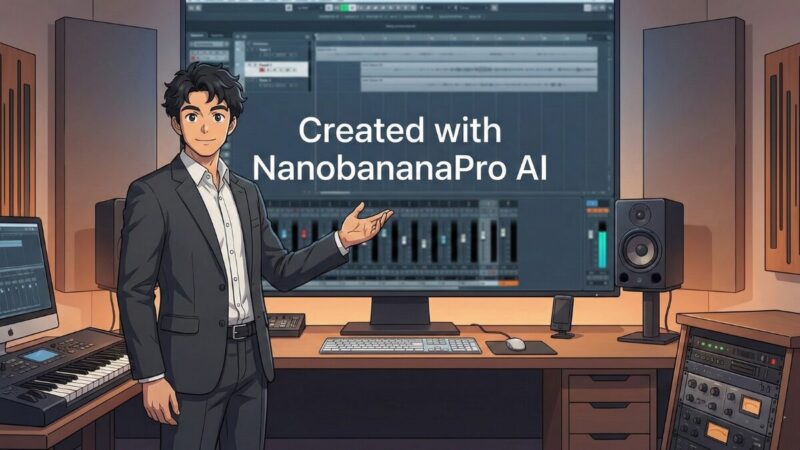
ここまで「純正の質感にこだわった」と紹介してきましたが、実はこのアイコン、3Dモデリングソフトで一から作ったのではなく、画像生成AI「NanobananaPro」 を活用して生成・調整したものです。
デザイナーやエンジニアとして活動していると、こうした「AIツール」や「プログラミング思考」を少し組み合わせるだけで、音楽制作に必要な画像素材やツールを、自分好みに自給自足できるようになります。
「DTMだけでなく、AIやプログラミングスキルも身につけて、クリエイティブの幅を広げたい」
もしそう感じた方は、筆者が運営しているもう一つのブログで、エンジニア目線で厳選したプログラミングスクールや学習情報を発信しているので、ぜひ覗いてみてください。これからの時代、音楽 × テックのスキルは強力な武器になります。

まとめ

今回はCubase用の和楽器トラックアイコンの配布と設定方法を紹介しました。 AIデザイナーとして「自分の作業画面を美しくしたい」という思いで作ったものですが、同じCubaseユーザーの方のモチベーションアップに繋がれば嬉しいです。
「こんな楽器のアイコンも欲しい!」などのリクエストがあれば、ぜひお問い合わせやX(旧Twitter)で教えてください。
次の記事も、きっとあなたのお役に立ちます。気になる方はこちらからチェック!
Cubase初心者関連記事
あわせて読みたい
DTM無料プラグインはこれで十分|筆者が実際に使う7本と1クリックで18個そろう無料バンドル
DTMを始めたいけどお金はかけたくない人へ。筆者が実際に使っている無料プラグイン7本と、1クリックで18製品が手に入る無料バンドルを紹介します。ダウンロード後に「どこにあるか分からない」と詰まるポイントも実体験で解説。
最後まで読んでいただきありがとうございました。
DTMを独学できる人とは
DTMを独学できる人と、難しい人の特徴を整理したチェックリストを作成しました。自分がどちらに近いかを判断する参考にしてください。
🤖 DTM独学適性 ロボット診断
SYSTEM READY...
あなたの性格や習慣から、
DTMを「独学できるか」を分析します。
全5問 / 所要時間 約1分
質問がここに表示されます
Question 1 / 5
分析完了 (Analysis Complete)
判定中...
結果詳細...
DTM独学はちょっと難しいかも…
診断で ‘独学はちょっと難しいかも…’ と感じた方も安心してください。
DTMは一人で悩むより、伴走してくれる環境に身を置くことでグンと成長できます。
もし効率的に学びたいなら、プロの講師がサポートしてくれる DTMスクール を活用するのも一つの方法です。

この記事を書いた人
関連記事
-
 Cubase EQのおすすめと使い方【保存版】|種類・挿し方・実践テク全解説
 -
ACE Studio の価格・プラン完全ガイド|最安で買う方法【クーポンあり】
-
DTM 位相ズレを自動補正|MAutoAlign使い方レビュー&MTrackAlignとの違い【2026年】
-
Scaler 3の使い方で迷わない!初心者がつまずく操作FAQまとめ
-
レッド・ツェッペリン風サウンドをDTMで作る|Shared Room Bus+パラレルコンプで「同じ部屋」に鳴らす実践ガイド
-
Cubaseで再現!70~80年代風ビンテージシンセサウンドの作り方【初心者向け】
-
簡単にファイルを整理・管理する方法【DTM・Cubase初心者向け】
-
Cubasis とCubase間で プロジェクトデータを簡単に交換する方法