タグ

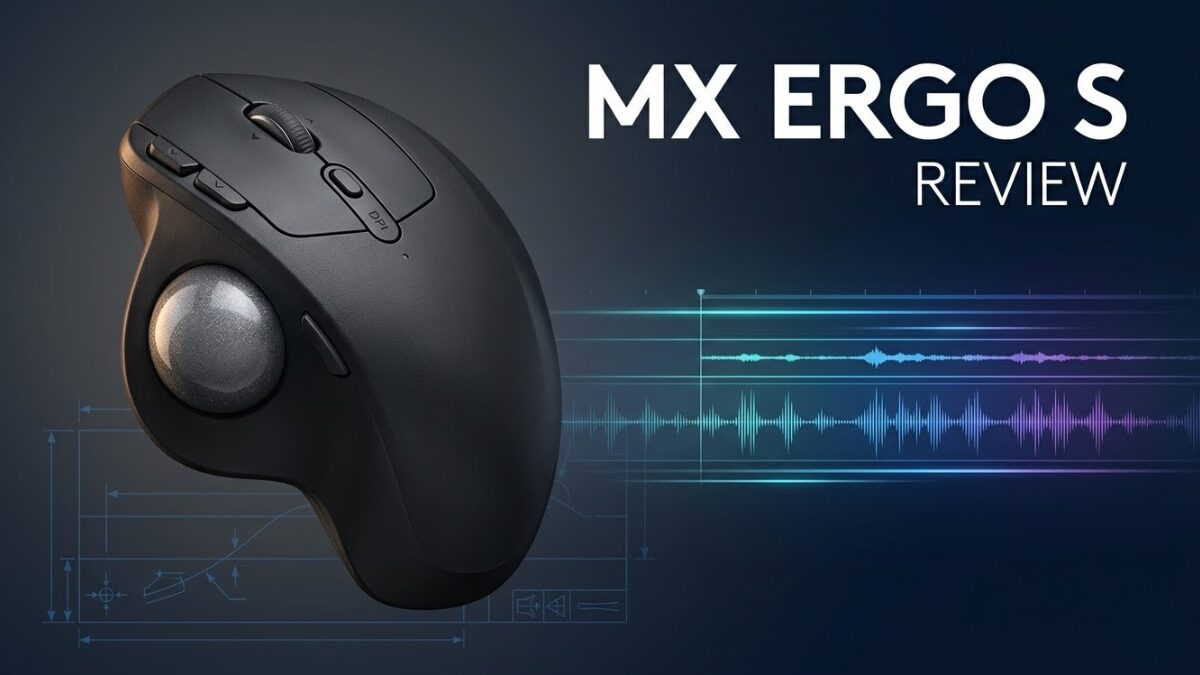
MX ERGO S レビュー|トラックボール初心者のDTMerがCubaseで使った正直な感想
広告が当ページに含まれています。

tetsu7017
このサイトの管理者・副業マルチクリエーター
SEO検定1級・ブログ歴11年。確かな検索眼で正解を提示。
福岡県出身、大阪住み。DTM作曲・AI画像制作・HP制作。大手IT機器メーカーで機構設計を担当。
本業の傍ら、AI×ワンオペで効率的にサイト運営と音楽制作を実践中。このサイトでは、初心者・中級者でもすぐ実践できるIT活用術や音楽制作ノウハウを発信中しています。(このサイトのPV数/月6万)AIやITツールを活用しながらブログやオリジナル曲の配信を楽しんでいます。
福岡県出身、大阪住み。DTM作曲・AI画像制作・HP制作。大手IT機器メーカーで機構設計を担当。
本業の傍ら、AI×ワンオペで効率的にサイト運営と音楽制作を実践中。このサイトでは、初心者・中級者でもすぐ実践できるIT活用術や音楽制作ノウハウを発信中しています。(このサイトのPV数/月6万)AIやITツールを活用しながらブログやオリジナル曲の配信を楽しんでいます。
「DTM作業中に手首が痛い」「デスクが狭くてマウスの動かし場所がない」——これ、まさに筆者の悩みでした。
筆者は普段、大手IT機器メーカーで機構設計のエンジニアをしつつ、自宅ではCubase Pro 13でDTMをしています。仕事でも趣味でも、1日の大半をPC作業に費やす生活です。
そんな筆者がずっと気になっていたのがトラックボール。DTMのスタジオにはKensingtonのトラックボールが置いてあるイメージがあって、いつかは自分もと思っていました。
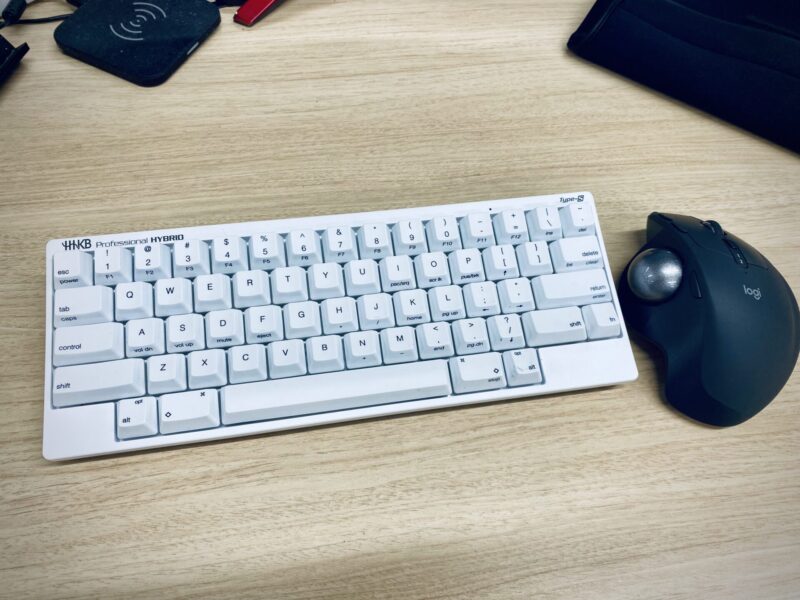
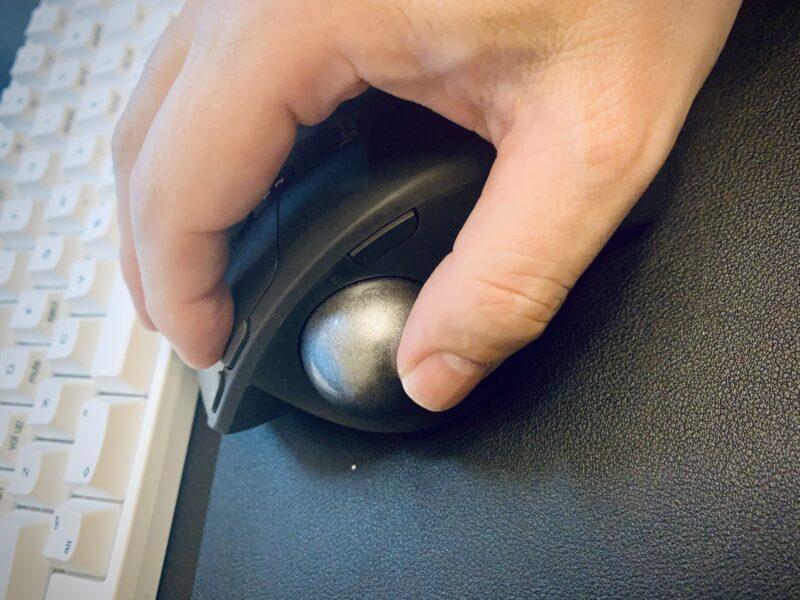
そしてついに購入したのが、Logicool MX ERGO S(MXTB2d)。トラックボール完全初心者の設計エンジニア×DTMerが、2週間使った正直な感想をレポートします。
クリックして読める「目次」
【結論】MX ERGO Sは「買い」か?設計エンジニアの答え
MX ERGO Sは、1日4時間以上PC作業をする人には「買い」のトラックボールマウスです。 静音クリック、USB-C充電、20°チルトによる手首負担の軽減が主なメリット。ただし慣れるまで2週間は必要です。
先に結論を言います。
MX ERGO Sは、長時間PC作業をする人には間違いなく「買い」です。
ただし、最初の2週間は我慢が必要。正直に言うと、初日は「こんな使いにくいもの買ってよかったのか」と後悔しかけました。
でも2週間使い続けた今、もう普通のマウスには戻れません。
| 項目 | 評価 |
|---|---|
| DTM作業(Cubase) | ◎ 慣れれば快適 |
| CAD作業 | ◎ 精密モードが強い |
| 初心者の慣れ期間 | △ 2週間は覚悟 |
| 静音性 | ◎ ミックス作業中に最高 |
| コスパ | ○ セール時は14,000円台も。手首の健康を買う投資 |


Logicool MX ERGO S(MXTB2d)

メリット
- 静音クリックがDTMミックス中の集中力を高める
- チルト20°で手首の負担が確実に減る
- トラックボールでデスクスペースが解放される
- Logi Options+のアプリ別プロファイル切替が便利
- USB-C充電で取り回しが楽
デメリット
- 慣れるまで2週間の苦行は覚悟
- MagSpeed非搭載で高速スクロールは弱い
- 拡張ボタンは静音化されていない
あなたにMX ERGO Sは合う?30秒診断
Q1: 1日のPC作業時間は?
Q2: 手首・肩の痛みやコリを感じる?
Q3: DAW・CAD・デザインソフトなど専門ソフトを使う?
設計エンジニアが見たMX ERGO Sの構造と品質
MX ERGO Sのチルト機構は磁石式2段階設計で、ユーザーの選択コストを下げながら十分な人間工学的効果を得る巧みな設計です。 ここでは設計者の視点で、一般のレビューでは触れない構造面を評価します。
チルト機構の設計評価——磁石式2段階の巧みさ
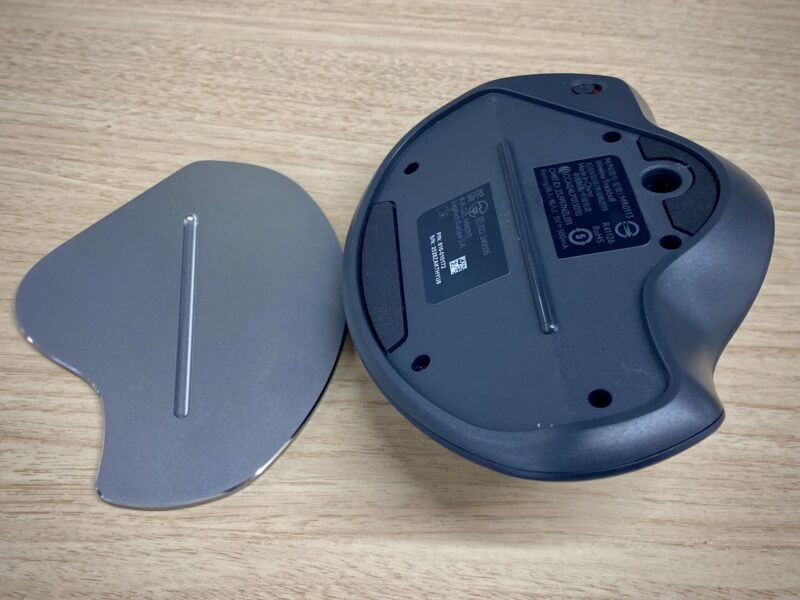
MX ERGO Sの最大の特徴であるチルト機構は、底面のメタルプレートと本体内蔵の磁石で実現されています。
0°(水平)と20°(傾斜)の2段階で、メタルプレートが磁力で「パチン」と吸着する。構造としてはシンプルですが、2段階しかないのは意図的な設計判断だと感じます。
無段階にすると「どこがベストかわからない」問題が生じます。そしてロック機構が必要になり、重量とコストが増える。「0°か20°か」の2択にすることで、ユーザーの選択コストを下げつつ、十分な人間工学的効果を得ている。うまい割り切りです。
……と偉そうに書いていますが、実は筆者、この機能に2週間気づきませんでした。
Amazonの写真をたまたま見て「あれ、傾いてる?」と思い、底面を見たら外れるメタルプレートを発見。設計エンジニアがパッケージ内容をちゃんと確認しなかったという恥ずかしい話です。
でも逆に言えば、0°(水平)状態でも2週間問題なく使えてしまう設計でもあるということです。そして20°に傾けた瞬間、手首の自然なポジションにフィットして「これだ」と感じました。
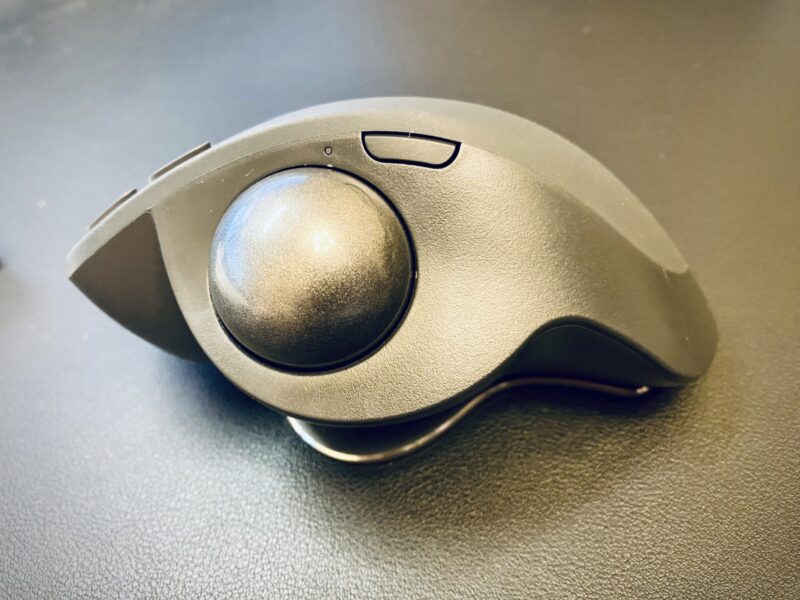
静音スイッチの構造——なぜ拡張ボタンは静音じゃないのか
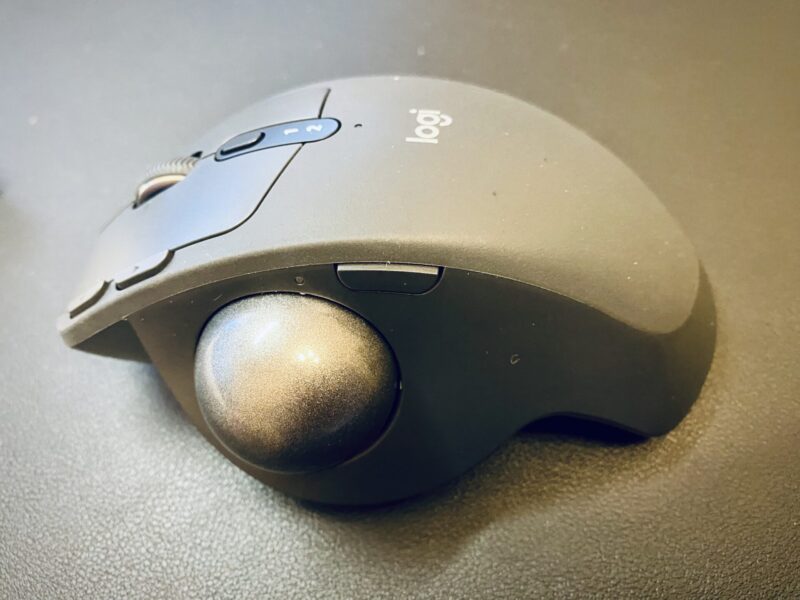
MX ERGO Sは「クリック音80%削減」を謳っていますが、静音化されているのは左右クリックボタンだけです。サイドの進む・戻るボタンや精密モードボタンはそのまま。
これは推測ですが、コストと設計のバランスでしょう。左右クリックは1日に何百回と押すボタンですが、拡張ボタンの使用頻度はずっと低い。静音スイッチは通常スイッチよりコストが高いので、使用頻度の高いボタンだけに絞ったのは合理的な判断です。
実際に使ってみると、DTMのミックス作業中に拡張ボタンの音が気になる場面はほぼありません。
メタルプレートの重量設計——259gの意味
MX ERGO Sの総重量は259g。一般的なマウスと比べるとかなり重いです。
でもこれはトラックボールの「動かさない」という特性を考えると正解。重さ=安定性です。軽いとボールを力強く回した時に本体がズレてしまう。メタルプレートの重量で土台を安定させる設計は、使ってみると理にかなっていると実感します。
DTM作業で2週間使ってわかったこと(Cubase Pro 13)
MX ERGO SはDTM(Cubase)で十分使えます。 チルトホイールでタイムラインの横スクロール、精密モードでオートメーション編集、静音クリックでモニタリング中のノイズ低減が主なメリットです。
タイムライン横スクロール——チルトホイールの使い心地
Cubaseの作業で頻繁に発生するのがタイムラインの横スクロール。MX ERGO Sのホイールには左右チルト機能があり、ホイールを左右に傾けることで横スクロールできます。
MagSpeedホイール(MX Master 3Sなどに搭載)のような高速スクロール機能は非搭載ですが、チルトでの横スクロールは「ちょっと横に移動したい」時には十分。大きく移動したい場合はキーボードショートカットとの併用が現実的です。
精密モードの威力
ボール上部にある精密モードボタンは、DTM作業で想像以上に活躍しています。
通常モードでタイムラインをザーッと移動して、精密モードに切り替えてオートメーションの細かい編集をする。この切り替えがボタン一つでできるのは、通常のマウスにはない利点です。
静音クリックがミックスに効く
地味だけど大きなメリットが静音クリック。
以前のM系マウスでは、ミックス中にクリックの「カチカチ」音がモニターに被って気になることがありました。MX ERGO Sの静音クリックはほぼ無音。ヘッドフォンモニタリング中の集中力が明らかに違います。
さらに、マウスを動かす時のテーブルへの「カタカタ」音もなくなりました。トラックボールは本体を動かさないので当然ですが、これも静音環境への貢献度が高いです。
デスクスペースの解放——DTMerにとって地味に大きい
これが予想以上のメリットでした。マウスを動かすスペースが不要になるので、デスク上にMIDIキーボードや資料を広げられる余裕ができました。DTMerのデスクは機材で埋まりがちなので、この恩恵は大きいです。
【予告】Logi Options+ Actions Ring × Cubaseの可能性
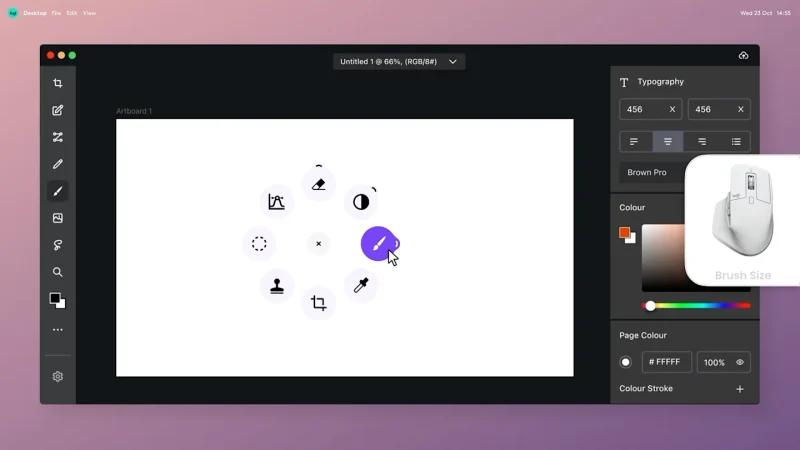
2026年2月のLogi Options+アップデート(v1.99)で、MX ERGO系にもActions Ringが対応しました。ボタン長押しでリング状のメニューを呼び出し、「仮想的に多ボタン化」できる機能です。さらにSmart Actions(マクロ機能)で複数操作を1ボタンにまとめることも可能になっています。
現時点ではまだ設定を追い込んでいる段階なので、次回のPhase 2で、Cubase専用のActions Ring設定例とSmart Actionsマクロを実際に構築・検証した結果をスクリーンショット付きでレポートする予定です。
現時点での正直な課題
まだ2週間なので、慣れきっていない部分もあります。
- ピアノロールでのノート選択は、まだマウスの方が精度が高い感覚
- Actions Ring・Smart Actionsの設定検証はこれから
- 長時間ミックス時の手首疲労度の変化は、もう少し使い込んでから報告します
CAD作業での使い勝手
MX ERGO SはCAD作業でも使えます。 精密モードでの寸法編集、ボール弾きによる広い図面の移動が特に快適です。右クリック+ボール回転に慣れるまで2週間必要な点は注意。
- 3Dモデルの回転操作: 右クリック+トラックボールの操作は最初かなり苦戦しましたが、2週間で慣れてきました
- 精密モードでの寸法編集: これはマウスより快適。細かい寸法線の選択がしやすい
- 広い図面の移動: ボールを「弾く」と高速移動できるので、大きな図面の端から端への移動は快適
CADとDTM、どちらも「精密な操作」と「広い範囲の移動」の両方が求められるソフトですが、精密モードの切り替えがあるMX ERGO Sはこの両立がうまくできます。
悪い評判・口コミの真実(設計者が一つずつ検証)
MX ERGO Sの悪い評判で最も多いのは「慣れに2週間かかる」「MagSpeed非搭載」「価格が高い」の3つです。 Amazonレビューや価格.comの口コミを、実際の体験をもとに一つずつ検証します。
「慣れるまで2週間かかる」——これは事実。でも希望がある
結論:本当です。でも「絶望的に使えない」のは最初の3日だけ。
初日、親指が細かい動きで震えました。ポインタを狙ったところに持っていけない。「こんな使いにくいもの買ってよかったのか」と正直後悔しかけました。
特に苦労したのが、右クリックしながらトラックボールを回転させる操作。CADでのビュー回転やDTMでの範囲選択に必須の操作ですが、最初はクリック時の力がボールに伝わってカーソルがブレまくりました。
筆者の対策は「退路を断つ」でした。会社と自宅の両方にMX ERGO Sを持ち運び(両方ともLogi Bolt接続)、普通のマウスを使わない生活を2週間続けました。
結果:
- 1〜3日目: 苦痛。簡単な作業もイライラ
- 4〜7日目: 基本操作は慣れる。細かい操作はまだ辛い
- 2週間目: 普通に使える。精密モードの切り替えも自然にできるように
「拡張ボタンが静音じゃない」——構造的に仕方ない
前述の通り、静音化は左右クリックのみ。設計コストと使用頻度のバランスから見て合理的な判断です。実用上、拡張ボタンの音が気になる場面はほぼありません。DTM作業中でも問題なしです。
「MagSpeedがなくてスクロールが遅い」——DTMではチルト+ショートカットで代用可能
MX Master 3Sユーザーからの不満で最も多いのがこれ。たしかにMagSpeed非搭載のスクロールは、長いWebページや巨大なExcelシートでは物足りないかもしれません。
ただDTM環境に限れば、横スクロール(チルト)がタイムライン操作に使えるので大きな問題にはなっていません。縦の高速スクロールが必要な場面はキーボードショートカットで対応できます。
「ボールの掃除が面倒」——月1回で十分
ボールを裏から押し出して掃除する仕様ですが、2週間使った段階では特に汚れは気になっていません。月に1回程度、ボールを外して支持球周りのホコリを拭き取れば十分でしょう。
「17,800円は高い」——セールで14,000円台、そして腱鞘炎の治療費を考えれば安い
まず価格について。定価は17,800円ですが、Amazonプライムデーで14,980円、ブラックフライデーではさらに安い実績があります。2026年3月時点の価格.com最安値も15,930円前後で推移しており、急がないならセールを待つのも手です。
そして、エンジニアやDTMerのように1日6時間以上PC作業をする人にとっての計算:
- 腱鞘炎の治療費(通院・湿布・サポーター): 年間1〜3万円
- 作業効率低下による損失: プライスレス
- MX ERGO S: 15,930円(3年使えば1日あたり約15円)
1日15円で手首の健康を守れるなら、安い投資です。
使ってわかったメリット——もう普通のマウスに戻れない理由
MX ERGO Sのメリットは、静音性・省スペース・手首の負担軽減・持ち運び可能の4点です。 特にDTMer・CADユーザーにとって、静音クリックとデスクスペースの節約は予想以上の恩恵がありました。
静音がもたらす「集中力」——クリック音もテーブル音も消える
静音化のメリットは「周りに迷惑をかけない」だけではありません。
自分自身の集中力に効きます。 クリックの度に「カチッ」というフィードバック音が消えることで、作業中の無意識のストレスが減ります。特にDTMのミックス作業中、音に集中したい場面では効果が顕著です。
さらにトラックボールはマウスと違って本体を動かさないので、テーブルに当たる「カタカタ」音もゼロ。クリック音+テーブル音の両方が消えるのは、普通のマウスの静音化だけでは得られない恩恵です。
手首の負担軽減——チルト20°の効果
2週間チルトなし(0°)で使った後に20°に切り替えた体験があるので、比較ができます。
20°にすると、手首が自然な角度(握手をする時の手の形)に近くなります。長時間操作しても手首の「つっぱり感」が明らかに減りました。まだ2週間なので腱鞘炎予防の長期効果は今後レポートしますが、短期的な快適さの差は確実にあります。
会社⇔自宅の持ち運び——意外と実用的
259gと重いのでモバイル向きではないですが、毎日の通勤カバンに入れて持ち運んでいます。マウスパッド不要なので、本体だけ持っていけばどこでも使えるのは便利です。
会社PCも自宅PCもLogi Bolt接続で使っていますが、本体上部のボタンで切り替えできるので運用は楽です。Bluetooth接続にも対応しているので、Logi Boltレシーバーが使えないPCでも接続可能です。
Logi Options+でアプリ別にボタン設定を自動切替
Logi Options+を使えば、Cubase起動時はDTM向け設定、ブラウザ起動時は通常の戻る/進む、といったアプリごとの自動プロファイル切替ができます。これは他のトラックボールにはない強みです。
MX ERGO Sと合わせて買いたいアクセサリー
MX ERGO Sと合わせて買いたいのは、替え玉ボール(Perixx製)・専用キャリングケース・リストレストの3点です。 本体だけでも十分使えますが、これらがあるとさらに快適になります。
替え玉ボール(Perixx製)
純正ボールでも十分ですが、Perixx製の交換ボールに変えると滑りが良くなるという声が多いです。見た目の高級感もアップします。

 ポチップ
ポチップ
専用キャリングケース
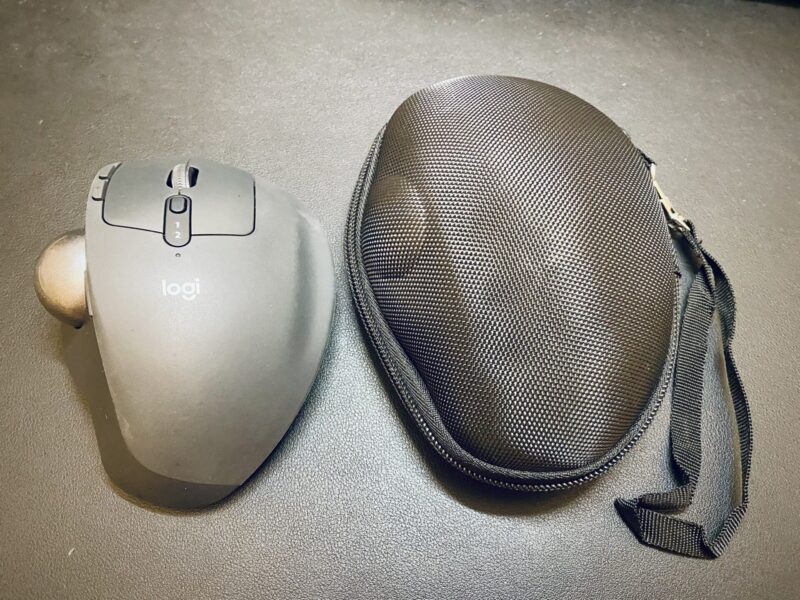
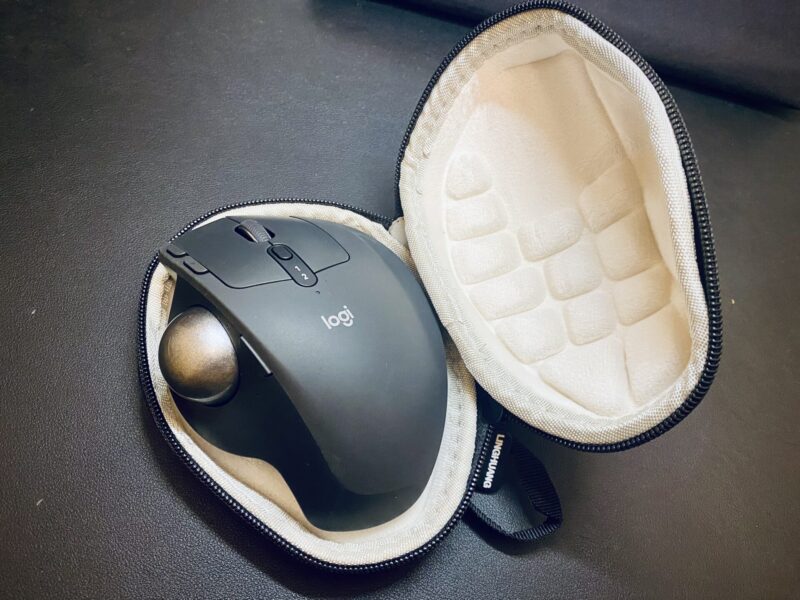
筆者のように会社と自宅で持ち運ぶなら、専用ケースがあると安心。2,000円前後で各社から出ています。
 ポチップ
ポチップ
リストレスト
チルト20°で使う場合、手首の位置が少し上がるので、リストレストがあるとさらに快適です。
 ポチップ
ポチップ
スペック一覧と型番の違い
MX ERGO S スペック表
スクロールできます
| 項目 | MX ERGO S |
|---|---|
| 型番 | MXTB2(正規品・2年保証)/ MXTB2d(Amazon限定・1年保証) |
| 価格(2026年3月時点) | ¥15,930〜17,800(セール時は14,000円台の実績あり) |
| 接続 | Bluetooth + Logi Bolt USBレシーバー |
| 充電端子 | USB-C(旧型はMicro-USB) |
| 静音 | 左右クリック音80%削減 |
| チルト角度 | 0° / 20° の2段階(磁石式) |
| ボタン数 | 8(うち6つカスタマイズ可能) |
| バッテリー | 1分充電→24時間 / フル充電→120日 |
| 重量 | 259g(メタルプレート込み) |
| トラックボール径 | 34mm |
| 対応OS | Windows / macOS / iPadOS / ChromeOS / Android |
| ソフトウェア | Logi Options+(Smart Actions・Actions Ring対応) |
MXTB2 vs MXTB2d——どっちを買うべき?
MX ERGO Sには2つの型番があり、違いは保証期間だけです。
| MXTB2(正規品) | MXTB2d(Amazon限定)筆者購入 | |
|---|---|---|
| 保証期間 | 2年 | 1年 |
| 価格(2026年3月時点) | ¥17,800 | ¥15,930〜 |
| 販売チャネル | 家電量販店・Amazon等 | Amazon.co.jp限定 |
| 特典 | なし | 壁紙ダウンロード |
| 性能・機能 | 同一 | 同一 |
Amazon
楽天
 Yahoo
Yahoo
| Amazon |
筆者はコスパ重視でMXTB2d(Amazon限定モデル)を購入しました。保証が1年短い代わりに約2,000円安いので、価格を抑えたい人にはこちらがおすすめです。
一方、毎日ヘビーに使う前提で長期の安心がほしいならMXTB2(2年保証)を選ぶ方がいいでしょう。

まとめ:MX ERGO Sを買うべき人・買わないべき人
✅ 今すぐ買うべき人
DTMer・CADユーザー・エンジニアなど、1日4時間以上PC作業をする人。
手首の負担軽減、デスクスペースの節約、静音環境——どれもクリエイティブワーカーにとって大きなメリットです。最初の2週間を乗り越える覚悟があるなら、間違いなく「買い」。
Logi Options+のアプリ別プロファイル切替も、DAWやCADを使う人には嬉しい機能です。
🔶 様子見でOKな人
PC作業が1日2時間以下、または手首の痛みを感じていない人。
15,930〜17,800円の投資に見合うメリットを感じにくいかもしれません。まずは約6,000円のERGO M575SPでトラックボール自体が合うか試してみるのがおすすめです。M575SPも同じLogi Bolt対応で接続の安定性は同世代。軽量コンパクトなので持ち運びにも向いています。
 ポチップ
ポチップ
❌ 別の選択肢がいい人
高速スクロールを最重視する人、またはスタジオ向け大玉を求める人。
高速スクロールが必須ならMX Master 3Sが合っています。MagSpeedホイールの快適さはMX ERGO Sでは得られません。
レコーディングスタジオの定番としてはKensington Expert Mouseが長年の実績を持っています。2025年11月に発売されたELECOM HUGE PLUS(52mm大玉+ベアリング支持)も据え置き大玉の新しい選択肢です。なお、Kensington SlimBlade Proはポーリングレート125Hz制限のファームウェアが適用されている点にご注意ください。
 ポチップ
ポチップ
よくある質問(FAQ)
MX ERGO Sはトラックボール初心者でも使えますか?
使えます。ただし慣れるまで2週間は覚悟してください。コツは「退路を断って使い続ける」こと。3日目を超えれば基本操作はできるようになります。
DTM(Cubase/DAW)で使えますか?
使えます。チルトホイールでタイムラインの横スクロール、精密モードでオートメーション編集、静音クリックでモニタリング中のノイズ低減と、DTM環境との相性は良好です。
MXTB2とMXTB2dの違いは何ですか?
保証期間だけです(MXTB2=2年、MXTB2d=1年)。性能・機能はまったく同じ。価格差は約2,000円です。
左利きでも使えますか?
MX ERGO Sは右手専用の設計です。左利きの方には、左右対称のKensington Expert Mouseなどが選択肢になります。
ボールの掃除頻度はどのくらい?
月に1回程度、ボールを裏側から押し出して支持球周辺のホコリを拭き取ればOKです。
MacとWindowsの両方で使えますか?
はい。BluetoothとLogi Boltの2系統に対応しており、本体上部のボタンで接続先を切り替えられます。
ファームウェアのアップデートは必要ですか?
Logi Options+をインストールしていれば自動的に更新されます。2026年3月時点で、MX ERGO S固有の重大な不具合報告や特別なファーム配布はありません。
セールはいつが安いですか?
Amazonプライムデー(7月頃)とブラックフライデー(11月)で14,000〜15,000円台になった実績があります。急がないならセール時期を狙うのがおすすめです。
📝 設計者メモ
MX ERGO Sを2週間使って感じたのは、「トラックボールは慣れの壁さえ超えれば、長時間作業者にとっての最適解に近い」ということ。
チルト機構の磁石設計、適切な重量配分、コスト意識のある静音化——いずれも「使い手のことを考えた設計」が感じられます。
そして2026年のLogi Options+アップデートでActions Ring・Smart Actionsに対応したことで、「ハードは完成されていて、ソフトが伸びしろ」というフェーズに入っています。
1ヶ月後、Actions RingのCubase専用プリセットを実際に構築・検証した結果を追記する予定です。
——tetsu7017(機構設計エンジニア × DTMer)
次の記事も、きっとあなたのお役に立ちます。気になる方はこちらからチェック!
あわせて読みたい

HHKB (Happy Hacking Keyboard) は本当に『買い』なのか?REALFORCE・NiZとの徹底比較レビュー
HHKBは本当に買いなのか?独特の打鍵感・60%配列・耐久性を、REALFORCEやNiZと徹底比較。設計者の視点でメリット・デメリットを解説し、あなたに最適なキーボードの選び方を提示します。
あわせて読みたい
HHKBは「やめとけ」と言われる3つの理由。後悔する人・一生モノになる人の決定的な違い
「HHKB やめとけ」と言われる3つの理由(価格・配列・機能)を徹底検証。なぜ機構設計者(私)はあえてこの”不便な”キーボードを選んだのか?後悔する人の特徴と、実質コストを安く抑えるリセールバリューの真実を解説します。
あわせて読みたい
AKAI MIDI MIXとMPD218 おすすめレビュー【2025年版】 価格5万円以下MIDIコントローラー
AKAI中心のMIDIコントローラーおすすめをDTM用途別に厳選。5万円以下に絞り、選び方・比較表・失敗しない購入ポイントを2025年版で解説。初心者〜中級の打ち込み/配信/ライブに最適。
あわせて読みたい

MacBook Air M4 実機レビュー|メモリ16GBで十分?M1比較とDTM検証【設計者が本音で解説】
MacBook Air M4を機構設計者が実機レビュー。M1からの買い替えで実感した性能差、メモリ16GBで足りるかの結論、DTMでの負荷テスト結果を本音で解説。Amazon最安141,800円(14%OFF)の今が買い時か?M5を待つべきかの判断基準も。
あわせて読みたい
iPhone 17e MagSafe充電器おすすめ5選|15Wを確実に出す条件とワイヤレス充電の選び方を設計者が比較【2…
iPhone 17eのMagSafe充電器おすすめ5選を設計者が比較。15Wを確実に出すためのMFM認証・Qi2・アダプターW数の条件を解説。UGREEN・ESR・Apple・Anker・Belkinを用途別に厳選。3-in-1スタンド2選・失敗パターン3つも紹介【2026年版】
あわせて読みたい
Magic Mouseは使いにくい?後悔しない選び方と「あの」最強ライバルとの徹底比較
Magic Mouseは使いにくい?現役の大手メーカー設計者が実機を徹底レビュー。「充電が変」「手が疲れる」という噂の真偽や、ライバルLogicool MX Master 3Sとの比較を解説。デザイン重視か機能重視か、プロの視点で選び方を提案します。
最後まで読んでいただきありがとうございました。

IT機器設計者tetsu7017監修ナビ
🤖 IT/AIスキル・ガジェットお悩み解決ロボ
あなたの「IT・ガジェットの壁」を最短ルートで解決します。
今、一番解決したいことは何ですか?
この記事を書いた人
関連記事
-
 音楽制作とギターやピアノ練習のためのコード解析アプリ比較
 -
TuneCoreでUPCやISRCがわからない?Spotifyやウェブサイトで確認する簡単ステップ
-
AKAI MIDIMIXをCubase専用機へカスタマイズ 【脱・Ableton専用】
-
WordPress多言語化プラグイン「Bogo」の切り替えボタン(スイッチャー)をヘッダーに配置する方法
-
SharePointで社内Webサイトを作成する簡単ガイド
-
iPhone 17e ガラスフィルム おすすめ5選|比較・選び方とケースとの セット購入を設計者が解説【2026年版】
-
Airpods4はAirPods Pro3と何が違う?どっちが良い?レビューや評判を徹底調査
-
【2026年版】KOMPLETE 15 ULTIMATEを最安で買う裏技!半額セールよりさらに安く入手する「2段階購入法」とは?