タグ

【Cubase】MIDIループ管理は 付属アプリ「MediaBay」が最強!爆速・試聴&整理術
広告が当ページに含まれています。

tetsu7017
このサイトの管理者・副業マルチクリエーター
SEO検定1級・ブログ歴11年。確かな検索眼で正解を提示。
福岡県出身、大阪住み。DTM作曲・AI画像制作・HP制作。大手IT機器メーカーで機構設計を担当。
本業の傍ら、AI×ワンオペで効率的にサイト運営と音楽制作を実践中。このサイトでは、初心者・中級者でもすぐ実践できるIT活用術や音楽制作ノウハウを発信中しています。(このサイトのPV数/月6万)AIやITツールを活用しながらブログやオリジナル曲の配信を楽しんでいます。
福岡県出身、大阪住み。DTM作曲・AI画像制作・HP制作。大手IT機器メーカーで機構設計を担当。
本業の傍ら、AI×ワンオペで効率的にサイト運営と音楽制作を実践中。このサイトでは、初心者・中級者でもすぐ実践できるIT活用術や音楽制作ノウハウを発信中しています。(このサイトのPV数/月6万)AIやITツールを活用しながらブログやオリジナル曲の配信を楽しんでいます。
tetsu7017ネットで拾ったMIDI素材、
フォルダに入れっぱなしになっていませんか?
制作中に「あのフレーズどこだっけ?」とフォルダを探し回り、いちいちトラックにドラッグ&ドロップして音を確認する……。そんな「事務作業」に時間を奪われ、せっかくの創作意欲が冷めてしまうのはあまりに勿体ないです。
実は、有料の管理ソフト(ADSRなど)を導入しなくても、Cubase標準搭載の「MediaBay(メディアベイ)」だけで、その悩みは完璧に解決します。
この記事では、素材探しの時間を「10分の1」に短縮するMediaBayの爆速整理術を解説します。特に、「現在使っているシンセの音色で、MIDIループを即座に試聴できる神機能」は必見です。
Cubase Pro/Artistはもちろん、ElementsやAIユーザーの方も使えるテクニックですので、ぜひ今日から制作フローを劇的に変えてみてください。
この投稿の対象者
- いちいちドラッグ&ドロップして音を確認するのが面倒くさい、と思っている人
- 有料のサンプル管理ソフト(ADSRなど)を買うべきか悩んでいる人
この投稿を読むメリット
- 素材探しの時間が10分の1になる。
- 制作スピードが劇的に上がり、曲作りが楽しくなる。
この記事の結論
- Cubase Pro/Artistなら、標準搭載の「MediaBay(メディアベイ)」だけで完璧に管理できる。
- 実は「今使っているシンセの音」で試聴できる神機能がある。
実例はCubase Pro 13 (Windows)です。
🎹 筆者のDTM制作環境
- Mac / PC:MacBook Air M4, GALLERIA (Win11)
- DAW:Cubase Pro 13 / Komplete 15 U / Waves Horizon
- 機材:Yamaha UR22MKⅡ / Akai MPD218 /Akai MIDIMIX / M-Audio KEYSTATION 61MK3
- 回線:eo光 10ギガコース(数百GBの音源ライブラリのダウンロードも一瞬で終わるため、制作の待ち時間がなくなります)
クリックして読める「目次」
Cubase付属のMediaBayをおすすめする2つの理由
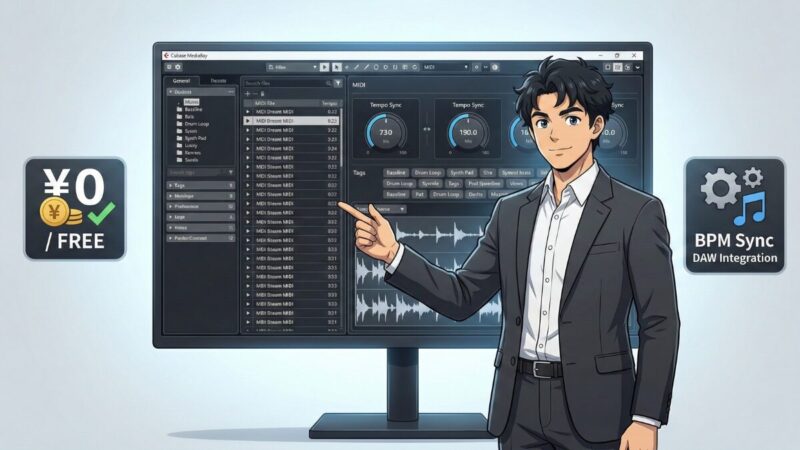
理由1:追加コストゼロ
- Cubase Proユーザーなら誰でも使える。高機能なデータベース機能が最初から入っている。
理由2:プロジェクトとの完璧な同期(ここが重要!)
- BPM(テンポ)が自動で合う。
- 外部ソフトだとDAWとの連携が面倒だが、純正なのでストレスがない。
【実践編1】まずはフォルダをスキャンして検索可能にする
手順の解説:
F5キーでMediaBayを立ち上げる。
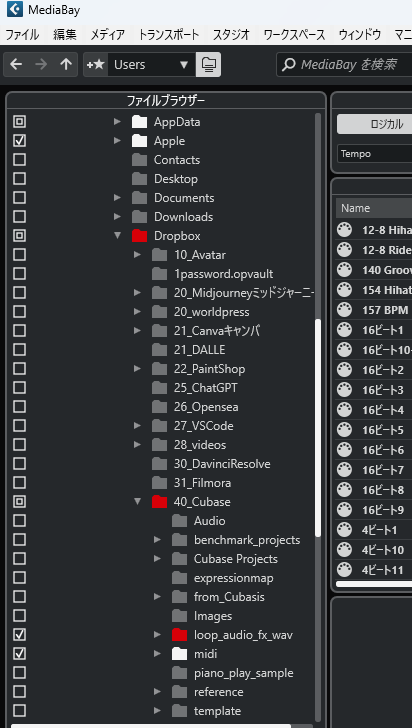
- MIDI素材が入っているフォルダにチェックを入れる(スキャン)。
フィルタリングのコツ:
これで大量のファイルからMIDIだけをリストアップできる。
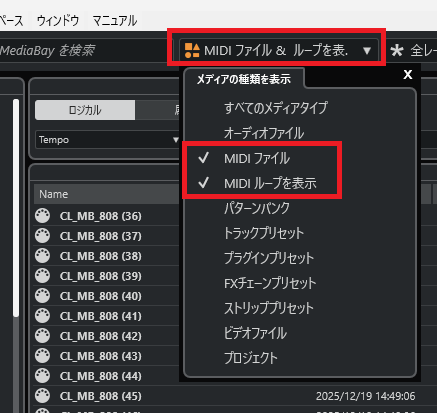
「MIDI」アイコンをクリックして、オーディオファイルを除外する方法。
【実践編2】ここが凄い!「今の音色」で爆速オーディション(試聴)
従来の面倒な方法: トラックに貼り付けないと音がわからない。
MediaBayの神機能:
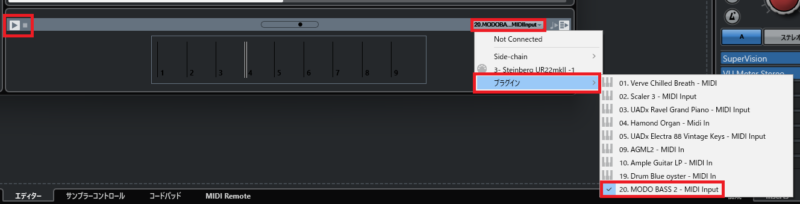
- MediaBayで「ベース音源」のトラックを選択する。
- MediaBayでMIDIファイルをクリックする。
- 「そのベース音源」でフレーズが再生される!
メリット
「このフレーズ、今の曲調に合うかな?」が貼らずにわかる。
細かなニュアンスの違いを聴き取るには、モニターヘッドホンが必須です。筆者が愛用しているSONY MDR-CD900STのレビューはこちら
【実践編3】未来の自分のために「タグ付け」をする
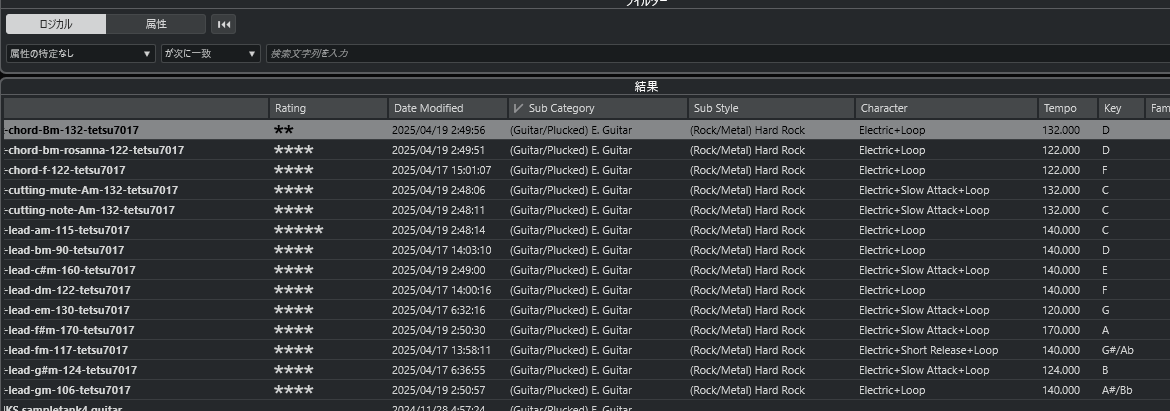
なぜタグ付けが必要かというと、ファイル名だけでは「どんな雰囲気か」が思い出せないからです。お気に入り(Rating)で星5つをつけるだけでもOK。
MediaBayでのタグ付け実践:2つの基本アプローチとカスタム設定
CubaseのMediaBayでサンプルやプリセットを素早く検索できるようにするには、適切な「属性(Attribute)」のタグ付けが欠かせません。タグ付けには大きく分けて「属性インスペクター」を使う方法と、「結果リスト」から直接編集する方法の2通りがあります。
作業を始める前に、まずは以下の前提設定を確認しておきましょう。
- MediaBayを開く: F5キーを押してMediaBayウィンドウを開きます。
- 編集許可をオンにする: 画面右上の歯車アイコン等から設定を開き、「Allow editing in Results List(結果リストの編集を許可)」にチェックを入れます。
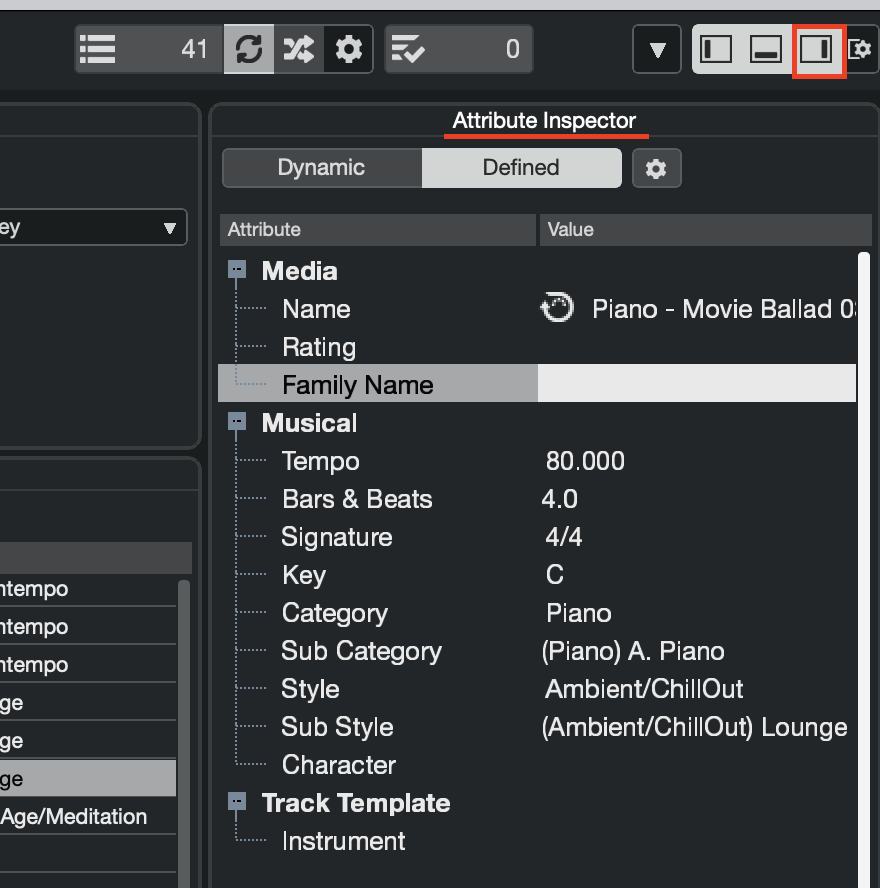
- パネルの表示: 右側の「Attribute Inspector(属性インスペクター)」が表示されていない場合は、ウィンドウレイアウト設定ボタンから表示を有効にします。
1.属性インスペクター(Attribute Inspector)から丁寧にタグ付けする
個別のファイルに対して詳細なタグを設定したい場合に適した方法です。
- 中央の「結果リスト」から、タグ付けしたいファイル(オーディオファイル、ループ、プリセットなど)を選択します。
- 右側の「Attribute Inspector」パネルを見ます。ここには「Musical」「Media」などのセクションごとに属性が表示されています。
- 「Category(カテゴリ)」「Sub Category」「Style」「Character」などの各項目をクリックします。
- ポップアップリストから適切な値を選択するか、直接テキストを入力してタグを確定させます。
2.結果リスト(Results List)上で一括編集する
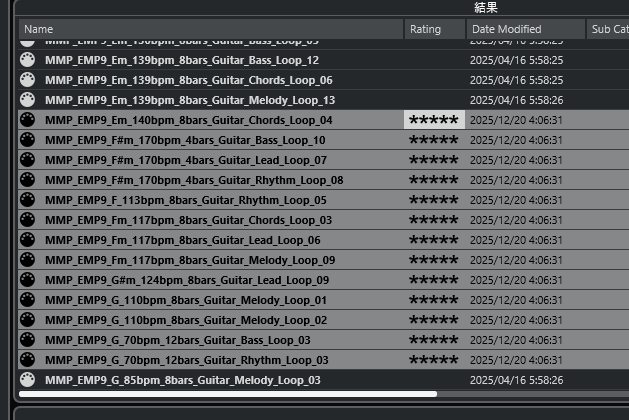
同じジャンルのループ素材など、複数のファイルに同じタグをまとめて付けたい場合に圧倒的に早い方法です。(時短テクニック)。
- 結果リスト上で、同じ属性を付けたいファイルを複数選択します(ShiftキーやCtrl/Cmdキーを使用)。
- リスト内の該当する列(例:「Character」の列など)をダブルクリックします。
- 値を入力または選択すると、選択中のすべてのファイルに対してその属性が一括で書き込まれます。
- Tips: 多数のファイルを選択していても処理はバックグラウンドで行われるため、作業を止めることなく整理を続けられます。
【応用】自分専用のカスタム属性タグを追加する
既存のリスト(ジャンルや楽器名など)に当てはまらない独自の管理タグを作りたい場合は、ユーザー属性を追加できます。
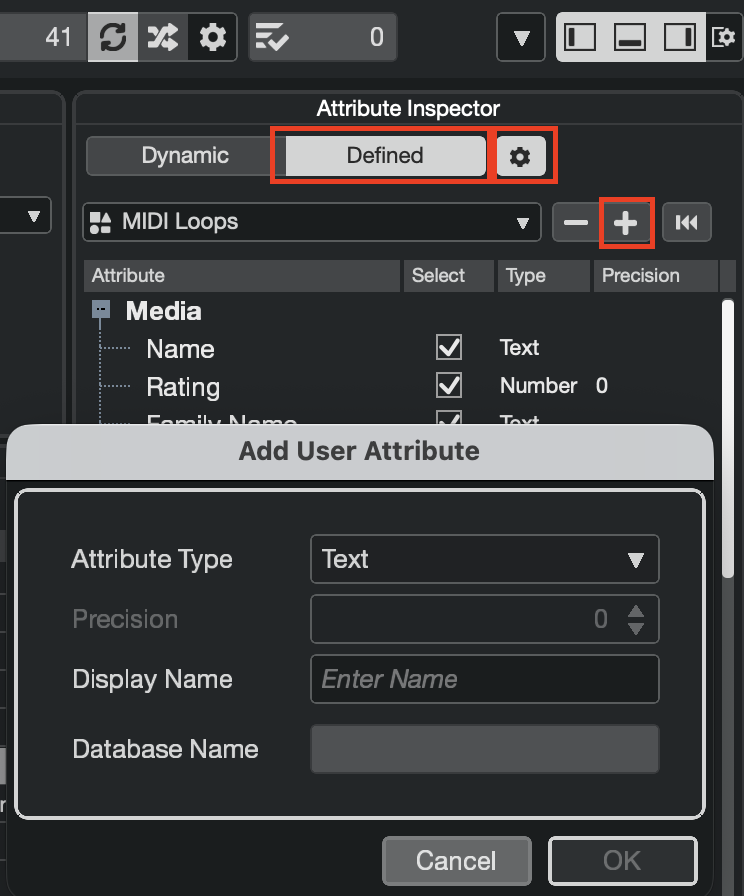
- Attribute Inspectorパネルの上部で「Defined」ビューを選択します。
- パネル右上の歯車アイコン「Configure Defined Attributes」をクリックして設定モードに入ります。
- 「+(Add user attribute)」ボタンを押し、新しい属性を作成します。
- Display name: タグの表示名を入力
- Attribute type: 「Text」などを選択
- 作成完了後、これらは「Various」セクション内に追加され、通常のタグと同じように使用できるようになります。
属性(Character)の活用
- 「Dark」「Aggressive」など、雰囲気でタグをつけておくと、曲作りで煮詰まった時に助けてくれます。
まとめ:整理整頓はクリエイティブへの近道

MediaBayを使いこなせば、素材探しという「事務作業」が減り、クリエイティブな時間が増えます。
まずは手持ちのフォルダをスキャンすることから始めましょう。
次の記事も、きっとあなたのお役に立ちます。気になる方はこちらからチェック!
- 作業効率を上げるには、データの整理だけでなく物理的な環境も大事です。調査したDTMデスクの使用感についてはこちら」
- 快適なDTMライフを送るためのMac周辺機器レビューはこちら
最後まで読んでいただきありがとうございました。
DTMを独学できる人とは
DTMを独学できる人と、難しい人の特徴を整理したチェックリストを作成しました。自分がどちらに近いかを判断する参考にしてください。
🤖 DTM独学適性 ロボット診断
SYSTEM READY...
あなたの性格や習慣から、
DTMを「独学できるか」を分析します。
全5問 / 所要時間 約1分
質問がここに表示されます
Question 1 / 5
分析完了 (Analysis Complete)
判定中...
結果詳細...
DTM独学はちょっと難しいかも…
診断で ‘独学はちょっと難しいかも…’ と感じた方も安心してください。
DTMは一人で悩むより、伴走してくれる環境に身を置くことでグンと成長できます。
もし効率的に学びたいなら、プロの講師がサポートしてくれる DTMスクール を活用するのも一つの方法です。

この記事を書いた人
関連記事
-
 Cubaseマスタリングのやり方(初心者向け)
 -
簡単にファイルを整理・管理する方法【DTM・Cubase初心者向け】
-
Cubaseで画面が表示されない?見えないゾーン・パネル対処法【初心者向け】
-
Cubaseスケールアシスタントの使い方&活用法|作曲のクオリティが劇的向上!
-
RC-20 Retro Colorレビュー|セール最安値・無料トライアル・使い方を設計者が解説【2026年】
-
DTMのミリセカンド(ms)活用法 ― レイテンシーからディレイまで
-
ミュージックハーツの評判・料金まとめ|大手ITメーカー勤務の設計者が第三者目線で検証
-
MAutoAlignの使い方:DAW初心者必見の簡単ガイド