タグ

Apple Musicクロスフェードの設定方法【iPhone】シーン別おすすめ秒数とDTM視点の選び方
広告が当ページに含まれています。

tetsu7017
このサイトの管理者・副業マルチクリエーター
SEO検定1級・ブログ歴11年。確かな検索眼で正解を提示。
福岡県出身、大阪住み。DTM作曲・AI画像制作・HP制作。大手IT機器メーカーで機構設計を担当。
本業の傍ら、AI×ワンオペで効率的にサイト運営と音楽制作を実践中。このサイトでは、初心者・中級者でもすぐ実践できるIT活用術や音楽制作ノウハウを発信中しています。(このサイトのPV数/月6万)AIやITツールを活用しながらブログやオリジナル曲の配信を楽しんでいます。
福岡県出身、大阪住み。DTM作曲・AI画像制作・HP制作。大手IT機器メーカーで機構設計を担当。
本業の傍ら、AI×ワンオペで効率的にサイト運営と音楽制作を実践中。このサイトでは、初心者・中級者でもすぐ実践できるIT活用術や音楽制作ノウハウを発信中しています。(このサイトのPV数/月6万)AIやITツールを活用しながらブログやオリジナル曲の配信を楽しんでいます。
この投稿の対象者
- 音楽を楽しむ全てのiPhoneユーザー、パーティーやドライブで曲と曲をスムーズに繋げたい方
この投稿を読むメリット
- クロスフェード設定で曲間の切れ目なく、盛り上がる場を演出できます
iOS 17のミュージックアプリに、曲と曲をスムーズにつなげるクロスフェード効果が追加されました。
この機能を使えば、友人とのパーティーやドライブで、音楽を途切れることなくスムーズに流し、場を一層盛り上げることができます。
クリックして読める「目次」
iPhoneのクロスフェードとは曲と曲の間を滑らかに繋げる機能
iPhoneのクロスフェードとは、Apple Musicや音楽プレーヤーアプリで使用できる機能で、曲と曲の間を滑らかに繋げる技術です。具体的には、前の曲が終わる際に音がフェードアウトし、次の曲が始まる際に音がフェードインして、曲が途切れずにスムーズに切り替わる効果を生み出します。これにより、DJが曲を繋ぐような演出が可能になります。
Apple Musicの楽曲だけでなく、CDをリッピングした音源でも、iPhoneのミュージックアプリでクロスフェード機能は利用可能です。
🎧 クロスフェードをもっと高音質で楽しむなら
クロスフェードの効果は、イヤホンの性能で大きく変わります。
AirPods Proなら空間オーディオとの組み合わせで没入感が別次元に。
クロスフェードの設定のやり方
STEP
設定する
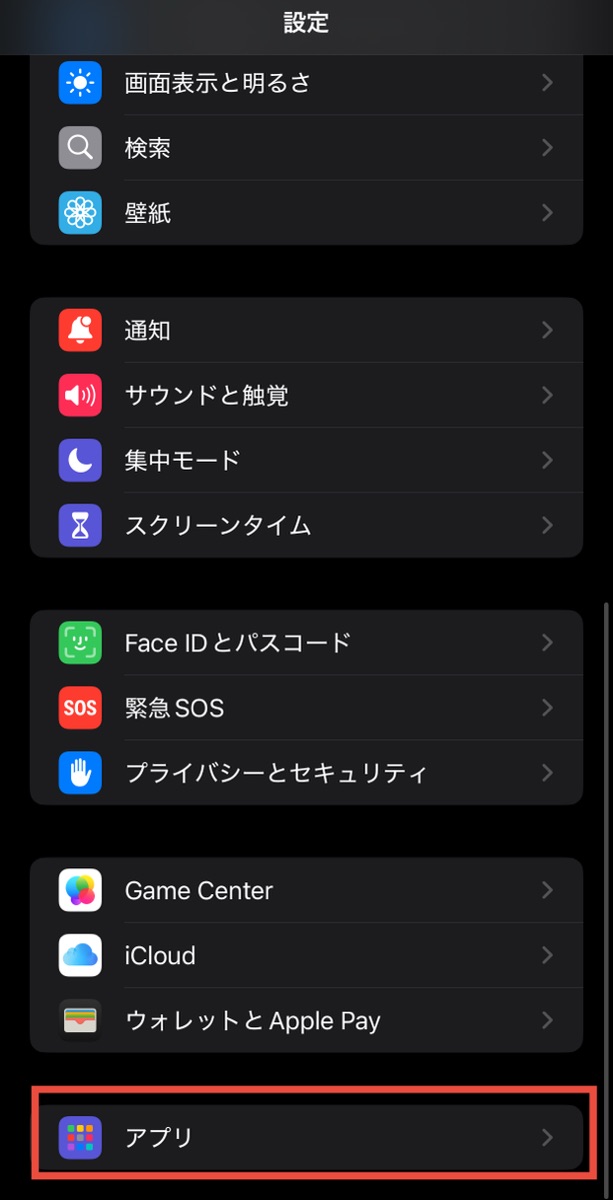
iPhoneの「設定」→「アプリ」を選択します
STEP
ミュージックを選択
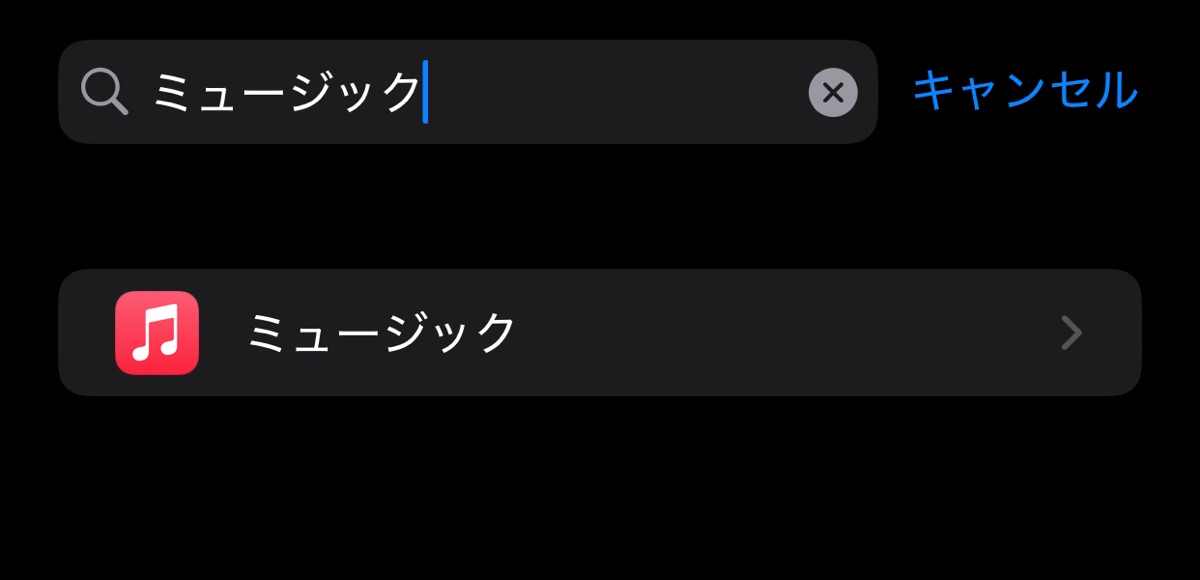
検索窓に”ミュージック”と入力し、出現した「ミュージック」を選択する。
STEP
クロスフェード設定
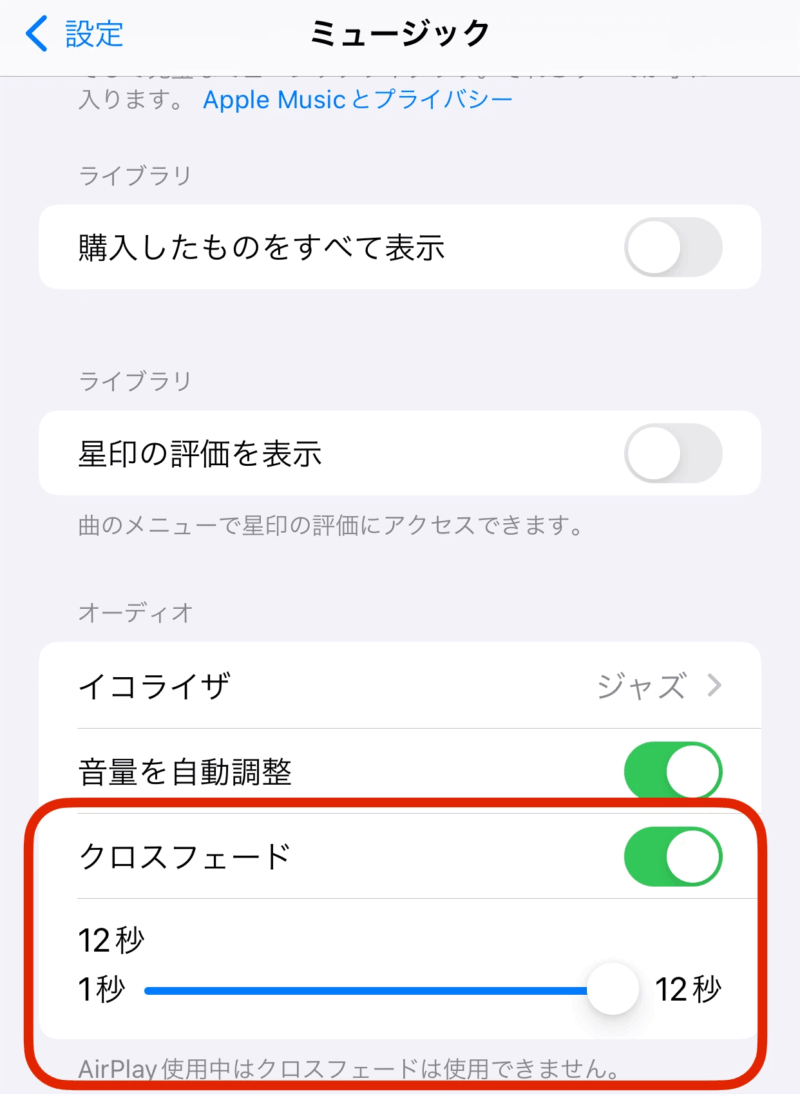
クロスフェードをオンにします。その下のノブをスライドさせ、クロスフェードの長さをお好みで1~12秒の間で設定します。これで曲間のスムーズな移行を実現できます。
 tetsu7017
せっかくクロスフェードを設定するなら、
イヤホンもアップグレードしませんか?
クロスフェードは何秒に設定すべき?シーン別おすすめ秒数
iPhoneのApple Musicでは1〜12秒の間で自由に設定できます(デフォルトは4秒)。
多くの人にとって違和感なく聴けるのは3〜6秒が目安ですが、聴くシーンによって最適な秒数は変わります。
| シーン | おすすめ秒数 | 理由 |
|---|---|---|
| 作業用BGM・勉強 | 3〜5秒 | 自然でテンポを崩さない |
| チル・リラックス | 2〜4秒 | ゆったりと曲の切れ目を感じながら聴ける |
| ドライブ・ジム・パーティー | 5〜8秒 | 曲同士がしっかり溶け合い、テンションが途切れない |
| アンビエント・ポストロック中心 | 7〜12秒 | 曲間も含めて「1曲の世界観」として聴ける |
2〜3秒:テンポよく次の曲へ
ポップスやEDMなど、テンポの速い曲を次々と切り替えながら聴きたいときに向いています。曲の切れ目をある程度感じつつも、途切れずに流れる軽快なリスニング体験になります。
3〜5秒:迷ったらここから始める
最も汎用的で、普段使いや作業BGMに向く「無難なゾーン」です。曲のエンディングもある程度しっかり聴こえつつ、次の曲がスムーズに入ってきます。クロスフェードを初めて試す方はまず4〜5秒から始めるのがおすすめです。
5〜8秒:ドライブやパーティーに最適
曲同士が長めに重なり合うため、プレイリスト全体が一続きの流れになります。ドライブ中やパーティーBGMのように、テンションを途切れさせたくない場面に最適です。
8〜12秒:「長尺1曲」のように聴きたい
アンビエントやポストロックなど、曲間も含めて空気感を大切にしたいジャンルに向いています。ただし、12秒に設定すると曲のエンディングがかなり削られてしまう点は注意が必要です。アウトロが印象的な曲を多く聴く場合は、まず7〜8秒から試してみてください。
DTMer視点:秒数の選び方の基準
筆者はDTMで楽曲制作をしているため、「曲のアウトロ(曲の終わり部分)がちゃんと聴こえるか」を基準に秒数を決めることをおすすめします。
実践的な調整ステップ:
- まず4〜5秒で設定してしばらく聴いてみる
- 曲のエンディングが削れすぎると感じたら秒数を短くする
- もっと繋ぎたい・流れを途切れさせたくないと感じたら秒数を長くする
この方法で自分のライブラリや好みにフィットした秒数を見つけるのが、一番失敗しにくいアプローチです。
筆者の場合
これまでCDのリッピングを中心に音楽を楽しんでいましたが、1か月の無料サブスクリプションを利用してApple Musicを試してみました。その結果、作業中や休憩時間に流しながら聴くのに非常に便利で、音楽体験が格段に向上しました。
特に良かった点
- クロスフェード機能:曲と曲の間がスムーズに繋がり、途切れなく音楽が流れるため、集中力が途切れません。
- 豊富な楽曲ライブラリ:ジャンルやアーティストを問わず、膨大な楽曲が手軽にアクセスできるため、気分や作業内容に合わせた音楽選びが可能です。
これらの利点により、作業効率が向上し、音楽をより深く楽しむことができました。
今後もクロスフェードを活用し、音楽とともに充実した作業環境を作り上げていきたいと考えています。
作業中BGMとしてApple Musicを流すときは、周囲の音を抑えたいのでノイキャンヘッドホンを使うことが多いです。最近はBoseとSonyのハイエンドモデルを比較して、自分の使い方に合う1台を選びました。
よくある質問(FAQ)
クロスフェードができないです
iPhoneでクロスフェードができない場合、いくつかの原因が考えられます。以下のステップバイステップで問題の特定と解決方法を試してください。
1. クロスフェードが設定されていない
まず、設定が正しいか確認しましょう。上記「クロスフェードの設定のやり方」で確認します。
2. iOSのバージョンが古い
古いiOSバージョンではクロスフェード機能がサポートされていない場合があります。
iOS 17以上が必要です。
- 確認方法:
- 「設定」アプリを開く
- 「一般」→「ソフトウェアアップデート」を選択
- 最新のiOSバージョンにアップデートされているか確認
- 対処法:
最新のiOSにアップデートすることで、クロスフェードが利用できる場合があります。
3. アプリやシステムの不具合
アプリやiPhone自体に不具合が発生している可能性があります。
- 確認方法:
- iPhoneを再起動してみる
- ミュージックアプリを終了し、再度起動する
- クロスフェード機能が改善されるか確認
- 対処法:
再起動を行うことで、システムの不具合が解消される場合があります。また、アプリをアップデートして、最新バージョンに保つことも重要です。
4. オフライン再生の制限
オフラインで再生している場合、クロスフェードが正しく動作しないことがあります。
オフライン再生中かオンライン再生中かを確認しましょう。
- 確認方法:
オフライン再生中か、インターネット接続がある状態でオンライン再生しているかを確認 - 対処法:
オフラインで問題が発生している場合は、インターネット接続を確保し、オンライン再生を試みます。
5. 曲の形式や設定が原因
一部の音楽ファイルやストリーミングサービスの設定が、
クロスフェード機能に影響を与えることがあります。
- 確認方法:
クロスフェードが機能しない曲を他の曲で試してみる
他の音楽ファイル(例: ローカルファイル、ストリーミング音楽)でも同じ問題が発生するか確認 - 対処法:
特定の曲に問題がある場合、その曲を一度削除して再ダウンロードすることで解決することがあります。
📱 Apple Musicをもっと快適に使うなら
クロスフェードを設定したら、次はリスニング環境のアップグレードを検討してみてください。
■ 高音質で聴きたいなら
→ AirPods Pro 3 vs Pro 2 どっちが買い?設計者が本音で比較
■ 最新のAutoMix機能も使いたいなら
→ iPhone 17e いつ発売?16eとの違いを設計者が解説
まとめ
クロスフェード設定のまとめ
iPhoneのApple Musicアプリでは、クロスフェード機能を活用して、曲間をスムーズに繋げることができます。
この機能により、パーティーや車内で音楽を楽しむ際に、曲と曲の間の途切れをなくし、
DJのような演出を可能にします。
クロスフェードの設定方法は簡単で、「設定」→「アプリ」→「ミュージック」で、
クロスフェードをオンにし、1秒から12秒の間で長さを調整できます。
主なポイント
- クロスフェードの効果: 曲の終わりと始まりをフェードアウトとフェードインで繋ぎ、途切れることなく音楽を流せます。
- 利用シーン: 友達とのパーティーや車内で、音楽を途切れなく流したい時に最適です。
- 設定方法: iPhoneの「設定」から「ミュージック」を選び、クロスフェードの設定を調整するだけで、簡単に効果を享受できます。
クロスフェード設定を活用することで、音楽の流れが一層スムーズになり、リスニング体験が向上します。
次の記事も、きっとあなたのお役に立ちます。気になる方はこちらからチェック!
出典
最後まで読んでいただきありがとうございました。


IT機器設計者tetsu7017監修ナビ
🤖 IT/AIスキル・ガジェットお悩み解決ロボ
あなたの「IT・ガジェットの壁」を最短ルートで解決します。
今、一番解決したいことは何ですか?
この記事を書いた人
関連記事
-
 Anker MagGo -Magsafe充電器の口コミ|良い評判と悪い評判
 -
MAutoAlignの使い方:DAW初心者必見の簡単ガイド
-
AirPods Pro 3 vs Pro 2 違いは?どっちが買い?設計者が本音で比較
-
第1巻無料?全巻無料?Kindleの“沼”にハマるおすすめ無料漫画10選【2026年版】
-
GrobalGPT活用レビュー|ChatGPT・Midjourneyも使えるオールインワンAIサービス
-
YAMAHA Extrack:音源分離とコード解析で楽曲練習を革新するアプリ
-
iPad Pro M5を買うべきか?M4から何が変わるの?最新情報や口コミ
-
【2025年版】防災用モバイルバッテリーAmazon高評価5選の評判と正直レビュー