タグ



MOFT非粘着PCスタンドをMacBook Airで実機レビュー|tomtocスリーブに入るか収納検証
本記事はアフィリエイト広告を含みます。一部コンテンツの作成にAIを活用しています(詳細:編集方針)。

tetsu7017
このサイトの管理者・副業マルチクリエーター
SEO検定1級・通算ブログ歴11年(ブランクあり・現サイトは2年目)、月5.3万PV。福岡県出身、大阪住み。
【DTM】 Cubase Pro 15・所有プラグイン403本/58メーカー・Spotify/Apple Music配信中
【ガジェット】 本業は大手IT機器メーカーの機構設計者(筐体・熱設計担当)。その分析視点をレビューに活用
【ブログ/HP制作】 AI×ワンオペでサイト運営を実践
【DTM】 Cubase Pro 15・所有プラグイン403本/58メーカー・Spotify/Apple Music配信中
【ガジェット】 本業は大手IT機器メーカーの機構設計者(筐体・熱設計担当)。その分析視点をレビューに活用
【ブログ/HP制作】 AI×ワンオペでサイト運営を実践
MacBook Airを机に直置きすると、キーボードが水平で手首が疲れやすい。かといってPC底面に貼り付けるタイプのスタンドは、筆者が使っているtomtocのCORNER ARMORスリーブとの相性が気がかりだった。ジャストフィット寄りのスリーブに、底面が数ミリ厚くなったMacBookをそのまま出し入れできるのか——。
そこで選んだのが、貼らずに「置くだけ」で使えるMOFTの非粘着PCスタンド(製品名:MOFT 非粘着多機能スタンド)だ。この記事で伝えたいことを先に3つだけ挙げる。
- PC本体に貼らないので、スリーブの収まりを一切変えずに角度を付けられる(買い替え・売却時も気を使わなくていい)
- 1台をMacBookにもタブレットにも回せるので、端末ごとにスタンドを増やさなくて済む
- ただしtomtocスリーブの「前ポケット」には収まりきらなかった——ここは実機で確かめて分かった正直な結果
この記事では、実機で確かめたtomtocスリーブの前ポケットに収まるかという収納検証を軸に、貼る式を選ばなかった理由、公式スペックと実物(スペースグレーの質感を含む)、そして今日スターバックス2店舗で実際に使った感触までをまとめる。カフェでMacBook AirとtomtocスリーブでWeb作業や音楽制作をする——そんな運用にこの非粘着スタンドが合うのかを、実物で見ていく。
tetsu7017
メリット
- PCに貼らないので、買い替え・売却時も気にせず複数端末で使い回せる
- 4.1mm・192gと薄く軽い。カフェ作業の持ち出しでかさばらない
- 着席してタイピングする通常の使い方では安定し、15°で手首がラク
デメリット
- tomtocスリーブの前ポケットは閉まらず、収納に玉突きが発生する
- 画面は目線まで上がらない。姿勢改善や外部キーボード作業には不向き
- 据わる前の一瞬だけふわっと揺らぐことがある


クリックして読める「目次」
なぜ「貼る式」ではなく非粘着を選んだのか
MOFTのPCスタンドには、大きく分けて貼る式(超薄型ノートパソコンスタンド)と、今回の非粘着式がある。定番は貼る式のほうだ。約3mmと薄く、PCの裏に貼りっぱなしにできるので「開けばすぐ使える・持ち忘れない」という強みがある。
それでも筆者が非粘着を選んだ理由は、tomtocのCORNER ARMORスリーブを使い続けたいという一点に尽きる。
貼る式はPC底面に数ミリの厚みが加わる。ジャストフィット寄りのスリーブだと、出し入れやファスナーの通りがきつくなる可能性がある。実際に試す前から「せっかくのスリーブの収まりが変わるのは避けたい」という気持ちが強かった。さらに、貼る式は1台のPC専用になる。MacBookとタブレットの両方で使い回したい筆者には、この時点で非粘着のほうが理にかなっていた。
貼らないことのメリットを、筆者の使い方に引きつけて言い換えるとこうなる。
- PCを買い替えても、売っても、スタンドはそのまま次に使える(粘着跡を気にしなくていい)
- MacBookで使った同じ1台を、そのままタブレットや書籍の下にも敷ける
- スリーブに貼り物をしないので、本体の見た目も収まりも変わらない
使用環境:MacBook Air 13インチ M4 + tomtoc CORNER ARMOR
今回レビューする環境は次のとおり。
- PC:MacBook Air 13インチ(M4・2025年モデル/メモリ16GB)
- スリーブ:tomtoc CORNER ARMOR(13インチMacBook Air向け・前面ポケット付き)
- 主な用途:カフェでのブログ執筆・Web作業、Cubaseでの音楽制作(DTM)
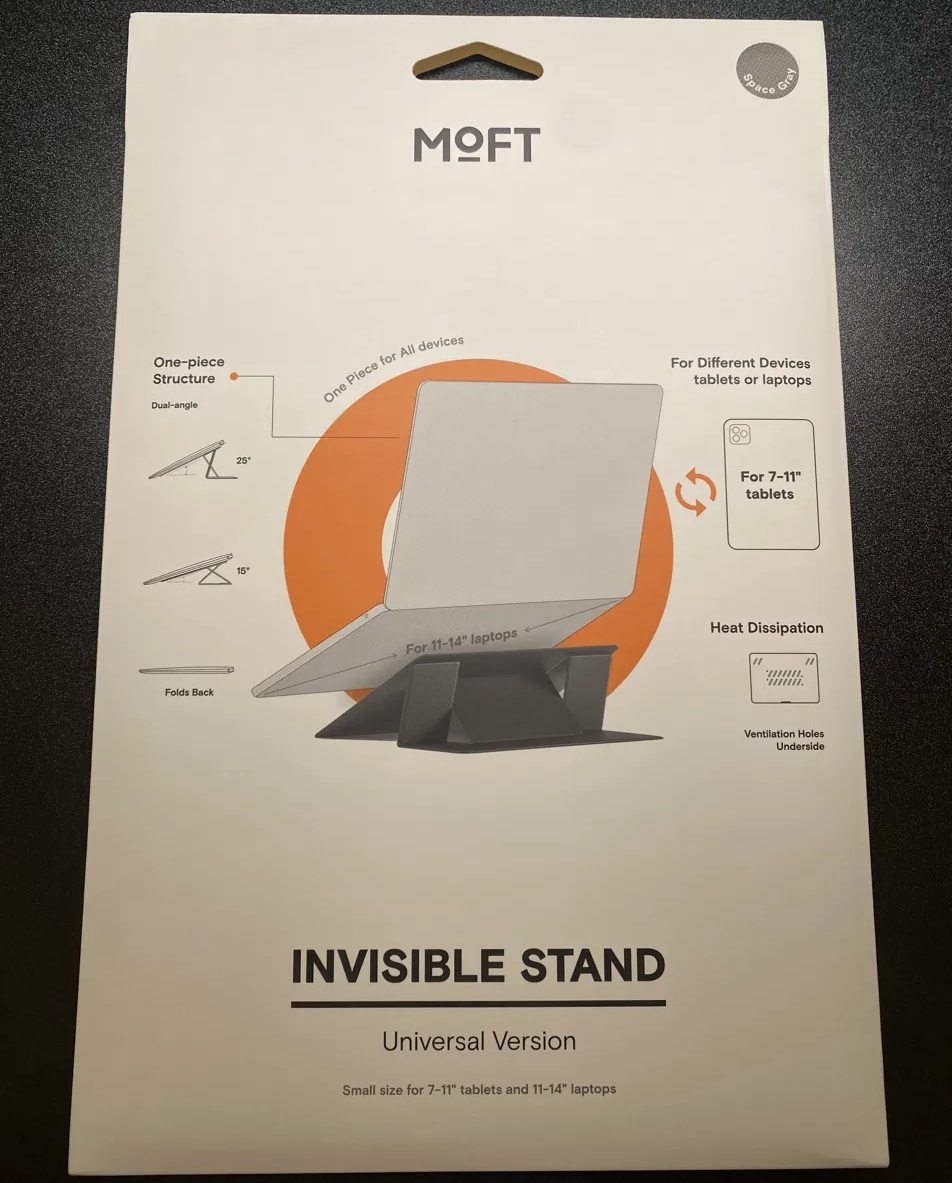
MOFTの非粘着多機能スタンドには小サイズ(11〜14インチPC対応)と大サイズ(15インチ以上対応)があり、筆者が入手したのは小サイズ・スペースグレー。MacBook Air 13インチはこの小サイズの対応範囲にちょうど収まる。
【実機検証】tomtoc前ポケットにMOFTは収まるか(結論:ファスナーは閉まらない)
この記事でいちばん確かめたかったのがこれだ。tomtoc CORNER ARMORの前面ポケットに、MOFTの非粘着スタンドを単体で入れて持ち運べるか。
先に結論を書く。入れることはできるが、ファスナーは閉まらない。 スタンドの一部が開口部から顔を出したままになる。
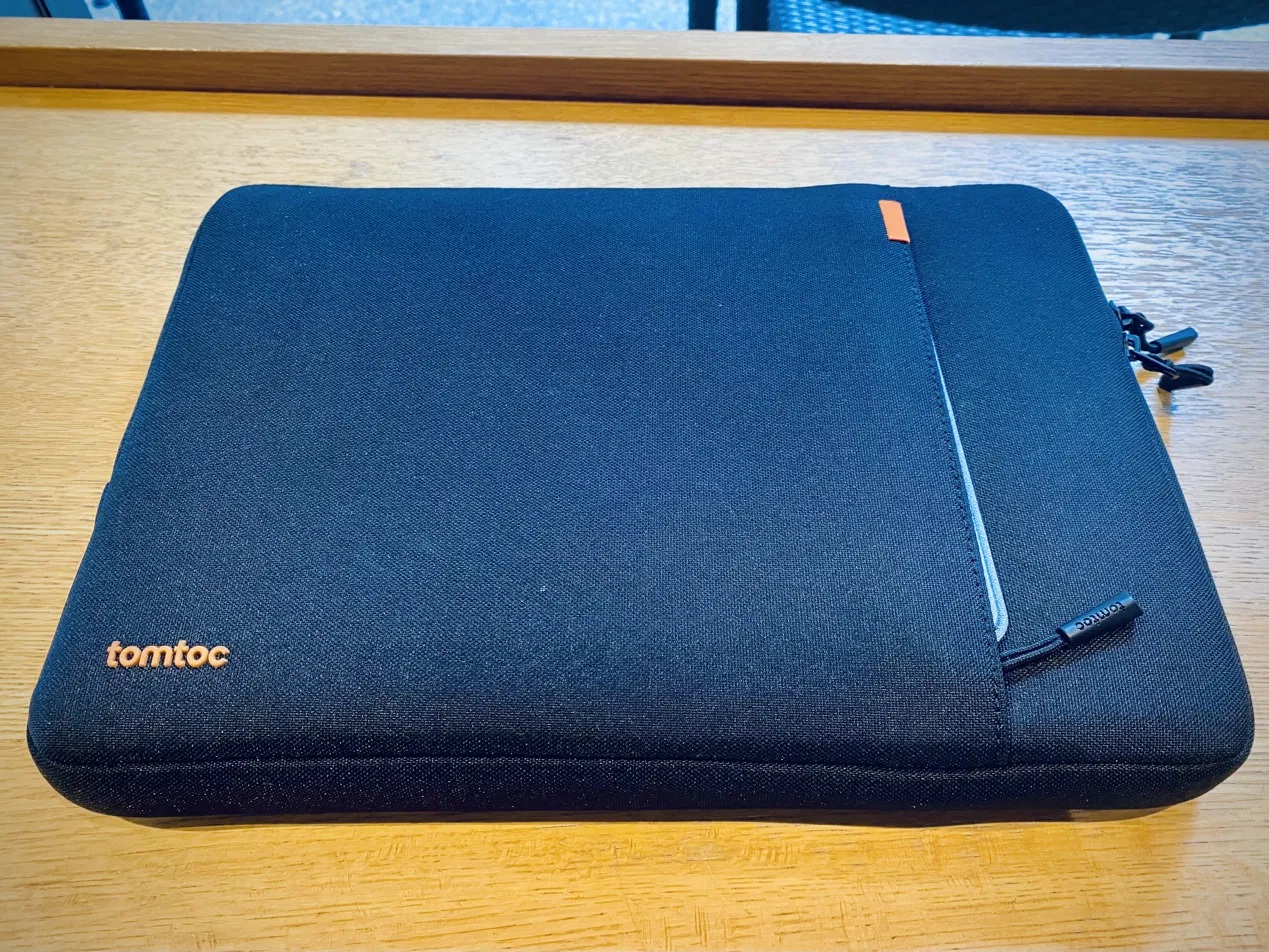
理由はサイズにある。MOFT小サイズの寸法は公式で250×180×4.1mm。一方、確認できたtomtoc 13インチ用ケースの前ポケットは幅250mm前後で、幅がほぼ同じ。開口部の形状や内張り、ファスナーの縫い込み分を考えると、幅250mm同士では入り口で干渉して閉じきらない。薄さ4.1mmは問題ではなく、幅がジャストすぎるのが原因だ。
事前の下調べでは「入る見込みは高いが余裕はほぼない」と踏んでいた。だが実物は、余裕がないどころか閉まらなかった。ここは理論寸法と実物のズレが出たところで、買う前に知っておきたい人が多いはずなので正直に残しておく。
では、どう持ち運ぶか(実際の運用と、その代償)
前ポケットが閉まらないと分かった上で、筆者が実際に落ち着いた運用はこうだ。
MOFTは、tomtocスリーブの前ポケットに、閉まらないまま挿して持ち運んでいる。 ファスナーは閉じきらないが、MacBook本体はメイン収納部に収まっているので、前ポケットからMOFTが多少顔を出していても持ち運び自体はできる。薄さ4.1mmが効いて、前ポケットの膨らみは最小限で済む。
なお、MOFT自体はスリーブのメイン収納部にMacBookと一緒に入れることもできる(本体側は余裕がある)。ただ筆者は、MacBookの画面側と擦れるのが気になって、多少はみ出しても前ポケットに挿すほうを選んでいる。ここは好みが分かれるところなので、擦れが気にならない人はメイン収納部にまとめてしまう手もある。
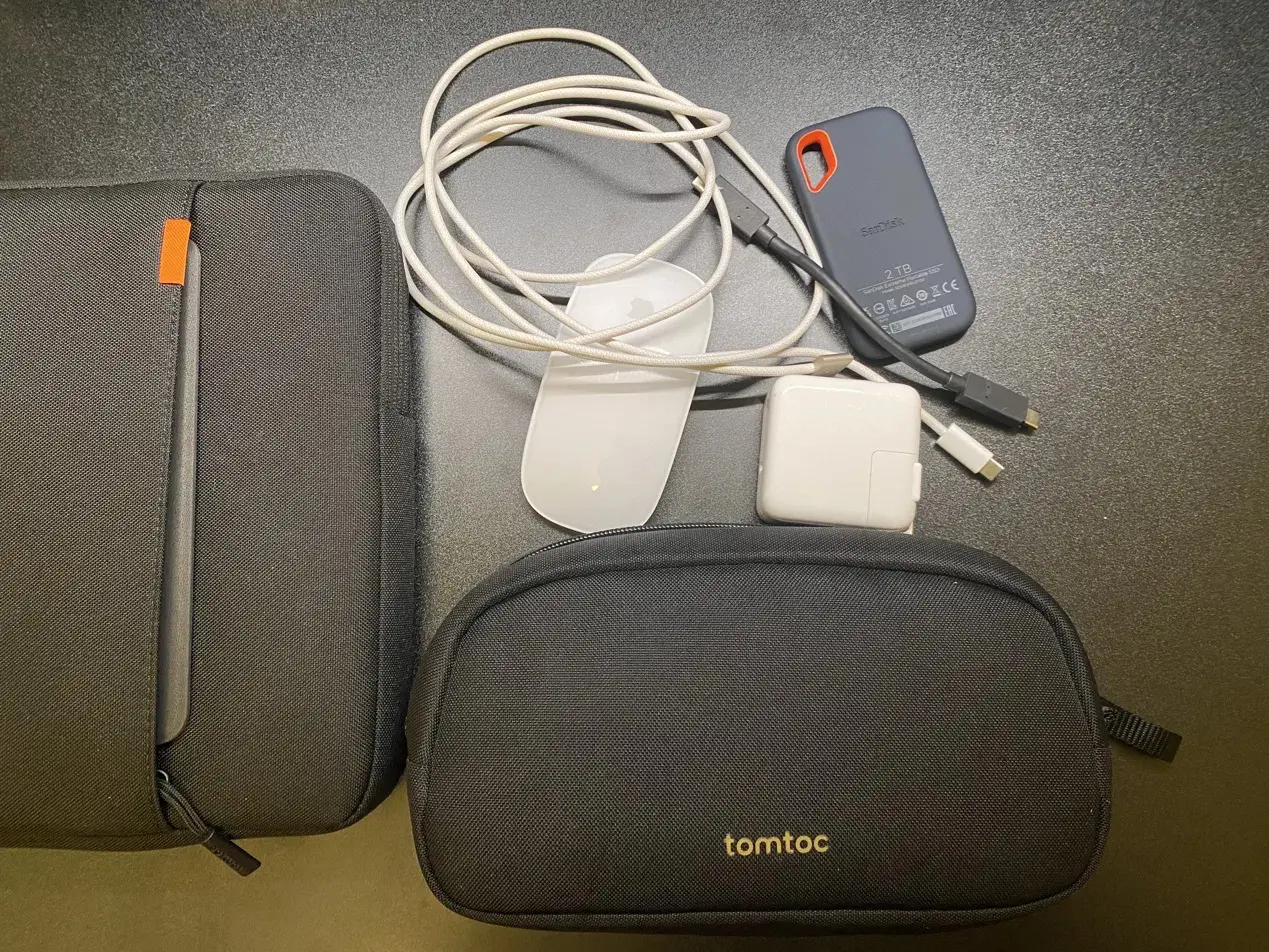
ただし、これには代償がある。もともとこの前ポケットには、マウスや充電ケーブルを入れていた。MOFTを入れるとそのスペースが埋まるので、マウスとケーブル類は別のポーチに追い出した。 MOFTのサイズはtomtocのガジェットポーチ(充電器やSSDをまとめる小物入れ)にも入らないため、「MOFTを前ポケットへ、元の小物を別ポーチへ」という玉突きの持ち替えが発生した。
つまり「tomtocスリーブの前ポケットにMOFTをスッと収めて完結」という絵は描けない。前ポケットは閉まらず、しかも中身の入れ替えまで発生する。ここを期待して買うと外すので、あらかじめ知っておきたいポイントだ。逆に言えば、薄いおかげで「閉まらないなりに挿して運ぶ」ことは現実的にできている。
公式スペックと実物(15°/25°・放熱穴・スペースグレーの質感)
数字まわりを公式(MOFT Japan)で確認したうえで、実物で気づいた点を足す。
| 項目 | 公式値(小サイズ) |
|---|---|
| 対応端末 | 11〜14インチPC/7〜11インチタブレット |
| 寸法 | 250×180×4.1mm |
| 重量 | 192g |
| 素材 | ヴィーガンレザー/グラスファイバー/マグネット/メタルシート/PC |
| 角度 | 15°/25° の2段階 |
| 耐荷重 | 12kg |
耐荷重については、他サイトのレビューで「5kg」という数値も見かける。これはプロジェクターなどを実際に載せて検証した体感値のようだが、MOFT Japan公式の表記は12kgだ。MacBook Air(約1.24kg)を載せる用途では、いずれにせよ十分な余裕がある。
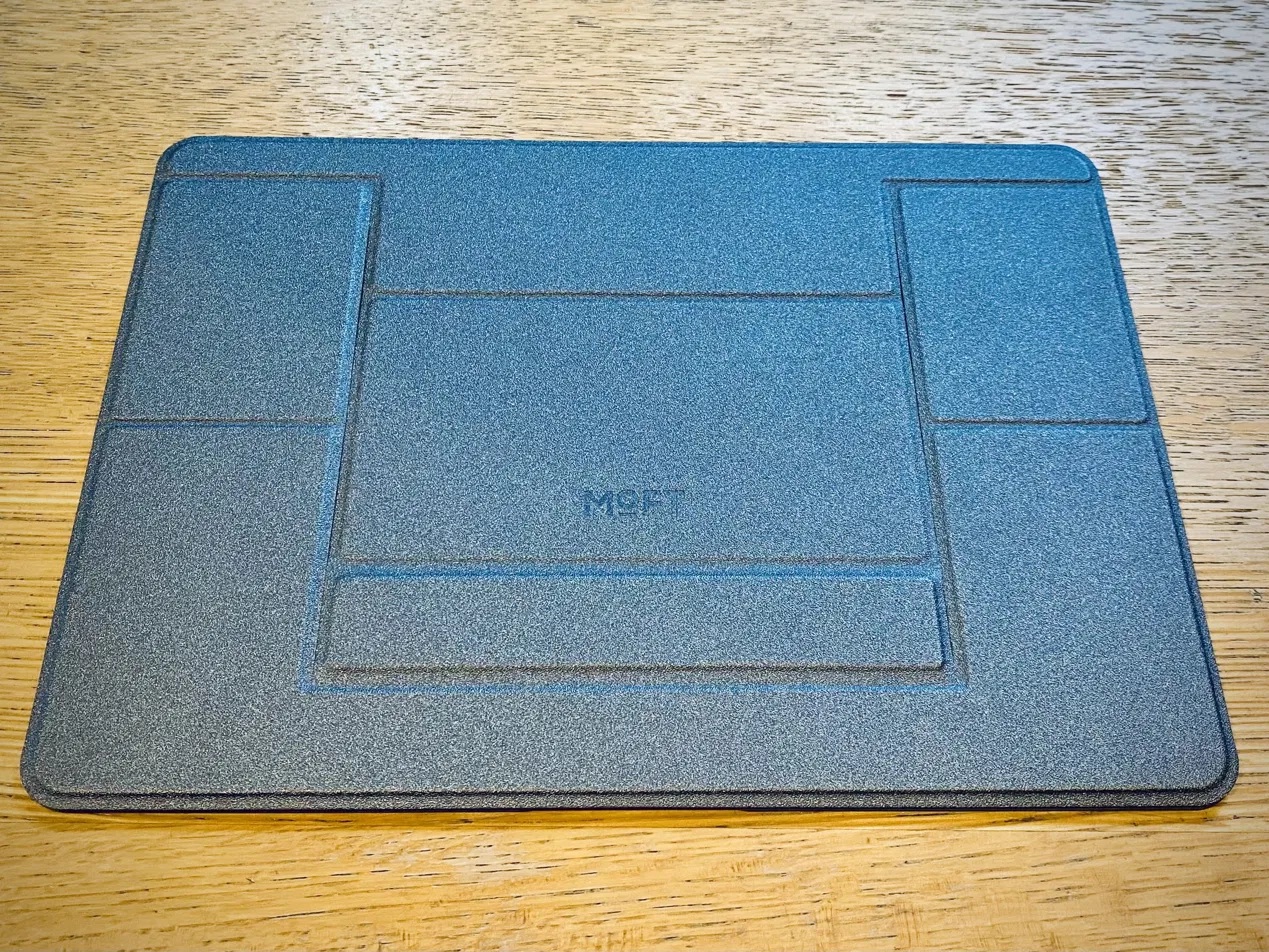
実物で1つ注意点がある。スペースグレーはMOVAS™レザーではない。 MOFTの上位素材である「MOVAS™ヴィーガンレザー」を採用しているのはミスティグレーなどのカラーで、スペースグレーだけは公式に「MOVAS™素材を採用していません」と明記されている(出典:MOFT Japan 製品ページ)。他サイトのレビューで語られる「MOVASの上質な手触り」は、スペースグレーには当てはまらない。実物のスペースグレーはサラッとした表面で、質感を最優先するならカラー選びの段階で気に留めておきたい。
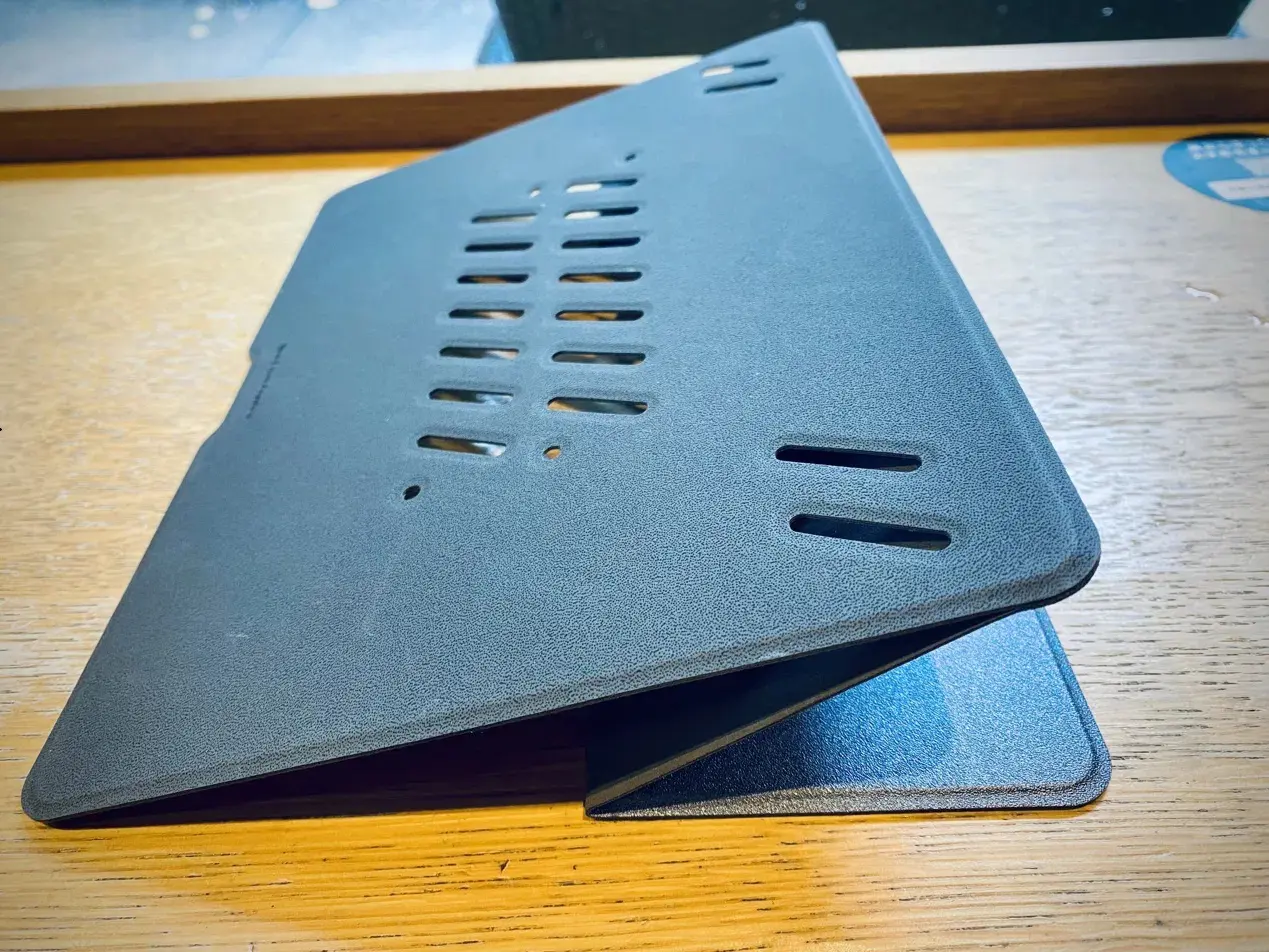
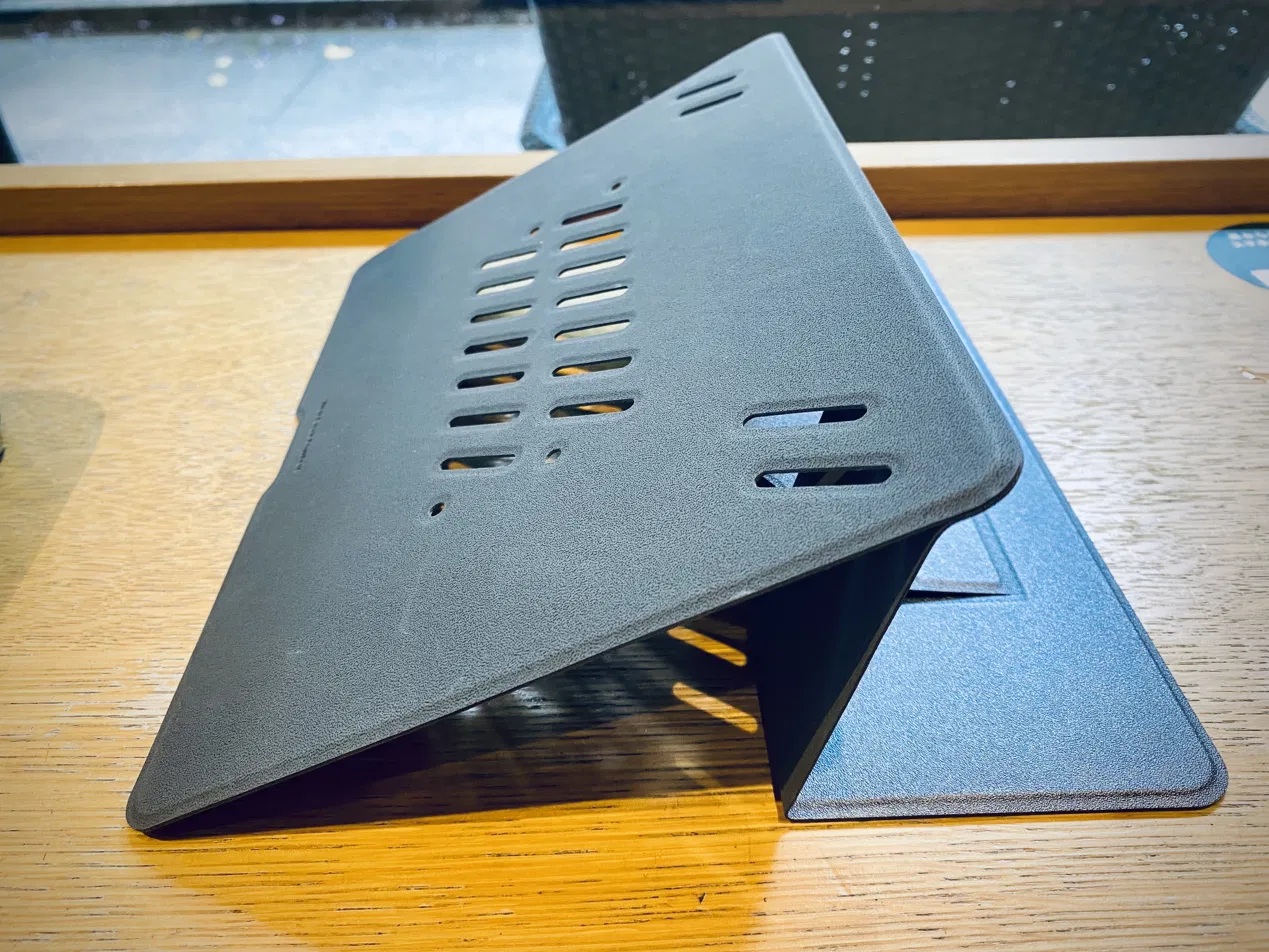
底面(デバイスの接地側)には放熱用の通気孔が並ぶ。MacBook Airはファンレスだが、高負荷時に底面が熱を持つ設計なので、机に直置きするより底に空間ができる構造は理にかなっている。折り紙状に折り畳んで角度を作る構造の内部にはメタルシートが入っており、薄さのわりに面でしっかり支える剛性がある。
15°でMacBook Airを載せてカフェで打った実感(揺らぎと安定)
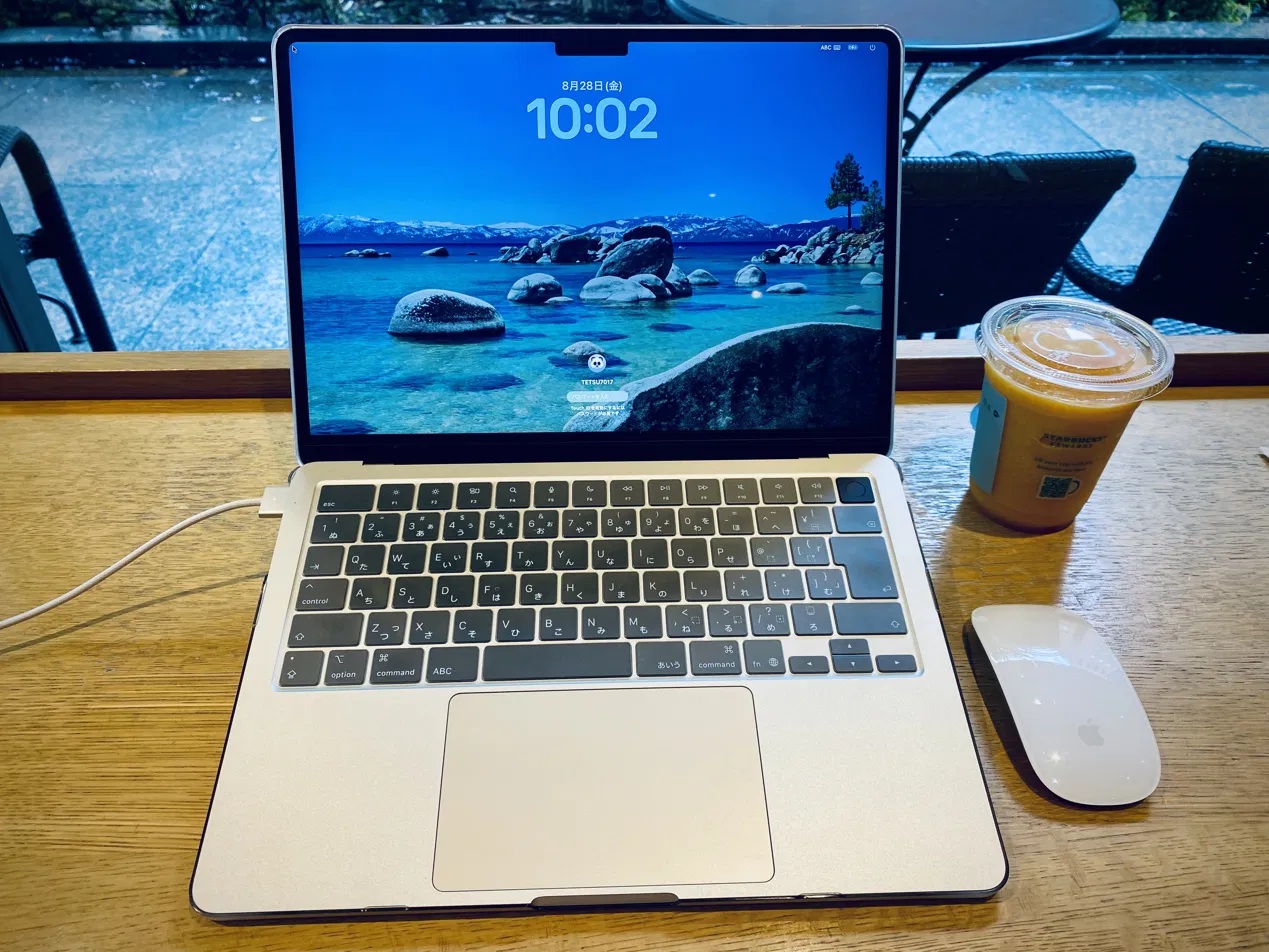
今日、スターバックス2店舗で実際にMacBook Airを載せて使ってみた。スターバックスはWi-Fiが無料で使えるうえ、周りを見るとMacBookで作業している人も多く、カフェ作業との相性がいい環境だ。
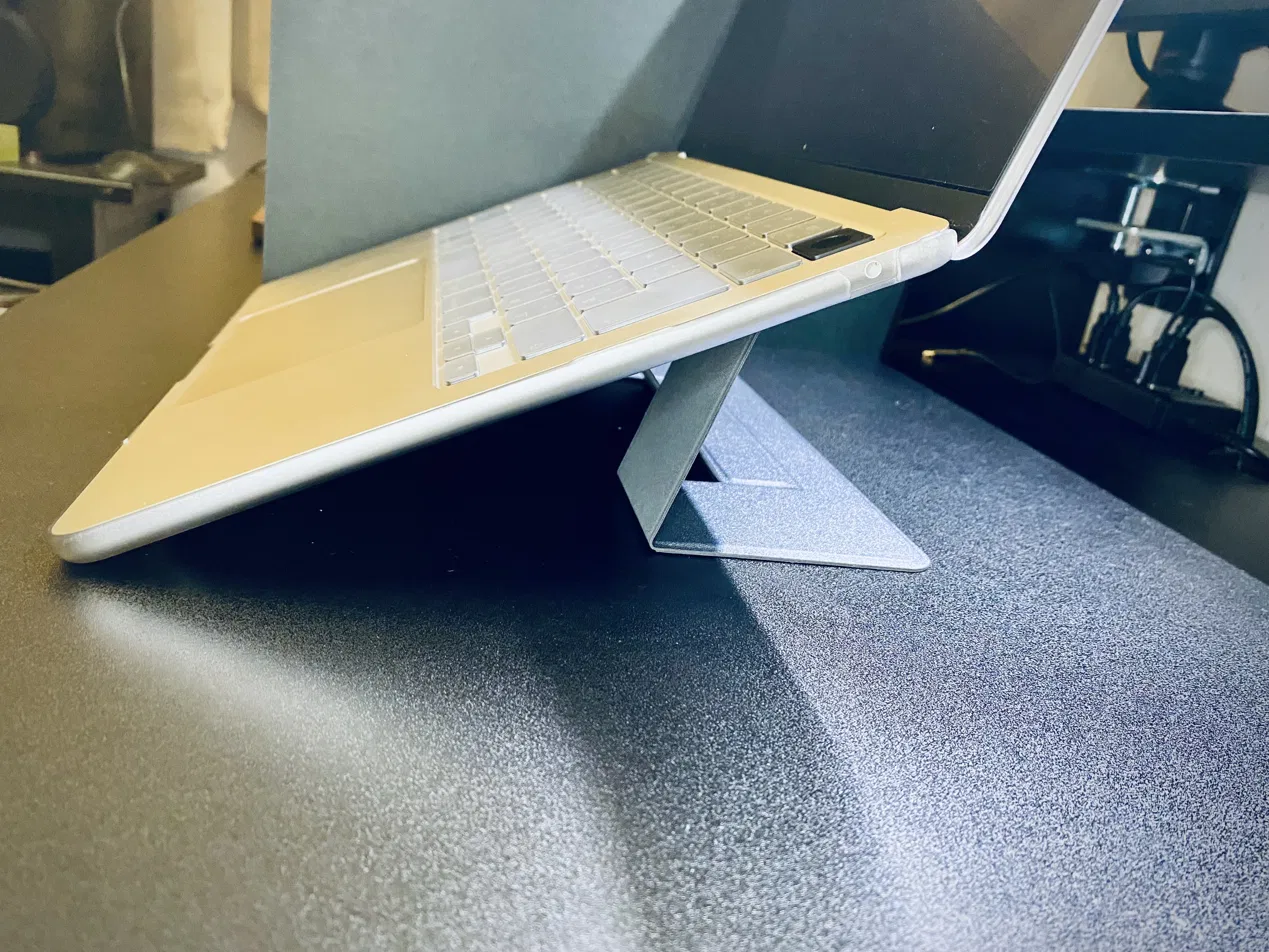
気づいたのは、載せた直後にたまに「ふわっ」と一瞬揺らぐことがある点。ただしこれは、まだ椅子に座りきる前——体をPCに預けていないタイミングで起きる。腰を落として打ち始めれば、その後は安定する。 一度据われば、タイピング中に位置がずれるような不安定さは感じなかった。
言い換えると、「立ったまま画面を覗いて触る」ような場面では一瞬の遊びを感じることがあるが、着席して作業に入る本来の使い方では気にならない。カフェで座ってMacBookを開く、という使い方が中心の人には実用上の問題は出にくいと感じた。
15°は、そのままMacBook内蔵キーボードを打つのにちょうどいい傾斜。25°にすると高さが出るので、動画視聴やWeb会議で画面を少し立てたいときに向く。ただし後述するとおり、これは「画面を目線の高さまで上げる」スタンドではない。
弱み:画面は高く上がらない/据え置き・高さ調整型とは別物
正直に弱点も書く。このスタンドは画面を目線の高さまで上げる製品ではない。 15°/25°はあくまで「軽い傾斜」であり、外部モニターのように首の位置を根本から楽にするものではない。
- 長時間のWeb会議や、目線を上げたい姿勢改善が主目的なら、据え置き型(BoYataなど)や、高さの出る折りたたみ式スタンドのほうが適する。
- 外部キーボードを別に持ち、画面と入力を分離して長時間作業するなら、高さの出る据え置き型が姿勢を作りやすい。
- いわゆる「尊師スタイル」(内蔵キーボードの上に外付けキーボードを重ねる)用途ではない。傾けた上に外付けを載せると位置が高くなりすぎる。
MOFT非粘着の土俵は、あくまで「持ち運べる軽い傾斜スタンド」だ。ここを取り違えなければ、期待外れにはならない。
貼る式MOFT・据え置き・携帯スタンドとの棲み分け
用途別に、どれを選ぶべきかを整理する(順位付けではなく、向き・不向きの棲み分け)。
スクロールできます
| タイプ | 向く人 | 今回の非粘着との違い |
|---|---|---|
| MOFT 貼る式(超薄型) | スリーブに余裕があり、単一PCで持ち忘れたくない人 | PC本体に貼る。スリーブがきついと出し入れに響く場合がある |
| MOFT 非粘着(本記事) | スリーブ派・複数端末・カフェ作業 | 単体で携帯する必要がある。画面は高く上がらない |
| 据え置き型(BoYata等) | 自宅で長時間・姿勢を作りたい人 | 約1kg級で重く、持ち運び向きではない |
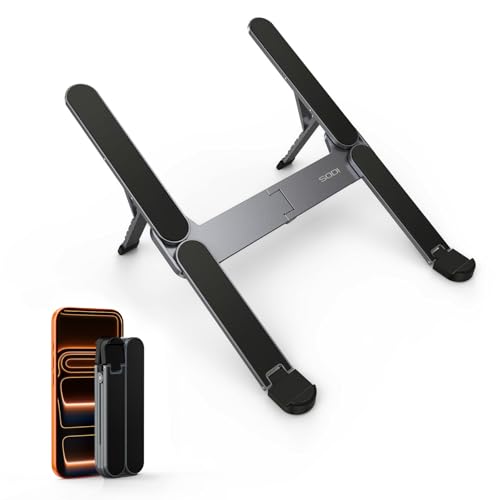
| 折りたたみ式・高さ調整型(SODI等) | 外出先でも、もう少し画面を上げて作業したい人 | 骨組み構造で高さを出せるが、机との接地は点で支える形になる |
価格は変動するため、最新価格は下記の各ストアで確認してほしい。

MOFT
¥3,580 (2026/10/20 11:23時点 | Amazon調べ)
 ポチップ
ポチップ
当記事の商品

BoYata
¥4,798 (2026/10/20 11:23時点 | Amazon調べ)
ポチップ
SODI
¥2,207 (2026/08/29 07:24時点 | Amazon調べ)
ポチップ
どんな人に向くか
ここまでの実機検証をふまえると、MOFT非粘着PCスタンドが向くのはこんな人だ。
- PCにスタンドを貼りたくない(買い替え・売却・スリーブ運用を気にしたくない)
- MacBookとタブレットなど、複数端末で1台を使い回したい
- カフェなどで、座って軽く傾斜を付けて打ちたい
逆に、画面を目線まで上げたい・外部キーボードで長時間作業したい・tomtocの前ポケットにスタンドを差して持ち歩きたい人には、別のスタンド(または別の収納方法)を検討したほうがいい。
よくある質問
MOFTの非粘着と粘着(貼る式)の違いは?
粘着式はPC底面にテープで貼り付けて一体化させるタイプ。持ち忘れがなく薄いが、1台のPC専用になる。非粘着式は貼らずに置いて使うタイプで、複数の端末や書籍にも使い回せるが、スタンド単体を持ち歩く必要がある。
貼らないとズレませんか?
筆者がスターバックスで使った限りでは、着席してタイピングする通常の使い方でズレは感じなかった。ただし座りきる前など、まだ体重を預けていないときに一瞬ふわっと揺らぐことはある。腰を落として打ち始めれば安定する。
サイズはどれを選べばいい?
11〜14インチのPCなら小サイズ(250×180×4.1mm)。15インチ以上のPCや大型タブレットなら大サイズ。MacBook Air 13インチは小サイズが対応範囲。なお公式は、MacBook Pro 14インチは底面のゴム脚の関係で大きめサイズを推奨している。
ノートPCスタンドはそもそも必要?
直置きで手首や首に疲れを感じているなら、軽い傾斜だけでも体感は変わる。ただし目線の高さまで画面を上げたいなら、傾斜スタンドではなく据え置き型や高さの出るスタンドが必要になる。
まとめ:スリーブ派のMacBook Airユーザーに向く、ただし前ポケットは非対応
MOFT非粘着PCスタンドは、MacBookに貼りたくない・スリーブの収まりを変えたくない・外出先で内蔵キーボードにほどよい傾斜を付けたい人に向く。貼らないからこそ複数端末で使い回せ、4.1mmの薄さで携帯もしやすい。
一方で、実機で確かめたとおりtomtoc CORNER ARMORの前ポケットにはファスナーが閉まらず収まりきらない。前ポケット単独収納を期待して買うと外すので、閉まらないまま挿すか、メイン収納部にMacBookと一緒に入れる運用を前提にしたい(tomtocのガジェットポーチには入らない)。また、画面を目線まで上げる用途や、外部キーボードでの長時間作業には向かない。
用途を「持ち運べる軽い傾斜スタンド」と割り切れるなら、MacBook Air+tomtocスリーブの構成と相性のいい選択肢になる。
次の記事も、きっとあなたのお役に立ちます。気になる方はこちらからチェック!
MacBook関連記事
あわせて読みたい

MacBook Neo アクセサリ おすすめ5選|通勤・通学用を設計者が厳選【2026年】
MacBook Neoを通勤・通学で毎日使うなら、最初に揃えるアクセサリが重要です。IT機器の設計経験を持つITエンジニアが、スリーブ・USB-Cハブ・GaN充電器を厳選。Amazonで買えるコスパ最強の5選を紹介します。
あわせて読みたい

MacBook Air M4・M5 ケース 角保護ならtomtoc一択|落下防止”着るエアバッグ”を設計者がレ…
MacBook Airの角を落下から守るなら、米軍MIL-STD-810H規格クリアのtomtocスリーブケース一択。CORNER ARMOR技術の仕組みを機械設計エンジニアが実機で検証。¥2,980でコーナー保護できる理由を解説します。
あわせて読みたい
SanDisk Extreme SSD レビュー|Mac・DTMで使う実機検証【Samsung T7と比較】
SanDisk Extreme Portable SSD(2TB)をMacBook Air M4+Cubaseで実機レビュー。Komplete音源ライブラリの運用、小型軽量の携帯性、IP55防滴防塵、Samsung T7との違いを配信DTMer兼機構設計者が本音で解説します。
あわせて読みたい

25000mAhモバイルバッテリー MacBook Air対応おすすめ3選|何回充電できるか機構設計者が実測レビュー【…
AV機器の機構設計者がAnker 25000mAh巻取りケーブル内蔵を実機レビューMacBook Air M4で実測62W出力を確認。何回充電できるか・機内持ち込みOKか・UGREEN比較まで設計者が解説。
あわせて読みたい

MOFT非粘着PCスタンドをMacBook Airで実機レビュー|tomtocスリーブに入るか収納検証
MOFT非粘着PCスタンドをMacBook Air 13インチM4で実機レビュー。tomtoc CORNER ARMORスリーブの前ポケットに入るかを実測し、貼らない非粘着を選んだ理由、15°/25°の使い分け、スペースグレーの質感まで写真付きで検証しました。
あわせて読みたい

Magic Mouse レビュー|使いにくいは本当?実機で確かめた正直評価とLogicoolとの比較【USB-C版】
Magic Mouseは使いにくい?現役の大手メーカー設計者が実機を徹底レビュー。「充電が変」「手が疲れる」という噂の真偽や、ライバルLogicool MX Master 3Sとの比較を解説。デザイン重視か機能重視か、プロの視点で選び方を提案します。
あわせて読みたい

HHKB (Happy Hacking Keyboard) は本当に『買い』なのか?REALFORCE・NiZとの徹底比較レビュー
HHKBは本当に買いなのか?独特の打鍵感・60%配列・耐久性を、REALFORCEやNiZと徹底比較。設計者の視点でメリット・デメリットを解説し、あなたに最適なキーボードの選び方を提示します。
あわせて読みたい

【2026年最新】MacBook Neoは買いか?廉価版MacBookのデメリットを設計者が解説
MacBook Neoは買いか?99,800円の廉価版MacBookを熱設計・SSD構造から機械設計エンジニアが徹底解説。A18 Proの実力、8GBメモリの限界、Touch IDなしモデルの注意点、MacBook Air M5との違いを正直にレビュー【2026年最新】
あわせて読みたい

MacBook Air M5 レビュー|M4との違いをスペックで徹底比較【エンジニア視点】
MacBook Air M5が3月11日発売。M4との違いをスペック・価格・DTM性能で徹底比較。32GBメモリ対応・メモリ帯域153GB/sの実力を機構設計エンジニアが分析。M4の値下がり情報や設計者視点のサーマル解説など、他では読めない比較記事です。
あわせて読みたい

MacBook Air M4 レビュー|DTM・M1比較・メモリ選びを機構設計者が本音解説【M5との違いも】
MacBook Air M4をCubase・DTMで実機検証。M1からの買い替え体感差、メモリ16GBか24GBの選び方、M5との価格差比較まで、現役機構設計者が本音で解説。スカイブルー・ミッドナイトの色選びも。
あわせて読みたい
【永久保存版】Windows使いがMacで最初に覚えるべきショートカット対比表
WindowsユーザーがMac移行時に陥る「コピペできない」「Enterで開かない」悩みを解決。基本操作から最小化、スクショまで、必須ショートカットを対比表で網羅解説。Macにない神機能「Win+V(クリップボード履歴)」の代替案も紹介。【永久保存版】
最後まで読んでいただきありがとうございました。
機構設計者として量産品の構造・熱・耐久を見てきた視点で、スペック表に出ない部分を書いています。実機がある記事にはその旨を明記し、持っていない製品は公式スペックの範囲だと断っています。
Amazonで買うことが多いなら、プライムの無料体験で配送特典を試せます。
どれを選ぶか決めきれないときは、価格帯から絞る考え方をまとめています。
iPadは動画見るだけなら5万円台で十分|設計者が選ぶベスト1台
この記事を書いた人
関連記事
-
 レッド・ツェッペリン風サウンドをDTMで作る|Shared Room Bus+パラレルコンプで「同じ部屋」に鳴らす実践ガイド
 -
音楽制作とギターやピアノ練習のためのコード解析アプリ比較
-
PowerPointやExcelファイルをリンク付きでPDF化する
-
AirPods Pro 3レビュー:Pro 2から買い替えるべき?設計者が本音で比較【2026年】
-
SEO検定1級を独学で受験してみた!合格認定取得と振り返り
-
フィンガードラム 教則本でおすすめの配置|MPD218で左右対称レイアウトを学ぶ【配信DTMer】
-
ディレイ活用術|リバーブとの違いとプロのEQ・ダッキング設定例【保存版】Cubase以外のDAWでもOK
-
Magic Mouse レビュー|使いにくいは本当?実機で確かめた正直評価とLogicoolとの比較【USB-C版】