タグ






ACE Studio コーラスモードの使い方|Cubaseで壮大な合唱を作る手順を解説【SynthV比較あり】
本記事はアフィリエイト広告を含みます。一部コンテンツの作成にAIを活用しています(詳細:編集方針)。

tetsu7017
このサイトの管理者・副業マルチクリエーター
SEO検定1級・通算ブログ歴11年(ブランクあり・現サイトは2年目)、月5.3万PV。福岡県出身、大阪住み。
【DTM】 Cubase Pro 15・所有プラグイン403本/58メーカー・Spotify/Apple Music配信中
【ガジェット】 本業は大手IT機器メーカーの機構設計者(筐体・熱設計担当)。その分析視点をレビューに活用
【ブログ/HP制作】 AI×ワンオペでサイト運営を実践
【DTM】 Cubase Pro 15・所有プラグイン403本/58メーカー・Spotify/Apple Music配信中
【ガジェット】 本業は大手IT機器メーカーの機構設計者(筐体・熱設計担当)。その分析視点をレビューに活用
【ブログ/HP制作】 AI×ワンオペでサイト運営を実践
「Cubaseでコーラスパートを作りたいけど、何人ものボーカルトラックを重ねるのは手間がかかりすぎる……」
ACE Studioのコーラスモード(合唱モード)なら、MIDIと歌詞を用意してスイッチ1つで壮大な合唱サウンドが作れます。
Spotify・Apple Music・Audiostockに楽曲を配信しているDTMer(Cubase Pro 15 × ACE Studio 2.0使用/和風アンビエント・Lo-Fi制作)が、コーラスモードを実際の制作で検証したレポートをお届けします。実際に合唱モードを使った手順と、SynthVとの機能比較を正直にお伝えします。
🎁 tetsu7017 限定特典
ACE Studio 初回お支払い 5%OFF
クーポンコード
5OFFACE
購入画面の「プロモコード」欄に入力
ACE Studio 公式サイトを見る
※7日間返金保証付きで試せます
クリックして読める「目次」
【結論】コーラスモードとVoiceMixの役割の違い
ACE Studioのコーラスモードは「複数のAIシンガーを同時に鳴らして合唱を作る機能」です。VoiceMixが「1人分のハイブリッドボイスを調合する」機能であるのに対し、コーラスモードは「その声を何人にも増やしてアンサンブルを編成する」機能です。2つを組み合わせることで、唯一無二の合唱サウンドが作れます。
- VoiceMix = 声の調合(1人)
- 合唱モード = アンサンブル編成(複数人)
コーラスモード(合唱モード)の基本操作【6ステップ】
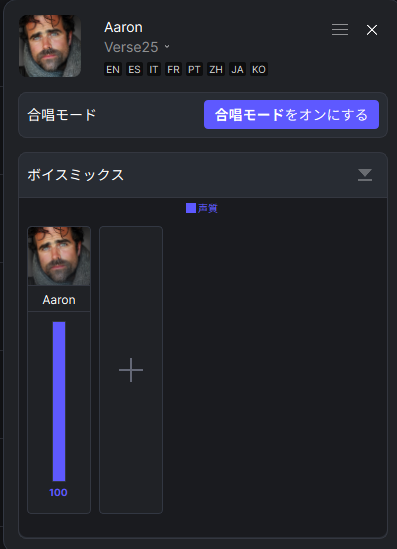
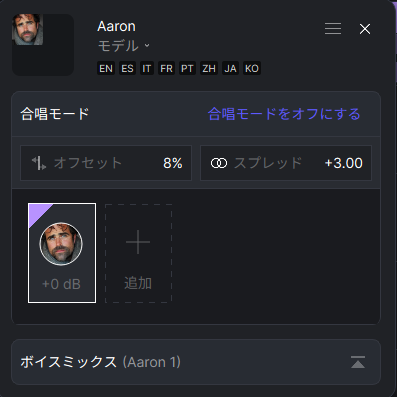
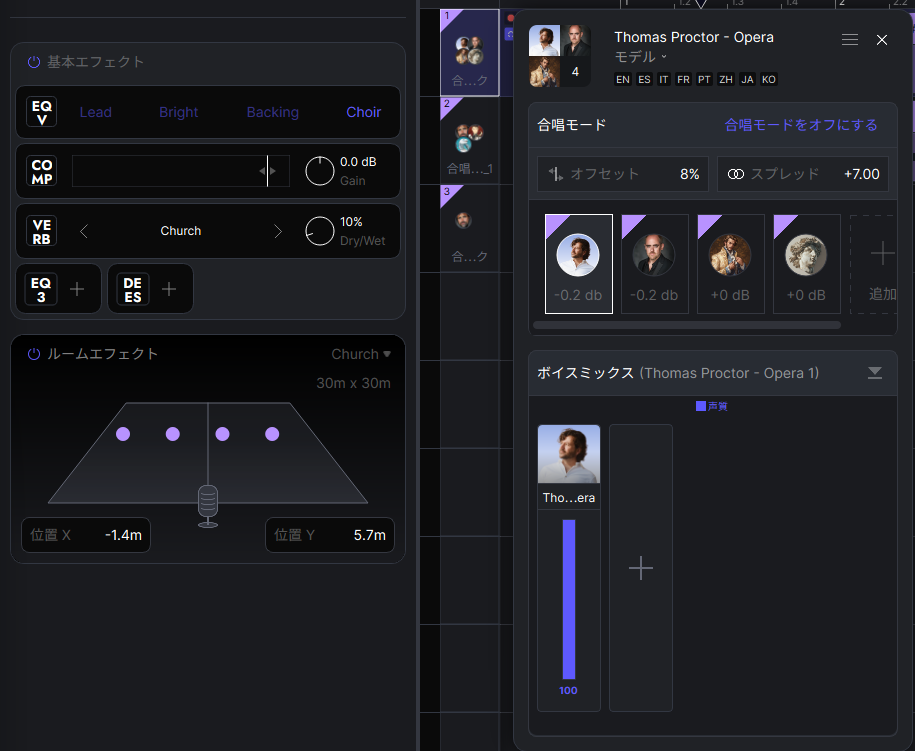
ACE Studioのコーラスモードは、ボーカルトラックのヘッダーをダブルクリックして「合唱モードをオンにする」ボタンを押すだけで有効化できます。有効化後は「+」ボタンでシンガーを追加し、ステレオ空間上にドラッグ配置するだけでAI合唱が完成します。
操作手順:
STEP
ボーカルトラックのヘッダーをダブルクリック →「合唱モードをオンにする」ボタンをオン
STEP
「+」ボタンからAIシンガーを追加(同一シンガーの複製 or 別ボイス追加)
STEP
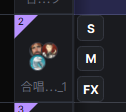
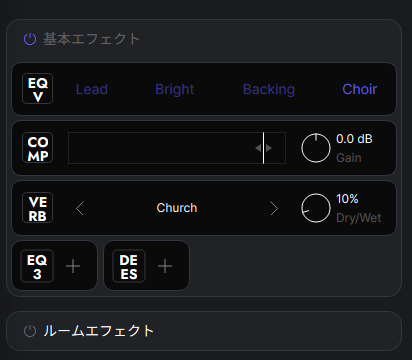
合唱トラックの「FX」ボタンを押す → 基本エフェクト画面が開く
STEP
EQVプリセット(Lead / Bright / Backing / Choir)を選択、VERBでリバーブ(Church等)を設定
STEP
「ルームエフェクト」をオンにする →各シンガーをステレオ空間上でドラッグして位置を設定
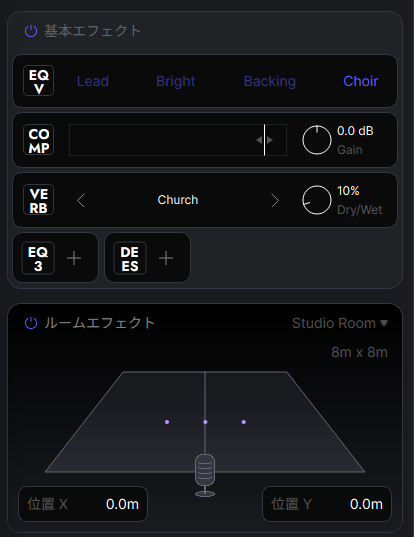
STEP
ルームサイズを選択(スタジオ8m×8m / ホール16m×16m)
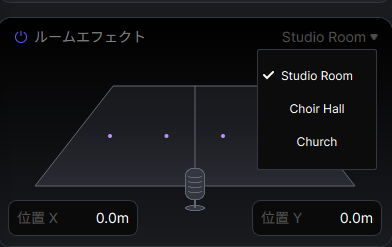
注意:コーラスモードをオフにすると合唱設定はすべて消去されます
出典:ACE Studio公式ドキュメント「AI合唱(現・ユニゾンモード)」
📌 tetsu7017メモ
正直に言う。初めて触った時「これだけか」と拍子抜けした。合唱を作るのにこの手軽さは反則に近い。
tetsu7017が注目した3つの独自機能
ACE Studioのコーラスモード(合唱モード)が他の合唱ツールと異なる点は3つあります。
- 任意のAIシンガーを自由に合唱メンバーとして組み込める
- VoiceMixで作ったハイブリッドボイスもメンバーに追加できる
- ステレオ空間への物理的な配置とルームシミュレーションが内蔵されている点です。
① 任意のAIボイスを自由に組み合わせられる
合唱音源の多くは「あらかじめ録音された合唱サンプル」を再生する仕組みだ。つまり使える声は収録時に決まっており、後から変えられない。ACE Studioの合唱モードは根本的に違う。140体以上のAIシンガーの中から好きな声を自由にメンバーとして選べる。ポップス向けの明るい声、オペラ系の重厚な声、キッズボイス——ジャンルも性別も関係なく組み合わせられる。「この合唱にはこの声質」という発想で、毎回違うアンサンブルを一から設計できる。
② VoiceMixで作ったハイブリッドボイスをメンバーに追加できる
これが合唱モードの最大の独自性だ。VoiceMixで「低音70%+ハスキー30%」のオリジナルボイスを作ったとして、そのハイブリッドボイスをそのまま合唱モードのメンバーの1人として追加できる。つまり「世界に存在しない声を持つ歌手が合唱に参加する」という状態が作れる。既製品の合唱ライブラリでは絶対に実現できない組み合わせだ。VoiceMixと合唱モードは別々の機能ではなく、組み合わせて初めて真価を発揮する。
③ ステレオ空間配置 × ルームサイズ設定が内蔵(外部リバーブ不要)
合唱のリアリティは「声の数」だけでなく「声がどこから聞こえるか」で決まる。合唱モードでは各メンバーをステレオ空間上でドラッグして自由に配置できる。左端に低音パート、中央にリード、右寄りにハーモニー——という物理的な配置が数秒で完成する。さらにルームサイズをスタジオ(8m×8m)やホール(16m×16m)から選択でき、空間の響きもシミュレーションされる。外部リバーブプラグインを別途かける必要がなく、合唱モード単体で「合唱が鳴っている空間」まで設計できる。
SynthV Unison Mode・Choir Voicesとの比較
SynthV Studio 2にはUnison Mode(1トラック最大16声)とChoir Voicesコレクションがあります。ACE Studioの合唱モードとの最大の違いは「任意のAIボイスとVoiceMixの組み合わせが自由か否か」です。ACEは140体以上のシンガーを自由に組み合わせられる一方、SynthVは専用の合唱ボイスコレクションを別途購入する形になります。
スクロールできます
| 機能 | ACE Studio 合唱モード | SynthV Unison Mode |
|---|---|---|
| 合唱化の方式 | 任意AIボイスを複数配置 | 1ボイスを最大16声に増幅 |
| ボイスの自由度 | ◎ 140体から自由選択 | △ 合唱専用ボイス別途購入 |
| VoiceMixとの連携 | ◎ ハイブリッドボイスも使用可 | × なし |
| ステレオ空間配置 | ◎ 内蔵 | △ 別途設定 |
| 日本語ボーカル精度 | ○ | ◎ |
| 「これだけ」の機能 | VoiceMix ×合唱モードの組み合わせ | Unison Mode単体の自然さ |
ACE Studio 2.0 Artist
メリット
- Rent-to-Own(24ヶ月で永続ライセンス自動取得)で掛け捨てにならない
- 購入後7日間の全額返金保証あり
- 140体以上のAIシンガーが全プランで使い放題
- 国内正規販売(ディリゲント・SONICWIRE)でサポートも安心
デメリット
- サブスク継続が前提(RTO完了まで2年かかる)
- クレカ登録が必須(購入時)
Cubase × ACE Bridge 2での合唱モード実践
CubaseでACE Studioの合唱モードを使うには、ACE Bridge 2(VST3/ARA2)でCubaseと接続した状態で合唱モードを有効化します。ARA2テンポ同期は合唱モード中も有効なため、テンポ変動のあるCubaseプロジェクトでも合唱パートが完全追従します。
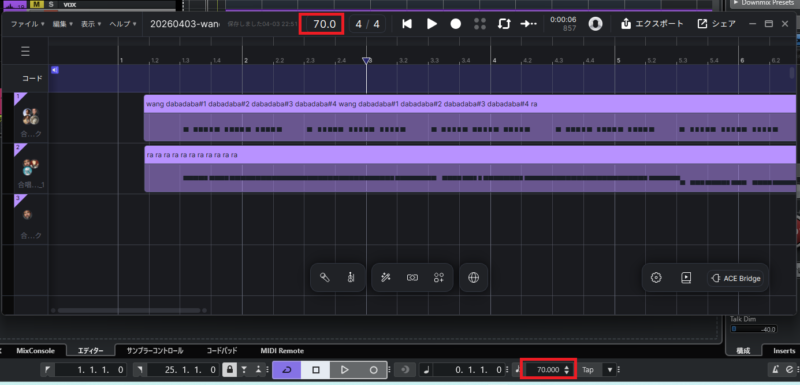
📌 tetsu7017メモ
ACE Bridge 2はスタンドアロンのACE StudioとCubaseをリアルタイムに接続するためのプラグインだ。運用イメージとしては「DAWとは別のAIボーカル編集アプリを、プラグイン経由で遠隔操作する」スタイルで、Scaler 3などのスタンドアロン+プラグイン構成に近い感覚だ。
ACE Studioはスタンドアロンアプリとして起動し、Cubase側ではACE Bridge 2プラグインを通じて接続する。
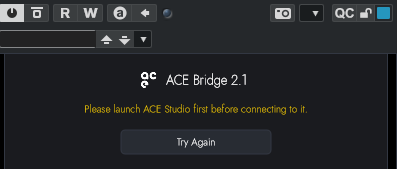
「先にACE Studioを立ち上げてください」の表示
環境によってはCubaseでACE Bridge 2を立ち上げるとACE Studio本体が自動起動する場合もあるが、私の環境では毎回ACE Studio本体を先に起動してからBridgeで接続する必要があり、その点はやや手順が増える印象だ。VOCALOIDやSynthesizer Vのような「完全プラグイン完結型」と比べると少し煩雑に感じる場面もあるが、同じプロジェクト環境・データをCubaseとそのまま共有できる点は大きなメリットだ。
悪い評判・デメリットの真実
ACE Studioの合唱モードでよく報告される問題は「処理負荷が高くレンダリングに時間がかかる」点です。これはAIが複数シンガーを同時生成するため避けられない仕様ですが、最終的にオーディオに書き出してCubaseに読み込む運用にすれば、制作中の遅延問題は完全に回避できます。
悪評①:処理が重くレンダリングに時間がかかる
合唱モードは複数のAIシンガーを同時生成するため、リアルタイム再生が重くなるのは仕様上避けられない。ただし制作フローを変えれば問題にならない。筆者の運用はこうだ——コーラスパートが完成したらACE Studio側で「オーディオに書き出し」、そのWAVファイルをCubaseに読み込む。以降はただのオーディオトラックなのでCPU負荷はゼロ。制作中に何度も変更が必要なフェーズを超えたら即書き出す、それだけで解決する。
悪評②:タイミング(遅延)がある
ARA2接続でCubaseとACE Studioをリンクさせている場合、合唱メンバーが増えるほど内部レイテンシーが積み上がり、オーディオ出力がわずかにズレることがある。対処法は①と同じで「オーディオ書き出し後にCubaseへ読み込む」運用にすること。書き出したWAVはCubaseのタイムライン上で位置を目視確認・手動調整できるため、タイミングのズレは書き出し後に完全にコントロールできる。
悪評③:クラシック系合唱ボイスが少ない
確かに現時点でクラシック専用の合唱ボイスは多くない。ただVoiceMixを使えばこの問題は大幅に緩和できる。たとえば「重厚な男声合唱が欲しい」なら、低音域に強いシンガーをベースに70%、ハスキーな別シンガーを30%ブレンドして「それっぽい声質」を作り、それを合唱モードのメンバーに複数配置する。完全なクラシック専用DBには及ばないが、ポップス・シネマティック用途では十分実用になる。EastWestとの提携で今後ボイスが拡充される予定もある。
【実践レポート】ワンダバ風合唱をACE Studioで作ってみた
前章で「ワンダバを再現したい」と書いた通り、実際にACE Studioのコーラスモードで合唱を組んでみました。結論から言うと、最初の試作は「ワンダバ」ではなく「ワンJAVA」になりました。そこから何度か作り直して、ようやく納得のいく発音にたどり着くまでの記録です。失敗も含めて正直にお伝えします。
📌 tetsu7017メモ
音楽レビューは「よかった」「悪かった」で終わりがちですが、今回は実際に何度も作り直して、どこをどう変えたら本家に近づくのかを記録しました。AIボーカルは設定一つで化けるので、その試行錯誤こそ読者の役に立つと考えています。
最初の試作は「ワンJAVA」になった
聴いた瞬間「これはワンダバではなくワンJAVAだ」と思いました。「ダバ」が「ジャバ」に近く聞こえ、プログラミング言語のJavaを連呼しているような印象です。原因は歌詞の入れ方にありました。日本語の男性AIシンガーが少なかったため、英語表記の「one-da-va」で代用したのですが、AIが「da」の子音をうまく立ち上げられず、「ジャ」に化けてしまったのです。
加えて、出だしのキレが甘くて疾走感が出ず、デフォルトのビブラート(揺れ)が強すぎてシャープさも消えていました。本家ワンダバ特有の、あの引き締まった男声合唱には程遠い仕上がりです。まずは第一の難関である「発音」をどうにかする必要がありました。
スクロールできます
| 項目 | 設定 |
|---|---|
| 歌詞表記 | 英語「one-da-va」 |
| 日本語男性ボーカル | ACE Studioの日本語男性AIシンガーが少ないため、英語読みで代替 |
| VoiceMixブレンド | ほどほど(積極的なブレンドは未実施) |
| ルームエフェクト | スタジオ8m×8m |
| テンポ | 約112 BPM(本家ワンダバはBPM 130〜150) |
| 出力 | WAV 44.1kHz / 32bit ステレオ 12秒 |
発音の正解は「英語表記」ではなく「日本語モードのノート分割」だった
「ジャバ」化を直すべく、歌詞表記をいくつか試しました。最初は英語表記をさらに調整する方向(「wahn dah vah」など)を考えていたのですが、結論は意外なものでした。最も本家に近づいたのは、英語表記の改良ではなく日本語モードに切り替えて「ワン」のノートを2分割する方法だったのです。
ACE Studioの日本語モードには「1つのノートに1文字しか入力できない」という制約があります。そのため「ワン」を1音に収めることができません。そこで、ノートを2つに分割して「ワ」と「ン」をそれぞれ別のノートに割り当てたところ、「ワン」の発音がきれいに成立し、「ダバ」も濁らずに発音されました。1ノート1文字という一見不便な仕様を、逆手に取った形です。
試した表記を、聴いた印象の良かった順に並べると以下のようになりました。
スクロールできます
| 順位 | 歌詞表記 | 言語モード | 聴いた印象 |
|---|---|---|---|
| 1位 | ワ/ン/ダ/バ(ノート分割) | 日本語 | 最良。本家に最も近い発音になった |
| 2位 | one da va | 英語 | シンプルで安定。ただし日本語ほどの自然さはない |
| 3位 | ワダバ(ワンなし) | 日本語 | 発音は安定するが「ワン」が消えて物足りない |
| 4位 | wahn dah vah | 英語 | かえって不自然。狙いすぎて崩れた |
📌 tetsu7017メモ
第一稿では英語表記「one-da-va」が「ワンJAVA」に聞こえた。改善策としていろいろな表記を試したが、意外な結論に至った。最良だったのは英語表記への変更ではなく、日本語モードで「ワン」のノートを2分割して「ワ」「ン」に割り当てる方法だった。ACE Studioの日本語モードは「1ノート1文字」が制約だが、この制約を逆手に取ることで本家に近い発音が実現できる。
ピッチは「単音のまま」が正解だった
当初は本家ワンダバの上昇していくリフ(フレーズ)を再現しようと、ピッチを動かすことも検討しました。しかし実際に試してみると、本家ワンダバの特徴はむしろ同じ音を繰り返す単音リフにあると気づきました。下手にピッチを動かすよりも、全ノートを同じ音程のまま維持したほうが、あの独特の高揚感に近づきます。結果として、ピッチは動かさず単音で揃えるのが正解という判断に落ち着きました。
実際に完成した合唱がこちらです。試行錯誤を経てたどり着いた、ワンダバ風合唱の音をぜひ聴いてみてください。
残った課題:声の「低さ・太さ」はまだ理想に届かない
発音とピッチは解決しましたが、正直に言うと、まだ理想には一歩届いていません。声の重心(低さ・太さ)です。本家ワンダバのような、ダークダックス系の重く太い男声を狙って、音域フィルタでbass・baritoneといった低めのシンガーを選んだのですが、それでも全体的に音程が高めで、あの腹に響く低音の凄みには及びませんでした。ACE Studioの日本語男声がもう少し充実すれば、ここも埋まるはずだと感じています。
打ち手が見えていないわけではありません。前章で紹介したVoiceMixを使い、低音域に強いシンガーをベースに調合すれば、より太い声質に近づけられる見込みはあります。ただ、合唱全体の作り込みに対して手間がかかりすぎるため、今回はそこまでは踏み込まず割愛しました。「発音は再現できた。低音の凄みはVoiceMix次第で、ここは今後の宿題」というのが、現時点での正直な到達点です。
ACE Studio公式サイトを見る(クーポン5OFFACEで5%OFF)
まとめ:ACE Studioコーラスモードを使うべき人
📌 tetsu7017メモ
直感的に使えるツールほど、慣れた後に「なぜ今まで使わなかったのか」と思う。合唱モードはそのタイプだった。
個人的には合唱モードで「ワンダバ」を再現したいと思っている。あのウルトラシリーズ特有の男声合唱のリフ——ACE Studioなら声質ブレンド×コーラスモードで近づけるはずだ。試したら別途レポートする。
✅ こんな人に最適
- Cubaseで合唱・コーラスパートを手間なく作りたい
- VoiceMixで作った声を合唱に使いたい
- サンプルベースの合唱音源(EastWest Choirsなど)より柔軟な代替が欲しい
🔵 SynthV Unison Mode がおすすめ
- 特定の日本語合唱ボイスにこだわりたい
- 処理の軽さを最優先したい
- 既にSynthVを持っている
💡 まだ迷っている → 7日間返金保証で試してから決める
- どちらが自分に合うか判断できていない
- 実際に音を聴いてから決めたい →
よくある質問(FAQ)
ACE Studio コーラスモードとVoiceMixの違いは何ですか?
VoiceMixは複数のAIシンガーをブレンドして「1人分のハイブリッドボイス」を作る機能です。コーラスモードは複数のAIシンガーを同時に鳴らして「合唱アンサンブル」を編成する機能です。2つを組み合わせることで、VoiceMixで作ったオリジナルボイスを合唱メンバーとして使うことができます。
SynthVにも合唱機能がありますか?
はい。Synthesizer V Studio 2にはUnison Mode(1トラック最大16声)とChoir Voicesコレクションがあります。ただしACE Studioの合唱モードは140体以上の任意のAIシンガーを自由に組み合わせられる点と、VoiceMixとの連携が可能な点で異なります。
Cubaseでコーラスモードは使えますか?
使えます。ACE Bridge 2(VST3/ARA2)でCubaseと接続した状態で合唱モードを有効化できます。ARA2テンポ同期は合唱モード中も有効です。
コーラスモードを無料で試せますか?
無料トライアルはありませんが、購入後7日間の全額返金保証があります。クーポンコード「5OFFACE」で初回5%OFFになります。
コーラスモードを使うのにArtist Proは必要ですか?
コーラスモードはArtist・Artist Proのどちらでも使えます。プランで機能が制限されることはありません。ただし、多くの声部を重ねて合唱を作り込むと生成時間(クレジット)を多く消費するため、コーラスを多用する方やカスタムシンガーを複数使いたい方はArtist Proの枠が有利になります。各プランのクレジット枠や料金の違いは「ACE Studio 価格・プラン完全ガイド」で詳しく解説しています。
次の記事も、きっとあなたのお役に立ちます。気になる方はこちらからチェック!
ACE STUDIO 関連記事
あわせて読みたい


ACE Studio の価格・プラン完全ガイド|最安で買う方法【クーポンあり】
ACE StudioのArtist・Artist Pro料金を徹底比較。グローバル版(Rent-to-Own)と
ディリゲント版どちらが安いか損益分岐点で解説。クーポンコード「5OFFACE」で初回5%OFF。解約手順・返金申請(別手続き)の実証済みエビデンス付き。7日間返金保証の注意点も正直解説。
あわせて読みたい
ACE Studio 2.0 完全レビュー|AI楽器の実力を配信DTMerが徹底検証【クーポンあり】
ACE Studio 2.0のAI楽器を配信DTMerが徹底検証。ボツMIDI救済・楽器別精度・Add a Layer実運用・Cubase連携を実機レビュー。クーポン「5OFFACE」で5%OFF。
あわせて読みたい

ACE Studio AI MVで自作曲のMVを作ってみた|47,000クレジットの全記録と正直な使いどころ【配信DTMer】
ACE StudioのAI MV機能で自作曲のMVを実際に制作。約47,000クレジットの実消費内訳、つまずいた点と回避法、YouTube収益化・Content IDの公式回答まで、配信DTMerが実使用レポートとして解説します。クーポンコードあり。
あわせて読みたい
Cubase 15のステム分離は実はPro限定|Artist・Elementsユーザーの3つの解決策
Cubase 15のステム分離はPro限定。Artist・Elementsユーザー向けに3つの
音源分離手段(ACE Studio・SpectraLayers Go・Cubase内蔵)を実機比較。
リミックス・カバー制作の使い分けを配信DTMerが提案。
あわせて読みたい
ACE Studio コーラスモードの使い方|Cubaseで壮大な合唱を作る手順を解説【SynthV比較あり】
ACE Studio v1.9.5で追加されたコーラスモード(Choir Mode)の使い方をCubaseユーザー向けに解説。VoiceMixとの役割の違い、ステレオ空間配置の設定手順、SynthV Unison Modeとの比較まで、配信DTMerが実使用レポートをもとに解説します。クーポンコードあり。
あわせて読みたい

ACE StudioをCubaseで使う方法|ボーカル調整・設定 完全ガイド【クーポンあり】
CubaseでACE Studioを使う方法から、VoiceMixで声をブレンドする手順まで機構設計者が実践解説。テンポ自動同期でストレスフリーな制作が可能。無料版なし・7日間返金保証あり(公式確認済み)。クーポン「5OFFACE」で5%OFF。
あわせて読みたい
ACE Studio 商用利用ガイド|YouTube・配信・クライアントワークの可否と著作権を確認【規約解説】
ACE StudioのプリメイドボイスはYouTube収益化・ストリーミング配信・クライアントワークで商用利用できます。third-partyライセンスが必要なボイスの一覧と確認方法、ボイスクローニングの条件まで、公式規約・公式ドキュメントをもとに解説します。
あわせて読みたい
GeminiでAI DTMワークフローを自動設計|音楽理論不要でケルトBGMを作るScaler 3 × EastWest RA連携術
GeminiでDTMワークフローを自動設計。Scaler 3・Riffer・Melody Sauce 3でコード〜メロディをAI生成し、EastWest RAで本格的なケルトBGMに仕上げる全手順を機構設計者が解説。音楽理論不要。
最後まで読んでいただきありがとうございました。
この記事を書いた人
関連記事
-
 iPhone 17e 保護フィルムおすすめ|16eと同じ?サイズ・互換性【2026】
 -
DTM USBが足りないデスクトップ|拡張カード失敗→ハブで解決した話【Windows実機】
-
Cubasis 3で作業効率を向上させるための5つのハック
-
Cubaseのエクスプレッションマップが面倒な人へ|アーティキュレーション自動化で解決する方法
-
iPhone 18 Pro/Pro Max 保護フィルムおすすめ5選|17 Proと同じ?サイズ・互換性【2026】
-
DTM無料プラグインはこれで十分|筆者が実際に使う7本と1クリックで18個そろう無料バンドル
-
音楽とピアノによる脳トレ!脳の活性化方法
-
シャドーイングアプリ 完全無料で使えるおすすめ4選【初心者向け】