タグ



Amazonプライム・ビデオを広告なしにする方法|広告フリー料金は月390円【2026】
本記事はアフィリエイト広告を含みます。一部コンテンツの作成にAIを活用しています(詳細:編集方針)。

tetsu7017
このサイトの管理者・副業マルチクリエーター
SEO検定1級・通算ブログ歴11年(ブランクあり・現サイトは2年目)、月5.3万PV。福岡県出身、大阪住み。
【DTM】 Cubase Pro 15・所有プラグイン403本/58メーカー・Spotify/Apple Music配信中
【ガジェット】 本業は大手IT機器メーカーの機構設計者(筐体・熱設計担当)。その分析視点をレビューに活用
【ブログ/HP制作】 AI×ワンオペでサイト運営を実践
【DTM】 Cubase Pro 15・所有プラグイン403本/58メーカー・Spotify/Apple Music配信中
【ガジェット】 本業は大手IT機器メーカーの機構設計者(筐体・熱設計担当)。その分析視点をレビューに活用
【ブログ/HP制作】 AI×ワンオペでサイト運営を実践
「Amazonプライム、月600円払う価値あるの?」と迷っている方へ。最初に結論をお伝えします。
Fire TVをお持ちの方・動画を月1本以上見る方・Amazonで月1回以上買い物をする方は、入る価値があります。一方で、NetflixやDisney+をすでに契約していて動画は足りているという方には、正直に「慌てて入らなくてもいい」とお伝えします。
この記事では、2003年からAmazon.co.jpを利用(23年)、プライム会員歴13年以上(2013年〜・公式メール証拠あり)、Fire TV Stickを初代(2015年)から愛用、Echo 3台・Kindle Paperwhiteも所有している筆者(tetsu7017)が、料金の実態・2024年から導入された広告フリーオプション(月¥390)の仕組み・Netflix/Disney+/Huluとのコスパ比較・解約方法・米国Prime Video Ultraの最新動向まで、忖度なしで解説します。
クリックして読める「目次」
【結論】Amazon プライム、入る価値がある人・ない人
✅ 入る価値がある人
- Fire TV Stickを使っている(動画・スポーツが見放題になる)
- Amazonで月1回以上ショッピングする(配送料無料だけで元が取れる)
- 月600円以内で動画・音楽・電子書籍をまとめて使いたい
- MLBや大谷翔平・村上宗隆の試合をリアルタイムで見たい
❌ 慌てて入らなくていい人
- Netflix/Disney+/Huluに満足していて動画はもう十分
- Amazonで買い物をほとんどしない
- 動画は月1本も見ない
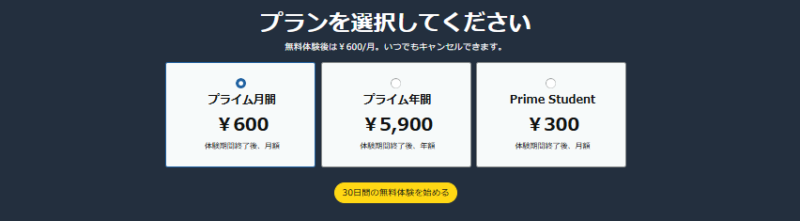
Amazon プライムの料金(2026年5月時点)
スクロールできます
| プラン | 月額 | 年額 | 備考 |
|---|---|---|---|
| 一般(月払い) | ¥600 | — | いつでも解約可 |
| 一般(年払い) | 約¥492相当 | ¥5,900 | 月払い比・年間約1,300円お得 |
| 学生(Prime Student・月払い) | ¥300 | — | 半額。6か月無料体験あり |
| 学生(Prime Student・年払い) | 約¥246相当 | ¥2,950 | 学生証確認が必要 |
※出典:Amazon公式(2026年5月時点)
🔵 筆者メモ 年間プランは日割り計算で約16円/日。缶コーヒー1本より安い換算で、配送無料・動画・音楽・電子書籍がすべてついてきます。コスパの観点では、同価格帯のサービスと比較して群を抜いています。
Amazon プライムでできること(特典一覧)
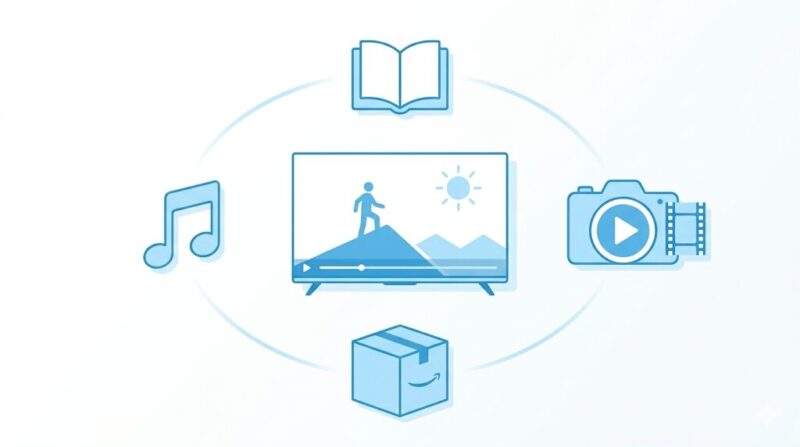
プライム会員費の月600円に含まれる主な特典は以下のとおりです。
① Prime Video(動画見放題) 映画・海外ドラマ・国内ドラマ・アニメ・バラエティ・スポーツ(MLB等)が対象。Amazonオリジナル・独占配信作品も含む。最大3台同時視聴可能。
🔵 筆者メモ:出張・旅行先のホテルでも視聴できる
プライム会員のアカウントがあれば、ホテルのテレビでPrime Videoを大画面で楽しめる場合があります。仕組みは主に2種類あります。
【パターンA:アプリ直接ログイン型】 ホテルのテレビにPrime Videoアプリが入っている場合、「ログイン」を選ぶとQRコードが表示されます。スマホで読み取ると自分のAmazonアカウントとテレビが紐付き、そのままPrime Videoを視聴できます。YouTube・Netflixも同じ方式に対応しているサービスがあります。
【パターンB:キャスト型】 ホテルのテレビにキャスト用のQRコードが表示される場合は、スマホとテレビをペアリングし、スマホ側のPrime VideoアプリやYouTubeアプリから映像をテレビに飛ばして視聴します。アカウント情報はスマホ側にしか残らないため、セキュリティ面で安心です。
⚠️ チェックアウト前に必ずサインアウトを パターンAでログインした場合、テレビのシステムによっては自動ログアウトされないことがあります。チェックアウト前に「設定→アカウント→ログアウト」から必ず手動でサインアウトしてください。
※対応するホテル・テレビ機種はホテルの設備によって異なります。すべてのホテルで利用できるわけではありません。
② お急ぎ便・日時指定便が無料 対象商品の配送料が無料になる。Amazonで月1回でも買い物するなら、配送料だけで月600円の元が取れることも。
③ Prime Music 数百万曲がシャッフル再生中心で聴き放題。BGM・作業用に十分なラインナップ。
④ Prime Reading 対象のKindle本・雑誌・マンガが読み放題(入れ替え制)。
⑤ Amazon Photos 写真をフル解像度でクラウドに容量無制限で保存できる。
⑥ 会員限定セール プライムデー・新生活セールなどの先行セールに参加できる。
🔵 筆者メモ 「動画だけ見たい」方はNetflixを選ぶべきですが、「Amazonをよく使いながら動画も見たい」方には、Prime Videoは”おまけでついてくる”感覚で使えるサービスです。特典の幅広さが最大の強みです。
プライムビデオの「広告フリー」とは?390円の価値はあるか
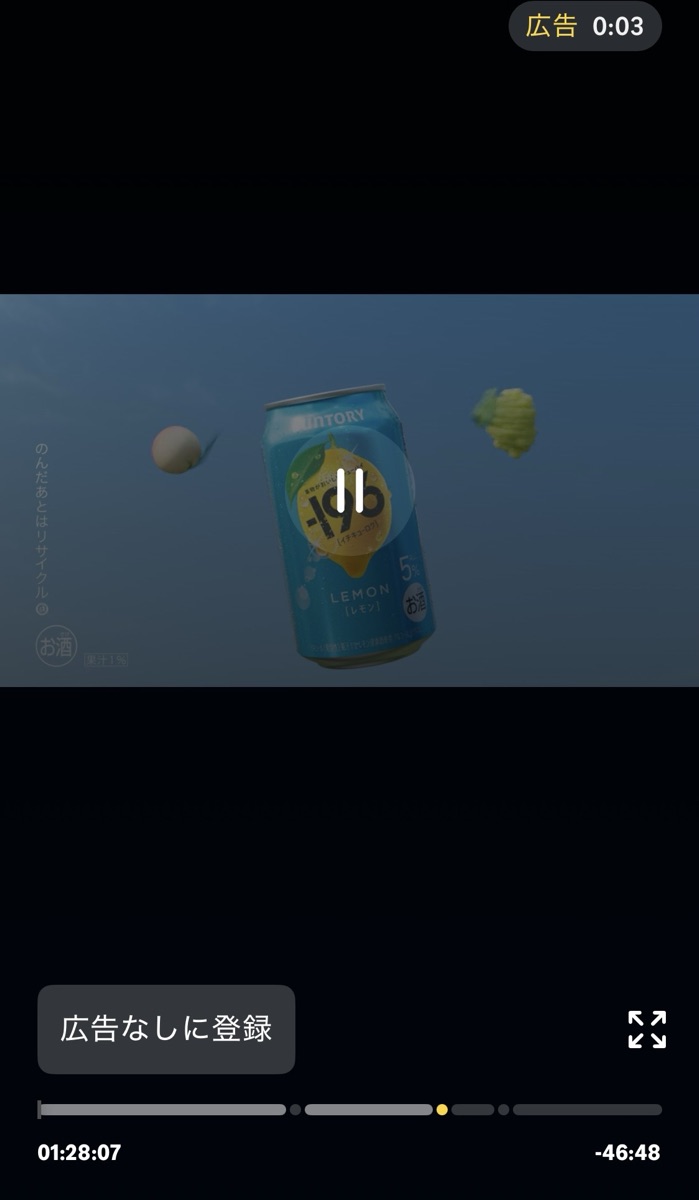
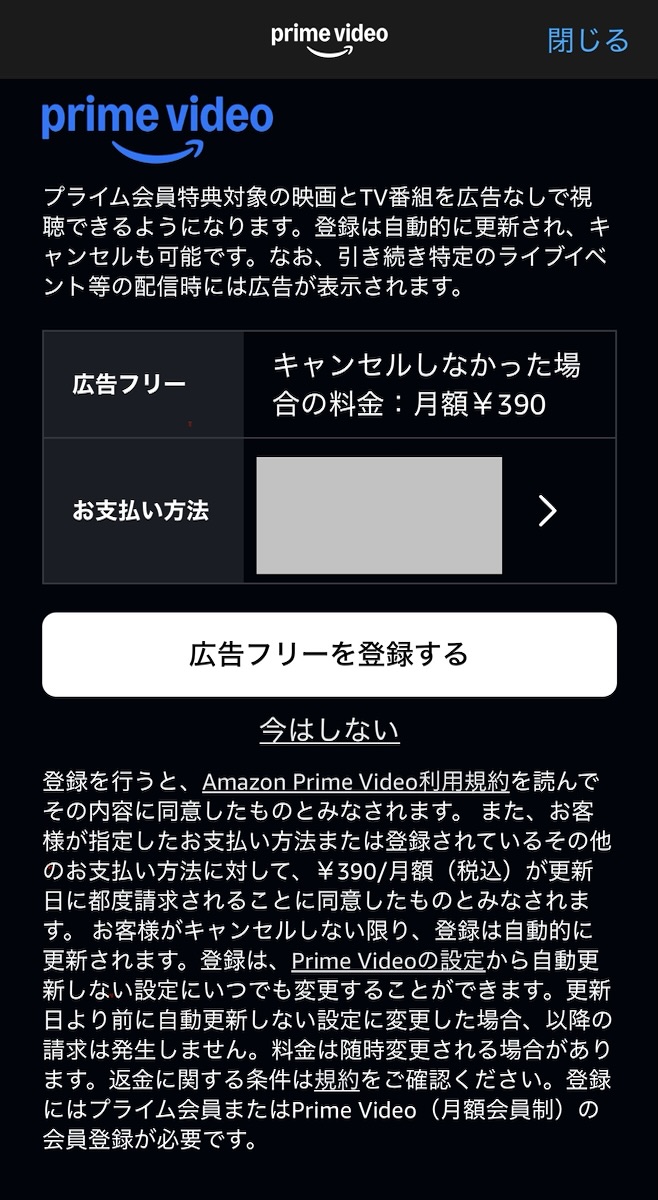
2024年10月以降、プライムビデオには広告が表示されるようになりました。 「プライムビデオ 広告 うざい」「広告フリー 料金」という検索が急増している通り、多くの方が戸惑っているポイントです。
広告フリーの仕組みを整理する
スクロールできます
| プラン | 月額追加料金 | 広告表示 |
|---|---|---|
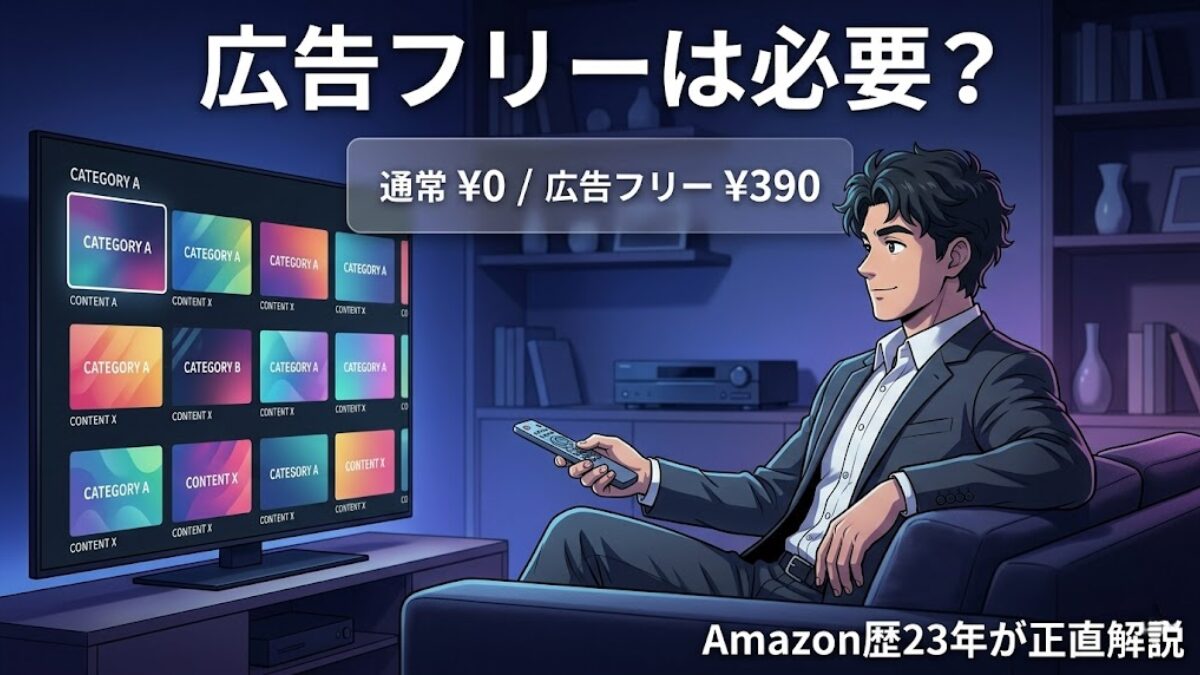
| プライム会員(通常) | ¥0(会員費のみ) | あり |
| 広告フリーオプション | ¥390/月追加 | 原則なし(例外あり・後述) |
つまり、広告なしで見たい場合は月600円+390円=990円かかります。
390円を払っても消えない広告があります
ここは見落とされやすいところです。広告フリーに登録しても、すべての広告が消えるわけではありません。Amazonの公式ヘルプに、次の但し書きがあります。
広告付き無料番組、ライブTV番組、スポーツイベントなどの一部のコンテンツでは、引き続き広告が表示されます。広告付き無料コンテンツを確認するには、番組の詳細ページで「広告付きで観る」または「広告付き」のラベルを探します。
出典:Prime Video ヘルプ「広告フリーに登録する」(2026年9月29日確認)
作品の前に流れる予告編についても、同じページに記述があります。
一部のタイトルには、映画やTV番組の前に配信されるキャンペーンの予告編が含まれます。これらの予告編はスキップできますが、Prime Video広告フリーでは削除できません。
出典:同上
390円で消えるのは、プライム特典で見放題になっている映画・TV番組の広告です。ライブTVやスポーツイベント、広告付きの無料番組では引き続き広告が入ります。予告編はスキップできますが、なくすことはできません。
「スポーツイベントなど」がどの番組を指すかは、公式ヘルプには具体的に書かれていません。スポーツ中継の広告を減らすことを目的に検討している方は、この点を確認してから判断されることをおすすめします。
広告フリーオプションの申し込み方法
登録の入口は2つあります。以下はAmazon公式ヘルプに記載されている手順です(2026年9月29日確認)。筆者は広告フリーに登録していないため、実際の操作画面は確認していません。表示が異なる場合は公式ヘルプをご確認ください。
■ パソコン・スマホのブラウザから
- アカウントサービスに移動します
- 「広告フリーに登録」を選択します
- 「サブスクリプションを開始」を選択します
■ Fire TV・スマートTV・ゲーム機・セットトップボックスから
- 設定に移動し、「プライム」を選択します
- 「広告フリーに登録」を選択します
- 「サブスクリプションを開始」を選択します
※テレビ側の手順は、対応している機種に限られます。出典はPrime Video ヘルプ「広告フリーに登録する」です。
広告フリーの価値は?何が消えて、何が消えないか
結論:視聴する本数と、何を見るかで判断が分かれます。筆者は広告フリーに登録していないため、以下は公式情報と、広告ありのまま使ってきた体験にもとづく整理です。
映画1本・ドラマ1話に入る広告は数分程度です。月に3本以上視聴するなら、ストレスを感じる場面が出てきます。一方、週1本程度のライトな使い方であれば、無料(通常)プランで十分です。
🔵 筆者メモ Fire TVでMLBのライブ中継を見る際、試合中の広告割り込みはかなりストレスになります。ただし公式ヘルプには「スポーツイベントなどの一部のコンテンツでは、引き続き広告が表示されます」と書かれており、390円を払えばスポーツ中継の広告が消えるとは限りません。筆者は広告フリーに登録していないため、消えるかどうかを実際には確認できていません。
広告フリーだけを解約したいとき(プライム会員は続ける)
「390円を払ったのに、思ったほど広告が減らなかった」——そう感じて解約を調べる方は少なくありません。広告フリーオプションだけを解約して、プライム会員は続けることができます。
手順は、Amazonの公式ヘルプ「広告フリーに登録する」のページからリンクされている「Prime Video広告フリーのサブスクリプションをキャンセルする」に記載があります(2026年9月29日確認)。筆者は広告フリーに登録していないため、解約画面は確認していません。
あわせて知っておきたい点が1つあります。同じ公式ヘルプに「現時点では、広告フリーの月額サブスクリプションと年額サブスクリプションを切り替えることはできません」と書かれています。なお年額プランは、2026年9月29日に確認した時点ではインドにお住まいの方のみが対象です。
プライム会員そのものを解約したい場合は手順が異なります。この記事の後半にある「Amazon プライムの解約・退会方法」をご覧ください。
広告フリー¥390はいつまで?米国「Prime Video Ultra」の最新動向
「広告フリーの月¥390は、いつまでこの価格で続くのか?」と気になる方も多いはずです。実は米国では2026年4月10日から、広告フリープランが「Prime Video Ultra(プライムビデオ ウルトラ)」にリニューアルされ、料金が値上げされました。日本での導入時期は記事執筆時点(2026年5月)で未発表ですが、知っておくべき動向です。
米国「Prime Video Ultra」で何が変わったか
スクロールできます
| 項目 | 旧プラン(広告フリー) | 新プラン(Prime Video Ultra) |
|---|---|---|
| 月額料金 | $2.99 | $4.99(約¥793) |
| 同時視聴台数 | 3台 | 5台(拡大) |
| 画質 | 標準 | 4K/UHD独占対応 |
| ダウンロード数 | 制限あり | 拡大 |
米国の値上げは約67%($2.99→$4.99/約1.7倍)。広告フリーが単なる「広告を消すオプション」から、4K/UHD画質・同時視聴台数(3→5台)も強化された「上位プラン」に再定義されました。
出典: PHILE WEB「Prime Video広告非表示プラン、米国で大幅価格改定」/Amazon公式「Prime Video Ultra」(aboutamazon.com)
日本での導入時期は未発表(2026年5月時点)
日本への導入時期について、Amazon公式からの正式アナウンスは現時点でありません。ただし米国の動きを考えると、以下のシナリオが想定されます。
- シナリオA(現状維持): 日本市場の競合状況(Netflix¥1,590・Disney+¥1,250)を考慮し、月¥390を維持
- シナリオB(値上げ): 米国に倣い¥700〜¥800程度に値上げ
- シナリオC(機能強化込み値上げ): 4K対応・同時視聴台数増加とセットで料金改定
📝 筆者メモ
2003年からAmazonを利用してきた経験上、日本市場では海外から1〜2年遅れて同様の施策が導入されることが多いです。ただし日本での実施時期も内容も発表されていないため、これは過去の傾向にもとづく見方にすぎません。筆者は広告フリーに登録していないため、登録を勧める立場にはありません。価格が変わるかどうかは、Amazonの発表をご確認ください。
今すぐ広告フリーに登録すべき人・待つべき人
| 今すぐ登録すべき人 | 待ってもいい人 |
|---|---|
| 月3本以上Prime Videoを視聴する方 MLB等のスポーツ中継をストレスなく見たい方 Fire TVで大画面視聴がメインの方 | 月1本以下のライト視聴の方 広告がほぼ気にならない方 Prime Video以外の動画サービスがメインの方 |
Netflix・Disney+・Huluとの料金・コンテンツ徹底比較
スクロールできます
| サービス | 月額(税込) | 同時視聴 | 特徴 | おすすめな人 |
|---|---|---|---|---|
| Amazon Prime Video | ¥600〜 | 3台 | 配送・音楽等の特典込み | Amazonユーザー・コスパ重視 |
| Netflix スタンダード | ¥1,590 | 2台 | オリジナル作品が最強 | 海外ドラマ・映画ヘビーユーザー |
| Netflix 広告つき | ¥890 | 2台 | 安く使いたいがNetflixを選ぶ人向け | コスト優先 |
| Disney+ スタンダード | 約¥1,250 | 2台 | マーベル・スターウォーズ・ディズニー | ブランド作品重視 |
| Hulu | ¥1,026 | 1〜2台 | 国内ドラマ・日テレ系に強い | 国内ドラマ重視 |
※料金は2026年5月時点。変動の可能性あり。
「Amazon プライムだけで十分か?」の判断基準
アマプラ1本で十分な人: コスパ重視・Amazonショッピングを利用・スポーツ観戦がしたい・音楽や電子書籍も使いたい
Netflixとの併用を検討すべき人: 海外ドラマ・映画をガチで見たい・オリジナル作品が好き・画質や音質を追求したい
🔵 筆者メモ 「Netflix vs Amazon」は「高級レストラン vs 定食屋」の比較に近いです。Netflixはコンテンツの質と独自性で抜きん出ていますが、Amazon Primeは「日常の一部として動画もついてくる」というコンセプトが違います。どちらが優れているかではなく、ライフスタイルに合うかどうかで選ぶべきです。
Amazon プライムの登録方法【3ステップ】
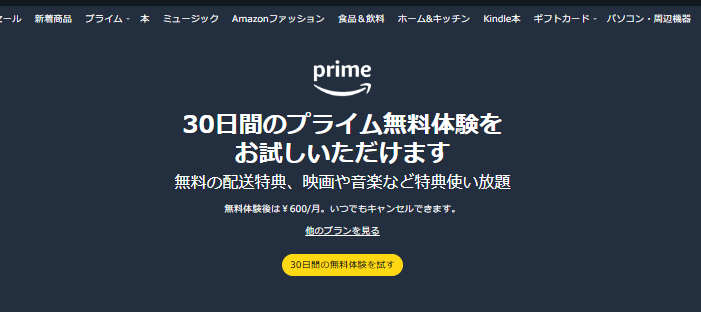
PCからの登録手順
Step 1:Amazonにアクセスしてサインイン amazon.co.jp にアクセスし、Amazonアカウントでサインインする。アカウントがない場合は新規作成してください。
Step 2:プライム登録ページで無料体験を選択 「30日間の無料体験を試す」ボタンをクリック。月額プランと年額プランが選べます(無料体験後の継続プランを選択)。
Step 3:支払い方法を登録して完了 クレジットカード・デビットカード・携帯キャリア決済・Amazonギフトカード残高から選択して登録完了。Prime Videoアプリ・サイトからすぐ視聴できます。
スマホからの登録手順
- Amazonショッピングアプリを開き、右下メニュー「≡」をタップ
- 「プライム会員情報」→「プライム無料体験を始める」をタップ
- プランを選択し、支払い方法を確認して完了
対応デバイス(主要なもの): iPhone/iPad・Androidスマホ・タブレット・Windows/MacPC(ブラウザ)・Fire TVシリーズ・スマートテレビ(Android TV等)
🔵 筆者メモ 無料体験中もすべてのプライム特典(動画・音楽・配送・電子書籍)が利用できます。30日以内に解約すれば料金はかかりません。解約手順は次のセクションで説明します。
Fire TVでAmazon プライムビデオを楽しむ方法
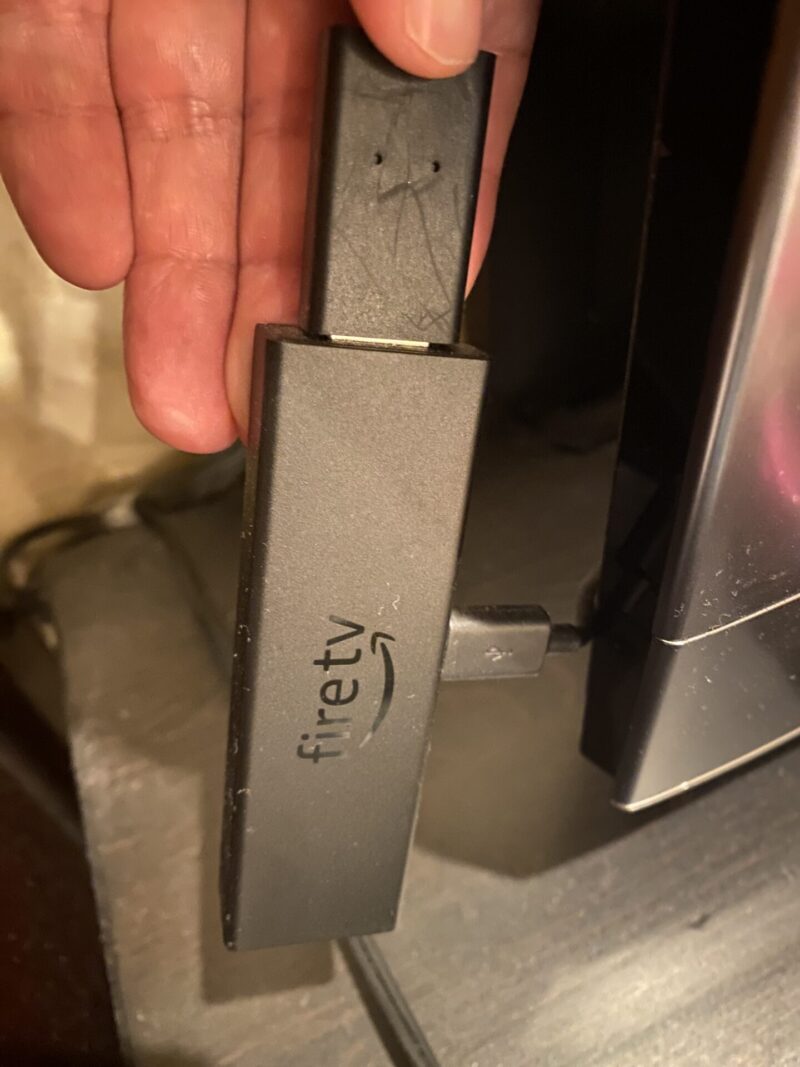
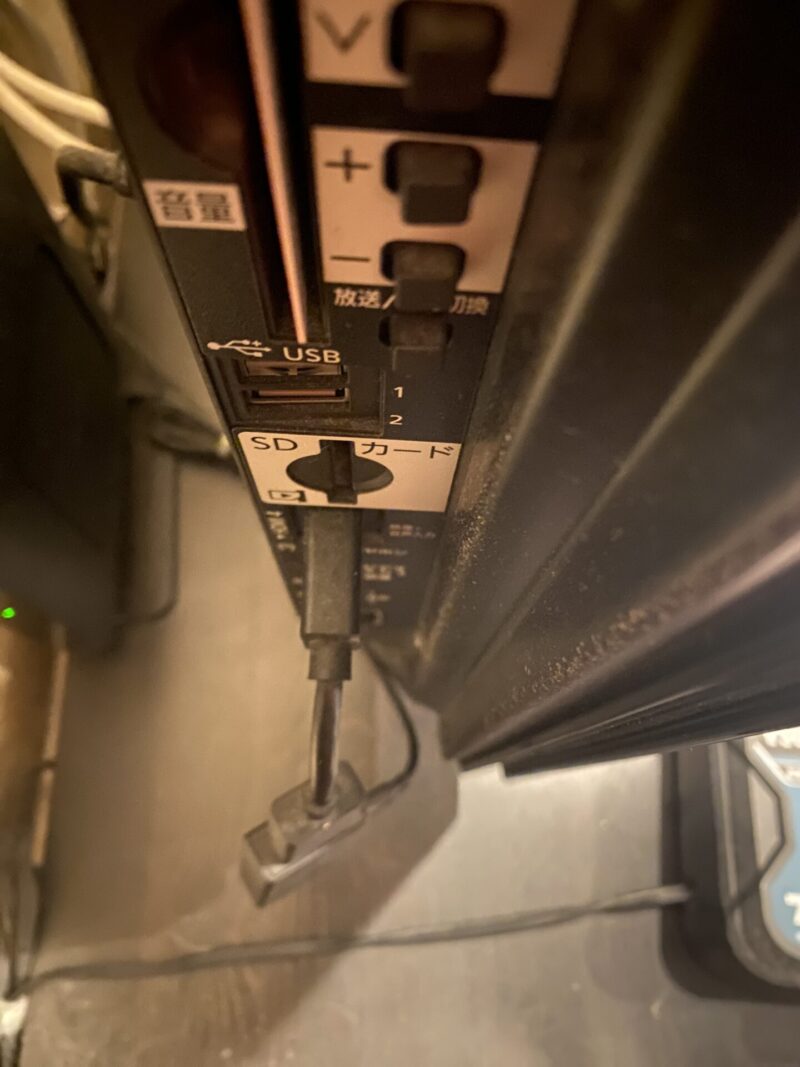
Fire TV Stickをお持ちの方は、プライム会員になることでFire TVの価値が一気に上がります。
Fire TVでPrime Videoを起動する手順
- Fire TVをテレビのHDMIに接続し、プライム会員のAmazonアカウントでログイン
- ホーム画面の「Prime Video」タイルを選択して起動
- 見たい作品を検索して再生
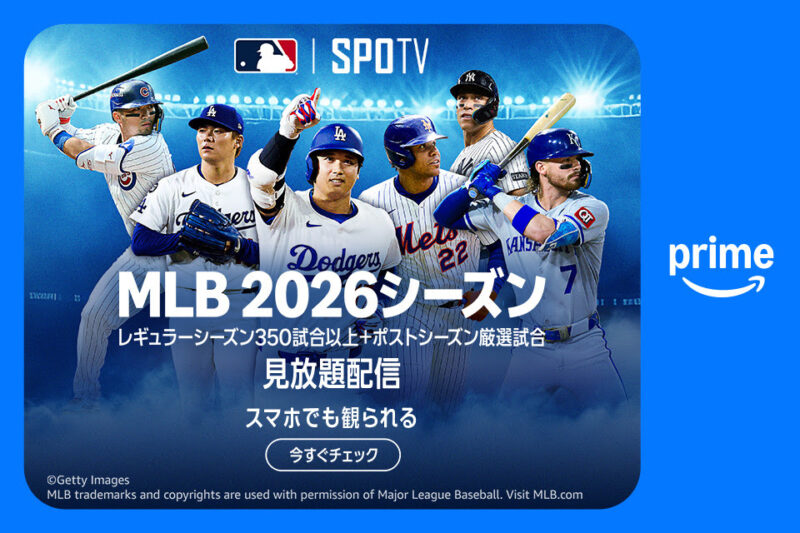
2026年はMLBが追加料金ゼロで350試合以上見られます。 大谷翔平・山本由伸・佐々木朗希のドジャース勢に加え、村上宗隆(ホワイトソックス)・岡本和真(ブルージェイズ)のメジャー初挑戦も追えます。
→ 詳しい視聴手順・試合スケジュールは「プライムビデオ MLB 見方完全ガイド」をご覧ください。
🔵 筆者メモ Fire TV Stickは機構設計の観点から、HDMIへの直挿し構造と内部の放熱設計が非常に優れた製品です。Prime Videoとの組み合わせは「最もコスパよく大画面ストリーミングを楽しめる構成」として自信を持っておすすめできます。
→ Fire TVの選び方・全モデル比較は「Fire TV Stick全5モデルの比較記事」をご覧ください。
悪い評判・よく言われるデメリットの真実
①「広告が増えて使いにくくなった」
事実:本当に広告は導入されました。 ¥390/月の広告フリーオプションを追加すると、プライム特典で見放題の映画・TV番組では広告が表示されなくなります。ただし公式ヘルプによれば、ライブTV番組・スポーツイベント・広告付きの無料番組では引き続き広告が表示されます(詳しくは本記事の「390円を払っても消えない広告があります」をご覧ください)。なお広告が入るのは映画・ドラマの再生前後が中心で、再生中に頻繁に割り込む仕様ではありません。
判断の目安:映画・ドラマを月3本以上見るなら、広告の頻度が気になりやすい水準です。月1本以下であれば通常プランで足りるでしょう。ただし筆者は広告フリーに登録していないため、追加して実際にどう変わるかは確認できていません。スポーツ中継が目的の場合は、上記のとおり広告が残る可能性があります。
②「コンテンツ数がNetflixより少ない」
事実:Netflixのオリジナル作品の充実度は業界トップです。 ただし、Amazon Primeは配送・音楽・電子書籍という総合特典がある分、「動画の量だけ」で比較するのは公平ではありません。動画以外の特典を含めたコスパでは、Prime Videoが最安クラスです。
③「解約しにくい・勝手に更新される」
事実:解約手順はやや深い階層にありますが、確実にできます。 次のセクションで手順を画面ごとに説明します。無料体験中の解約は完全無料です。
Amazon プライムの解約・退会方法
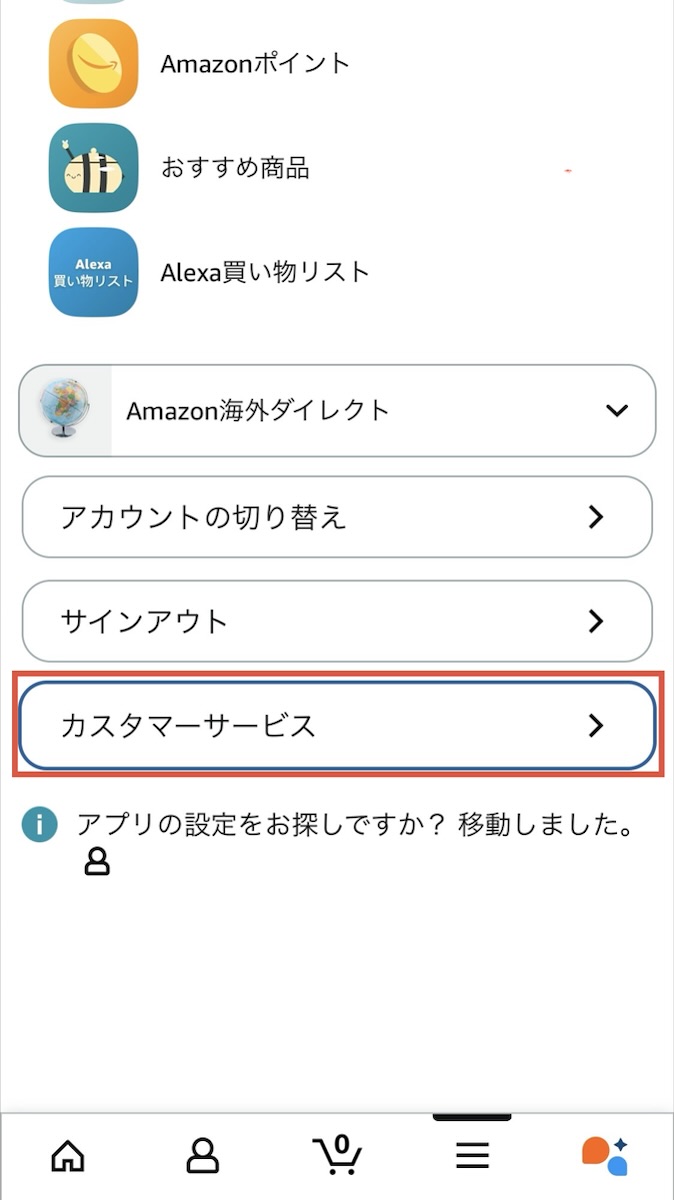
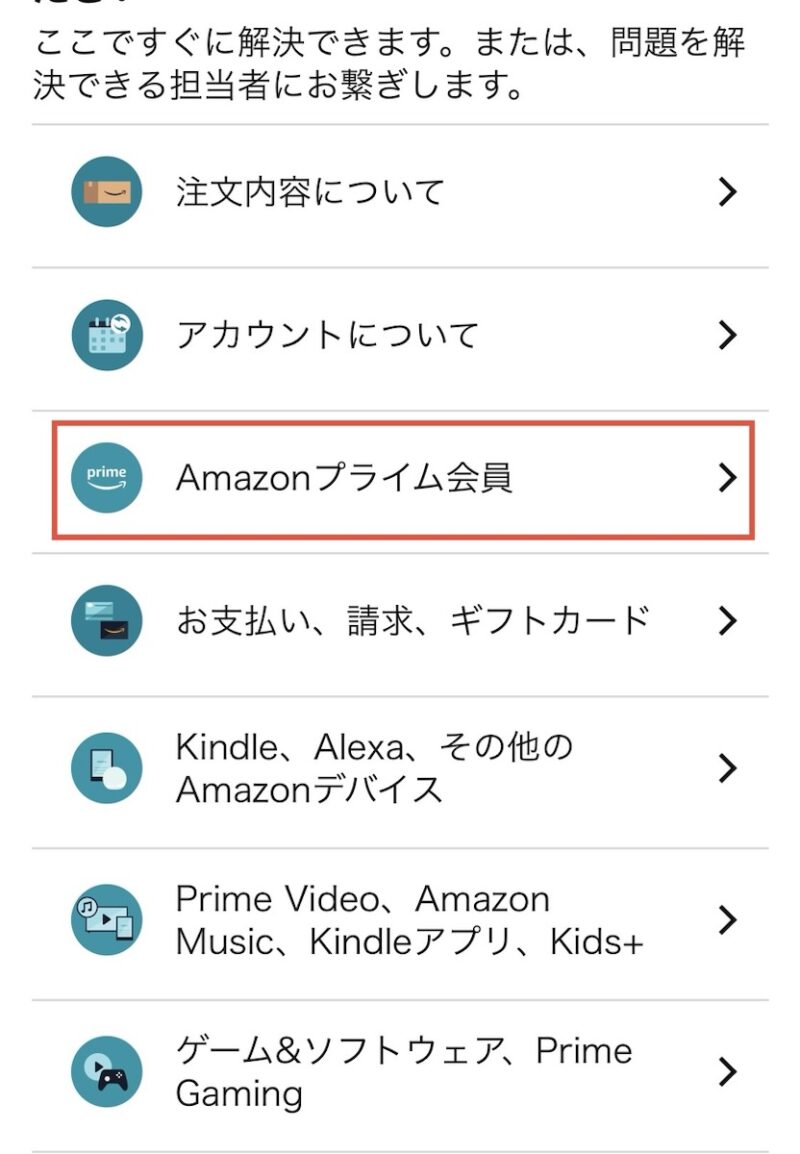
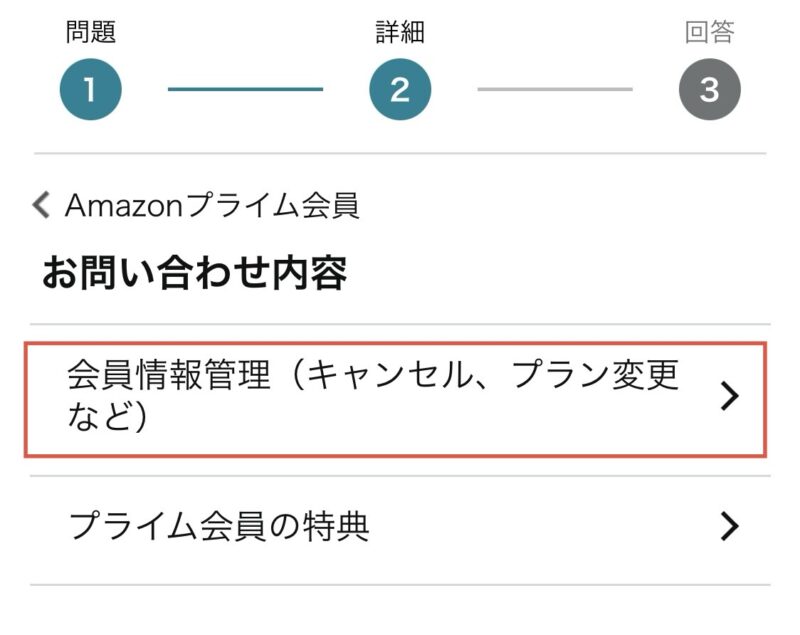
スマホアプリからの解約手順
- Amazonショッピングアプリを開き、右下「≡(メニュー)」をタップ
- 「アカウントサービス」→「プライム会員情報の設定・変更」を選択
- 「会員資格を終了する」をタップ
- 「特典と会員資格を終了」を選んで完了
PCブラウザからの解約手順
- Amazon公式サイト右上「アカウント&リスト」→「アカウントサービス」をクリック
- 「プライム会員情報の設定・変更」を開く
- 「会員資格を終了する」を選択して手順を進める
重要ポイント:
- 無料体験中の解約は料金ゼロ
- 解約後も支払い済み期間の末日まで特典は利用可能
- 「広告フリーオプション」だけを解約することも可能(プライム会員は維持したまま)
まとめ:Amazon プライム、結局入る価値はある?
3行でまとめます:
- Fire TVユーザー・Amazonショッパーは即入る価値あり(月600円で動画・配送・音楽が全部込み)
- 動画ヘビーユーザーはNetflixとの併用も検討(コンテンツの独自性はNetflixが上)
- まず30日間無料体験で試すのが最善(解約は無料・いつでも可能)
スクロールできます
| こんな人 | おすすめプラン |
|---|---|
| まず試したい | 30日間無料体験(月払い) |
| がっつり使う予定 | 年額¥5,900(月割り最安) |
| 広告なしで見たい | 月払い+広告フリー¥390追加 |
| 学生 | Prime Student(月¥300・6か月無料体験) |
よくある質問(FAQ)
Amazon プライムは30日間の無料体験中に解約できますか?
はい、無料体験期間中はいつでも解約可能で、料金は一切かかりません。解約はスマホアプリの「アカウントサービス」→「プライム会員情報の設定・変更」から手続きできます。
プライムビデオの広告フリーオプションは必要ですか?
視聴する本数によります。映画・ドラマを月3本以上見るなら検討する価値がありますが、月1〜2本程度のライトな使い方であれば通常プラン(広告あり)で足りるでしょう。広告は再生前後に入り、視聴中に頻繁に割り込む仕様ではありません。なお公式ヘルプによれば、広告フリーに登録してもライブTV番組・スポーツイベント・広告付きの無料番組では引き続き広告が表示されます。筆者は広告フリーに登録していないため、追加後の体感は確認できていません。
Amazon プライムは何台まで同時視聴できますか?
1つのAmazonアカウントで最大3台まで同時視聴できます。ただし、同一作品の同時再生は2台までに制限されている場合があります。
Fire TVなしでもPrime Videoは見られますか?
スマートフォン(iPhone/Android)・タブレット・PC(ブラウザ)・スマートテレビでも視聴できます。テレビの大画面で見たい場合はFire TV Stickが最もおすすめです。
学生割引はありますか?
「Prime Student」として月¥300(年¥2,950)の学生向けプランがあります。通常の半額で、最長6か月間の無料体験期間が設定されています。学籍情報の確認が必要です。
家族と共有できますか?
1つのアカウントで最大3台同時視聴できるため、家族で共有して使えます。プロフィール機能で家族ごとに視聴履歴やウォッチリストを分けることも可能です。NetflixやDisney+のような「人数ごとに料金が変わるファミリープラン」はありません。
次の記事も、きっとあなたのお役に立ちます。気になる方はこちらからチェック!
Amazonプライム関連
あわせて読みたい

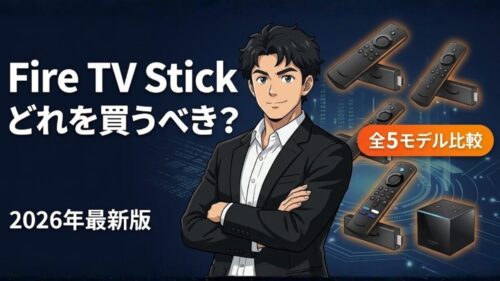
Amazon Fire TV Stickはどれを買うべき?全6モデルの違いと失敗しない選び方【2026年最新】
Fire TV Stick全5モデル(HD/4K Select/4K Plus/4K Max/Cube)の違いを設計者が徹底比較。10秒診断であなたに合う1台がわかります。新モデル4K SelectのVega OSの注意点も解説。
あわせて読みたい
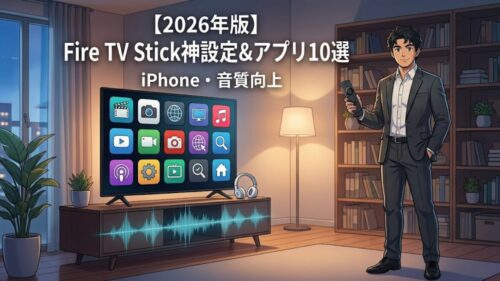
【2026年版】Fire TV Stick神設定&アプリ10選|iPhone・音質向上
Fire TV Stickを買ったら絶対やるべき設定と神アプリ10選【2026年版】。iPhoneの無料ミラーリング方法(AirScreen)、DTMer直伝のLDAC・ハイレゾ音質向上術、動作が重い時のプロ用診断ツールの使い方まで徹底解説します。
あわせて読みたい

アマプラMLB完全ガイド|料金・放送予定・ドジャース戦が見れない時の対処【2026】
350試合追加料金ゼロ視聴・大谷翔平ドジャース戦の放送予定・「見れない」対処法まで、アマプラMLBの全てを完全解説。SPOTVチャンネル活用とMLB.TV比較もカバー(2026年最新)。
あわせて読みたい
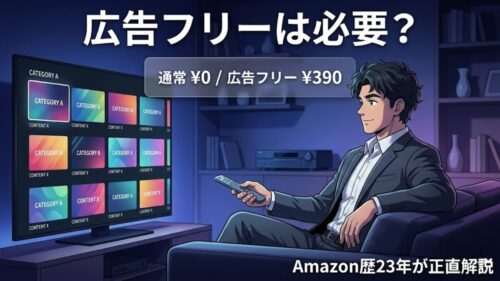
Amazonプライム・ビデオを広告なしにする方法|広告フリー料金は月390円【2026】
Amazonプライム広告フリーオプション(月¥390)は本当に必要?2003年からAmazon利用23年・プライム会員歴13年以上の筆者が、料金の仕組み・解約方法・米国Prime Video Ultraの最新動向まで忖度なしで解説。Fire TV愛用者・MLB視聴者必見【2026年5月最新】
あわせて読みたい
Fire TVでプライムビデオが見れない原因と解決策|開かない・再起動の対処法まとめ【2026年版】
Fire TVでプライムビデオが見れない・開かない原因と解決策を症状別に解説。Wi-Fi不安定・給電不足・アカウントエラー・キャッシュ破損など、設計者目線で原因を特定して最短で直す方法をまとめました。
最後まで読んでいただきありがとうございました。
機構設計者として量産品の構造・熱・耐久を見てきた視点で、スペック表に出ない部分を書いています。実機がある記事にはその旨を明記し、持っていない製品は公式スペックの範囲だと断っています。
Amazonで買うことが多いなら、プライムの無料体験で配送特典を試せます。
どれを選ぶか決めきれないときは、価格帯から絞る考え方をまとめています。
iPadは動画見るだけなら5万円台で十分|設計者が選ぶベスト1台
この記事を書いた人
関連記事
-
 GeminiでAI DTMワークフローを自動設計|音楽理論不要でケルトBGMを作るScaler 3 × EastWest RA連携術
 -
ボーカルを「絹のように滑らか」にするプラグイン設定【UAD & FabFilter編】
-
Apple Watch Series 11の使い方完全ガイド|機構設計者が実際に使って分かった活用法7選と便利な設定【2026年版】
-
チャットGPTの使い方とコツ|初心者向け完全ガイド
-
iZotope Ozone 11/12 マスタリングでの使い方Cubaseユーザー必見!
-
【子育て×Alexa】子供が喜ぶ定型アクション2選!ディズニー時報と暗記サポートの設定法
-
爆速!スクリーンショット、パソコンでのやり方【初心者でも簡単】
-
検索表示310万回。個人ブログが「読まれる」ために変えた一つの意識