タグ






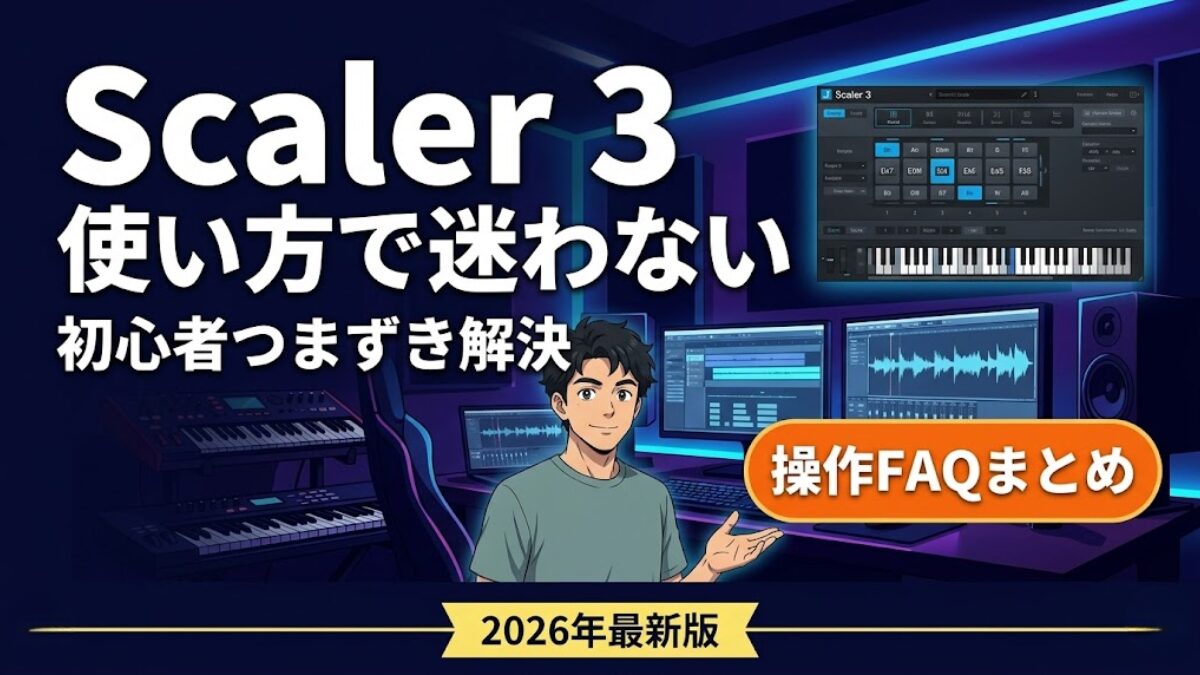
Scaler 3の使い方で迷わない!初心者がつまずく操作FAQまとめ
本記事はアフィリエイト広告を含みます。一部コンテンツの作成にAIを活用しています(詳細:編集方針)。

tetsu7017
このサイトの管理者・副業マルチクリエーター
SEO検定1級・通算ブログ歴11年(ブランクあり・現サイトは2年目)、月5.3万PV。福岡県出身、大阪住み。
【DTM】 Cubase Pro 15・所有プラグイン403本/58メーカー・Spotify/Apple Music配信中
【ガジェット】 本業は大手IT機器メーカーの機構設計者(筐体・熱設計担当)。その分析視点をレビューに活用
【ブログ/HP制作】 AI×ワンオペでサイト運営を実践
【DTM】 Cubase Pro 15・所有プラグイン403本/58メーカー・Spotify/Apple Music配信中
【ガジェット】 本業は大手IT機器メーカーの機構設計者(筐体・熱設計担当)。その分析視点をレビューに活用
【ブログ/HP制作】 AI×ワンオペでサイト運営を実践

作曲の効率化と「理論の壁」を越えるために、Scaler 3 を2025年の黒金セールで購入しました。実際に触ってみると便利なのに、細かい操作で迷う場面が意外と多いんですよね。とくに Yahoo!知恵袋でも質問が出ていた“初心者がつまずきやすいポイント”は、自分もまさに同じところで立ち止まりました。
そこで、Scaler 3 の操作方法について調べまくった内容を、忘備録としてまとめています。これから使い始める方が迷わず進めるように、実際にハマった箇所や分かりにくかった点も含めて整理しました。
クリックして読める「目次」
Scaler3とは
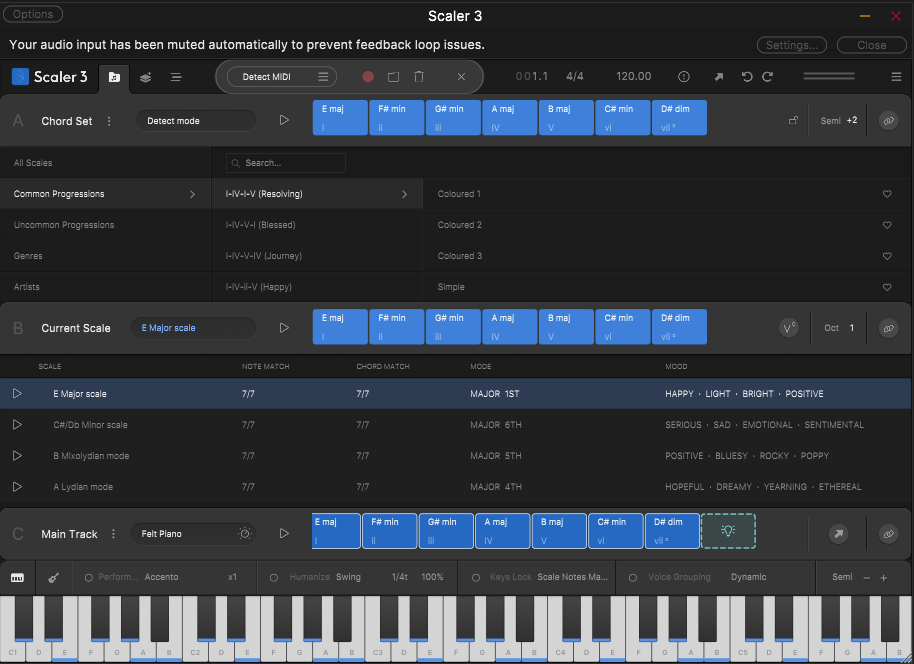
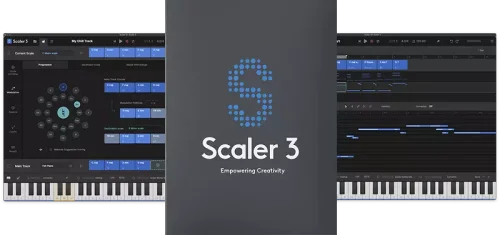
Scaler 3 を一言でいうと、「音楽のネタ帳+自動伴奏+コード辞典がひとつになった魔法ツール」です。DTM初心者でも“プロっぽいコード進行”をすぐ作れるので、作曲のハードルが一気に下がります。
Scaler 3 ができること
- コードを自動で教えてくれる
たとえば好きな曲のメロディを少し弾くだけで、「この曲はCメジャーで、使われてるのはこのコードだよ」と即分析。 - ワンクリックでコード進行が作れる
J-POPっぽい進行、EDM、ジャズなど、ジャンルごとの“よくある流れ”が大量に入っている。 - 押すだけで“かっこよく聞こえる”伴奏になる
同じコードでも、アルペジオ・ストラム・分散和音など、弾き方のパターンを自動でつけてくれる。 - 作った進行をDAW(Cubaseなど)にドラッグして完成
コードも MIDI もそのまま引っ張るだけ。めちゃ時短。
プロも使用しているScaler3の評価
製品サイト上に、著名なアーティスト/プロデューサーからの推薦コメントが掲載されています。例として、 Jean‑Michel Jarre(電子音楽界の先駆者)から「Scaler… I love it!」というコメント。
また、「プロ向けにも十分な作曲ツールとして進化した」というレビュー記事もあり、「初心者だけでなく熟練プロデューサーも用いる環境になってきた」と記載されています。
開発者自身がプロデューサー/サウンドデザイナーである Davide Carbone が手掛けており、音楽制作現場との距離が近いことも信頼感を裏付けています。
\気になったら今すぐチェック!/
あわせて読みたい


Scaler 3レビュー|セール最安値は$79固定・14日間無料トライアル・Cubaseでの使い方【2026年】
Scaler MusicのコードプラグインScaler 3を、Cubaseユーザーの配信DTMerが実使用レビュー。通常$99、セール時は$79(20%OFF)固定。14日間フル機能の無料トライアルあり。使い方・競合比較・買い時の見極めまで解説。
出典
※本記事で紹介している評判は、以下のリンク先から得た情報を元にしています
 tetsu7017
Scaler 3の操作で迷っていませんか?自身の検証結果や知恵袋のQ&Aをもとに、詳しく解説します。
【最初に知っておくと迷わない】Scaler 3の画面の見方|A/B/Cの3エリアとアレンジシートの関係(実機で解説)
Scaler 3を初めて開くと、画面が上からA・B・Cの3つのエリアに分かれていて、コードの細かい調整やアレンジはさらに別の画面(シート)に切り替わります。この構造が最初のとっつきにくさの正体でした。筆者も全体像がつかめないまま個別の操作を触っていて、「今どのエリアの話をしているのか」が分からず戸惑いました。逆に言えば、この3エリアの役割さえ頭に入れておけば、この後のFAQはぐっと読みやすくなります。
まず覚える3つのエリア
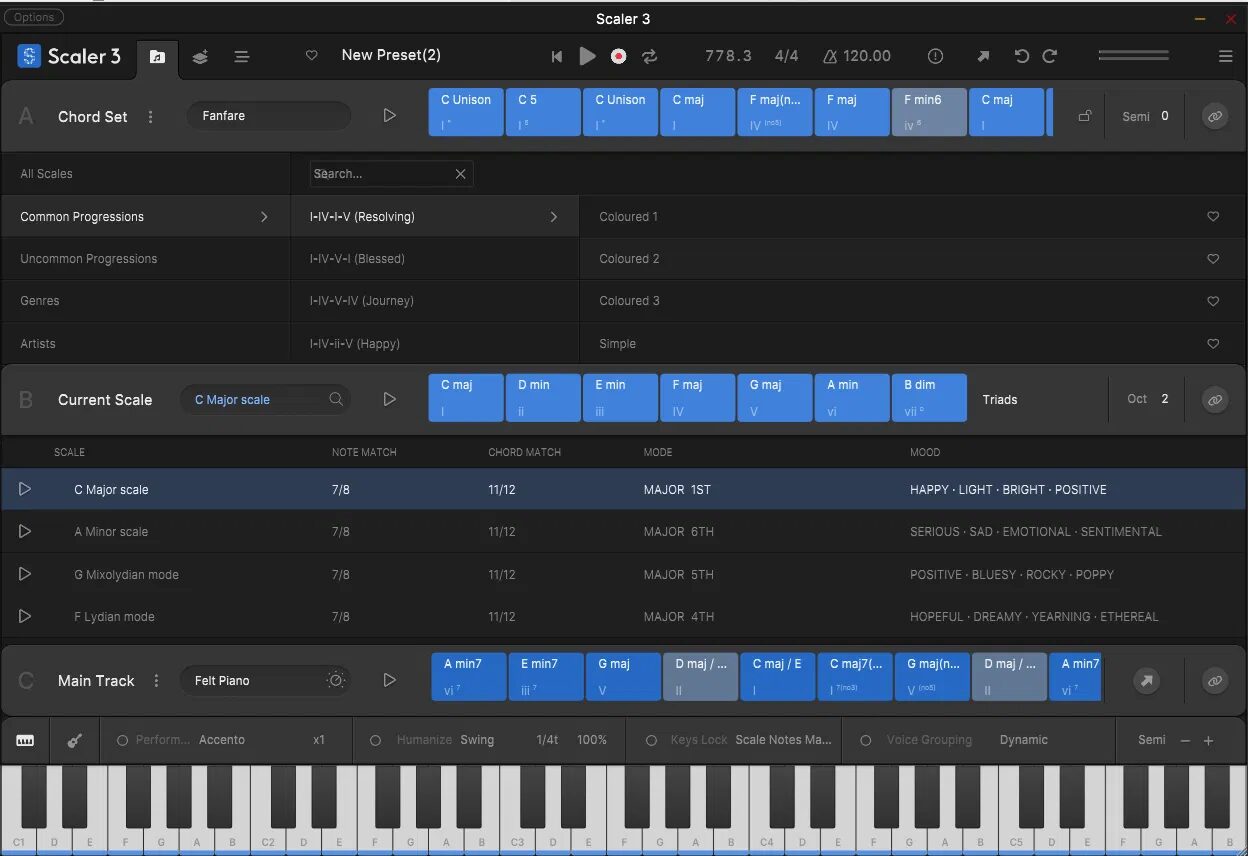
- A:Chord Set(コード候補の引き出し) — Common Progressions や Genres など、既成のコード進行・コードセットが並ぶ棚。ここから使えそうなコードを探します。
- B:Current Scale(スケールとダイアトニック) — 今の曲のスケール(調)と、そのスケール内で使えるダイアトニックコードが表示されます。「外さないコード選び」の土台になるエリアです。
- C:Main Track(コードを並べる本体) — AやBから持ってきたコードを実際に並べていく、曲の本体。このC=Main Trackがすべての中心です。
そしてここが一番のキモが、CのMain Trackに並べたコード進行が、そのままアレンジシート(Arrange Page)にも反映されるという関係です。筆者は表計算ソフトのタブでシートを切り替える感覚に近いと感じました。
料理でたとえるなら、Cのメイントラックが「まな板」。ここでコード進行という素材を並べて下ごしらえします。そしてアレンジシートが「フライパン・鍋」。まな板で用意した進行を、こちらでボイシングやモーション、メロディを加えて“調理”していきます。まな板で切った素材がそのまま鍋に入るように、Main Trackの内容がアレンジシートに引き継がれるわけです。
この「A/Bで探す → Cのまな板で並べる → アレンジシートで調理する」という流れが分かると、記事の各章に出てくる「Section Aで」「Section Bで」といった案内も迷わず追えるようになります。
tetsu7017最初は画面が分割されていて情報量が多く見えますが、触るべき中心は常にC=Main Track。ここに集約されると分かってから、一気に扱いやすくなりました。
Scaler 3とCubaseの再生同期(DAW Sync)を制御する方法
「Cubaseを再生するとScaler 3も勝手に鳴り出してしまう」「逆に、特定の位置から再生したいのに追従してくれない」 こういった挙動は、Scaler 3側のDAW Sync(DAW同期)機能の仕様を理解し、適切にスイッチングすることで解決できます。
意図に合わせて、以下の3パターンから最適な設定を選んでください。
1. 独立モード:Cubaseの再生位置に関係なく試聴する(Sync OFF)
Cubaseの再生状況に関わらず、Scaler 3を常に頭から再生させたり、コードの響きだけを確認したい場合は、同期を遮断します。
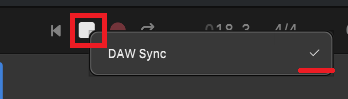
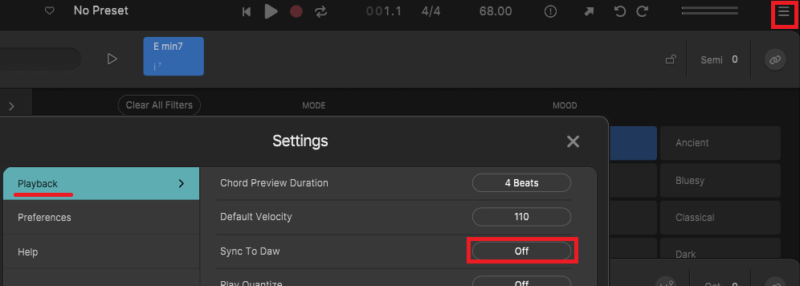
- 設定方法: Scaler 3 ヘッダーにある再生ボタン(Play Button)を右クリックし、
DAW Syncを 無効(OFF) にします。 (※右上の設定メニュー > Playback Menu >Sync To DAWからも変更可能) - 挙動: Cubaseのトランスポート(再生・停止)とScaler 3が完全に切り離されます。Scaler 3本体の再生ボタンを押した時のみ、内部シーケンスがスタートします。
2. 同期モード:Cubaseの再生位置に追従させる(Sync ON)
デフォルトの設定です。Dynamic Position Tracking(動的な位置追跡)により、DAWのタイムラインとScaler 3がリンクします。
- 設定方法: 再生ボタンを右クリックし、
DAW Syncを 有効(ON) にします。 - 挙動: Cubaseのカーソルを「5小節目」に置いて再生すれば、Scaler 3も即座に「5小節目相当」の位置から再生されます。
- ループの仕様: Scaler 3内で4小節のループを組んでいる場合、Cubaseが「6小節目」にあれば、Scaler 3はループ内の「2小節目」を計算して再生します。
3. 【推奨】楽曲制作時は「Bind」または「MIDI化」で固定する
「この小節では絶対にこのパターンを鳴らしたい」という楽曲構造が固まっている場合、同期機能(Sync)に頼るよりも、以下の「トリガー制御」に移行することを推奨します。

- MIDIバインド(Bind)を使用する
- Scaler 3の
Bindボタン(右端)を押します。 - Cubaseのトラック上に、コードをトリガーするMIDIノート(指一本でOK)を配置します。これにより、再生位置の制御権をCubaseのイベントデータ側に持たせることができます。
- Scaler 3の
- ドラッグ&ドロップでデータ化する(最も確実)
- Scaler 3で作ったパターンを、MIDIイベントとしてCubaseのトラックへドラッグ&ドロップします。
- プラグインの内部再生機能に依存しなくなるため、物理的な再生位置のズレや同期ミスが構造的に発生しなくなります。
まとめ:同期設定の使い分け
曲として組み立てる時:Bind または ドラッグ&ドロップ(推奨)
自由に試聴したい時:再生ボタン右クリックで Sync OFF
DAWに合わせて流したい時:再生ボタン右クリックで Sync ON
メロディを読み込ませてコードを自動でつける
Scaler 3を使用して、メロディ(MIDIまたはオーディオ)を読み込ませ、それに基づいて自動でコードを検出・提案させる手順は、主にScaler 3のDetection(検出)機能を使用します。
この機能は、メロディなどの入力コンテンツを分析し、コードとスケールを特定し、それを基にコード進行を作成するために利用されます。
以下に、メロディを読み込ませてコードを自動で検出・提案させる手順を説明します。
(補足・2026年6月時点)Scaler 3の最新版はv3.2.2(2026年4月9日リリース)です。また新規購入者には、キー&コード検出に特化した単体プラグインScaler Detectorが同梱されます(既存ユーザーはScaler Musicのプロダクトページからダウンロード可能)。
ステップ 1: Detection ポップアップを開く
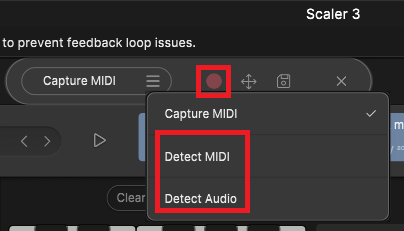
まず、Scaler 3のヘッダーセクションにあるレコードボタンをクリックして、「Detection(検出)」ポップアップを開きます。
ステップ 2: 検出方法の選択と入力
メロディがMIDI形式かオーディオ形式かによって、以下の3つの検出方法のいずれかを選択します。メロディを分析してコードを自動でつけるには、「Detect MIDI」または「Detect Audio」を使用します。
スクロールできます
| 検出方法 | 入力形式と手順 |
|---|---|
| Detect MIDI (MIDIを検出) | リアルタイムで演奏されたMIDIデータ、またはファイルからのMIDIデータを分析します。メロディがMIDIファイルの場合、次の手順に従います。 |
| Detect Audio (オーディオを検出) | オーディオ素材(歌声、楽器の演奏など)からコードとスケールを分析し抽出します。 |
A. MIDIファイル(メロディ)をインポートする場合(Detect MIDI)
- Detection ポップアップで「Detect MIDI」を選択します。
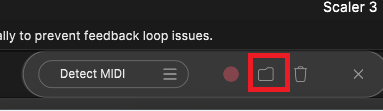
- 「Folder Button」(フォルダアイコン)をクリックして、ファイルブラウザを開きます。
- コンピューターからメロディを含む MIDI ファイルを参照し、ダブルクリックまたはクリックして「Open」を選択し、Scaler 3 にインポートします。
- Scaler 3 は自動的にファイルを分析し、検出されたコードと対応するスケールの提案を Section A に表示します。
B. オーディオファイル(メロディ)をインポートする場合(Detect Audio)
- Detection ポップアップで「Detect Audio」を選択します。
- 「Folder Button」(フォルダアイコン)をクリックして、ファイルブラウザを開きます。
- コンピューターからメロディを含むオーディオファイルを参照し、ダブルクリックまたはクリックして「Open」を選択し、Scaler 3 にインポートします。
- Scaler 3 はオーディオファイルを分析し、検出されたコードと対応するスケールの提案を Section A に表示します。
 tetsu7017
自分が演奏したオーディオファイルだけでなく、
例えばレファレンス曲も分析することができます
ステップ 3: 検出されたコードの利用
メロディからコードが検出されると、それらは Browse Page の Section A に表示されます。
- スケールの確認: 検出されたコードに基づいて、Scaler 3 は Section B で対応するスケール(調)を提案します。
- コードの追加: Section A で検出されたコードセット全体をプレビューで聴くことができます。個々のコードをメイン・トラック(Section C)にドラッグ&ドロップして、カスタムのコード進行を作成します。
- コードの提案(Suggest Mode)の利用: 作成したコード進行(Main Track)に基づいて、さらなるコードの提案を得たい場合は、「Suggest Mode」を使用できます。
- Suggest Mode は、新しいコードの発見、既存のパターンを完成させる、または全く新しいパターンを生成するのに役立ちます。
- メロディによって設定されたスケール(調)に基づいて、Tonal(調性的な)モードや Per Scale(スケール準拠の)モードで、次のコードの候補を取得できます。
これにより、メロディから抽出されたハーモニーを基礎として、作曲をさらに展開することができます。
CubaseからMIDIイベントをドラッグ&ドロップでもScalerにインポートできます。ただし1イベントごとインポートする必要があるため、複数イベントがある場合にはまとめるか、イベントごどにインポートしてください。
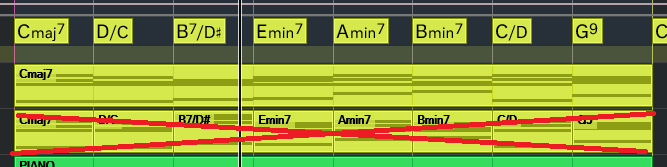
 tetsu7017
コード進行解析だけであればScaler以外でもできます。
以下の記事に説明があるので参照していただくと嬉しいです。
スケールを固定して「外さない」コード進行を作る方法
「なんとなくコードを並べてみたけど、音が合っていない気がする…」
そんな理論の不安を解消するために、Scaler 3には「指定したスケール(調)から音が外れないようにする機能」が備わっています。これを使えば、知識ゼロでも不協和音のない進行が作れます。
手順は以下の3ステップです。
ステップ 1: スケール(調)を確定する (Section B)
まず、作曲の基準となるスケールを決定します。
Browse Page (Section B) のスケールリストから、使いたいスケールを選択してください(例:C Majorなど)。ここをクリックして「現在のスケール」として確定させるのが全ての基本です。
ステップ 2: ロック機能で「音のアウト」を防ぐ
スケールが決まったら、誤って違う音を選ばないよう「ロック(固定)」します。
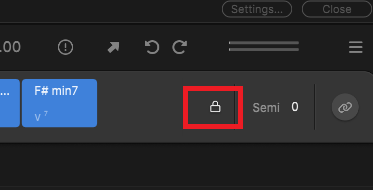
- Lock to Scale (Section A):画面上部(Section Aヘッダー)にある鍵アイコンをクリックして有効にします。これだけで、ブラウズするコードセットが自動的に設定したスケールに移調され、どれを選んでも音が合うようになります。
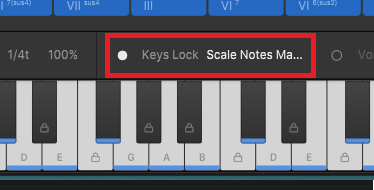
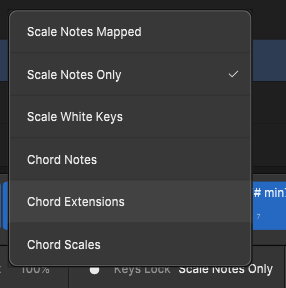
- Keys Lock (演奏用):鍵盤で弾く場合も、右下の「Keys Lock」をオンにして「Scale Notes Only」などを選べば、適当に鍵盤を叩いてもスケール内の正しい音しか鳴らなくなります。
ステップ 3: 安全なコード進行を構築する (Section C)
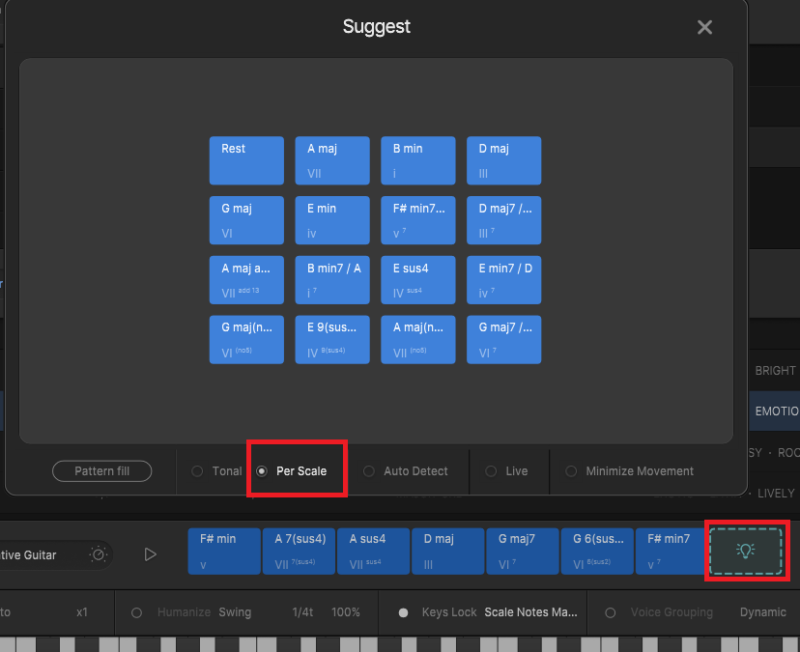
スケールが固定された状態で、メイン・トラック(Section C)にコードを並べていきます。
- ダイアトニックコードから選ぶ: Section Bに表示されているコードは全てそのスケール内のコードなので、右クリックで「Add to Main Track」を選ぶだけで安心です。
- Suggest Modeの活用: 続きのコードに迷ったら「Suggest Mode」を開き、「Per Scale(スケール準拠)」モードを選んでください。現在のスケールにマッチする「外さないコード」だけをAIが提案してくれます。
tetsu7017まるで「透明な定規」を使うような感覚です
スケールを固定して作曲するのは、真っ白な紙に「透明な定規」を当てて線を引くようなものです。
ロック機能やSuggest Modeを使えば、手が滑っても(どのコードを選んでも)必ず定規のラインに沿った、調和の取れたキレイな進行が出来上がります。「理論は後回しで、まずは曲を作りたい」という人には最強の機能ですよ。
コードの配置とタイミング調整について
Scaler 3で決定したコードの配置、タイミング調整、およびダイアトニックコードの選択・配置に関する操作方法は、主にBrowse Page(閲覧ページ)の Section C (Main Track) と Arrange Page(アレンジページ)の機能を使用して実行できます。
1. コードの選択と配置(ダイアトニックからの選択・配置)
コードを選択し、メイン・トラックに配置する手順は以下の通りです。
A. ダイアトニック・コードの選択 (Browse Page / Section B)
- Browse Page(閲覧ページ)Section B(Current Scale)で、現在選択されているスケール(調)のダイアトニック・コードを閲覧できます。
- 各ダイアトニック・コードをクリックしてプレビューで聴くことができます。
- 目的のコードをメイン・トラックに移動するには、個々のコードを左クリックしてプレビューするか、または右クリックして「Add to Main Track」を選択します。これはドラッグ&ドロップの代替手段として、メイン・トラックにコードを追加するのを非常に容易にします。
B. カスタムコード進行の構築 (Browse Page / Section C)
- 配置(ドラッグ&ドロップ): Section A または Section B からコードを Section C (Main Track) にドラッグ&ドロップして、カスタムのコード進行の構築を開始します。
- コードセットの追加: Section A で、Uncommon Progressions(珍しいコード進行)やCommon Progressions(一般的なコード進行)など、幅広いコード進行のリストから選択し、全体を選択してメイン・トラックに追加できます。
- コードの順序変更: コード進行内のコードは、ドラッグ&ドロップによって順序を再配置(Rearrange Progression)できます。
• 複数のコードの選択: 複数のコードを一度に選択するには、最初のコードの近くを左クリックしたままマウスを動かし、「lasso」して選択します。
2. コードのタイミングと小節内の分割(例: 1小節に2つ)
Scaler 3でコードを1小節内で複数の位置(例:1拍目と3拍目)で鳴らすように調整するには、Arrange Page または Main Track の編集機能を使用します。
Scaler 3のMain Trackにコードをドラッグすると、デフォルトでは、選択したタイムシグネチャに相対的な1小節の長さが設定されます。この長さを手動で調整して分割します。
A. Arrange Page でのグリッド解像度の設定と編集
Arrange Page でより細かいタイミングの調整を行うには、グリッド解像度を変更します。
- Arrange Page に移動します。
- Arrange Page のヘッダーにあるコントロールを使用して、シーケンサーの分割解像度(Clip Length and Snapping Behavior)を調整します。
- デフォルトの分割設定は1小節かもしれませんが、より細かい変更(例えば、1/4(四分音符)解像度)に対応するためにこれを調整する必要があります。
- もしグリッド解像度を1/4(四分音符)に設定すれば、1小節のクリップは4つの等しい部分に分割され、1拍目と3拍目に新しいコードを配置できるようになります。
- コードクリップの長さ調整(短縮):
- Main Track 内のコードクリップの端をクリックしてドラッグすることで、隣接するコードの長さを単一のドラッグで容易に延長または短縮できます。
- 例えば、1小節のコードクリップを半分の長さ(2拍)に短縮し、その空いたスペースに新しいコードを配置することで、「1拍目と3拍目」にコードを配置できます。短縮された隣接コードの長さは、Arrange Page に設定された現在のグリッド解像度に基づいて自動的に調整されます。
B. コードの追加と配置(時間軸上)
- 元の1小節のコード(例:Cmaj)を2拍の長さに短縮します(これにより1小節の3拍目以降が空白になります)。
- コピー操作 (Copy Chords): 短縮したコード(Cmaj)または別の新しいコードを、Option (Mac) または Alt (Windows) キーを押しながらドラッグすることで、そのコードを複製し、希望の空き位置(3拍目)にドラッグして新しい位置に配置します。
- レストの追加 (Add Rests): コードの間に意図的に空白(休符)を入れたい場合は、Suggest Window からレスト(休符)を追加できます。
C. シーンを使用したタイミングの変更(アレンジ全体)
アレンジページのシーン(Scenes)機能は、より大規模なアレンジメントに対してタイミングの変更を適用するのに柔軟性を提供します。
- 特定のシーンを選択し、タイミング(Timing)を変更することで、そのセクション内のコードの再生速度や長さを変更できます(例: テンポを半分の速さ (half time) に変更するなど)。
- ただし、1小節内の特定の拍にコードを配置する目的のためには、上記のグリッド解像度の調整とクリップの長さを手動でドラッグして調整する方法が最も直接的です。
Scaler 3内でメロディーを打ち込む
Scaler 3から新搭載された「Arrange Page(アレンジページ)」を使えば、DAWのようにメロディーを直接打ち込んで作曲できます。
これまでのScaler(バージョン2まで)は、あくまでコード進行を作るのがメインで、自由なメロディー作成は苦手でした。しかし、Scaler 3ではその点が大きく進化し、プラグインの中で「コード」と「メロディー」の両方を作れるようになっています。
具体的な使い方は以下の通りです。
1. 新機能「Arrange Page」を使う
Scaler 3には、Arrange Pageという「ミニDAW」のような編集画面が追加されました。 画面下のタイムラインに、コード進行だけでなく「Melody Lane(メロディーレーン)」を追加することで、ピアノロールが表示され、マウスで自由に音符(ノート)を置いてメロディーを作ることができます。
2. スケールに合ったメロディー作りが簡単
この機能の最大のメリットは、「現在選んでいるスケール(調)やコード」をガイドとして見ながらメロディーを打ち込める点です。 DAWのピアノロールを行き来しなくても、Scaler 3の画面内だけで、「このコード進行には、この音が合うな」と視覚的に確認しながら、パズルを組み立てるように作曲スケッチが完了します。
3. 「User Track」でリアルタイム録音も
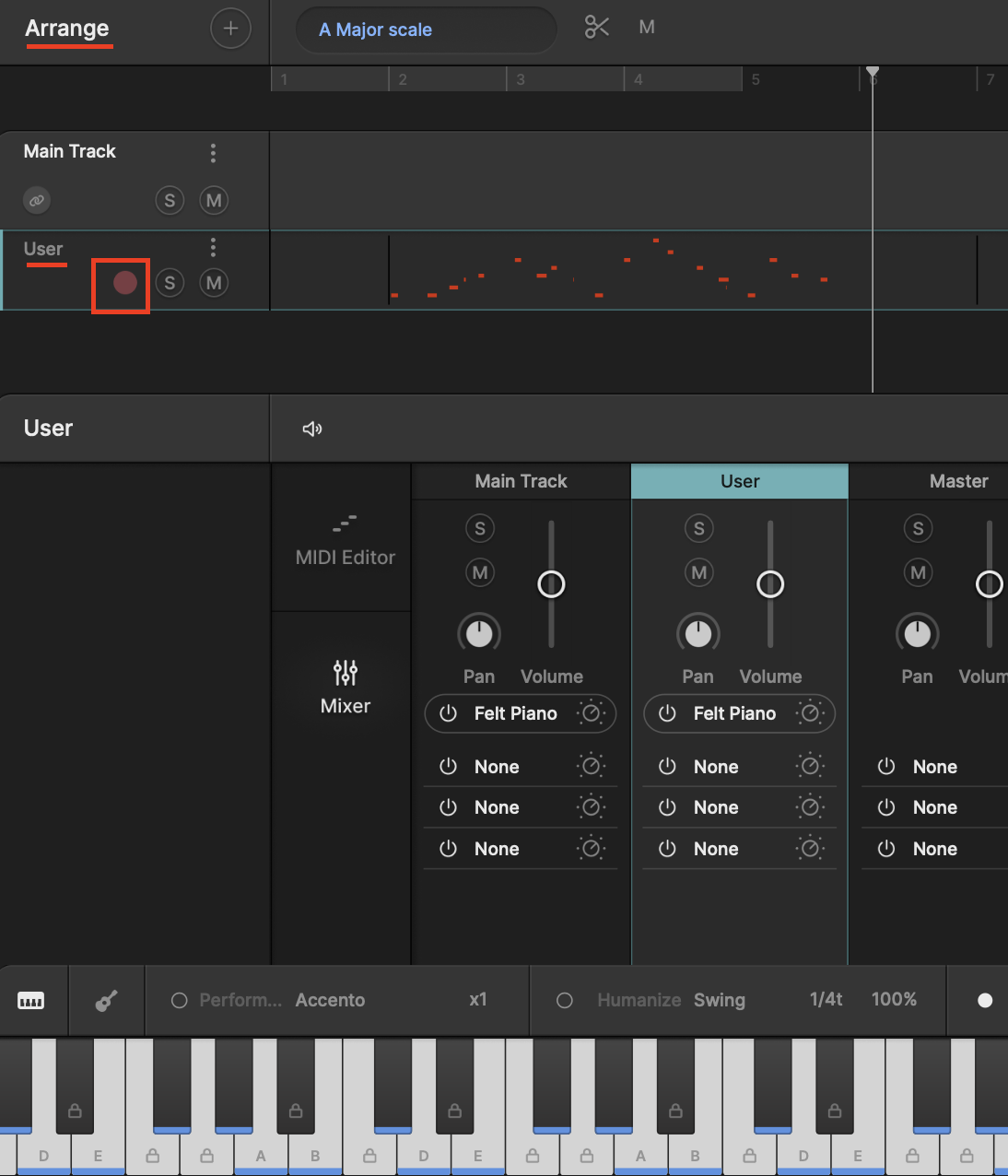
また、User Track(ユーザートラック)を使えば、鍵盤で弾いたメロディーをそのままScaler 3内のピアノロールにMIDIとして記録・編集することも可能です。
つまり、Scaler 3は単なる「コード補助ツール」から、「コードとメロディーを一緒に練り上げられる作曲ワークステーション」へと進化しています。CubaseなどのDAWに移る前の、「ネタ出し」や「スケッチ」の段階は、すべてScaler 3の中で完結できるでしょう。
曲の「出だし・つなぎ・終わり方」で迷ったときのScaler 3活用法
Scaler 3に慣れてくると、コード進行そのものはサクサク並べられるようになります。でも筆者がいまだに手を止めてしまうのが、「曲の入り方(イントロ)」「終わらせ方(アウトロ)」「セクションとセクションのつなぎ目」の3つ。ここは操作の問題というより“作曲の判断”が要る部分です。
ただ、Scaler 3にはその判断を助ける機能がちゃんと揃っています。なので以下では理論の正解を押し付けるのではなく、「困りごと → Scaler 3のどの操作で解決するか」のセットで整理します。「これが正解」ではなく「まず試すならこれ」という定番として読んでください。
Q. イントロ(出だし)がうまく決まらない
まず試したい定番を3つ。
- サビ終わりのコードを出だしに流用する(いわゆるターンアラウンド=「一周して戻ってくる」コードの置き方)。サビの最後の2〜4コードをそのままイントロに置くと、曲全体に統一感が出ます。迷ったらまずこれ。
- 主和音(I=そのキーの“ホーム”のコード)以外から始める。いきなりホームから始めると弱くなりがちなので、
IVmaj7やIImin7から入ってAメロ頭でIに着地させると、「期待 → 解決」の流れが作れます。 - 音数を絞って入る。コードを変えなくても、PadやRhodesだけ先に鳴らしてリズム隊を数小節後から入れるだけで“イントロらしさ”が出ます。※これはScalerの機能というよりDAW側のアレンジで作る部分なので、その前提で。
Scaler 3での操作対応
スクロールできます
| やりたいこと | Scaler 3の操作 |
|---|---|
| サビのコードを出だしへ複製 | Main Track上でコードを Alt(Win)/ Option(Mac)+ドラッグで複製し、先頭に配置 |
| 出だし用に別パターンを試す | Scenes(3.2〜)でイントロ用シーンを複製して作り分け |
| Iに着地する流れの候補を出す | Suggest Mode → Per Scale で「スケールから外さない」次コード候補を確認 |
Q. アウトロ(終わり方)がきれいに着地しない
終わり方は「どう終わらせたいか」で選ぶと早いです。
- きっちり終わらせたい →
V7 → Imaj7(いちばん分かりやすい“着地”)。 - 余韻で終わらせたい →
IVmaj7 → Imaj7、または最後をsus4やmaj7で宙吊りにしてリバーブで消す。シティポップ/AORはこれが似合います。 - BGM・ストック音源用 → サビのフックを繰り返してフェードアウト。ループ素材として使い回しやすく、複数バージョン展開とも相性が良いです。
Scaler 3での操作対応
スクロールできます
| やりたいこと | Scaler 3の操作 |
|---|---|
| 終止コードの候補を出す | Suggest Mode で V7→I などの解決系を確認 |
| 終わりだけ響き・長さを変える | コードクリップの端をドラッグして長さ調整/Inversion・Octavesでボイシングを変えて締める |
| 繰り返しエンディングを作る | Scenes でアウトロ用シーンを作り、ループ範囲を Export → Loop で書き出し |
Q. コード進行と進行の「つなぎ目」が不自然になる
ここが一番つまずきやすく、かつ理論が効く部分。つなぎを強くする手を“効き目の強い順”で並べます。
- 次のセクション頭のコードへの“橋渡しコード”を1個挟む(セカンダリードミナント
V7/x=「次のコードを強く予感させるコード」)。いちばん強力な“糊”。例:次がGm7始まりなら、直前にD7を置く。 - ピボットコード(両方のセクションで共通して使えるコード)を境目に置く。場面転換や転調をなめらかにする定番。
- パッシングディミニッシュで半音つなぎ(隣り合うコードの“すき間”を半音で埋めるコード)。シティポップ頻出。
- つなぎ専用に1小節足す(フィルや休符)。無理に進行を連結せず「1小節空ける」だけで解決することも多いです。
Scaler 3での操作対応
スクロールできます
| やりたいこと | Scaler 3の操作 |
|---|---|
非ダイアトニックの“糊コード”(V7/xや借用和音)を出す | Suggest Mode → Tonal モード(スケール準拠より広い、調性的な候補を提案)。手動で置くときは Lock to Scale を一時OFF にしないとスケール内に丸められるので注意 |
| つなぎコードを既存進行の間に差し込む | コードクリップを短縮 → 空いたスペースに Alt/Option+ドラッグで挿入 |
| 転調・セクション移動をなめらかに | Scaler 3のモジュレーション提案+自動ボイスリーディング(複数コードを選ぶと声部移動を自動で滑らかにしてくれる) |
| つなぎに“間”を作る | Suggest Window から レスト(休符)を追加 |
tetsu7017理論で一から組むより、まずモジュレーション提案+自動ボイスリーディングに候補を出させて、Arrange上でつなぎコードを試聴して耳でA/Bするのが一番速い。Scaler 3は「正解を当てる」より「気持ちいい方を選ぶ」道具として使うと、つなぎがすぐ決まります。
つなぎや転調をワークフローごと作り込みたい人は、GeminiでAI DTMワークフローを自動設計|Scaler 3 × EastWest RA連携の記事も参考になります。
設定(BPM)の調整
BPM(テンポ)の変更方法
Scaler 3のテンポの変更方法は、Scaler 3がスタンドアローンモードで動作しているか、DAWのプラグインとして動作しているかによって異なります。
A. スタンドアローンの場合
Scaler 3をスタンドアローンアプリケーションとして使用している場合、Timing Indicators(タイミング・インジケーター)を使用してテンポを調整できます。

- テンポ表示の確認: Scaler 3のヘッダーセクションには、再生位置、拍子、そしてテンポ(BPM)が表示されています(Timing Indicators)。
- テンポの調整: テンポコントロールの右側をクリックし、上下にドラッグすることで、0.1 BPM刻みで調整できます。
- テンポのリセット: テンポコントロールをダブルクリックすると、テンポを120 BPMにリセットできます。
B. DAWプラグインの場合
Scaler 3がDAW内でプラグインとして使用されている場合、テンポは通常、DAW側で制御されます。
- DAW Sync(DAW同期)が有効な場合: Scaler 3は、DAWのトランスポートコントロールに従い、DAWのテンポを自動的に追跡します。したがって、DAW側でBPMを変更すれば、Scaler 3も自動的に同期します。
- (補足)DAW Syncを無効にすることで、Scaler 3の再生をDAWから独立させて、より手動での制御と柔軟なパフォーマンスを可能にできます。
メトロノーム(クリック)の表示について
Scaler 3のインターフェース内に直接メトロノーム機能(クリック音や視覚的なメトロノーム表示)はありません。
Scaler 3はDAWとテンポやトランスポートコントロールを同期させるため(DAW Syncが有効な場合)、通常はDAWのメトロノーム機能を利用してタイミングを取ることが可能です。
UI(画面サイズ)の調整
画面サイズが大幅に超過してしまい、操作(移動やタブを閉じるなど)が困難になっている場合、Scaler 3のインターフェースをデフォルトサイズに戻すための機能があります。
Settings Menu(設定メニュー)を通じて、またはロゴを右クリックすることで、Scaler 3のウィンドウサイズをリセットできます。
- 設定メニューからのリセット:
- ウィンドウの右上隅にある設定メニューアイコン(3本の横線)をクリックしてメニューを開きます。
- メニュー内で「Reset to Default Size」(デフォルトサイズにリセット)のオプションを選択します。
- ロゴの右クリックによるリセット:
- ヘッダーセクション左上にある Scaler 3 のロゴを右クリックすると、オプションが表示されます。
- その中から「Reset to Default Size」(ウィンドウサイズを最初に開いたときのサイズにリセット)を選択することで、画面サイズを調整できます。
この操作により、画面外に出てしまった部分も操作可能な範囲に戻すことができると考えられます。
アレンジページにおけるボイシング編集方法
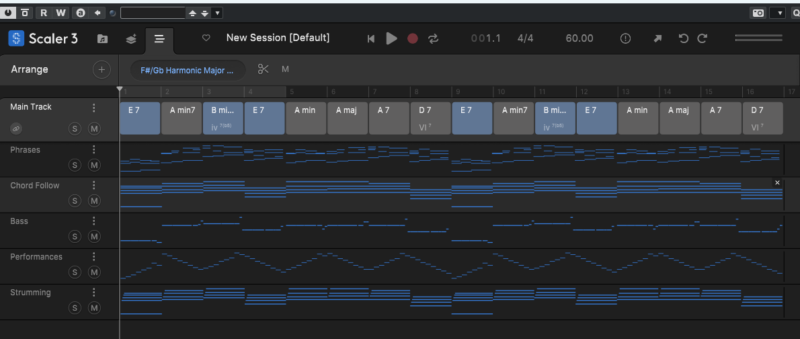
Scaler 3では、アレンジメントにレイヤーを追加する際、和音の構成音(ボイス)を分離したり、オクターブや転回を変更したりすることで、ボイシングを詳細に制御できます。
アレンジページには、ディヴィジ・トラック機能とMIDIモディファイア・コントロールという二つの主要なボイシング編集手段があります。
1. ディヴィジ・トラック(Divisi Tracks)を使用した個別ボイシング制御
Divisi Tracks(ディヴィジ・トラック)は、メイン・トラックの和音の構成音を個別のトラックに分離し、それぞれのボイスの演奏を細かく制御するために設計された機能です。これにより、オーケストレーションや緻密なボイシング設計が可能です。
スクロールできます
| 操作対象 | 手順 |
|---|---|
| ディヴィジ・トラックの作成 | アレンジページでディヴィジ・トラックを作成します。 |
| 個々のボイスの選択 | 和音クリップ(コードクリップ)をクリックした後、ディヴィジ・トラック上で、その和音の特定のボイス番号(例: 2番目のボイシングの音)を選択することで、そのトラックに特定の音のみを演奏させることができます。 |
| オクターブの変更 | ディヴィジ・トラックごとにオクターブを変更できます。例えば、「チェロを1オクターブ上げ、クラリネットを2オクターブ上げ、ヴィオラを1オクターブ上げる」といった操作が可能です。これにより、音の広がり(note spread)を維持したまま、楽器のボイシング範囲外で演奏されている和音を適切なオクターブに移動させることができます。 |
| トラックの並べ替え/名前変更 | 作成したトラックは、名前を変更したり、好きな順序にドラッグして並べ替えたりすることができます。 |
2. MIDIモディファイア・コントロールによる一括編集
アレンジページにあるMIDI Modifier Controls(MIDIモディファイア・コントロール)は、選択したクリップ(コードクリップやモーション・クリップ)に対して包括的な変更を加えるサイドバーです。
スクロールできます
| コントロール | 編集内容 |
|---|---|
| Voicing (ボイシング) | 選択されたクリップに対するボイシング・プリセットを選択します(メニューを開きます)。 |
| Inversion (転回) | 選択されたクリップの音の転回(Invert notes of the selected clip)を調整します(ドラッグ操作で上下に調整)。 |
| Octaves (オクターブ) | 選択されたクリップ全体をオクターブ単位で上下に転調させます(ドラッグ操作で調整)。 |
| Transpose (移調) | 選択されたクリップの音符全体を半音単位で上下に転調させます(ドラッグ操作で調整)。 |
3. アレンジページ外でのボイシングの調整(事前準備)
アレンジページにコードを配置する前に、そのコードの基本的なボイシングや転回を決定したい場合、Create Page(作成ページ)で編集できます。
- Browse Page (Section B) でのナビゲーション:
- Section B には、ボイシングのためのナビゲーションメニューがあり、ここから三和音(Triad)から七の和音(Sevenths)、さらに様々な拡張音(extensions)へと移動できます。
- 名前をクリックするとブラウザが開き、ボイシング(Voicings)に直接移動して、異なるボイシングを試聴(audition)することができ、アレンジメントの基盤となるボイシングを選択できます。
- Create Page の Colors ページ:
- Colors ページでは、拡張音、カスタムボイシング、転回(Inversions)、またはバリエーションを含む、さまざまなハーモニック・バリエーションを使用して、基本的な三和音を強化し、よりリッチで表現力豊かなコードを作成できます。
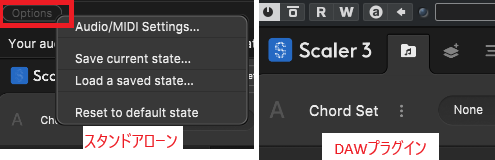
スタンドアローンで音が出ないときは左上の「Options」(筆者がつまずいた実体験)
Scaler 3をスタンドアローン(単体起動)で立ち上げたのに音が鳴らない——筆者もここで手が止まりました。原因のほとんどはオーディオ出力デバイスが設定されていないことで、その設定画面が本体左上の「Options」→「Audio/MIDI Settings」にあります。この場所が分かりにくいのが最初の壁でした。
DAWの中でプラグインとして使うときは音はDAW側から出るので、この設定は不要です。ところがスタンドアローンでは自分でオーディオインターフェイスを指定しないと、どこにも音が出力されません。筆者は「音量かミュートか」を疑って本体をあちこち探しましたが、答えは画面上部の「Options」でした。
設定手順(スタンドアローン)
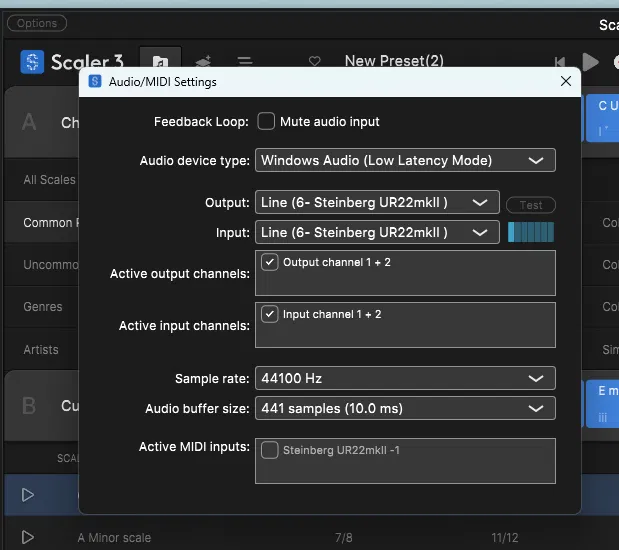
- 画面左上の「Options」をクリックし、「Audio/MIDI Settings」を開く。
- 「Output」で自分のオーディオインターフェイス(またはPCのスピーカー出力)を選ぶ。ここが空欄や別デバイスのままだと音が出ません。
- 「Active output channels」の出力チャンネル(1+2など)にチェックが入っているか確認する。
- 「Sample rate」「Audio buffer size」を環境に合わせる。バッファを小さくすると遅延は減りますが、負荷が上がって音が途切れやすくなります。
筆者の環境(Windows・Steinberg UR22mkII)では、Audio device type=Windows Audio (Low Latency Mode)、Output/Input=Steinberg UR22mkII、Sample rate=44100 Hz、Audio buffer size=441 samples(10.0 ms)で音が出ました。ASIO対応のインターフェイス(UR22mkIIもその一つ)なら、Audio device typeで専用ドライバーを選ぶと低遅延で安定しやすいです。
同じ画面の「Input」は、自分の演奏やレファレンス曲を録ってコードを検出させたい(Detect Audio)ときに使う入力先です。「Feedback Loop(Mute audio input)」はハウリング防止で入力をミュートする項目なので、入力を使うときはここも合わせて確認しておくと安心です。
tetsu7017「音が出ない=故障やバグ」と思いがちですが、スタンドアローンは“最初に出力先を教える”のがお約束。DAWプラグインで使う分にはこの設定は要りません。
スタンドアローンでスケッチした曲をDAWで読み込む
スタンドアローンで作成した Scaler 3 の作業内容をDAWのプラグイン内で再開・利用したい場合と、スタンドアローンセッションファイル(Load a Saved Session)をDAWのプラグインで直接開く機能はありません。
以下に、スタンドアローンで作成した内容をDAWで開くための手順を説明します。
方法1. Main TrackからDAWトラックへコード進行MIDIデータのドラッグ&ドロップ
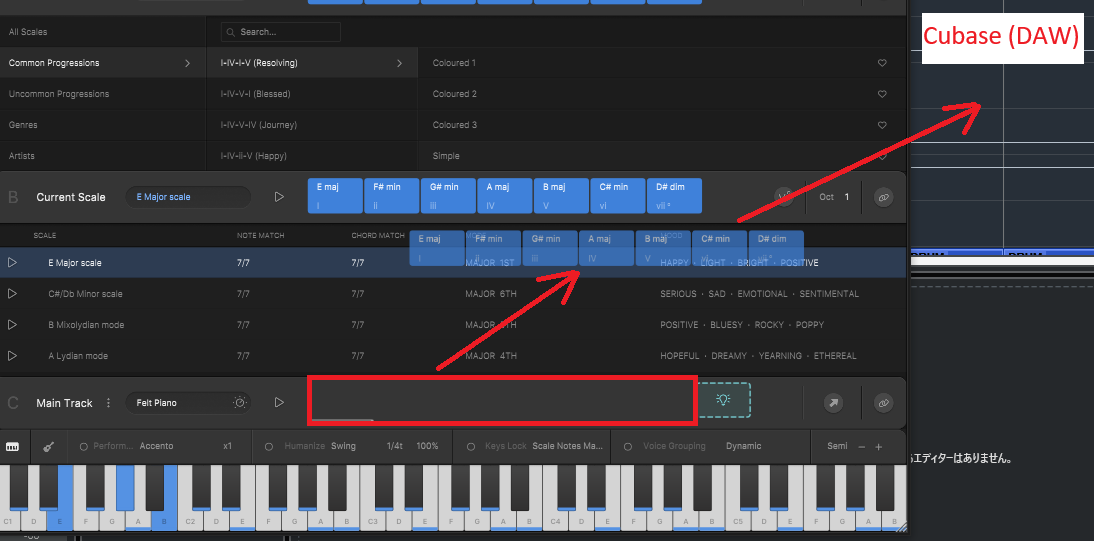
スタンドアローンのメイン・トラック(Section C)にあるコード進行をMIDIデータとしてDAWにドラッグ&ドロップできます。
tetsu7017この方法は読み込み対象はコード進行のみになります
方法2. アレンジメント全体のMIDIデータエクスポート
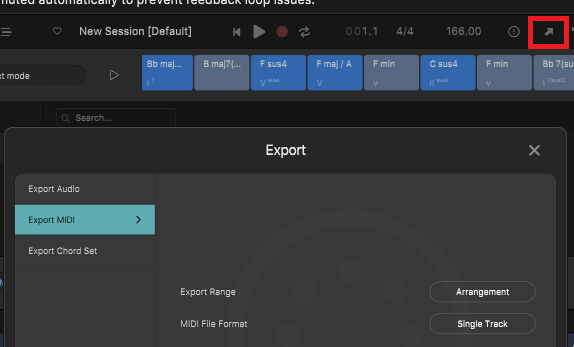
アレンジページ(Arrange Page)でモーション(演奏パターン)や複数のトラック(モーション・トラック、Divisiトラックなど)を含む複雑なアレンジメントを作成した場合、Export機能を使用します。
- Exportウィンドウを開く: ヘッダーセクションにある Exportボタンを選択します。
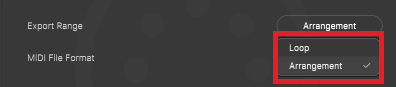
- エクスポート範囲の選択:
- ループ(Loop)
- アレンジメント全体(Arrangement) ※通常はこちらを選択
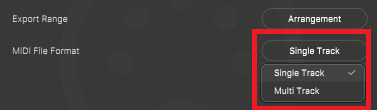
- ファイル形式の選択:
- Single Track: すべてのトラックを1つのMIDIファイルに統合してエクスポートします。
- Multi Track: 各トラック(モーション、ベースラインなど)を個別のMIDIファイルとしてエクスポートします。 ※通常はこちらを選択
- DAWへのインポート: エクスポートされたMIDIファイルをDAWの該当するトラックにインポートします。
方法3. プリセット/コードセット
コードの構造や、Scaler 3内部で使用した音色やモーション設定をDAW環境の Scaler 3 プラグインに反映させるために、プリセットやコードセットとして保存し、ロードします。
スクロールできます
| 保存・利用するもの | 手順と詳細 |
|---|---|
| ユーザープリセット | 現在のセッション状態(コード、マルチトラックアレンジメント、内蔵・外部楽器を含む)をユーザープリセットとして保存します。これにより、DAW上でScaler 3をロードした後、このプリセットを読み込むことで、スタンドアローン時の作業環境(コード進行やトラック構成)を再現できます。 |
| ユーザーコードセット | Main Track (Section C) のコード進行のみを保存したい場合、複数のコードを選択し、右クリックして「Save As User Chord Set」を選択します。これらのコードは、プラグイン内のUser Setsカテゴリーからロードできます。 |
Scaler 3はiPadでも使える?(2026年3月にiPad版が登場)
「Scaler 3ってiPadでも動くの?」という質問が増えています。結論、2026年3月25日にiPad版「Scaler 3 for iPad」が登場しました。ただし注意点があります。
iPad版はデスクトップ版とは別アプリ・別購入です(デスクトップ版を買ってもiPad版は付いてきません)。App Storeから単体で購入する形になります。
- 価格:イントロ価格 14.99 USD → 通常 19.99 USD(2026年3月のセール後は通常価格。最新価格はApp Storeで要確認/取得日 2026/6/19。日本のApp Store表示は為替で変動)
- 動作環境:iPadOS 16.6 以降(visionOS にも対応)
- プラグイン形式:AUv3対応(ホスト/プラグインの両方で使える)
- 操作:タッチ操作向けに再設計(ジェスチャー対応)。中身はデスクトップ版とほぼ同じ機能群(MIDI/オーディオ検出、1,000以上のコードセット、Suggest、Scenes、Arrange Page、Motions、モジュレーション提案など)
使い方のイメージとしては、iPadでコード進行やアレンジのスケッチを作り → デスクトップ版Scaler 3やDAWに持っていって仕上げる、という流れが公式の想定です。出先のネタ出し用にiPad、本制作はデスクトップ、という分担ができます。
tetsu7017筆者はデスクトップ版を使っているので、ここはApp Storeと公式の情報をもとに整理しました。iPad版を実際に導入したら、デスクトップ版との操作感の違いを追記します。
筆者の経験

筆者がScaler3を使ったときに感じたのは、「音楽理論の教科書を開くより先に、音で理解できる」ところ。
ツールがコードの音を鳴らしてくれるので、「あ、これ気持ちいい!」で選べる。理論がわからなくても、耳で選べるのが最大の武器です。
例えるなら、Scaler は “料理のレシピ本+下ごしらえ+味付けアシスト” を全部やってくれるシェフみたいなもの。
DTM初心者がいきなり難しい料理を作るより、まずシェフの手元を見ながら作れるので、上達も早いんですよね。
「スタンドアローンで作った曲をDAWで読み込む」でつまずいたため、マニュアル原文をPDF化し、notebookLMで徹底調査しました。この項目は、その内容を整理して分かりやすく記事化したものです。
まとめ

Scaler 3はとても便利な反面、実際に触ると細かな操作で戸惑う場面もあります。筆者自身も同じところでつまずきながら調べてきた内容を、本記事ではできる限りわかりやすく整理しました。
今後も質問の多い操作や、使いながら気づいたポイントは随時追記していきますので、困ったときはいつでもこの記事を開いて作業の手助けにしていただければ嬉しいです。
次の記事も、きっとあなたのお役に立ちます。気になる方はこちらからチェック!
あわせて読みたい
Scaler 3レビュー|セール最安値は$79固定・14日間無料トライアル・Cubaseでの使い方【2026年】
Scaler MusicのコードプラグインScaler 3を、Cubaseユーザーの配信DTMerが実使用レビュー。通常$99、セール時は$79(20%OFF)固定。14日間フル機能の無料トライアルあり。使い方・競合比較・買い時の見極めまで解説。
あわせて読みたい

GeminiでAI DTMワークフローを自動設計|音楽理論不要でケルトBGMを作るScaler 3 × EastWest RA連携術
GeminiでDTMワークフローを自動設計。Scaler 3・Riffer・Melody Sauce 3でコード〜メロディをAI生成し、EastWest RAで本格的なケルトBGMに仕上げる全手順を機構設計者が解説。音楽理論不要。
あわせて読みたい

DTM初心者必見!2026年版・人気プラグインを最安で買う完全ガイド
2026年最新版!DTM初心者でも失敗しない人気プラグインの選び方と最安購入方法を徹底解説。ブラックフライデーや海外セールでお得に揃えるコツも紹介。
あわせて読みたい
DTM制作を効率化!Cubaseでオーディオファイルのテンポを瞬時に把握する方法
Cubaseでリファレンスのテンポを正確に把握し、楽曲制作をスムーズに進めたいDTM初心者に最適です!
あわせて読みたい

Cubaseユーザー必見!作曲作業を効率化する省力化ハック
Cubaseにおける楽曲作成の省力化テクニックとツールや機能をまとめて概要をご紹介します。Cubase初心者の方やこれからCuabse購入またはCuabseProにアップグレードを検討されている方向けです。
出典
最後まで読んでいただきありがとうございました。
この記事を書いた人
関連記事
-
 昔の音を再現したいDTMer必見!1960〜2020年代のミキシング・マスタリング技術と名機まとめ
 -
DTM無料プラグインはこれで十分|筆者が実際に使う7本と1クリックで18個そろう無料バンドル
-
ミキシングが台無しに?マスタリング前にプリセットの空間系エフェクトを見直そう!
-
簡単にファイルを整理・管理する方法【DTM・Cubase初心者向け】
-
ACE Studio の価格・プラン完全ガイド|最安で買う方法【クーポンあり】
-
【保存版】Cubaseコンプレッサーの基本・比較・おすすめ設定
-
レッド・ツェッペリン風サウンドをDTMで作る|Shared Room Bus+パラレルコンプで「同じ部屋」に鳴らす実践ガイド
-
Meaw:Chain レビュー|対応プラグイン全リスト公開。272本の環境で”使えたのは20個”だった話