タグ

【Cドライブ容量不足】VST音源をDドライブへ移動する手順【Komplete/Spitfire】
広告が当ページに含まれています。

tetsu7017
このサイトの管理者・副業マルチクリエーター
SEO検定1級・ブログ歴11年。確かな検索眼で正解を提示。
福岡県出身、大阪住み。DTM作曲・AI画像制作・HP制作。大手IT機器メーカーで機構設計を担当。
本業の傍ら、AI×ワンオペで効率的にサイト運営と音楽制作を実践中。このサイトでは、初心者・中級者でもすぐ実践できるIT活用術や音楽制作ノウハウを発信中しています。(このサイトのPV数/月6万)AIやITツールを活用しながらブログやオリジナル曲の配信を楽しんでいます。
福岡県出身、大阪住み。DTM作曲・AI画像制作・HP制作。大手IT機器メーカーで機構設計を担当。
本業の傍ら、AI×ワンオペで効率的にサイト運営と音楽制作を実践中。このサイトでは、初心者・中級者でもすぐ実践できるIT活用術や音楽制作ノウハウを発信中しています。(このサイトのPV数/月6万)AIやITツールを活用しながらブログやオリジナル曲の配信を楽しんでいます。
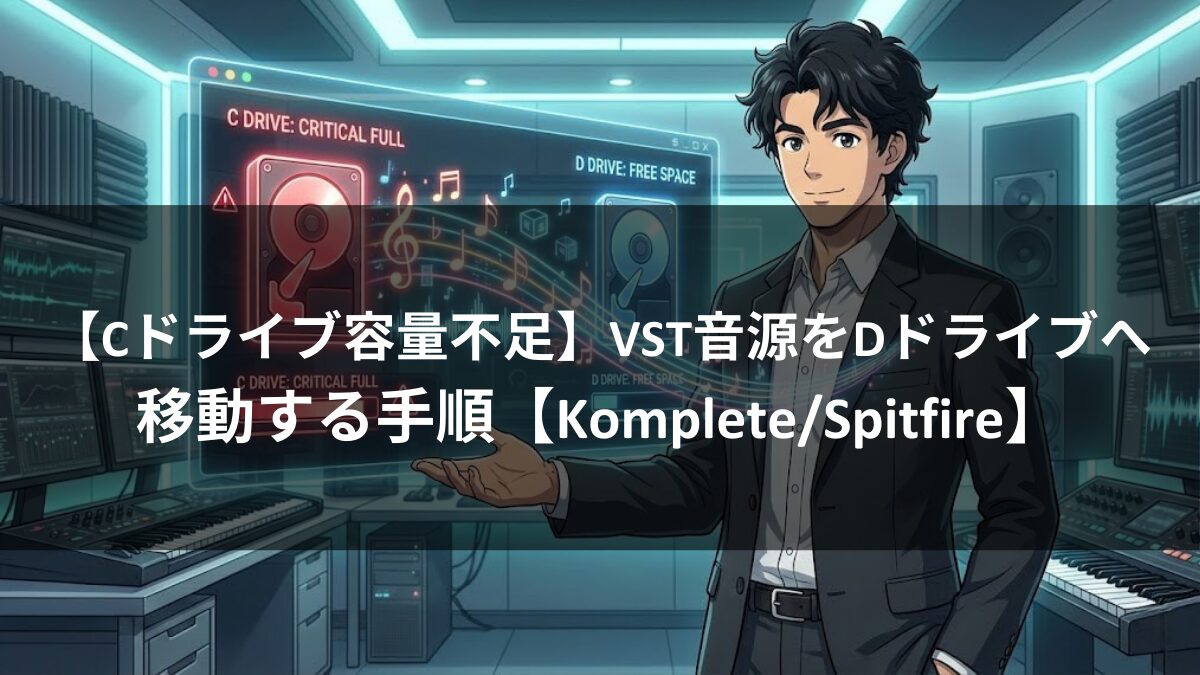
DTMをやっていると避けて通れない問題。それは「Cドライブの容量不足」です。
筆者のPC環境はCドライブにそこそこの容量を積んでいるのですが、気づけば使用率が80%〜90%の危険水域に。エクスプローラーのバーが真っ赤になっていました。
OSの動作やCubaseの読み込みにも影響が出そうだったので、重い腰を上げて「巨大VSTプラグインデータのDドライブ移行」を行いました。
今回は、その備忘録と、「何を移動して、何を移動してはいけないか」の注意点をまとめます。
この投稿の対象者
- Cドライブのエクスプローラーバーが「赤色」で警告が出ている人
- Komplete Ultimate や Spitfire など、TB級の巨大音源を持っている人
- 「ファイルを動かして音が出なくなったらどうしよう」と不安な人
この投稿を読むメリット
- OSの安定化:Cドライブの空き容量を30%以上確保し、WindowsやDAWのクラッシュリスクを回避できる。
- トラブル回避:メーカーごとの「正しい移動手順(リンク修正)」がわかり、音が出なくなる事故を防げる。
- 時間短縮:数TBのデータを再ダウンロード・再インストールする膨大な時間を節約できる。
まずは結論から述べます。
最初に結論
重いのは「本体」ではなく「ライブラリ」。正しい手順なら数分で解決する。
プラグインの起動ファイル(.dllなど)はCドライブに残し、数百GBある「サンプルデータ」だけをDドライブへ移動させれば、PCは劇的に軽くなります。再インストールの必要もありません。
クリックして読める「目次」
筆者のシステム環境
作業を行った時点での環境は以下の通りです。BTOパソコン(Galleria)をベースに、DTM用途で酷使しています。
- PC: GALLERIA XA7C-R46-CW (Core i7-14700F / RAM 32GB / Win 11)
- DAW: Cubase Pro 13
- オーディオI/F: Steinberg UR22mkII
- ストレージ構成:
- Cドライブ (System): 2TB NVMe Gen4 SSD (ここがパンク寸前)
- Dドライブ (Data): 後から増設したデータ用SSD (今回の移行先)
- 主な使用音源(容量圧迫の主犯):
- Native Instruments Komplete 15 Ultimate
- Spitfire Symphony Orchestra
- XLN Audio Addictive Drums 2
- Ample Sound (Bass/Guitar) 等
元々Cドライブに2TBもの容量がありましたが、昨今の巨大ライブラリ音源を入れるとこれでも足りなくなってしまいました。 普段はMacBook Air (M4) も併用していますが、今回はメインマシンのWindows環境での大掃除ログになります。
なぜCドライブが埋まるのか?
犯人は明らかで、最近の「サンプルベース音源」です。 プラグイン本体は小さくても、それに付随する音色データ(ライブラリ)が平気で数百GBあります。
- Native Instruments (Komplete): 数百GB〜1TB
- Spitfire Symphony Orchestra: 数百GB
- Steinberg純正音源: 数十GB
これらがCドライブ(ドキュメントフォルダ等)に居座っているのが原因でした。
【設計者視点の補足:SSD選びの重要性】
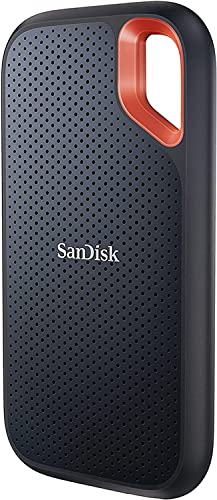
音源ライブラリを外付けドライブに逃がす場合、HDD(ハードディスク)は絶対にNGです。 HDDは「シークタイム(データを探す時間)」が遅いため、DAWで再生ボタンを押した瞬間に音が出なかったり、ノイズが乗る原因になります。必ず読込速度の速いSSD(できれば読込1000MB/s以上のモデル)を選びましょう。


 ポチップ
ポチップ

 ポチップ
ポチップ
⚠️ 一番大事な注意点:移動してはいけないファイル
作業前に調べたところ、初心者がやりがちなミスがあるそうです。 それは、プラグイン本体(.dll / .vst3)を移動してしまうこと。
Program Files/Common Files/VST3などにあるファイル- これらは「起動プログラム」なので容量は小さい(数MB)。
- これを動かすとCubaseが認識しなくなり、トラブルの元になる。
今回移動するのは、あくまで「Library(Content)」と呼ばれる巨大なデータフォルダのみです。
移行手順レポート
今回は以下の手順で、主要メーカーのライブラリをDドライブ(D:\DTM_Library)へ逃がしました。
1. Native Instruments (Komplete 15) の場合
一番の容量食い虫です。

Native Instruments (NI) ネイティブインストゥルメンツ
¥185,100 (2025/05/21 06:38時点 | Yahooショッピング調べ)
ポチップ
- まずCubase等のDAWを終了する。
- エクスプローラーで、
C:\Users\Public\Documents(パブリックのドキュメント)を開きます。 - ここにある製品名のついたフォルダだけを移動対象にします。
- ⭕️ 移動するもの(大容量):
Abbey Road 80s Drummer LibraryBattery 4 Factory LibraryKontakt Factory LibraryMassive X Factory LibrarySession Guitarist ...など
- ❌ 移動してはいけないもの(管理用・小容量):
NI Resources(ここには触らない!)Native Instruments
- ⭕️ 移動するもの(大容量):
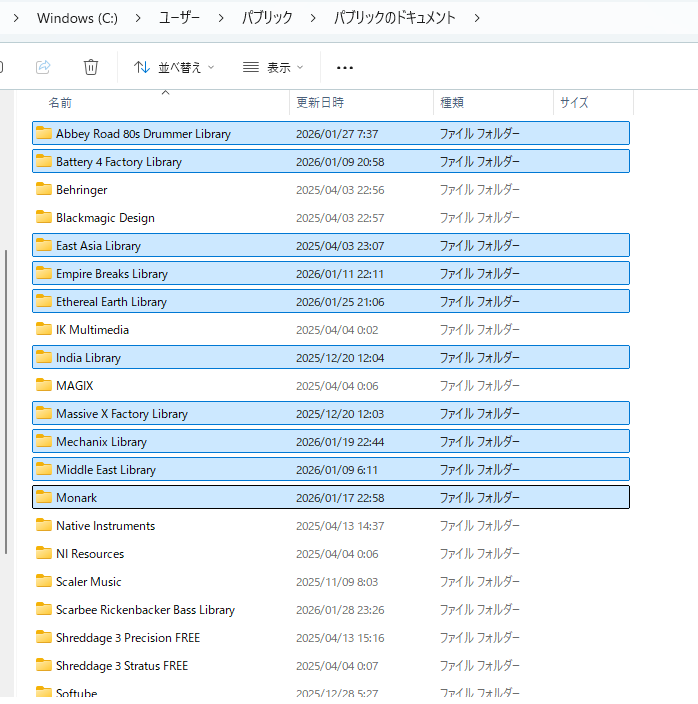
- 見つけた製品フォルダを、手動でDドライブへ移動させます。
- 管理ツール「Native Access」を起動。
- 移動した音源の右側に「Repair」ボタンが表示されているのでクリック。
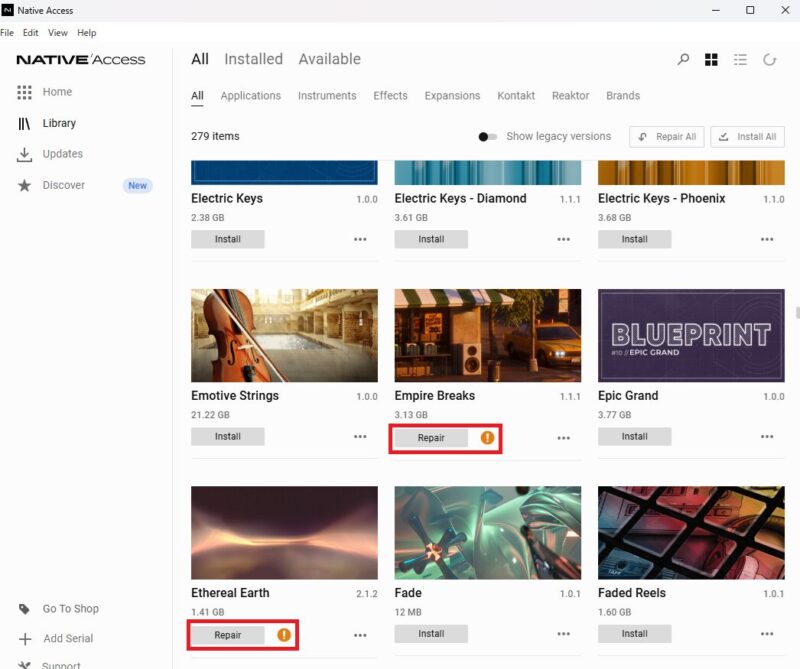
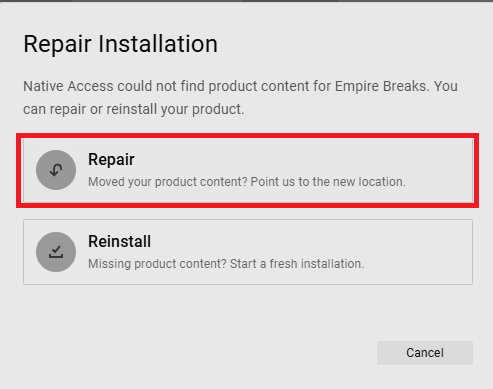
- ポップアップが表示されたら、上の「Repair」ボタンをクリックします。
- ※ボタンの下に小さく「Moved your product content?(移動しましたか?)」と書いてある方です。
- (下の「Reinstall」を選ぶと再ダウンロードになってしまうので注意!)
- フォルダ選択画面になるので、Dドライブに移動させたフォルダを指定します。
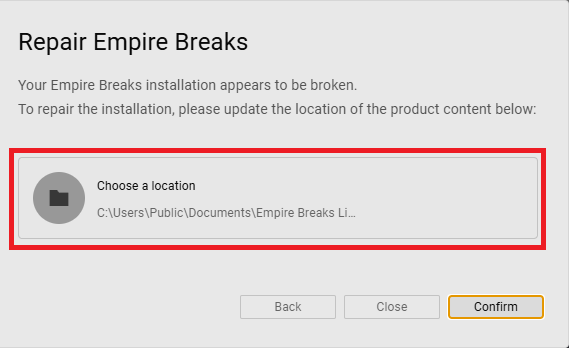
これで再インストールの必要なく、リンクが繋がり直りました。簡単!
2. Steinberg純正音源 (HALionなど) の場合
Cubaseに付属している音源たちです。これも意外と場所を取っています。 こちらはもっと簡単で、付属ツールの「Steinberg Library Manager」を使いました。
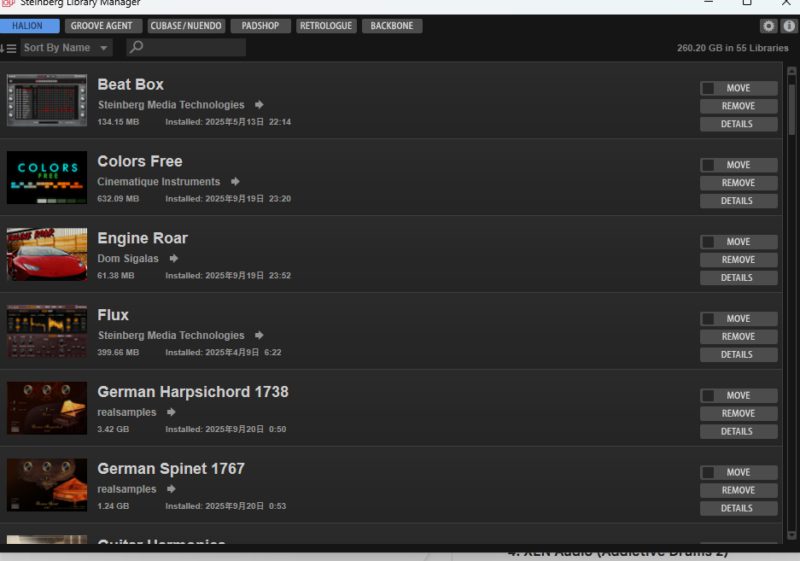
- ツールを起動。
- 各ライブラリの右側にある「MOVE」ボタンをクリック。
- Dドライブを指定するだけ。
このツールが勝手に移動とリンク張り替えをやってくれます。Steinberg優秀。
3. Spitfire Audio の場合
Spitfireの場合、「Locate(場所指定)」ボタンが見つからないことがありますが、その場合は「Reset」機能を使います。
- 移動対象の特定と移動:
Spitfire Symphony OrchestraやSpitfire Audio - BBC SOといった製品名のフォルダを探します。中を開くとSamplesPresetsというフォルダが入っているのが目印です。- これらをフォルダごとDドライブへ移動します。
- 「Spitfire Audio App」を起動。
- 一覧画面(My Products)で、移動させたい製品の「画像(アートワーク)そのもの」をクリックします。
- 製品の詳細ページが開くので、右下にある歯車アイコンをクリックします。
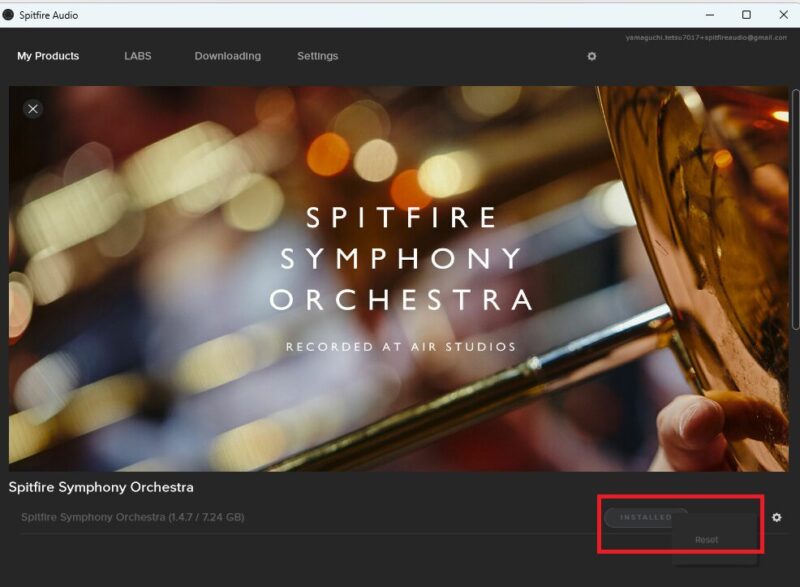
- もしメニューに「Locate」があればそれを選びますが、「Reset」しかない場合は以下のようにします。
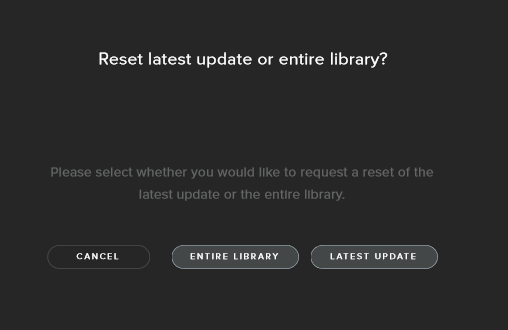
- 「Reset」をクリックし、「Entire Library」(またはLatest Updateなど)を選択。
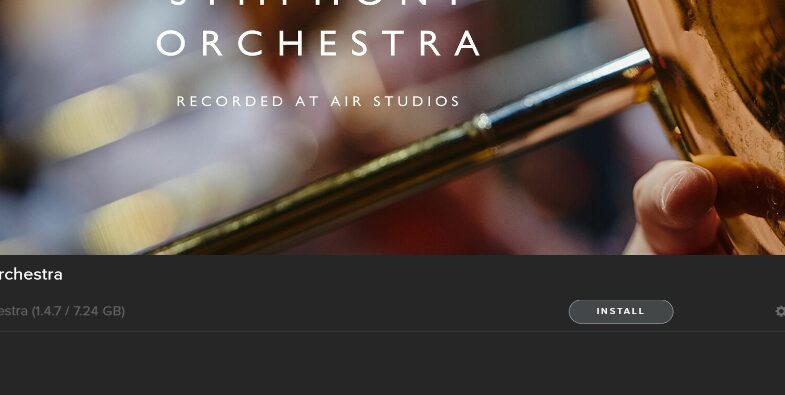
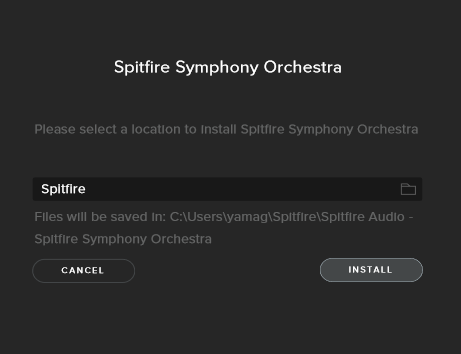
- 画面が「Install」ボタンに変わります。
- 「Install」をクリックします。
- 【超重要】インストール先を選ぶ画面で、移動先のDドライブのフォルダを指定します。
- 「Download」ボタンを押すと、データを再ダウンロードするのではなく、既存ファイルのチェック(Verifying)が始まり、そのまま紐付けが完了します。
4. XLN Audio (Addictive Drums 2)
 ポチップ
ポチップ
XLN Audio製品は、プログラムと音源データがひとつのフォルダにまとまっていることが多いです。
- 移動対象の特定と移動:
C:\Program Files\XLN Audioというフォルダを探します(Addictive Drums 2の一つ上のフォルダです)。- この
XLN Audioフォルダをまるごと、Dドライブへ移動します。
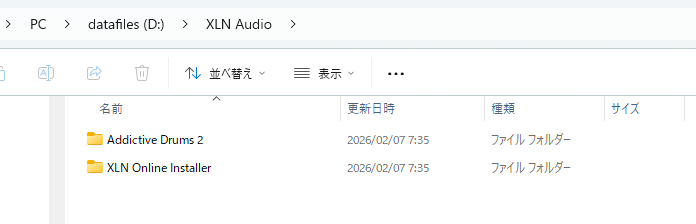
- 移動したフォルダの中にある XLN Online Installer.exe(Xマークのアイコン)を起動します。
- 起動すると自動スキャンが走り、画面下部に黄色の大きなボタンで「Click to start – Repair: 1」(またはUpdate & Repair)が表示されます。これをクリックします。
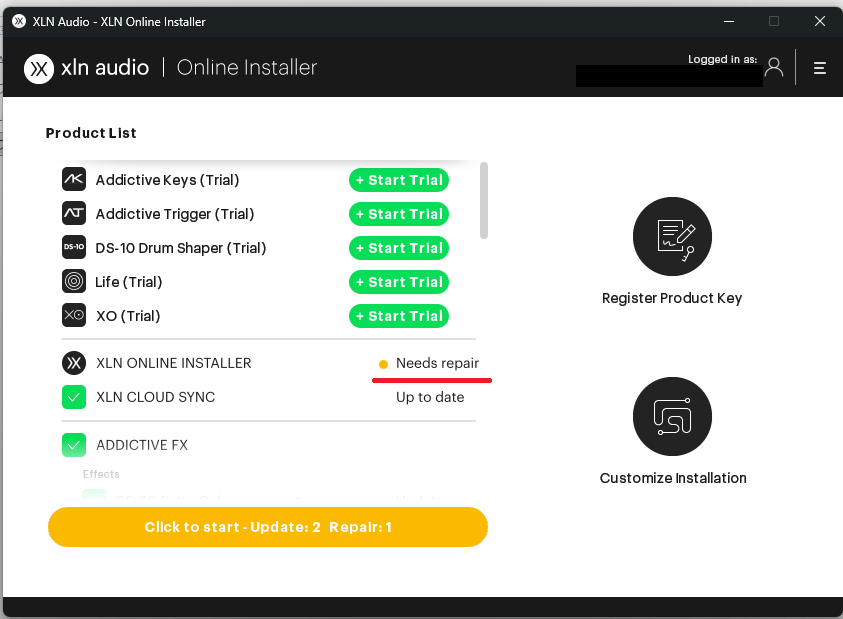
- 自動検出される場合(推奨):
- 修復処理が終わり、「Installation Finished / Everything is up to date」と表示されれば、それだけで紐付け完了です!(XLNのインストーラーは優秀です)
- もし自動で認識されなかった場合:
- 製品一覧で「Install」ボタンが表示されていたらクリックし、「Installation Path」の設定で、先ほどDドライブに移動したフォルダを指定してください。
- これでデータの再ダウンロードなしで、紐付け(Relocate)が完了します。
【番外編】Kontaktで「Content Missing」が出た時の対処法
フォルダ移動後、DAWでKontaktを立ち上げると、「Content Missing(ファイルが見つかりません)」というエラー画面が出ることがあります。
これはKontaktが「Cドライブにあったはずのファイルがないぞ?」と迷子になっている状態です。
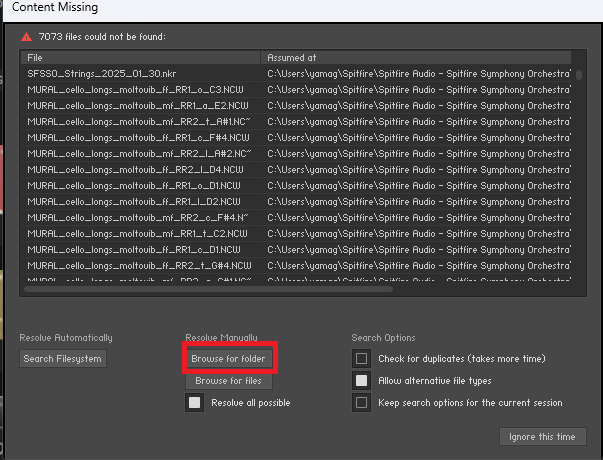
- エラー画面の下にある [Browse for folder] をクリックします。
- フォルダ選択画面が出るので、**Dドライブに移動させた「製品名そのもののフォルダ」**を選択して「OK」を押します。
- 自動的にリンクが修復され、読み込みが始まります。
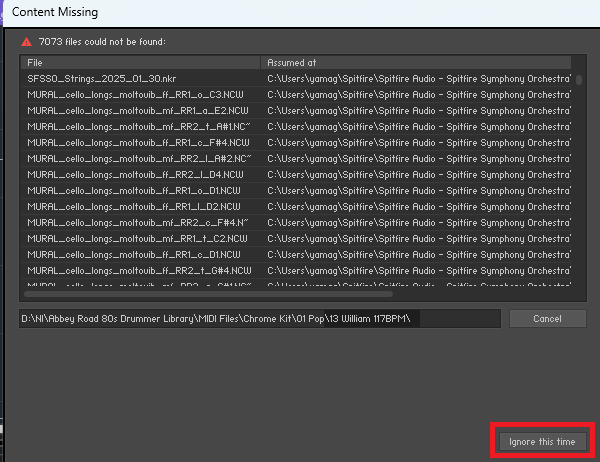
「Ignore this time」は押さないで! 右下の「Ignore this time(今回は無視する)」を押すと、エラー画面は消えますが、音が出ない状態で起動してしまいます。根本的な解決にはならないので、必ず「Browse for folder」で正しい場所を教えてあげてください。
一度この手順を踏めば、Kontaktが新しい場所を記憶してくれるので、次回からはエラーが出なくなります。
結果:670GB以上の空き容量を確保
今回の作業時間は、ほぼファイルのコピー待ち時間だけでした。設定自体は1メーカー数分で終わります。
結果、Cドライブの空き容量が劇的に回復しました。
【Before】移行前のCドライブ
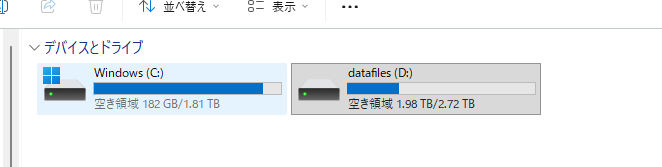
空き容量は 182GB。これでも不要ファイルを消してなんとか青色を保っていましたが、大型音源を一つ入れたら即パンクする状態でした。
【After】移行後のCドライブ
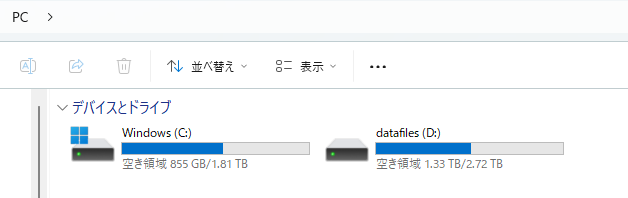
空き容量は 855GB まで増加! 単純計算で 約673GB ものデータをDドライブへ逃がすことに成功しました。
Dドライブには1TB以上のデータが移動しましたが、それでもまだ1.33TBの余裕があり、非常にバランスの良いストレージ構成になりました。
推奨:これからDドライブを用意するなら
もし手持ちのDドライブがいっぱいで、新しくSSDを購入して移動させたいと考えている方は、以下のモデルがおすすめです。筆者が設計者視点で見ても、「発熱処理」と「転送速度の安定性」で信頼できるのはこの3つです。
ポチップ
ポチップ
安物のSSDは、大量のサンプルデータを読み込む際に速度低下を起こしやすいので、DTM用途では避けたほうが無難です。
教訓
- VSTプラグインを入れるときは、最初からインストール先をDドライブ等のサブドライブに設定しておくべき(Native Accessの設定で変えられます)。
- 後から移動するときは、「フォルダ移動」→「管理ツールで場所を教える(Relocate)」が基本フロー。
これでまた新しいプラグインを安心してポチれます(沼)。
次の記事も、きっとあなたのお役に立ちます。気になる方はこちらからチェック!
あわせて読みたい


DTM操作・作曲テクニック総まとめ!作曲の流れが一目でわかる!【初心者~中級者向け】
DTM初心者から中級者向けに、作曲の流れと操作方法を徹底解説!作曲を効率的に進めるためのポイントとテクニックを一目で理解できます。
あわせて読みたい
DTM作業を快適化!ドスパラのWindows11対応ガレリアPCを導入してみた
DTM用途でドスパラのガレリアPCを導入!Windows11対応モデルの快適さや選定理由、実際の使い勝手をレビューします。
あわせて読みたい
MacBook Air M4 実機レビュー|メモリ16GBで十分?M1比較とDTM検証【設計者が本音で解説】
MacBook Air M4を機構設計者が実機レビュー。M1からの買い替えで実感した性能差、メモリ16GBで足りるかの結論、DTMでの負荷テスト結果を本音で解説。Amazon最安141,800円(14%OFF)の今が買い時か?M5を待つべきかの判断基準も。
最後まで読んでいただきありがとうございました。


IT機器設計者tetsu7017監修ナビ
🤖 DTMお悩み解決ロボ
あなたの「作品を完成させたい」を最短ルートで解決します。
今、一番の壁は何ですか?
この記事を書いた人
関連記事
-
 【2026年版】iPhone 17e ケース選びの正解|失敗しない人気ブランド・耐衝撃・手帳型まとめ
 -
【2026年最新】iPhone 18 いつ発売?Pro・無印・Foldの発売日・価格・スペックを完全まとめ
-
Kindle 11円セールで全巻買った人へ。スマホで読むと後悔する3つの理由と解決策
-
Amazon Fire TV Stickはどれを買うべき?全5モデルの違いと失敗しない選び方【2026年最新】
-
Mac mini M4レビュー|設計者が暴く発熱の真実とM5を待つべきか【2026年最新】
-
【2026年秋登場?】AirPods Pro 4 最新リーク全まとめ|赤外線カメラとPro 3との違いを設計者が解説
-
【子育て×Alexa】子供が喜ぶ定型アクション2選!ディズニー時報と暗記サポートの設定法
-
心と体が整う!YouTube×水泳・ヨガ・筋トレの自宅トレ体験記