タグ

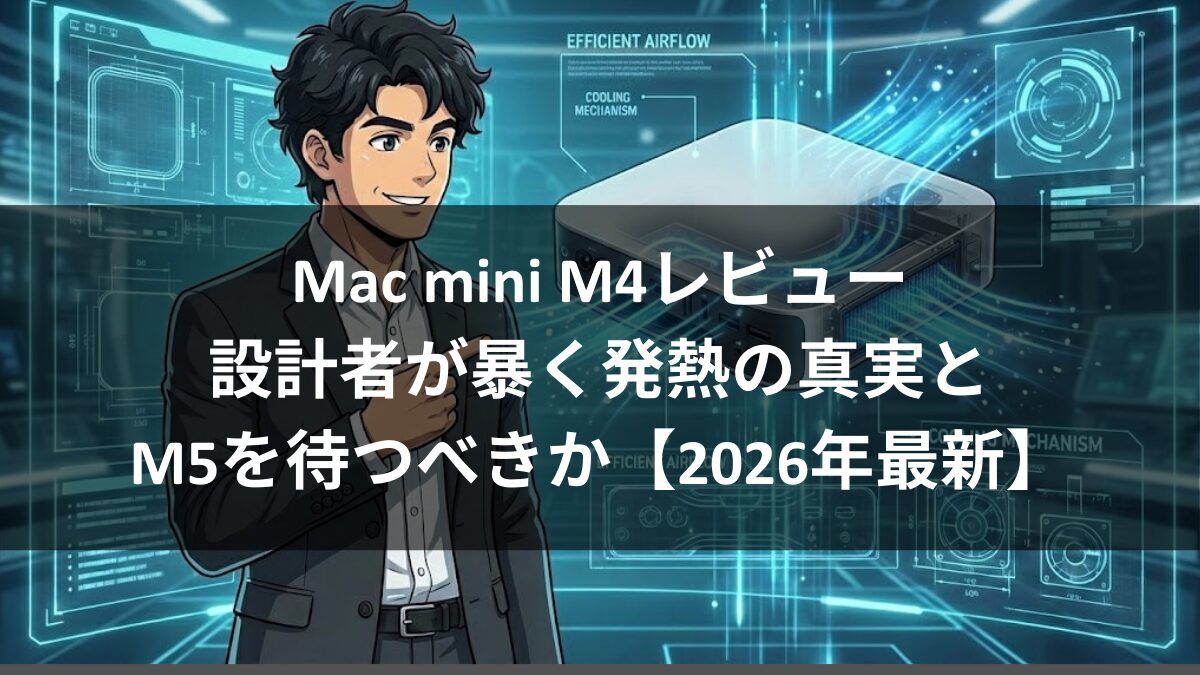
Mac mini M4レビュー|設計者が暴く発熱の真実とM5を待つべきか【2026年最新】
広告が当ページに含まれています。

tetsu7017
このサイトの管理者・副業マルチクリエーター
SEO検定1級・ブログ歴11年。確かな検索眼で正解を提示。
福岡県出身、大阪住み。DTM作曲・AI画像制作・HP制作。大手IT機器メーカーで機構設計を担当。
本業の傍ら、AI×ワンオペで効率的にサイト運営と音楽制作を実践中。このサイトでは、初心者・中級者でもすぐ実践できるIT活用術や音楽制作ノウハウを発信中しています。(このサイトのPV数/月6万)AIやITツールを活用しながらブログやオリジナル曲の配信を楽しんでいます。
福岡県出身、大阪住み。DTM作曲・AI画像制作・HP制作。大手IT機器メーカーで機構設計を担当。
本業の傍ら、AI×ワンオペで効率的にサイト運営と音楽制作を実践中。このサイトでは、初心者・中級者でもすぐ実践できるIT活用術や音楽制作ノウハウを発信中しています。(このサイトのPV数/月6万)AIやITツールを活用しながらブログやオリジナル曲の配信を楽しんでいます。
この投稿の対象者
- 「Mac mini M4は小さすぎて熱が心配…」と購入を躊躇している人
- 「M5が2026年夏に出るなら待つべき?」と買い時で迷っている人
- Windows等のデスクトップPCから、場所を取らないMacへの乗り換えを検討中の人
この投稿を読むメリット
- 設計者視点の「構造解析」で、ネットの噂(発熱問題)の真偽がわかる
- M5を待つことが「なぜ損なのか」、設計と価格の両面から論理的に理解できる
- 必須アクセサリーを知ることで、購入後の「ポートが使いにくい!」という失敗を防げる
 個人業主さん
M5が2026年夏に出るらしいけど、今買うべき?
 50歳男性
50歳男性Mac mini M4は小さすぎて熱くなるのでは?
購入前に誰もが抱くこの不安に対し、大手IT機器メーカーで機構設計を担当する筆者が、筐体構造を徹底的に分析しました。
結論から言うと、
最初に結論
M4チップの電力効率(筆者愛用のAir M4で検証済み)と、Mac miniの吸排気設計は理にかなっており、熱の心配は不要です。 そして『M5待ち』は推奨しません。
M5チップはGPU性能45%向上・AI処理3.5倍と確かに進化していますが、Mac miniの筐体設計は変更なし。つまり使用体験の本質は変わりません。しかもM5は価格が1〜2割上昇する見込み(ベースモデルで推定10.5〜11万円)。
一方、M4はAmazonで84,800円。Apple公式より1万円安い今が最もお得なタイミングです。
ただし、『周辺機器』選びだけは注意が必要です。 ここを間違えると使い勝手で後悔します。本記事では、設計図から読み解く『熱』の真実と、この小さな巨人を快適に使うための必須アイテムを紹介します。
💡 M5の詳細スペック・発売時期・価格予想が気になる方は → [Mac mini M5最新情報まとめ]を近日投稿!
クリックして読める「目次」
Mac mini M4 最安値はどこ?【2026年2月版】
「どこで買うのが一番安いの?」と迷う方のために、主要ショップの価格を比較しました。
| 購入先 | M4 16GB/256GB | M4 24GB/512GB | M4 Pro 24GB/512GB |
|---|---|---|---|
| Amazon(最安) | 84,800円 | 144,800円 | 208,800円 |
| 楽天市場 | 90,980円〜 | 15万円前後 | 21万円前後 |
| Apple公式ストア | 94,800円 | 154,800円 | 218,800円 |
| Apple整備済製品 | 80,000〜85,000円※ | 13.5〜14万円※ | 19〜20万円※ |
※Apple整備済製品は在庫が不安定です。確実に入手するならAmazonがおすすめ。
結論:Amazonが最もお得です。 Apple公式ストアより約1万円安く、さらにAmazonポイントも付与されます。
筆者が確認した限り、2025年末〜2026年初のAmazonスマイルSALEでは上記の割引価格が継続的に提供されています。
※価格は2026年2月時点の情報です。最新価格は以下のリンクからご確認ください。


 ポチップ
ポチップ
Mac mini M4とは?30秒でわかる概要
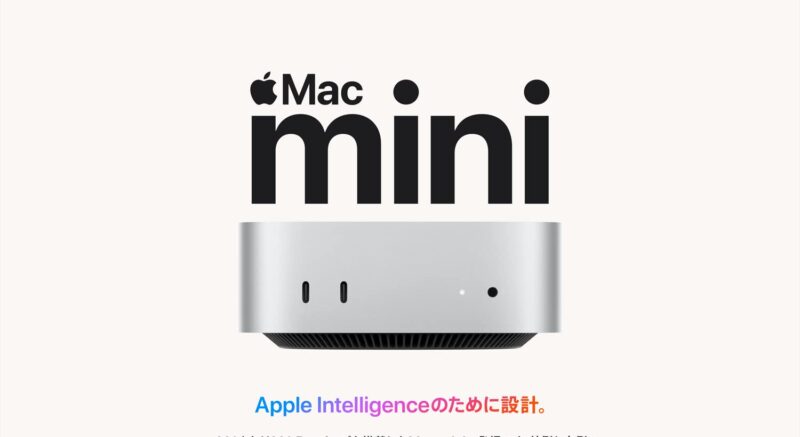
Mac mini概要
Mac miniはAppleが製造する小型デスクトップPCです。2024年モデルでは12.7cm四方×高さ5.0cmという手のひらサイズにリデザインされ、最新のM4/M4 Proチップを搭載しています。
ディスプレイ・キーボード・マウスは付属しないため、手持ちの周辺機器をそのまま使えるのが特徴です。
こんな人に向いています:
- 自宅やオフィスに省スペースでパワフルなデスクトップが欲しい人
- DTM(音楽制作)や趣味の動画編集を快適にやりたい人
- iPhone・iPadとの連携をフル活用したい人
- WindowsからMacに乗り換えたい人
最新モデルMac mini M4/M4 Proのスペック
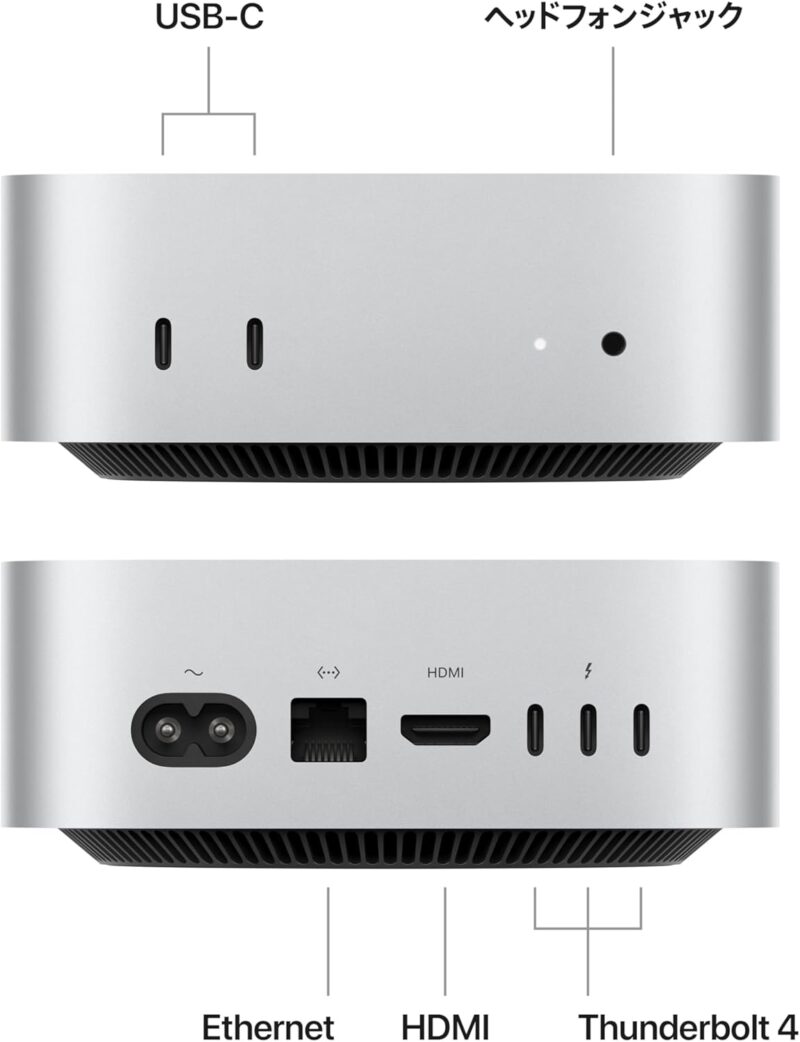
Mac mini M4/M4 Proは2024年11月8日に世界同時発売されました。
- 最新「M4チップ」搭載モデルは10コアCPU/10コアGPU、標準16GBユニファイドメモリ、256GB SSD(最大32GB/2TBまでオプション対応)。
- 「M4 Proチップ」搭載モデルは12コアCPU/16コアGPU(最大14コアCPU/20コアGPU)、メモリ24GB(最大64GB)、SSD 512GB(最大8TBまで)。
- 前面にUSB-Cポート、ヘッドフォンジャック、背面にThunderbolt・HDMI・ギガビットEthernetなど豊富な拡張端子も備えています。
Mac miniの特徴
- 最小サイズMacデスクトップ
- 高性能Apple Silicon(M4/M4 Pro)搭載
- 豊富な接続端子
- ディスプレイ・キーボード・マウスは非付属
- 柔軟なメモリ・ストレージカスタマイズが可能
Mac miniを使うメリット

- Mシリーズチップによる高性能かつ省電力設計
- iPhone・iPadとの連携がスムーズ(AirDrop, iCloud, Handoffなど)
- Thunderboltポートを活かした外付け拡張が可能
- コンパクトで省スペースながら、クリエイティブ用途にも十分対応
Mac miniを使うとこんな未来が待っている
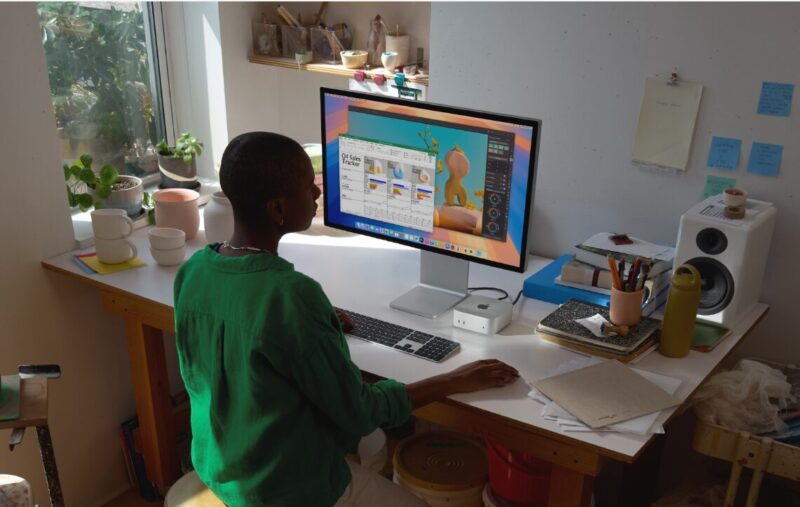
- Apple Intelligenceがあなたの創造性を加速させる。進化したAIが面倒な作業を瞬時に解決し、本当にやりたいことに没頭できる未来へ。
- 未知のパワーを秘めた「M4チップ」。圧倒的な処理能力と拡張性が、プロの重い作業もサクサクこなす無敵の環境を実現します。
- Wi-Fi 7 & Thunderbolt 5の超高速世界へ。最新規格がもたらす爆速データ転送と安定性は、数年先まで「快適」が続く最高の投資になります。
\コスパ最強!一般用途・DTM入門ならこれ/
ポチップ
\動画編集・大規模プロジェクトならPro一択/
ポチップ
Mac miniの歴代モデル一覧(クリックで展開)
- 2024年モデル:M4/M4 Pro(現行・本記事で解説)
- 2023年モデル:M2/M2 Pro、最大32〜64GBメモリ
- 2020年モデル:M1/Intel Core i3/i5
- 2018年モデル:Intel Core i3/i5/i7
- 2014年以前:Intel Core 2 Duo〜Core i7
利用シーン
- 自宅やオフィスの省スペースデスクトップ
- DTMや動画編集も高性能チップで快適
- 既存のモニターやキーボードで手軽に導入可能
Mac miniは、サイズも性能も両立したAppleの定番小型デスクトップとして、長く人気を集めています。
Mac mini M4 Pro とMac mini M4の違い
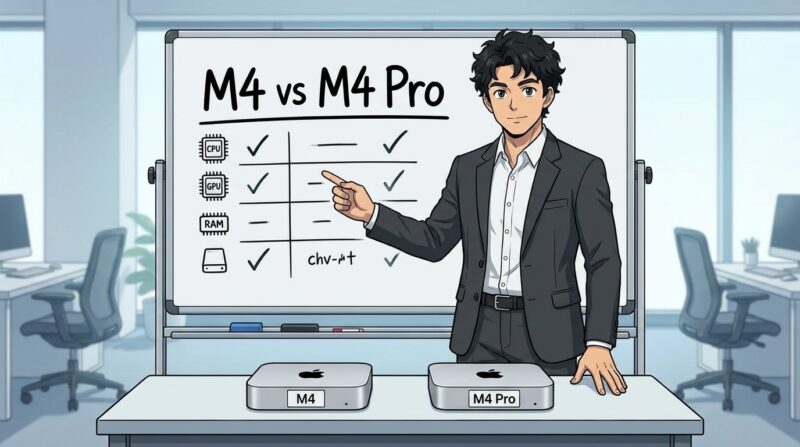
Mac mini M4 ProとMac mini M4の違いは、主にCPU・GPUコア数、メモリ帯域、最大搭載メモリ量、ストレージ容量、通信ポート性能、そして価格です。
主なスペック比較表
スクロールできます
| 項目 | Mac mini M4 | Mac mini M4 Pro |
|---|---|---|
| CPU | 10コア(高性能4+高効率6) | 12コア(高性能8+高効率4)、 または14コア |
| GPU | 10コア | 16コア/20コア |
| Neural Engine | 16コア(38兆回/秒) | 16コア(38兆回/秒) |
| メモリ | 16/24/32GB LPDDR5X | 24/32/48/64GB LPDDR5X |
| メモリ帯域幅 | 120GB/s | 273GB/s |
| ストレージ | 256GB/512GB/1TB/2TB SSD | 512GB/1TB/2TB/4TB/8TB SSD |
| 通信 | Wi-Fi 6E、Bluetooth 5.3 | Wi-Fi 6E、Bluetooth 5.3 |
| ポート | USB-C ×5(うち2は前面)、 HDMI、Ethernet、3.5mm | Thunderbolt 5(USB-C)×3、 USB-C ×2、HDMI、Ethernet、3.5mm |
| 寸法・重量 | 12.7×12.7×5.0cm/0.67kg | 12.7×12.7×5.0cm/0.73kg |
| 価格(税込) | 94,800円~ | 218,800円~ |
|
Amazon
楽天 
Yahoo
|
Amazon
楽天
Yahoo
|
結論
動画編集をガッツリやる人以外は、迷わず無印M4(一番安いモデル)でOKです
\一番安いモデル/
ポチップ
\動画編集をガッツリやるならこちらのモデル/
ポチップ
パフォーマンスの違い
- M4 Proモデルは高性能CPUコアが多く、マルチコア性能が約1.5~2倍高いです。
- GPUも最大2倍以上の性能差があり、動画・画像編集や3Dグラフィック用途に特化しています。
- メモリ帯域と最大メモリ容量が大きく、プロ用途や大規模データ処理に有利です。
使い分けポイント
- 軽量デスクトップ用途や一般的な音楽制作、ブログ執筆にはM4で十分です。
- 動画編集、3Dグラフィック、DTM大規模プロジェクトや科学技術・プログラムビルド等の重負荷作業ならM4 Proが推奨されます。
備考
- 両モデルとも筐体デザインは同一で、置き場所を選ばない小型設計です。
- USB-AポートやSDスロットは廃止され、拡張性重視なら外部ハブが必要です。
- 価格はM4 Proが2倍以上高くなりますが、スペック差も明確です。
機構設計者が考察:Mac mini M4の「排熱」は飽和するのか?
- 底面吸気の流体力学的メリット
- 筐体を浮かせた円形台座から吸気し、内部のメイン基板を冷却して背面へ排気する構造。
- 「冷たい空気は下に溜まる」性質を利用しており、従来の背面吸気よりも効率的にフレッシュエアーを取り込める設計になっています。
- ファンレス(MacBook Air M4)との決定的差
- 筆者所有の「MacBook Air M4」はファンレスのため、高負荷時は筐体全体をヒートシンクにして放熱する(=表面が熱くなる)。
- 対してMac miniはファンによる強制排気が可能。M4チップの発熱量に対して冷却能力が過剰なくらい確保されているため、Airで起きるような「熱だれ(サーマルスロットリング)」が物理的に起きにくい。
- 結論:熱飽和は「日常使用では不可能」
- 構造上、4K動画の書き出しを数時間続けるなどの異常負荷をかけない限り、熱飽和点には達しません。
- 「小さすぎて熱がこもる」というネットの評判は、物理法則を無視した杞憂であると断言します。
「電源ボタンが底面」は設計ミスか?エンジニアの見解
- 設計者視点:これは「ミス」ではなく「コストダウンの最適解」
- 電源ボタンを背面や前面に配置するには、メイン基板からボタンまで配線(フレキシブルケーブル等)を這わせる必要がある。
- 5インチ角という極小筐体において、余計なケーブルはエアフローの阻害要因になる上、部材コストと組立工数が増加する。
- 底面(奥側)配置なら、メイン基板にスイッチ部品を直付け(あるいは最短距離で配置)できるため、最も合理的かつ安価に製造できる。
- 運用視点:Appleからの無言のメッセージ
- 「Macは毎日電源を切るな」というAppleの哲学が反映されている。
- iPhoneやiPadの電源を毎日切らないのと同様、AppleシリコンMacはスリープ運用が前提。
- 筆者もMacBook Air M4を約1ヶ月シャットダウンしていない。「押す必要がないボタン」の位置に文句を言うのはナンセンスである。
- 結論:
- フリーズ時の強制終了など、緊急時以外は触らないボタンなので、底面配置は許容範囲。
Mac mini M4の評判

※本記事で紹介している評判は、以下のリンク先から得た情報を元にしています
Mac mini M4の悪い評判(ネガティブ)
- メモリ・ストレージ拡張不可:全モデルでメモリとSSDがマザーボード直付けされており、購入後の増設や交換が一切できません。
- アップグレード価格が高額:16GB/512GBから上の構成を選ぶと本体価格が跳ね上がるため、“Apple税”の高さを指摘するレビューが多いです。
- USB-Aポート廃止:従来のデバイスや一部業務用途でUSB-Aポートが使えない点は不便と感じるユーザーもいます。
- ゲーミングには非対応:M4チップのGPU性能は大幅アップにも関わらず、MacOSのゲーム資産の少なさや一部プロ用アプリの動作制限が課題。
- 電源ボタンの配置や筐体デザイン:電源ボタンが本体裏側または底面にあるなど、やや使いづらいという声も。
- M4 Proモデルは割高感も:標準M4とM4 Proの価格差が大きく、Proモデルへの追加投資は割高との声があります。
- 「M4 Pro搭載で4K動画や複数タブ環境も余裕。ただしSSD・RAMの増設ができれば完璧だった」
- 「DTM用途では静かかつ信頼性高いが、USB-A機器との併用は要アダプター」
tetsu7017以下は悪い評判に対する考え方です
「拡張性がない・高い」→ 「外付け運用の最適解」と「リセールバリュー」で解決
- Thunderboltの爆速転送でカバー: 内蔵SSDが高いなら、外付けSSDで補えばいい。Thunderbolt 4(または5)の超高速転送があれば、外付けでも内蔵と遜色ないスピードでアプリやデータを扱えます。むしろ「データ持ち運び」が楽になるメリットも。
- ユニファイドメモリのマジック: MacのメモリはWindowsとは効率が違います。M4チップの帯域幅により、少ないメモリ容量でも驚くほど快適に動作するため、無理に特盛スペックにする必要がないケースも多いです。
- 高いリセールバリュー(売却価格): Macは数年使っても高く売れます。「購入価格」だけ見ると高いですが、「売却額を含めた実質負担額」で考えれば、Windows機よりもコストパフォーマンスが良いことが多いです。
\オススメの外付けSSD/
 ポチップ
ポチップ
 ポチップ
ポチップ
「USB-A廃止・ポート不足」→ 「デスク環境を美しく整えるチャンス」
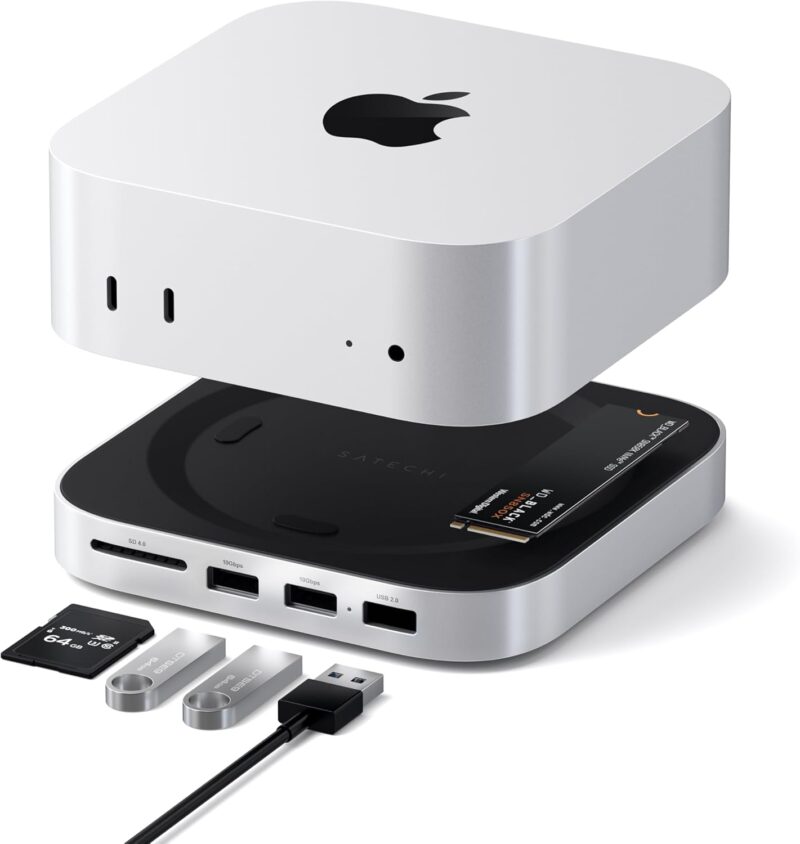
- ドッキングステーションで完全管理: 背面にポートが集中しているからこそ、高性能なドッキングステーション(ハブ)を一つ導入すれば、ケーブル一本でモニターも周辺機器も全て繋がります。結果的に、デスクの上からケーブルのスパゲッティ状態が消え、洗練された環境が手に入ります。
- 無線化への強制移行: これを機に周辺機器をBluetoothや最新規格にアップデートすることで、配線の煩わしさから解放される「未来のデスク」が完成します。
\オススメのドッキングステーション/
 ポチップ
ポチップ
Satechiはデザイン性とMacとの見た目の一体感を重視しつつ、USB-Cハブやドックなど実用性の高い製品群で、Apple純正アクセサリより選択肢を増やしたいユーザーに選ばれているブランドです。
「電源ボタンが押しにくい」→ 「そもそも電源を切る必要がない」
- Macは「スリープ運用」が基本: Appleシリコンの圧倒的な電力効率により、スリープ中の消費電力はごくわずか。スマホと同じで、いちいち電源を落とす必要はありません。キーボードを叩けば一瞬で復帰する快適さを知れば、電源ボタンの位置など気にならなくなります。
- 誤操作防止のデザイン: 作業中にうっかり手が当たって電源が落ちる、という事故が絶対に起きない配置とも言えます。
「ゲーミングに弱い」→ 「最高の仕事道具としての割り切り」
- 「生産性」に全振りしたマシン: ゲームの誘惑がないことは、逆に言えば「作業に没頭できる最強の環境」です。クリエイティブワークや学習において、これほど集中力を阻害しないマシンはありません。
- クラウドゲーミングという選択肢: どうしても遊びたいなら、GeForce Nowなどのクラウドゲーミングを使えば、GPU性能に依存せず最新ゲームも楽しめます。
「Proモデルは割高」→ 「プロ機材としては破格の安さ」
- 同性能のWindowsデスクトップと比較を: M4 Proと同等の処理能力を持ち、かつこれほどコンパクトで省電力なPCを自作しようとすれば、結果的に同等以上のコストと巨大なスペースが必要になります。「場所代」「電気代」「静音性」を含めたトータルコストで考えれば、実は割高ではありません。
まとめ
ネガティブな意見もありますが、視点を変えれば『最新技術への適応』や『ワークスタイルの変革』への入り口でもあります。不便さを解消する工夫そのものが、デスク環境をより洗練させるきっかけになるはずです。
\コスパ最強!一般用途・DTM入門ならこれ/
ポチップ
\動画編集・大規模プロジェクトならPro一択/
ポチップ
Mac mini M4の良い評判(ポジティブ)
- 抜群のコストパフォーマンス:現行Macシリーズで最高の「価格と性能バランス」という評価が多く、特にベースモデルはApple製品の中で最も優れたコスパとの声が目立ちます。
- 超小型・静音設計でパワフル:従来よりさらに小型化し、M4チップの性能は4K動画編集やDTM用途としても優秀。ベンチマークでも前機種より大幅に高速化。
- 豊富なI/Oと拡張性:前面のUSB-Cや背面Thunderbolt 4・HDMIにより、外部ディスプレイや多様な周辺機器が利用可能。最大3画面接続も好評です。
- AI/Apple Intelligence対応:最新AI機能“Apple Intelligence”が使え、長期的に安心という意見。
- 静かで発熱も少ない:ほぼ無音運用が可能で、発熱管理が秀逸、ファンレス運用も高評価。
- 「Mac Studioに迫るパワーで、この価格帯のデスクトップとしては破格」
Mac mini M4は、性能・静音・コスパで過去最高評価を受けつつも、拡張性・アップグレード費用・インターフェース周りで不満も出ています。用途や重視ポイントで賛否が分かれやすい機種です。
次世代モデルMac mini M5 リーク情報
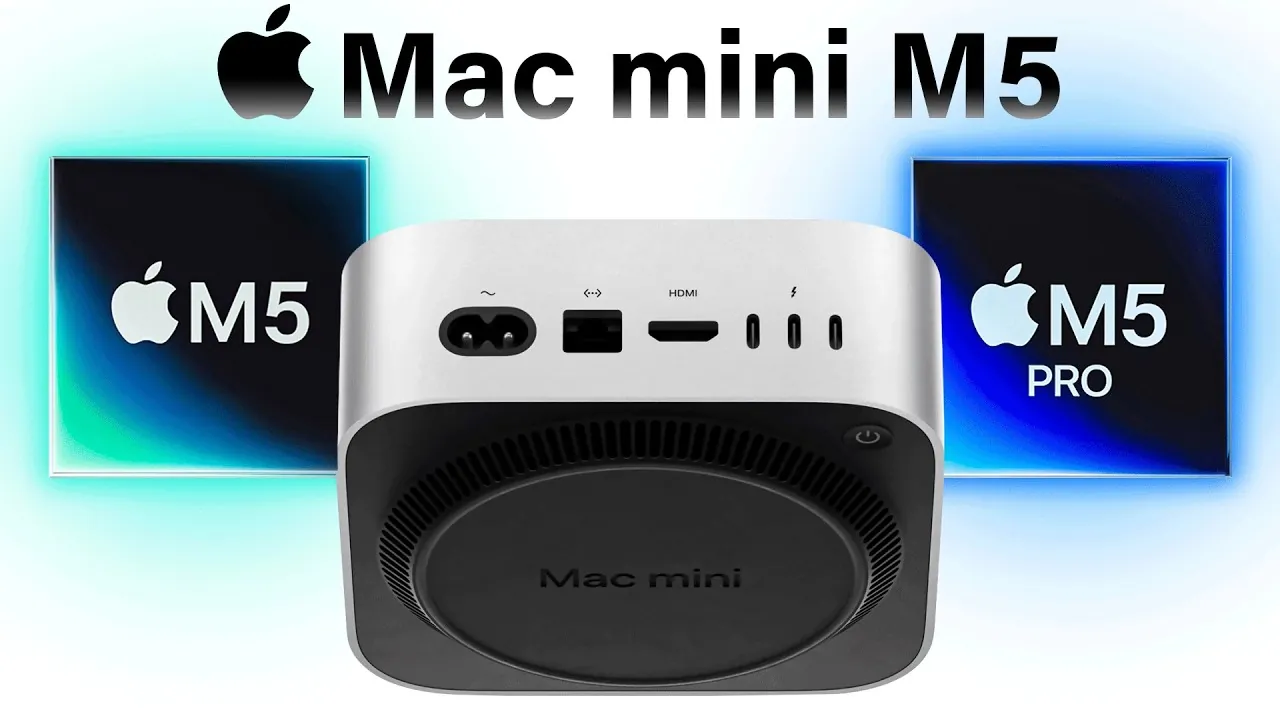
2025-2026年予測リーク
- 「M5 Mac mini・M5 Pro」搭載機の内部テストがApple社内で進行中と報道。
- TSMC最新3nm(N3P)プロセス採用し、AI用途強化されたNeural Engine搭載見込み。
- CPU最大14コア、GPU最大20コア(Pro/Maxでは更なる強化)、Thunderbolt 5/HDMI2.1/Wi-Fi 7対応、最大64GB RAMと8TB SSD。
- 価格は599ドル(ベースモデル)から1399ドル(Pro)と予想され、カラーバリエーション追加や新スタック可能デザイン説も。
発売時期・今後の動向
- 2025年内は大幅な新型発表はなく、M5世代Mac miniは「2026年後半〜2027年前半」という見方が強い
- Mac miniはM3モデルがスキップされ、M4→M5へと進化サイクル短縮傾向。
世界的な評判・所感
- デザイン刷新・AI強化・最大64GB RAMやWi-Fi 7等の最新テクノロジー対応の噂は、DTM・映像編集・AI開発者層に大いに歓迎されている。
- 大型リーク情報は米国・欧州・中国圏のニュース/ソーシャルサイトやAmazon・AppleInsiderなど各所から流出。
【2026年最新】Mac mini M5を待つべき?設計者の回答
「M5が出るまで待った方がいいのでは?」——これは今もっとも多い質問です。結論から言うと、ほとんどの人は待つ必要ありません。
M5の確定情報(2026年2月時点)
M5チップは2025年10月にMacBook Proで正式発表済みです。Mac miniへの搭載は2026年夏頃が有力とされています(Bloomberg Mark Gurman氏の報道)。
M5チップの主な性能向上(MacBook Proの実測ベース):
- GPU性能:M4比で最大約45%向上
- AI処理速度:M4比で約3.5倍
- SSD読み書き:M4比で約2倍
- CPUマルチコア:約15%向上
数字だけ見ると魅力的に思えますよね。でも、ここからが設計者としての本音です。
設計者の視点:「筐体が変わらない」ことの意味
Mac miniは2024年に12.7cm四方の新筐体へ大幅リデザインされました。M5世代でもこの筐体は変更されない見込みです(Gurman氏の報道)。
筐体が同じ=放熱設計も同じ、ポート配置も同じ、サイズ感も同じ。 つまり、日常の使用体験そのものは変わりません。変わるのはチップの処理速度だけです。
ブラウジング、事務作業、ブログ執筆、DTM、趣味レベルの動画編集——これらの用途でM4が「遅い」と感じている人はまずいないはず。M5にしても「速い」を体感できるのは、重いGPU処理やAI推論を日常的に回す人だけです。
さらに:M5は値上がりする可能性が高い
M5 Mac miniのベースモデルは10.5〜11万円と予想されています。現在のM4がAmazonで84,800円であることを考えると、2〜3万円多く払って、体感差の小さい性能アップを得ることになります。
「今M4を買って、M5が出たら売る」が最適解
Macはリセールバリューが非常に高い製品です。仮にM4を84,800円で購入し、M5発売時(半年後)に60,000〜70,000円で売却できれば、実質15,000〜25,000円で半年間フルに使えた計算になります。
M5の詳細スペック・発売時期・予想価格・「本当に待つべき人」の条件は、別記事で徹底解説しています。
👉 Mac mini M5の全情報まとめ|スペック・発売時期・価格予想
\コスパの良いモデルはこちら/
ポチップ
\動画編集をガッツリやるならこちら/
ポチップ
Mac mini M4にするかMac mini M5にするか筆者の考え

筆者tetsu7017は普段WindowsPCを使っていますが、将来的には家族用にMac miniを購入したいと考えています。M5の登場も楽しみですが、最新のM4は性能面で十分優れており、しかも現在は各ショップでポイント還元やセールキャンペーンが行われています。お得なタイミングで入手できるのは大きな魅力です。
読者の方にとっても、M4は「すぐに高性能環境を手に入れられる」うえに、「キャンペーンで実質価格を抑えられる」点がメリット。将来M5が登場しても、M4は長期サポートと安定性があり安心して使い続けられます。お得に購入できる今こそ、Mac miniデビューの絶好のチャンスと言えるでしょう。
Mac miniが合う人合わない人
スクロールできます
| Mac miniがオススメな人 | Mac miniがオススメでない人 |
|---|---|
| Apple製品を日常的に使っている人 macOSの安定性・長期サポートを重視する人 コンパクトで省スペースなデスクトップを求める人 DTMや動画編集などクリエイティブ用途を重視する人 | できるだけ安価にminiPCを導入したい人 自由にパーツを交換・増設したい人 WindowsやLinux環境での運用を前提にしている人 |
ところでminiPCとは?
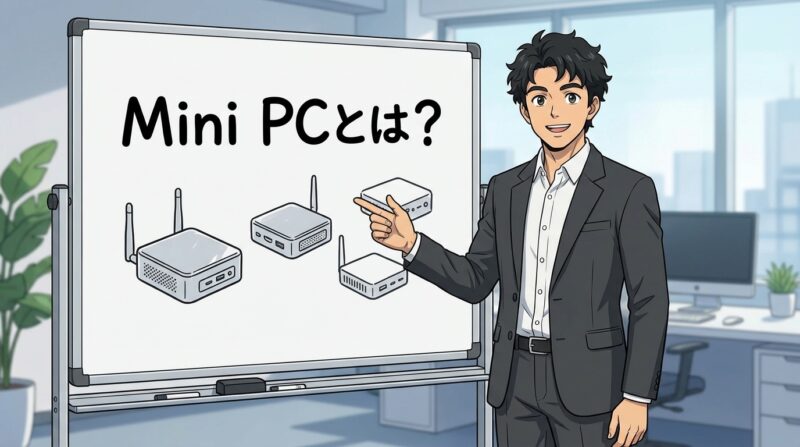
miniPCとは、通常のデスクトップPCよりも小型・省スペースに設計されたパソコンの総称です。主な特徴は以下の通りです。
- 小型サイズ
手のひらサイズから本のような形まであり、設置場所を選ばない。テレビの裏や机の隅にも置ける。 - 省電力設計
ノートPC用のCPUを採用することが多く、消費電力が少ない。静音性も高め。 - 用途の幅広さ
- Webブラウジングや動画視聴
- ビジネス用途(オフィス作業、会議用PC)
- メディアサーバーや学習用端末
- 一部はゲーミングやクリエイティブ用途対応モデルも存在
- 拡張性の制限
コンパクトさの代わりに、内部の拡張(グラボ追加やストレージ増設)は制限がある場合が多い。
miniPCは「省スペース・省エネで必要十分な処理能力を持つ小型PC」で、リビング設置やサブPCとして人気があります。
最新レビューで評価の高いモデル
Minisforum UM790 Pro

Ryzen 9 7940HS搭載で、4K動画編集や負荷の高い処理に強い。
Geekom A5 (2025 エディション)

コスパが非常に良く、軽い作業や日常使いに最適。

最新のCore Ultra 9 285H搭載、メモリ/SSDも強くて小型。パフォーマンス重視派向け。
 ポチップ
ポチップ
USB4/OCuLinkポート搭載で外部GPU接続可能。拡張性とコスパのバランスが優れている。
Mac mini vs 最新WindowsミニPC 決定版比較
スクロールできます
| 比較項目 | 🍎 Mac mini (M4) | 💻 WindowsミニPC (画像モデル等) | ここがMacのアピールポイント! |
| 頭脳 (チップ) | Apple M4 省電力と高性能が異次元の融合。 発熱が少なく、常にトップスピード。 | Ryzen 9 / Core Ultra 等 ピーク性能は高いが、発熱と 消費電力が大きくファンが回りやすい。 | スムーズさが違う。 ベンチマークの数字以上に「体感速度」が圧倒的に快適。 |
| 連携機能 | 魔法レベル iPhoneのコピペをMacへ。 AirDropで写真転送。すべて一瞬。 | 限定的 「Windowsにリンク」機能はあるが、 Appleエコシステムのような一体感はない。 | iPhoneユーザーならMac一択。 この連携だけで1日30分の時短になる。 |
| 静音性・熱 | ほぼ無音 重い作業でも「ファン回ってる?」 と疑うほど静か。 | 負荷時はうるさい 小型筐体に高性能チップを詰め込むため、 ファンノイズが気になりやすい。 | 集中力を削がない。 静寂な環境は、最高のクリエイティブ空間。 |
| 筐体品質 | アルミニウム削り出し 高級感があり、インテリアになる。 所有欲を満たす美しさ。 | 樹脂・プラスチック多め コスパ重視のため、質感は劣る。 「機械」としての武骨さが残る。 | デスクの格が上がる。 置いてあるだけでテンションが上がるデザイン。 |
| リセール | 非常に高い (資産になる) 3年後でも高値で売却可能。 実質的な所有コストは安い。 | 下落が激しい (消費される) 中古相場が崩れやすく、 数年後の価値はゼロに近づく。 | 買う時は高くても、 売る時にお金が戻ってくる「貯金箱」。 |
| トラブル | ほぼ無し (安定) ハードとソフトをAppleが作るため 相性問題や謎の不具合が起きにくい。 | ドライバ相性など 中華系メーカーの場合、初期設定や ドライバ更新に知識が必要なことも。 | 「設定」より「創作」に時間を使える。 箱を開けてすぐ、完璧に動く安心感。 |
MinisforumなどのWindowsミニPCもコスパは良いですが、iPhoneを使っているならMac mini一択です。 コピーした文字をiPhoneからMacへ貼り付けたり(ユニバーサルクリップボード)、AirDropで写真を送ったりする快適さは、Windowsでは絶対に味わえません。この『連携機能』にこそ、お金を払う価値があります。
miniPCの中でもMac mini の違いは何?
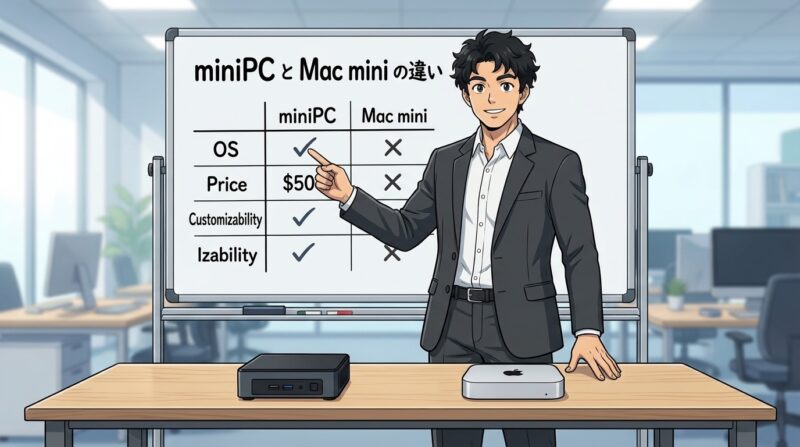
一般的なminiPCと比べて、Mac miniには次のような違いがあります。
主な違い
- Apple独自のMシリーズチップ
他のminiPCはIntelやAMD製CPUが中心ですが、Mac miniはApple Silicon(M1、M2、M4など)を搭載。高性能かつ省電力で、動画編集や音楽制作などのクリエイティブ作業に強い。 - macOS専用環境
WindowsやLinuxが主流のminiPCに対し、Mac miniはmacOSを標準搭載。iPhoneやiPadとの連携(AirDrop、iCloud、Handoffなど)がスムーズ。 - 安定性と長期サポート
ハードとソフトをAppleが一体で設計しているため、動作の安定性やセキュリティが高い。macOSのアップデートも長期にわたり提供される。 - 拡張性の違い
他社miniPCはメモリ増設やストレージ交換が可能なものも多いが、Mac miniは基本的に購入時の構成固定(後からの増設不可)。ただしThunderboltポート経由で外付け拡張は可能。 - 価格帯と位置づけ
一般的なminiPCは2〜5万円前後で安価モデルが豊富。Mac miniはエントリーモデルでも10万円前後からで、性能・ブランド・macOSの価値込みで選ばれる傾向。
Mac miniは「Appleエコシステムに最適化された高性能miniPC」で、特にクリエイターやApple製品ユーザーに強みがあります。一方で、安価なサブ機や自由なカスタマイズを求めるなら、Windows/Linux系miniPCの方が適しています。
【重要】Mac mini M4を買うなら「前面ハブ」は強制購入です
- 警告:「M2用ハブ」は絶対に買ってはいけません
- Mac mini M4の筐体サイズは12.7cm角(旧型は約19.7cm角)に小型化されました。
- Amazonで上位に出てくる「Mac mini用ハブ」の多くは旧型用です。サイズが合わず、土台からはみ出して不格好になるだけでなく、底面の吸気口を塞いで故障の原因になります。必ず「M4専用設計」を選んでください。
- 推奨モデル:Satechi Stand & Hub for Mac mini (2024)
- 機構設計者の評価: M4の新しい底面吸気フローに合わせて設計されており、ハブ自体に「通気口」が設けられています。純正品のような一体感で、前面にSDカードやUSB-C/Aポートを増設できます。
- 背面のイライラ解消: これがないと、USBメモリを挿すたびに軽量な本体を手で押さえて、裏側を覗き込むことになります。このストレスは想像以上です。
- 裏技:「Apple税」を回避するSSDエンクロージャー機能
- このハブには「NVMe SSDスロット」が内蔵されています。
- 本体ストレージを256GBの最安構成で買い、ハブの中に安価な1TB/2TB SSDを入れてデータ保存用にすれば、Appleの高額なストレージアップグレード費用(数万円)を節約できます。これが最も賢い買い方です。
ポチップ
M4の性能を殺さないための「モニター選び」
- 「FHDは宝の持ち腐れ」の技術的理由
- macOSのフォントレンダリング(文字描画)は、高解像度(HiDPI)を前提に設計されています。
- 低解像度のFHDモニターでは文字が滲んで見え、設計図面やコードの視認性が著しく低下する。「目が疲れる」原因の多くはこれです。
- M4チップの強力なGPU性能を活かすなら、27インチ・4Kが最低ライン。
- 推奨モデルA:Dell U2723QE (IPS Black)
- 設計者・プログラマー向け: 従来のIPSパネルよりコントラスト比が2倍高い「IPS Black」技術を採用。黒背景(ダークモード)での文字の浮き上がり方が段違いに見やすい。
- ハブ機能: モニター自体にUSBハブ機能があり、Mac miniのポート不足を補える点も相性抜群です。
- 推奨モデルB:BenQ PD2705U / PD2725U
- デザイナー・Appleユーザー向け: Macの色味にワンタッチで近づける「M-Bookモード」を搭載。MacBook Air/Proと並べて使う際の違和感がありません。
- 正確な色再現性が必要なクリエイティブ作業にはこちらが最適解。
- アフィリエイトリンク:
- Dell U2723QE (IPS Black搭載・USB-Cハブモニター)
- BenQ PD2705U (4K・M-Bookモード搭載)
 ポチップ
ポチップ
 ポチップ
ポチップ
よくある質問(FAQ)

Mac miniをノートパソコンのように使う方法はありますか?
Mac miniは本来デスクトップ用ですが、工夫次第でノートPC風にモバイル化できます。主な方法を整理します。
1. iPadを使う方法
- Sidecarやユニバーサルコントロールを利用して、iPadをディスプレイ兼入力デバイスにする。
- 特に外出先で軽く作業したい場合に便利。
2. モバイルディスプレイを使う方法
- 薄型・軽量のポータブルモニターをHDMIやUSB-Cで接続。
- キーボードやトラックパッドを持ち運べば、ノートPCライクに利用可能。
3. MacBookや他ノートを外部ディスプレイ化する方法
- 一部のアプリや設定で、MacBook AirなどをMac miniの外部モニター・キーボードとして活用できる。ただし制約が多い。
- Windowsノートをディスプレイ代わりにするのはほぼ不可能で、特殊な機種のみ。
4. 実際の課題
- Mac mini単体には画面・キーボード・バッテリーがないため、外出用には周辺機器が必須。
- 結局、荷物は増えるので「本格的なモバイルPC」というより「持ち歩ける据え置き機」に近い。
Mac miniを完全にノートPC化することは不可能ですが、
- iPad連携(Sidecar/ユニバーサルコントロール)
- ポータブルモニター+キーボードの組み合わせ
を使えば「ノートPC的な運用」は可能です。
ただし利便性や携帯性では、やはりMacBookシリーズに軍配が上がります。
Mac miniのゲーム性能はどのくらい?
Mac miniは従来クリエイティブ用途のイメージが強いですが、M4世代以降はGPU性能やAPI対応が進化し、ゲーム用途でも注目されています。以下に整理します。
1. グラフィック性能
- M4 Mac miniでは「原神」を最高設定・4K解像度で100〜144FPSを安定して出せるとの報告があります。
- Apple公式もハードウェアアクセラレーテッドレイトレーシングを採用しており、リアルな3Dグラフィック体験が可能。
2. APIと互換性
- Metal 3 APIにより、CrossOverを介してDirectX 11/12のゲームも仮想化なしで動作可能。
- これにより従来Windows専用だった多くのPCゲームもプレイしやすくなりました。
3. ゲーム環境の制限
- 依然としてWindows専用タイトル(例:World of Tanks)はMac mini単体では快適プレイが難しい。
- 高負荷ゲームでは一部グラフィック性能不足を感じるケースがあり、互換性問題も残っています。
4. 冷却・安定性
- Mac miniは冷却性能が高く、長時間プレイしても熱による性能低下が起きにくい点が強み。
- カジュアル〜中程度のゲーミング(原神、フォートナイト、軽量FPS等)には十分対応。
- AAAタイトルやWindows専用ゲームを快適に遊びたいならBoot Campが使えない現状、WindowsゲーミングPCが依然有利。
- Mac miniは「仕事・クリエイティブ作業メイン+時々ゲーム」という人に最適。
Mac mini M4の最安値はいくらですか?(2026年2月時点)
Amazon新品で84,800円(16GB/256GB構成)が最安ラインです。Apple公式の94,800円より約1万円お得。Apple整備済製品はさらに安い場合がありますが、在庫が不安定です。
Mac mini M4の発熱でファンはうるさくなりますか?
通常の使用でファンが気になることはほぼありません。M4チップは電力効率が非常に高く、本記事で解説しているとおり筐体の吸排気設計も適切です。高負荷時でもファン音は控えめで、在宅ワークやDTMでも問題ありません。
Mac mini M4は16GBメモリで足りますか?
ブラウジング・事務・プログラミング・DTM・趣味の動画編集なら16GBで十分です。AI画像生成(Stable Diffusion等)や4K以上の本格動画編集を行う場合は24GB以上を検討してください。迷ったらまず16GBで始めて問題ありません。
Mac mini M5はいつ発売されますか?
2026年夏頃が有力です(Bloomberg Mark Gurman氏の報道に基づく)。M5チップ自体は2025年10月にMacBook Proで正式発表済みです。Mac mini M5の詳細は別記事で解説予定です。
Mac mini M4はいつまで使えますか?
AppleのOS対応実績から、5年以上(2029年以降)の最新macOSサポートが見込めます。M4チップの性能は現時点で十分な余裕があり、一般用途なら5〜7年は快適に使い続けられるでしょう。
まとめ:Mac mini M4は「今買って正解」の一台

Mac mini M4の発熱問題は、設計者の目で見れば心配不要。12.7cm四方の新筐体は、M4チップの省電力設計と適切な吸排気レイアウトによって、十分な冷却能力を確保しています。
M5は2026年夏頃に登場予定ですが、筐体設計は変更なし。ブラウジングや事務作業、DTM、趣味の動画編集が中心なら、M4のパフォーマンスで何も困りません。
しかもAmazonなら84,800円。 Apple公式より1万円安い今のタイミングが、もっともお得な買い時です。
迷っている時間がもったいない——今すぐこの小さな巨人を手にして、あなたの生産性を最大化しましょう。
\気になったら今すぐチェック/
ポチップ
ポチップ
 tetsu7017
今日注文すれば、明後日からは快適な作業環境です
【選定基準と根拠について】
本記事は、実機購入によるレビューではありませんが、大手IT機器メーカーで機構設計に従事してきた経験を基に、以下の客観的データを用いて「失敗しない選び方」を分析・作成しています。
- 技術仕様の比較分析: 公式スペック値に基づく処理性能と品質の技術的評価
- ユーザー評価の集約: 国内外のレビューサイトおよびSNSにおける口コミの傾向分析(出典を参照しています)
- プロの視点: 設計者視点での「長く使える耐久性」と「コストパフォーマンス」の検証
次の記事も、きっとあなたのお役に立ちます。気になる方はこちらからチェック!
Apple製品関連記事
- MacBook Pro M5とM4どっちが買い?違い・口コミ・評判を徹底比較!
- iPad購入ガイド【2025年】Air/Pro/mini/無印どれ?用途別でベストの1台がわかる
- MacBook Air M4・M5はどっちを買うべき?
- AirPods Pro 3はAirPods Pro 2から何が変わったか?買い替えるべき?それとも待つべき?口コミ評判
- Mac mini M4の悪い評判と良い評判
- Mac mini M5 vs M4どっちが買い?
- Apple Watch Series 11って良いの?
- iPad Pro M5を待つべきか?
- Airpods4はAirPods Pro3と何が違う?どっちが良い?レビューや評判を徹底調査
- Apple Pencil Proは本当に必要?Apple Pencil(第2世代)と何が違う?口コミや評判を徹底調査
- iPhone17e
- カテゴリ Apple
出典
※本記事で紹介しているリーク情報や評判は、以下のリンク先から得た情報を元にしています
- Apple Mac mini tipped to launch with two variants amid MacBook Pro release delay rumours(Notebookcheck)
- Apple Mac mini 2024 leaks: 5 Rumors you need to know(The Gadget Flow)
- Apple leaks new info about the rumored redesign(Mashable)
- Apple Leaks New Mac Mini With 5 USB-C Ports(MacRumors)
- Amazon leaks new Mac Mini with M4 chip ahead of Apple’s announcement(TweakTown)
- Apple M5 Mac Mini – Every Leak & Rumor Explained (2025)(YouTube)
- Apple M5 Mac mini, iPhone chip-based MacBook, and more coming later in 2025(Business Standard)
- M5 Mac Mini in 2025: Is It Worth the Wait?(Geeky Gadgets)
- Apple’s new Mac mini is more mighty, more mini, and built for Apple Intelligence(Apple Newsroom)
- Mac mini: New M4 Chips, Should You Buy?(MacRumors)
- Mac Mini M5 Rumors: Game-Changing Upgrades You Need(Geeky Gadgets)
- Apple Silicon Upgrade: Mac mini with M5 and M5 Pro rumored for 2025 launch(Zeerawireless)
- Mac Mini M5 Rumors – Return M4 ? : r/macmini(Reddit)
- Amazon leaked the new Mac Mini specs. : r/mac(Reddit)
- 【レビュー】 Mac mini M4でPCを8年ぶりに買い替えてメモリが4倍になったら世界が変わった(note)
- 新Mac mini M4レビュー!3ヶ月使用の感想と(YouTube)
- 【M4 Mac mini 購入レビュー】ファーストインプレッション コスパ(Ikusugimoto)
- Apple Mac mini MU9D3J/A [シルバー] レビュー評価・評判(価格.com)
- 【2024年版】Mac miniで何ができる?徹底レビュー!(上)(note)
- 新Mac miniが小さすぎる!でもM4だから高性能。最強ミニPC …(PC Watch)
- MacBook Pro(2016)からM4チップのMac mini(2024)に …(Nyoro Life)
- M4 Mac mini 2024 MU9D3J/A レビュー。一番安い 16GBメモリ(Sunday Gamer)
- M4 Mac mini(2024)を購入。シルバー。開封写真と簡単な …(Sumahodata)
- Best mini PC of 2025(TechRadar) TechRadar
- The best mini PCs in 2025(Tom’s Guide) Tom’s Guide
- Geekom IT15 AI レビュー(ITPro) IT Pro
- GMK K12:OCuLink対応の低価格mini PC(TechRadar Pro) TechRadar
最後まで読んでいただきありがとうございました。


IT機器設計者tetsu7017監修ナビ
🤖 IT/AIスキル・ガジェットお悩み解決ロボ
あなたの「IT・ガジェットの壁」を最短ルートで解決します。
今、一番解決したいことは何ですか?
この記事を書いた人
関連記事
-
 MacBook Neoは買いか?99,800円の”廉価版MacBook”を設計者が徹底解説【2026年】
 -
Amazon Fire TV Stickはどれを買うべき?全5モデルの違いと失敗しない選び方【2026年最新】
-
M-Audio Keystation61mk3徹底レビュー DTM初心者おすすめUSB MIDIキーボード
-
iPad Pro M5を買うべきか?M4から何が変わるの?最新情報や口コミ
-
【2026年秋確定?】折りたたみiPhone Fold 発売日・価格・スペック最新まとめ|Samsung Foldとの違いも解説
-
 MacBook Air M5 レビュー|M4との違いをスペックで徹底比較【エンジニア視点】
 -
【永久保存版】Windows使いがMacで最初に覚えるべきショートカット対比表
-
スマホでKindleランキングが見れない?1秒で正確な順位を見る裏ワザ