タグ






Cubase 15のステム分離は実はPro限定|Artist・Elementsユーザーの3つの解決策
本記事はアフィリエイト広告を含みます。一部コンテンツの作成にAIを活用しています(詳細:編集方針)。

tetsu7017
このサイトの管理者・副業マルチクリエーター
SEO検定1級・通算ブログ歴11年(ブランクあり・現サイトは2年目)、月5.3万PV。福岡県出身、大阪住み。
【DTM】 Cubase Pro 15・所有プラグイン403本/58メーカー・Spotify/Apple Music配信中
【ガジェット】 本業は大手IT機器メーカーの機構設計者(筐体・熱設計担当)。その分析視点をレビューに活用
【ブログ/HP制作】 AI×ワンオペでサイト運営を実践
【DTM】 Cubase Pro 15・所有プラグイン403本/58メーカー・Spotify/Apple Music配信中
【ガジェット】 本業は大手IT機器メーカーの機構設計者(筐体・熱設計担当)。その分析視点をレビューに活用
【ブログ/HP制作】 AI×ワンオペでサイト運営を実践
「Cubase 15でステム分離をやろうとしたら、メニューがグレーアウトしていた」
そう感じたCubase Artist 15・Elements 15ユーザーが急増しています。
実はCubase 15のステム分離機能はPro 15限定。バンドルされているSpectraLayers Go 12もVocal/Other 2分離だけがGo版で、Drums・Bass・Guitar・Pianoは「Proバージョンのみ」のロック状態です。
この記事では、Cubase Pro 15ユーザーから配信DTMerとして実機検証した筆者(tetsu7017・Artist Pro永久ライセンス保有)が、Artist 15・Elements 15ユーザーが取るべき3つの解決策を、ACE Studio Professional モードでの「ピアノ・ギター個別分離」実証データと共に解説します。
クリックして読める「目次」
【結論】エディション別「使える音源分離手段」早見表
結論を先に提示します。あなたのCubaseエディションごとに、取るべき音源分離手段は以下の通りです。
スクロールできます
| エディション | Cubase 15内蔵 | SpectraLayers Go 12 | ACE Studio Professional |
|---|---|---|---|
| Cubase Pro 15 | ✅ 4ステム(Vocal/Drums/Bass/Other) | ✅ 2ステム(Vocal/Other)バンドル | ✅ 6ステム(Vocal/Drums/Bass/Piano/Guitar/Others) |
| Cubase Artist 15 | ❌ 使えない | ❌ バンドルなし | ✅ 6ステム(全機能利用可) |
| Cubase Elements 15 | ❌ 使えない | ❌ バンドルなし | ✅ 6ステム(事実上唯一の現実解) |
あなたのケース別おすすめ
- Cubase Pro 15 ユーザー:基本はCubase内蔵で4ステム分離。Piano・Guitar個別分離が必要ならACE Studio Professional($20.73/月〜・クーポン「5OFFACE」適用後)を追加。
- Cubase Artist 15 ユーザー:ACE Studio Professional が最適解。Cubase Pro 15へのアップグレードは高コストすぎる。
- Cubase Elements 15 ユーザー:ACE Studio Professional が事実上唯一の現実解。SpectraLayers Pro 12($349.99)はCubase Elements本体($99)より遥かに高額。
👇 Artist・Elementsユーザー必見
ACE Studio Professionalは、Cubase全エディションで使える音源分離ツール。
クーポンコード「5OFFACE」で初回5%OFF。ACE Studio 価格・購入ガイドを見る
💡 割引コードはセール価格にも併用OK → セール中は公式×コードが実質最安
そもそも「ステム分離」とは?何ができて何ができないか
ステム分離(Stem Separation)とは、ミックスダウン済みの楽曲を、楽器パートごとに分割するAI処理のことです。1つのオーディオファイルから、Vocal・Drums・Bass・その他楽器を個別トラックとして抽出できます。
ステム分離でできること
- カバー曲制作のオフボーカル化:既存曲からボーカルを除去してカラオケトラックを生成
- リミックス制作:特定楽器パートだけを差し替えてオリジナルアレンジを作成
- 耳コピ・楽曲分析:複雑なミックスを楽器別に分析して演奏フレーズを聞き取る
- 楽器練習:バック演奏だけを取り出して練習用トラック化
- 楽曲学習:プロのミックスを楽器別に研究
ステム分離の限界(現状)
- 完全なオリジナル素材レベルの分離は不可能(アーティファクトが発生する場合あり)
- 楽器が多重に重なっている部分では分離精度が下がる
- サチュレーションや過度なエフェクトがかかった素材は精度が落ちる
ただし、近年のAI技術の進化により、配信DTMerが実用品質で使えるレベルまで到達しています。本記事ではその実証データを詳細に解説します。
【重要事実】Cubase 15のステム分離はPro限定 — 公式裏取り済
本記事の核心となる事実をまず明示します。
Cubase 15のステム分離機能(Audio > ステムを分離)はPro 15エディションのみで利用可能です。 Artist 15・Elements 15では該当メニューがグレーアウトしているか、そもそも表示されません。
エディション別対応機能マトリクス
スクロールできます
| 機能 | Cubase Pro 15 | Cubase Artist 15 | Cubase Elements 15 |
|---|---|---|---|
| Cubase内蔵 Stem Separation | ✅ 4ステム | ❌ なし | ❌ なし |
| SpectraLayers Go 12 バンドル | ✅ 2ステム(Vocal/Other) | ❌ なし | ❌ なし |
| ACE Studio Splitter | ✅ 6ステム以上 | ✅ 6ステム以上 | ✅ 6ステム以上 |
出典:
・ヤマハ公式リリース(2025/11/6)
・stemsplit.io(2026/5/3)
・Steinbergフォーラム公式スレッド
つまり、Cubase Artist 15・Elements 15ユーザーは、Cubaseの公式機能だけでは音源分離ができません。この記事では、その課題を解決する3つの選択肢を、配信DTMerが実機検証した結果と共に解説します。
① Cubase 15内蔵「ステム分離」(Pro 15のみ・4ステム)
Cubase Pro 15には標準で「ステム分離」機能が搭載されています。AI技術により、楽曲を4つのステムに自動分割します。
機能概要
- 分離可能ステム数:4種類(Vocals / Drums / Bass / Other)
- 処理速度:数秒〜十数秒(60秒素材の場合)・★圧倒的に高速
- 追加費用:不要(Cubase Pro 15所有者は無料利用可)
- オプション:Combine Selected Stems(ON/OFF)
起動方法
- Cubaseでオーディオイベント(クリップ)を選択
- メニューバー
Audio > ステムを分離...をクリック - ダイアログでVocals/Drums/Bass/Otherをそれぞれ選択(全部ON可)
- 「OK」をクリック → 数秒で4ステムがCubaseに自動配置
配信DTMerの実機検証コメント
Cubase Pro 15で自作Lo-Fi曲と市販ボーカル曲を実機検証したところ、処理速度の速さが圧倒的でした。60秒素材なら10秒程度で4ステムが生成されます。素早く楽器パートを分けたい時に最も実用的です。
Cubase 15内蔵ステム分離の長所と短所
スクロールできます
| 長所 | 短所 |
|---|---|
| ✅ 処理速度が圧倒的に速い(数秒〜十数秒) | ❌ Cubase Pro 15のみ対応(Artist・Elements不可) |
| ✅ Cubase Pro 15所有なら追加費用なし | ❌ Piano・Guitar個別分離は不可 |
| ✅ Cubase内で完結(外部ツール不要) | ❌ 4ステムまでで詳細分離は限界 |
こんな人におすすめ
- Cubase Pro 15をすでに所有している
- 4ステム(Vocal/Drums/Bass/Other)で十分
- 処理速度を最優先したい
- Piano・Guitar個別分離は不要
② SpectraLayers Go 12(Pro 15バンドルの2ステム)
Cubase Pro 15には、SpectraLayers Go 12もバンドルされています。スペクトル編集ソフトとして高機能ですが、ステム分離機能はGoバージョンでは制限があります。
機能概要
- 分離可能ステム数(Go版):2種類(Vocal / Other)のみ
- Pro限定ステム:Drums / Bass / Guitar / Piano / サックスと金管 ★実機UIで確認済
- 処理速度:60秒素材で6分14秒(★実測値・配信DTMer視点では時間がかかる)
- 追加費用:不要(Cubase Pro 15所有者は無料利用可)
- 独自機能:品質スライダー(バランス)、プレビュー機能、ARA連携
「ボーカルを分離」ダイアログの実機UI(★重要証拠)
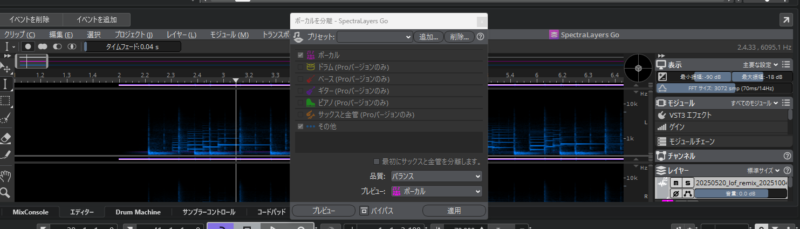
SpectraLayers Go 12で「モジュール > ボーカルを分離」を選択すると、以下のダイアログが表示されます。
- ✅ ボーカル(Go版で選択可能)
- 🔒 ドラム(Proバージョンのみ)
- 🔒 ベース(Proバージョンのみ)
- 🔒 ギター(Proバージョンのみ)
- 🔒 ピアノ(Proバージョンのみ)
- 🔒 サックスと金管(Proバージョンのみ)
- ✅ その他(Go版で選択可能)
つまり、Go版で実際に分離できるのはVocal/Otherの2つだけです。Drums以降は全て「Proバージョンのみ」表記でロックされています。
SpectraLayers Pro 12へのアップグレード価格
- SpectraLayers Pro 12(新規購入):約$349.99(¥52,500)
- SpectraLayers Go → Pro アップグレード:約$229.99(¥34,500)
配信DTMerの実機検証コメント
市販ボーカル曲(60秒抜粋)でSpectraLayers GoのVocal分離を試したところ、処理時間は6分14秒かかりました。Cubase 15標準ステム分離が数秒で終わるのに比べると圧倒的に遅いです。
ただし分離品質は高く、リバーブが途中で切れない自然なボーカル分離と、楽器側(Other)はそのままカラオケになるレベルでした。「時間をかけて分離しているだけはある」という印象です。
SpectraLayers Go 12の長所と短所
スクロールできます
| 長所 | 短所 |
|---|---|
| ✅ Vocal分離の品質が高い(リバーブ自然) | ❌ Go版はVocal/Otherの2分離のみ |
| ✅ Other(楽器側)はカラオケ実用品質 | ❌ 処理時間が長い(60秒で6分14秒) |
| ✅ プレビュー機能・品質スライダーあり | ❌ Pro限定機能が多い(Drums・Bass・Guitar・Piano) |
| ✅ Cubase Pro 15所有なら追加費用なし | ❌ Pro 12へのアップグレードは$229.99と高額 |
こんな人におすすめ
- Cubase Pro 15をすでに所有している
- Vocal分離の品質を最優先したい
- 処理時間が長くても許容できる(バッチ処理可能)
- Drums・Bass・Guitar・Pianoの個別分離は不要
運用上の注意点(配信DTMer視点)
Cubase内のロワーゾーンでSpectraLayers Goを起動した際、レイヤーパネルや履歴パネルが画面下部に隠れて見えないことがあります。ロワーゾーンの上端をドラッグして縦に伸ばすか、別ウィンドウで開くと操作しやすくなります。
③ ACE Studio Stem Splitter(全Cubaseユーザー対応・最大6ステム)
ここが本記事の核心です。ACE Studio(現行ビルド2.1系)のStem Splitter機能なら、Cubase Pro/Artist/Elements 全エディションで利用可能、しかも最大6ステムの個別分離ができます。
配信DTMerである筆者(tetsu7017・Artist Pro永久ライセンス保有)が実機検証した結果、思わず「このスプリッターだけでも売れる」と評価するほどの実力でした。
ACE Studio Stem Splitterの機能概要
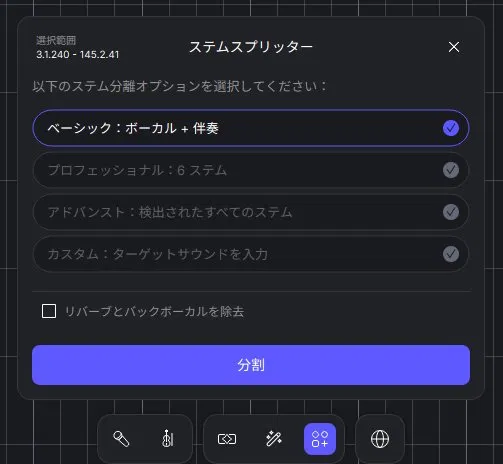
- 分離可能ステム数:最大6ステム(Vocal/Drums/Bass/Piano/Guitar/Others)
- 処理速度:60秒素材で1分24秒(★実測値・SpectraLayers Goの4.5倍高速)
- 4モード:ベーシック(2ステム)/ プロフェッショナル(6ステム)/ アドバンスト(検出全ステム)/ カスタム(ターゲット指定)
- 独占機能:Piano・Guitar個別抽出 ★他ツールにはない強み
- オプション:リバーブとバックボーカルを除去
- 価格:$20.73/月〜(Artist Pro・クーポン「5OFFACE」適用後)
- 対応エディション:Cubase Pro/Artist/Elements 全対応
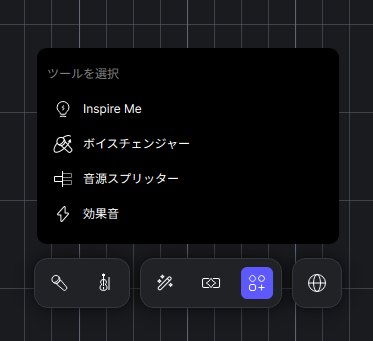
Stem Splitterの起動方法(4通り)
ACE Studio公式マニュアル準拠で、以下4通りの起動方法があります。
- メインツールバーのStem Splitterアイコンをクリック
- 右クリックメニュー:選択範囲を右クリック > AIツール > 音源スプリッター
- エディタ画面の左パネル「音源にスプリット」ボタン
- オーディオクリップビューワー左の「Split into Stems」ボタン
4モードの違い
スクロールできます
| モード | 分離ステム数 | 用途 |
|---|---|---|
| ベーシック | 2ステム(ボーカル + 伴奏) | カラオケ作成・ボーカル除去 |
| プロフェッショナル ★ | 6ステム(Vocal/Drums/Bass/Piano/Guitar/Others) | ★リミックス・カバー曲制作・耳コピ・楽曲分析 |
| アドバンスト | 検出されたすべてのステム | 詳細な楽曲分析・楽器パート抽出 |
| カスタム | 2ステム(指定サウンド + その他) | テキストで指定した音を抽出 ※実用性は本文参照 |
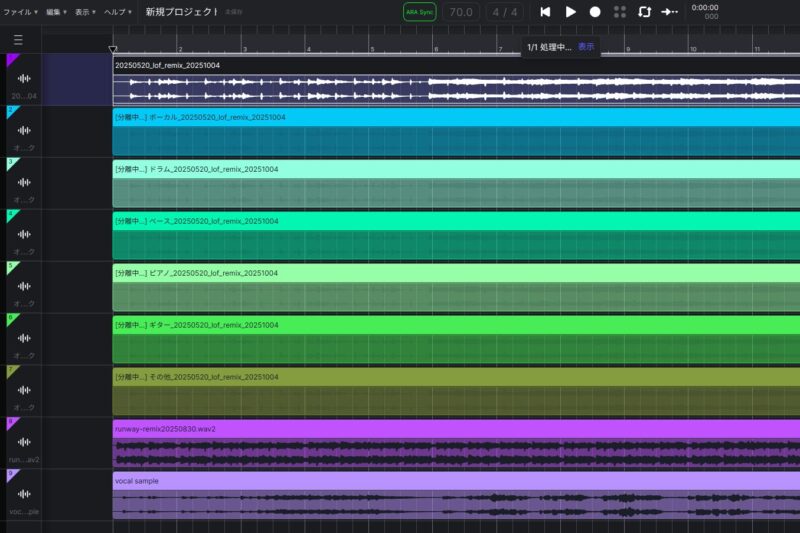
★配信DTMer視点の実機検証結果(2026/5/17実証)
市販ボーカル曲(60秒抜粋・私的検証範囲)をプロフェッショナルモード(6ステム)で処理したところ、1分24秒で6ステムがCubaseに自動配置されました。
ボーカル分離(★S級評価)
tetsu7017ボーカルの音質もよい、SPECTRALよりよい。
バックコーラスもきっち一緒に綺麗に分離されて、断然よい。
SpectraLayers Go 12のボーカル分離品質を上回り、バックコーラスも一緒にきっちり分離されました。
★ピアノ単独抽出
 tetsu7017
すごい!エレピ2種類がピアノの中にきっちり分けられている。高品質!
市販曲の複雑なミックスから、同曲内のエレピ2種類を「ピアノ」ステムに統合して高精度に抽出。カバー曲制作のピアノパート差し替えに使えるレベルです。
★ギター単独抽出
 tetsu7017
カッティングギター(クリーン)、サビの派手なリードギター、派手なバックギター、3種類きっちり聞こえる
3種類の異なるギターパート(カッティング・リード・バッキング)を全て「ギター」ステムに高精度で統合。これはAI分離技術の最高峰レベルです。
ドラム・ベース・その他
自作Lo-Fi曲でも市販曲でも、ドラム・ベース・その他楽器の分離は全て高品質でした。
カスタムモード(2.1.2追加)を実機検証 — 現状は実用に至らず
2026年6月の2.1.2アップデートで、4つ目の「カスタムモード」が追加されました。分離したい音をテキストで名指しすると、その音と「その他」の2ステムに分割される機能です(入力例:交通・群衆・会話・鳥の声・アラームなど)。
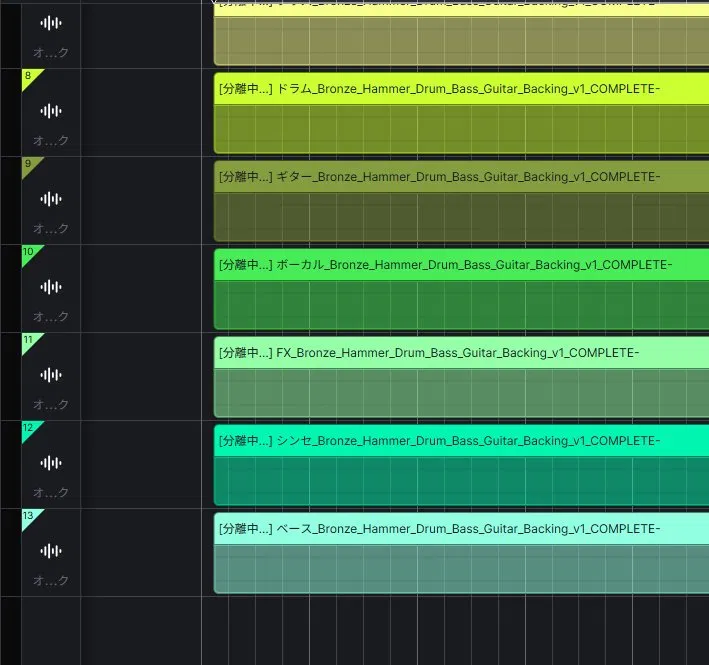
ただし、筆者が曲に実在する音だけを対象に検証したところ(楽曲に複数回鳴る効果音、ACE公式が入力例に挙げる鳥のさえずり等)、いずれも狙った音を抽出できず、別の音(ボーカル・オルガン・ベース)を拾ってしまいました。出力もモノラルでノイズが乗ります。また、選択範囲は最大600秒(10分)までという制限もあります。

現時点(2.1.2)では実用に至らないため、リミックス・カバー制作には引き続きプロフェッショナルモード(6ステム)をおすすめします。カスタムモードは今後のアップデートに期待したい機能です。
ACE Studio Stem Splitterの長所と短所
スクロールできます
| 長所 | 短所 |
|---|---|
| ✅ ★6ステム同時分離(Piano/Guitar個別抽出) | ❌ Cubase Pro 15の内蔵機能より処理時間は長い |
| ✅ SpectraLayers Goより4.5倍高速 | ❌ サブスクリプション形式($20.73/月〜) |
| ✅ ボーカル分離精度がSpectraLayers Goより上 | ❌ クラウド前提(将来のサービス継続性に注意) |
| ✅ Cubase Pro/Artist/Elements 全エディション対応 | — |
| ✅ クーポン「5OFFACE」で5%OFF + 7日返金保証 | — |
| ✅ ACE Bridge ARA でCubaseとも連携可能 | — |
こんな人におすすめ
- Cubase Artist 15・Elements 15 ユーザー(事実上唯一の現実解)
- Cubase Pro 15ユーザーでもPiano・Guitar個別抽出が必要
- カバー曲制作・リミックス・耳コピで楽器パートを使いたい
- ボーカル分離の品質を最優先したい
- 処理速度と分離ステム数のバランスを重視
セール・購入の詳細情報
ACE Studioの現在のセール価格・購入ルート・解約手順については、別記事で完全ガイドを公開しています。
→ ACE Studio の価格・プラン完全ガイド|最安で買う方法【クーポンあり】
🎁 tetsu7017 限定特典
ACE Studio 初回お支払い 5%OFF
クーポンコード「5OFFACE」を購入画面の「プロモコード」欄に入力
※7日間返金保証付きで試せます 👉ACE Studio 公式サイトで購入する
実機比較 — 同一素材で3手段を試した結果
配信DTMer(tetsu7017・Artist Pro永久ライセンス保有)が、同一の市販ボーカル曲(60秒抜粋・私的検証範囲)で3手段を実機検証した結果を公開します。
処理速度比較(60秒素材)
スクロールできます
| 手段 | 処理時間 | 分離ステム数 | 速度評価 |
|---|---|---|---|
| Cubase 15 内蔵 | 数秒〜十数秒 | 4ステム | 🥇 圧倒的に速い |
| ACE Studio Professional | 1分24秒 | 6ステム | 🥈 実用速度 |
| SpectraLayers Go | 6分14秒 | 2ステム | 🥉 やや遅い |
★決定的データ:ACE Studio Professionalは、SpectraLayers Goの4.5倍高速、しかも分離ステム数は3倍(6ステム vs 2ステム)です。実質的な処理効率は13倍以上の差があります。
分離品質比較(★配信DTMer視点)
スクロールできます
| ステム種別 | Cubase 15内蔵 | SpectraLayers Go | ACE Studio Professional |
|---|---|---|---|
| Vocal | ○ 標準品質 | A:高品質(リバーブ自然) | ★S級(SPECTRALより上・バックコーラスも一緒) |
| Drums | ○ 標準品質 | ❌ Pro限定で非対応 | ★高品質 |
| Bass | ○ 標準品質 | ❌ Pro限定で非対応 | ★高品質 |
| Piano | ❌ 非対応 | ❌ Pro限定で非対応 | ★エレピ2種類をきっちり分離・高品質 |
| Guitar | ❌ 非対応 | ❌ Pro限定で非対応 | ★3種類のギター(カッティング/リード/バッキング)きっちり分離 |
| Other | ○ 標準品質 | ○ カラオケ実用品質 | ○ 標準品質 |
★配信DTMerの率直な総合評価
 tetsu7017
ACE Studio Stem Splitter、このスプリッターだけでも売れる
ボーカル分離はSpectraLayers Goを上回るS級品質、ピアノ・ギター個別抽出も他ツールにはない独占機能、しかも処理速度は4.5倍以上という結果は、配信DTMer視点で驚異的な実力でした。
用途別おすすめ手段
スクロールできます
| 用途 | おすすめ手段 | 理由 |
|---|---|---|
| 速度最優先 (Cubase Pro 15所有) | Cubase 15内蔵 | 数秒で完了・追加費用なし |
| Vocal分離品質重視 (Cubase Pro 15所有) | SpectraLayers Go | リバーブ自然・カラオケ実用品質 |
| Piano/Guitar個別分離が必要 | ★ACE Studio Professional | 独占機能・全Cubaseユーザー対応 |
| Cubase Artist 15ユーザー | ★ACE Studio Professional | 事実上の最適解 |
| Cubase Elements 15ユーザー | ★ACE Studio Professional | 事実上唯一の現実解 |
👇 Piano・Guitar個別分離は ACE Studio Professional だけ
クーポンコード「5OFFACE」で初回5%OFF + 7日間返金保証付き
配信DTMer実証済の高品質分離を今すぐ試せます 👉ACE Studio 公式サイトを見る
【Pro 15ユーザーへ】3手段の使い分け
Cubase Pro 15ユーザーは恵まれた立場にあります。Cubase内蔵ステム分離・SpectraLayers Go 12がバンドル済みで、追加費用なしで音源分離が可能です。ただし、それぞれに得意分野があるため使い分けが重要です。
Pro 15ユーザーの最適な使い分け
- Cubase内蔵 ステム分離:速度最優先・4ステムで十分なケース。日常的なリミックスや楽曲分析。
- SpectraLayers Go 12:Vocal分離の品質を最優先するケース。バッチ処理可能な時。
- ACE Studio Professional:★Piano・Guitar個別分離が必要なケース。カバー曲制作・リミックス。
ACE Studio Professional を追加する価値
Cubase Pro 15ユーザーであっても、ACE Studio Professionalを追加する価値は十分にあります。理由は以下の3点です。
- Piano・Guitar個別分離は他ツールにない独占機能:Cubase内蔵もSpectraLayers Goも対応していません。SpectraLayers Pro 12へのアップグレードは$229.99(¥34,500)です。
- ボーカル分離もSpectraLayers Goを上回る品質:バックコーラスも一緒に綺麗に分離されます。
- 処理速度がSpectraLayers Goの4.5倍:時間効率を考えると圧倒的に有利です。
🎁 Cubase Pro 15ユーザー向け追加ツール
クーポンコード「5OFFACE」で初回5%OFF
SpectraLayers Pro $349.99と比較すると圧倒的にお得
【Artist 15ユーザーへ】Cubase本体ではできない
Cubase Artist 15ユーザーが音源分離をしたい場合、以下の選択肢があります。
Artist 15ユーザーの3つの選択肢
| 選択肢 | コスト | 分離可能ステム数 | 推奨度 |
|---|---|---|---|
| Cubase Pro 15 アップグレード | ¥38,500(税込) | 4ステム | △ コスト高い |
| SpectraLayers Pro 12 新規購入 | $349.99(¥52,500) | 7ステム以上 | △ コスト高い |
| ★ACE Studio Professional | $20.73/月〜 (5OFFACE適用後) | 6ステム | ★最適解 |
なぜArtist 15ユーザーには ACE Studio Professional が最適解か
Cubase Pro 15アップグレード(¥38,500)に比べて、ACE Studio Professional の月額¥3,316(5OFFACE適用後 約¥3,150)は遥かに低コストで開始できます。しかも以下の独占機能が得られます。
- ★ Piano・Guitar個別分離(Cubase内蔵にはない機能)
- ★ ボーカル分離品質が SpectraLayers Go より上
- ★ 6ステム同時分離(Cubase内蔵の4ステムを上回る)
- ★ Cubase内に ACE Bridge ARA で連携可能
🎁 Cubase Artist 15 ユーザーへ
クーポンコード「5OFFACE」で初回5%OFF + 7日間返金保証
Cubase Pro 15アップグレードより圧倒的にお得
【Elements 15ユーザーへ】ACE Studio事実上唯一の現実解
Cubase Elements 15ユーザーが音源分離をしたい場合、選択肢はさらに限定されます。
Elements 15ユーザーの選択肢比較
スクロールできます
| 選択肢 | コスト | 本体価格との比較 | 推奨度 |
|---|---|---|---|
| Cubase Pro 15 アップグレード | ¥56,100(税込) | Elements($99)の5.6倍 | × 現実的でない |
| SpectraLayers Pro 12 新規購入 | $349.99(¥52,500) | Elements($99)の5.3倍 | × 現実的でない |
| ★ACE Studio Professional | $20.73/月〜 (5OFFACE適用後) | 月額¥3,150・ 低コストで開始可 | ★事実上唯一の現実解 |
Elements 15ユーザーがACE Studio Professionalを選ぶべき理由
Cubase Elements 15本体が$99(¥14,850)なのに対し、SpectraLayers Pro 12($349.99)はその3倍以上の価格です。Cubase Pro 15アップグレードに至っては5倍以上のコストがかかります。
一方、ACE Studio Professionalなら、5OFFACEクーポン適用後 月額約¥3,150から始められます。しかも、Cubase Elements 15ユーザーでも:
- ★ 6ステム同時分離が可能(Vocal/Drums/Bass/Piano/Guitar/Others)
- ★ Piano・Guitar個別抽出ができる
- ★ ボーカル分離も高品質(配信DTMer視点でS級評価)
- ★ 7日間返金保証で試せるリスクゼロ
Cubase Elements 15 + ACE Studio Professional の組み合わせは、低コストで音源分離環境を整える事実上唯一の現実解です。
🎁 Cubase Elements 15 ユーザー向け事実上唯一の現実解
クーポンコード「5OFFACE」で初回5%OFF + 7日間返金保証
Cubase Pro 15アップグレード(¥56,100)より圧倒的にお得
💡 割引コードはセール価格にも併用OK → セール中は公式×コードが実質最安
ACE Studio独占ワークフロー — AIボーカル差し替えへの応用
ACE Studio Stem Splitterの真価は、他のAI音楽機能と組み合わせた時にさらに発揮されます。特に「カバー曲のボーカル差し替え」ワークフローは、ACE Studioでしか実現できない独占機能です。
ACE StudioのAI機能フルラインナップ
ACE Studioは「AIボーカル合成専用ツール」ではなく、総合AI音楽ワークステーションです。右クリックメニューから以下のAI機能にワンクリックでアクセスできます。
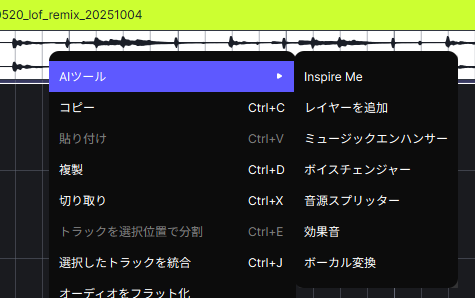
- ★音源スプリッター(Stem Splitter):本記事の主役機能
- ボーカル変換:AIボーカル合成(140種類以上のシンガー)
- ボイスチェンジャー:VoiceMix・声質変換
- Inspire Me:AIインスピレーション・作曲支援
- ミュージックエンハンサー:音質向上AI
- 効果音:AI効果音生成
- レイヤーを追加:トラック追加
カバー曲のボーカル差し替えワークフロー
ACE Studio独占機能を組み合わせると、市販曲のボーカルだけを別の歌声に差し替えるカバー曲制作が可能になります。
- Stem Splitter で6ステム分離:市販曲をプロフェッショナルモードで分離
- オリジナルVocalステムを除外:Drums/Bass/Piano/Guitar/Othersのカラオケトラックを保持
- ACE StudioのVoiceSeedで新しいボーカルを合成:Artist Proなら5スロット、140種類以上のシンガーから選択
- カラオケトラック + 新ボーカルでミックス:Cubaseに書き戻してミックスダウン
このワークフローを単一ツールで完結できるのはACE Studioだけです。SpectraLayers Goやその他のステム分離ツールでは、別途AIボーカル合成ツールが必要になります。
Cubase連携:ACE Bridge ARA
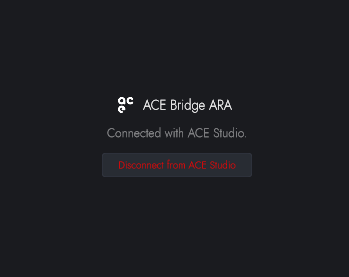
ACE StudioはCubaseとARA(Audio Random Access)プロトコルで連携できます。Audio > エクステンション > ACE Bridge ARAを起動し、「Connect to ACE Studio」をクリックするだけで、Cubaseとテンポ・再生位置が同期します。
(注:ACE Bridge ARA自体はテンポ同期・VoiceSeed連携用です。Stem Splitter操作はACE Studio本体側で実施します)
配信DTMer視点での運用メリット
- 市販曲のカバー版を作る時、ボーカルだけ差し替えてオリジナリティを演出できる
- Stem Splitter + VoiceSeed の組み合わせで、ACE Studio内で完結
- Cubase連携でテンポ管理も自動化
- 月額$20.73〜で全AI機能を利用可能(個別ツールを揃えるより圧倒的にお得)
🎁 ACE Studio 1つで完結する音楽ワークステーション
Stem Splitter + AIボーカル合成 + ボイスチェンジャー + 他5機能
クーポンコード「5OFFACE」で初回5%OFF + 7日間返金保証
3手段のコスト比較
音源分離の3手段を、コストの観点から比較します。長期運用を見据えた判断材料として参考にしてください。
初期費用 vs ランニングコスト比較
スクロールできます
| 手段 | 初期費用 | ランニングコスト | 2年間総額 | 分離ステム数 |
|---|---|---|---|---|
| Cubase 15内蔵 | Cubase Pro 15価格に含む | なし | 0円(追加コスト) | 4ステム |
| SpectraLayers Go (バンドル) | Cubase Pro 15価格に含む | なし | 0円(追加コスト) | 2ステム |
| SpectraLayers Pro 12(新規) | $349.99(¥52,500) | なし | ¥52,500 | 7ステム以上 |
| SpectraLayers Pro 12(Goからアップグレード) | $229.99(¥34,500) | なし | ¥34,500 | 7ステム以上 |
| ★ACE Studio Artist Pro(年額) | $264/年(クーポン適用後 $250.80) | 年額継続 | 約¥75,000(2年・5OFFACE適用後) | 6ステム |
| ★ACE Studio Artist Pro(永久ライセンス・PB経由) | Plugin Boutique で要確認 | なし | 買い切り(価格は変動あり) | 6ステム |
※価格は2026年5月時点の参考値。為替・セール状況により変動します。
コスト判断のポイント
- Cubase Pro 15所有者:Cubase内蔵 + SpectraLayers Goが無料で使えるため、まずはこちらを試す
- Piano・Guitar個別分離が必要:ACE Studio Artist Pro(月額)が最もコスパ良い
- 長期運用前提でランニングコストを避けたい:Plugin Boutique経由でACE Studio Artist Pro永久ライセンスを検討
- Cubase Artist 15・Elements 15ユーザー:ACE Studio Artist Pro一択(他選択肢はコスト過大)
セール・購入ルートの詳細
ACE Studioの現在のセール情報・購入ルートの詳細(グローバル版 vs ディリゲント版・Plugin Boutique経由)については、別記事で完全ガイドを公開しています。
→ ACE Studio の価格・プラン完全ガイド|最安で買う方法【クーポンあり】
それでもリミックス制作の壁を感じたら
音源分離ツールでステム分離はできても、「ここから先のリミックス・カバー曲制作の手順がわからない」という壁にぶつかる配信DTMerは少なくありません。
DAWを買って、プラグインを揃えて、Stem Splitterで分離まではできても、「自分のリミックスは何かが違う」「カバー曲を完成まで持っていけない」という壁にぶつかることがあります。
その壁を最短で越える方法は、現役プロから自分の制作物を直接見てもらうことです。
Music Hearts はオンライン完結のマンツーマンDTMレッスンを提供している音楽教室で、まずは無料体験レッスンから気軽に試せます。
不安解消の4問FAQ
体験後にしつこい勧誘はありませんか?
興味ある方には説明がありますが、強引な営業は一切しないとMusic Hearts公式が明記しています。スクール入会を決めていない状態でも体験レッスンを受けられます。
オンラインレッスンに必要な機材・環境は何ですか?
公式が案内している必要なものは以下の通りです。
- パソコン(Windows / Mac どちらも対応)
- DAW(Cubase / Logic Pro / Studio One / Ableton Live など)
- Wi-Fi 環境
- ZOOM 環境
- Discord 環境
既にCubaseでDTMをされている方であれば、追加で買い揃えるものはほぼありません。
体験レッスンの日時は申込後に変更できますか?
はい、Music Hearts公式が「日時は後からいつでも変更可能」と明記しています。「とりあえず仮の日時で押さえておく」のもおすすめです。
地方在住でも受講できますか?
オンラインで学習するため、全国どこからでも受講可能です。
まとめ — あなたのエディションで取るべき行動
ACE Studio Artist

メリット
- Cubase Pro/Artist/Elements 全エディションで利用可能
- プロフェッショナルモードで6ステム同時分離(Piano/Guitar個別抽出)
- ボーカル分離はSpectraLayers Goを上回るS級品質
- クーポン「5OFFACE」で5%OFF + 7日返金保証
- SpectraLayers Goより4.5倍高速(60秒で1分24秒)
デメリット
- サブスクリプション形式($20.73/月〜)
- クラウド前提(オフライン利用不可・サービス継続性に注意)
Cubase 15のステム分離は実はPro限定です。Artist・Elementsユーザーは公式機能だけでは音源分離ができないため、追加ツールが必須になります。
3つの選択肢の最終結論
スクロールできます
| あなたのエディション | 推奨手段 | 理由 |
|---|---|---|
| Cubase Pro 15 | Cubase内蔵 + ACE Studio Professional | 速度重視はCubase内蔵、 Piano/Guitar個別はACE Studio |
| Cubase Artist 15 | ★ACE Studio Professional | 事実上の最適解 (Pro 15アップグレードより低コスト) |
| Cubase Elements 15 | ★ACE Studio Professional | 事実上唯一の現実解 (SpectraLayers Proは本体の3倍以上) |
配信DTMer視点での総合評価
本記事の実機検証(2026/5/17実施)で取得した、配信DTMer視点の最終評価は以下の通りです。
- 処理速度:ACE Studio Professional は SpectraLayers Goの4.5倍高速(60秒で1分24秒)
- 分離ステム数:6ステム同時(Vocal/Drums/Bass/Piano/Guitar/Others)
- ボーカル分離品質:S級(SpectraLayers Goを上回る)
- ★ピアノ単独抽出:エレピ2種類をきっちり分離・高品質
- ★ギター単独抽出:カッティング・リード・バッキングの3種類をきっちり分離
- 総合評価:「このスプリッターだけでも売れる」レベル
今すぐ行動するメリット
ACE Studio Professional は7日間返金保証付きで、リスクゼロで試せます。クーポンコード「5OFFACE」で初回5%OFFも適用可能です。
カバー曲制作・リミックス・耳コピなど、配信DTMerの制作幅を一気に広げる音源分離ツールを、今すぐ試してみてください。
🎁 配信DTMer実証済の音源分離ツール
クーポンコード「5OFFACE」で初回5%OFF
+ 7日間返金保証付きでリスクゼロ
+ Cubase Pro/Artist/Elements 全エディション対応
セール情報・購入ルートの詳細は別記事をご覧ください。
→ ACE Studio の価格・プラン完全ガイド|最安で買う方法【クーポンあり】
🎁 tetsu7017 限定特典
ACE Studio 初回お支払い 5%OFF
クーポンコード
5OFFACE
アプリ起動後のサブスクリプション画面で入力
🎵 ACE Studio 公式サイトを見る
※7日間返金保証付きで試せます
よくある質問(FAQ)
Cubase Artist 15・Elements 15でも音源分離はできますか?
Cubase本体の機能ではできませんが、ACE Studio Professional(月額$20.73〜)を使えば、Cubase Artist 15・Elements 15ユーザーでも6ステムの音源分離(Vocal/Drums/Bass/Piano/Guitar/Others)が可能です。クーポンコード「5OFFACE」で初回5%OFFが適用されます。
SpectraLayers GoとACE Studio Professional、どちらが品質高いですか?
配信DTMerの筆者が実機検証した結果、ボーカル分離品質ではACE Studio ProfessionalがSpectraLayers Goを上回りました。バックコーラスも一緒にきっちり分離されます。さらにACE Studioはピアノ・ギター個別分離にも対応しており、SpectraLayers Goでは不可能です(SpectraLayers Pro 12へのアップグレードが必要・$229.99)。
ACE Studio Stem Splitterの処理時間はどれくらいですか?
60秒素材のプロフェッショナルモード(6ステム)で、約1分24秒で処理完了します。SpectraLayers Go(6分14秒)と比較すると約4.5倍高速です。Cubase 15内蔵ステム分離(数秒〜十数秒)よりは遅いものの、6ステム同時分離の処理量を考えると実用的な速度です。
ACE Studio Stem Splitterは商用利用できますか?
分離されたステムを使ったオリジナル制作物(リミックス・カバー曲・楽曲分析等)は商用利用可能です。ただし、元の楽曲の著作権は別途権利者に帰属するため、市販曲のステム分離結果をそのまま公開・配布することはできません。あくまで個人の制作・学習・分析用途として使用してください。
ACE Studio Professional の Piano単独抽出はどのくらいの品質ですか?
配信DTMerの筆者が市販曲で実機検証したところ、同曲内のエレピ2種類が「ピアノ」ステムに統合されて高品質に分離されました。カバー曲制作のピアノパート差し替えに完全に使える品質です。また、ギター単独抽出も同様に、カッティング・リードギター・バッキングギターの3種類がきっちり分離されます。
ACE Studio は Cubase Pro/Artist/Elements 全エディションで使えますか?
はい、ACE Studioはスタンドアロンアプリケーションのため、Cubase Pro/Artist/Elements全エディションで利用可能です。さらに、ACE Bridge ARAをCubaseに挿すことでテンポ同期も可能です(Stem Splitter操作はACE Studio本体側で実施)。
SpectraLayers Pro 12 にアップグレードする価値はありますか?
Cubase Pro 15ユーザーで、SpectraLayersのスペクトル編集機能をすでに使い込んでいる場合は$229.99のアップグレードに価値があります。ただし、Stem Splitter機能だけを目的とするなら、ACE Studio Professional(月額$20.73〜)の方が、コスト・分離品質・ピアノ/ギター個別分離の点で優れています。
ACE Studio の解約はいつでもできますか?
はい、いつでも解約可能です。さらに、購入後7日以内であれば全額返金保証もあります(support@acestudio.ai へのメール申請が必要)。解約手順・返金フローの詳細はACE Studio の価格・プラン完全ガイドで解説しています。
次の記事も、きっとあなたのお役に立ちます。気になる方はこちらからチェック!
ACE STUDIO 関連記事
あわせて読みたい


ACE Studio の価格・プラン完全ガイド|最安で買う方法【クーポンあり】
ACE StudioのArtist・Artist Pro料金を徹底比較。グローバル版(Rent-to-Own)と
ディリゲント版どちらが安いか損益分岐点で解説。クーポンコード「5OFFACE」で初回5%OFF。解約手順・返金申請(別手続き)の実証済みエビデンス付き。7日間返金保証の注意点も正直解説。
あわせて読みたい

ACE Studio 2.0 完全レビュー|AI楽器の実力を配信DTMerが徹底検証【クーポンあり】
ACE Studio 2.0のAI楽器を配信DTMerが徹底検証。ボツMIDI救済・楽器別精度・Add a Layer実運用・Cubase連携を実機レビュー。クーポン「5OFFACE」で5%OFF。
あわせて読みたい

ACE Studio AI MVで自作曲のMVを作ってみた|47,000クレジットの全記録と正直な使いどころ【配信DTMer】
ACE StudioのAI MV機能で自作曲のMVを実際に制作。約47,000クレジットの実消費内訳、つまずいた点と回避法、YouTube収益化・Content IDの公式回答まで、配信DTMerが実使用レポートとして解説します。クーポンコードあり。
あわせて読みたい
Cubase 15のステム分離は実はPro限定|Artist・Elementsユーザーの3つの解決策
Cubase 15のステム分離はPro限定。Artist・Elementsユーザー向けに3つの
音源分離手段(ACE Studio・SpectraLayers Go・Cubase内蔵)を実機比較。
リミックス・カバー制作の使い分けを配信DTMerが提案。
あわせて読みたい

ACE Studio コーラスモードの使い方|Cubaseで壮大な合唱を作る手順を解説【SynthV比較あり】
ACE Studio v1.9.5で追加されたコーラスモード(Choir Mode)の使い方をCubaseユーザー向けに解説。VoiceMixとの役割の違い、ステレオ空間配置の設定手順、SynthV Unison Modeとの比較まで、配信DTMerが実使用レポートをもとに解説します。クーポンコードあり。
あわせて読みたい

ACE StudioをCubaseで使う方法|ボーカル調整・設定 完全ガイド【クーポンあり】
CubaseでACE Studioを使う方法から、VoiceMixで声をブレンドする手順まで機構設計者が実践解説。テンポ自動同期でストレスフリーな制作が可能。無料版なし・7日間返金保証あり(公式確認済み)。クーポン「5OFFACE」で5%OFF。
あわせて読みたい

ACE Studio 商用利用ガイド|YouTube・配信・クライアントワークの可否と著作権を確認【規約解説】
ACE StudioのプリメイドボイスはYouTube収益化・ストリーミング配信・クライアントワークで商用利用できます。third-partyライセンスが必要なボイスの一覧と確認方法、ボイスクローニングの条件まで、公式規約・公式ドキュメントをもとに解説します。
あわせて読みたい

GeminiでAI DTMワークフローを自動設計|音楽理論不要でケルトBGMを作るScaler 3 × EastWest RA連携術
GeminiでDTMワークフローを自動設計。Scaler 3・Riffer・Melody Sauce 3でコード〜メロディをAI生成し、EastWest RAで本格的なケルトBGMに仕上げる全手順を機構設計者が解説。音楽理論不要。
最後まで読んでいただきありがとうございました。
この記事を書いた人
関連記事
-
 初心者向け:CocoonとLightningでのOGP画像設定手順
 -
2025年初心者必読!ブログ運営に役立つおすすめ本3冊とSEOの基本
-
ナビコン(NaviCon)の使い方|スマホからカーナビに目的地をワンタッチ送信する方法
-
爆速!スクリーンショット、パソコンでのやり方【初心者でも簡単】
-
 Cubaseユーザー必見!作曲作業を効率化する省力化ハック
 -
DTM 位相ズレを自動補正|MAutoAlign使い方レビュー&MTrackAlignとの違い【2026年】
-
【予想】MacBook Air M5を待つべき?M4は見送るべきか発売サイクルから徹底考察
-
成果が出るWEBページのリライト術|上位構成の真似方と共起語で記事を伸ばす方法