タグ






【iPhone】予約メールをGoogleカレンダーに一瞬で登録する「長押し」テクニック
本記事はアフィリエイト広告を含みます。一部コンテンツの作成にAIを活用しています(詳細:編集方針)。


tetsu7017
このサイトの管理者・副業マルチクリエーター
SEO検定1級・通算ブログ歴11年(ブランクあり・現サイトは2年目)、月5.3万PV。福岡県出身、大阪住み。
【DTM】 Cubase Pro 15・所有プラグイン403本/58メーカー・Spotify/Apple Music配信中
【ガジェット】 本業は大手IT機器メーカーの機構設計者(筐体・熱設計担当)。その分析視点をレビューに活用
【ブログ/HP制作】 AI×ワンオペでサイト運営を実践
【DTM】 Cubase Pro 15・所有プラグイン403本/58メーカー・Spotify/Apple Music配信中
【ガジェット】 本業は大手IT機器メーカーの機構設計者(筐体・熱設計担当)。その分析視点をレビューに活用
【ブログ/HP制作】 AI×ワンオペでサイト運営を実践
 tetsu7017
まだ手入力で消耗していませんか?
「出張のたびに、メールの日時を見て、カレンダーアプリを開いて、手入力して…」
この作業、実はiPhoneなら3秒で終わります。
GoogleカレンダーアプリやGmailアプリを使っていると意外と気づかないのですが、
iPhoneに元々入っている「メール」アプリ(青いアイコン)には、強力な連携機能が備わっています。
今回は、JR西日本などの予約メールを、
コピー&ペーストすら使わずに一瞬でGoogleカレンダーに反映させる「iPhone本来の使い方」をご紹介します。
クリックして読める「目次」
1. 最短手順!「長押し」でカレンダー登録する黄金ルート
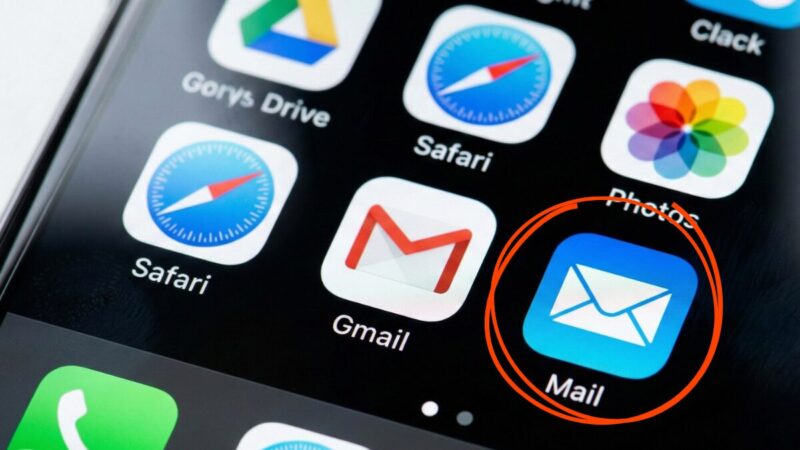
使うのは、iPhone標準の「メール」アプリです。 (※Gmailアプリを使っている方は、後述する設定をすればこの機能が使えるようになります)
手順はたったの3ステップ
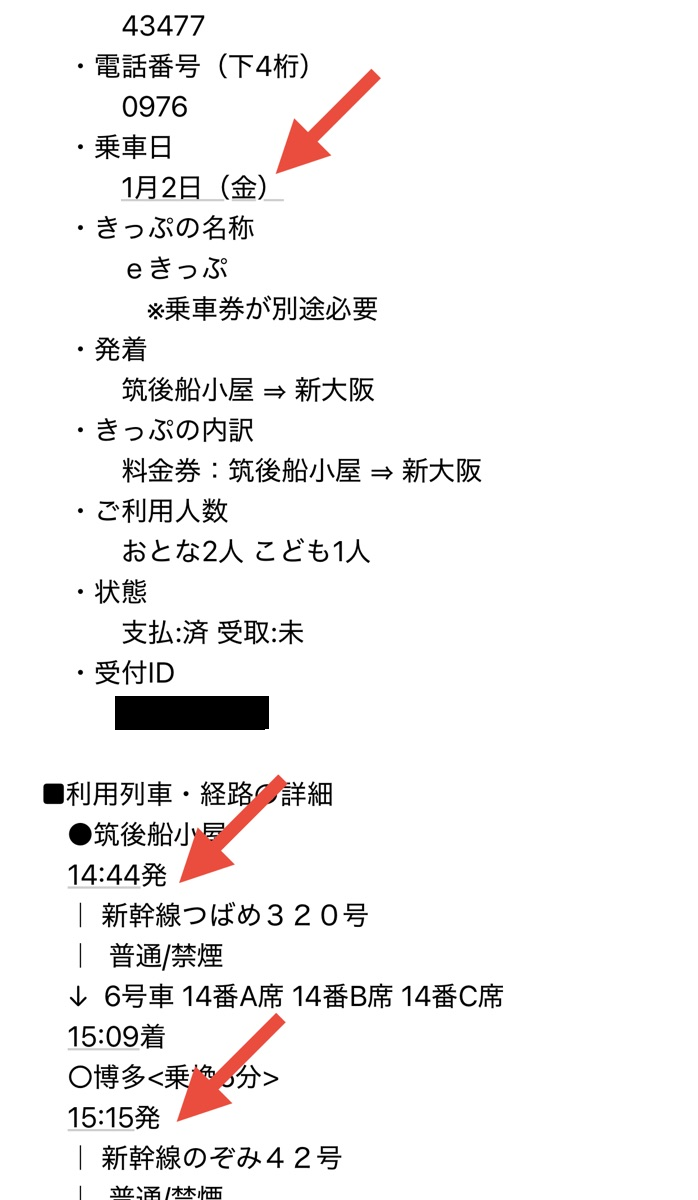
- iPhone標準「メール」アプリで予約メールを開く
- メール本文にある「日付」や「時間」を見てください。
- iPhoneが自動認識して、うっすら下線(または青文字)になっているはずです。
- その日時部分を「長押し」する
- 画面がフワッと浮き上がり、メニューが表示されます。
- 「イベントを作成」をタップ
- これだけで、カレンダーの予定作成画面が立ち上がります。
- 件名や時間はメールの内容からある程度自動で入力されています。
2. 準備編:「メール」アプリでGmailを見れるようにする

「Gmailは専用アプリ(赤いMのアイコン)で見ているから、青いメールアプリは使っていない」 という方も多いですが、この機能を使うために連携させておくのが「デキる」設定です。
- iPhoneの「設定」アプリを開く
- 「アプリ」(または下の方へスクロール)から「メール」を選択
- 「メールアカウント」→「アカウントを追加」をタップ
- 「Google」を選び、普段使っているGmailアカウントでログイン
- 同期項目の「カレンダー」と「メール」をONにして保存
これで、iPhone標準の「メール」アプリの中にGmailが届くようになり、先ほどの「長押しテクニック」が使えるようになります。
3. さらなる効率化:座席情報は「メモ」へ

「長押し」テクニックで日時は完璧に入りますが、改札を通った後に一番見たいのは「何号車の何番席か?」という情報です。もうひと手間だけ加えましょう。
- まずはメールの内容をコピー 届いた予約メールを開き、「列車名・座席番号」の文字を長押ししてコピーしておきます。
- Googleカレンダーを開く カレンダーアプリを開き、編集したい予定をダブルクリックします。(これがイベント作成画面です)
- 右上にある鉛筆マークをクリックして編集モードにします。
- メモ欄にペースト(貼り付け) 画面を少し下にスクロールして、「説明を追加(またはメモ)」という欄をタップし、先ほどコピーした内容を「ペースト」します。
ここまでやっておけば、当日はGoogleカレンダーの通知を見るだけで、「●●:●●発 つばめ●●●号 ●号車●●番●席」まですべて把握できます。
まとめ

今回のポイント
- iPhoneユーザーなら、予約メールの日時は「手入力」せず「長押し」する。
- 保存先が「Googleカレンダー」になっているかだけ確認する。
この「iPhone標準機能」×「Googleカレンダー」の組み合わせこそが、スマホで完結する最強の効率化です。次の出張予約から、ぜひこの「3秒登録」を試してみてください。
 tetsu7017
記事のシェアをお願いします
もしこの記事で「面倒な手入力」から解放された!と感じたら、ぜひX(旧Twitter)やFacebookでシェアして、同じように困っている同僚の方にも教えてあげてください。
些細なことですが、出張のストレスを減らして、本来の仕事に集中できる時間を増やしていきましょう。
【PR】
AIをうまく使いこなせるようになると、音楽活動や副業の幅がぐっと広がります。
もし「AIを学んで自分の可能性を広げたい」と思った方は、姉妹サイトで紹介している プログラミングスクール特集 をぜひチェックしてみてください。
次の記事も、きっとあなたのお役に立ちます。気になる方はこちらからチェック!
ビジネス関連記事
最後まで読んでいただきありがとうございました。

機構設計者として量産品の構造・熱・耐久を見てきた視点で、スペック表に出ない部分を書いています。実機がある記事にはその旨を明記し、持っていない製品は公式スペックの範囲だと断っています。
Amazonで買うことが多いなら、プライムの無料体験で配送特典を試せます。
どれを選ぶか決めきれないときは、価格帯から絞る考え方をまとめています。
iPadは動画見るだけなら5万円台で十分|設計者が選ぶベスト1台
この記事を書いた人
関連記事
-
 M-Audio Keystation 61 MK3 レビュー|Cubase設定・評判・使い方を5年使って本音解説
 -
iPhone 17 ガラスフィルム おすすめ5選|いらない?必要?Dynamic Island対応を設計者が解説【2026年版】
-
WordPressで画像が突然表示されない原因と解決策
-
iPhone無料ショートカットアプリでメールをワンタップ送信!
-
Cubaseで人間の演奏感をリアルに表現する(ヒューマナイズ)
-
2025年初心者必読!ブログ運営に役立つおすすめ本3冊とSEOの基本
-
簡単にファイルを整理・管理する方法【DTM・Cubase初心者向け】
-
Edits(エディッツ)レビュー|Instagram公式の動画編集アプリは本当に使えるのか?