タグ

Apple Watch Series 11の使い方完全ガイド|機構設計者が実際に使って分かった活用法7選と便利な設定【2026年版】
広告が当ページに含まれています。

tetsu7017
このサイトの管理者・副業マルチクリエーター
SEO検定1級・ブログ歴11年。確かな検索眼で正解を提示。
福岡県出身、大阪住み。DTM作曲・AI画像制作・HP制作。大手IT機器メーカーで機構設計を担当。
本業の傍ら、AI×ワンオペで効率的にサイト運営と音楽制作を実践中。このサイトでは、初心者・中級者でもすぐ実践できるIT活用術や音楽制作ノウハウを発信中しています。(このサイトのPV数/月6万)AIやITツールを活用しながらブログやオリジナル曲の配信を楽しんでいます。
福岡県出身、大阪住み。DTM作曲・AI画像制作・HP制作。大手IT機器メーカーで機構設計を担当。
本業の傍ら、AI×ワンオペで効率的にサイト運営と音楽制作を実践中。このサイトでは、初心者・中級者でもすぐ実践できるIT活用術や音楽制作ノウハウを発信中しています。(このサイトのPV数/月6万)AIやITツールを活用しながらブログやオリジナル曲の配信を楽しんでいます。
Apple Watch S11を手に入れたけど「機能が多すぎてどこから使えばいいかわからない」——そんな声をよく聞きます。
この記事では、大手AV機器メーカーで音響・振動解析を担当してきた機構設計者として、Apple Watch S11(42mm・ジェットブラック)を日常で実際に使いながら、3年以上Oura Ring Gen3も並行して使ってきた筆者が、本当に役立つ活用法7選と便利な設定を具体的に解説します。
「設定画面の説明をなぞるだけ」の記事とは違う、実際に使って初めてわかるポイントに絞りました。
クリックして読める「目次」
【結論】Apple Watch S11が向いている人・向いていない人
Apple Watch S11は、iPhoneユーザーで健康管理・通知管理・Apple Payを一台で完結させたい人に最適です。睡眠専門のOura Ringや長時間バッテリーのGarminとは異なり、日常生活のすべてをiPhoneと連動して管理できる「総合型スマートウォッチ」として際立っています。
S11が向いている人
- 心電図・高血圧通知・睡眠無呼吸通知など、本格的な健康管理をしたい
- Suica・Apple Payを手首だけで完結させたい
- iPhoneとの連携を最大限活用したい
- S9・S10からバッテリー持ちの改善を感じたい(24時間→S9比で大幅向上)
S11が向いていない人
- 予算を抑えたい → Apple Watch SE3(37,800円〜)で十分
- 睡眠計測だけが目的 → Oura Ring Gen3の方が精度が高い
- 数日充電なしで使いたい → Garmin Venu 4などの方がバッテリーが有利


Apple Watch Series 11
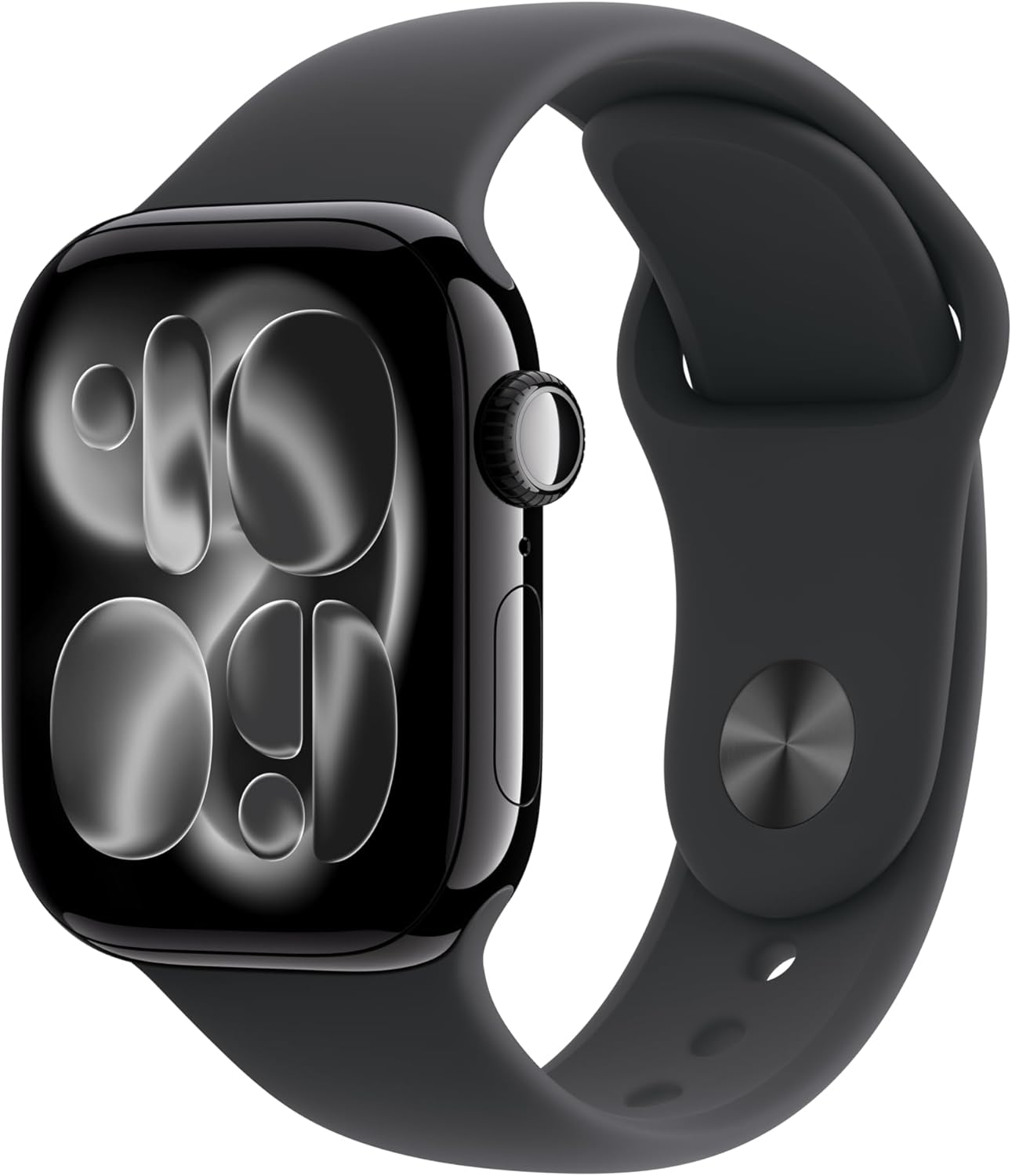
メリット
- バッテリー24時間で睡眠計測と日常使いが両立
- 心電図・高血圧通知・睡眠無呼吸通知が一台に集約
- watchOS 26のWrist Flickジェスチャーが便利
デメリット
- 64,800円〜とコストが高い
- 睡眠ステージの精度はOura Ringに劣る
- Androidとは使えない
Apple Watch S11の基本スペックと価格(2026年4月現在)
Apple Watch S11のGPS 42mmモデルは64,800円〜、GPS+Cellularが80,800円〜(Apple公式・2026年4月時点)。バッテリーは最大24時間、低電力モードで38時間。watchOS 26(2025年9月〜)でLiquid Glassデザイン・Wrist Flickジェスチャーが追加されました。
スクロールできます
| スペック項目 | 内容 |
|---|---|
| サイズ | 42mm / 46mm |
| 素材 | アルミニウム / チタニウム |
| バッテリー | 最大24時間(低電力モード38時間) |
| 通信 | GPS / GPS+Cellular(5G) |
| 心電図(ECG) | ○ |
| 血中酸素濃度 | ○ |
| 体温センサー | ○ |
| 高血圧通知 | ○(S11新搭載) |
| 睡眠無呼吸通知 | ○ |
| 防水 | WR50M |
| 価格(GPS 42mm) | 64,800円〜 |
| 価格(GPS+Cellular 42mm) | 80,800円〜 |
| 価格(チタニウム) | 114,800円〜 |
※価格はApple公式(2026年4月現在)。Amazonでは変動あり。
watchOS 26(2025年9月〜)での主な新機能
- Liquid Glassデザイン: 文字盤・インターフェースが刷新
- Wrist Flickジェスチャー: 手首をひねる動作でアプリ切替
- Workout Buddy: AIによるワークアウトのパーソナライズ提案
- スマートスタック強化: 時刻・場所に応じた情報が自動表示
【活用法①】毎朝1分の健康チェック習慣をつくる(バイタルアプリ)
Apple Watch S11の「バイタル」アプリを毎朝開くと、心拍数・呼吸数・血中酸素・睡眠時間の4指標がまとめて確認できます。通常範囲から外れたときの通知設定をオンにしておくことで、日常的な健康異変の早期発見に活用できます。
設定手順
- Apple Watch上の「バイタル」アプリを開く(ホーム画面から探す)
- iPhoneの「ヘルスケア」アプリ → 「概要」→ 各指標の通知設定 → アラートをオン
- 心電図(ECG)は週1回、気になるタイミングで実施
心電図(ECG)の正しい使い方
① iPhoneの「ヘルスケア」アプリ → 「心電図」のセットアップを完了させる ② Apple Watch上の「心電図」アプリを開く ③ 右手の人差し指をデジタルクラウンに30秒間触れる → 「洞調律」「心房細動」「判定不能」のいずれかで結果が表示されます
【機構設計者メモ】センサー精度を上げる正しい装着位置
心拍センサーは「フォトプレチスモグラフィ(PPG)方式」を採用しており、LEDの光を毛細血管に照射して血流変化を検出します。この方式の特性上、手首の骨の出っ張り(尺骨頭)から指2本分上に装着すると接触面積が安定し、誤検知が減ります。バンドをゆるくしすぎると空気層ができて光が散乱し、計測精度が落ちます。正しい位置でしっかり装着するだけで、心拍数と血中酸素の精度は体感で変わります。
【活用法②】睡眠の質を数値で改善する(スリープトラッキング)
Apple Watch S11の睡眠トラッキングは、就寝前に「スリープフォーカス」をオンにして目標時間(7〜9時間推奨)を設定するだけで自動計測が始まります。翌朝ヘルスケアアプリで「レム・コア・深い睡眠」のステージ別データを確認し、週単位のトレンドを追うのが効果的な使い方です。
初期設定手順(5分で完了)
- iPhoneの「ヘルスケア」→「睡眠」→「睡眠目標」を7〜8時間に設定
- 「就寝スケジュール」で曜日別に就寝・起床時刻を登録
- 「睡眠時無呼吸の通知」をオン(設定 → ヘルスケア → 睡眠時無呼吸の通知)
- Apple Watchの「就寝時」設定 → 画面明るさ最低・通知オフ
睡眠精度を上げる3つのコツ
- 就寝1時間前から「スリープフォーカス」をオンにする
- 夕食後に1〜2時間充電してから就寝(バッテリー切れ防止)
- AutoSleepアプリ(有料・App Store)を併用するとステージ判定の精度がさらに向上
【Oura Ring Gen3と3年比較してわかったこと】
Oura Ring Gen3を3年以上Apple Watchと並行して使ってきました。睡眠ステージ(特に「深い睡眠」)の判定精度は、指装着で心拍変動をより正確に取れるOura Ringの方が安定しています。Apple Watch S11は睡眠の「深さ」より「全体的なスコアと週トレンド」を把握するのに適しています。
結論
睡眠の深掘りが最優先なら Oura Ring、総合健康管理・日中活動・Apple Pay込みで一台で完結させたいなら Apple Watch S11 を選ぶのがベストです。
→ Oura Ring Gen3を3年使ったレビューはこちら:
「Oura Ring Gen3 3年使用レビュー|睡眠改善効果の深掘り」
【活用法③】ワークアウト別おすすめ設定
Apple Watch S11のワークアウトアプリは、ランニング・水泳・筋トレそれぞれに専用モードがあります。モード選択後にカスタムゴール(距離・時間・心拍ゾーン)を設定すると、目標に合わせたリアルタイム通知が受け取れます。
ランニング
- 「屋外ランニング」または「室内ランニング」を選択
- カスタムゴールで「1kmペース○分」「目標心拍ゾーン」を設定
- Wrist Flickジェスチャー(watchOS 26〜)でラップを記録できる
水泳
- 「プールスイミング」→ プール長(25m / 50m)を設定
- ストローク自動検知で種目別の効率確認が可能
- WR50M(水深50m耐水圧)対応なので水泳・シャワーで問題なし
筋トレ・ジム
- 「機能的筋力トレーニング」モードを選択
- インターバル設定(ワーク○秒/リカバリー○秒)でサーキットトレーニングに対応
- 「マルチスポーツ」モードでランニング→筋トレ→ランニングの連続計測も可能
【活用法④】仕事中の通知を整理して集中力を上げる
Apple Watch S11のサイドボタン長押しで「集中モード」を即座に起動でき、SlackなどのVIP通知のみに絞り込めます。Apple Payはサイドボタンダブルクリックで起動し、コンビニ・交通系ICも手首だけで完結します。
通知を整理する手順
- iPhoneの「Watch」アプリ → 「通知」→ 不要なアプリをオフ
- iPhoneの「設定」→「集中モード」→「仕事」を作成、許可する人・アプリを登録
- Apple Watchのサイドボタン長押し → 集中モードのオン/オフ切替
Apple Pay設定手順
- iPhoneの「Watch」アプリ → 「ウォレットとApple Pay」
- カードを追加(Suicaも追加可能)
- 決済時:サイドボタンをダブルクリック → 手首をリーダーにかざす
仕事での活用ポイント
- 会議中はサイドボタン長押し→集中モードで不要な通知をブロック
- Siriで「15分後にリマインドして」と声に出すだけでタイマー設定
- watchOS 26のWrist Flickジェスチャーでメール確認・タイマー切替がスムーズ
【活用法⑤】バッテリーを1日以上持たせる設定5選
Apple Watch S11のバッテリーを最大限持たせる設定は「常時表示オフ」「低電力モード」「充電最適化(80%上限)」の3点セットです。これだけで通常24時間→36時間以上に伸びるケースがあります。
スクロールできます
| 設定項目 | 場所 | 効果 | 推奨 |
|---|---|---|---|
| 常時表示をオフ | 設定→画面と明るさ | ★★★ | 必須 |
| 低電力モード | コントロールセンターのバッテリーアイコン | ★★★ | 外出時オン |
| バッテリー充電の最適化 | 設定→バッテリー→バッテリーの状態 | ★★ | 常時オン |
| 手首を上げて画面点灯をオフ | 設定→画面と明るさ | ★★ | 状況に応じて |
| 血中酸素の常時計測をオフ | 設定→血中酸素濃度 | ★ | 必要な時だけオン |
【機構設計者メモ】充電最適化の設計原理
「バッテリー充電の最適化」をオンにすると、機械学習で起床パターンを学習し「起床前に100%になるよう充電タイミングを自動調整」します。一度80%で充電を止め、起床予定の直前に100%を目指す設計です。リチウムイオン電池は満充電状態が続くと劣化が早まるため、長期的にバッテリーの容量を維持する効果も期待できます。
睡眠計測しながらバッテリーを維持する充電ルーティン
夕食後(20:00〜21:00)に1〜2時間充電 → 就寝前90%以上を確認 → 翌朝起床時に残量20〜30%が目安。このサイクルで睡眠計測しながら1日持ちます。
【活用法⑥】知らないと損するショートカット・隠し機能3選
Apple Watch S11には文字盤への複数コンプリケーション追加、2本指タッチによる時刻の振動通知(Taptic Time)、場所連動の文字盤自動切替など、日常をスムーズにする機能が標準搭載されています。
① 場所連動で文字盤を自動切替(ジム・職場・自宅)
iPhoneの「ショートカット」アプリ → 「オートメーション」→「特定の場所に着いたとき」で文字盤を変更。ジムに着いたらワークアウト特化の文字盤、職場では通知・スケジュール重視の文字盤に自動で切り替わります。
② 2本指タッチで時刻を振動で知らせる(Taptic Time)
文字盤を2本指でタッチすると、振動パターンで時刻を通知。会議中・音が出せない場面でも手首の振動で時刻確認が可能です。
設定場所:設定 → アクセシビリティ → Taptic Time → オン
③ iPhoneを探すボタンをワンタップで起動
文字盤に「iPhoneを探す」コンプリケーションを追加 → タップするだけでiPhoneからサウンド再生。「どこに置いたかわからない」問題を即解決。
【機構設計者視点】Apple Watch S11の心拍センサーを構造的に評価する
AV機器メーカーで音響・振動解析を担当してきた機構設計者として、Apple Watch S11のセンサー精度について構造的な観点から解説します。
Apple Watch S11の光学心拍センサーは「フォトプレチスモグラフィ(PPG)方式」を採用しています。裏面のLEDで皮膚に光を照射し、毛細血管内の血流変化を光学的に捉える仕組みです。
精度が上がる装着条件
スクロールできます
| 条件 | 理由 |
|---|---|
| 手首の骨の出っ張りから指2本分上に装着 | 毛細血管密度が高く、センサーとの接触が安定 |
| バンドを適度にしっかり締める | 空気層がなくなり光の散乱が減少 |
| 手首内側寄りに位置を調整 | 光学的な計測対象(血管)に近い |
精度が下がる条件
- バンドがゆるい → 空気層で光が散乱、S/N比が低下
- 激しい手首の動き → モーションアーティファクト(ノイズ)
- 寒冷環境 → 皮膚温低下で毛細血管が収縮、信号が弱まる
これはAV機器の振動解析で学んだ「センサーと検出対象の接触品質がS/N比を決める」という原理と全く同じです。正しい装着位置を守るだけで、心拍数・血中酸素の計測精度は体感で違いが出ます。
Apple Watch S11 vs 競合:あなたに合うモデルはどれか
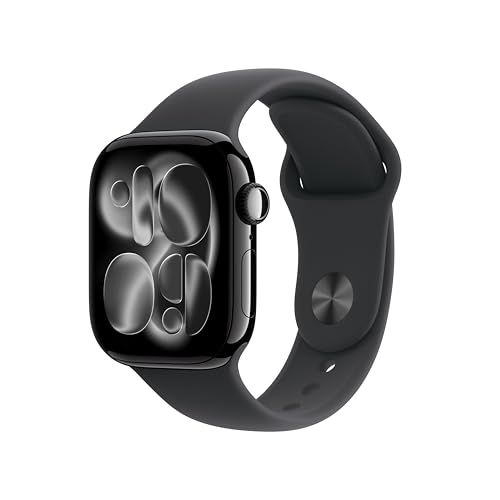
Apple Watch S11は心電図・血中酸素・高血圧通知・睡眠無呼吸通知を備えた高度健康管理向けのiPhone専用端末です。コスパ重視ならSE3、睡眠特化ならOura Ring、スポーツ長時間計測ならGarminが選択肢になります。
スクロールできます
| 比較項目 | S11 | SE3 | Garmin Venu 4 | Oura Ring Gen4 |
|---|---|---|---|---|
 |  |  |  | |
| 価格 | 64,800円〜 | 37,800円〜 | 約65,000円 | 57,800円〜 |
| バッテリー | 24時間 | 18時間 | 最大14日 | 最大7日 |
| 心電図 | ○ | ✕ | ✕ | ✕ |
| 高血圧通知 | ○ | ✕ | ✕ | ✕ |
| 睡眠無呼吸通知 | ○ | ✕ | ○ | ○ |
| 睡眠精度 | 中 | 低 | 高 | 最高 |
| 通知・Apple Pay | ◎ | ◎ | △ | ✕ |
| iPhone連携 | ◎ | ◎ | △ | △ |
Amazon
楽天
 Yahoo
Apple
Yahoo
Apple
|
Amazon
楽天
Yahoo
|
Amazon
楽天
Yahoo
ソースネクスト
|
こんな人はS11を選ぶ → iPhone使いで健康管理・通知・Apple Payをすべて一台で完結させたい
こんな人はSE3で十分 → 基本的な通知・フィットネス管理が目的でコストを抑えたい(2.7万円の差は大きい)
こんな人はOura Ringを選ぶ → 睡眠の質を徹底的に改善したい(Apple Watchと二刀流もあり)
こんな人はGarminを選ぶ → 数日充電なしでスポーツ計測を続けたい、Androidユーザー
Apple Watch Series 11 よくある質問
Apple Watch S11のバッテリーは睡眠計測しながら1日持ちますか?
「常時表示オフ」「低電力モード」「バッテリー充電最適化」の3つをオンにすることで、通常使用+睡眠計測で36〜40時間の使用が可能です。夕食後に1〜2時間充電するルーティンが最も現実的な運用方法です。Cellular通信オンや頻繁なワークアウト計測がある場合は短くなります。
Apple Watch S11の心電図はどうやって使いますか?
手順は3ステップです。①iPhoneのヘルスケアアプリで「心電図」のセットアップを完了する ②Apple Watch上の「心電図」アプリを開く ③右手の人差し指をデジタルクラウンに30秒間触れる。結果は「洞調律」「心房細動」「判定不能」のいずれかで表示されます。
Apple Watch S11とS10はどちらを買うべきですか?
S10からの買い替えはバッテリー(18時間→24時間)と高血圧通知・睡眠無呼吸通知の追加が主な差分です。健康機能を積極活用する方にはS11が明確に優位です。コスト重視であれば値下がりしたS10も選択肢になります。
Apple Watch S11はAndroidスマートフォンと使えますか?
Apple Watch S11はiPhone専用です。AndroidスマートフォンとのペアリングはできないためiPhoneが必須です。
Apple Watch S11とOura Ringはどちらが睡眠計測の精度が高いですか?
睡眠ステージ(レム・コア・深い睡眠)の判定精度は、指装着で心拍変動をより正確に取れるOura Ringが優位とされています。ただしApple Watch S11は睡眠計測に加え、通知管理・Apple Pay・ワークアウト計測が一台でできる点が強みです。睡眠専門にOura Ring、総合健康管理にS11という使い分けも有効です。
まとめ:Apple Watch Series 11で変わる毎日
Apple Watch Series 11の活用法7選と重要な設定をまとめます。
スクロールできます
| 活用法 | ポイント | |
|---|---|---|
| ① | 毎朝のバイタルチェック | 4指標を1分で確認・アラートで早期発見 |
| ② | 睡眠トラッキング | スリープフォーカス設定で自動計測・週トレンドを追う |
| ③ | ワークアウト設定 | ランニング/水泳/筋トレ別のカスタムゴール |
| ④ | 通知・集中モード管理 | VIPのみ許可・Apple Payで決済スムーズ |
| ⑤ | バッテリー最適化 | 常時表示オフ・低電力モード・充電最適化の3点セット |
| ⑥ | ショートカット活用 | 場所連動文字盤・Taptic Time・iPhone探す |
| ⑦ | 正しい装着位置 | 指2本分上・適度に締めて計測精度を最大化 |
S11は「全部入り」のスマートウォッチです。最初から全機能を使おうとせず、まず①②⑤の3つから始めて、徐々に活用範囲を広げていくのが長続きするコツです。
次の記事も、きっとあなたのお役に立ちます。気になる方はこちらからチェック!
あわせて読みたい

Apple Watch 11 レビュー|Series 12を待つべき?人気色・SE/10比較で買い時を解説
Apple Watch 11を実機購入した設計者が正直にレビュー。Series 12まで待つべきか、人気色ランキング、SE/Series 10との比較、悪い評判の真実まで一記事で解決します。
あわせて読みたい
Oura Ring 3年使用レビュー!第4世代(Gen4)への買い替え判断と進化点
【2026年最新】Oura Ring 4(Gen4)と第3世代を徹底比較!3年間使い倒した筆者が、バッテリー持ちやサイズ感の違い、今から買うならどっちが正解かを本音でレビュー。買い替えを迷っている方は必見です。
あわせて読みたい
iPhone 17e MagSafe充電器おすすめ5選|15Wを確実に出す条件とワイヤレス充電の選び方を設計者が比較【2…
iPhone 17eのMagSafe充電器おすすめ5選を設計者が比較。15Wを確実に出すためのMFM認証・Qi2・アダプターW数の条件を解説。UGREEN・ESR・Apple・Anker・Belkinを用途別に厳選。3-in-1スタンド2選・失敗パターン3つも紹介【2026年版】
Apple製品関連記事
- MacBook Pro M5とM4どっちが買い?違い・口コミ・評判を徹底比較!
- iPad購入ガイド【2025年】Air/Pro/mini/無印どれ?用途別でベストの1台がわかる
- MacBook Air M4・M5はどっちを買うべき?
- MacBook Air M4・M5 ケース選び|角落下に最強のtomtocスリーブを設計者がレビュー
- AirPods Pro 3はAirPods Pro 2から何が変わったか?買い替えるべき?それとも待つべき?口コミ評判
- Mac mini M4の悪い評判と良い評判
- Mac mini M5 vs M4どっちが買い?
- Apple Watch Series 11って良いの?
- iPad Pro M5を待つべきか?
- Airpods4はAirPods Pro3と何が違う?どっちが良い?レビューや評判を徹底調査
- Apple Pencil Proは本当に必要?Apple Pencil(第2世代)と何が違う?口コミや評判を徹底調査
- iPhone17e
- カテゴリ Apple
最後まで読んでいただきありがとうございました。

IT機器設計者tetsu7017監修ナビ
🤖 IT/AIスキル・ガジェットお悩み解決ロボ
あなたの「IT・ガジェットの壁」を最短ルートで解決します。
今、一番解決したいことは何ですか?
この記事を書いた人
関連記事
-
 SWELLとポチップPROでできる超簡単!離脱ポイントの見える化術【初心者OK】
 -
DTMのドラム打ち込みがめんどくさい!を簡単に解決する方法とおすすめ音源
-
AirPods 4とAirPods Pro 3 どっちがいい?1万円差を設計者が正直比較【2026年版】
-
和風楽曲の作り方!Cubaseの和楽器VSTプラグインで演奏する
-
TeamsのSharePointを活用してチームサイトを作成する方法
-
Cubaseで人間の演奏感をリアルに表現する(ヒューマナイズ)
-
【脱・耳障りサウンド】Waves Curves EquatorはSoothe2の代わりになる?使い方と「買い」な理由を徹底レビュー
-
Cubase初心者向け!お気に入りの曲を使ってプロ並みの音作りをする方法