タグ






iPhoneでPDFをKindleに簡単転送!初心者向けガイド
本記事はアフィリエイト広告を含みます。一部コンテンツの作成にAIを活用しています(詳細:編集方針)。

tetsu7017
このサイトの管理者・副業マルチクリエーター
SEO検定1級・通算ブログ歴11年(ブランクあり・現サイトは2年目)、月5.3万PV。福岡県出身、大阪住み。
【DTM】 Cubase Pro 15・所有プラグイン403本/58メーカー・Spotify/Apple Music配信中
【ガジェット】 本業は大手IT機器メーカーの機構設計者(筐体・熱設計担当)。その分析視点をレビューに活用
【ブログ/HP制作】 AI×ワンオペでサイト運営を実践
【DTM】 Cubase Pro 15・所有プラグイン403本/58メーカー・Spotify/Apple Music配信中
【ガジェット】 本業は大手IT機器メーカーの機構設計者(筐体・熱設計担当)。その分析視点をレビューに活用
【ブログ/HP制作】 AI×ワンオペでサイト運営を実践
iPhoneとKindle Paperwhiteユーザーの皆さん、
Kindle PaperwhiteでPDFを閲覧したいと思ったことはありませんか?
この記事では、iPhoneのショートカットアプリを活用して、
PDFファイルを簡単にKindleに転送する方法をご紹介します。
これにより、学習資料やビジネス文書などを手軽にKindleで閲覧できるようになります。
この投稿の対象者
- kindle購入を購入検討している方
- kindleユーザーで読書以外に活用方法を知りたい方
- iPhoneユーザーでショートカットの活用方法を知りたい方
この投稿を読むメリット
- iPhoneショートカットを活用してKindle paperwhiteへPDFを送ることができます
- iPhoneショートカットの活用が分かります
クリックして読める「目次」
Kindleへの転送方法
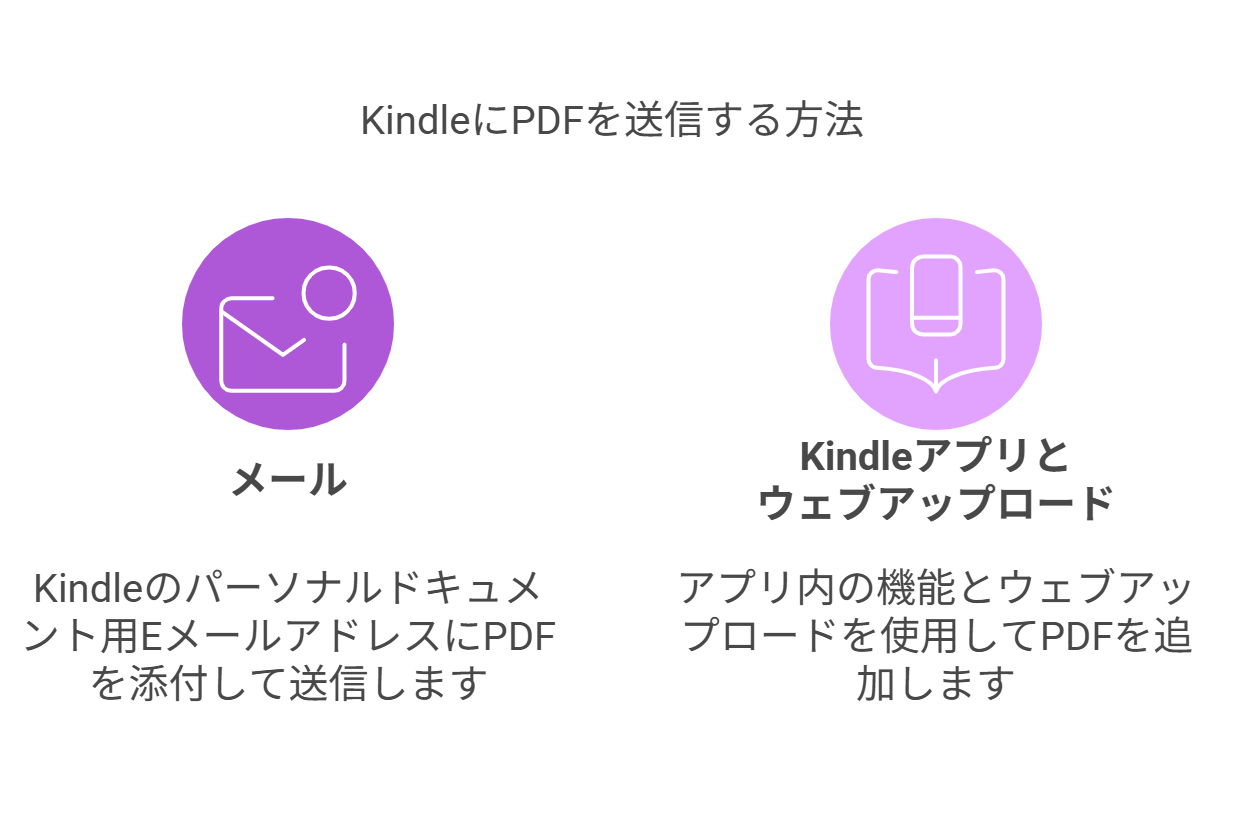
KindleにPDFファイルを転送する方法は主に以下の3つです。
- メールを使用してPDFをKindleに送信する: Kindleのパーソナルドキュメント用EメールアドレスにPDFを添付して送信します。
- スマートフォンやタブレットのKindleアプリでPDFを送信する: アプリ内の機能を使用してPDFを追加します。
- Send-to-Kindleのウェブアップロードを利用する:Amazonの公式ウェブサイト上で提供されているSend-to-Kindleのウェブアップロード機能 を使用してPDFを追加します。
2025年2月26日以降、Amazonは「Download & Transfer via USB」機能を廃止しました。この機能は、購入済みの電子書籍をPCにダウンロードし、USB接続を介してKindleに転送するためのものでした。しかし、KindleにWi-Fi機能が搭載されて以降、利用頻度が減少していたことが、今回の廃止の背景とされています。
この記事では、1の「メールを使用してPDFをKindleに送信する」方法をiPhoneの「ショートカット」アプリで効率化する手順をご紹介します。
PDFファイルをKindle Paperwhite に簡単に転送する
iPhoneのショートカットアプリを活用して、PDFファイルをKindleに簡単に送信する手順をご紹介します。このショートカットを作成することで、PDFを素早くKindleライブラリに追加できます。
ショートカットを作る
STEP
ショートカットアプリを開く
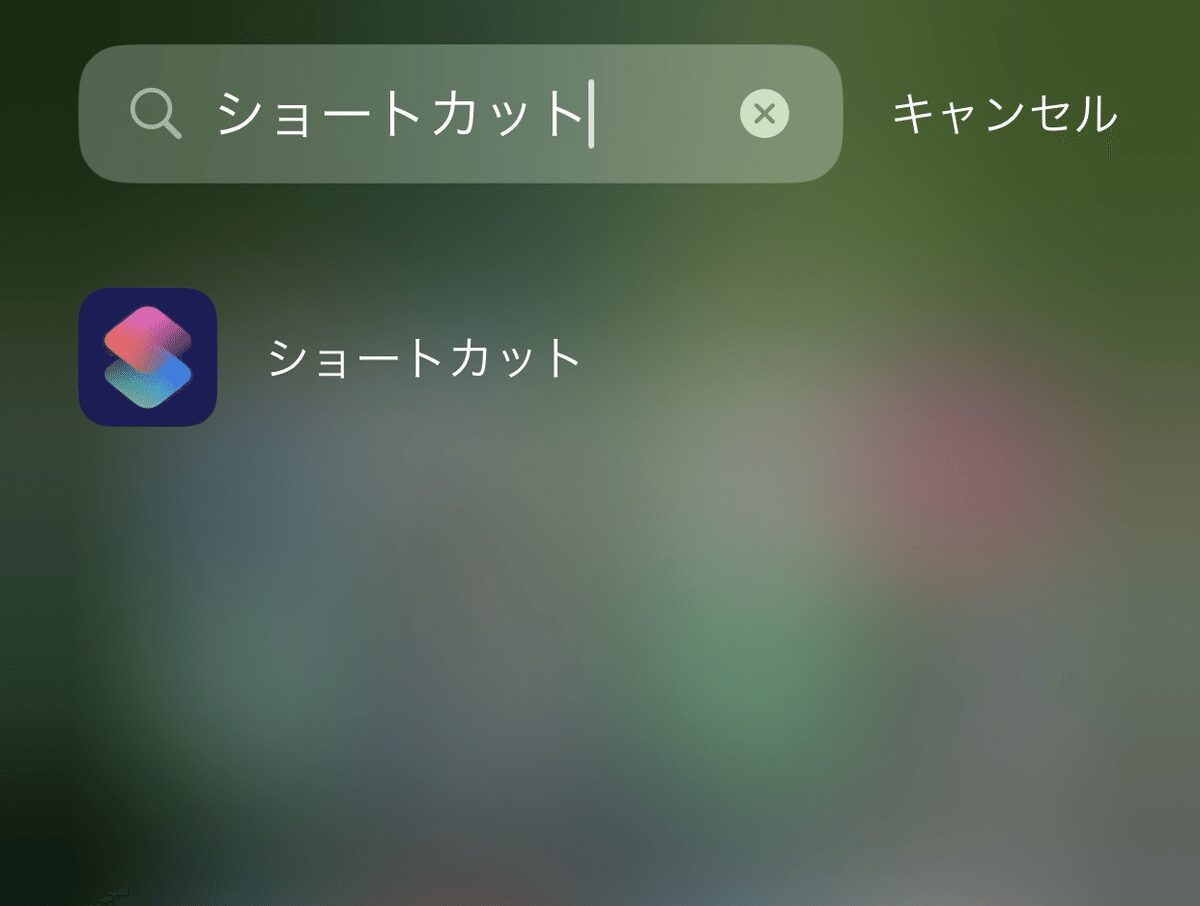
iPhoneに標準搭載されている「ショートカット」アプリを起動します。
STEP
新しいショートカットを作成
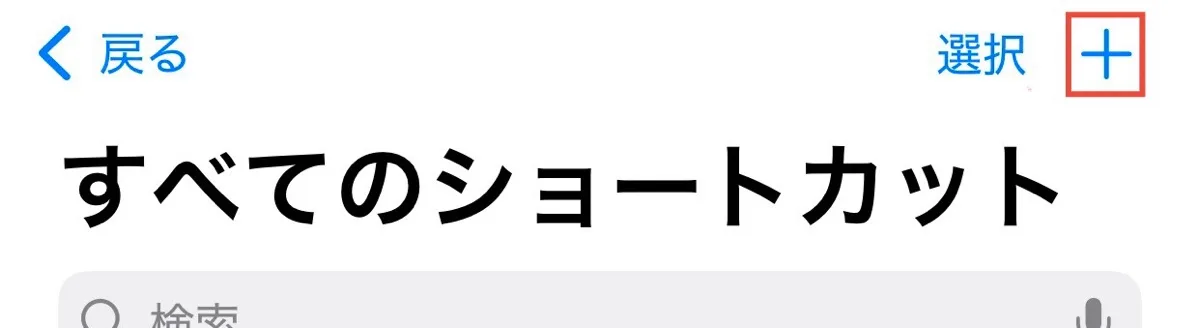
画面右上の「+」ボタンをタップし、新規ショートカットを作成します。
STEP
アクションの追加
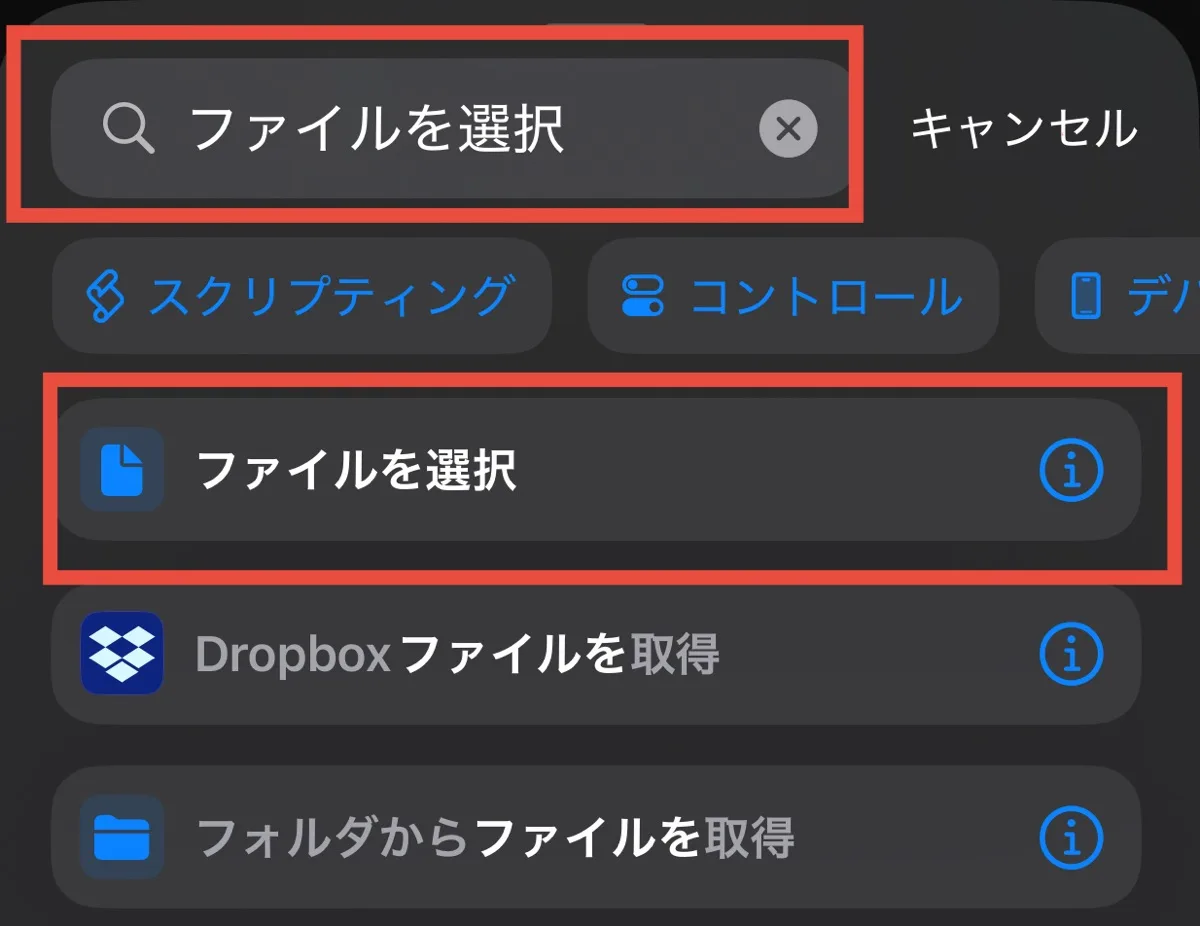
「アクションを検索」バーに「ファイルを選択」と入力し、表示された「ファイルを選択」を選択します。
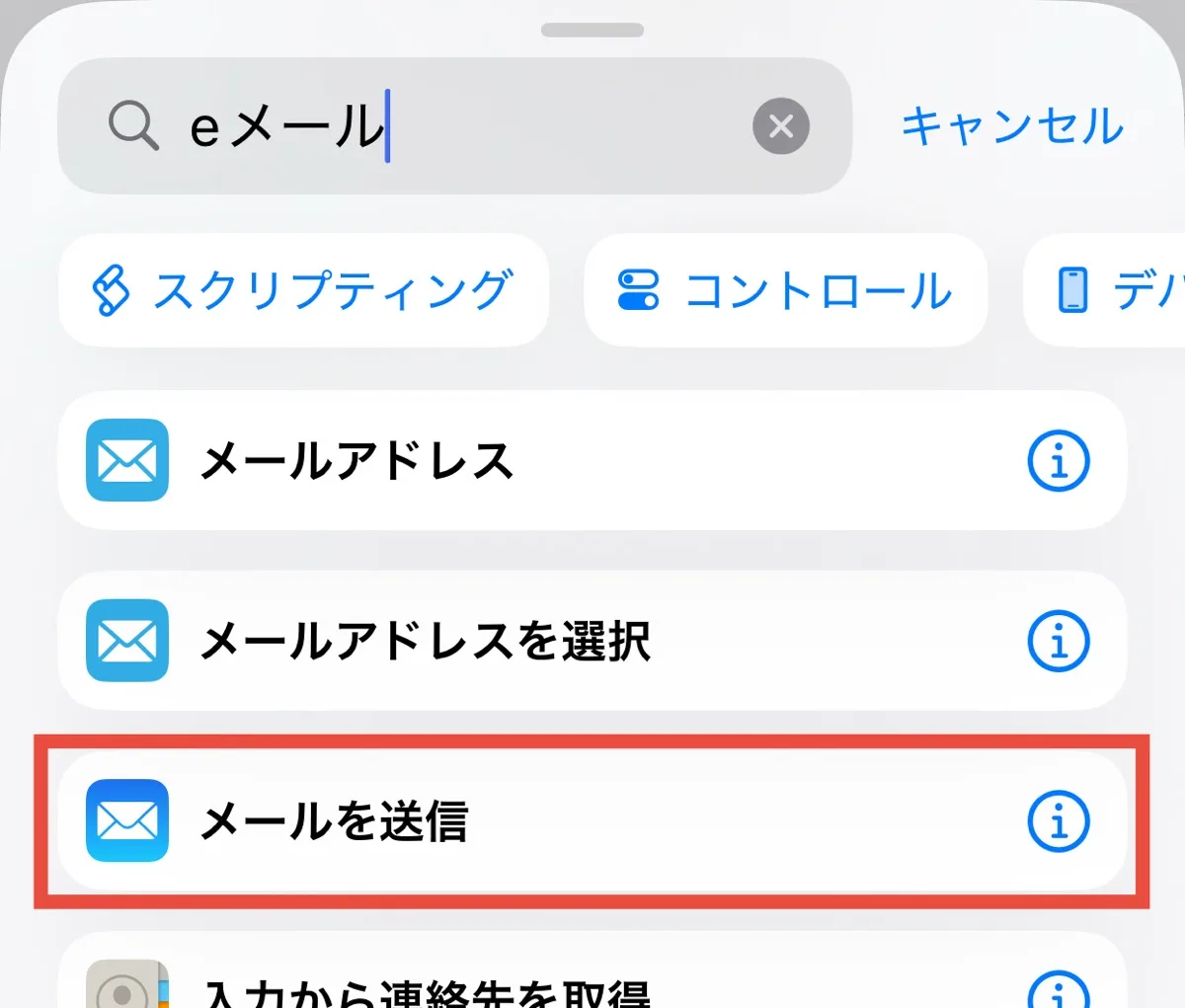
次に、再度「アクションを検索」バーに「eメール」と入力して「メールを送信」を選択します。
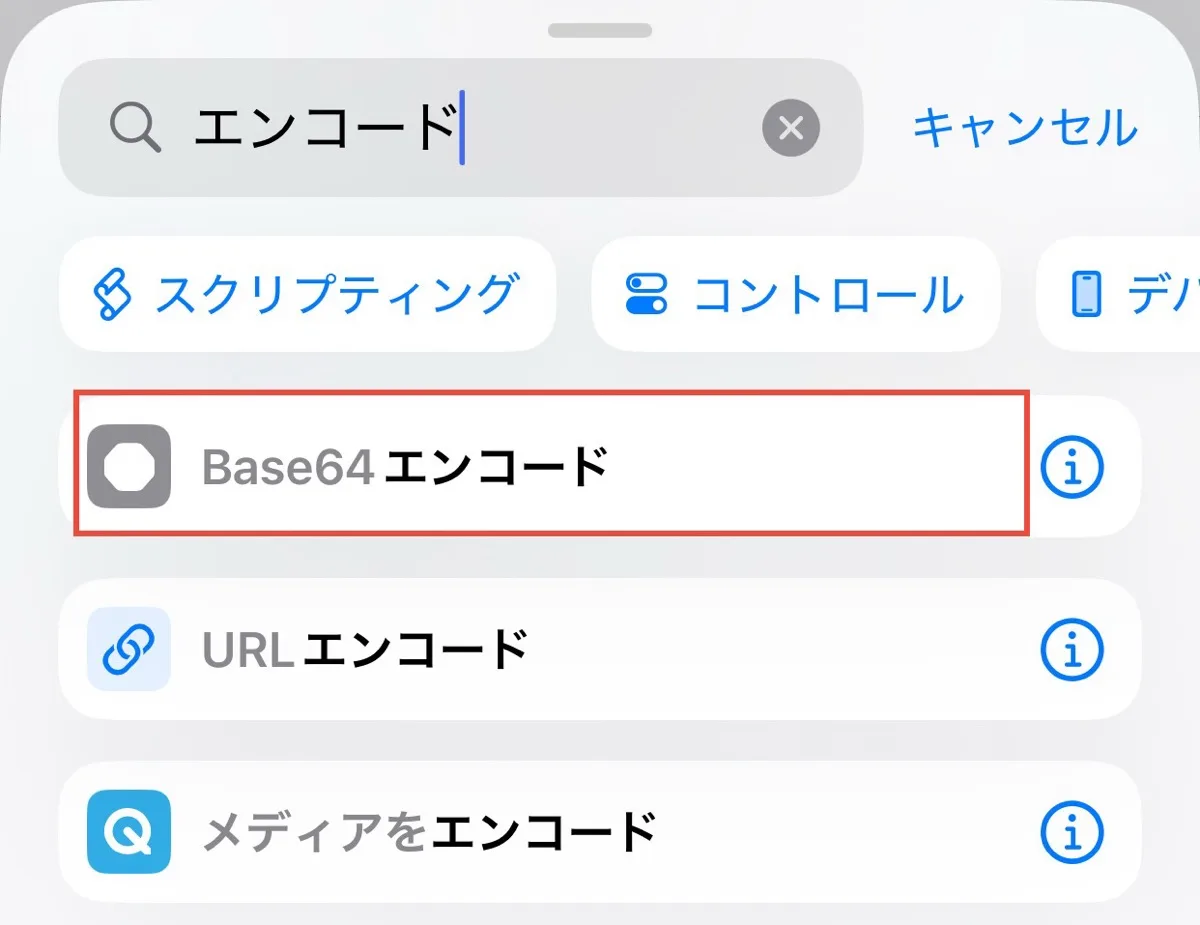
次に、再度「アクションを検索」バーに「エンコード」と入力して「Base64エンコード」を選択します。
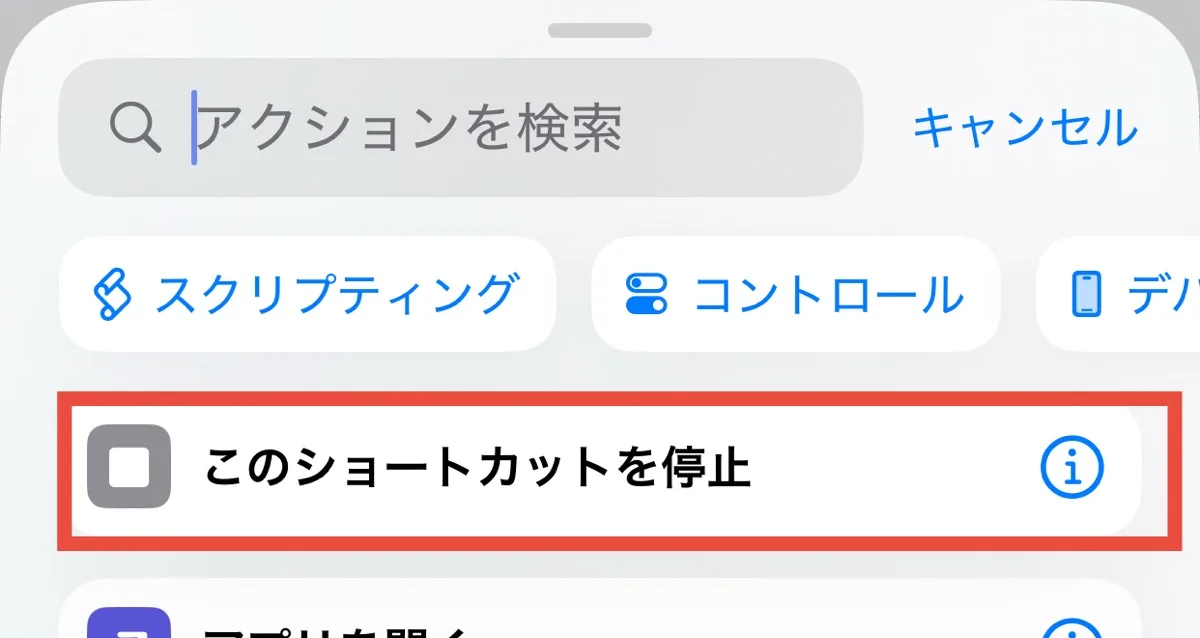
「このショートカットを停止」を選択します。
STEP
アクションの設定
「ファイルを取得」
「ファイルを取得」
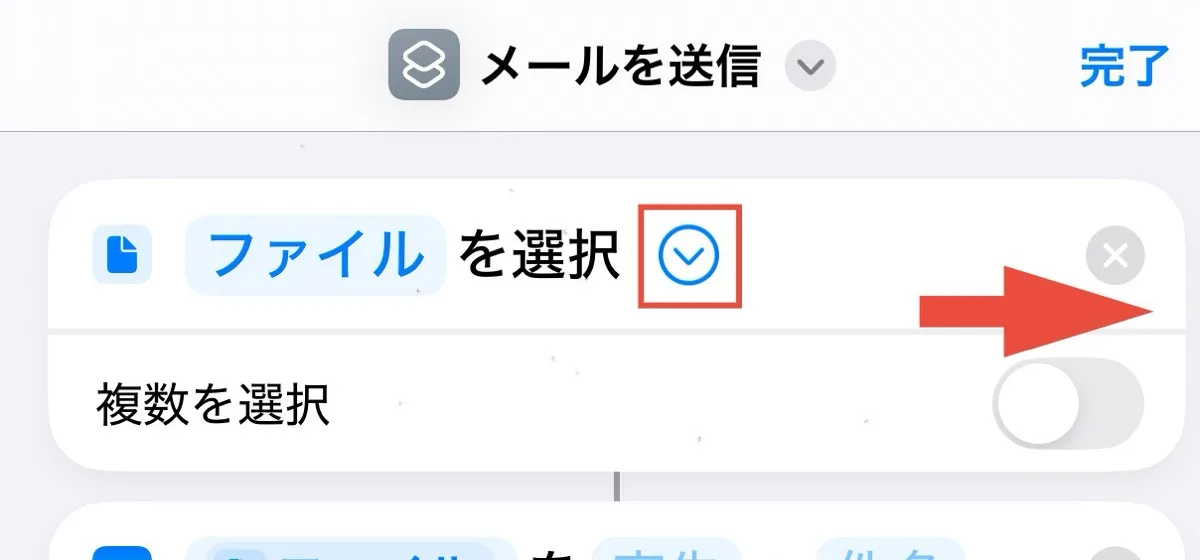
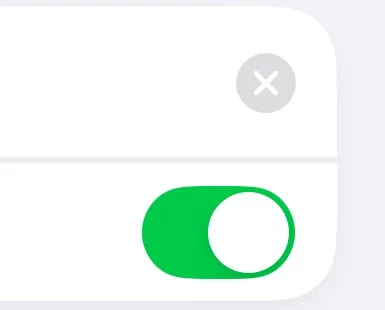
「∨」をタップします。「複数を選択」を右へスライドしてオンにすると、複数のPDFを一度に選択できます。
「Eメールを送信」

「宛先」にKindle専用の送信用メールアドレスを入力します。
「件名」は空欄です。

Kindle専用の送信用メールアドレスは、Amazonアカウントの「コンテンツと端末の管理」→「設定」→「パーソナル・ドキュメント設定」で確認できます。
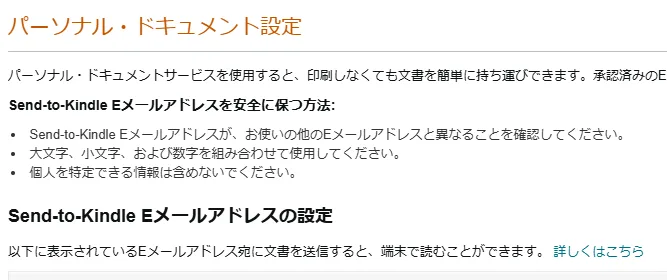
Amazonアカウントには、各デバイスごとに「Send-to-Kindle Eメールアドレス(Kindle専用の送信用メールアドレス)」が割り当てられています。
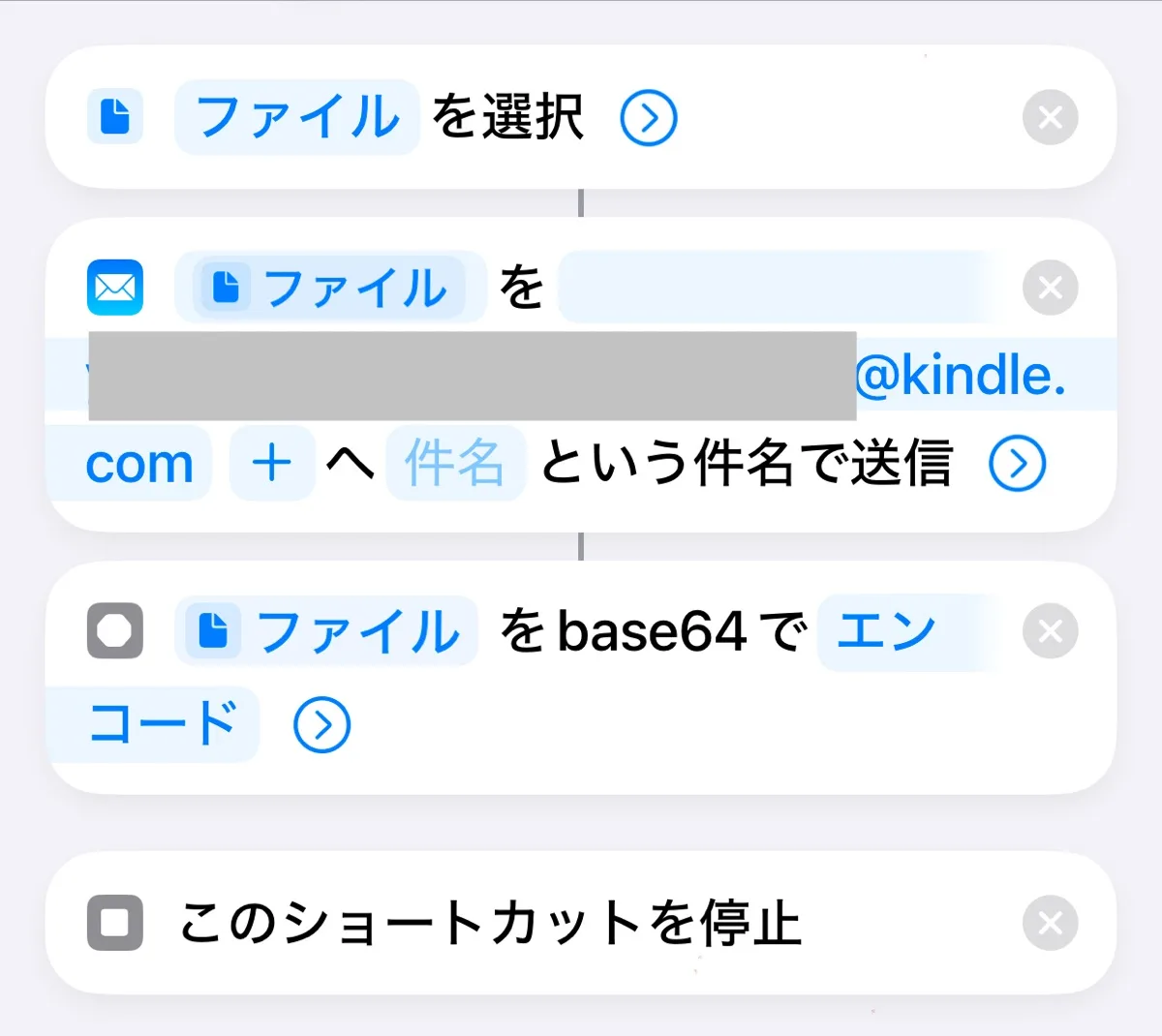
この状態でアクション設置完了です。
STEP
ショートカットの保存
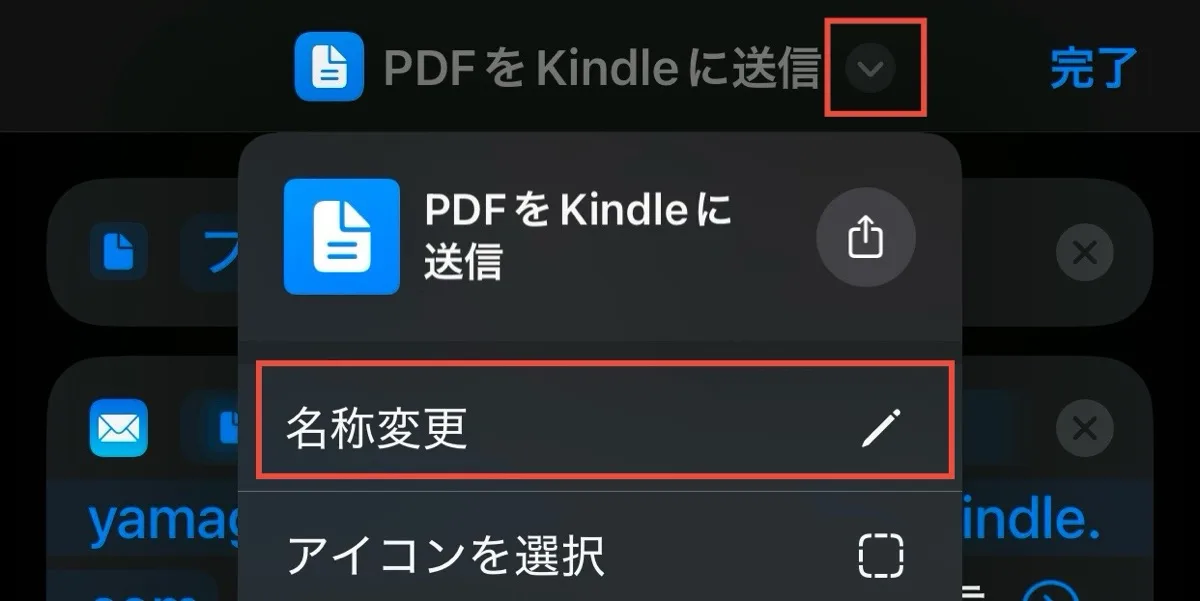
画面上部の「∨」から「名称変更」をタップ、ショートカット名を「PDFをKindleに送信」などと設定して「完了」をタップします。
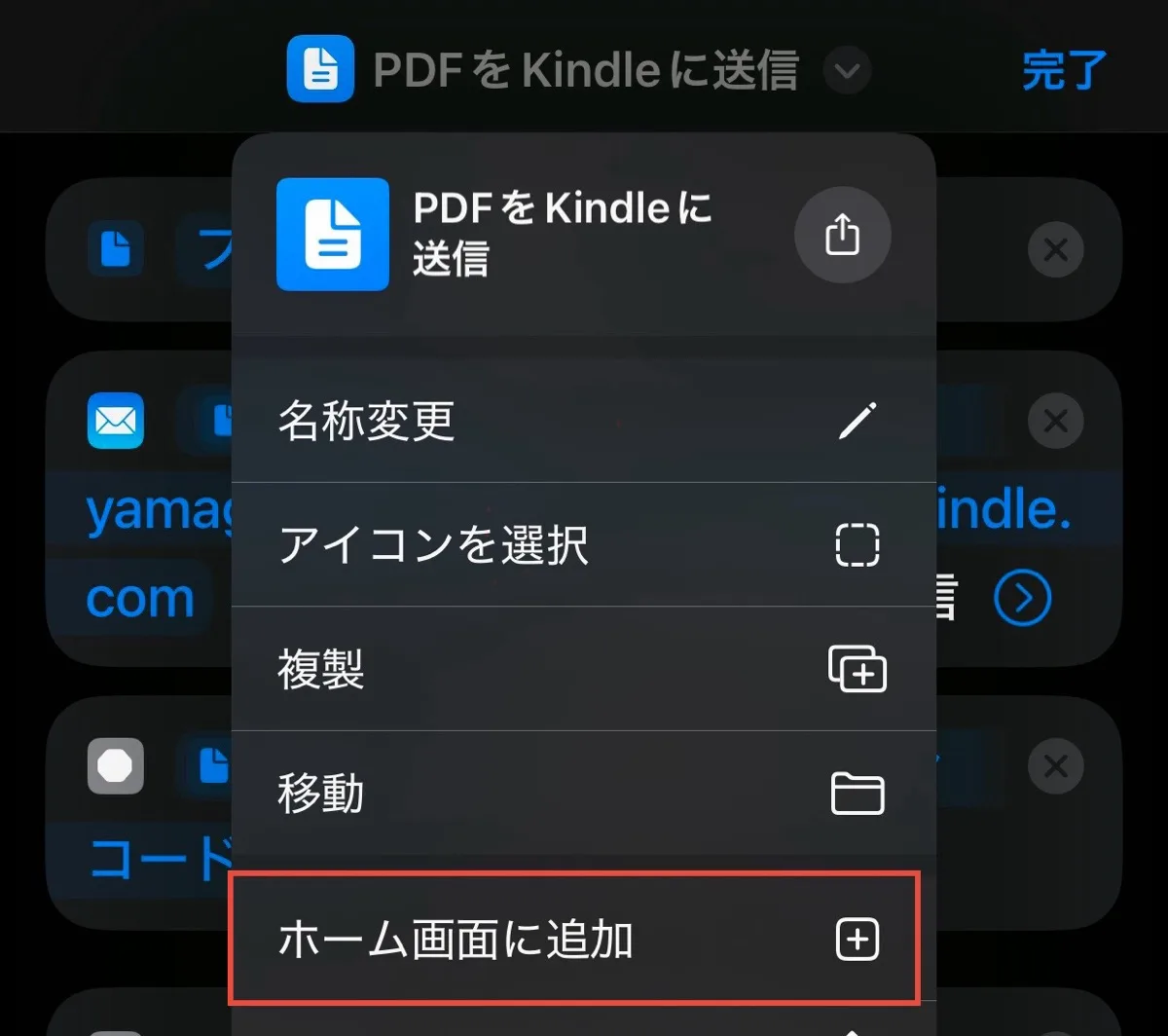
必要に応じてショートカットのアイコンを作成します。「ホーム画面に追加」をタップします。
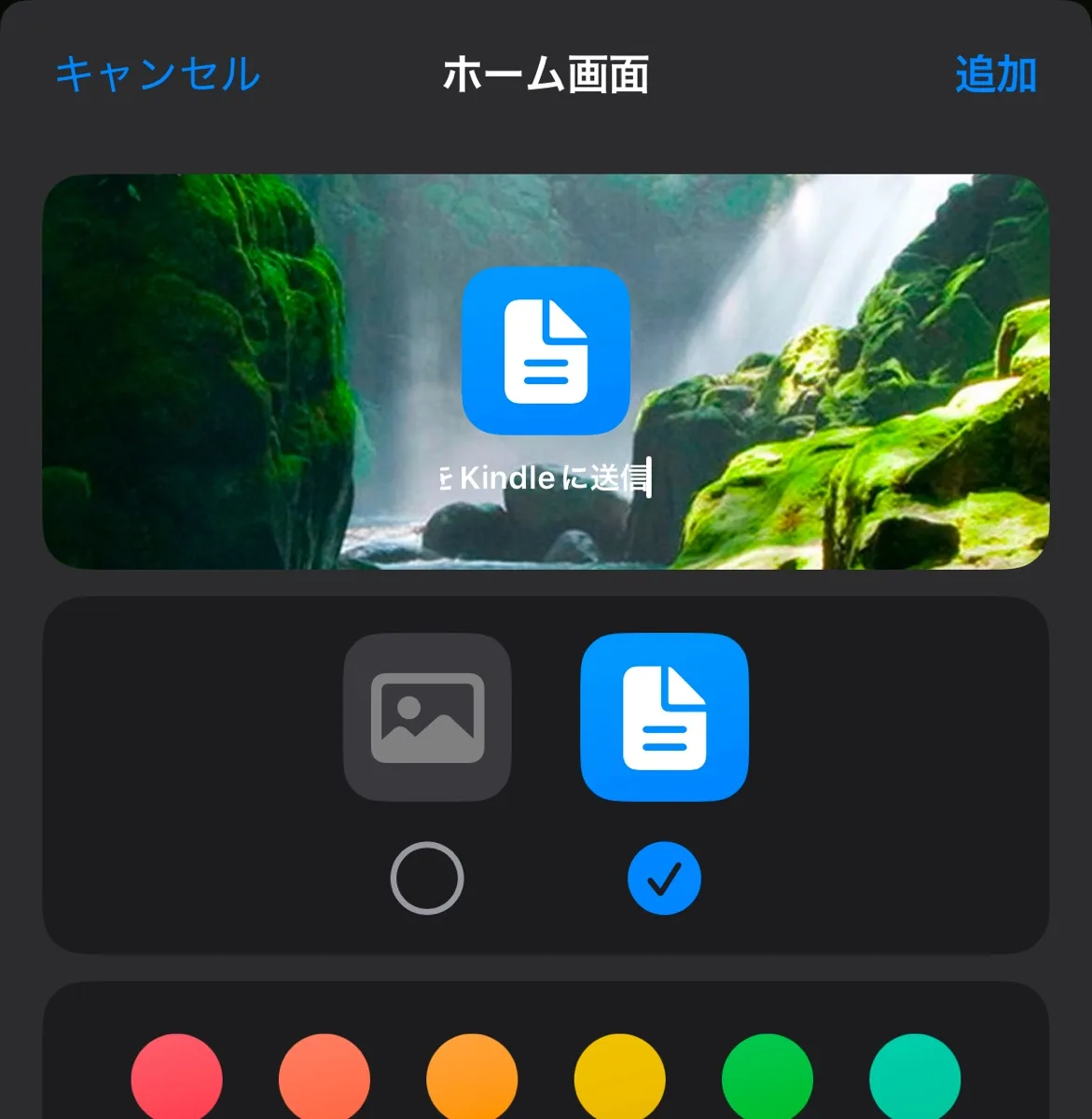
「追加」をタップします。作成したショートカットのアイコンがホーム画面に追加されます。
ショートカットの使用方法
このショートカットを活用することで、iPhoneから簡単にPDFをKindleに送信できます。
STEP
ショートカットをタップ
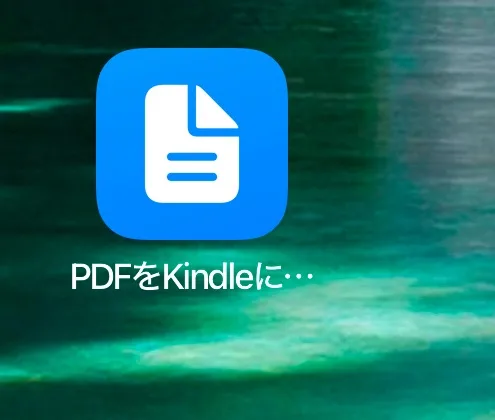
ホーム画面やショートカットアプリ内で、作成した「PDFをKindleに送信」ショートカットをタップします。
STEP
PDFファイルを選択する
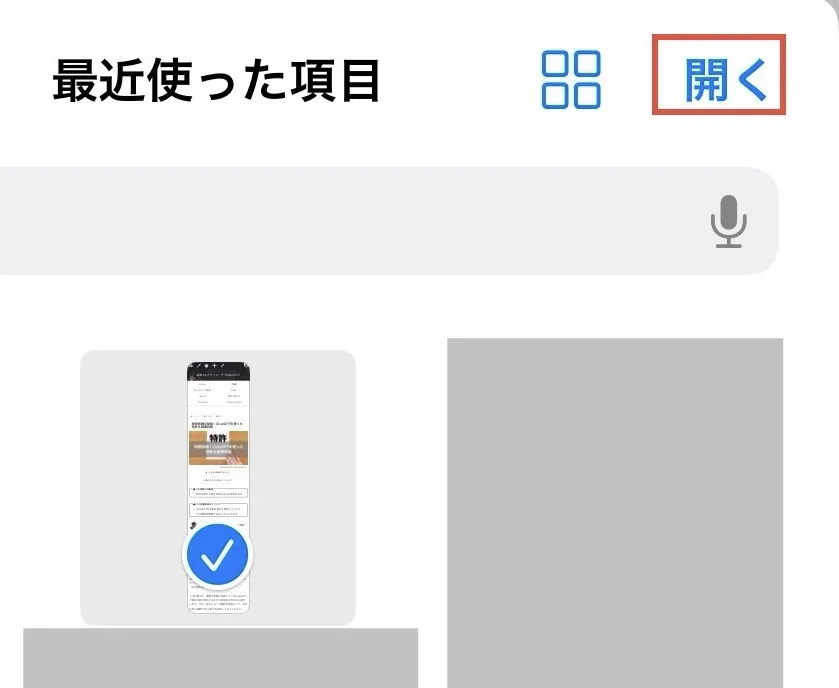
ファイル選択画面が表示されるので、Kindleに送りたいPDFを選択し、右上の「開く」をタップします。
STEP
メール発信
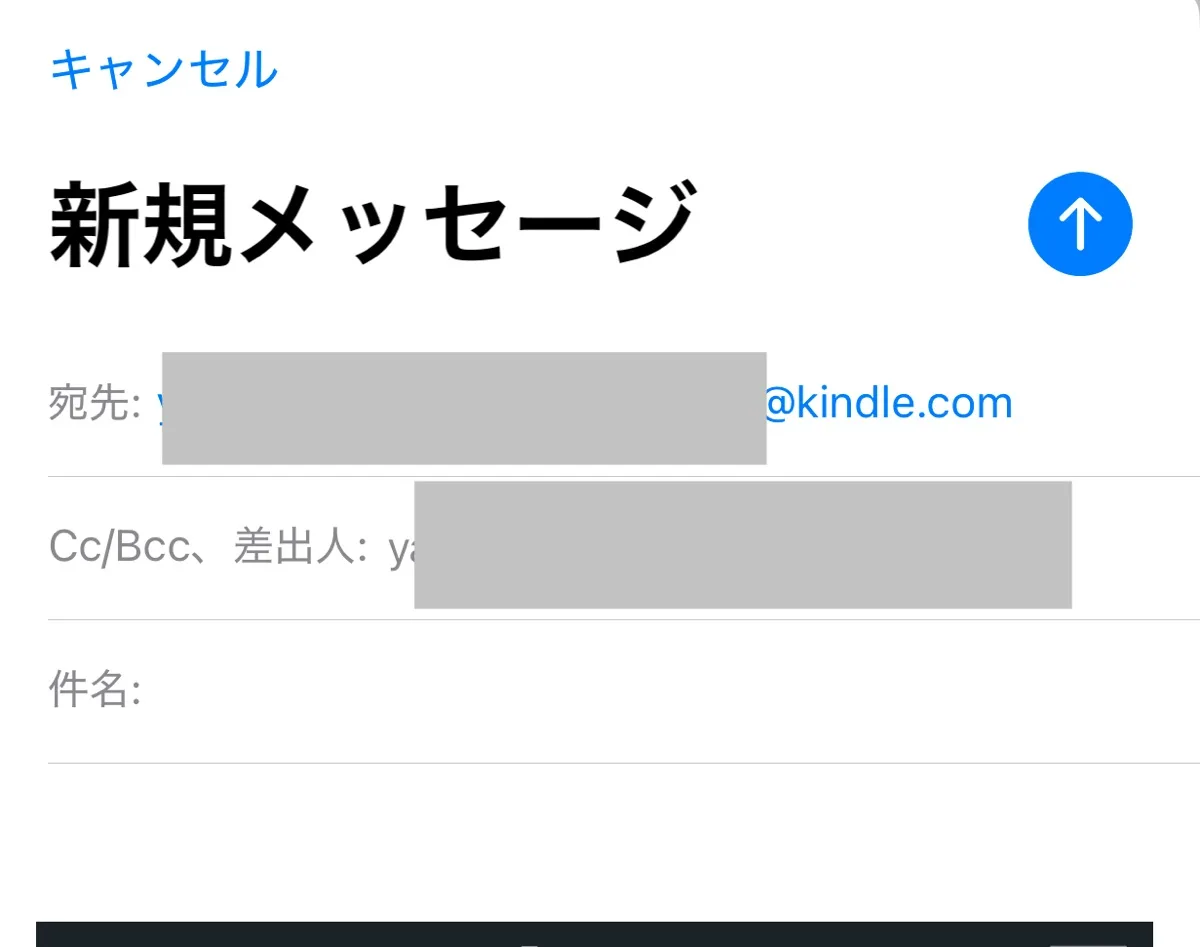
選択後、自動的に「宛先」が指定したKindleのEメールアドレスになって、PDFが添付されたEメールが作成されます。「↑」(送信)をタップし、メールを発信します。
紹介しているこのショートカットも含めてメールでの送信の場合、ファイルサイズの上限は50MBです。これを超える場合は、Send-to-Kindleのウェブアップロード機能 で転送する方法がおすすめです。この方法だと上限は200MBまでです。200MB以上ですとPDFを分割して転送する方法になります。
おすすめの使い方
Kindle Paperwhiteに送信するPDFとして、以下のような活用方法が考えられます。
- 学習資料や教科書: 授業の資料や教科書をPDF化して取り込み、通学中や自宅での学習に活用できます。
- ビジネス文書: 会議資料、報告書、プレゼンテーション資料などを保存しておけば、外出先でも確認や準備が可能です。
- 技術書や論文: 専門的な技術書や学術論文をPDFで保存し、必要なときに参照できます。
- 電子書籍: 著作権が切れた古典文学や自作の文章をPDF化して、電子書籍として楽しむことができます。
- 旅行ガイドや地図: 旅行先のガイドブックや地図をPDFで保存しておけば、旅先での情報収集に役立ちます。
- レシピ集: お気に入りの料理レシピをPDF化して保存し、キッチンでの調理中に参照できます。
- 語学学習資料: 単語帳やフレーズ集などをPDFで取り込み、語学学習に活用できます。
- コミックやマンガ: PDF形式のコミックやマンガを保存して、手軽に読むことができます。
- 写真アルバム: 思い出の写真をPDFのアルバムにまとめて、いつでも見返すことができます。
- 取扱説明書やマニュアル: 家電製品やガジェットの取扱説明書をPDFで保存し、必要なときにすぐ参照できます。
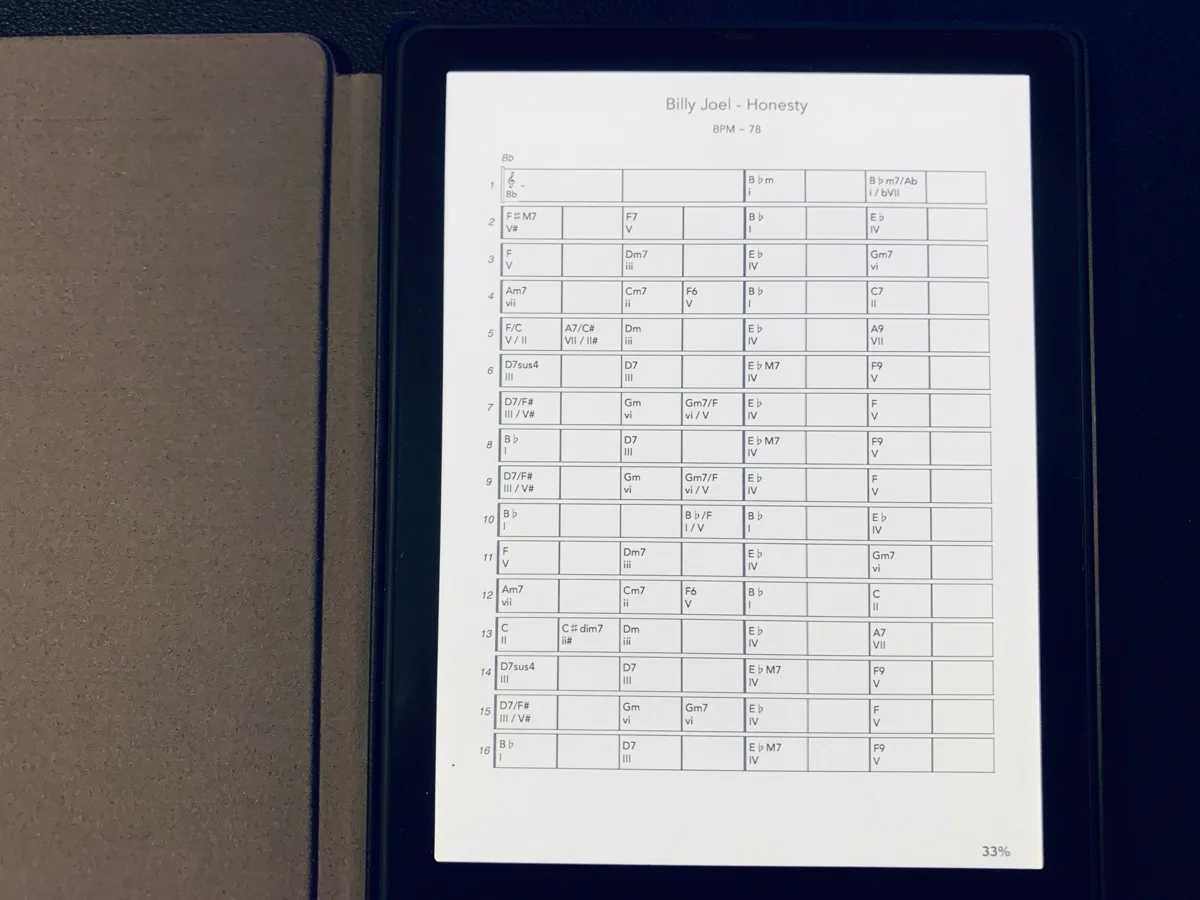
筆者はピアノ練習をするときに、コード解析アプリ「Chord AI」から出力したコード譜や
購入した本からコピーした楽譜をPDF化してkindleで見てます。
電子楽譜というとiPadを使うことがメジャーですが、kindleでもできます。
まとめ
KindleにPDFファイルを転送する方法は、主に以下の3つがあります。
- メールを使用して送信する方法:Kindle専用のEメールアドレスにPDFを添付して送信します。
- スマートフォンやタブレットのKindleアプリを使用する方法:アプリ内の機能を使ってPDFを追加します。
- ウェブブラウザからのアップロード機能を利用する:Amazonの公式ウェブサイト上で提供されているSend-to-Kindleのウェブアップロード機能 を使用してPDFを追加します。
特に、iPhoneユーザーは「ショートカット」アプリを活用することで、メール送信の手間を省き、
より効率的にPDFをKindleに送信できます。
\今すぐチェック/



 tetsu7017
Kindle paperwhiteをお持ちではないですか?
お持ちでなければ一度ご検討ください。
Kindle Paperwhiteについて、より詳しい特徴や実際の使い心地は以下の記事で徹底レビューしています。ぜひ合わせてご覧ください。
あわせて読みたい


Kindle Paperwhite 第11世代を3年使った本音レビュー|最新第12世代に買い替えるべき?【2026年版】
Kindle Paperwhite(第11世代シグニチャーエディション)を3年使った筆者の本音レビュー。軽さ・防水の実感から、動作のもっさり感まで正直に。最新の第12世代に買い替えるべきかも、実機ユーザーの視点で解説します。
次の記事も、きっとあなたのお役に立ちます。気になる方はこちらからチェック!
Kindle 関連記事
あわせて読みたい
Kindle Paperwhite 第11世代を3年使った本音レビュー|最新第12世代に買い替えるべき?【2026年版】
Kindle Paperwhite(第11世代シグニチャーエディション)を3年使った筆者の本音レビュー。軽さ・防水の実感から、動作のもっさり感まで正直に。最新の第12世代に買い替えるべきかも、実機ユーザーの視点で解説します。
あわせて読みたい
Kindle Colorsoftは「買い」か?Paperwhite愛用3年の筆者が乗り換えを検討して分かったこと【2026年版】
Kindle Colorsoft(カラーソフト)は買う価値があるのか。Paperwhiteを3年使う筆者が、色味・見やすさに惹かれて乗り換えを検討した視点から、Colorsoftが向く人・向かない人を正直に整理。悪い評判の実態も解説します。
あわせて読みたい
Kindle PaperwhiteとColorsoftどっちを買うべき?Paperwhite実機ユーザーが正直に比較【2026年版】
【2026年最新版】Kindle PaperwhiteとColorsoftどっちを買うべきか正直に比較。活字メインなら9割PaperwhiteシグニチャーでOK。漫画派はColorsoft一択の理由をPaperwhiteを3年使う筆者が技術情報をもとに解説。30秒診断で自分に合う1台がわかります。
あわせて読みたい
第1巻無料?全巻無料?Kindleの“沼”にハマるおすすめ無料漫画10選【2026年版】
Kindleで第1巻無料や全巻読み放題の漫画を厳選!2026年最新版、今すぐ読めるおすすめ7作品を紹介。
あわせて読みたい
Kindle 11円セールで全巻買った人へ。スマホで読むと後悔する3つの理由と解決策
Kindle 11円セールでマンガを全巻買った人へ。スマホの容量不足や読みづらさに悩んでいませんか?実はスマホとまとめ買いは相性最悪です。容量問題を解決し、最も安く快適にマンガを読むための「Fireタブレット活用術」をデータに基づいて解説します。
この記事の信頼性
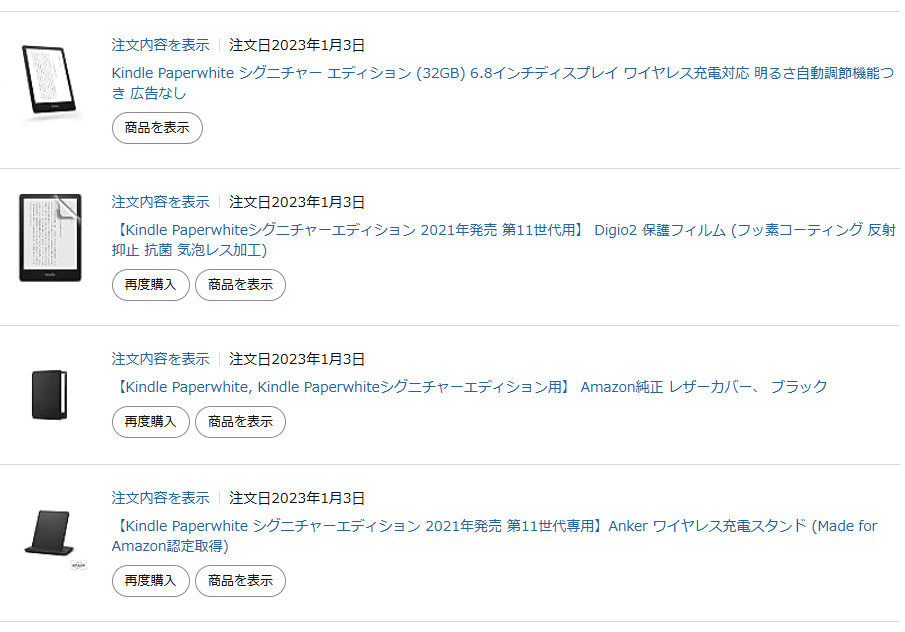
- 2023年から現在まで、実生活でKindle Paperwhiteを使用しています。
- 記事では、筆者の経験を元にKindleの実際の効果や便利さを詳しく解説します。
最後まで読んでいただきありがとうございました。
機構設計者として量産品の構造・熱・耐久を見てきた視点で、スペック表に出ない部分を書いています。実機がある記事にはその旨を明記し、持っていない製品は公式スペックの範囲だと断っています。
Amazonで買うことが多いなら、プライムの無料体験で配送特典を試せます。
どれを選ぶか決めきれないときは、価格帯から絞る考え方をまとめています。
iPadは動画見るだけなら5万円台で十分|設計者が選ぶベスト1台
この記事を書いた人
関連記事
-
 Kindle PaperwhiteとColorsoftどっちを買うべき?Paperwhite実機ユーザーが正直に比較【2026年版】
 -
椿音楽教室の無料体験レッスン【初心者・社会人向け】やばい?口コミと評判を正直レビュー
-
2025年初心者必読!ブログ運営に役立つおすすめ本3冊とSEOの基本
-
Magic Mouse レビュー|使いにくいは本当?実機で確かめた正直評価とLogicoolとの比較【USB-C版】
-
SEO検定1級を独学で受験してみた!合格認定取得と振り返り
-
Cubase SuperVision徹底活用|ミキシングを数値で支える分析プラグイン
-
Cubaseリファレンストラックの使い方|初心者向けに参考曲の選び方から取り込み・活用法まで完全解説
-
Arturia V Collectionレビュー|名機サウンドをパソコンで再現!おすすめプリセット音色も紹介