タグ





Fire TVでプライムビデオが見れない原因と解決策|開かない・再起動の対処法まとめ【2026年版】
本記事はアフィリエイト広告を含みます。一部コンテンツの作成にAIを活用しています(詳細:編集方針)。

tetsu7017
このサイトの管理者・副業マルチクリエーター
SEO検定1級・通算ブログ歴11年(ブランクあり・現サイトは2年目)、月5.3万PV。福岡県出身、大阪住み。
【DTM】 Cubase Pro 15・所有プラグイン272本/48メーカー・Spotify/Apple Music配信中
【ガジェット】 本業は大手IT機器メーカーの機構設計者(筐体・熱設計担当)。その分析視点をレビューに活用
【ブログ/HP制作】 AI×ワンオペでサイト運営を実践
【DTM】 Cubase Pro 15・所有プラグイン272本/48メーカー・Spotify/Apple Music配信中
【ガジェット】 本業は大手IT機器メーカーの機構設計者(筐体・熱設計担当)。その分析視点をレビューに活用
【ブログ/HP制作】 AI×ワンオペでサイト運営を実践
Fire TVでプライムビデオが急に見れなくなった。アプリが開かない。再起動しても直らない。
こういうトラブルは「どれが原因かわからない」ことが一番のストレスです。
Fire TVでプライムビデオが見れない主な原因は、Wi-Fi不安定・アプリキャッシュ破損・給電不足・アカウントエラーの4つです。症状によって対処が異なるため、まず以下の診断で自分のケースを特定してください。
Fire TV Stickは初代から10年以上愛用しており、本業でAV機器の設計に携わってきました。その経験から言うと、このトラブルには「Fire TV Stick特有の原因」が必ずあります。スマホやPCで起きる不具合とは根本的に違う部分が何点かあり、そこを押さえることが最短解決への近道です。
この記事では症状ごとに原因を絞り込み、無駄な手順を踏まずに解決できるよう記載しました。
クリックして読める「目次」
【30秒診断】あなたの症状はどれ?
まず症状を選んでください。該当する項目に直接ジャンプできます。
スクロールできます
| あなたの症状 | 疑うべき原因 | 対処へ |
|---|---|---|
| プライムビデオのアプリ自体が開かない・落ちる | 本体不具合・キャッシュ | 原因②へ |
| YouTube等は見られるがプライムだけ見れない | アカウント・アプリ不具合 | 原因②へ、原因④へ |
| 映像が途切れる・カクつく・止まる | Wi-Fi・回線 | 原因①へ |
| 4Kコンテンツだけ見れない | 回線速度・HDCP | 原因①へ、原因③へ |
| 画面が真っ暗・映像が映らない | 給電・HDMI・HDCP | 原因③へ |
| スマホ・PCでは見られるがFire TVだけ | Fire TV本体固有の問題 | 原因②へ、原因③へ |
| エラーコードが表示される | コード別対処 | エラーコード表へ |
原因①:Wi-Fi・回線の問題(全体の3〜4割)
Wi-Fi不安定が最多原因。5GHz帯への切り替え・ルーター再起動・有線化の順で試してください。プライムビデオの安定再生には推奨5Mbps以上(4Kは25Mbps以上)が必要です。
確認・解決手順
ステップ1:ルーター・ONUを再起動する
電源を抜いて30秒待ち、ONU(光終端装置)→ルーターの順で電源を入れ直す。これだけで解決するケースが最も多い。
ステップ2:2.4GHzから5GHzに切り替える
Fire TVの設定 → ネットワーク → 接続中のWi-Fiを確認。「2.4G」と表示されている場合は、同じルーターの「5G」のSSIDに接続し直す。5GHz帯は壁や障害物に弱いが、電子レンジや他機器との干渉が少なく安定する。
ステップ3:接続速度を確認する
設定 → ネットワーク → 接続中のネットワークを選択 → 「ネットワーク速度テスト」を実行。10Mbps以上あれば回線は問題ない。数値が低い場合はルーターの設置場所やプロバイダの速度を疑う。
ステップ4:有線接続を検討する
ポケットWi-FiやホームルーターはWi-Fiの安定性が光回線より低く、2026年現在もトラブル報告が多い。Amazon純正のイーサネットアダプタをFire TV StickのMicro-USB端子に接続すれば有線化できる。体感的に安定性が段違いに上がる。
IPv6が原因のケース(2025〜2026年増加中)
一部のルーター・プロバイダ環境では、IPv6が有効になっているとプライムビデオだけ不安定になるケースが報告されている。「YouTubeは普通に見られるのにプライムだけ止まる」という症状が出たら、このケースを疑ってほしい。
確認・対処の手順
ステップ1:ルーターの管理画面を開く
スマホやPCのブラウザ(ChromeやSafari)のアドレスバーに
以下のいずれかを入力してEnterを押す。
- 192.168.1.1
- 192.168.0.1
- 192.168.11.1
どれを入力すればよいか不明な場合は、
WindowsならスタートメニューからコマンドプロンプトをまたはMacならターミナルを開いて、
「ipconfig」(Windows)または「netstat -nr」(Mac)を入力すると、
「デフォルトゲートウェイ」の欄に正しいアドレスが表示される。
ログイン画面が出たら、ルーター本体の裏や底面に貼られているシールに
ID・パスワードが書いてある(多くの場合「admin / admin」や
「user / user」など初期設定のまま)。
ステップ2:IPv6の設定を探す
ルーターの管理画面は機種によってメニュー構成が異なるが、
「インターネット設定」「WAN設定」「詳細設定」のような
メニューの中にIPv6の項目がある。
よく見られる表記:
- 「IPv6」
- 「IPv6パススルー」
- 「DS-Lite」
- 「IPoE」
ステップ3:IPv6を無効にする
該当の設定を「無効」「OFF」に切り替えて保存する。
設定を保存するとルーターが再起動することが多い(1〜2分かかる)。
再起動後、Fire TVでプライムビデオを再生して改善するか確認する。
IPv6を無効にしても通常のネット利用(YouTube・ブラウジング等)には問題ない。ただし、IPv6専用サービスや一部のゲームで影響が出る場合があるため、改善しない場合は元に戻しても構わない。
それでも見つからない場合:
Google(またはYahoo)で「(お使いのルーターのメーカー名と型番)+ IPv6 無効」
と検索すると、そのルーター専用の手順が見つかる。
型番はルーター本体の裏面のシールに書いてある。
例:「Buffalo WSR-3200AX4S IPv6 無効」。
原因②:Fire TV本体・アプリの不具合
Fire TVでプライムビデオが開かない場合、まず「再起動→キャッシュ削除→アップデート」の順で試してください。この3ステップで8割のケースは解決します。
正しい再起動方法
方法A:リモコンから再起動(推奨)
Alexaリモコンの「選択ボタン(中央の丸)」と「再生/一時停止ボタン」を同時に5〜10秒長押しする。画面が暗くなり再起動が始まる。
方法B:電源を完全に切る
テレビのUSBポートから給電している場合、それを抜くだけでは不完全な場合がある。ACアダプタのコンセントを抜いて1分以上待ち、挿し直す。これが「完全リセット」になる。
🔵 設計者メモ Fire TV StickはスティックサイズのコンピュータなのでOSが常駐している。スマホと同様に、長時間使い続けるとメモリが圧迫されてアプリが落ちやすくなる。週1回の再起動を習慣にするだけで、このタイプのトラブルはほぼ防げる。
キャッシュ削除の手順
- ホーム画面から「設定」を開く
- 「アプリケーション」を選択
- 「インストール済みアプリケーション」→「Prime Video」を選択
- 「強制停止」→「キャッシュを削除」→「データを消去」の順に実行
「データを消去」まで実行するとアプリの設定がリセットされるが、視聴履歴や購入済みコンテンツはAmazonのサーバー側に保存されているため消えない。
ソフトウェアアップデートの確認
設定 → マイFire TV → バージョン情報 → 「アップデートを確認」を選択。古いOSのままでは特定コンテンツが再生できないケースがある。アップデートがある場合は適用してから再度試す。
原因③:給電不足・HDMI・HDCPの問題(Fire TV Stick特有)
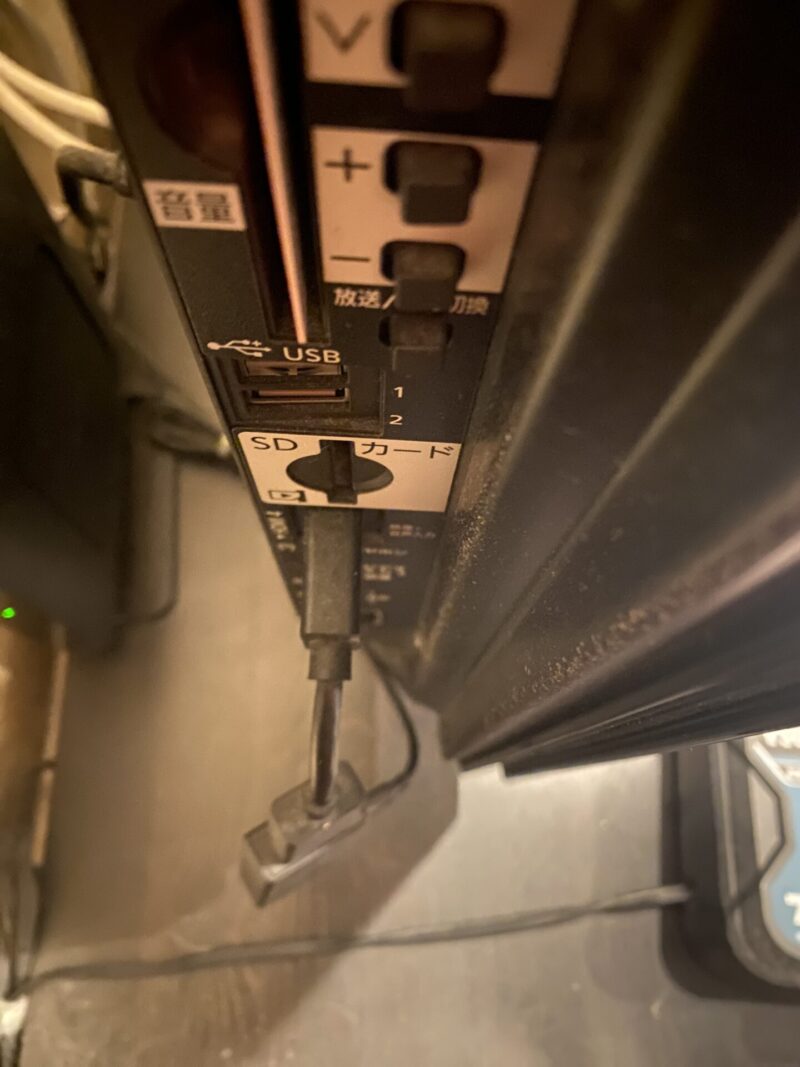
テレビのUSBポートから給電している場合、電力不足でプライムビデオが起動時に落ちることがあります。付属のACアダプタを使い、コンセントから直接給電してください。
これはFire TV Stickならではの問題だ。スマホやPCには起きない。
USB給電 vs ACアダプタの違い
スクロールできます
| 給電方法 | 供給電力 | 安定性 |
|---|---|---|
| テレビのUSBポート | 0.5〜1.0A程度(不安定) | △ |
| 付属ACアダプタ(コンセント) | 1.0A以上(安定) | ◎ |
テレビのUSBポートは省電力設計のため、Fire TV Stickが高負荷(プライムビデオの4K再生など)になった瞬間に電力が不足し、フリーズや再起動が起きる。Fire TV本体に同梱されているACアダプタを使い、コンセントから給電するのが鉄則だ。
🔵 設計者メモ AV機器の設計観点から言うと、USB給電の電力仕様はデバイスによって大きく異なる。Fire TV Stickのような演算処理を行うデバイスには定格電力の安定供給が不可欠で、テレビUSBは「充電用」に設計されており、動作保証外の使い方になる。ACアダプタ給電への切り替えは効果が高い対処法だ。
HDCP非対応・AVアンプ経由の問題
プライムビデオは著作権保護技術「HDCP」に対応している必要がある。以下の構成で「映像が出ない」「真っ暗になる」が起きる場合がある。
- 古いテレビ(HDCP 2.2非対応)
- HDMI切替器・分配器経由(HDCP非対応製品)
- AVアンプ経由(HDCP 2.2非対応のモデル)
解決手順:
- AVアンプ・HDMI切替器を外し、Fire TV StickをテレビのHDMI端子に直挿しして再生できるか確認
- 直挿しで再生できる場合、中継機器が原因と確定
- 付属のHDMI延長ケーブルを使い、テレビの別のHDMI端子に挿し直す
本体の発熱対策
Fire TV Stickはスティック形状のため放熱しにくく、長時間使用すると本体が熱くなる。熱暴走でアプリが落ちるケースも報告されている。テレビ裏の密閉された空間に設置している場合は、付属のHDMI延長ケーブルを使って本体を外に出し、通気を確保するだけで改善することがある。
原因④:アカウント・契約・視聴権限の問題
「端末の登録解除→再登録」がアカウントエラーに最も効果的な解決策です。Amazonサイトで登録を解除し、Fire TV上で再度ログインし直してください。
端末の登録解除→再登録の手順
手順1(Amazonサイト側):
- PCまたはスマホでAmazon.co.jpにログイン
- アカウント&リスト → アカウントサービス → デジタルコンテンツとデバイス
- 「デバイスとコンテンツを管理」→「デバイス」タブを開く
- 問題のあるFire TVを選択 → 「登録を解除」をクリック
手順2(Fire TV側):
- 設定 → マイFire TV → Amazonアカウント → 「登録解除」
- ホーム画面に戻り、Amazonアカウントでログインし直す
- プライムビデオを起動して確認
アカウント・権限チェック表
スクロールできます
| 確認項目 | 確認場所 | よくあるミス |
|---|---|---|
| プライム会員の有効期限 | Amazon.co.jp → プライム会員情報 | 更新忘れ・カード期限切れ |
| ログイン中のアカウント | Fire TV設定 → アカウント | 複数アカウントで混在 |
| 同時視聴台数 | 他デバイスのプライムビデオを終了 | 上限(2〜3台)超過 |
| レンタル・購入の期限 | Amazon → 注文履歴 | レンタル48時間期限切れ |
| ペアレンタルコントロール | Fire TV設定 → 環境設定 | 子ども用プロフィールで制限あり |
エラーコード別 原因と対処一覧表
スクロールできます
| エラーコード | 主な原因 | 対処 |
|---|---|---|
| 1060 | 回線速度不足 | ルーター再起動・5GHz切替 |
| 106110 | ネット不安定・キャッシュ破損・HDMI相性 | 再起動・キャッシュ削除・端子挿し直し |
| 713636 | 本体不具合・給電不足 | 再起動・ACアダプタ給電・IPv6無効化 |
| 7135 | ネットワーク接続エラー | Wi-Fi再接続・DNS確認 |
| 1007 / 1022 | アカウント認証エラー | 登録解除→再登録 |
| 「このビデオは現在視聴できません」 | 地域制限・権利期限・非会員 | アカウント・契約状況を確認 |
| 「無効な接続タイプ」 | VPN・プロキシ使用中 | VPNを切ってから再接続 |
上記を試しても解決しない場合
ここまでの対処で解決しない場合、考えられる原因は2つだ。
① Fire TV Stickの世代が古すぎる
第1・第2世代のFire TV Stickは現在のプライムビデオが要求する処理能力を満たせず、「他のデバイスは問題ないのにFire TVだけ再生できない」状態になりやすい。アップデートしても改善しない場合は買い替えのサインだ。
🔵 設計者メモ 半導体の世代差は2〜3年で処理性能が倍近く変わる。Fire TV Stickの第1世代(2014年)と現行モデルでは、エンコーダの世代から根本的に異なる。ソフトウェアの最適化には限界があり、ハードウェアの刷新なしには解決できない問題がある。
現行モデルの選び方はこちらで詳しく解説している。
▶ Fire TV Stick全5モデルの違いと失敗しない選び方
② Amazonサービス側の一時的な障害
まれにAmazon側のサーバー障害で全ユーザーが視聴できなくなる場合がある。X(旧Twitter)で「プライムビデオ 見れない」と検索し、同様の報告が多数出ていれば待つしかない。通常数時間以内に復旧する。
プライムビデオをFire TVで快適に使い続けるコツ
トラブルが起きてから対処するより、事前に防ぐ方が楽だ。
① 週1回の再起動を習慣にする
メモリの蓄積やキャッシュの肥大化は、定期的な再起動でリセットできる。就寝前に電源を抜く習慣をつけるだけで大半の不具合は防げる。
② 有線化を検討する
Wi-Fi環境が不安定な場合、有線LANアダプタへの切り替えが効果的だ。
注意点として、有線化は「速度アップ」ではなく「安定性の確保」が目的になる。
Wi-Fi 11ac環境では下り230Mbps程度出るケースもあるが、
有線は最大100Mbps規格に頭打ちになる。
ただし「カクつきが消えた」「読み込み待ちがなくなった」という
報告が多く、鉄筋マンション・ルーターから遠い環境では
費用対効果が高い投資だ。
■ モデル別おすすめアダプタ
【Fire TV Stick HD / 4K Select / 4K Plus / 4K Max 共通】
端子はすべてmicro USB。以下から選ぶ。
① エレコム Fire TV Stick スタンド型アダプター(2,000〜3,000円)
Fire TV専用設計で4K Max対応の動作実績が多い。
スタンドとして立てて設置できるため本体の放熱にも有利。

エレコム(ELECOM)
¥2,490 (2026/07/15 01:23時点 | Amazon調べ)


 ポチップ
ポチップ
② Amazon純正 イーサネットアダプタ(1,780円前後)
セットアップは差すだけで自動認識。
ただし公式対応は旧世代(4K / 第2・3世代)のみ。
4K Plus / 4K Maxでは動作するケースが多いが
公式サポート外のため注意。
 ポチップ
ポチップ
【Fire TV Cube】
本体にイーサネットポートを内蔵しているため
アダプタ不要。LANケーブルを直接接続できる。
③ ACアダプタからの給電を徹底する
テレビのUSB給電は使わない。この1点だけでFire TV Stick起因のトラブルの多くが予防できる。
④ 放熱スペースを確保する
テレビ裏の密閉空間に本体を押し込まない。付属のHDMI延長ケーブルを活用して本体が露出する場所に設置する。
まとめ:症状別の解決策早見表
| 症状 | 最初に試すこと |
|---|---|
| アプリが開かない・落ちる | 再起動→キャッシュ削除 |
| 映像が途切れる・止まる | ルーター再起動→5GHz切替 |
| 画面が真っ暗 | ACアダプタ給電→HDMI直挿し |
| プライムだけ見れない | アカウント登録解除→再登録 |
| エラーコードが出る | 上記エラーコード表を参照 |
| どれをやっても直らない | Fire TV本体の世代確認→買い替え検討 |
Fire TVでプライムビデオが見れないトラブルの9割は、この記事の手順で解決できます。
まだプライム会員でない方、またはトラブルをきっかけに改めて加入を検討している方は、30日間の無料体験から始めるのがおすすめです。
よくある質問(FAQ)
Fire TVでプライムビデオが見れないとき、まず何をすればいいですか?
まずFire TV Stickを再起動してください。リモコンの選択ボタンと再生/一時停止ボタンを同時に5秒長押しすると再起動できます。これで解決しない場合はキャッシュ削除(設定→アプリケーション→Prime Video→キャッシュを削除)を試してください。
再起動してもプライムビデオが開かない場合はどうすればいいですか?
ACアダプタのコンセントを抜いて1分以上待ち、挿し直してください。次に設定からPrime Videoのキャッシュを削除し、ソフトウェアアップデートを確認してください。それでも解決しない場合はAmazonサイトで端末の登録解除→Fire TVで再ログインを試してください。
YouTubeは見られるのにプライムビデオだけ開かない原因は何ですか?
アカウントエラーまたはPrime Videoアプリ固有の不具合が原因です。Amazonサイトで端末の登録解除→Fire TVで再ログインすることで解決するケースが多いです。改善しない場合はPrime Videoアプリのキャッシュを削除してください。
Fire TV StickをテレビのUSBで給電しても問題ありませんか?
推奨しません。テレビのUSBポートは供給電力が不足しやすく、プライムビデオ起動時のような高負荷状態でフリーズや強制終了が起きることがあります。付属のACアダプタを使い、コンセントから直接給電してください。
エラーコード106110が出て再生できません。どうすればいいですか?
ネットワーク不安定・キャッシュ破損・HDMI相性の複合原因です。①ルーター再起動②Fire TV再起動③キャッシュ削除④HDMI端子の挿し直しを順番に試してください。それでも解決しない場合はIPv6の無効化を検討してください。
次の記事も、きっとあなたのお役に立ちます。気になる方はこちらからチェック!
Amazonプライム関連
あわせて読みたい


Amazon Fire TV Stickはどれを買うべき?全5モデルの違いと失敗しない選び方【2026年最新】
Fire TV Stick全5モデル(HD/4K Select/4K Plus/4K Max/Cube)の違いを設計者が徹底比較。10秒診断であなたに合う1台がわかります。新モデル4K SelectのVega OSの注意点も解説。
あわせて読みたい
【2026年版】Fire TV Stick神設定&アプリ10選|iPhone・音質向上
Fire TV Stickを買ったら絶対やるべき設定と神アプリ10選【2026年版】。iPhoneの無料ミラーリング方法(AirScreen)、DTMer直伝のLDAC・ハイレゾ音質向上術、動作が重い時のプロ用診断ツールの使い方まで徹底解説します。
あわせて読みたい

アマプラMLB完全ガイド|料金・放送予定・ドジャース戦が見れない時の対処【2026】
350試合追加料金ゼロ視聴・大谷翔平ドジャース戦の放送予定・「見れない」対処法まで、アマプラMLBの全てを完全解説。SPOTVチャンネル活用とMLB.TV比較もカバー(2026年最新)。
あわせて読みたい
Amazonプライム・ビデオを広告なしにする方法|広告フリー料金は月390円【2026】
Amazonプライム広告フリーオプション(月¥390)は本当に必要?2003年からAmazon利用23年・プライム会員歴13年以上の筆者が、料金の仕組み・解約方法・米国Prime Video Ultraの最新動向まで忖度なしで解説。Fire TV愛用者・MLB視聴者必見【2026年5月最新】
あわせて読みたい
Fire TVでプライムビデオが見れない原因と解決策|開かない・再起動の対処法まとめ【2026年版】
Fire TVでプライムビデオが見れない・開かない原因と解決策を症状別に解説。Wi-Fi不安定・給電不足・アカウントエラー・キャッシュ破損など、設計者目線で原因を特定して最短で直す方法をまとめました。
最後まで読んでいただきありがとうございました。
この記事を書いた人
関連記事
-
 iPhone 17e 充電器おすすめ5選|MagSafe対応で15Wを出す選び方【2026】
 -
USB MIDIキーボードの遅延・レイテンシー対策:ASIOバッファ設定ガイド
-
Apple Music クロスフェード 何秒がおすすめ?ジャンル・シーン別に音楽制作者が解説【iPhone/Mac設定方法付き】
-
Cubase ドラムパラアウト完全攻略:愛用プラグインを活かした最強ドラムミックス術
-
オーラリング5(第5世代)発売日が確定!6月4日発売・予約開始|Gen4との違いと買い替え判断
-
UADx Ampex ATR-102 レビュー|EQで埋もれたギターが前に出てきた話【設定値公開】
-
【Cドライブ容量不足】VST音源をDドライブへ移動する手順【Komplete/Spitfire】
-
【永久保存版】Windows使いがMacで最初に覚えるべきショートカット対比表