タグ






スマホでKindleランキングが見れない?1秒で正確な順位を見る裏ワザ
本記事はアフィリエイト広告を含みます。一部コンテンツの作成にAIを活用しています(詳細:編集方針)。

tetsu7017
このサイトの管理者・副業マルチクリエーター
SEO検定1級・通算ブログ歴11年(ブランクあり・現サイトは2年目)、月5.3万PV。福岡県出身、大阪住み。
【DTM】 Cubase Pro 15・所有プラグイン403本/58メーカー・Spotify/Apple Music配信中
【ガジェット】 本業は大手IT機器メーカーの機構設計者(筐体・熱設計担当)。その分析視点をレビューに活用
【ブログ/HP制作】 AI×ワンオペでサイト運営を実践
【DTM】 Cubase Pro 15・所有プラグイン403本/58メーカー・Spotify/Apple Music配信中
【ガジェット】 本業は大手IT機器メーカーの機構設計者(筐体・熱設計担当)。その分析視点をレビューに活用
【ブログ/HP制作】 AI×ワンオペでサイト運営を実践
「Amazonアプリでランキングを見ても、無料本と有料本が混ざっていて見づらい……」
「カテゴリごとの順位がうまく表示されない……」
スマホで本を探すとき、こんなふうにモヤモヤした経験はありませんか?
実はそれ、あなたの操作が間違っているわけではありません。Amazon公式アプリの仕様上、どうしても表示機能が制限されてしまっているのです。
そこで本記事では、スマホからでもPCと同じように「正確な売れ筋ランキング」を1秒で表示させる裏ワザを画像付きで解説します。
さらに、ランキング上位の本を「定価で買わずに賢く読む方法」もあわせてご紹介。今のトレンドを逃さず、損しない読書ライフを始めましょう。
この投稿の対象者
- スマホのKindleランキングが見づらくてイライラしている人
- 話題のベストセラーを「1秒」でサクッと確認したい人
- ランキング上位の本をできるだけ「安く・賢く」読みたい人
この投稿を読むメリット
- スマホで「正確な」売れ筋ランキングを見る手順がわかる
- 「1秒」でランキングにアクセスできる設定方法がわかる
- ランキング上位の本を無料で(または安く)読む裏ワザがわかる
クリックして読める「目次」
なぜ?スマホアプリでKindleランキングが見づらい理由

結論から言うと、Amazonショッピングアプリは「商品検索」と「購入」に特化しており、「ランキング分析」には向いていないからです。
アプリ版の「ベストセラー」欄には、以下のような使いづらさがあります。
- カテゴリが浅い: 細かいジャンル(例:ビジネス書の中の「マーケティング」など)まで絞り込めないことがある。
- 有料と無料が混ざる: 本当に売れている本なのか、無料配布でDLされているだけなのか判別しにくい。
- 一覧性がない: カテゴリごとの1位〜100位までをズラッと眺めることができない。
解決策:
ランキングを正確に見るには、アプリではなく「ブラウザ(SafariやChrome)」経由で見ることが必須です。
ブラウザ版のAmazonサイトであれば、PCで見ているのと全く同じ詳細なランキングデータにアクセスできます。
【画像付き】スマホでKindle売れ筋ランキングを正しく見る手順

毎回検索するのは面倒ですよね。ここでは、次回から「1秒」でアクセスするための設定を含めて解説します。
手順
- ブラウザでAmazonトップを開く。
- まずは、Safari(iPhone)やChrome(Android)で、Amazonの「Kindle 売れ筋ランキング」ページにアクセスします。 ※アプリが勝手に起動してしまう場合は、リンクを長押しして「新しいタブで開く」を選んでください。
- カテゴリを絞り込む
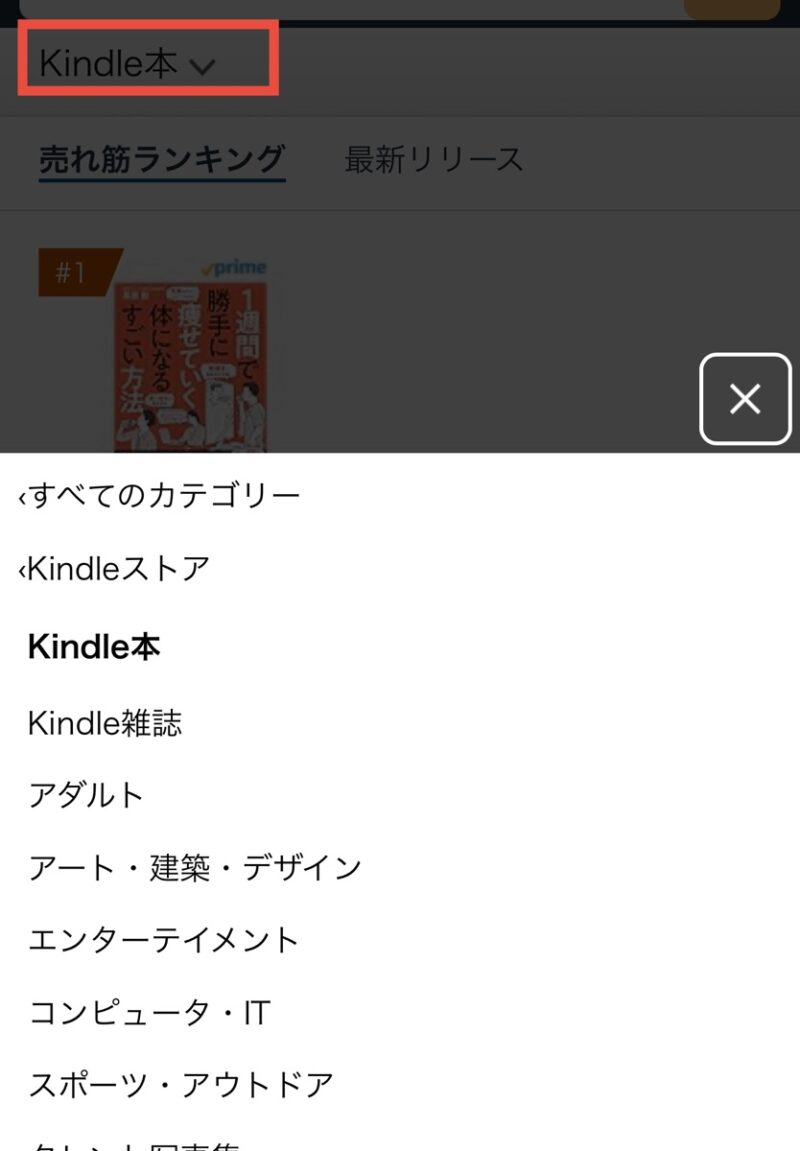
- 左側のメニュー(スマホだと「カテゴリ」のプルダウンなど)から、「Kindle本」→「ビジネス・経済」「ライトノベル」など、好きなジャンルを選びましょう。
- 【重要】ホーム画面に追加する ここが「1秒確認」のポイントです。
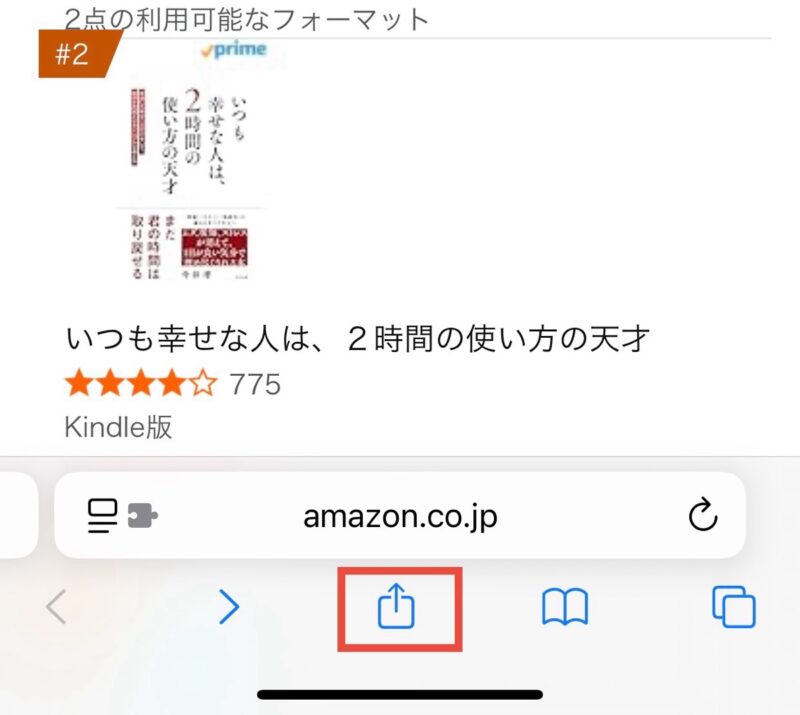
- iPhone (Safari): 画面下部の共有ボタン(□から↑が出ているアイコン)→「ホーム画面に追加」をタップ。
- Android (Chrome): 画面右上の「︙」メニュー→「ホーム画面に追加」をタップ。
これで、スマホのホーム画面に「Kindleランキングへのショートカットアイコン」が作成されました。 次回からは、このアイコンをタップするだけで、今の売れ筋ランキングがパッと表示されます。
ランキングだけじゃない!「面白い本」を見つける3つの視点

ランキング上位にある本が、必ずしも「あなたにとって面白い本」とは限りません。 多くのKindleブロガーや読書家が実践している、「失敗しない本の探し方」を3つ紹介します。
その1:SNSと外部レビューの活用
Amazon内のレビューだけでなく、X(旧Twitter)やInstagramでの評判をチェックしましょう。 特にビジネス書や実用書は、ランキングに反映される前にSNSで話題になる「前兆」があります。「#読了」「#書評」などのタグ検索がおすすめです。
その2:著者の「信頼性」と「新刊」チェック
ランキングで気になった本があれば、商品ページ下部の「著者略歴」を確認してください。 過去に高評価の本を出している著者であれば、新刊も外れである確率は低いです。また、「Amazon著者ページ」をフォローしておくと、新刊が出たときに通知が来るので便利です。
その3:目次と「はじめに」の立ち読み
Kindle本の多くは「サンプルをダウンロード(試し読み)」が可能です。 タイトルに惹かれて即購入する前に、必ず「目次」と「はじめに(冒頭数ページ)」を読みましょう。自分に合う文体かどうかは、最初の数ページで9割わかります。
【重要】ランキング上位の本を「一番安く」読む裏ワザ

最後に、お財布に優しい重要な事実をお伝えします。 実は、Kindle売れ筋ランキングの上位に入っている本の多くは、Kindle Unlimited(読み放題)の対象になっていることが多いのです。
なぜベストセラーが読み放題なのか?
これには「Kindle Unlimitedで読まれた数」もAmazonのランキング集計に影響するという仕組み(※一般的に言われている傾向)が関係しています。 著者がランキングを上げるために、あえて読み放題対象に設定する戦略をとることがあるため、「人気の本=読み放題対象」という現象がよく起きます。
損しないための確認手順
ランキングを見て「これ読みたい!」と思っても、すぐに1,500円で購入ボタンを押してはいけません。
- その本に「Kindle Unlimited」のロゴがついているか確認する。
- ついているなら、単品購入ではなく「読み放題」で読む。
まだKindle Unlimited会員でない方はチャンスです。 30日間の無料体験を使えば、そのベストセラー本をタダ(0円)で読むことができます。



\ 合わなければ期間中に解約すれば0円 /
まとめ

スマホでKindleランキングが見づらい問題は、アプリの仕様が原因でした。
- アプリではなく「ブラウザ」で見るのが正解。
- 「ホーム画面に追加」すれば、1秒でアクセス可能。
- 気になった本は、まずKindle Unlimited対象かチェックする。
この3ステップを習慣にするだけで、良書に出会える確率が上がり、書籍代も賢く節約できます。 まずは今のランキングをチェックして、話題の本を探してみてください。
出典・参考サイト
次の記事も、きっとあなたのお役に立ちます。気になる方はこちらからチェック!
Kindle 関連記事
あわせて読みたい


Kindle Paperwhite 第11世代を3年使った本音レビュー|最新第12世代に買い替えるべき?【2026年版】
Kindle Paperwhite(第11世代シグニチャーエディション)を3年使った筆者の本音レビュー。軽さ・防水の実感から、動作のもっさり感まで正直に。最新の第12世代に買い替えるべきかも、実機ユーザーの視点で解説します。
あわせて読みたい

Kindle Colorsoftは「買い」か?Paperwhite愛用3年の筆者が乗り換えを検討して分かったこと【2026年版】
Kindle Colorsoft(カラーソフト)は買う価値があるのか。Paperwhiteを3年使う筆者が、色味・見やすさに惹かれて乗り換えを検討した視点から、Colorsoftが向く人・向かない人を正直に整理。悪い評判の実態も解説します。
あわせて読みたい

Kindle PaperwhiteとColorsoftどっちを買うべき?Paperwhite実機ユーザーが正直に比較【2026年版】
【2026年最新版】Kindle PaperwhiteとColorsoftどっちを買うべきか正直に比較。活字メインなら9割PaperwhiteシグニチャーでOK。漫画派はColorsoft一択の理由をPaperwhiteを3年使う筆者が技術情報をもとに解説。30秒診断で自分に合う1台がわかります。
あわせて読みたい
第1巻無料?全巻無料?Kindleの“沼”にハマるおすすめ無料漫画10選【2026年版】
Kindleで第1巻無料や全巻読み放題の漫画を厳選!2026年最新版、今すぐ読めるおすすめ7作品を紹介。
あわせて読みたい

Kindle 11円セールで全巻買った人へ。スマホで読むと後悔する3つの理由と解決策
Kindle 11円セールでマンガを全巻買った人へ。スマホの容量不足や読みづらさに悩んでいませんか?実はスマホとまとめ買いは相性最悪です。容量問題を解決し、最も安く快適にマンガを読むための「Fireタブレット活用術」をデータに基づいて解説します。
- Amazon Kindle Colorsoftは買うべき?口コミ悪い評判良い評判
- 第1巻無料?全巻無料?Kindleの“沼”にハマるおすすめ無料漫画10選【2025年版】
- Amazon Echoで生活が変わる!あなたにぴったりのAlexaはどれ?【2025年最新比較】
- Echo Show 8と11どっちを買う?違いを用途別に解説|口コミまとめ
- Amazon Fire TV Stickはどれを買うべき?全モデルの違いと失敗しない選び方【2025年最新】
- Ring Outdoor Cam Pro Plug-in やRing Indoor Cam Plusって何?買うべき?口コミ情報まとめ
- タグ Kindle
最後まで読んでいただきありがとうございました。

この記事を書いた人
関連記事
-
 iPhone 18 充電器は買い替え必要?手持ちで足りるかを条件別に整理【2026】
 -
MacBook Pro M5 Pro/Max登場!M5・M4全モデル比較|設計者が選ぶベストな1台
-
Sony WH-1000XM6とWH-1000XM5(ワイヤレスヘッドホン)どちらを買うべき?良い評判と悪い評判
-
iPad Pro M5を買うべきか?M4から何が変わるの?最新情報や口コミ
-
Kindle Paperwhite 第11世代を3年使った本音レビュー|最新第12世代に買い替えるべき?【2026年版】
-
iPhone 17 Pro/Pro Max用ケースは18で使える? メーカーで案内が割れている理由
-
Kindle Colorsoftは「買い」か?Paperwhite愛用3年の筆者が乗り換えを検討して分かったこと【2026年版】
-
Ring Outdoor Cam Pro Plug-in やRing Indoor Cam Plusって何?買うべき?口コミ情報まとめ