タグ

MacBook Air M4 実機レビュー|メモリ16GBで十分?M1比較とDTM検証【設計者が本音で解説】
広告が当ページに含まれています。


tetsu7017
このサイトの管理者・副業マルチクリエーター
SEO検定1級・ブログ歴11年。確かな検索眼で正解を提示。
福岡県出身、大阪住み。DTM作曲・AI画像制作・HP制作。大手IT機器メーカーで機構設計を担当。
本業の傍ら、AI×ワンオペで効率的にサイト運営と音楽制作を実践中。このサイトでは、初心者・中級者でもすぐ実践できるIT活用術や音楽制作ノウハウを発信中しています。(このサイトのPV数/月6万)AIやITツールを活用しながらブログやオリジナル曲の配信を楽しんでいます。
福岡県出身、大阪住み。DTM作曲・AI画像制作・HP制作。大手IT機器メーカーで機構設計を担当。
本業の傍ら、AI×ワンオペで効率的にサイト運営と音楽制作を実践中。このサイトでは、初心者・中級者でもすぐ実践できるIT活用術や音楽制作ノウハウを発信中しています。(このサイトのPV数/月6万)AIやITツールを活用しながらブログやオリジナル曲の配信を楽しんでいます。
 50歳男性
50歳男性M4が出たけど、メモリは16GBと24GBどっちにすべき?
M5がもうすぐ出るって噂もあるし、今買って大丈夫?
 個人業主さん
レビュー記事は多いけど、
結局どのスペックを買えばいいかはっきり教えてくれる記事がない…
ネット上のレビューは、ベンチマークスコア(数字)の話ばかり。 しかし、長年IT機器の機構設計に携わり、 筐体の強度試験や熱解析の現場を見てきた筆者の視点は少し違います。
本記事では、MacBook Air M4を実際に購入し、 開封からDTM(音楽制作)の極限負荷テストまで徹底検証しました。 特に多くの方が悩む「メモリは16GBで足りるのか?」という疑問には、 実機データに基づく明確な答えを出しています。
また、M5の発売が2026年春に迫る今、 「M4を今買うべきか、M5を待つべきか」の判断基準も解説します。
クリックして読める「目次」
先に結論(30秒でわかる購入ガイド)
スクロールできます
| あなたの状況 | 判定 | 理由 |
|---|---|---|
| M1 / Intel Mac使用中 | ✅ 今すぐ買い替え | M4で「世界が変わる」レベルの進化。M5を待つ意味は薄い |
| M2 Mac使用中 | 🔶 条件次第 | 外部モニター2枚が必要 or バッテリー劣化なら買い替え |
| M3 Mac使用中 | ❌ 待ってOK | M5を待つか、M3のまま使い続けるのが合理的 |
スクロールできます
| メモリ | 判定 | 対象者 |
|---|---|---|
| 16GB | ✅ 9割の人はこれ | ブラウジング・Office・ブログ・YouTube・軽い画像編集・DTM |
| 24GB | 🔶 クリエイター向け | 4K動画編集・Docker・Parallels・100トラック超DTM |
| 32GB | ❌ Proを検討 | ここまで必要ならMacBook Proの方が幸せ |
💰 今の最安値: Amazon 141,800円(定価より23,000円OFF)
👇 在庫と価格は常に変動します。今のうちにチェック。


 ポチップ
ポチップ
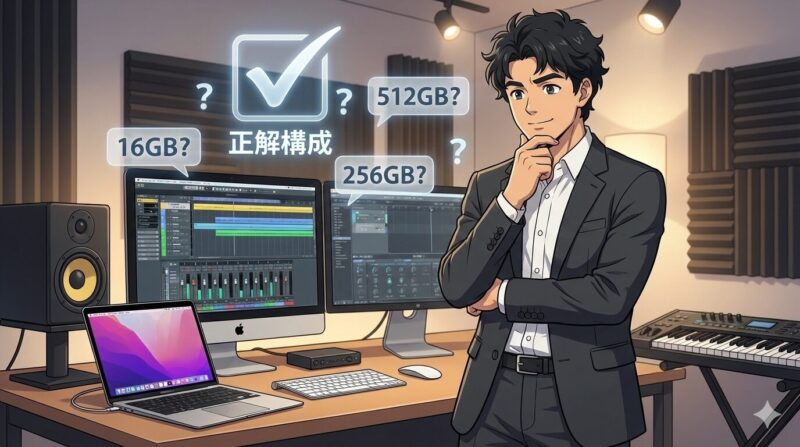
メモリは16GB? ストレージは? 正解構成はこれ

MacBook Air購入時、Yahoo!知恵袋などのQ&Aサイトで最も多い相談が「メモリ(RAM)とストレージ、どれくらい積めばいいですか?」というものです。
Macは購入後にメモリやストレージを増設することができません。「ケチって後悔したくない」けど「無駄に高いスペックも買いたくない」。 そんなあなたのために、用途別の「ファイナルアンサー(正解構成)」を提示します。
1. メモリ(RAM):今は「16GB」が最低ライン
かつては「8GBで十分」と言われていましたが、時代は変わりました。Apple Intelligence(AI機能)やWebブラウザの多機能化により、これからのスタンダードは間違いなく16GB以上です。
- 【標準構成(16GB)】でOKな人
- 大学生(文系・一般教養): レポート作成、オンライン授業、YouTube視聴。
- 事務・ブロガー: ブラウザでタブを20個くらい開く、Officeソフト、Canvaでの画像作成。
- 一般家庭用: 家族で共有、年賀状作成、写真管理。
- アドバイス: Appleシリコンのメモリ効率は良いため、これらの用途なら16GBでサクサク動きます。無理に増やす必要はありません。
- 【増設(24GB / 32GB)】が必要な人
- 動画編集をする人: 4K動画を扱ったり、長時間の動画を編集するならメモリはあればあるほど快適です。
- クリエイター・開発者: Adobe製品(Photoshop, Illustrator)を複数立ち上げる、Dockerを使う、ParallelsでWindowsを動かす人。
- 「5年以上」使いたい人: アプリは年々重くなります。将来のOSアップデートに余裕を持って対応するための「保険」として増設するのは賢い選択です。
2. ストレージ(SSD):迷ったら「256GB」で逃げるのも手
メモリと違って、ストレージはどうにかなります。
- 【256GB】で十分な人
- iCloudやGoogleドライブなどのクラウドを普段から使っている。
- 写真や動画は外付けSSD(最近は安くて小型なものが沢山あります)に保存しても苦にならない。
- iPhoneのバックアップをMac取らない。
- 【512GB以上】あったほうがいい人
- いちいち外付けSSDを繋ぐのが面倒くさい。
- iPhoneのバックアップをMac本体に保存したい。
- 大型のゲームやアプリをたくさんインストールしたい。
【結論】予算が限られているならどっちを優先?
もし予算の関係で「メモリ」か「ストレージ」どちらかしかアップグレードできないなら、絶対に「メモリ」を優先してください。
- ストレージ不足 → 外付けSSDやクラウドで解決できる。
- メモリ不足 → 動作がカクつく、レインボーカーソルが回る。後から解決不可能(買い替えしかない)。
「迷ったらメモリに投資」。これがMacBook Air選びの鉄則です。
MacBook Air M4 メモリ診断
16GB? 24GB? あなたに最適なスペックを判定
\16GBモデルを見る / 24GBモデルを見る/
ポチップ
【2026年最新】M5 MacBook Airを待つべき?それとも今M4を買うべき?
 tetsu7017
結論から言います。
- M1以前のユーザーは「今すぐM4」が正解。M5を待つ必要なし。
- M3ユーザーは「M5まで待ってもOK」。
M5の発売はいつ?
Bloombergの著名リーカーMark Gurman氏によると、M5搭載MacBook Airは 2026年春(Q1)= 3月前後に発売される見込みです。
M5で何が変わる?
現時点のリーク情報を総合すると:
- チップ性能:M4比で約15〜20%向上(例年通りの進化幅)
- 筐体デザイン:変更なしの見込み(M4と同じボディ)
- 価格:発売直後は値引きなし(164,800円〜が予想される)
つまりこういうこと
| M4(今買う) | M5(春まで待つ) | |
|---|---|---|
| 価格 | 141,800円(14%OFF) | 164,800円(定価) |
| 差額 | — | +23,000円 |
| 性能差 | 基準 | +15〜20%(体感差は小さい) |
| 入手時期 | 今日届く | 3月以降 |
23,000円多く払って15%速くなるか、今セール価格で買って差額でAirPodsやSSDを買うか。M1ユーザーにとっては、M4でもM5でも「別次元の進化」であることに変わりありません。
\M4が値引き中の今がベストタイミング/
ポチップ
【M1比較】買い替えるべき3つの理由

公式サイトの複雑なスペック表を見る必要はありません。M1やIntel Macユーザーが「ここが変わった!」と強烈に実感できる進化ポイントは、実はこの3つに集約されます。
1. 【念願】外部ディスプレイ「2枚出力」に対応
これまでMacBook Airの最大の弱点は「外部モニターが1枚しか繋がらないこと」でした。デュアルモニター環境にするために、泣く泣く重くて高いMacBook Proを選んでいた人も多いはずです。
しかし、M4 MacBook Airはついに「最大2枚の外部ディスプレイ出力」に正式対応しました。
- フタを閉じた状態(クラムシェルモード)であれば、2枚のモニターに同時出力が可能。
- 自宅では大画面モニター2枚に繋いで「デスクトップPC」として使い、外出時は身軽な「ノートPC」として持ち歩く。
この「Airの軽さ × デスクトップ並みの作業領域」という理想の環境が、ついにAirだけで完結します。これだけでも、古いAirから買い替える価値は十分にあると言えます。
2. AI処理(Neural Engine)が別次元へ
「AIなんて自分には関係ない」と思っていませんか? 実はM4チップの強化されたNeural Engine(ニューラルエンジン)は、地味ながら毎日の快適さを大きく底上げしてくれます。
- Web会議: ZoomやTeamsでの「背景ぼかし」や「マイクのノイズ除去」が、CPUに負荷をかけずにサクサク動く。
- 写真編集: 写真の「被写体切り抜き」や「画質補正」が一瞬で終わる。
- 将来性: Appleが推し進める「Apple Intelligence」などのAI機能がフルに使える。
パソコンを3年、4年と長く使うつもりなら、AI性能が高いM4を選んでおくことは「未来への投資」として正解です。特にM1チップと比較すると、その処理能力の差は歴然です。
3. バッテリー持ちの「復活」と静音性
M4チップは高性能化していますが、省電力性能もモンスタークラスです。 動画編集や重い処理をさせても、バッテリーは最大18時間(Apple公称値)持続します。
M1 Macを数年使ってバッテリーがへたってきた方なら、「朝から晩まで充電器なしで作業できる」というあの感動が蘇ります。 しかも、Airは「ファンレス設計」。図書館や静かなカフェで作業しても、ファンが唸る音に気を使う必要は一切ありません。
ポイントまとめ
- デスク環境最強: モニター2枚出力で作業効率が爆上がり。
- AI対応: 今後数年戦える「賢い頭脳」を搭載。
- 持ち運び最強: 電池持ちが良く、どこでも静か。
\M1の下取り価格がまだつく今のうちに。M4への乗り換えをチェック/
ポチップ
【徹底比較】M1 AirユーザーがM4に買い替えると世界はどう変わる?
スクロールできます
| 特徴 | MacBook Air M4 (最新) | MacBook Air M3 | MacBook Air M1 |
| チップ性能 | M4 (AI処理が爆速) | M3 | M1 |
| 外部モニター | 最大2台 (クラムシェル時) | 最大2台 (クラムシェル時) | 1台のみ |
| AI (Neural Engine) | M1の約3倍高速 | 高速 | 普通 |
| Webカメラ | 1080p (センターフレーム対応) | 1080p | 720p (画質粗め) |
| デザイン | フラット (MagSafeあり) | フラット (MagSafeあり) | くさび形 (USBのみ) |
| Wi-Fi | Wi-Fi 6E (高速) | Wi-Fi 6E | Wi-Fi 6 |
| おすすめ度 | ★★★★★ (本命) | ★★★★ (コスパ) | ★★ (買い替え時) |
「正直、M1 MacBook Airでもまだなんとかなっている」 そう思っている方は多いはずです。実際、M1チップは名機でした。しかし、発売から数年が経ち、最新のM4と比較すると「快適さの質」が明らかに変わっています。
M1ユーザーがM4に乗り換えた時に感じる「3つの劇的な変化」を解説します。
1. 処理速度:ベンチマーク以上に「体感」が違う
「アプリの起動が一瞬遅れる」「ブラウザのタブをたくさん開くと重くなる」 M1で最近感じていたそんな小さなストレスが、M4では完全に消え去ります。
- Excelやスプレッドシート: 重い数式が入ったファイルの展開が一瞬。
- 画像・動画編集: iMovieやCanvaでの書き出し速度が、体感で約1.5倍〜2倍近く高速化。
- 日常動作: スリープからの復帰やTouch IDの反応など、あらゆる挙動が「ヌルサク」になります。
「パソコンが思考のスピードについてくる」感覚は、M4ならではの快感です。
2. デザインとMagSafe:ポート不足からの解放
M1 Air(くさび形デザイン)を使っている人の最大の悩み、それは「充電しながらだと、USB-Cポートが残り1つしか使えない」ことではないでしょうか?
M4 Airはこの問題を解決しています。
- MagSafe充電: 充電専用のマグネット端子が復活。充電中でもUSB-C(Thunderbolt)ポートが2つとも自由に使えます。
- フラットデザイン: M2以降採用されたモダンなデザイン。薄くて持ちやすく、カバンへの収まりも抜群です。
- 画面が広く、明るく: ベゼル(縁)が薄くなり、画面サイズが13.3インチから13.6インチへ拡大。輝度もアップしたので、窓際のカフェや屋外での視認性が格段に良くなっています。
3. Webカメラ:720pの「画質の粗さ」とおさらば
M1 Airのカメラ(720p)でZoom会議に出た時、「自分の顔、なんか暗くてボヤけてるな…」と感じたことはありませんか?
M4 Airのカメラは1080p(フルHD)に進化しており、さらに画像処理エンジン(ISP)が強力になっています。
- 明るくクリア: 暗い部屋でもノイズが少なく、肌の色がきれいに映ります。
- センターフレーム対応: あなたが動いても、カメラが自動で追いかけて中心に捉えてくれます(※設定でオンオフ可能)。
リモートワークやオンライン授業の機会が多い人にとって、このカメラ性能だけでも買い替える価値は十分にあると言えます。
M1ユーザーへの結論
M1からの買い替えは、単なるスペックアップではなく「毎日のストレス解消」です。バッテリーの劣化も気になり始めているなら、下取り価格がつく今のうちにM4へ乗り換えるのが、最もコスパの良い選択です。
\今のセール価格で、M4 Airをどこまで安く買えるかチェックする/
ポチップ
【比較診断】「安くなったM3」vs「最新のM4」どっちがお得?
スクロールできます
| あなたのタイプ | おすすめモデル | 理由 |
| M1 / Intel Macユーザー | MacBook Air M4 | 画面、速度、カメラ、全ての体験が劇的に変わるから。 |
| モニター2枚使いたい人 | MacBook Air M4 | デスクトップPCの代わりとしてメイン機で使えるから。 |
| AI・長く使いたい派 | MacBook Air M4 | メモリ帯域とNeural Engineが強化され、数年後も快適だから。 |
| とにかく安く欲しい人 | MacBook Air M3 (または整備済M2) | ブラウザやOfficeなどの基本作業なら、M4との差はほぼないから。 |
| 動画編集をガッツリ | M3 (メモリ24GB) ※中古・整備品 | 同じ予算なら、最新チップ(M4)より「メモリ量」を優先すべきだから。 |
最新のM4が出たことで、家電量販店やAmazonでは「M3 MacBook Air」が値下がりしたり、セールの対象になったりしています。
「数万円安いM3を買うか、高くても最新のM4を買うか?」 この究極の選択に対する答えは、あなたの「使い方」によって明確に分かれます。以下の3つのパターンのうち、自分はどれに当てはまるかチェックしてみてください。
パターンA:価格最優先・ライトユーザー(動画視聴・事務・レポート)
→ 判定:【安くなったM3】(または整備済製品)で十分
もしあなたの用途が以下の内容であれば、M4のパワーは正直「宝の持ち腐れ」になる可能性があります。
- ネットサーフィン、YouTube視聴
- 大学のレポート作成、ExcelやWordなどの事務作業
- Canvaでの軽い画像作成
これらの作業なら、M3チップ(なんならM2でも)お釣りがくるほど快適に動きます。 M4との価格差が2〜3万円あるなら、その分で「AirPods Pro3」や「おしゃれなPCケース」を買う方が、満足度は高いでしょう。Amazonのセールや、Apple公式サイトの「認定整備済製品」を狙うのが賢い買い方です。
パターンB:マルチタスク重視・長く使いたい人
→ 判定:迷わず【最新のM4】を選ぶべき
もし以下のどれか一つでも当てはまるなら、ケチらずにM4を買ってください。後悔します。
- 「外部モニターを2枚繋いで、デスクトップ化したい」(※これができるのはAirではM4だけ!)
- 「このパソコンを最低でも4〜5年は使いたい」
- 「AI機能や新しいOSの機能をフルに使いたい」
特に「長く使う」つもりなら、最新のNeural Engineを搭載したM4の方が、数年後のOSアップデートでも動作が重くなりにくく、結果的に「1年あたりのコスト(コスパ)」は良くなります。
パターンC:同じ予算ならどっち?(M3のハイスペック vs M4の標準)
よくある悩みです。「M3のメモリ増設モデル」と「M4の標準モデル」が同じくらいの価格だった場合です。
→ 判定:動画編集をするなら「M3」、それ以外は「M4」
- 動画編集ガチ勢: チップの世代よりも「メモリ(RAM)」と「ストレージ」の量がモノを言います。同じ予算なら、型落ちでもメモリを24GBなどに積んだM3の方が、編集作業は快適です。
- それ以外の人: 基本的には「チップ性能」と「リセールバリュー(売る時の値段)」が高いM4の標準モデルをおすすめします。M4はAI処理能力が高いため、標準メモリでも効率よく動作するように設計されているからです。
設計者の眼:MacBook Air M4の「放熱」と「剛性」を解剖する
スペック表の数字には表れない、このマシンの「真の価値」を機構設計者の視点から解説します。
1. ファンレス放熱設計の物理的限界と「音」への影響
MacBook Air M4はファンを持たない「自然空冷」方式を採用しています。これは静音性において究極のメリットですが、設計者の目で見ると「筐体全体を巨大なヒートシンク(放熱板)として機能させる」という極めてタイトな熱設計がなされています。
- 物理的な揺らぎと熱ダレ: 高負荷時(DAWでの書き出しや長時間の動画レンダリング等)には、プロセッサの温度上昇に伴い「サーマルスロットリング(性能制限)」が発生します。デジタル処理において、この急激なクロック変動は「物理的な揺らぎ」となり、バッファサイズの設定次第ではノイズやレイテンシの不安定化を招く要因となり得ます。
- 設計者からのアドバイス: もしCubaseで100トラックを超えるような重いプロジェクトを扱うなら、熱を逃がしやすくするために底面を浮かせ、空気の対流を促すスタンドの併用を強く推奨します。これは単なる利便性ではなく、デバイスの「熱疲労」を抑え、製品寿命を延ばすための設計的な延命策です。
2. 筐体剛性がもたらす「11.3mm」の信頼感
設計実務において、薄さと強度は常にトレードオフの関係にあります。しかし、M4モデルのアルミニウム筐体は、指一本で端を持ち上げても「たわみ」を一切感じさせません。
- リブ構造と応力分散: この剛性を支えているのは、単に素材が硬いからだけではありません。内部の微細なフレーム設計(リブ構造)によって、外部からの圧力を効率よく分散させる機構が組まれています。これはカバンの中で他の荷物に圧迫されるモバイル用途において、液晶パネルを物理的な歪みから守る重要な防衛線です。
- ヒンジ(蝶番)の資産価値: 私が特に注目するのはヒンジのトルク設計です。数年使っても「パカパカ」にならず、どの角度でもピタッと止まる。この「機構の精度」こそが、数年後の売却時にも「ガタがない良品」として高いリセールバリューを維持できる、隠れた資産価値の正体です。
【正直なレビュー】設計者の視点で見た「ここが弱点」
良い点ばかりではありません。設計者だからこそ気になる「メンテナンス性」についても触れておきます。
- 自己修理の難易度は「最高レベル」: 極限まで高められた筐体剛性と薄さの代償として、内部へのアクセス(分解・清掃)は一般ユーザーにはほぼ不可能です。特にファンレス構造はホコリが溜まりにくい反面、万が一内部の熱伝導グリスが劣化した際の交換難易度が非常に高いため、AppleCare+への加入は「機構保険」として検討の価値があります。
【10秒診断】あなたはM4モデルを買うべき?
Q1. 重い動画書き出しや、100トラック超えのCubaseプロジェクトを頻繁に扱いますか?
【実機レビュー】人生初のMacBook Air M4(スターライト)到着!レッツノート使いの挑戦

注文していたM4 MacBook Airがついに手元に届きました! 筆者が選んだのは、光の加減でシルバーにも淡いゴールドにも見える上品なカラー「スターライト」。そしてメモリは「16GB」のモデルです。
普段、本業では会社貸与の「Panasonic Let’s note SR3」を長年愛用している「Windows一筋」の筆者が、プライベートの相棒として初めてMacBook Airを購入しました。
「DTMをするのにAirで、しかもメモリ16GBで本当に大丈夫なのか?」 そんな不安と期待が入り混じる開封レポートをお届けします。
開封:スターライトの輝きと「金属の塊感」
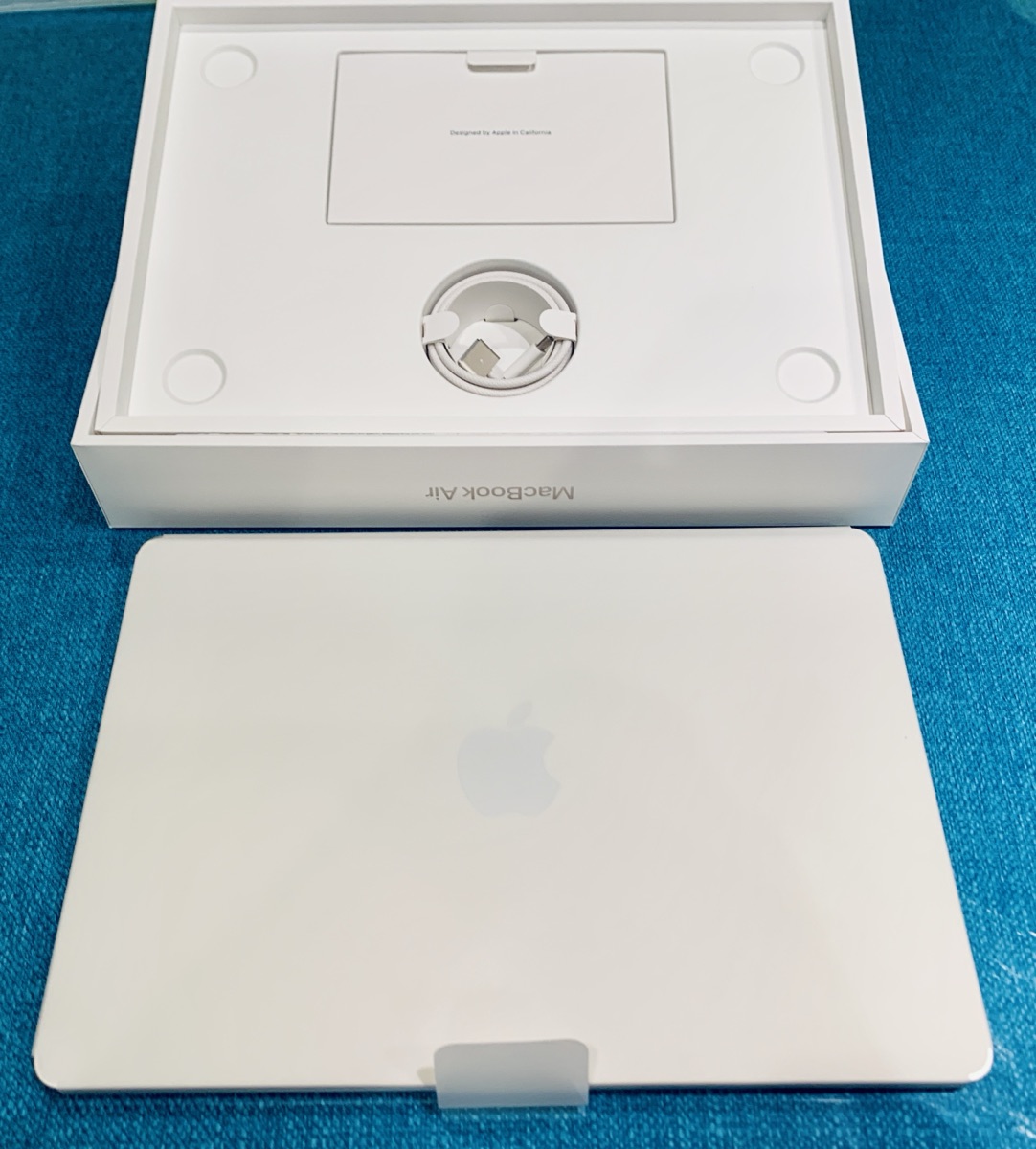
箱を開けた瞬間、まず目を奪われたのはその美しい色味です。 「スターライト」は、派手なゴールドではなく、落ち着いたシャンパンのような輝き。無骨な黒やシルバーのビジネスPCを見慣れた目には、まるでジュエリーのように映ります。
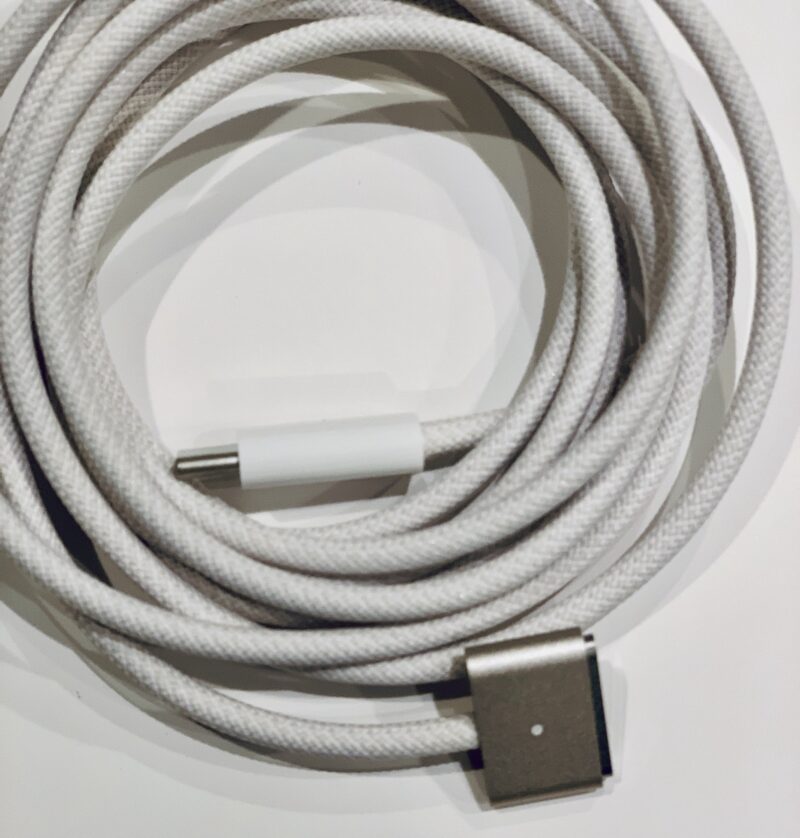
付属のMagSafeケーブルも本体色に合わせた淡い色合いの編み込み式。こういった細部のデザインへのこだわりは、所有する喜びを強烈に刺激してくれます。
レッツノートSR3と比較:軽さの質が違う
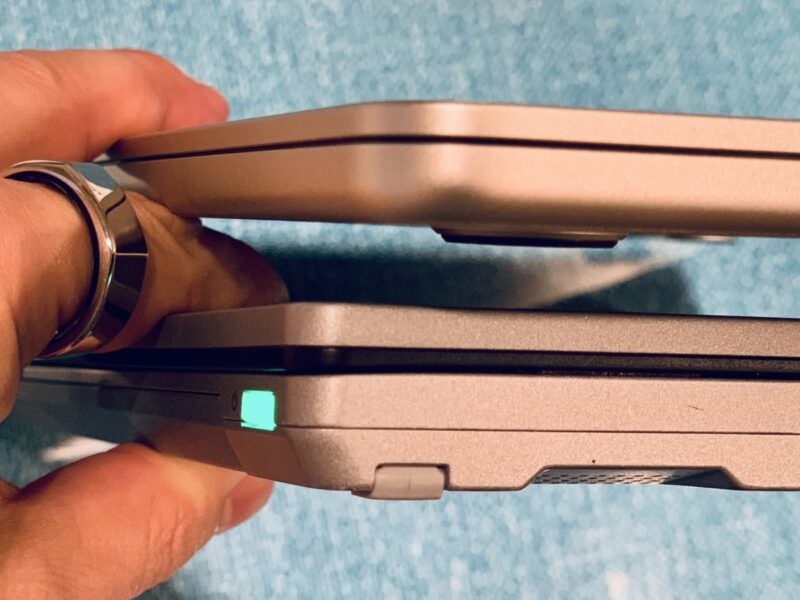
普段使っているレッツノート(SR3)は約0.9kg。対してMacBook Air M4は約1.24kg。 正直に言えば、手に持った瞬間の「物理的な軽さ」はレッツノートに軍配が上がります。さすが日本のビジネスモバイルの最高峰です。
しかし、「質感の密度」はMacBook Airが圧倒的です。 レッツノートが「極限まで軽量化したマグネシウム」なら、Macは「高密度なアルミのインゴット」。ひんやりとした金属の剛性感と、どこを持っても均一な薄さは、機構設計エンジニアの視点から見ても惚れ惚れするビルドクオリティです。
最大の懸念:メモリ16GBでDTMは快適に動くのか?
今回、あえてメモリ「16GB」モデルを選びましたが、ここが一番のドキドキポイントです。
筆者の主な用途の一つはDTM(デスクトップミュージック)。 一般的に、プラグインやソフト音源を多用するDTM環境では「メモリは積めるだけ積め(最低24GB以上)」と言われます。
- 不安要素: 複数のトラックを立ち上げた時、16GBでメモリ不足にならないか?
- 期待要素: M4チップのメモリ帯域の広さと、macOSのメモリ管理効率の良さがどこまでカバーしてくれるか?
もしこの16GBモデルでサクサク作曲ができれば、「M4 Airは最強のコスパDTM機」という証明になります。 このあたりは、後日Cubaseや重めのプラグインを入れて徹底的に検証し、別記事でレポートする予定です。
新しい挑戦の始まり
画面の美しさ(Liquid Retina)やスピーカーの音質の良さは、YouTube再生ひとつとってもレッツノートとは別次元の体験です。
「仕事のWindows」と「クリエイティブのMac」。 まずはこの美しいスターライトの機体で、ブログ執筆からスタートしつつ、懸念しているDTM性能についても限界まで使い倒してみようと思います。
メモリ16GBでのDTM動作が気になる方は、ぜひ今後の検証記事をお待ちください!
【筐体レビュー】「冷たいインゴット」に触れる悦びと、設計者の視点
開封してまず感じたのは、金属の塊としての「冷たさ」と「密度感」です。まるで切削加工されたばかりのインゴット(金属塊)を触っているような質感は、所有欲を強烈に満たしてくれます。
設計者として特に唸ったのは「ヒンジ」の精緻さです。 片手でスッと開くのに、タイピング中には微動だにしない。このトルク管理とヒンジ機構の剛性バランスは、量産品として驚異的なレベルだと感じます。 液晶の美しさは言うまでもありませんが、この「物理的な精度の高さ」こそが、MacBook Airを使う体験の質を底上げしています。指紋認証(Touch ID)の反応速度もストレスがなく、ハードウェアとしての完成度は極めて高いです。
「放熱効果あり」の保護カバー、その表記は正しいか?
美しい筐体を傷つけたくないため、サードパーティ製の透明ハードカバー(クリスタルケース)を購入しました。しかし、パッケージの「放熱性あり」という謳い文句には、現役の筐体設計者として「いささか言い過ぎではないか」と物申したい。
- 材質の分析: 透明性を有する素材で、ある程度の耐衝撃性を持たせるなら、通常はPC(ポリカーボネート)が使われます。耐衝撃性がより高い「PC+ABS」というアロイ(混合樹脂)もありますが、これは非透明(不透明)になるため、今回の透明ケースは間違いなくPC材(おそらく耐衝撃性グレード)でしょう。
- 熱設計の矛盾: ポリカーボネート自体には、アルミ筐体のような高い熱伝導性(放熱性)はありません。むしろ樹脂は断熱に近い性質を持ちます。スリット(穴)が開いているならまだしも、ただ覆うだけのカバーで「放熱性」をアピールするのは、熱設計の観点からは疑問が残ります。
あくまで「傷防止」と割り切り、高負荷な作業をする時はカバーを外す運用が正解かもしれません。
【DTM検証】M4 Airで「Scaler 3」は快適に動くか?
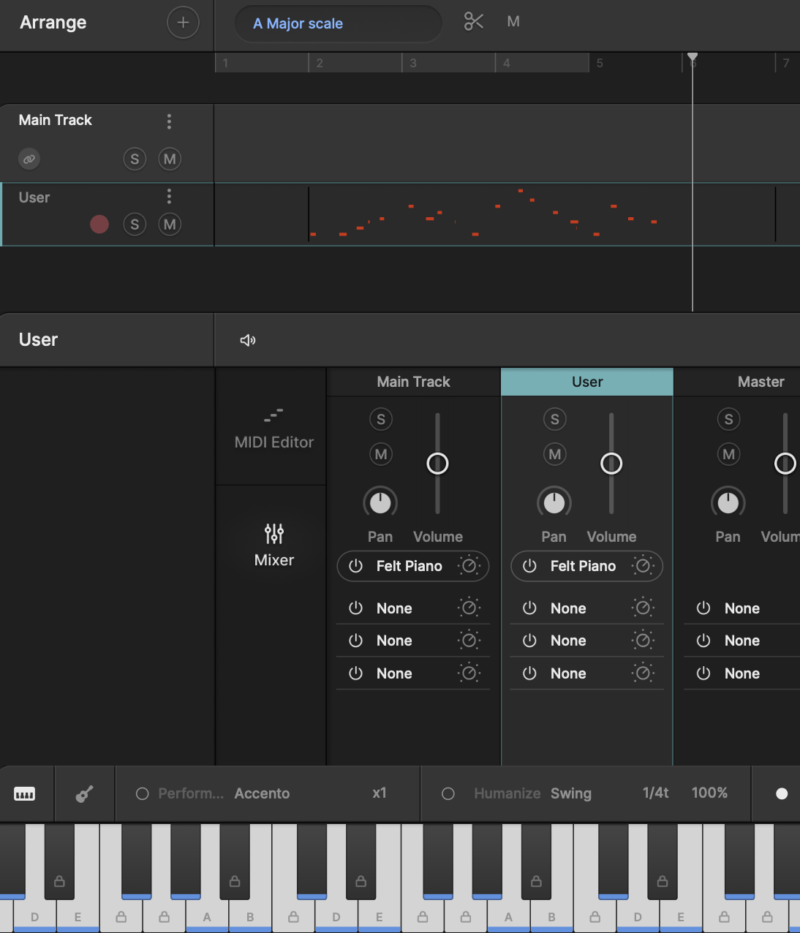
DTMユーザーとして気になるプラグインの動作について。今回はコード進行支援ツールの定番「Scaler 3」で検証しました。 Scaler 3は便利な反面、GUIのリッチさやリアルタイムのオーディオ解析(Audio Detect)機能により、古いPCやオンボードGPU環境では「モタつく」「描画がカクつく」といった報告も多いプラグインです。
■検証結果:M4チップの恩恵 結論から言うと、MacBook Air M4環境においては、非常に快適に動作します。 GUIの展開やコードパッドの切り替えで発生しがちなラグは、M4のGPU性能のおかげで皆無でした。ファンレスの静寂の中で、これだけのグラフィック処理と演算をスムーズに行えるのは感動的です。
■ただし「条件」はある 「どんな使い方でも軽い」わけではありません。以下の点には注意が必要です。
- Audio Detect機能の負荷: オーディオファイルを解析してコードを検出する機能使用時は、一時的にCPU負荷が跳ね上がります。M4のシングルコア性能が高いおかげで処理落ち(ドロップアウト)は防げていますが、構造的に重い処理であることに変わりはありません。
- メモリ(RAM)の影響: Scaler 3自体は4GB環境でも動作要件を満たしますが、Cubase上で他の音源(Komplete等)と併用する場合、8GBでは心許ないのが正直なところです。 特にScaler 3を複数トラックで立ち上げたり、リアルタイム解析を行う場合は、システム全体でメモリを食い合います。「サクサク動く」環境を維持するためには、MacBook Airの購入段階で16GB以上のメモリ(ユニファイドメモリ)を選択しておくことが、ボトルネックを作らないための「設計上の安全マージン」と言えます。
【極限負荷テスト】Massive X 48トラック立ち上げ検証
「実際にどこまで負荷をかけたら止まるのか?」 M4 MacBook Airの限界を探るため、DTM界隈でも”激重”として知られるNative Instrumentsのシンセサイザー「Massive X」を使ってストレステストを敢行しました。
■検証条件
- DAW: Cubase Pro
- 音源: Massive X(プリセット:アンビエントパッド系)
- 発音数: 1トラックあたり7音(和音)のロングトーン
- トラック数: 48トラック同時再生
■検証結果:まさかの「余裕」 結果は、ノイズ・ドロップアウトなしで完走。 48個のMassive Xが同時に7和音を鳴らすという、実際の制作ではまずあり得ない負荷ですが、M4 Airは涼しい顔で処理し切りました。
【設計者視点でのパフォーマンス分析】 証拠画像(Audio Performance Monitor)を見ていただくと、M4の処理特性がよく分かります。
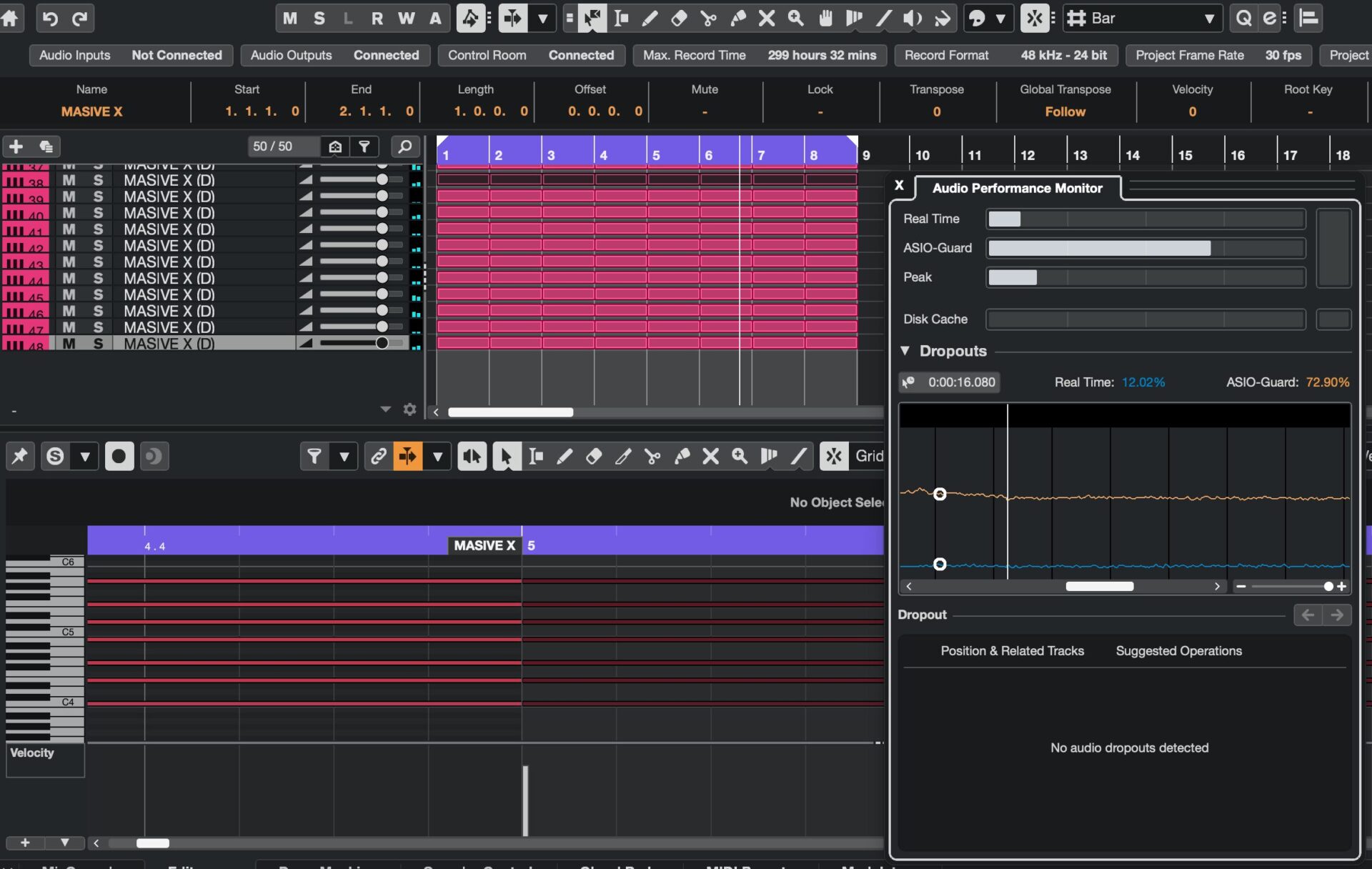
- Real Time(青線)はわずか12%: オーディオインターフェースとのやり取りなど、待ったなしのリアルタイム処理にはまだ全然余裕があります。
- ASIO-Guard(オレンジ線)は約73%: 先読み処理(バッファリング)を行うASIO-Guardは7割ほど使っています。これは、M4チップが高いメモリ帯域幅を活かして、バックグラウンドで大量のデータをせっせと先読み処理していることを示します。
つまり、「CPUが悲鳴を上げている」のではなく、「システム全体で効率よくデータを流して処理しきっている」状態です。ファンレスの筐体でMassive Xをここ数並べられるのは、数年前のハイエンドデスクトップPCをも凌駕する性能と言えます。
【検証】「激重」と言われるUADリバーブはM4(16GB)で動くのか?
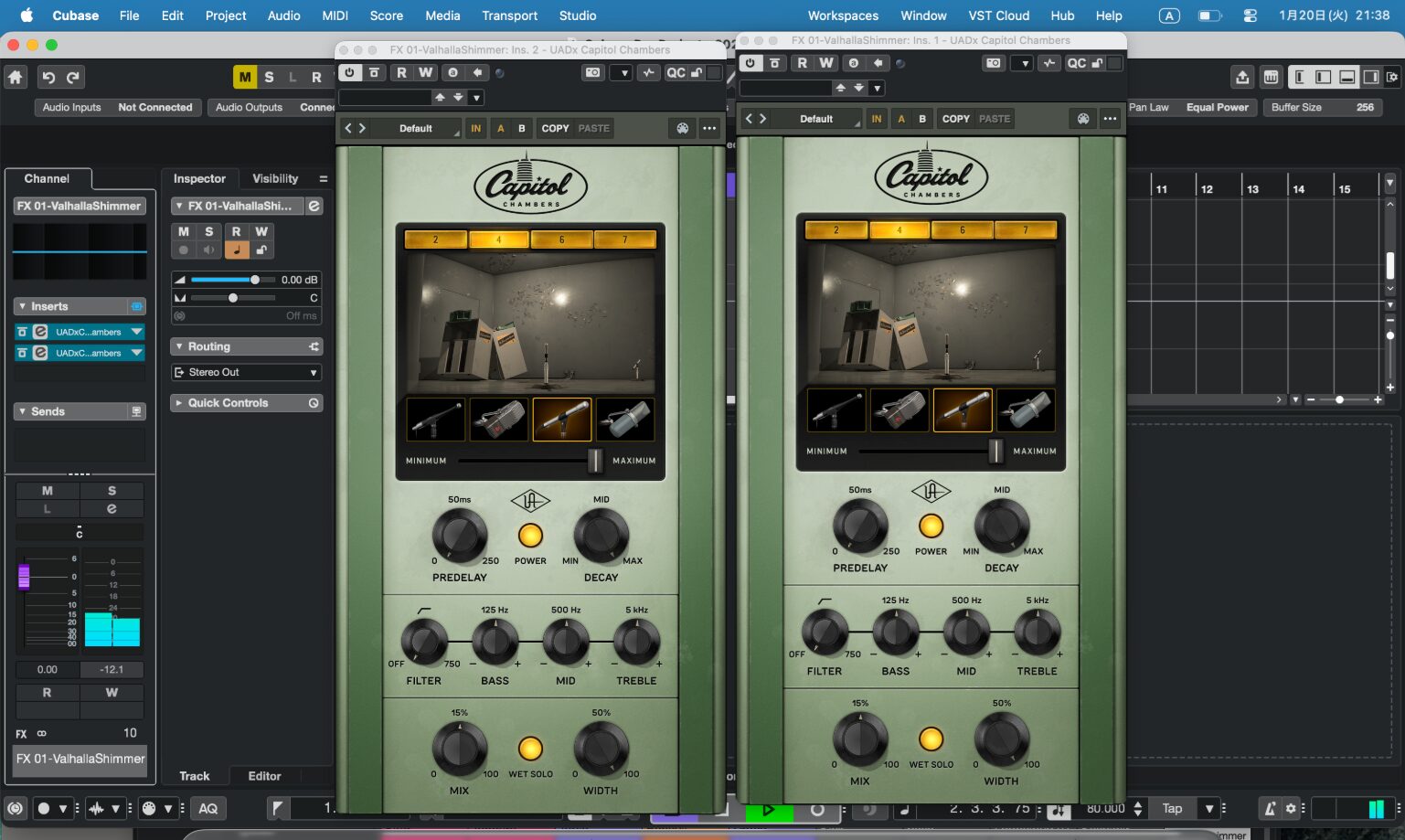
1. 負荷の「魔王」:Capitol Chambersでテスト
一般的に「ブラウザが快適」などのレビューは多いですが、DTMユーザーが知りたいのはそこではありません。プロの現場でも使われる、CPU負荷が非常に高いことで有名なUADの『Capitol Chambers』が動くかどうかです。
- 結論:MacBook Air M4(16GB) で十分に実用可能です。
- 運用ライン: センド(Send)で1〜2本立ち上げ、他のトラックには軽量なリバーブ(ValhallaやR-Verb等)を組み合わせる実践的なミックスなら、CPUは全く悲鳴を上げません。
- 注意点: 全トラックのインサートにCapitol Chambersを挿すような無茶をしない限り、メモリ16GBがボトルネックになることはありませんでした。
2. 重要なのは「メモリ数」より「バッファサイズ」
「メモリが足りないから音が途切れる」と誤解されがちですが、M4 Airにおけるノイズの原因の多くはバッファサイズの設定にあります。
- 推奨設定(Cubase Pro 15):
- 録音時: 64〜128サンプル(レイテンシ優先)
- ミックス時(プラグイン多用): 256サンプル以上
- 実証結果: 私の環境でも、バッファサイズを128から256に変更しただけで、Ozone 11やKomplete 15の音源を含んだプロジェクトが嘘のように安定しました。M4チップの処理能力は高いですが、適切なバッファ設定こそが快適動作の鍵です。
※MacBook Air M4 検証用にCubase Pro 15トライヤル版を使用しています。 いつものPCデスクトップの場合はCubase Pro 13を使用しています。
3. 盲点:16GBメモリよりも先に気にすべき「ストレージ」
コミュニティの報告でも明らかですが、DTM運用におけるM4 Airの弱点はメモリ(RAM)ではなくストレージ(ROM)です。
- Cubase本体、Komplete 15の膨大なライブラリ、UADプラグインなどを入れると、内蔵SSD(特に256GBや512GB)は一瞬で埋まります。
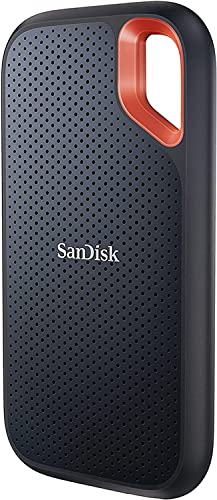
- 解決策: 音源ライブラリは外付けSSDへの逃がしが必須です。これを前提にすれば、本体スペックはメモリ16GBモデルでコストパフォーマンス良く運用可能です。
純正SSDの増設は高額ですが、これが「正解」です。読込1050MB/sの高速仕様なので、Komplete等の巨大音源もCubaseプロジェクトも外付けに入れたまま直接サクサク起動できます。2TBあればスタジオ環境を丸ごと持ち運べます。
 ポチップ
ポチップ
 tetsu7017
APFS形式でフォーマットして使うのがコツです
\🎵 DTMerにはM4 Air + 外付けSSDがコスパ最強/
ポチップ
購入前に知っておくべき「M4 Airの弱点」と「買わない方がいい人」

ここまでM4 MacBook Airの良い面を中心にお伝えしましたが、完璧な製品ではありません。用途によっては「Airを買うと後悔する」ケースもあります。購入前に必ずチェックしてください。
1. 長時間の「重い作業」には向かない(発熱問題)
MacBook Airの最大の特徴は「ファンレス(冷却ファンがない)」であることです。静音性は最強ですが、排熱能力には限界があります。
- 何が起きる? 「高画質の3Dゲーム(原神など)」や「4K動画の書き出し」を数十分〜数時間続けると、本体が熱を持ちます。すると、Macは熱暴走を防ぐためにわざと性能を落とします(サーマルスロットリング)。
- どういう人が困る? 「毎日、動画編集を何時間もやる」「Macでガッツリゲームをしたい」という人は、冷却ファンがついているMacBook Proを選ぶべきです。逆に、数分程度の短い動画編集や、一般的な事務作業で熱が問題になることはまずありません。
2. 円安の影響で「価格」が高い
性能が上がったとはいえ、円安の影響で日本国内価格は決して安くありません。「サブ機として手軽に欲しい」という感覚だと、少し予算オーバーになるかもしれません。
だからこそ、次の章で紹介する「お得な買い方」を知っておくことが重要です。
【最安値】どこで買うのが一番お得?(Amazon・学割・整備済)

MacBook Airはどこで買っても製品自体は同じですが、「ポイント」や「割引」で実質価格が数万円変わることがあります。
1. Amazon(アマゾン)
一般の人が新品を買うなら、Amazonが最もおすすめです。
- ポイント還元: 購入金額の数%(1〜5%など時期による)がAmazonポイントとして還元されます。Macは高額なので、これだけで数千円〜1万円分近いポイントが戻ってきます。
- セール: 「プライムデー」や「ブラックフライデー」、あるいは不定期のタイムセールで、Apple公式より安くなることがあります。
- 配送: Prime会員なら翌日には届くスピード感も魅力です。
👉 [AmazonでMacBook Air M4 13 インチの在庫と価格をチェックする]
2. 学生・教職員ストア(学割)
もしあなたが大学生、専門学生、その親(代理購入)、または教職員なら、迷わずApple公式の「学生・教職員向けストア」を使ってください。 通常価格より1〜2万円ほど安く購入でき、さらに時期によってはギフトカードがもらえる「学割キャンペーン」も開催されています。これを使わない手はありません。
3. Apple認定整備済製品(Refurbished)
「新品じゃなくてもいいから、とにかく安く!」という方は、Apple公式サイトの「認定整備済製品」をチェックしましょう。 初期不良などで返品された製品をAppleが新品同様に整備したもので、定価の最大15%引きで購入できます。
- 注意点: M4などの最新モデルは、発売直後はまず出回りません。ここを狙うなら「M2」や「M3」の整備品がターゲットになります。在庫は早い者勝ちなので、見つけたら即決が必要です。
まとめ:MacBook Air M4は「長く使う」ための賢い投資

最後までお読みいただきありがとうございます。 MacBook Air M4は、特に「M1 MacBook Air以前」を使っているユーザーにとって、感動レベルのアップグレードになることは間違いありません。
- 外部モニター2枚で、作業効率が倍増する。
- M1とは別次元のサクサク感で、ストレスが消える。
- AI対応で、向こう5年は快適に使える。
「もう少し安くなるのを待とうかな…」と悩んでいる間にも、あなたの今のパソコンのバッテリーは劣化し、作業効率は落ちていきます。 毎日使う道具だからこそ、早めに投資して「快適な時間」を手に入れるのが、結果的に一番の節約になるはずです。
在庫があるうちに、ぜひチェックしてみてください。
👉 [AmazonでMacBook Air M4 13 インチを見る]
【選定基準と根拠について】
本記事は、大手IT機器メーカーで機構設計に従事してきた経験を基に、以下の客観的データを用いて「失敗しない選び方」を分析・作成しています。
- 技術仕様の比較分析: 公式スペック値に基づく処理性能と品質の技術的評価
- ユーザー評価の集約: 国内外のレビューサイトおよびSNSにおける口コミの傾向分析(出典を参照しています)
- プロの視点: 設計者視点での「長く使える耐久性」と「コストパフォーマンス」の検証
次の記事も、きっとあなたのお役に立ちます。気になる方はこちらからチェック!
あわせて読みたい


MacBook Air ケース 角 保護ならtomtoc一択|落下防止”着るエアバッグ”を設計者がレビュー
MacBook Airの角を落下から守るなら、米軍MIL-STD-810H規格クリアのtomtocスリーブケース一択。CORNER ARMOR技術の仕組みを機械設計エンジニアが実機で検証。¥2,980でコーナー保護できる理由を解説します。
あわせて読みたい
HHKB (Happy Hacking Keyboard) は本当に『買い』なのか?REALFORCE・NiZとの徹底比較レビュー
HHKBは本当に買いなのか?独特の打鍵感・60%配列・耐久性を、REALFORCEやNiZと徹底比較。設計者の視点でメリット・デメリットを解説し、あなたに最適なキーボードの選び方を提示します。
あわせて読みたい
【永久保存版】Windows使いがMacで最初に覚えるべきショートカット対比表
WindowsユーザーがMac移行時に陥る「コピペできない」「Enterで開かない」悩みを解決。基本操作から最小化、スクショまで、必須ショートカットを対比表で網羅解説。Macにない神機能「Win+V(クリップボード履歴)」の代替案も紹介。【永久保存版】
あわせて読みたい

eo光10ギガ 評判・実力を正直レビュー|DTMer・在宅エンジニアが2年使って分かった真実
eo光10ギガを実際に2年使用したDTMer兼エンジニアによる正直レビュー。Komplete 15(約570GB)が何分でダウンロードできるか実測データで紹介。在宅VPN接続の快適さ、月額料金、関西以外の選択肢も徹底解説。
Apple製品関連記事
- MacBook Pro M5とM4どっちが買い?違い・口コミ・評判を徹底比較!
- iPad購入ガイド【2025年】Air/Pro/mini/無印どれ?用途別でベストの1台がわかる
- MacBook Air M4・M5はどっちを買うべき?
- AirPods Pro 3はAirPods Pro 2から何が変わったか?買い替えるべき?それとも待つべき?口コミ評判
- Mac mini M4の悪い評判と良い評判
- Mac mini M5 vs M4どっちが買い?
- Apple Watch Series 11って良いの?
- iPad Pro M5を待つべきか?
- Airpods4はAirPods Pro3と何が違う?どっちが良い?レビューや評判を徹底調査
- Apple Pencil Proは本当に必要?Apple Pencil(第2世代)と何が違う?口コミや評判を徹底調査
- iPhone17e
- カテゴリ Apple
出典
※本記事で紹介している評判は、以下のリンク先から得た情報を元にしています
- MacBook Air (M4) 技術仕様 – Apple(日本) (筐体サイズ、重量、メモリ仕様の確認)
- Cubase Pro 13 システム要件 – Yamaha (推奨動作環境、Appleシリコン対応状況の確認)
- Mac Benchmarks – Geekbench Browser (M4チップのシングル/マルチコアスコア参照)
- MacBook Air Buyer’s Guide – MacRumors (製品サイクルと更新情報の確認)
- Mac Laptop Repair – iFixit (歴代MacBook Airの内部構造および分解難易度の参照)
- M4 MacBook Airは非の打ち所がなかった。何が進化している…
https://pc.watch.impress.co.jp/docs/column/hothot/2001248.htmlwatch.impress - Apple introduces M4 Pro and M4 Max
https://www.apple.com/newsroom/2024/10/apple-introduces-m4-pro-and-m4-max/apple - Apple M4 in AI performance (NPU)
- Why Apple’s M4 MacBook Air is a Milestone for On-Device AI
- MacBook Air M4 13インチか(ライフハッカー)
- M4 MacBook Air登場!M4 MacBook Proとの違いは?
- M4 MacBook Air Review – Sky Blue! Testing the New Color and
- [Conclusion reached] Pros and cons of the M4 MacBook Air
- The new MacBook Air with M4, the new color is amazing
- The M4 MacBook Air I bought for about 400,000 yen isn’t
- 4-month review: I recommend the MacBook Air M4 to
- MacBook Air M4, 16GB OR 24 GB?(Reddit)
- Is M4 MacBook Air 32 + 512 good for AI/LLM?(Reddit)
- MacBook Air M4 review: What improvements does M4 bring? Can it run local AI without a fan?(Reddit)
※ 本記事の検証において、筆者所有の機材(Cubase Pro 13, KeyStation 61 MK3等)を用いた実機テストの結果も一部含みます。
※ ベンチマークスコアは測定環境により変動する可能性があります。
最後まで読んでいただきありがとうございました。


IT機器設計者tetsu7017監修ナビ
🤖 IT/AIスキル・ガジェットお悩み解決ロボ
あなたの「IT・ガジェットの壁」を最短ルートで解決します。
今、一番解決したいことは何ですか?
この記事を書いた人
関連記事
-
 Cubase ドラムパラアウト完全攻略:愛用プラグインを活かした最強ドラムミックス術
 -
検索表示310万回。個人ブログが「読まれる」ために変えた一つの意識
-
iPhone 17e ガラスフィルム おすすめ5選|比較・選び方とケースとの セット購入を設計者が解説【2026年版】
-
Shazam(シャザム)使い方ガイド|流れてる曲を調べる・「この曲何?」を瞬時に解決
-
WordPressで画像が突然表示されない原因と解決策
-
エーワンデータの評判は本当?口コミでわかる良い評価・悪い評価
-
AKAI MIDI MIXとMPD218 おすすめレビュー【2025年版】 価格5万円以下MIDIコントローラー
-
Cubaseで全トラックまたは個別トラックに無音部分を簡単に挿入する方法