タグ

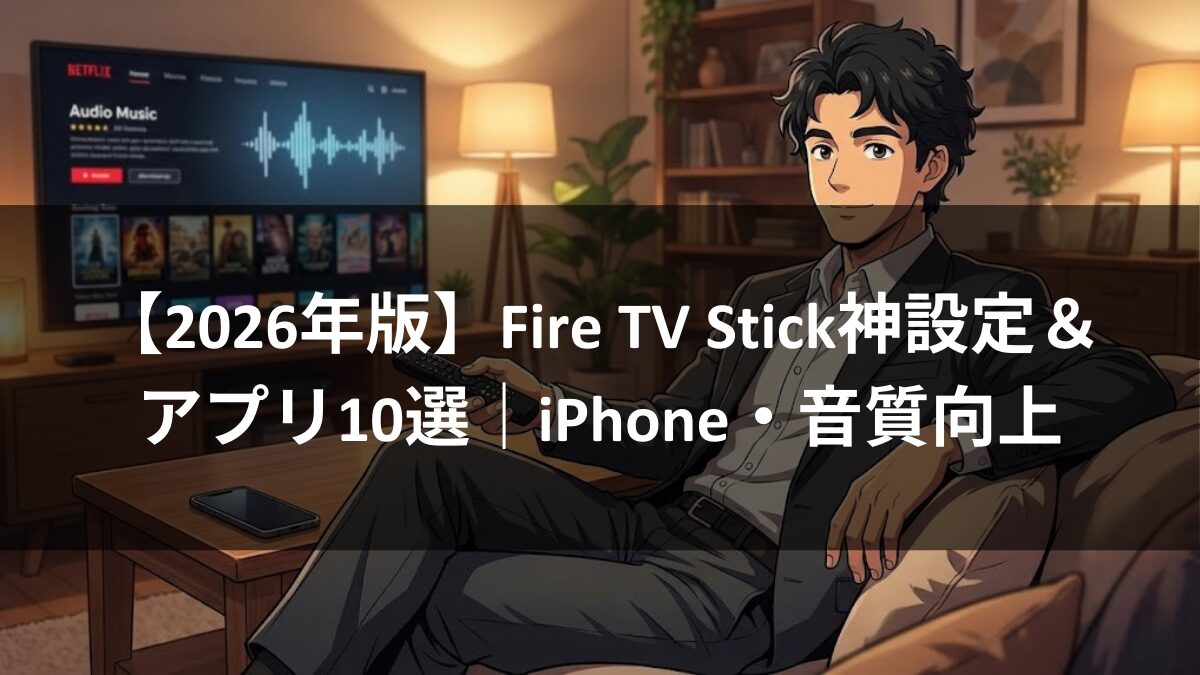
【2026年版】Fire TV Stick神設定&アプリ10選|iPhone・音質向上
広告とAI生成素材が当ページに含まれています。

tetsu7017
このサイトの管理者・副業マルチクリエーター
SEO検定1級・ブログ歴11年。確かな検索眼で正解を提示。
福岡県出身、大阪住み。DTM作曲・AI画像制作・HP制作。大手IT機器メーカーで機構設計を担当。
本業の傍ら、AI×ワンオペで効率的にサイト運営と音楽制作を実践中。このサイトでは、初心者・中級者でもすぐ実践できるIT活用術や音楽制作ノウハウを発信中しています。(このサイトのPV数/月6万)AIやITツールを活用しながらブログやオリジナル曲の配信を楽しんでいます。
福岡県出身、大阪住み。DTM作曲・AI画像制作・HP制作。大手IT機器メーカーで機構設計を担当。
本業の傍ら、AI×ワンオペで効率的にサイト運営と音楽制作を実践中。このサイトでは、初心者・中級者でもすぐ実践できるIT活用術や音楽制作ノウハウを発信中しています。(このサイトのPV数/月6万)AIやITツールを活用しながらブログやオリジナル曲の配信を楽しんでいます。
Amazonのセールで「 Fire TV Stick 」、ポチりましたか? 届いてすぐにテレビに挿して、YouTubeやPrime Videoを見て「便利だな〜」で終わらせていませんか?
実はそれ、すごくもったいないです。
最初に結論
Fire TV Stickは設定ひとつで「iPhoneの最強パートナー」にも「ハイレゾオーディオ機器」にも化けます。
筆者は普段、Cubase Pro 13やMacBook Air M4、多くのDTM機材に囲まれて生活していますが、この小さな棒(Fire TV Stick)を単なる動画再生機として使うのは辞めました。
この投稿の対象者
- iPhoneユーザーで、テレビに画面を映せずに困っている人
- 「音」にこだわりがある人(DTMをやっている、良いヘッドホンを持っている)
- Fire TV Stickの動作が重くてイライラしている人
- 買ったばかりで、とりあえず何を入れるべきか知りたい人
この投稿を読むメリット
- iPhoneの画面を無料でテレビにミラーリングできるようになる
- LDAC対応ヘッドホンやサウンドバーで、本当の高音質(ハイレゾ)を楽しめる
- 動作が重い時の「プロ用診断ツール」の使い方がわかり、サクサク動かせるようになる
ただの暇つぶし道具を、生活の質を上げる「ガジェット」に進化させる方法を、DTMer視点で徹底解説します。
クリックして読める「目次」
【保存版】Fire TV Stickの実力を引き出す神アプリ10選

「動画を見るだけ」ではもったいない! ガジェットとして使い倒すための厳選10アプリを紹介します。
定番エンタメ系(まずはこれ)
1. TVer(ティーバー)
民放ドラマやバラエティの見逃し配信用です。これさえあれば、部屋にアンテナ線が来ていなくてもテレビ番組が見れます。
2. ABEMA(アベマ)
ニュースやアニメが24時間流しっぱなしにできるので、作業中のBGM代わりにも最適です。将棋チャンネルや麻雀チャンネルも充実しています。
3. YouTube
スマホで見るより、リビングの大画面で見たほうが満足度が段違いです。ログインしておけば、PCやスマホの視聴履歴と同期できるので快適です。
4. Twitch(ツイッチ)
ゲーム実況を見るならこれ。YouTubeよりもライブ配信に特化しており、低遅延でコメントの盛り上がりを楽しめます。作業用BGMとして「Lo-Fi Hip Hop」などの配信を流しておくのもおすすめ。
音楽・BGM系(音にこだわる)
5. Spotify
テレビをオーディオ機器化できます。「Spotify Connect」機能を使えば、手元のスマホをリモコンにして選曲や音量調整ができるのが神機能。無料プランでもテレビならフル再生可能です。
6. Amazon Music
プライム会員なら追加料金なしで200万曲が聴き放題。Unlimited会員ならハイレゾ再生(Ultra HD)に対応しており、後述するオーディオ設定と組み合わせれば最強の再生機になります。
ツール・便利系(ガジェットとして使う)
7. AirScreen(エアスクリーン)
iPhoneユーザー必須アプリ。 Fire TV StickをAirPlay対応にさせる神アプリです。写真や動画のミラーリングに使います。(※使い方は後ほど詳しく解説します)
8. VLC for Fire
PCやNASに保存してある動画ファイルを、ネットワーク経由でテレビで再生できる万能プレーヤー。DTMerならHDDに眠っている大量の動画素材やアーカイブを再生するのに重宝します。
9. Amazon Silk Browser
Fire TV専用のウェブブラウザ。Google検索はもちろん、TVerなどで配信されていない動画サイトを直接見たり、特定のウェブサービスを大画面で表示するのに使います。
10. Amazon Photos
スマホで撮った写真をクラウドに上げ、Fire TV Stickを「デジタルフォトフレーム」にするアプリ。スクリーンセーバーに設定しておくと、待機中に思い出の写真がスライドショーされて生活の質が爆上がりします。
【iPhone連携】AirPlay非対応のFire TVでミラーリングする「現実解」

iPhoneユーザーが一番困るのが、「Fire TV StickはAppleのAirPlayに標準対応していない」という点です。 写真や動画をテレビに映したい時、どうすればいいのか? 2026年現在の結論をお伝えします。
結論:無料アプリ「AirScreen」がベスト
有料アプリもいくつか検証されていますが、Wi-Fiを経由する仕組み上、有料にしたからといって劇的に遅延(ラグ)が消えるわけではありません。
まずは神アプリ10選でも紹介した無料の「AirScreen」をインストールしましょう。
- Fire TVで「AirScreen」を検索してインストール。
- アプリを起動し「開始」を押す。
- iPhoneのコントロールセンターから「画面ミラーリング」→「AS-FireTV…」を選ぶ。
これだけで、iPhoneで撮った写真や旅行の動画を家族みんなで見ることができます。MacBook Airの画面を拡張ディスプレイとして飛ばすことも可能です。
【注意】ゲーム実況には向きません
「iPhoneでゲームをして、その画面をテレビに映して遊びたい」という声をよく聞きますが、これは非推奨です。 AirPlayの仕様上、どうしてもコンマ数秒の遅延が発生します。RPGならまだしも、FPSや音ゲーはまともにプレイできません。
もし遅延ゼロでゲームをしたいなら、iPhoneのUSB-C端子からHDMI変換アダプタを使って有線出力するのが唯一の正解です。
【音質向上】DTMerが教えるFire TVのオーディオ設定
ここからは少しマニアックな話になりますが、音楽好きには重要な設定です。 Fire TV Stickは、接続方法によって音質が劇的に変わります。普段オーディオインターフェース(UR22 MK2など)で音を聴いている耳だと、ここの設定はこだわりたいところです。
1. Bluetooth接続の「コーデック」に注意
夜間、ワイヤレスイヤホンやヘッドホンで映画を見たい場合、Bluetooth接続を使いますよね。 実は、Fire TV Stick 4K Max(第2世代)は「LDAC」に対応しています。
- 対応: SBC, AAC, LDAC
- 非対応: aptX, aptX Adaptive
Sony製のヘッドホンなどをお持ちなら、LDAC接続でかなり高音質なワイヤレス再生が可能です。一方で、SennheiserやShureなどが採用するaptX系には対応していない点に注意してください。
2. 「本当のハイレゾ(Ultra HD)」を聴くならHDMI直結
Amazon Music Unlimitedユーザーの場合、Fire TV Stickは「24bit/48kHz以上」のハイレゾ再生(Ultra HD)に対応しています。
しかし、これはHDMI接続時のみです。 Bluetoothで飛ばした時点で、圧縮音声に変換されてしまいます。
最高音質で楽しみたい場合は、以下のようにFire TV StickをサウンドバーやAVアンプの「HDMI入力端子」に直接挿す(直結する)のがセオリーです。
【高音質接続(パススルー)の手順】
- Fire TV Stick を サウンドバーの「HDMI IN(入力)」 に挿す。
- サウンドバーの「HDMI OUT(出力)」 と テレビの「HDMI(ARC対応)」 をHDMIケーブルで繋ぐ。
- テレビの入力切替を、サウンドバーを繋いだHDMIポートに合わせる。
こうすることで、映像はテレビへそのまま通過(パススルー)しつつ、音声信号だけはテレビを経由せずにサウンドバーで直接処理されるため、音質劣化のないクリアなサウンドが楽しめます。
※注意:安価なサウンドバーには「HDMI IN(入力)」がなく、「HDMI OUT(出力/ARC)」しかないモデルがあります。その場合はこの方法は使えません(テレビに挿すしかありません)。
おすすめのサウンドバー「Denon DHT-S218」
「どのサウンドバーならHDMI入力がついているの?」と迷ったら、デノンのDHT-S218を選べば間違いありません。
- HDMI入力(IN)搭載:Fire TV Stickを直挿し可能
- Dolby Atmos対応:立体音響で映画館のような臨場感
- サブウーファー内蔵:これ一本でズッシリした低音が出る(場所を取らない)
2万円台で買えるモデルの中では機能・音質ともに頭ひとつ抜けており、VGP(オーディオビジュアルアワード)でも金賞を受賞している定番機種です。
\【VGP金賞受賞】2万円台でDolby Atmos対応。迷ったらコレ一択の神コスパ機/

Denon
¥27,918 (2026/02/16 23:05時点 | Amazon調べ)


 ポチップ
ポチップ
3. Echo端末があるなら「ホームシアター」化
手元にAmazon Echo(第4世代やStudioなど)があれば、Wi-Fi経由でFire TVのスピーカーとして設定できます。 テレビ内蔵のスピーカーよりも音の広がりが出ますが、Wi-Fi環境によっては稀に音が途切れたり、リップシンク(口の動きと声のズレ)が起きたりすることがあります。
おすすめは「Echo Studio」
もし予算が許すなら、Echoシリーズ最高峰の音質を誇るEcho Studioがおすすめです。 5つのスピーカーを内蔵し、Fire TV Stickと組み合わせることでDolby Atmos(空間オーディオ)をフルに発揮できます。サウンドバーを置くスペースがない場合でも、これ1台で部屋の空気が変わるほどの重低音と広がりを楽しめます。
\Fire TV Stickの相棒はコレ。Dolby Atmos対応の最強スピーカー/
 ポチップ
ポチップ
【裏技】重い・止まる!を解決する「開発者ツール」
長く使っていると「なんか動作がカクつく…」「画質が悪い…」ということが起きます。 そんな時、エンジニアや開発者が使う「System X-Ray」という診断ツールを表示させると、原因が一発でわかります。
System X-Rayの出し方
- Fire TVの設定画面を開く。
- リモコンの選択ボタン(丸いボタンの中央)と、下ボタンを同時に5秒間長押し。
- その後すぐに「メニューボタン(三本線)」を押す。
- 「Developer Tools Menu(開発者ツールメニュー)」が表示されるので、「System X-Ray」をオンにする。
これをオンにすると、画面上に以下の情報がリアルタイムで表示されます。
- CPU使用率:処理能力の限界かどうか
- メモリ残量:空き容量不足かどうか
- ネットワーク速度(NET):Wi-Fiが遅いかどうか
動画が止まる時、NETの数値が赤くなっていればWi-Fiが原因です。 操作が重い時、CPUが100%に張り付いていれば、裏で動いているアプリが原因(再起動で治る)です。
このように、感覚ではなく数値で不調の原因を突き止められます。買い替えを検討する前にぜひ試してみてください。
まとめ:Fire TV Stickは「育てる」ガジェット
ただ動画を見るだけでなく、iPhoneと繋いだり、オーディオ環境を見直したり、設定を掘り下げることで、Fire TV Stickは数千円とは思えない高機能デバイスになります。
特に、これから購入を検討している方は、今回紹介した「LDAC」や「サクサク動作」の恩恵を受けられる「Fire TV Stick 4K Max(第2世代)」を強くおすすめします。無印版と比べて数千円の差ですが、動作の快適さが段違いです。
次回のセール情報をチェックして、ぜひお得にゲットしてください!
 ポチップ
ポチップ
次の記事も、きっとあなたのお役に立ちます。気になる方はこちらからチェック!
最後まで読んでいただきありがとうございました。

IT機器設計者tetsu7017監修ナビ
🤖 IT/AIスキル・ガジェットお悩み解決ロボ
あなたの「IT・ガジェットの壁」を最短ルートで解決します。
今、一番解決したいことは何ですか?
この記事を書いた人
関連記事
-
 Cubaseで人間の演奏感をリアルに表現する(ヒューマナイズ)
 -
Arturia V Collectionレビュー|名機サウンドをパソコンで再現!おすすめプリセット音色も紹介
-
TuneCoreでUPCやISRCがわからない?Spotifyやウェブサイトで確認する簡単ステップ
-
Shazam(シャザム)周囲に流れる曲を瞬時に認識し特定する無料神アプリ!
-
【iPhone】予約メールをGoogleカレンダーに一瞬で登録する「長押し」テクニック
-
【2026年版】Gemini と Google AI Studio の違いとは?あなたに最適なのはどっち?
-
Cubase付属プラグインを使用したEQレイヤリング|透明感と分離感を高める3ステップ実践法
-
iPadは動画見るだけなら5万円台で十分|設計者が選ぶベスト1台【2026年】